# GerencieAqui - Plug4Market
# Ativação de um Novo cliente/Criação da Loja Plug4Market
# Como ativar um novo Cliente e Solicitar a criação da Loja na Plug4Market
####
####
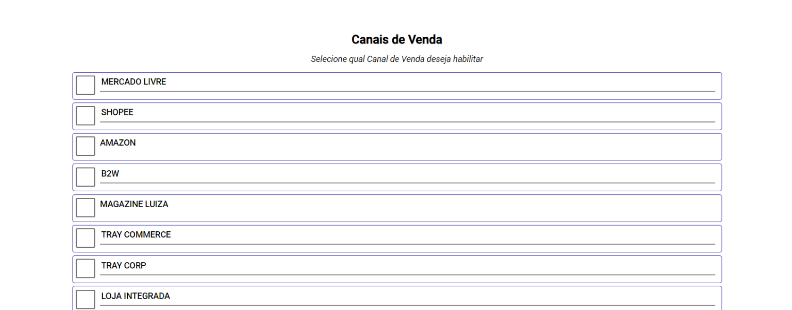
#### O primeiro passo é preencher o formulário disponibilizado via link ([https://cadastronovaloja-plug4market.opinia.me/ratings/answer/vFzdx0sWBDUkprM9W0SfJQ8g-4bh5Ztn0DTeo1kKIg](https://cadastronovaloja-plug4market.opinia.me/ratings/answer/vFzdx0sWBDUkprM9W0SfJQ8g-4bh5Ztn0DTeo1kKIg)) com os dados do cliente. **Preferencialmente, preencher junto com o cliente.******
Os dados a serem preenchidos da Software Housesão da Lab4Dev:**LAB4DEV TECHNOLOGY LTDA -27.565.866/0001-04******
##### **OBS: Alguns canais de vendas para seleção tipo o Mercado Livre são bugados e não selecionam o ‘’quadradinho’’ quando clicamos, então precisamos clicar sobre o nome ‘’MERCADO LIVRE’’ e reescrever o mesmo nome. (Clica em cima e digita de novo ‘’MERCADO LIVRE’’ que a caixinha marca automaticamente... Isso é aplicável para qualquer opção que esteja bugada)**
[](https://docs.softensistemas.com.br/uploads/images/gallery/2024-10/image-1729516365856.png)
#### Após o preenchimento do primeiro Formulário, **vamos ao segundo passo**. A Abertura do ticket solicitando a ativação do cliente e a criação da Loja na Plug4Market.
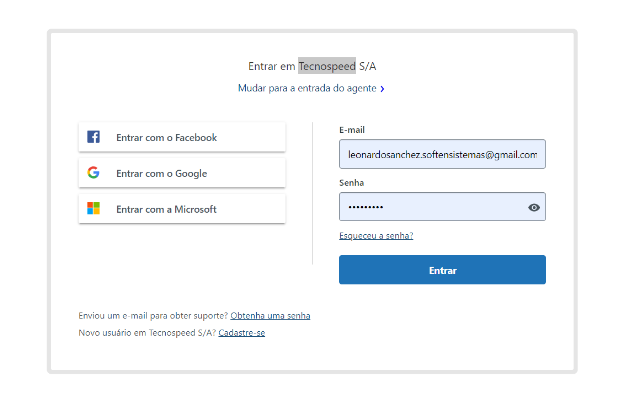
#### Para abrir o ticket junto a TecnoSpeed, é o mesmo portal onde entramos com e-mail e senha para solicitar auxilio com as notas de serviço.
#### ([https://atendimento.tecnospeed.com.br/hc/pt-br/requests](https://atendimento.tecnospeed.com.br/hc/pt-br/requests))
[](https://docs.softensistemas.com.br/uploads/images/gallery/2024-10/image-1729516488630.png)
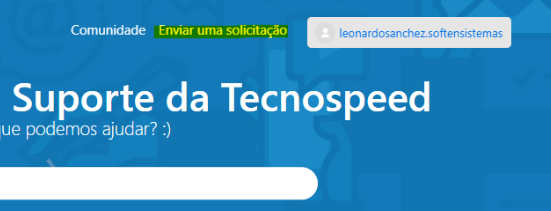
#### Após realizar o Login no portal, vamos clicar em ‘’Enviar uma solicitação’’ na parte superior do site
[](https://docs.softensistemas.com.br/uploads/images/gallery/2024-10/image-1729516528311.png)
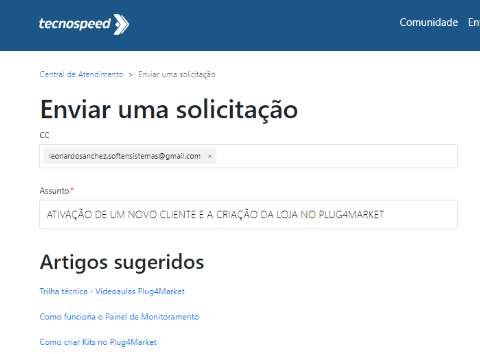
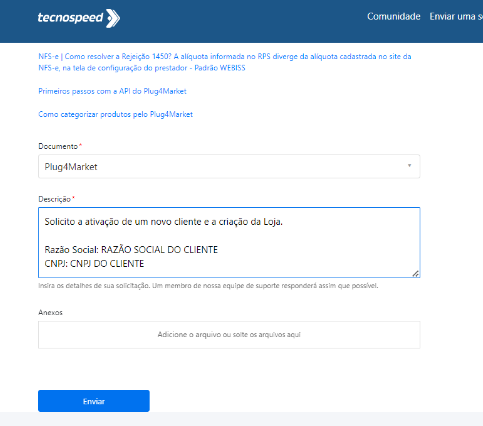
#### Na próxima tela, preencher o formulário de solicitação da seguinte maneira:
[](https://docs.softensistemas.com.br/uploads/images/gallery/2024-10/image-1729516562500.png)
[](https://docs.softensistemas.com.br/uploads/images/gallery/2024-10/image-1729516581650.png)
#### Inserindo e-mail (o seu e-mail ou do lider/squad), assunto, documento e descrição.
#### **OBS: O Prazo para retorno geralmente é de 3 dias úteis. Após a criação a Loja, será encaminhado um e-mail (pela tecnospeed, no e-mail cadastrado no primeiro formulário preenchido) com o link da plataforma/loja (**[**https://plug4market.tecnospeed.com.br/Login**](https://plug4market.tecnospeed.com.br/Login)**), e-mail e senha de acesso (que é criada e fornecida pela própria tecnospeed).**
#### **OBS 2: Oriento a entrar no chat com a Plug4Market e confirmar se eles receberam o ticket para ativação do cliente e criação da Loja. Para solicitar o chat, é o mesmo caminho que utilizamos para solicitar auxilio para NFS-e, só que ao invés de selecionar ‘’PlugNotas’’ no produto, selecionamos ‘’Plu4Market’’.**
####
# Criação do Token de Acesso e Token de Renovação
# Como obter o Token de Acesso e Renovação
####
Após realizar a ativação do cliente e criar a loja, precisamos gerar os devidos Tokens para preenchimento no Gerencie Aqui e habilitar a integração com a Loja Plug4Market.
Esse processo, **por hora**, está sendo realizado pela Capitã Larissa por um acesso especial na plataforma. Depois da primeira etapa, **basta solicitar a mesma a criação do Token de Acesso e Token de Renovação para preenchimento no Gerencie Aqui, referente ao Marketplace.**
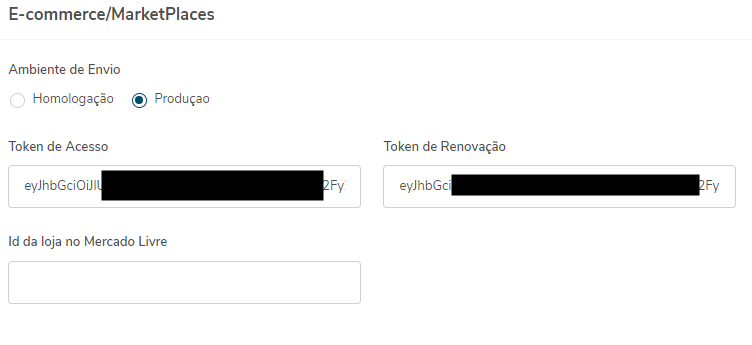
#### Com os Tokens, gerados, preenchemos em Configurações Adicionais e depois em E-commerce/MarketPlaces, preenchendo cada um no seu respectivo campo e mudando o ambiente para produção:
[](https://docs.softensistemas.com.br/uploads/images/gallery/2024-10/image-1729518953340.png)
#### Após o preenchimento, é só salvar.
# Como Obter ID da Loja e ativar a integração com o Mercado Livre
####
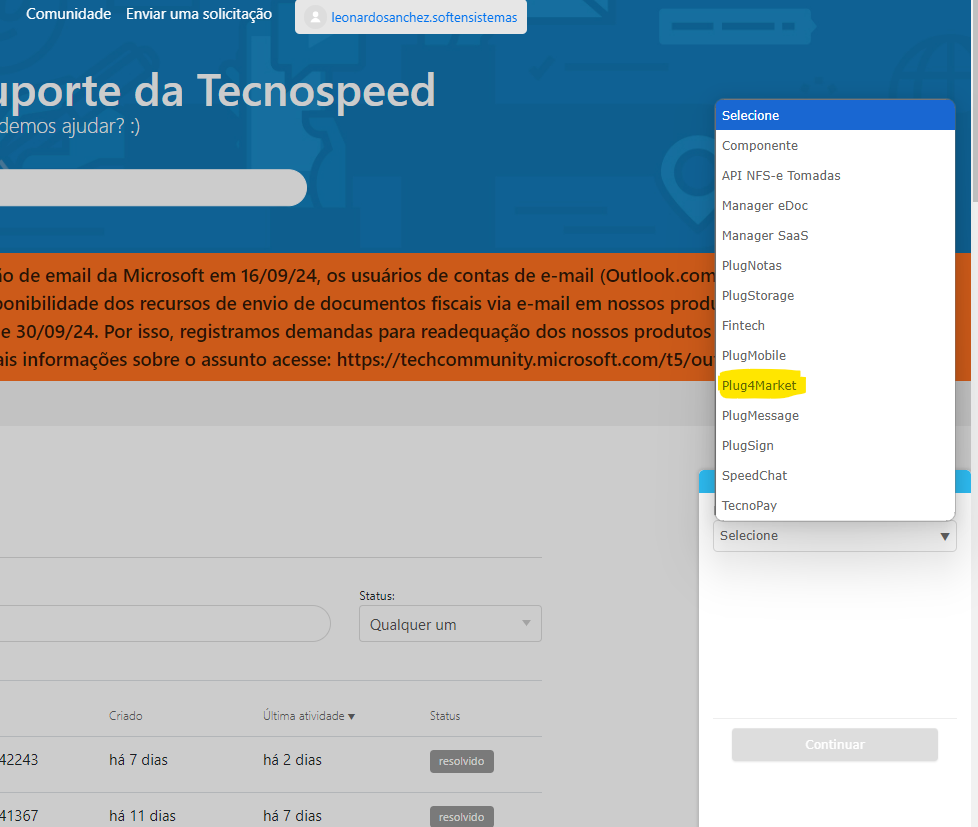
#### Para ativar a integração com o Mercado Livre e pegar o ID da loja no Mercado Livre, precisamos entrar via chat da TecnoSpeed/Plug4Market.
O Caminho é o mesmo para quando vamos solicitar suporte para NFSe, só que no lugar de selecionar ''PlugNotas'', vamos selecionar ''Plug4Market''.
[](https://docs.softensistemas.com.br/uploads/images/gallery/2024-10/image-1729525872572.png)
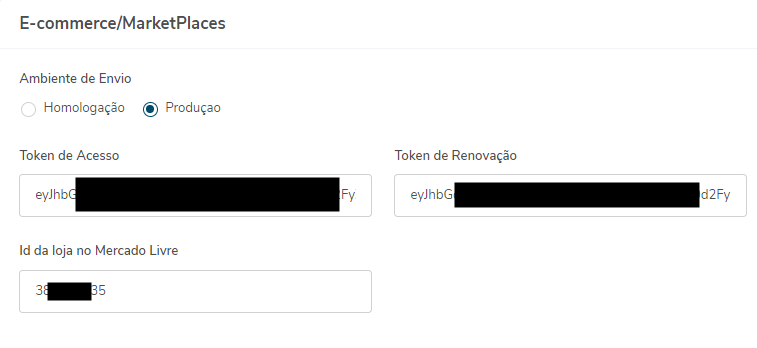
#### Após conectar com o técnico Via chat, vai ser necessário estar falando com o cliente pois é exigido o e-mail e senha de acesso dele da Loja do mercado Livre e uma autenticação de dois fatores (pode ser via SMS ou WhatsApp), que deverá ser encaminhado ao técnico da Plug. Ele faz a ativação da integração por lá, dai é só solicitar o ID Seller para preencher no Gerencie Aqui, em Configurações Adicionais, no campo E-commerce/MarketPlaces.
[](https://docs.softensistemas.com.br/uploads/images/gallery/2024-10/image-1729543263040.png)
####
# Criação do Anúncio para o Mercado Livre
#### Para a criação do Anúncio do produto no Mercado Livre, será necessário configurar o produto da seguinte maneira:
[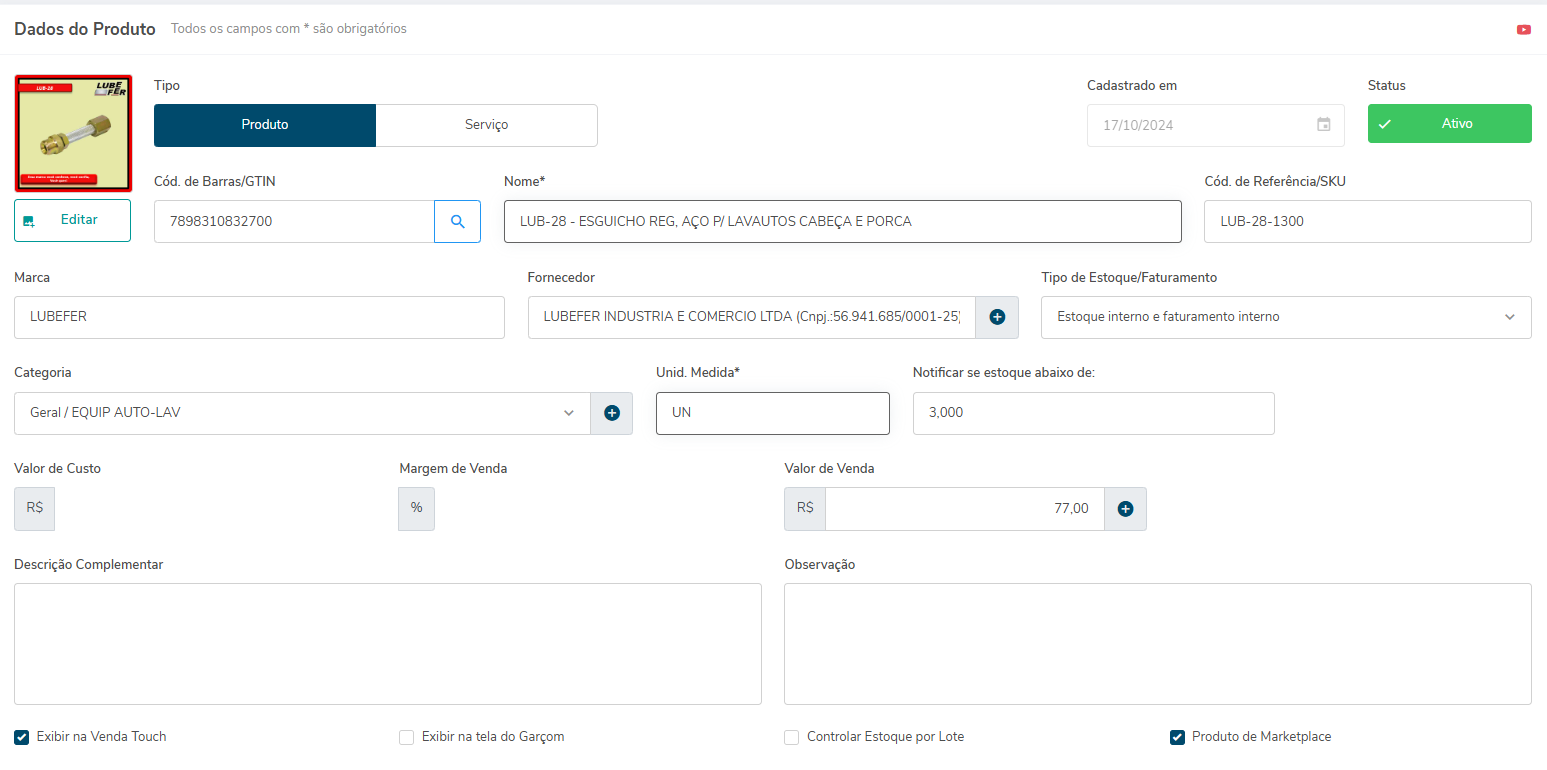](https://docs.softensistemas.com.br/uploads/images/gallery/2024-10/image-1730377501562.png)
#### Inicialmente, será necessário a foto do produto, código GTIN/EAN (precisa ser válido) código SKU (que pode ser criado pelo próprio cliente, com no máximo 16 dígitos), Marca, unidade de medida, preço de Venda, habilitar a opção ''Produto de Marketplace'', No campo embalagem deve ter as informações das medidas e peso preenchido, etc...
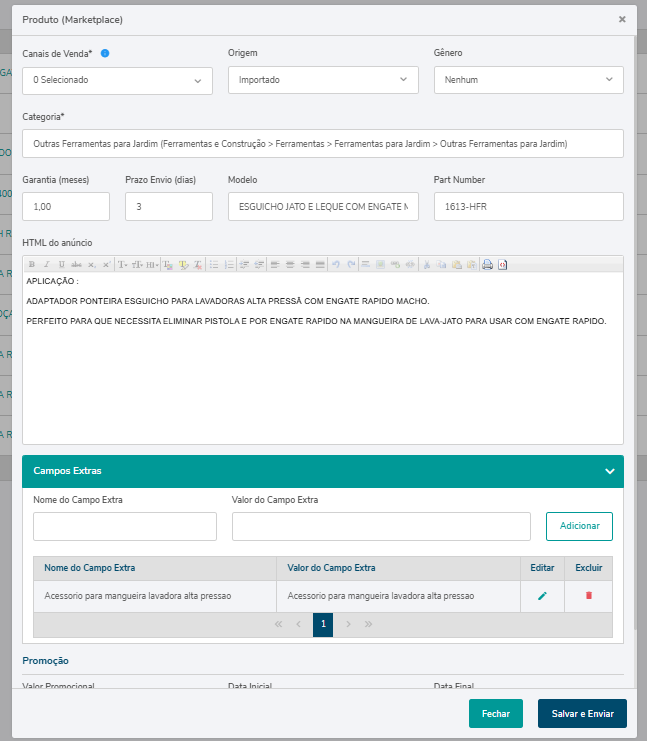
#### Com o produto ajustado, vamos realizar a primeira etapa do anuncio:
[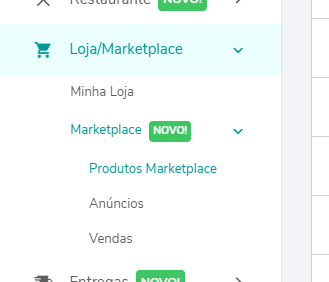](https://docs.softensistemas.com.br/uploads/images/gallery/2024-10/image-1730377747645.png)
#####
##### Na tela de ''Produtos Marketplace'', basta selecionar o produto desejado e montar a primeira etapa do anuncio. Para o Mercado Livre, não é necessário selecionar nenhum canal de venda. A Categoria deve ser selecionada de acordo com as permitidas pelo Mercado Livre.
##### O Campo Extra, o preenchimento dele vai depender da categoria de cada anúncio, se for obrigatório algum campo extra deve ser preenchido.
##### Com todo o preenchimento realizado, clique em ''Salvar e Enviar''.
[](https://docs.softensistemas.com.br/uploads/images/gallery/2024-10/image-1730377808737.png)
#### Com o Anuncio Enviado, vamos para a segunda etapa:
[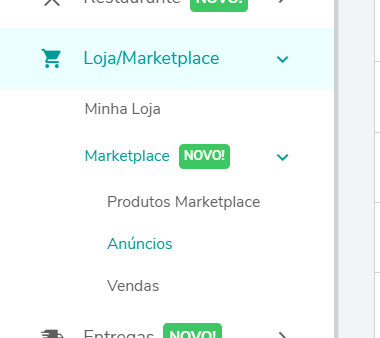](https://docs.softensistemas.com.br/uploads/images/gallery/2024-10/image-1730378033489.png)
####
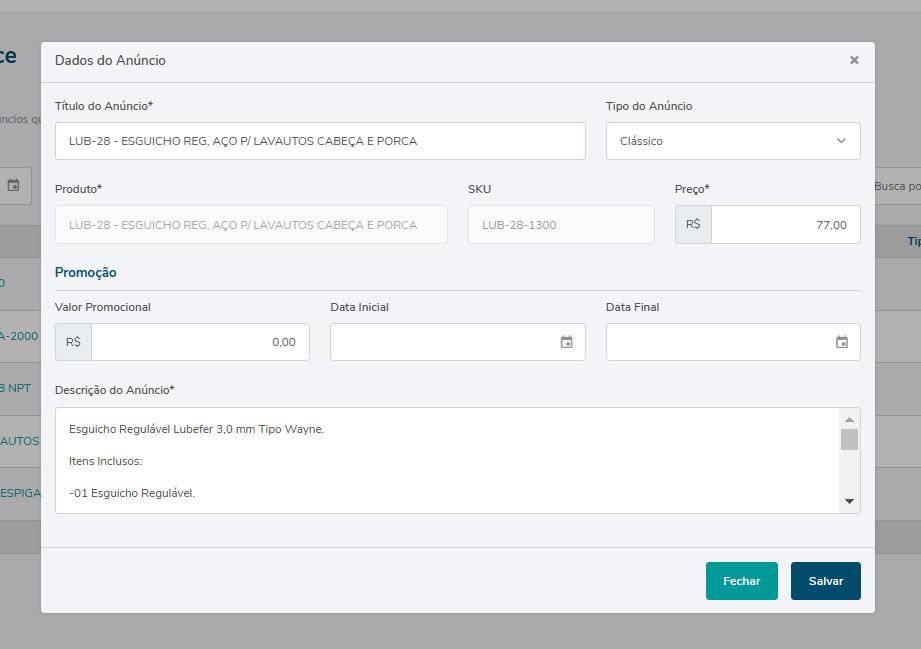
#### Após clicar em ''Novo Anúncio'', preencha o Título do Anúncio, tipo do anúncio (clássico ou premium), no campo Produto, selecione pelo nome o produto que foi enviado na ultima tela e complemente com a Descrição do Anuncio.
[](https://docs.softensistemas.com.br/uploads/images/gallery/2024-10/image-1730378163194.png)
#### Após realizar todo o preenchimento, clique em Salvar, e no menu lateral direto do mesmo, ''Enviar anúncio''. O Retorno/Status do envio, pode ser consultado na tela anterior, no menu do primeiro anuncio e ''consultar status''# Criação do Anúncio para a Shopee
#### Antes de criar o Anuncio, deve ser solicitado via chat da Plug4Market a ativação do canal de venda Shopee. Com o atendente no chat, ele irá enviar um token via e-mail ou sms para o cliente, que deve ser confirmado e informado ao técnico para ele conseguir a liberação do canal de venda.
#### Com a ativação do Canal de venda realizado, para a criação do Anúncio do produto na Shopee será necessário configurar o produto da seguinte maneira:
[](https://docs.softensistemas.com.br/uploads/images/gallery/2024-10/image-1730377501562.png)
#### Inicialmente, será necessário a foto do produto, código GTIN/EAN (precisa ser válido) código SKU (que pode ser criado pelo próprio cliente, com no máximo 16 dígitos), Marca, unidade de medida, preço de Venda, habilitar a opção ''Produto de Marketplace'', No campo embalagem deve ter as informações das medidas e peso preenchido, etc...
####
#### Com o produto ajustado, vamos realizar a primeira etapa do anuncio:
[](https://docs.softensistemas.com.br/uploads/images/gallery/2024-10/image-1730377747645.png)
#####
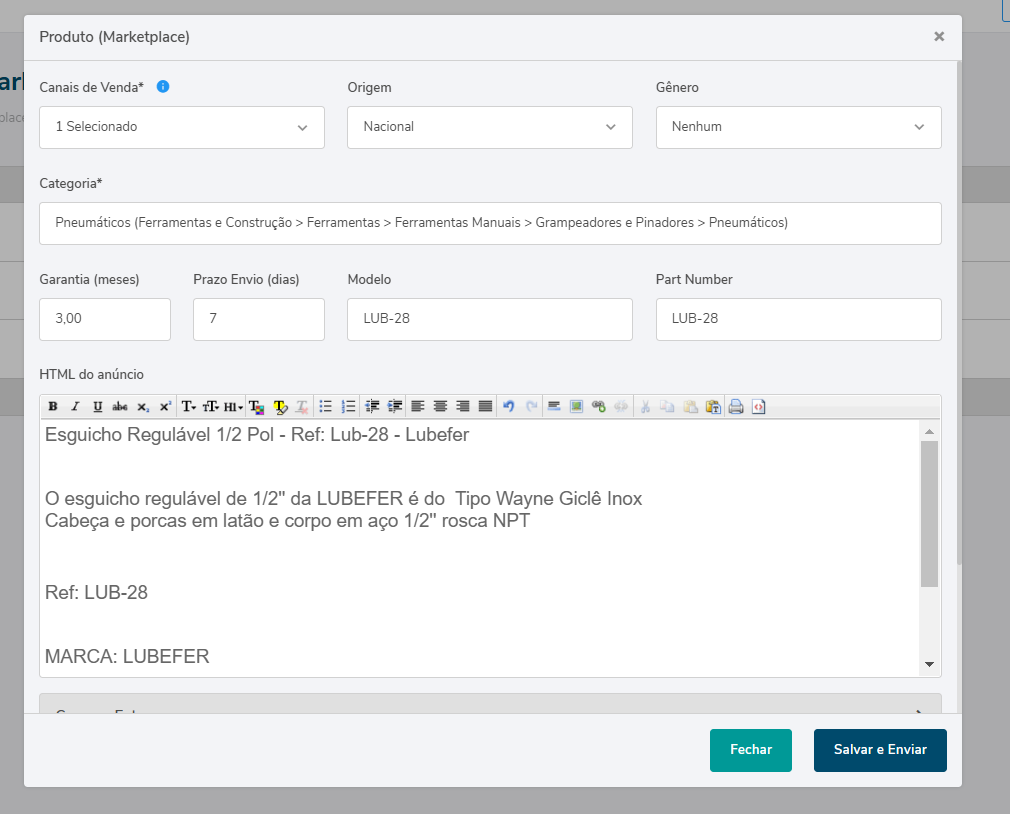
##### Na tela de ''Produtos Marketplace'', basta selecionar o produto desejado e montar anúncio. Dentre os Canais de venda, selecione ''Shopee''. A Categoria deve ser selecionada de acordo com as permitidas pela Shopee. Com todo o preenchimento realizado, clique em ''Salvar e Enviar''.
#####
[](https://docs.softensistemas.com.br/uploads/images/gallery/2024-11/image-1731357767111.png)
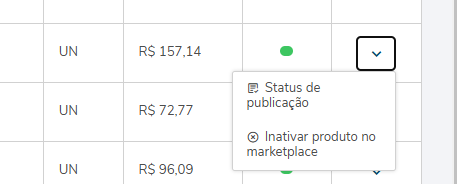
##### Com o anuncio transmitido, selecione o menu lateral direito para acompanhar o status de envio ou inativar o produto nos canais de vendas.
[](https://docs.softensistemas.com.br/uploads/images/gallery/2024-11/image-1731358076206.png)
#### # Plataforma Plug4MArket | Como reenviar um anúncio com erro
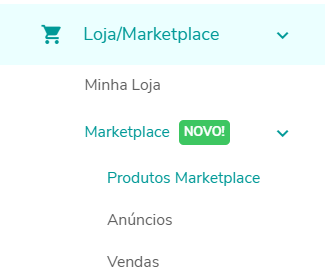
##### Após realizar a transmissão do anúncio, confira o status pela tela Loja/Marketplace - Marketplace - Produtos Marketplace
[](https://docs.softensistemas.com.br/uploads/images/gallery/2024-11/image-1731586559655.png)
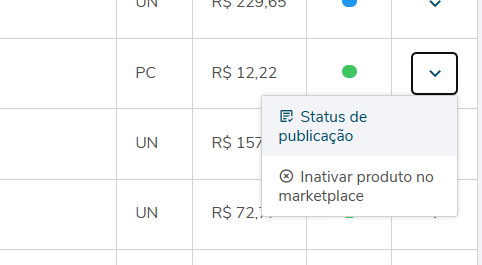
##### Localize o anúncio transmitido e consulte o status no menu lateral direito, ''Status de Publicação''
[](https://docs.softensistemas.com.br/uploads/images/gallery/2024-11/image-1731586655220.png)
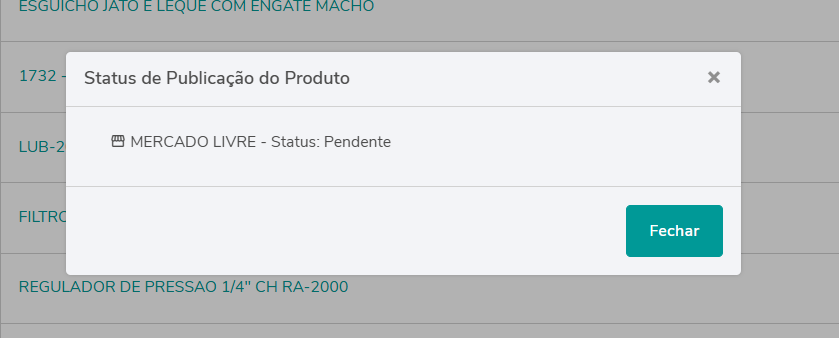
##### Após enviar o anúncio, pode variar entre 5 e 10 minutos para ter o retorno dependendo do canal de venda.
[](https://docs.softensistemas.com.br/uploads/images/gallery/2024-11/image-1731586639375.png)
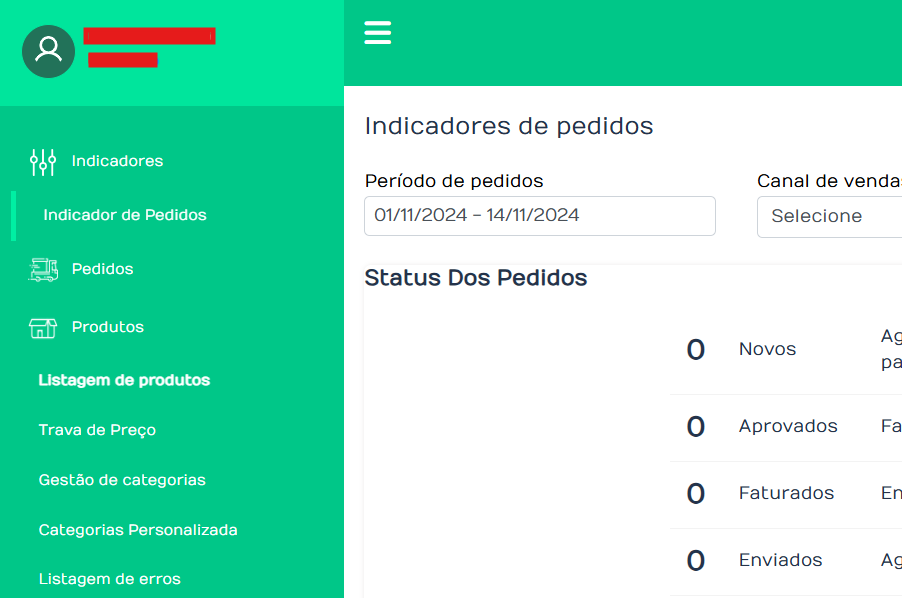
##### O status pode ser consultado na plataforma Plug4Market também ( [https://plug4market.tecnospeed.com.br/Dashboard/Orders](https://plug4market.tecnospeed.com.br/Dashboard/Orders) ), é só realizar o login com E-mail e Senha (encaminhado pela tecnospeed no inicio do processo), No menu lateral esquerdo acesso a opção ''Produtos'' e ''Listagem de Produtos''
[](https://docs.softensistemas.com.br/uploads/images/gallery/2024-11/image-1731587127392.png)
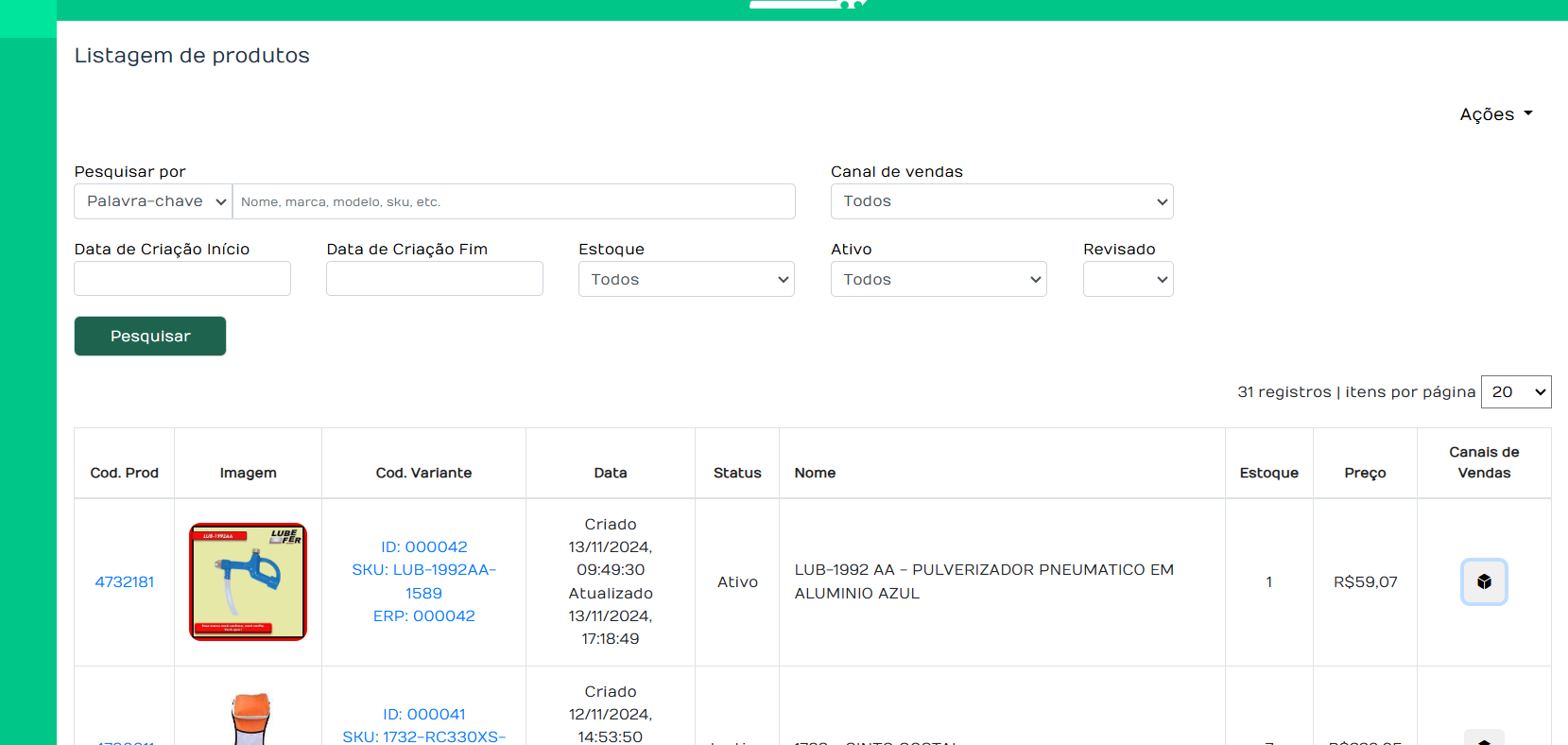
##### Na tela seguinte, localize o produto enviado e clique sobre Canais de venda, no ícone lateral direito
[](https://docs.softensistemas.com.br/uploads/images/gallery/2024-11/image-1731587219065.png)
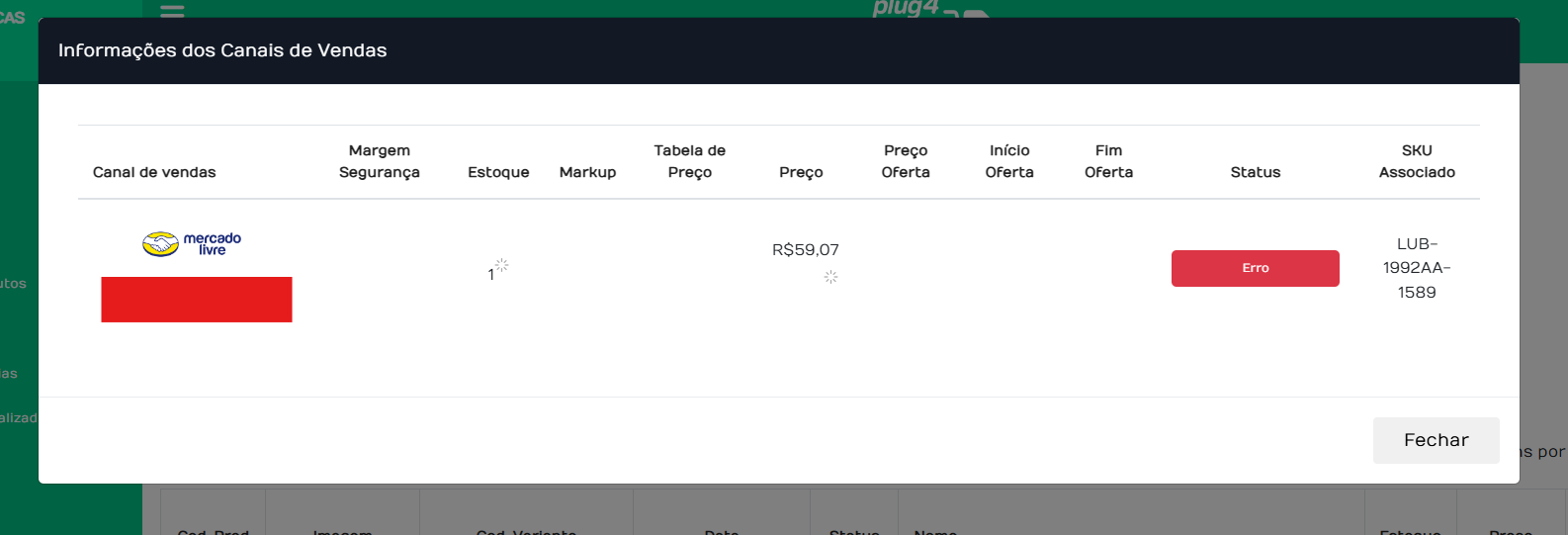
##### Observe o status do envio:
**Pendente** = Está sendo analisado pelo canal de venda.
**Disponível para venda** = O anúncio está disponivel para venda.
**Erro** = O anúncio está com erro no canal de venda.
[](https://docs.softensistemas.com.br/uploads/images/gallery/2024-11/image-1731587288133.png)
#####
##### Caso retornar com erro como no print acima, feche a tela de ''informações dos canais de venda'' e no menu lateral esquerdo, na opção produtos, clique em Listagem de Erros.
[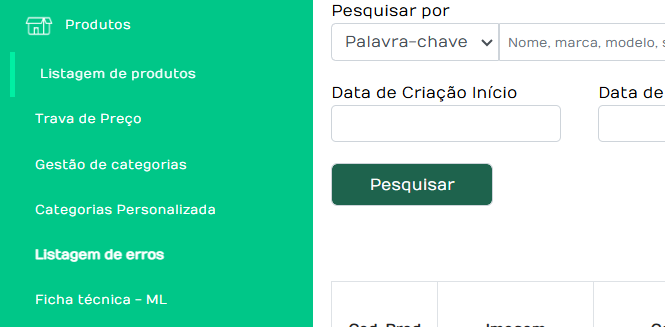](https://docs.softensistemas.com.br/uploads/images/gallery/2024-11/image-1731587437670.png)
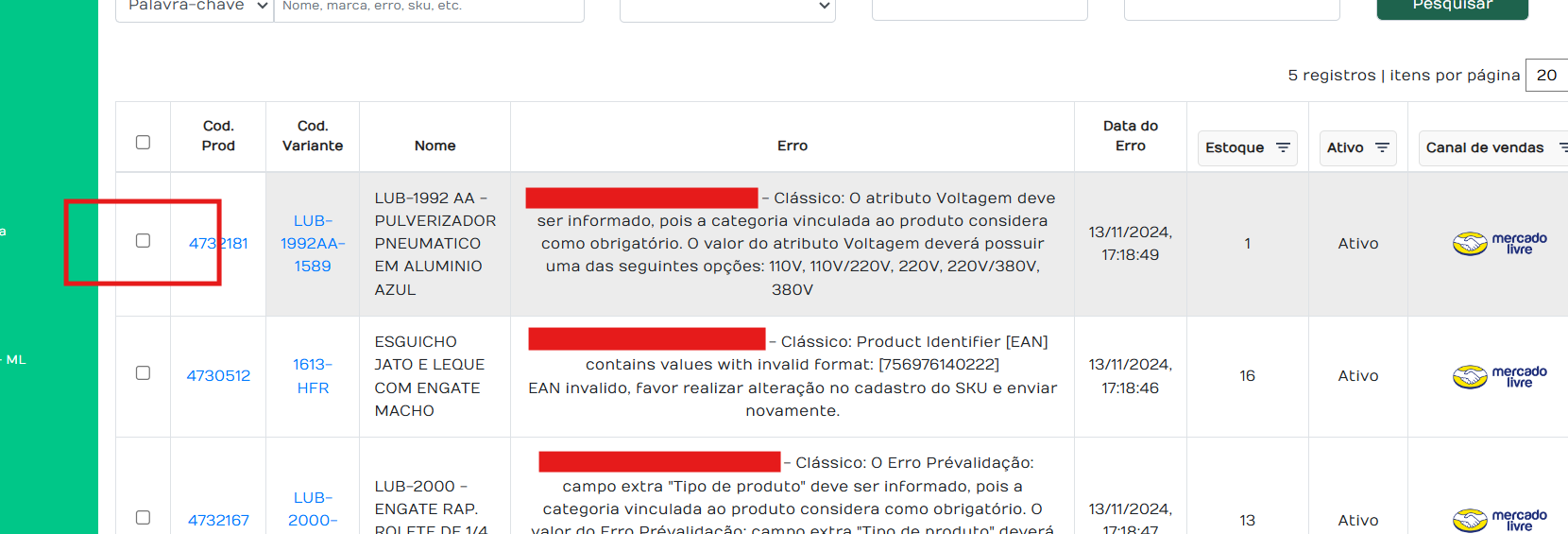
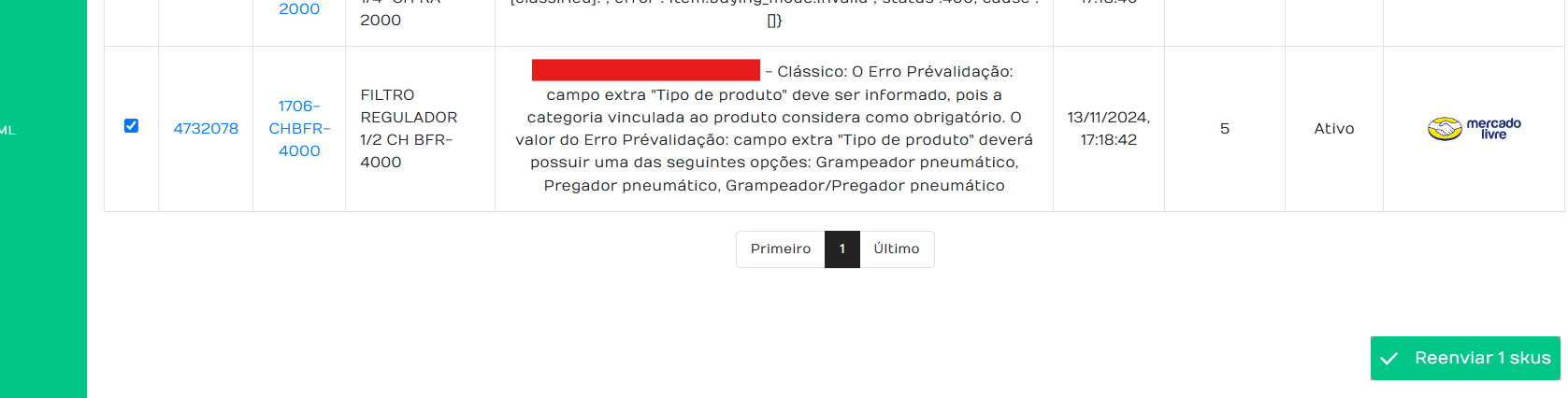
##### Na tela seguinte, identifique o produto/anúncio com erro e selecione o quadradinho ao lado esquerdo de qual deseja reenviar a canal de venda.
**OBS: Antes de atualizar o envio do anúncio, deve ser verificado o motivo do erro nessa tela, ajustar no Gerencie Aqui e atualizar o anúncio lá. Com a atualização do anúncio feita no Gerencie Aqui, realize o passo de reenviar o anúncio por esse processo dentro da Plataforma Plug4Market.**
[](https://docs.softensistemas.com.br/uploads/images/gallery/2024-11/image-1731595725122.png)
[](https://docs.softensistemas.com.br/uploads/images/gallery/2024-11/image-1731616939697.png)# Como criar o anuncio na Nuvem Shop
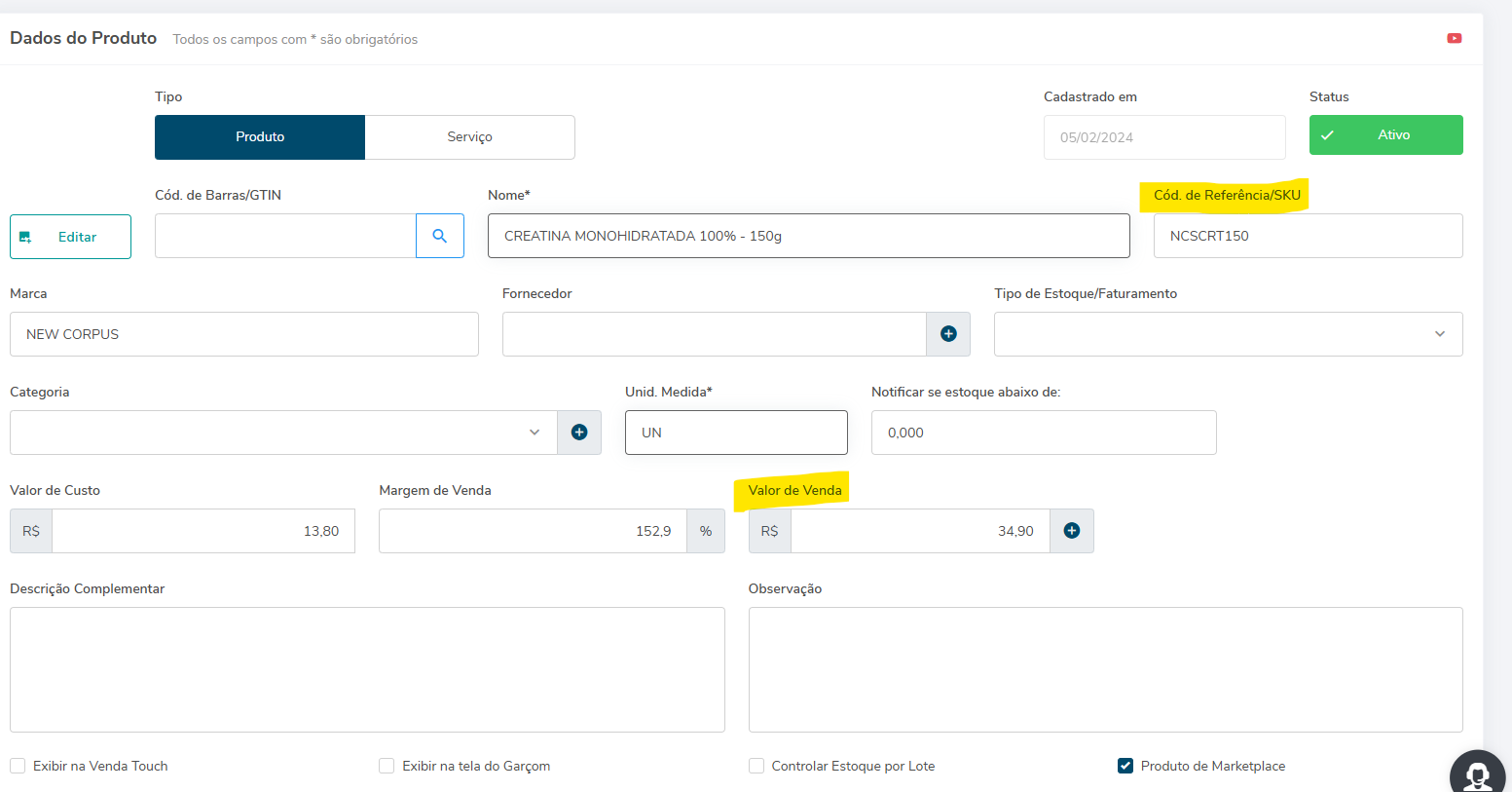
Para a criação do anuncio no cadastro do produto é necessário que seja preenchidos os campos de:
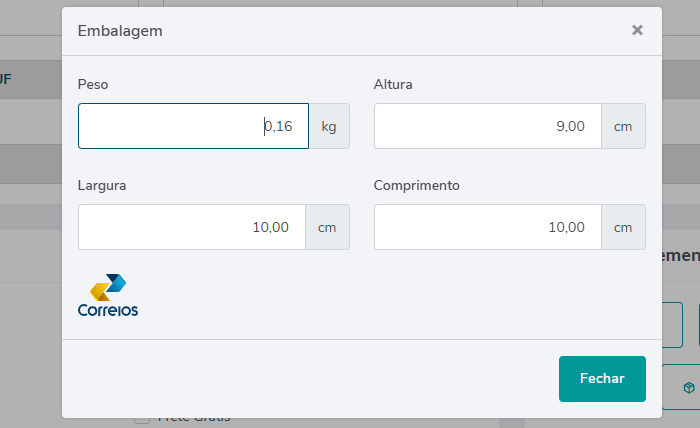
**SKU**, **Valor de Venda**, **Dados da embalagem (peso, altura, largura e comprimento)**. Não é exigido a imagem no cadastro do produto dentro do GA.
[](https://docs.softensistemas.com.br/uploads/images/gallery/2025-02/image-1738588506704.png)
[](https://docs.softensistemas.com.br/uploads/images/gallery/2025-02/image-1738588460703.png)
#### Com o produto ajustado, vamos realizar a primeira etapa do anuncio:
[](https://docs.softensistemas.com.br/uploads/images/gallery/2024-10/image-1730377747645.png)
#####
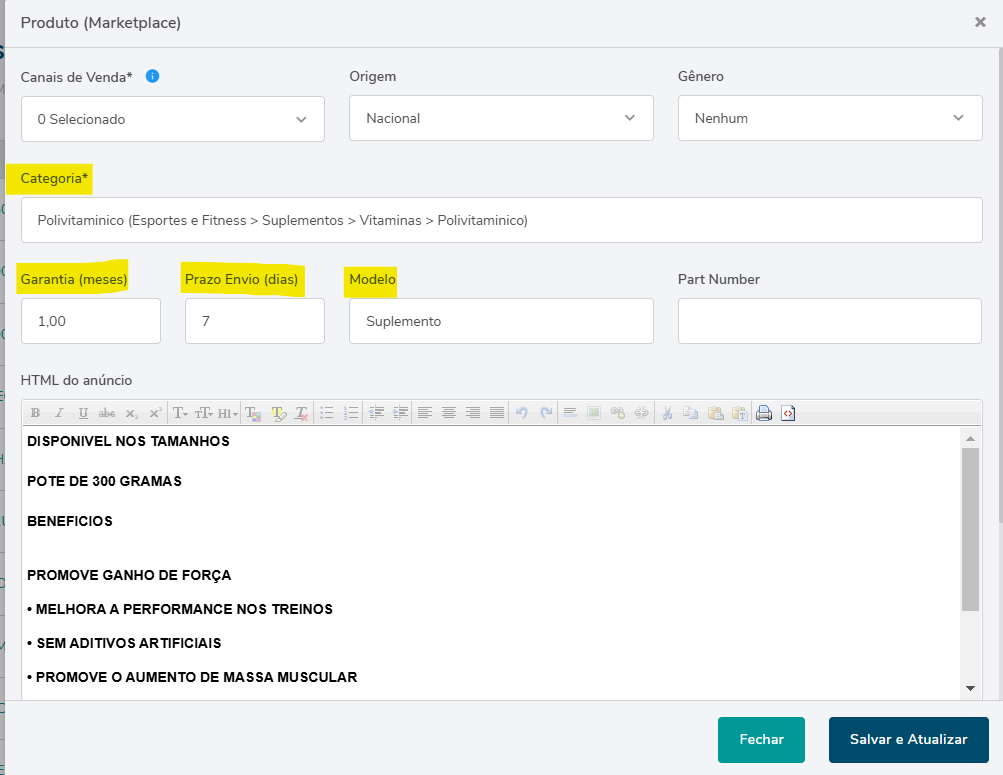
##### Na tela de ''Produtos Marketplace'', basta selecionar o produto desejado e montar anúncio. De inicio não deve ser selecionado nenhum canal de vendas para criar o anuncio. A **Categoria**, **Garantia (meses)**, **Prazo de envio (dias)** e **Modelo** devem ser preenchidos obrigatoriamente. Com todo o preenchimento realizado, clique em ''Salvar e Enviar''.
[](https://docs.softensistemas.com.br/uploads/images/gallery/2025-02/image-1738588711897.png)
Após concluir deve aparecer uma bolinha verde na frente do anuncio.
[](https://docs.softensistemas.com.br/uploads/images/gallery/2025-02/image-1738588995380.png)
Após confirmação de todos anúncios, é preciso fazer o preenchimento da planilha DE/PARA, que agora será gerado por nós. Segue o link do passo a passo
[https://docs.softensistemas.com.br/books/plug4market/page/como-gerar-a-planilha-depara-no-plug4market](https://docs.softensistemas.com.br/books/plug4market/page/como-gerar-a-planilha-depara-no-plug4market)
Depois de realizar o preenchimento da planilha, seguir o passo a passo do link acima para dar continuidade no vinculo dos anúncios.# Como gerar a planilha DE/PARA no Plug4Market
A geração da planilha, a conferencia e validação serão realizados por nos, então segue o passo a passo para que possamos fazer o download dos itens.
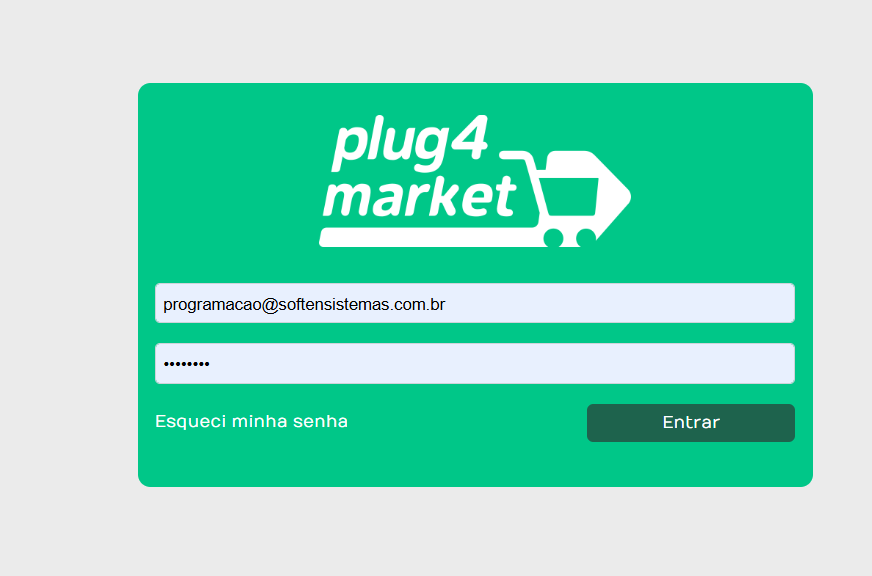
Inicialmente os anúncios devem estar todos criados no sistema para que possamos passar para o processo de geração da planilha. Após subir os anúncios a planilha será gerada pelo site da Plug4Market **[https://hub.plug4market.com.br/Login](https://hub.plug4market.com.br/Login).** Será necessário o acesso ao site pelo usuário e senha da programação que foi liberado o acesso total para controle de todas as lojas que forem integradas. Acessar utilizando o usuário **** e senha **JiunAPDI.**
**OBS: PLANILHA SÓ IRÁ IMPORTAR OS DADOS DOS PRODUTOS QUE ESTIVEREM NO CANAL DE VENDAS. NÃO TEM LIGAÇÃO DIRETA COM O NOSSO SISTEMA INICIALMENTE. ENTÃO QUALQUER DIVERGENCIA DE CADASTRO DOS PRODUTOS DENTRO DA PLATAFORMA, OS ITENS NÃO SERÃO IMPORTADOS OU VALIDADOS.**
[](https://docs.softensistemas.com.br/uploads/images/gallery/2025-02/image-1738589423542.png)
Esse Usuário tem acesso total a todas as informações que os representantes da Plug possui também.
No menu superior, onde tem uma lojinha desenhada. Vai clicar e selecionar a loja a qual deseja mexer.
[](https://docs.softensistemas.com.br/uploads/images/gallery/2025-02/image-1738589633638.png)
[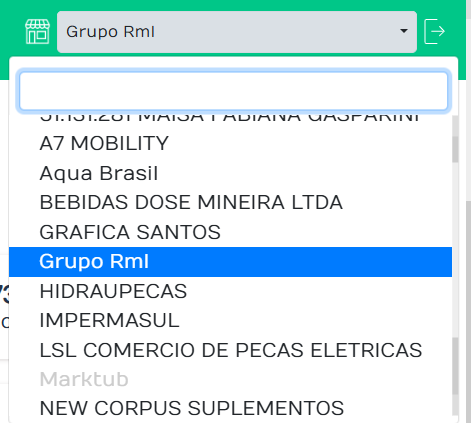](https://docs.softensistemas.com.br/uploads/images/gallery/2025-02/image-1738589692936.png)
Na sequencia ir no menu lateral em **Produtos** -> **Migração de Produtos**
[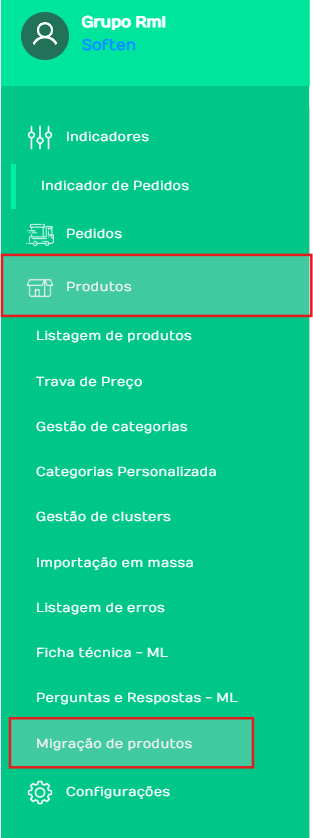](https://docs.softensistemas.com.br/uploads/images/gallery/2025-02/image-1738589763881.png)
Nesse campo de migração, vamos selecionar, no lado direito, **NOVA VALIDAÇÃO**
[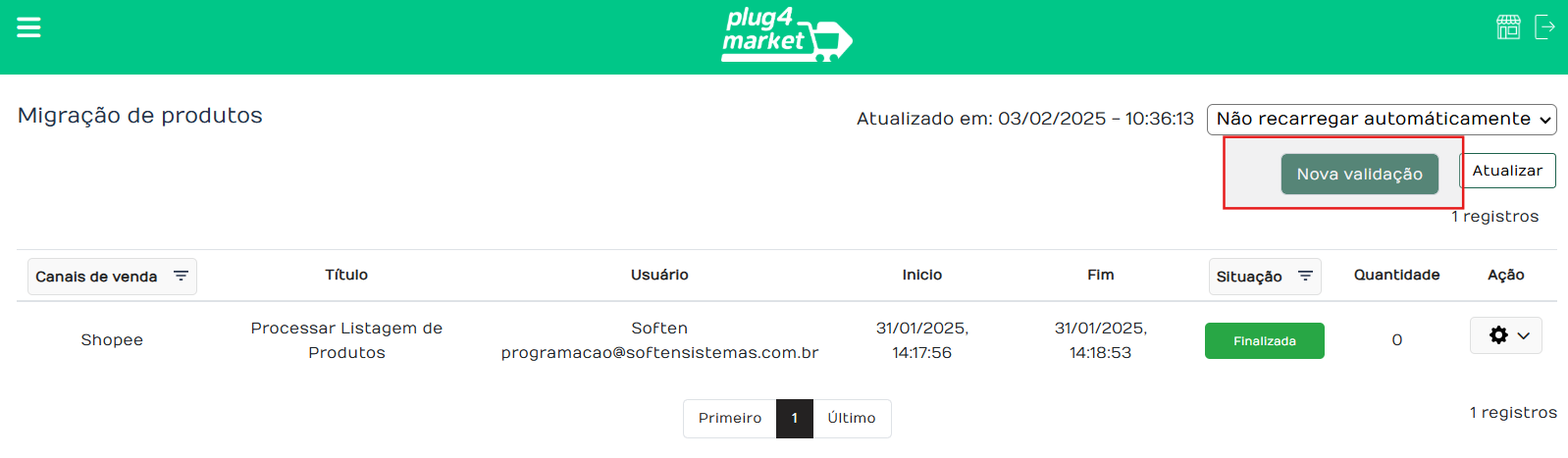](https://docs.softensistemas.com.br/uploads/images/gallery/2025-02/image-1738589939080.png)
Selecionar o canal de vendas que vamos fazer a integração dos SKUs.
[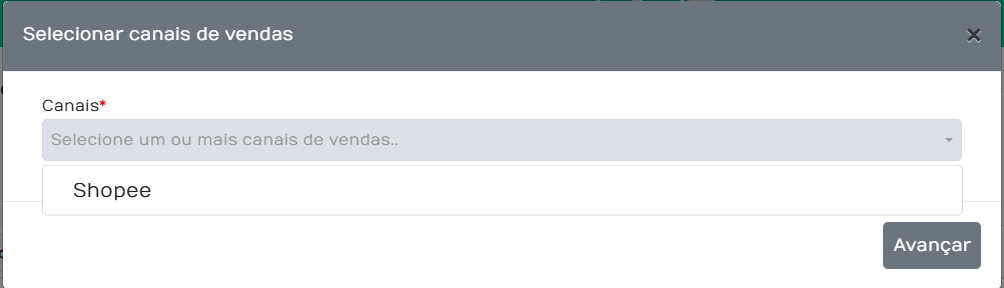](https://docs.softensistemas.com.br/uploads/images/gallery/2025-02/image-1738589986590.png)
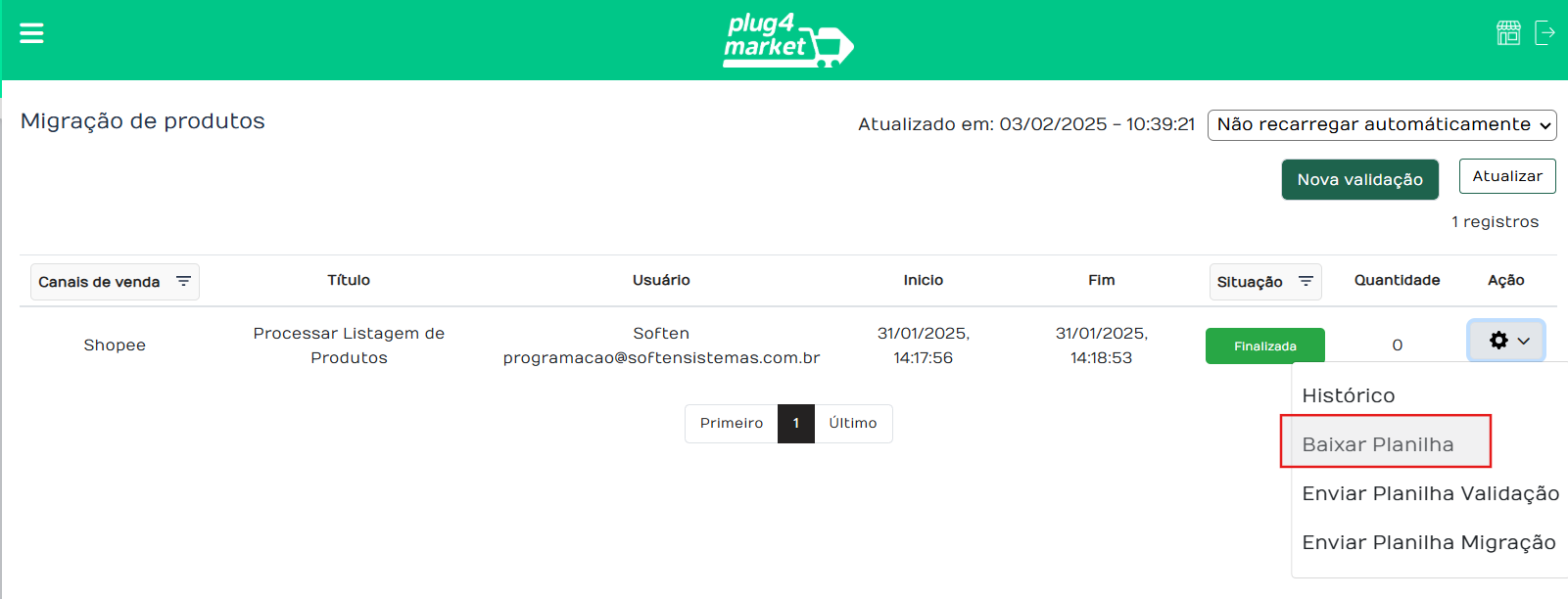
No primeiro momento, vai baixar a planilha e encaminhar para o cliente toda zerada para que ele mesmo faça o preenchimento da planilha com os SKU cadastrados. Não é indicado a atualização automatica, se não a gente não consegue mais mexer na tela. Ir clicando em atualizar até que a mensagem de FINALIZADA apareça verdinha.
[](https://docs.softensistemas.com.br/uploads/images/gallery/2025-02/image-1738590071068.png)
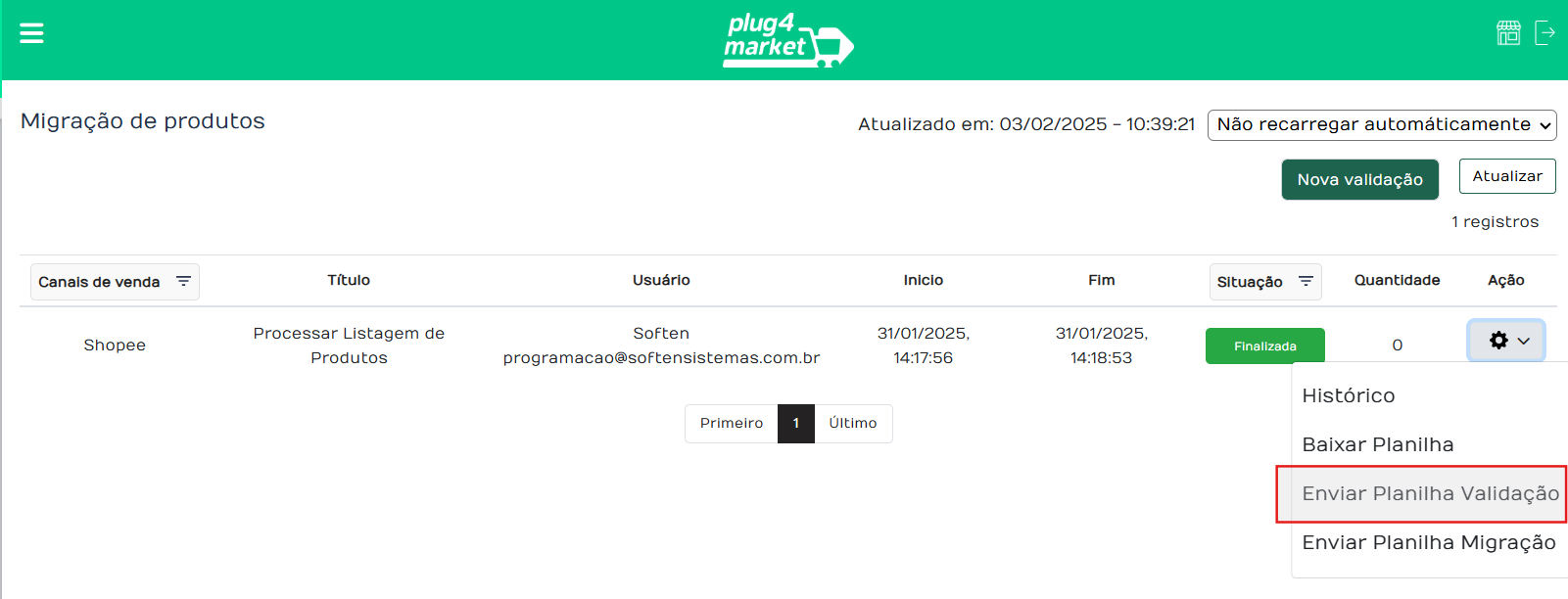
Quando a planilha for preenchida, entra em processo de validação. No mesmo campo onde baixou a planilha, vai selecionar em ENVIAR PLANILHA VALIDAÇÃO e importar o arquivo da planilha preenchida, e depois baixar a planilha novamente ao final da validação para que possa confirmar se todos os SKU foram validados corretamente.
[](https://docs.softensistemas.com.br/uploads/images/gallery/2025-02/image-1738590292832.png)
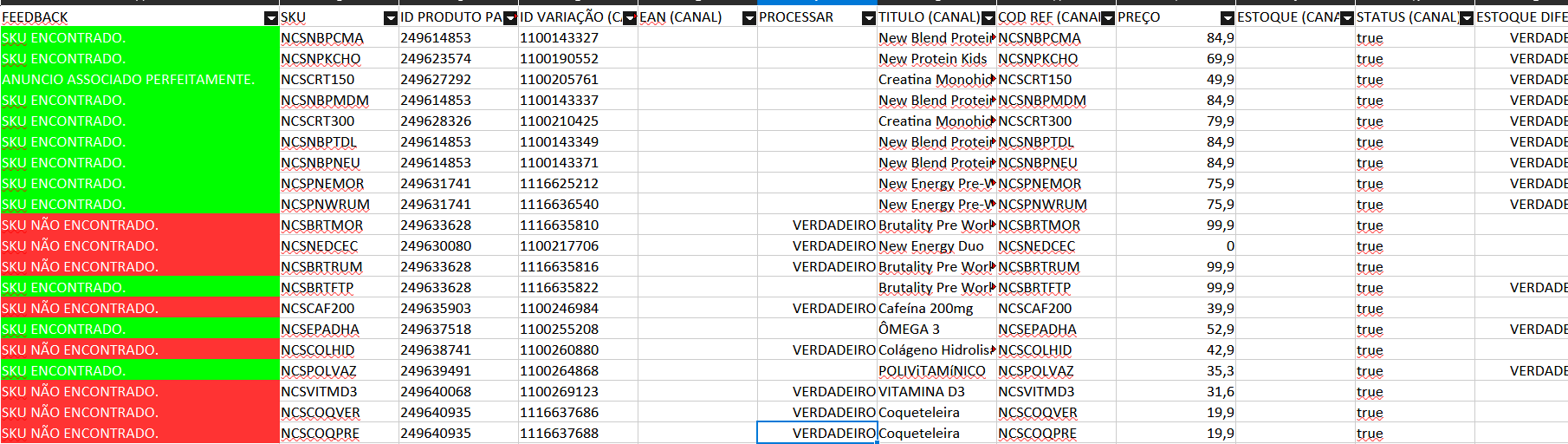
Se houver qualquer SKU que não tenha ficado validado é necessário a correção das informações e que repita esse processo até que todos os itens fiquem verdes na planilha
[](https://docs.softensistemas.com.br/uploads/images/gallery/2025-02/image-1738590395982.png)
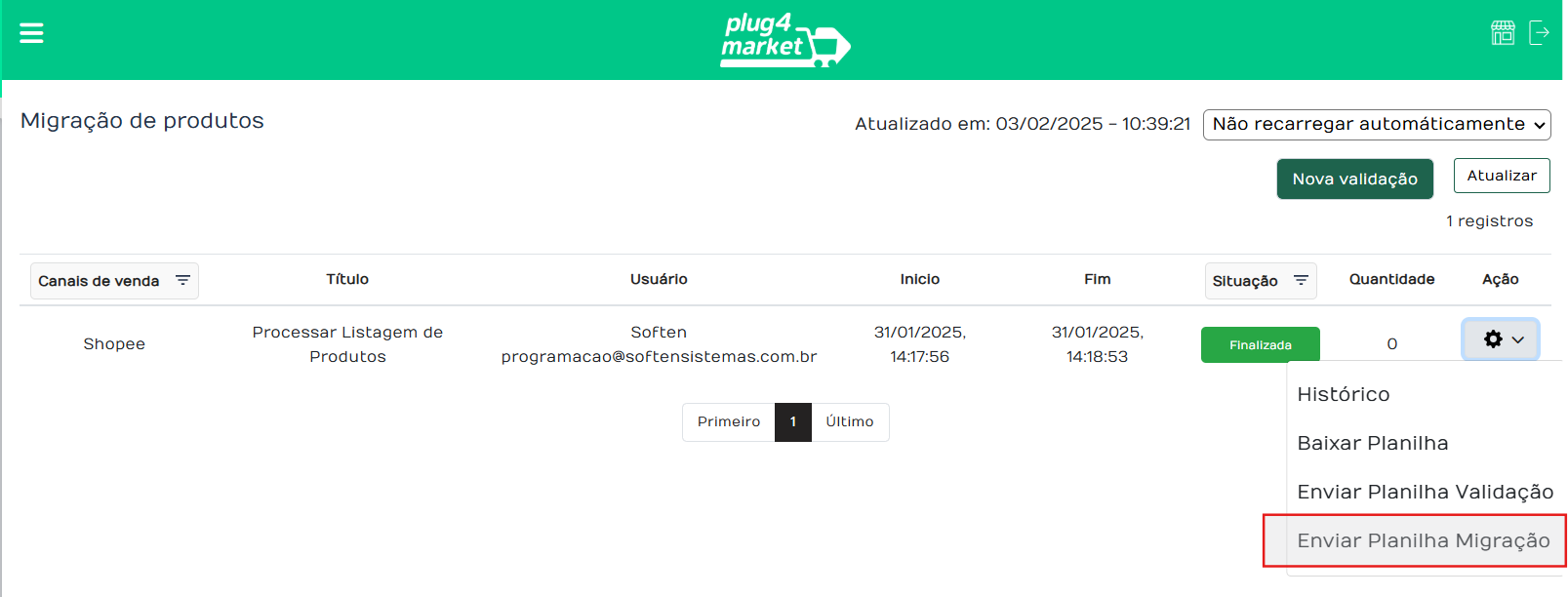
Após validar todos os produtos vai ser reenviada a planilha validada para que possa concluir a migração dos produtos
[](https://docs.softensistemas.com.br/uploads/images/gallery/2025-02/image-1738590432169.png)
Após migrar a planilha, as vendas já podem ser efetuadas no site para que sejam sincronizadas no GA.
Abaixo segue o link da vídeo chamada como passo a passo com Alisson.
[https://drive.google.com/file/d/1w6jkj8oeYsJXERDorii4kFa7OvbFVaP5/view?](https://drive.google.com/file/d/1w6jkj8oeYsJXERDorii4kFa7OvbFVaP5/view)
usp=sharing[https://drive.google.com/file/d/1w6jkj8oeYsJXERDorii4kFa7OvbFVaP5/view?usp=sharing](https://drive.google.com/file/d/1w6jkj8oeYsJXERDorii4kFa7OvbFVaP5/view?usp=sharing)
**OBS: QUALQUER ERRO QUE SEJA GERADO E QUE NÃO TENHAMOS CONHECIMENTO, ENTRAR EM CONTATO VIA CHAT COM A PLUG4MARKET**# Como criar as categorias dos canais de vendas
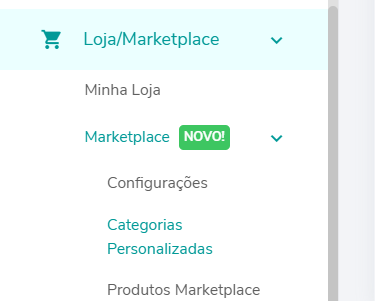
##### Acesso o módulo de Loja/Marketplace, clique em Marketplace e em seguida, Categorias Personalizadas:
[](https://docs.softensistemas.com.br/uploads/images/gallery/2025-05/image-1746633245175.png)
#####
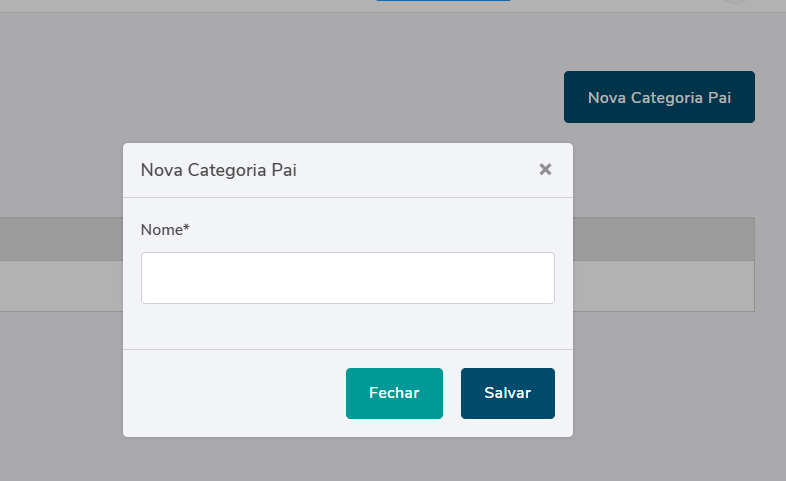
##### Clique em Nova categoria Pai e Defina um nome (pode ser personalizado)
[](https://docs.softensistemas.com.br/uploads/images/gallery/2025-05/image-1746633419972.png)
#####
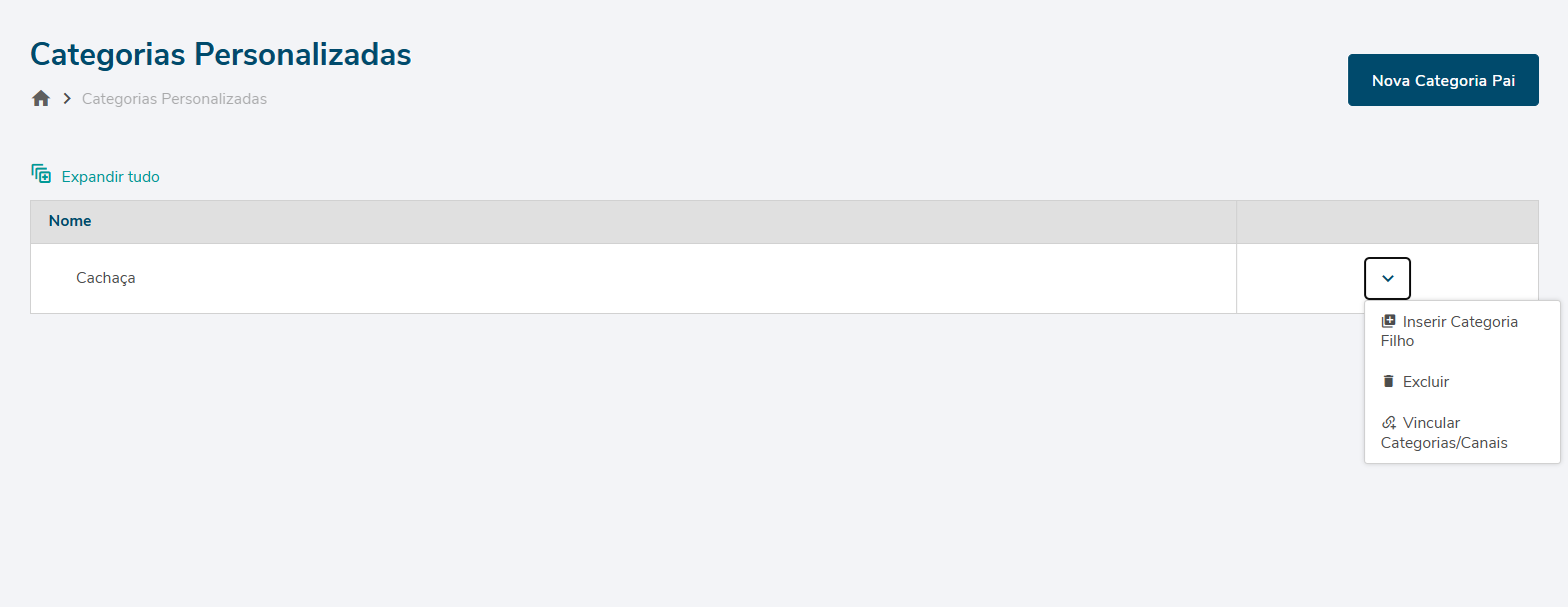
##### Caso for uma única categoria, é só clicar em ''Vincular categorias/Canais''. Caso tiver outras categorias filho, basta criar na primeira opção do menu.
[](https://docs.softensistemas.com.br/uploads/images/gallery/2025-05/image-1746633486137.png)
##### Após clicar em ''Vincular Categorias/Canais'', cliq
#####
##### # Configurações Marketplace
# Tutorial de Diagramação de Foto para Marketplace
### ✅ **1. Formatos aceitos**
As imagens precisam estar em um dos formatos abaixo:
- **JPG** (mais leve, recomendado para fotos)
- **GIF** (para imagens animadas, pouco usado em produtos)
- **PNG** (ideal para imagens com fundo transparente)
- **BMP** (aceito, mas pouco recomendado, pois é pesado)
👉 Recomendação: use **JPG** sempre que possível.
- - - - - -
### ✅ **2. Tamanho do arquivo**
- O arquivo deve ter **menos de 10 KB**.
- Se a foto estiver maior, será necessário **reduzir a qualidade** ou **comprimir**.
🔧 Ferramentas gratuitas que podem ajudar:
- TinyJPG
- ILoveIMG
- Paint (Windows) → opção *Salvar como JPG* e ajustar qualidade.
- - - - - -
### ✅ **3. Resolução da imagem**
- A resolução máxima aceita é **100 pixels (largura ou altura)**.
- Isso significa que a foto será **bem pequena** (aproximadamente o tamanho de um ícone).
🔧 Como ajustar resolução:
- **No Windows (Paint):**
1. Abra a foto no Paint.
2. Clique em **Redimensionar**.
3. Escolha **Pixels**.
4. Ajuste para **100** (na maior dimensão).
5. Salve em **JPG**.
- **No celular:**
- Use apps como *Photo Resizer* (Android/iOS) e ajuste para **100 px**.
- - - - - -
### ✅ **4. Dicas de diagramação da foto**
- **Centralize o produto** na imagem.
- Use **fundo branco ou neutro** (facilita a visualização).
- Evite bordas, logotipos grandes ou textos sobre a foto.
- Certifique-se que o produto esteja **bem iluminado** e **nítido**, mesmo em tamanho pequeno.
- Se tiver mais de uma foto, padronize todas no mesmo estilo.
- - - - - -
### ✅ **5. Checklist final antes de enviar**
- Está em JPG, PNG, GIF ou BMP?
- Tem **menos de 10 KB**?
- Está em **100 pixels de resolução**?
- Produto está centralizado e com fundo limpo?
- Arquivo salvo com um **nome simples** (ex.: *produto1.jpg*)?# Importando as Vendas
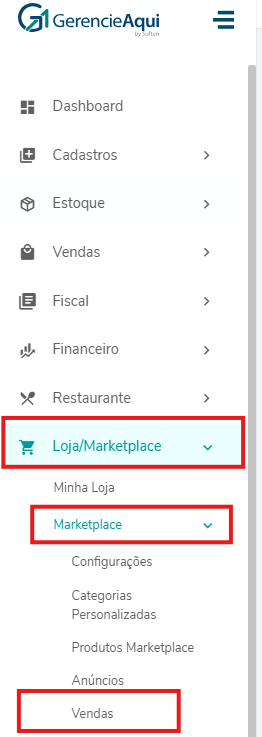
##### Para importar as vendas realizadas no Marketplace seguir o seguinte caminho: **Loja/Marketplace - Marketplace - Vendas**
**[](https://docs.softensistemas.com.br/uploads/images/gallery/2026-05/marketplace.png)**
##### Ao acessar clique em **Sincronizar Vendas**
**[](https://docs.softensistemas.com.br/uploads/images/gallery/2026-05/sinc.png)**
##### Informe a data inicial e data final, recomendando sempre fazer a importação com a data do dia anterior até a data e hora do dia, é importante ressaltar que deve sempre se atentar a data da sincronização anterior. Por exemplo: Importei as vendas do dia 13/05 que foram feitas até às 12hrs, sendo assim a minha próxima importação deve ser do dia 13/05 das 12hrs para frente até o dia e horário atual.
[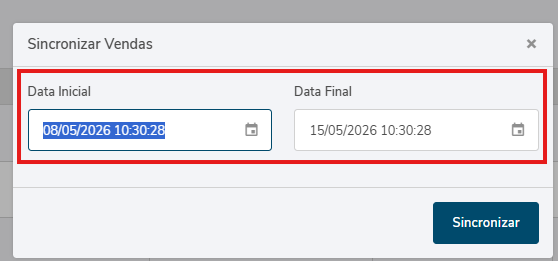](https://docs.softensistemas.com.br/uploads/images/gallery/2026-05/sincc.png)
##### Após sincronizar será apresentada as vendas que constam nos canais de venda, será apresentado o ID da venda, o canal de venda, valor, data, lançamento e o status. Basta selecionar as vendas desejadas, ir em **Mais Opções** e **Importar as vendas selecionadas**.
[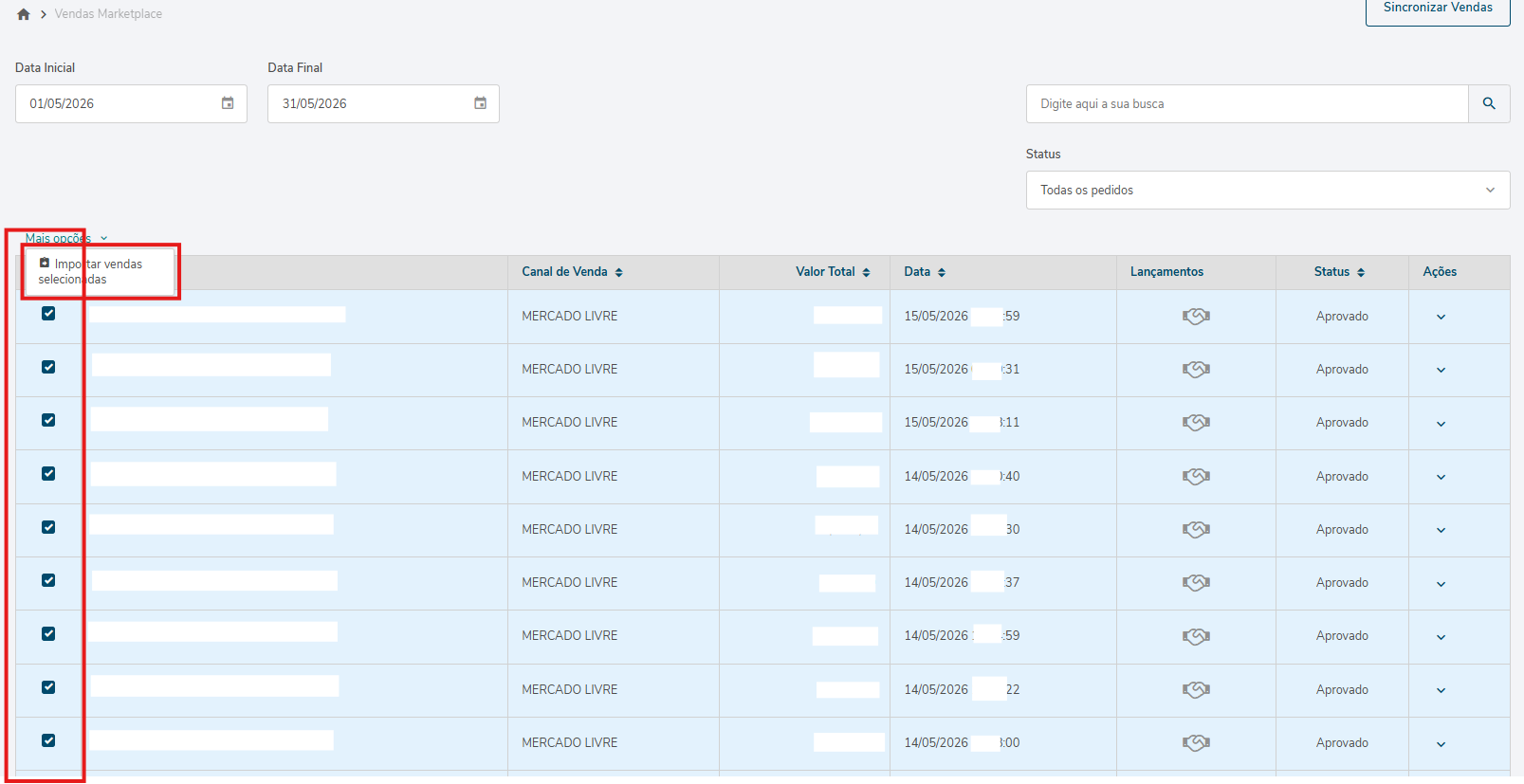](https://docs.softensistemas.com.br/uploads/images/gallery/2026-05/import.png)
##### Quando é realizado a importação o status é alterado para Aprovado.
[](https://docs.softensistemas.com.br/uploads/images/gallery/2026-05/aprovado.png)
##### O sistema então irá criar os pedidos de venda de acordo com cada venda na platorma, o cadastro do comprador também já será realizado.
##### Acesse **Vendas - Pedido de Vendas**
[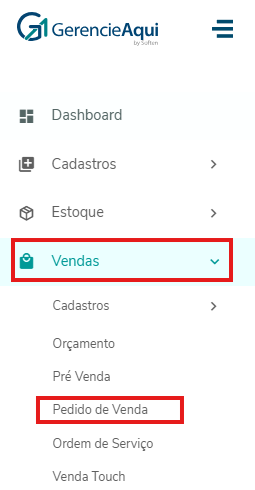](https://docs.softensistemas.com.br/uploads/images/gallery/2026-05/pedido.png)
##### E então na tela dos pedidos será apresentado as vendas importadas. A partir dessa tela vamos transformar o pedido em NF-e no Gerencie Aqui, cliente que no menu e depois na opção **Transformar em NF-e**, informar então a **CFOP** que será utilizada.
[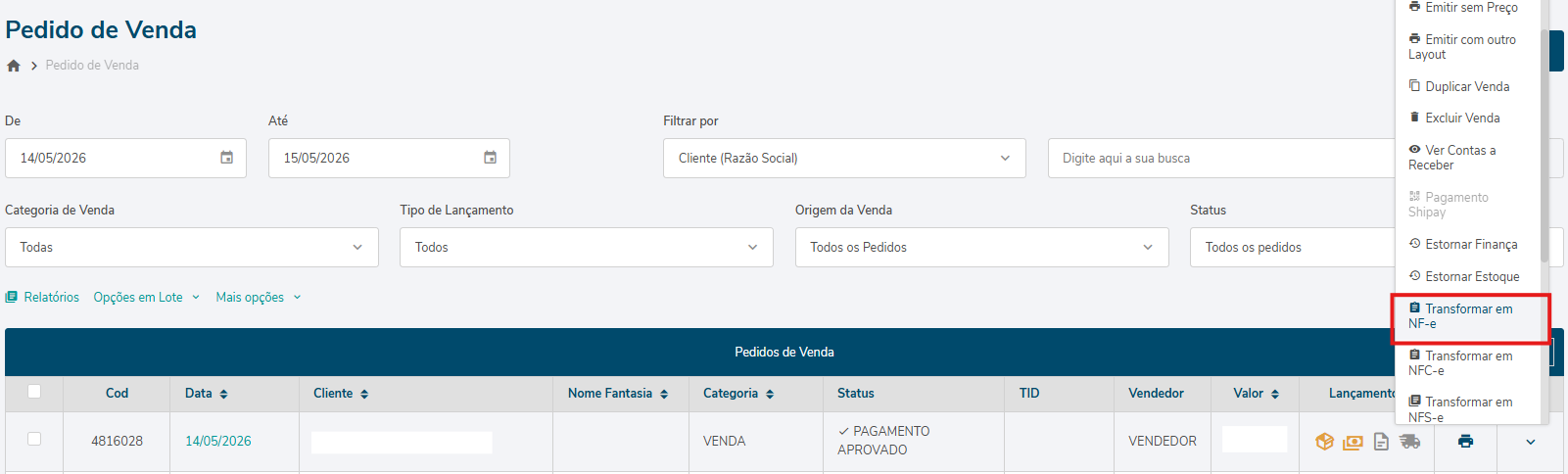](https://docs.softensistemas.com.br/uploads/images/gallery/2026-05/transfo.png)
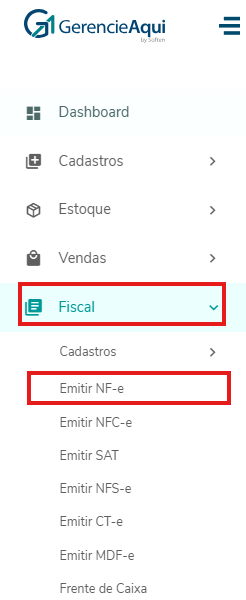
##### Em seguida acesse então **Fiscal - Emitir NF-e**
[](https://docs.softensistemas.com.br/uploads/images/gallery/2026-05/nfe.png)
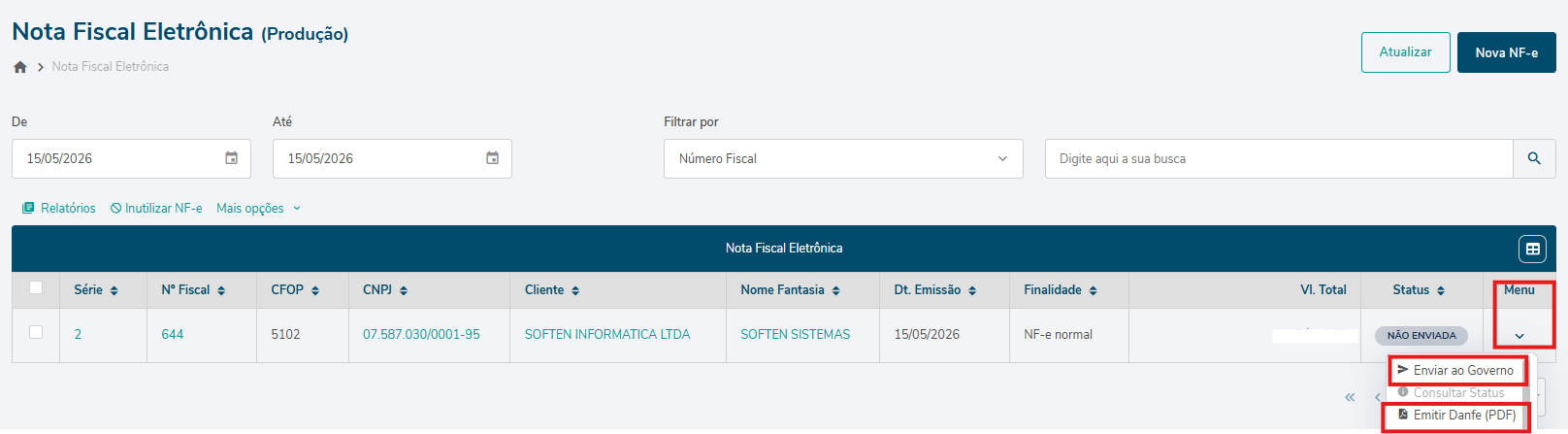
##### Nessa tela será apresentado a NF-e que foi gerada pelo pedido de venda, nessa tela podemos **Emitir Danfe (PDF)** para pré visualizar a NF-e e em seguida **Enviar ao Governo**.
##### **Lembrando que as informações da venda vem diretamente dos canais como Mercado Livre e Shopee, pode ocorrer que seja necessário algum ajuste na informação de pagamento por exemplo, devido a maneira que vem enviado pelo canal de venda.**
**[](https://docs.softensistemas.com.br/uploads/images/gallery/2026-05/danfe.png)**
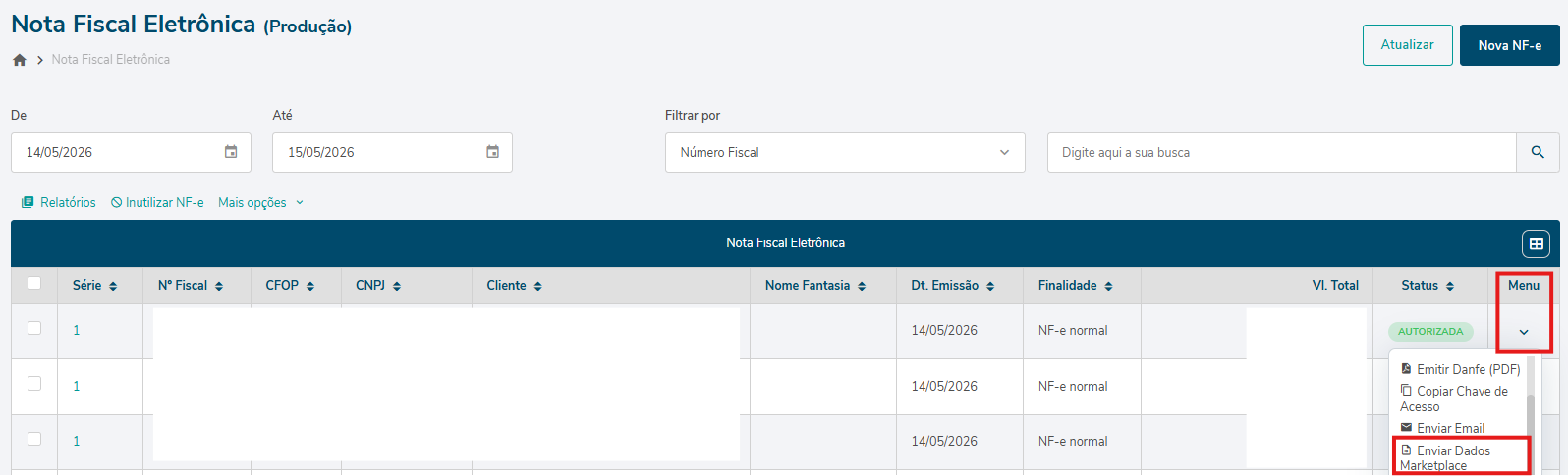
##### Se estiver tudo certo, a NF-e será autorizada, em seguida ir no **Menu** e **Enviar Dados Marketplace.**
**[](https://docs.softensistemas.com.br/uploads/images/gallery/2026-05/dados-marketplace.png)**
##### Nesse momento a NF-e será enviada para o canal de venda correspondente.
##### Após esse processo podemos voltar no **Pedido de Vendas**
[](https://docs.softensistemas.com.br/uploads/images/gallery/2026-05/pedido.png)
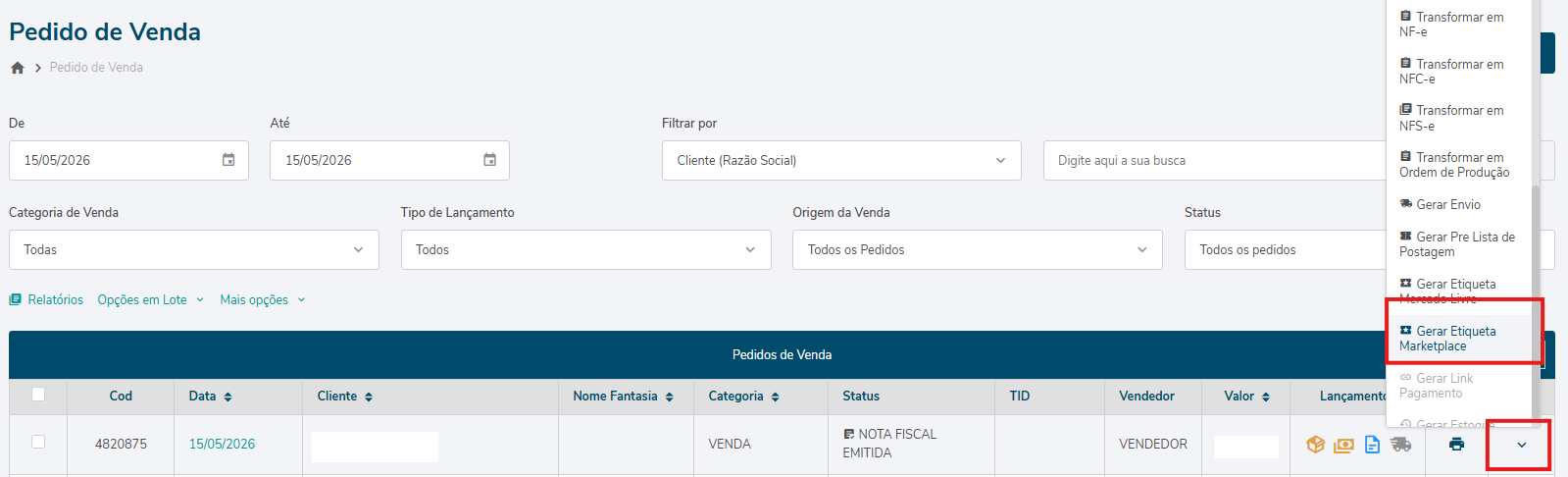
##### Em seguida selecione a seta do menu da venda desejada e clique na opção **Gerar Etiqueta Marketplace.**
[](https://docs.softensistemas.com.br/uploads/images/gallery/2026-05/etiqueta.png)
##### Será gerado a etiqueta e você pode já despachar o seu produto para o canal de venda desejado.