Importando as Vendas
Para importar as vendas realizadas no Marketplace seguir o seguinte caminho: Loja/Marketplace - Marketplace - Vendas
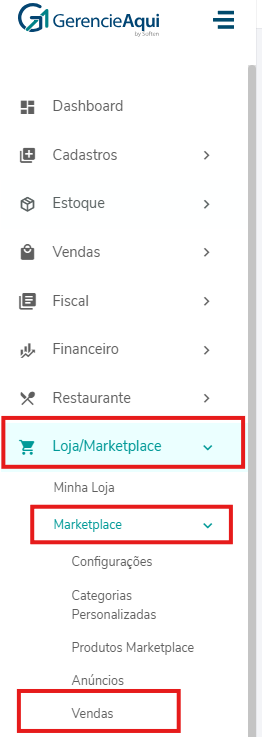
Ao acessar clique em Sincronizar Vendas

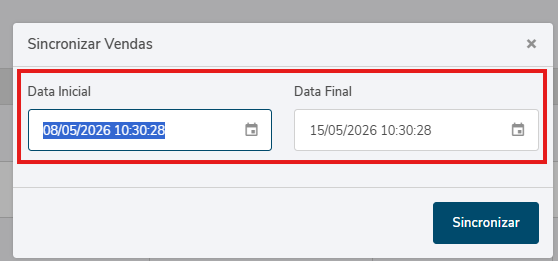
Informe a data inicial e data final, recomendando sempre fazer a importação com a data do dia anterior até a data e hora do dia, é importante ressaltar que deve sempre se atentar a data da sincronização anterior. Por exemplo: Importei as vendas do dia 13/05 que foram feitas até às 12hrs, sendo assim a minha próxima importação deve ser do dia 13/05 das 12hrs para frente até o dia e horário atual.
Após sincronizar será apresentada as vendas que constam nos canais de venda, será apresentado o ID da venda, o canal de venda, valor, data, lançamento e o status. Basta selecionar as vendas desejadas, ir em Mais Opções e Importar as vendas selecionadas.
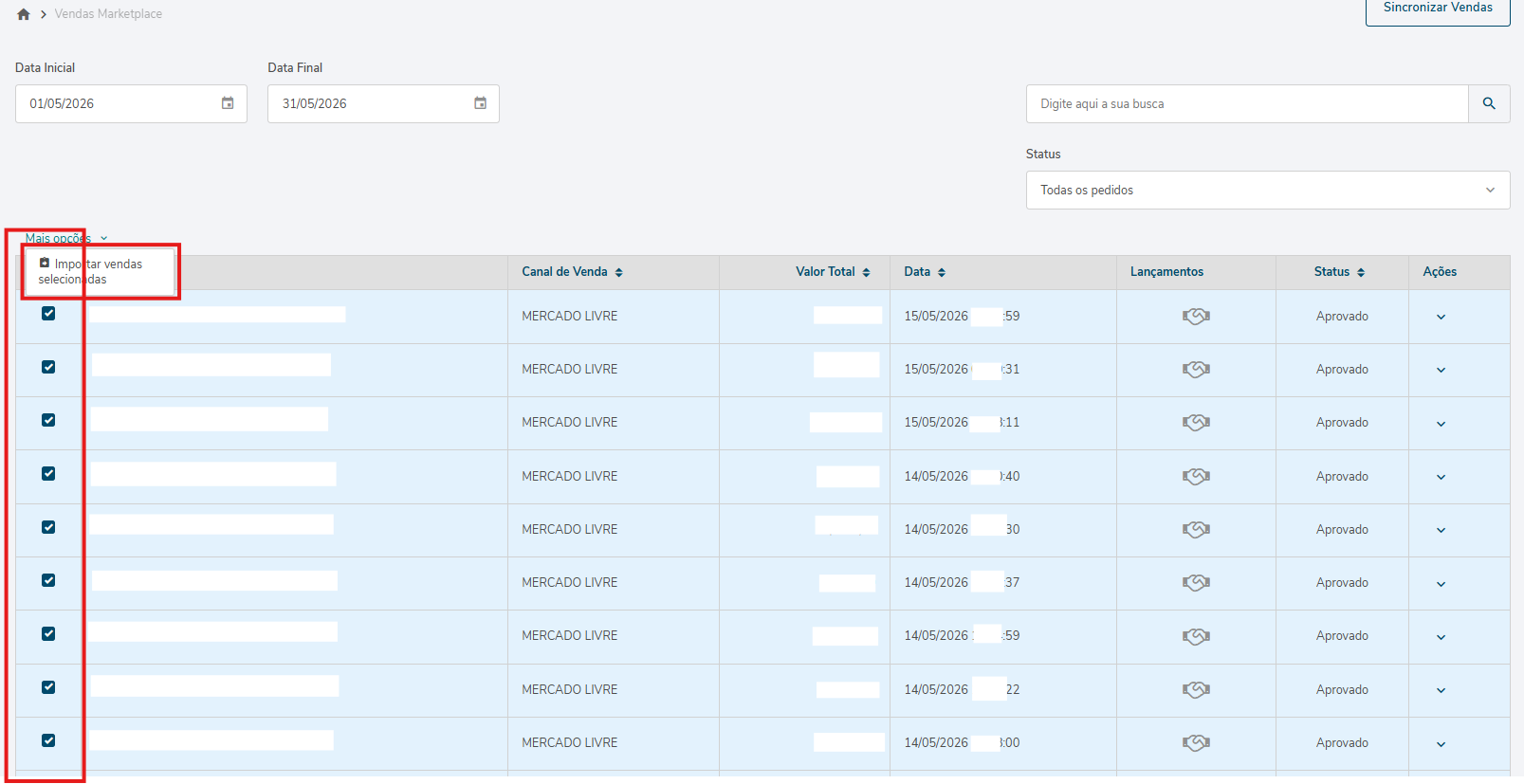
Quando é realizado a importação o status é alterado para Aprovado.

O sistema então irá criar os pedidos de venda de acordo com cada venda na platorma, o cadastro do comprador também já será realizado.
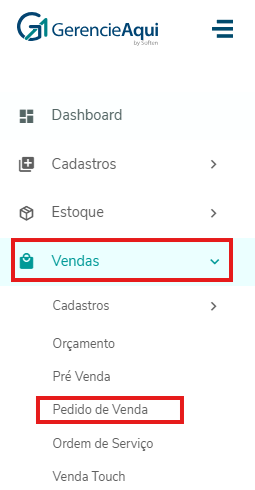
Acesse Vendas - Pedido de Vendas
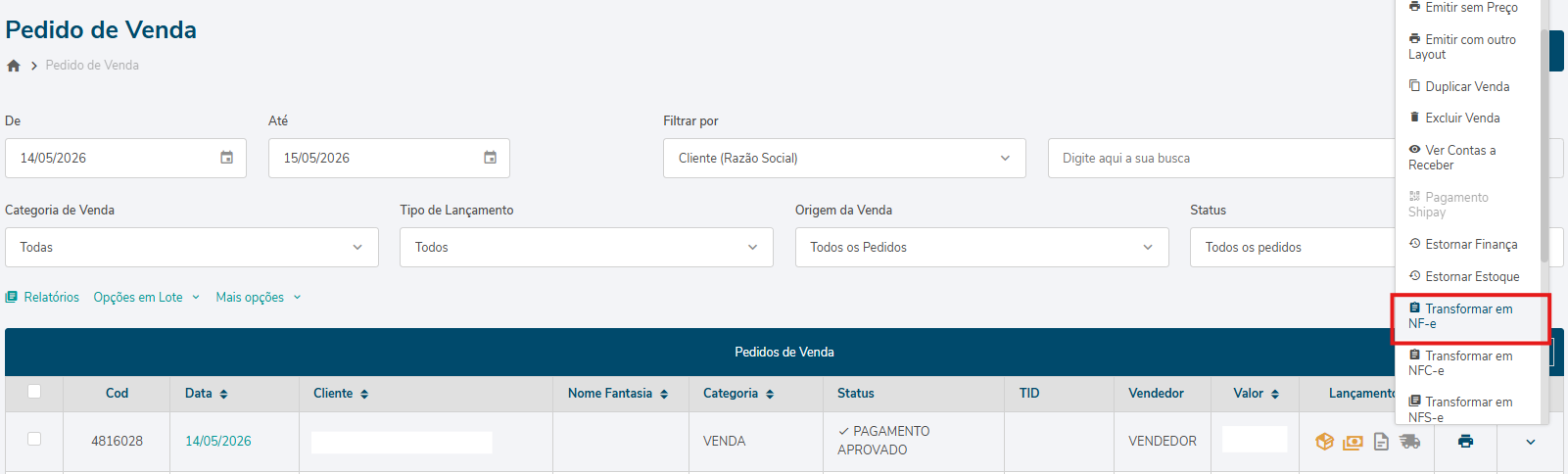
E então na tela dos pedidos será apresentado as vendas importadas. A partir dessa tela vamos transformar o pedido em NF-e no Gerencie Aqui, cliente que no menu e depois na opção Transformar em NF-e, informar então a CFOP que será utilizada.
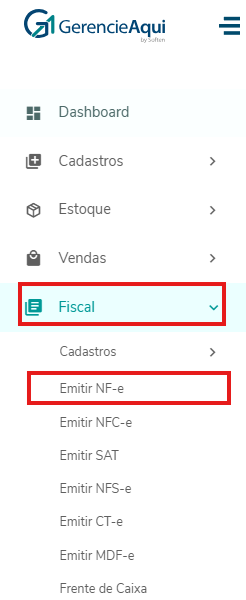
Em seguida acesse então Fiscal - Emitir NF-e
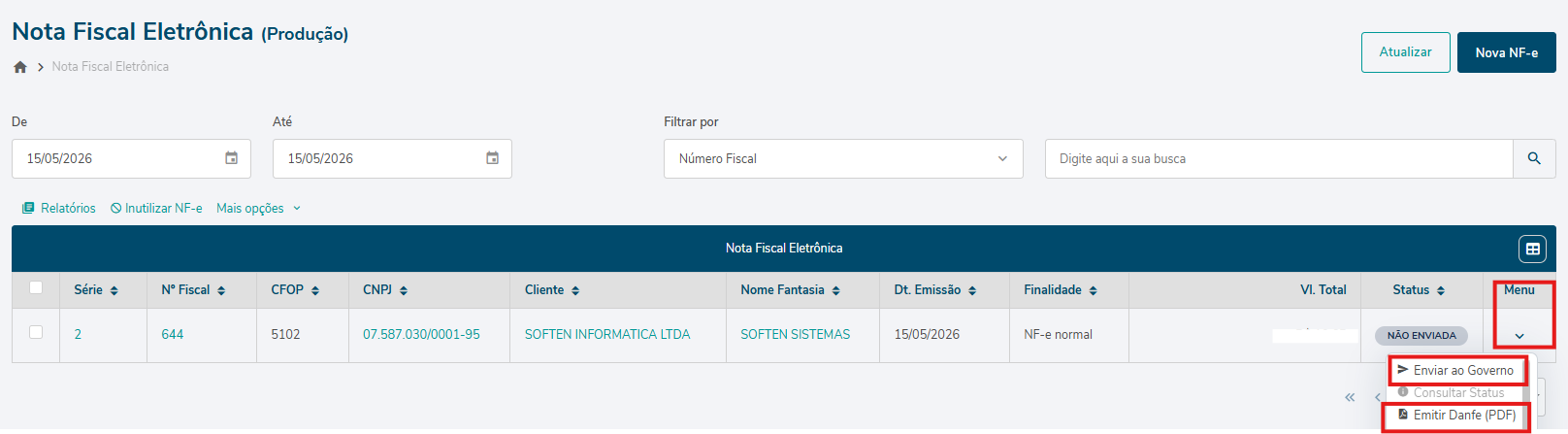
Nessa tela será apresentado a NF-e que foi gerada pelo pedido de venda, nessa tela podemos Emitir Danfe (PDF) para pré visualizar a NF-e e em seguida Enviar ao Governo.
Lembrando que as informações da venda vem diretamente dos canais como Mercado Livre e Shopee, pode ocorrer que seja necessário algum ajuste na informação de pagamento por exemplo, devido a maneira que vem enviado pelo canal de venda.
Se estiver tudo certo, a NF-e será autorizada, em seguida ir no Menu e Enviar Dados Marketplace.
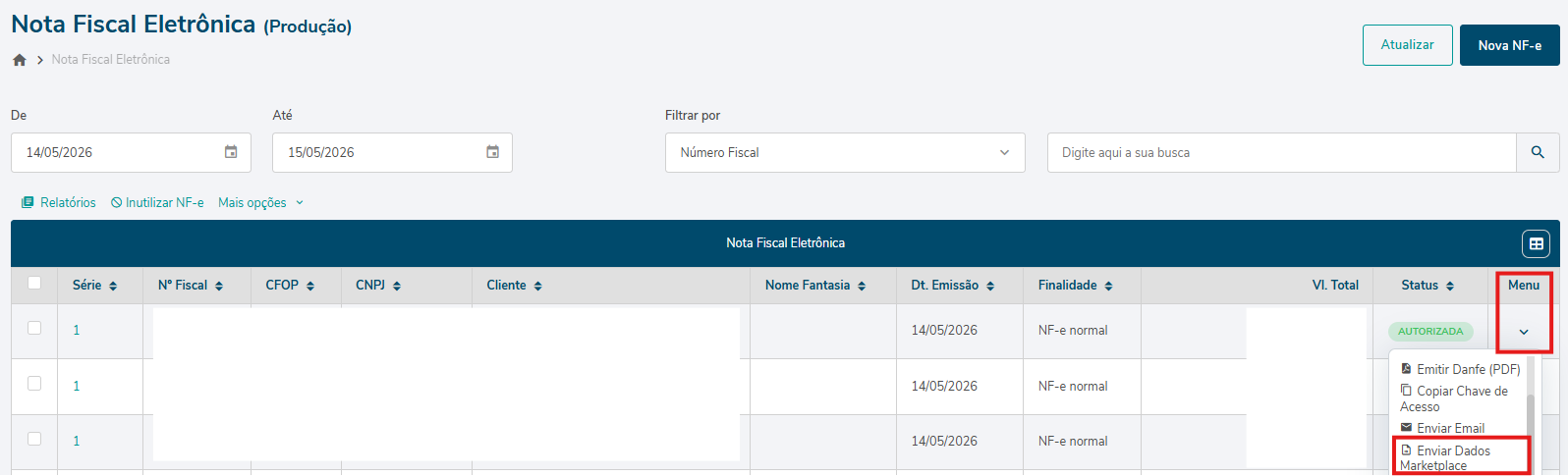
Nesse momento a NF-e será enviada para o canal de venda correspondente.
Após esse processo podemos voltar no Pedido de Vendas
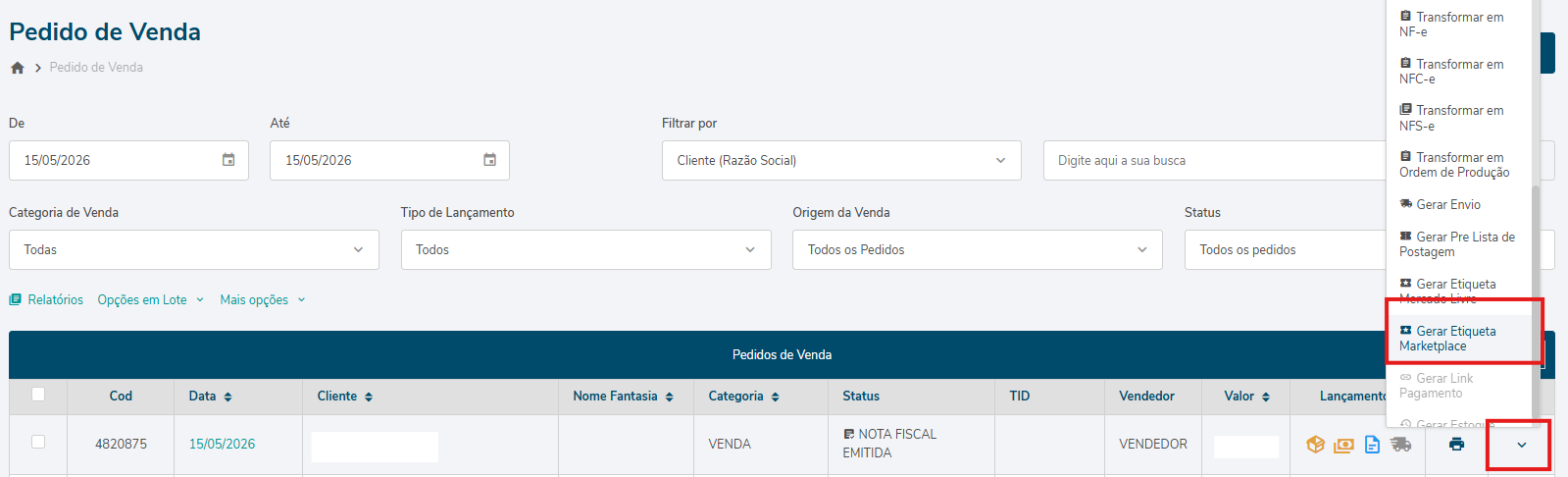
Em seguida selecione a seta do menu da venda desejada e clique na opção Gerar Etiqueta Marketplace.