# Rejeição 695: Informado indevidamente o grupo de ICMS para a UF de destino
Ao emitir uma NF-e com pelo menos uma das situações listadas a baixo e for informado indevidamente o grupo de ICMS para a UF de destino, retornará a rejeição 695.
# Rejeição 695: Informado indevidamente o grupo de ICMS para a UF de destino
**Causa**
Quando for emitida uma NF-e e **PELO MENOS UMA** das situações abaixo estiverem descritas na Operação da NF-e e **FOR INFORMADO** o Grupo de ICMS para a UF de Destino (ICMSUFDest), será retornado a rejeição "695 - Informado indevidamente o grupo de ICMS para a UF de destino":
1. Operação Estadual (idDest = 1) ou com Exterior (idDest = 3);
2. Operação com Consumidor Normal (indFinal = 0);
3. Operação com Contribuinte (indIEDest = 1) ou com Contribuinte Isento (indIEDest = 2);
4. Operação de prestação de serviços (ISSQN);
5. Operação com combustível (comb) derivado de petróleo. Código ANP diferente de: 820101001, 820101010, 810102001, 810102004, 810102002, 810102003, 810101002, 810101001, 810101003, 220101003, 220101004, 220101002, 220101001, 220101005, 220101006, 560101001;
6. Data de Emissão anterior a 01/01/2016, em Produção.
##### Como corrigir a rejeição 694 no Gerencie Aqui?
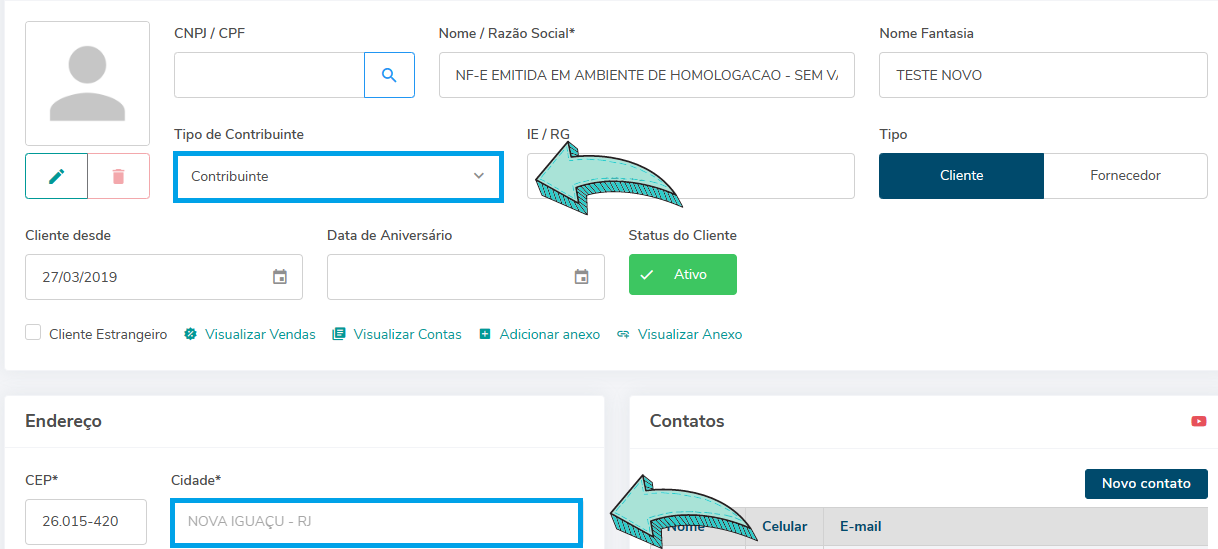
Primeiramente, você deve verificar se no cadastro do seu cliente, ele é **Contribuinte** e de **Fora do seu Estado**.
[](https://docs.softensistemas.com.br/uploads/images/gallery/2023-08/design-sem-nome-18.png)
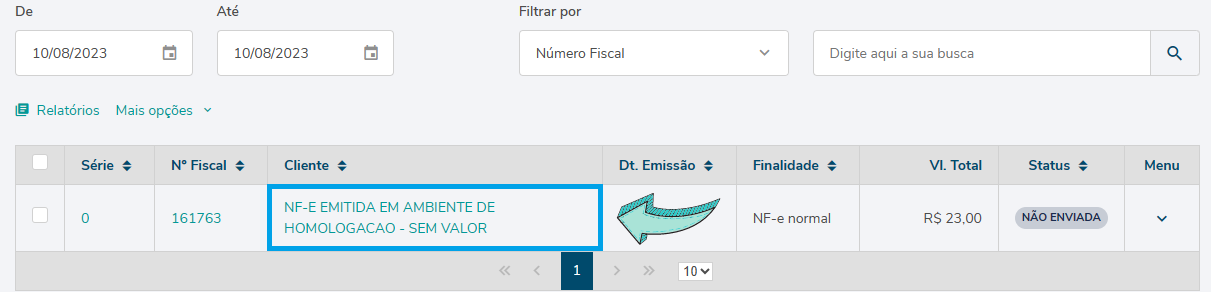
Após conferir que ele é de outro estado, volte na tela da nota fiscal, clique no nome do cliente para fazer a edição.
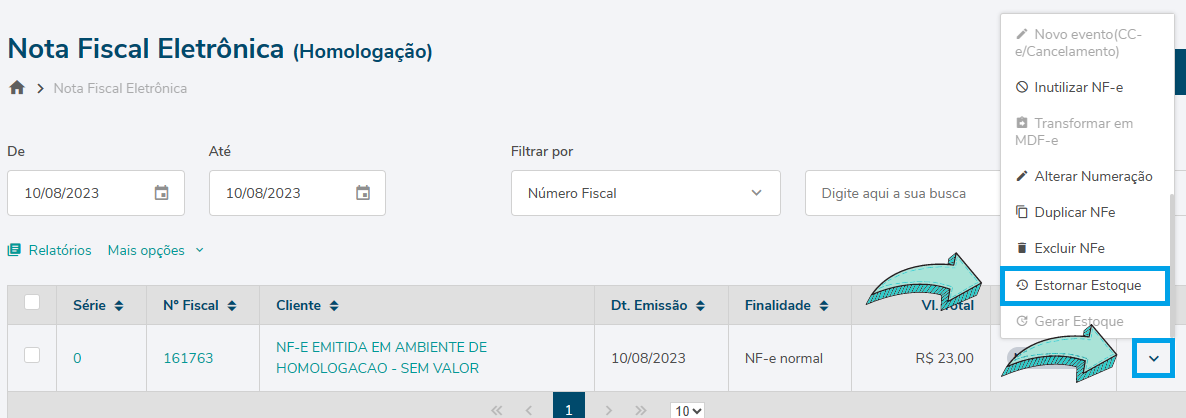
Caso utilize o módulo de **estoque**, você irá precisar fazer o estorno do estoque antes, igual a imagem abaixo.
[](https://docs.softensistemas.com.br/uploads/images/gallery/2023-08/design-sem-nome-17.png)
Após estornar o estoque, ele irá aparecer a mensagem **Estornado Estorno realizado com sucesso**.
[](https://docs.softensistemas.com.br/uploads/images/gallery/2023-08/asasda.png)
Após esta mensagem, pode clicar no nome do cliente para abrir a nota e fazer a edição.
[](https://docs.softensistemas.com.br/uploads/images/gallery/2023-08/design-sem-nome-7.png)
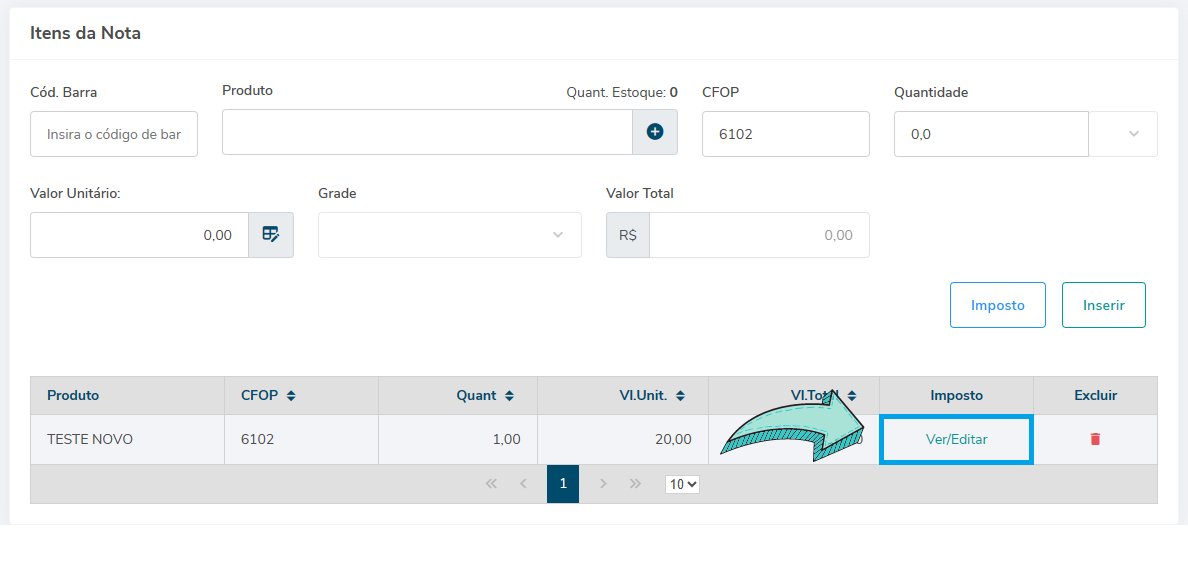
Em seguida, desça até o produto inserido na nota e clique em **Ver / Editar** para abrir a tela dos impostos.
[](https://docs.softensistemas.com.br/uploads/images/gallery/2023-08/CmT1.png)
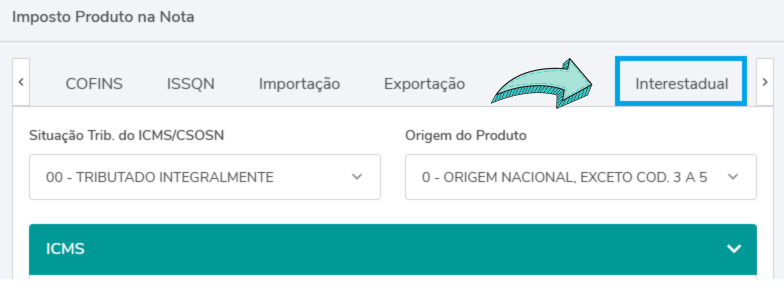
Em seguida, ao abrir a tela de impostos, vá até a coluna chamada **Interestadual**.
[](https://docs.softensistemas.com.br/uploads/images/gallery/2023-08/design-sem-nome-8.png)
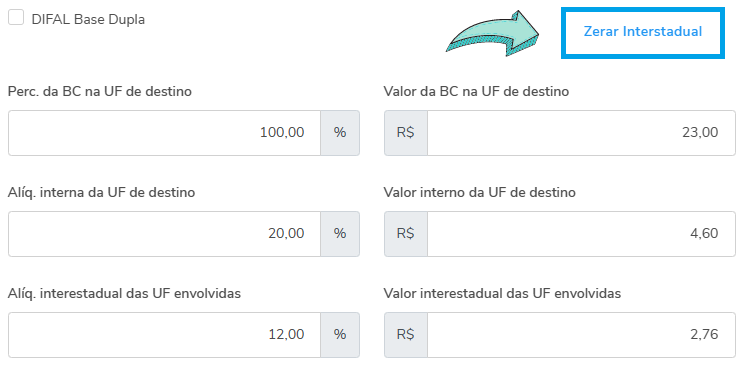
Ao ir na tela da Interestadual, vamos zerar o **grupo de ICMS para UF de destino " Interestadual "**.
[](https://docs.softensistemas.com.br/uploads/images/gallery/2023-08/design-sem-nome-19.png)
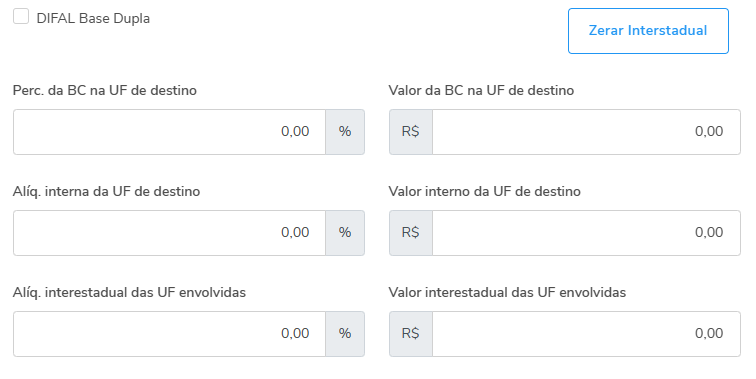
Em seguida, todas as alíquotas e valores da interestadual ficarão zerados.
[](https://docs.softensistemas.com.br/uploads/images/gallery/2023-08/asar5.png)
Feito isso, é só repetir o processo nos demais produtos que estiverem inseridos na nota, depois é só salvar e autorizar.