# Rejeição 694: Não informado o grupo de ICMS para a UF de destino
**Causa**
Ao emitir uma **NF-e** em **operação Interestadual**, para um **Consumidor Final** e **Não Contribuinte**, sendo que a operação **não é prestação de serviços** e **não foi informado o grupo do ICMS** para a **UF de destino**, retornará a **rejeição 694**.
De maneira geral, **notas fiscais emitidas para fora do seu estado**, que não forem de **serviço** e que se destinem ao **consumo**
**final** de clientes **não contribuintes de ICMS** (Pessoas Físicas, ONGs, Órgãos Públicos, entre outros) devem conter as **informações de partilha de ICMS**.
Vale lembrar que esta regra **não se aplica** para empresas do **Simples Nacional** ou em **operações isentas**, como por exemplo as que utilizam **CST 300(Imune)**, **400(Não tributada pelo Simples Nacional)**, **41(Não Tributada).**
##### Como corrigir a rejeição 694 no Gerencie Aqui?
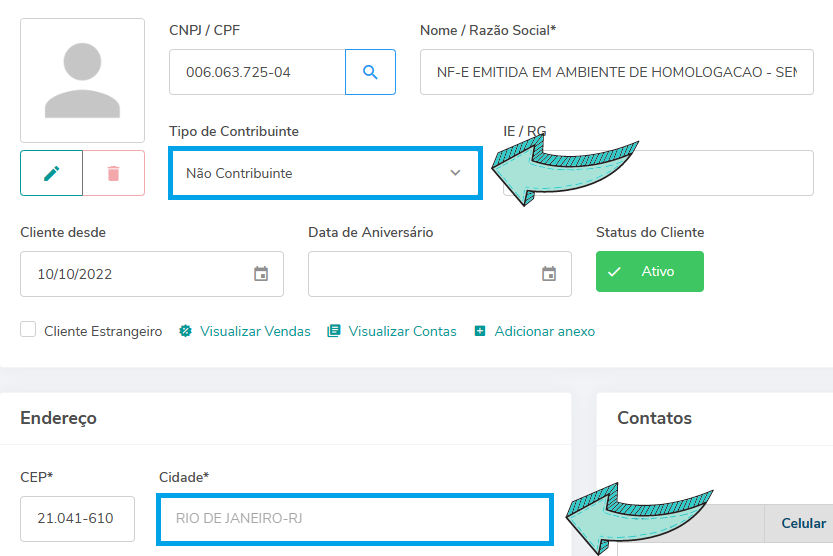
Primeiramente, você deve verificar se no cadastro do seu cliente, ele é **Não Contribuinte** e de **Fora do seu Estado**.
[](https://docs.softensistemas.com.br/uploads/images/gallery/2023-08/design-sem-nome-6.png)
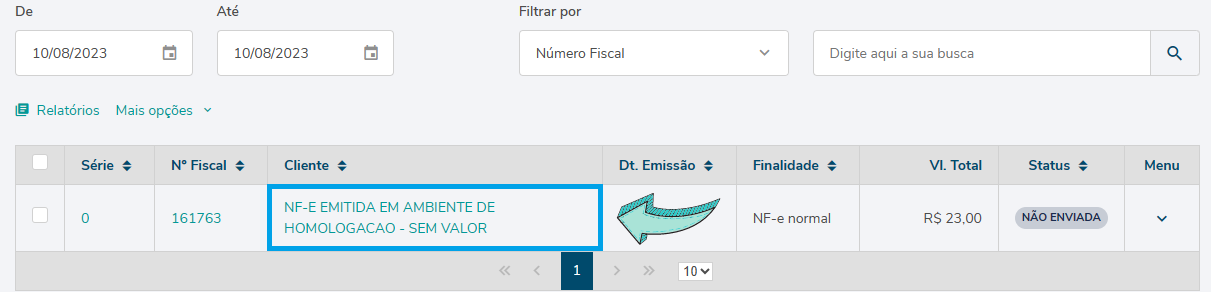
Após conferir que ele é de outro estado, volte na tela da nota fiscal, clique no nome do cliente para fazer a edição.
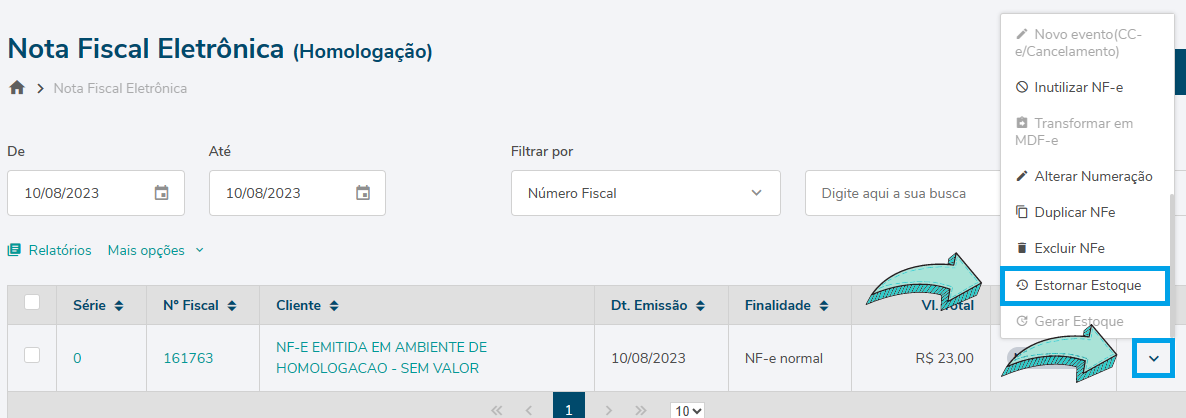
Caso utilize o módulo de **estoque**, você irá precisar fazer o estorno do estoque antes, igual a imagem abaixo.
[](https://docs.softensistemas.com.br/uploads/images/gallery/2023-08/design-sem-nome-17.png)
Após estornar o estoque, ele irá aparecer a mensagem **Estornado Estorno realizado com sucesso**.
[](https://docs.softensistemas.com.br/uploads/images/gallery/2023-08/asasda.png)
Após esta mensagem, pode clicar no nome do cliente para abrir a nota e fazer a edição.
[](https://docs.softensistemas.com.br/uploads/images/gallery/2023-08/design-sem-nome-7.png)
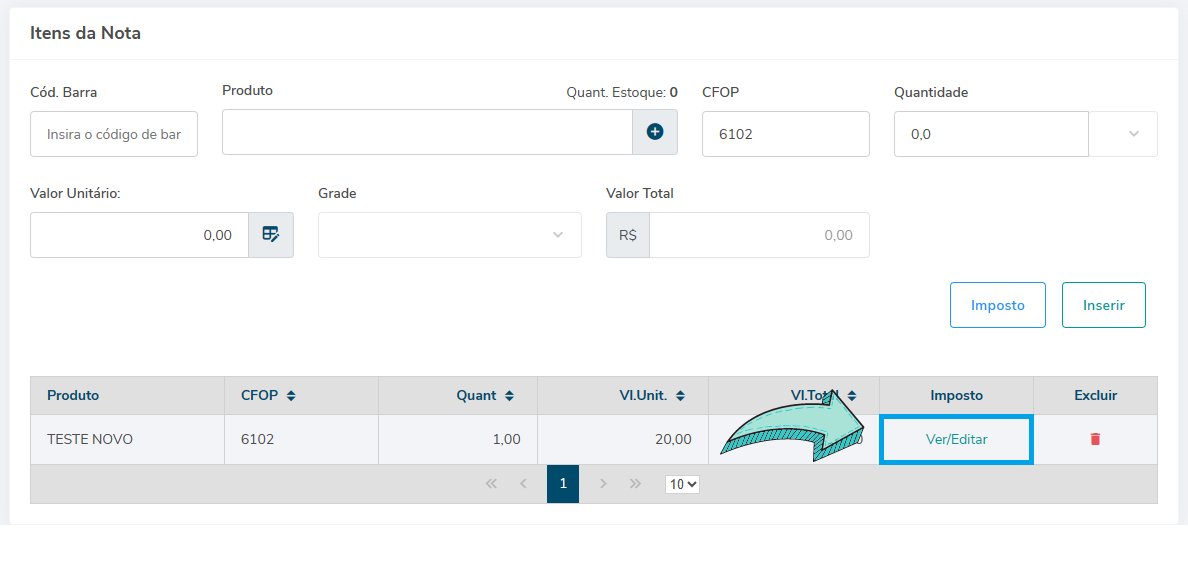
Em seguida, desça até o produto inserido na nota e clique em **Ver / Editar** para abrir a tela dos impostos.
[](https://docs.softensistemas.com.br/uploads/images/gallery/2023-08/CmT1.png)
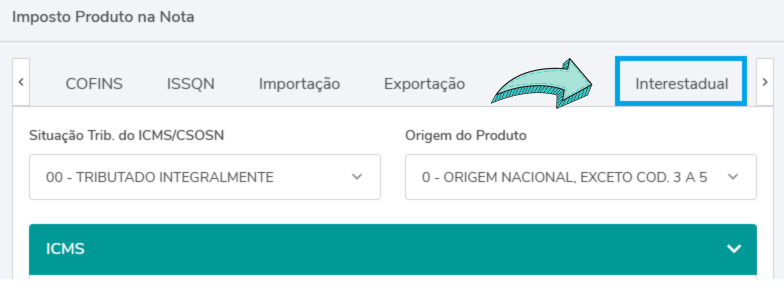
Em seguida, ao abrir a tela de impostos, vá até a coluna chamada **Interestadual**.
[](https://docs.softensistemas.com.br/uploads/images/gallery/2023-08/design-sem-nome-8.png)
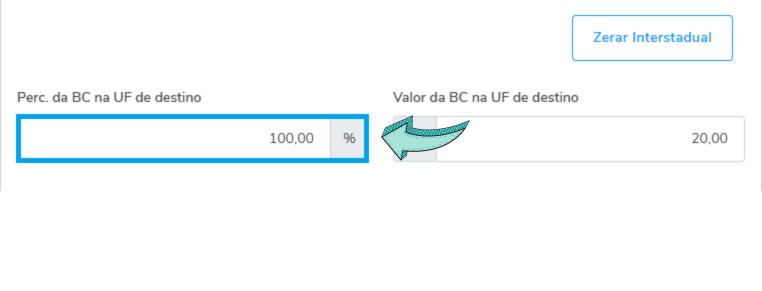
Em seguida, o primeiro campo **Perc. da BC na UF de destino**, coloque o percentual de acordo com a **base de calculo do ICMS**, na maioria das operações são calculadas com **100%**, mas há casos que a **base é reduzida**, por exemplo, **venda de veículos**. Por isso aconselhamos em caso de dúvidas consultar a **Contabilidade**. Veja o exemplo abaixo.
[](https://docs.softensistemas.com.br/uploads/images/gallery/2023-08/design-sem-nome-9.png)
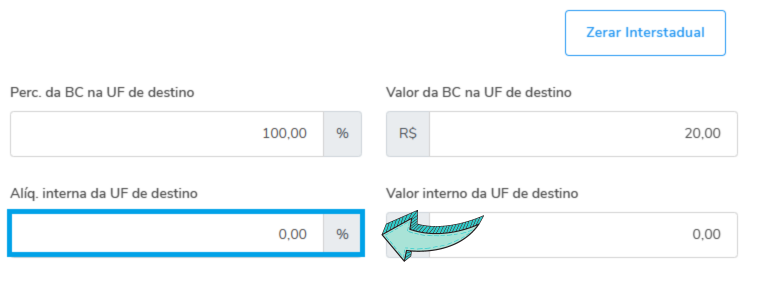
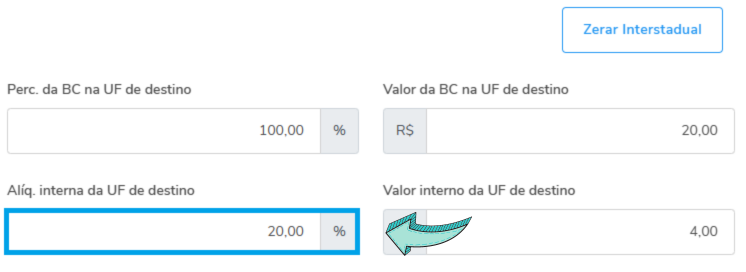
Em seguida, no campo **Alíq. interna da UF de destino** será preenchido a alíquota interna do estado do cliente.
[](https://docs.softensistemas.com.br/uploads/images/gallery/2023-08/design-sem-nome-10.png)
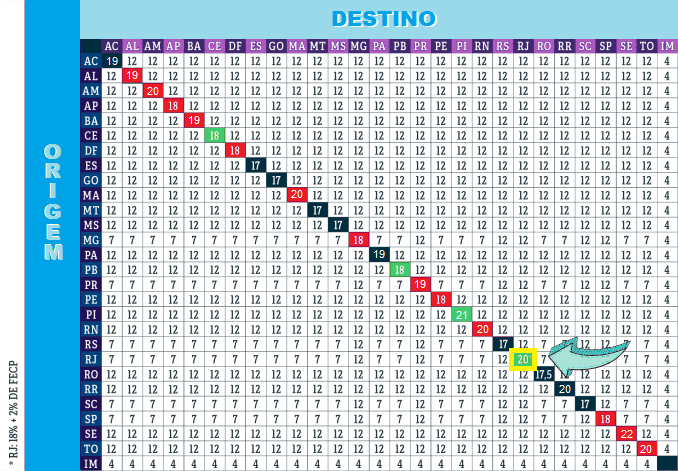
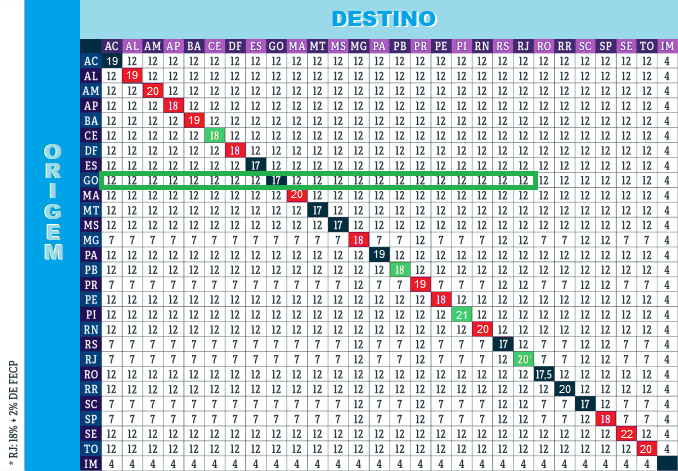
Para verificar e identificar a alíquota correta, use a tabela interestadual abaixo.
[](https://docs.softensistemas.com.br/uploads/images/gallery/2023-08/design-sem-nome-12.png)
A alíquota interna de cada estado é esta linha transversal e colorida, e nesse exemplo, o cliente é do **RJ**, logo a alíquota interna é de **20%**. E vou então informar no campo **Alíq. interna da UF de destino** a alíquota de **20%**.
[](https://docs.softensistemas.com.br/uploads/images/gallery/2023-08/design-sem-nome-11.png)
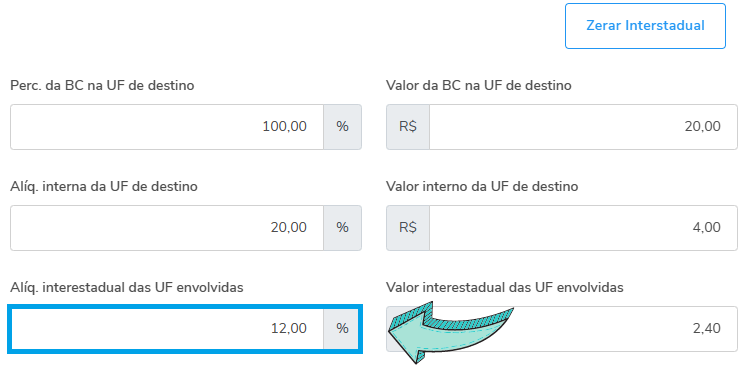
Em seguida, vamos no campo **Alíq. interestadual das UF envolvidas**, e iremos verificar o cruzamento entre a sua empresa e a empresa do cliente.
[](https://docs.softensistemas.com.br/uploads/images/gallery/2023-08/design-sem-nome-13.png)
E para identificar dentro da tabela a alíquota correta basta somente.
**1. Localizar na linha horizontal do estado de Origem.**
**[](https://docs.softensistemas.com.br/uploads/images/gallery/2023-08/tabela-icms-2023-2.png)**
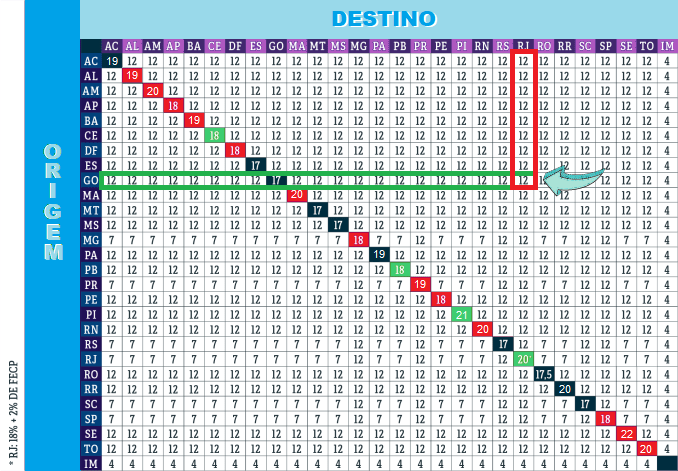
**2. Localizar na linha vertical do estado do destino.**
**[](https://docs.softensistemas.com.br/uploads/images/gallery/2023-08/design-sem-nome-14.png)**
Após ver que a alíquota entre o cruzamento de **GO** para **RJ** é de **12%**, vamos inserir no campo **Alíq. interestadual das UF envolvidas**.
[](https://docs.softensistemas.com.br/uploads/images/gallery/2023-08/design-sem-nome-15.png)
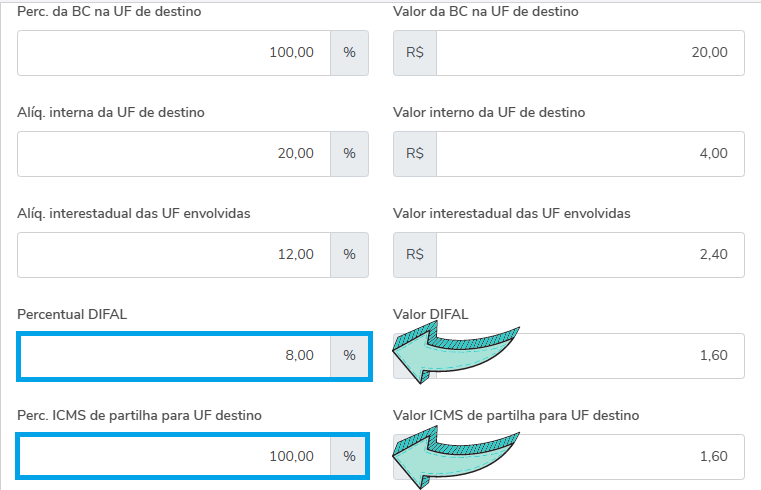
Feito isso, o sistema irá preencher **Automaticamente** os outros **Percentual DIFAL** e **Perc. ICMS de partilha para UF destino** como verá na imagem abaixo.
[](https://docs.softensistemas.com.br/uploads/images/gallery/2023-08/design-sem-nome-16.png)
Feito isso, é só repetir o processo nos demais produtos que estiverem inseridos na nota, depois é só salvar e autorizar.