GerencieAqui - Restaurante
- Como Cadastrar um Produto para o Restaurante no Gerencie Aqui
- Como Cadastrar o Complemento do Item
- Como Criar as Mesas no Gerenciamento de Pedidos
- Como Lançar os Pedidos no Gerenciamento de Pedidos
- Forma de Pagamento Restaurante
- Configuração da Integração com o iFood
- Lançar Vendas pelo Vendas Garçom para Mesa e Comanda
- Lanças Vendas pelo Venda Garçom para Senhas e Delivery
- Como Excluir Vendas Lançadas pelo Delivery
Como Cadastrar um Produto para o Restaurante no Gerencie Aqui
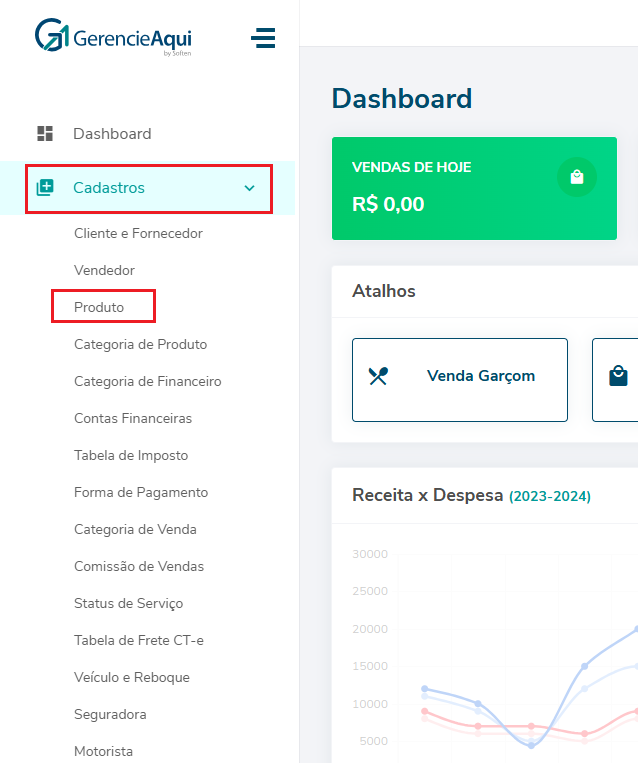
Clique em CADASTROS > PRODUTOS.
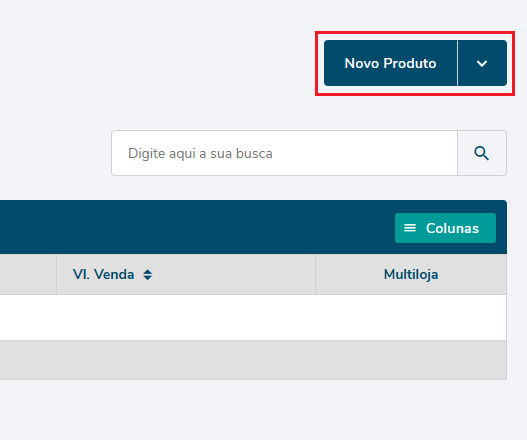
Agora clique em NOVO PRODUTO.
Vamos no campo Cód. de Barras/GTIN para preencher o código de barras do produto (Não é obrigatório o preenchimento do código de barras).
Em seguida preencha a descrição do produto no campo Nome.
Na Categoria, selecione o grupo deste item, escolha uma categoria que já existe ou clique no símbolo + e adicione uma nova.
Insira de forma abreviada a Unidade de Medida utilizada. Ex: Unidade (UN)
Insira o Valor de Custo, a Margem de Venda e o Valor de Venda nos campos destinados a estas informações. (Obs: É obrigatório o Valor de Venda para exibir o produto no venda garçom).
Marque a opção Exibir na tela do Garçom para exibir o produto no venda garçom.

Para inserir a foto do produto clique em Adicionar Foto

Localize a imagem a onde estiver salva em seu computador e clique em Abrir.

A imagem irá ficar salva no produto.
Agora vamos no final da pagina do sistema e clicamos o botão Salvar

Como Cadastrar o Complemento do Item
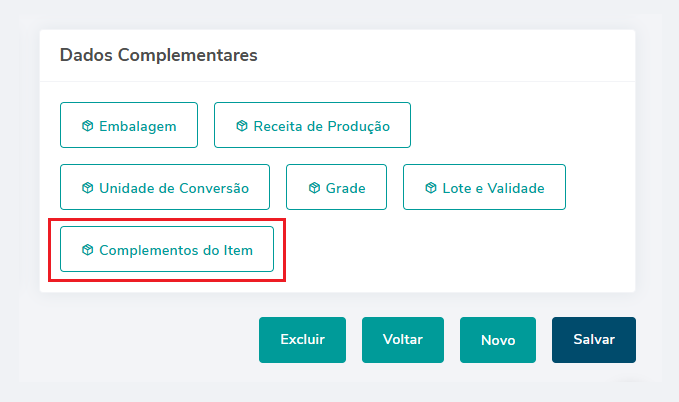
Com o produto já cadastrado no sistema, vamos no final da página e clicamos na opção Complementos do Item.
No complemento do item vamos preencher o campo da Etapa em seguida a Descrição Etapa.
Depois vamos preencher o campo Descrição Complemento em seguida o Valor do Complemento e o Tipo (Escolha Única, Escolha Múltipla e Quantidade).
- Escolha Única (Quando pode escolher apenas uma opção)
- Escolha Múltipla (Quando pode escolher varias opções)
- Quantidade (Quando pode escolher a quantidade do complemento ex: 1, 2 ou 3 do mesmo complemento).
Depois de realizar o preenchimento das informações acima, clicamos no botão Adicionar
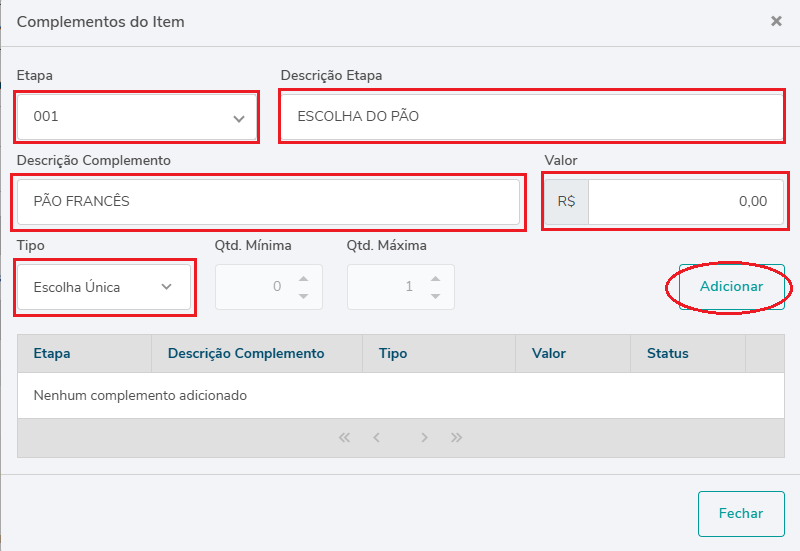
Após inserir todos os complemento das primeira etapa é só repetir o processo para criar as próximas etapas
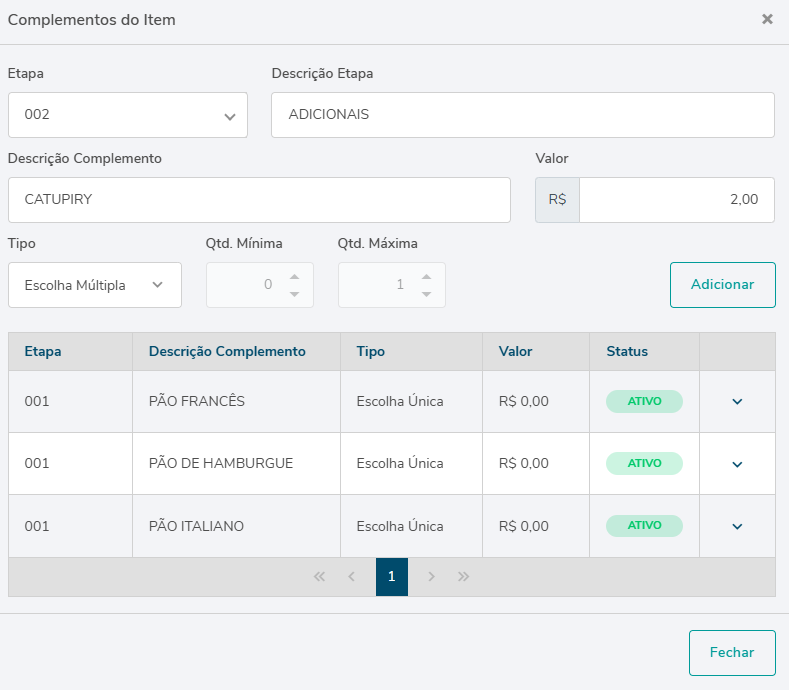
Depois de criar todos as etapas e inserir os complementos, vamos clicar no botão Fechar
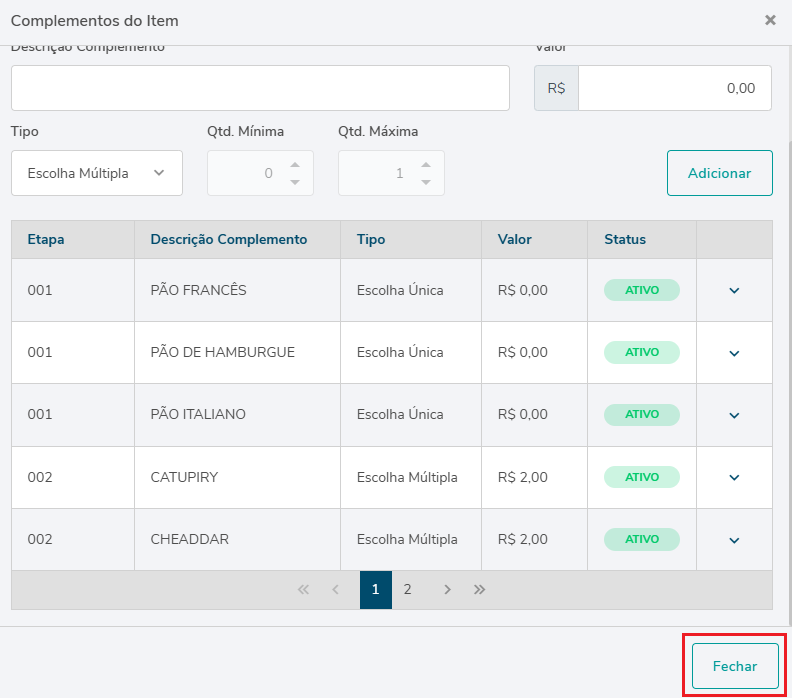
Agora só clicar no botão Salvar

Como Criar as Mesas no Gerenciamento de Pedidos
Clique em RESTAURANTE > GERENCIAMENTO.

Em seguida clicar sobre o símbolo da MESA.

Informar a quantidade mesas, calicar no atualizar e depois no salvar.

A partir deste momento as mesas já estão criadas no Gerenciamento, ficando então disponível para os lançamentos.
Como Lançar os Pedidos no Gerenciamento de Pedidos
Clique em RESTAURANTE > GERENCIAMENTO.
Em seguida vamos selecionar a mesa a qual vai ser lançada o pedido (Ex: Mesa 1).
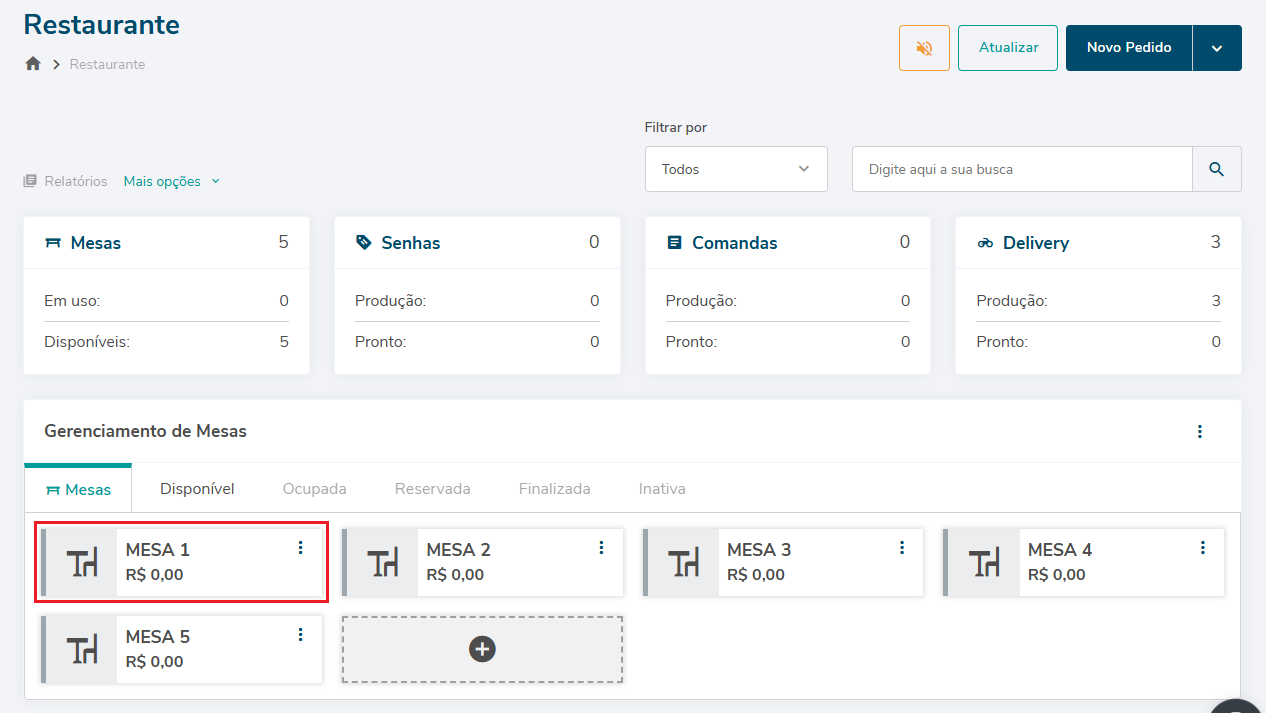
Clicando sobre a mesa o sistema vai direcionar a uma tela onde ira conseguir lança a quantidade e buscar o produto pelo o seu código de referencio ou pela descrição.
Após localizar o produto e colocar a quantidade é só clicar no botão Inserir para adicionar o item na mesa.

Após inserir os produtos, você pode clicar no botão Voltar para retornar ao gerenciamento das mesas.
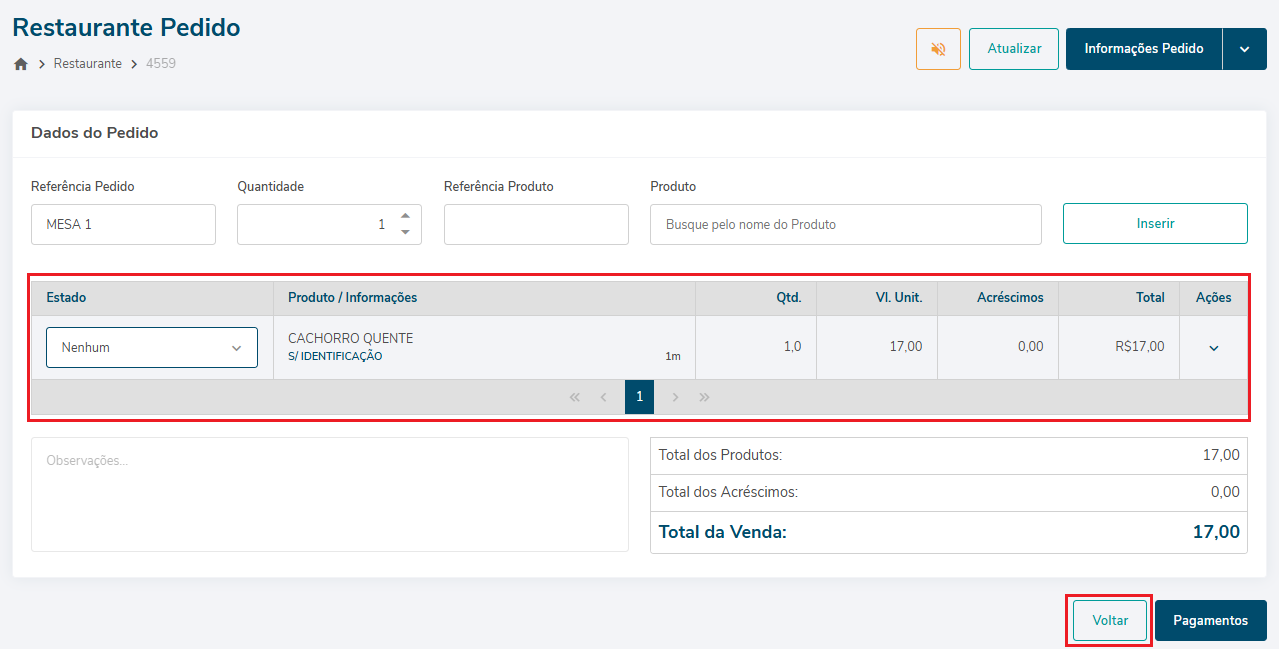
Podemos também alterar de mesa indo no campo Referenciar Pedido, colocar o nome da mesa (Ex: Mesa 2) e apertar Enter do teclado do computador.
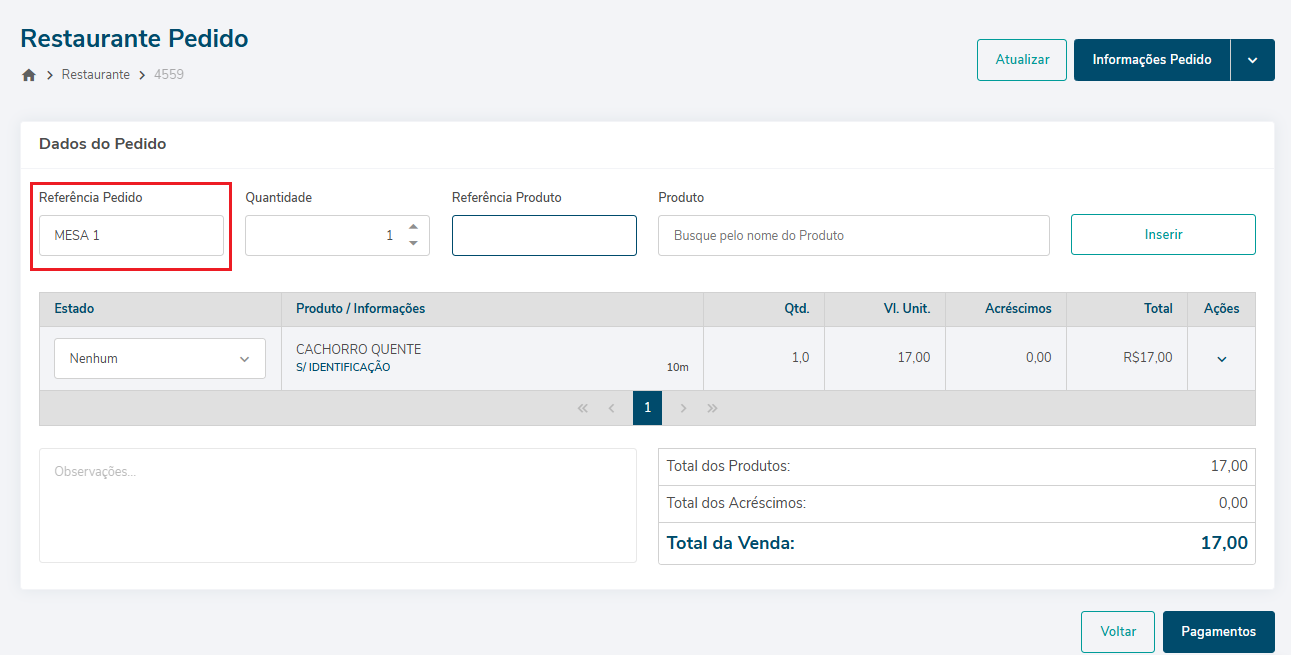
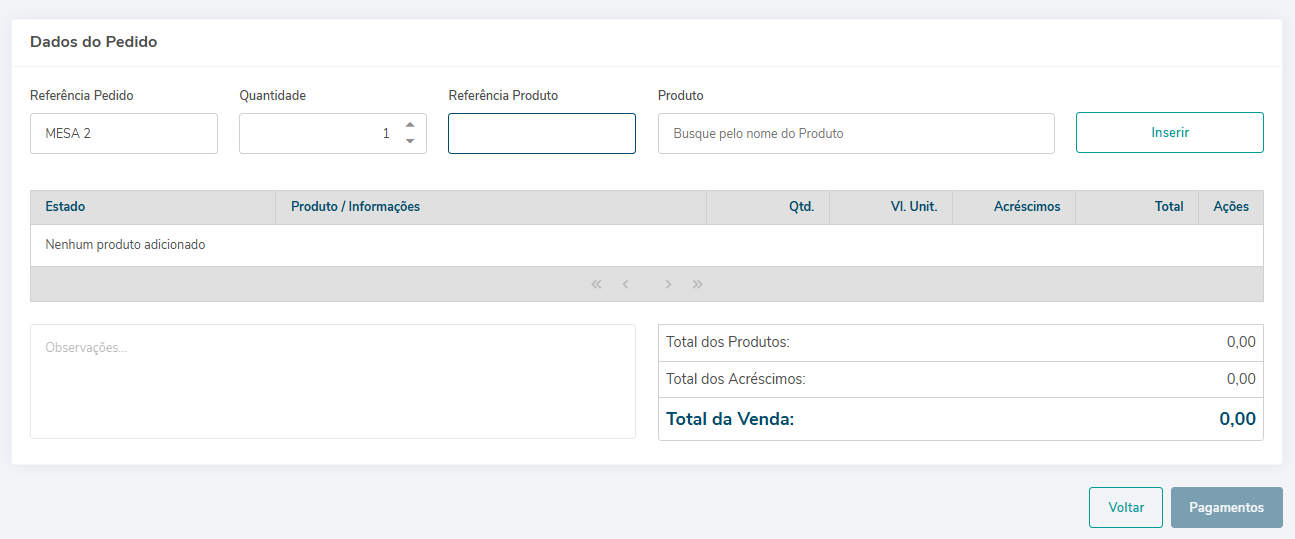
Realizando o passo anterior o sistema vai realizar a troca da Mesa 1 para a Mesa 2 onde podemos lançar os pedidos da Mesa 2.
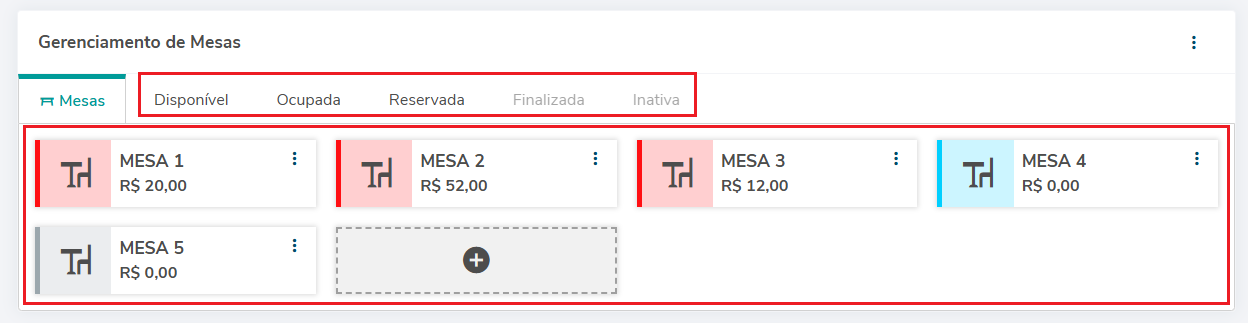
Depois de realizar todos os lançamentos, voltando na tela de gerenciamento de mesas, vamos conseguir visualizar as mesas que estão disponível e quais mesas já foram lançados os pedidos.
Também podemos filtrar as mesas por status (Disponível, Ocupado, Reservado, Finalizado e Inativo).
Forma de Pagamento Restaurante
Clique em RESTAURANTE > GERENCIAMENTO.
Em seguida vamos selecionar a mesa a qual desejamos realizar o recebimento.
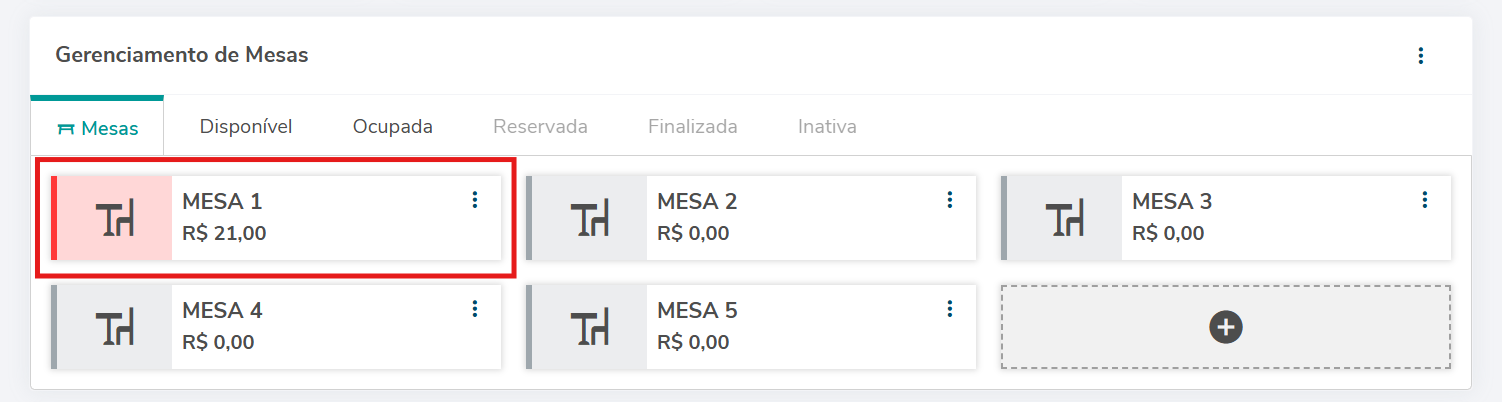
Clicando sobre a mesa o sistema vai abrir a tela de lançamento onde no final da pagina podemos realizar o recebimento clicando no botão Pagamentos.

Ao clicar no botão de Pagamento vai aparecer o resumo da venda, sendo possível adicionar descontos, acréscimos, é possível fazer também a divisão dos valores e selecionar a forma de pagamento e clicar no Receber.

Ao receber vai abrir na tela o cupom não fiscal para salvar ou imprimir e depois é só Finalizar.

Configuração da Integração com o iFood
Com o cliente, entrar no portal do parceiro iFood e pegar o "id da Loja" (merchant id)

Depois disso, repassar o "ID da Loja" para um dos líderes do suporte. Eles encaminharão para liberação interna e vínculo dentro da plataforma da empresa (LAB4DEV). Depois que a vinculação for solicitada, esta deverá ser aceita pelo cliente no seu portal, em "Meus Aplicativos".

Acessar Restaurante -> Integrações


Caso a a configuração tenha sucesso, as informações da loja serão preenchidas automaticamente:

É importante não esquecer de definir uma CATEGORIA DE VENDA PADRÃO para o sistema. Caso não seja definido, as vendas não aparecerão no restaurante.
Lançar Vendas pelo Vendas Garçom para Mesa e Comanda
Acesse o menu Restaurante - Garçom

Ao acessar será apresentado a tela com os produtos, lembrando que somente irá exibir os produtos que estiverem habilitados no cadastrados para serem mostrados na tela do Garçom.

É possível localizar o produto por nome ou código de barras na barra de pesquisa.

Caso prefira é possível também escolher os itens rolando pela tela do venda garçom, escolher o produto, informar a quantidade e clicar no carrinho para iniciar a venda.

Quando o item é adicionado será exibido na parte superior no lado direto junto ao simbolo de um carrinho de compras.

Ao clicar no simbolo será aberto um resumo dos itens que foram inseridos na venda. É possível indicar um nome/referência, a quantidade de pessoas e em seguida realizar o lançamento.

Ao clicar em realizar lançamento será apresentada a tela para identificar qual o tipo de lançamento, se é uma Mesa, Senha, Delivery e Comanda.

A Comanda para selecionar é necessário no campo código do pedido digitar o número da comanda, exemplo: 1, 2...

Ao selecionar a comanda desejada o sistema vai mostrar a opção de Realizar Lançamento para que seja lançado na comanda escolhida.
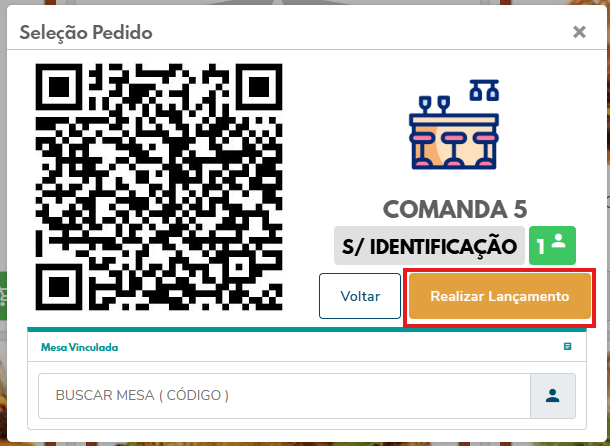
Em seguida será apresentado os itens que estão naquela comanda que foi selecionada.
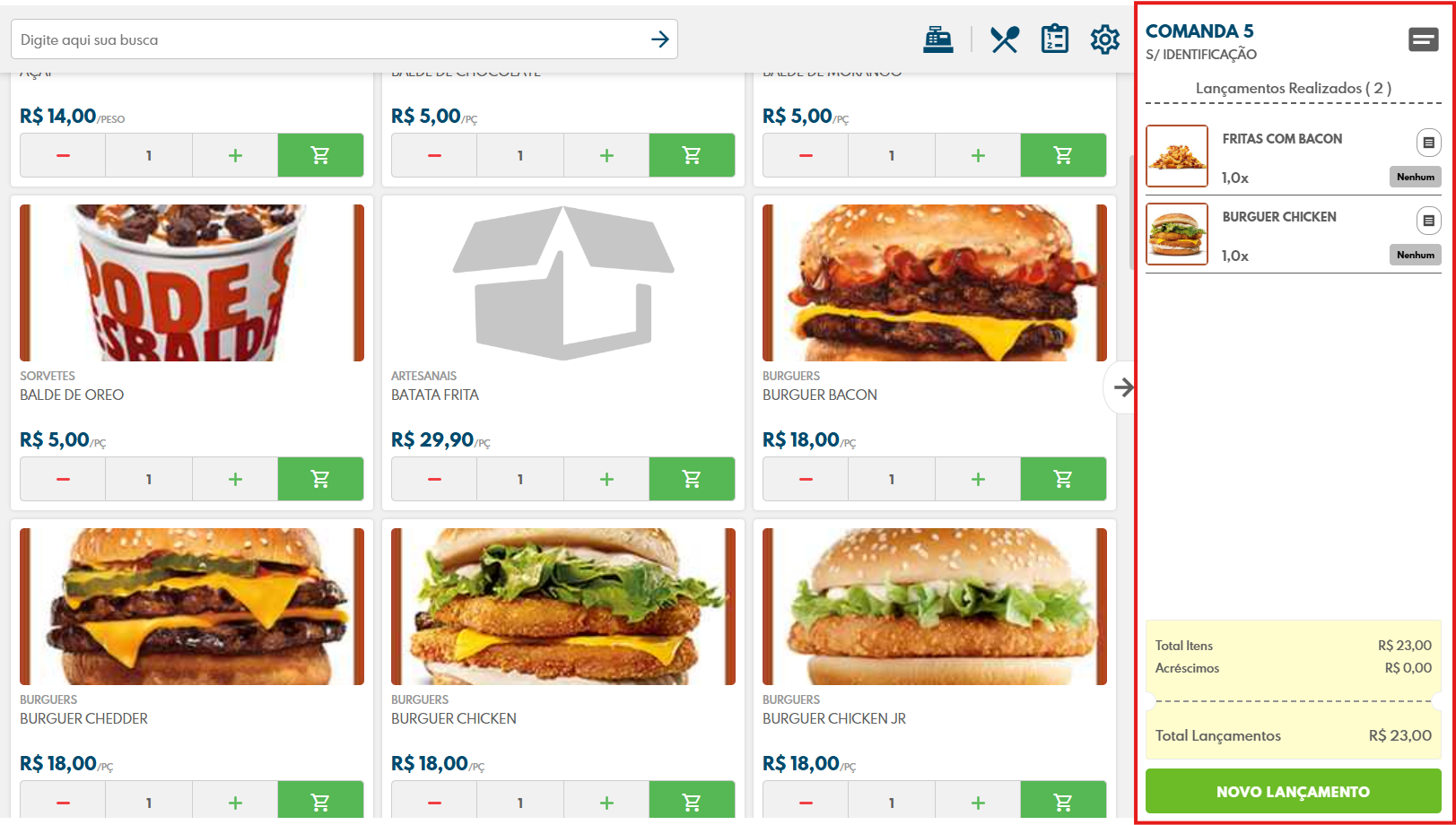
Se clicar em Novo Lançamento irá abrir para iniciar novamente o fluxo (mesa/comanda/delivery).
Dentro do Venda Garçom também é possível realizar o recebimento dos valores por ali. Basta clicar na prancheta na parte superior direta.
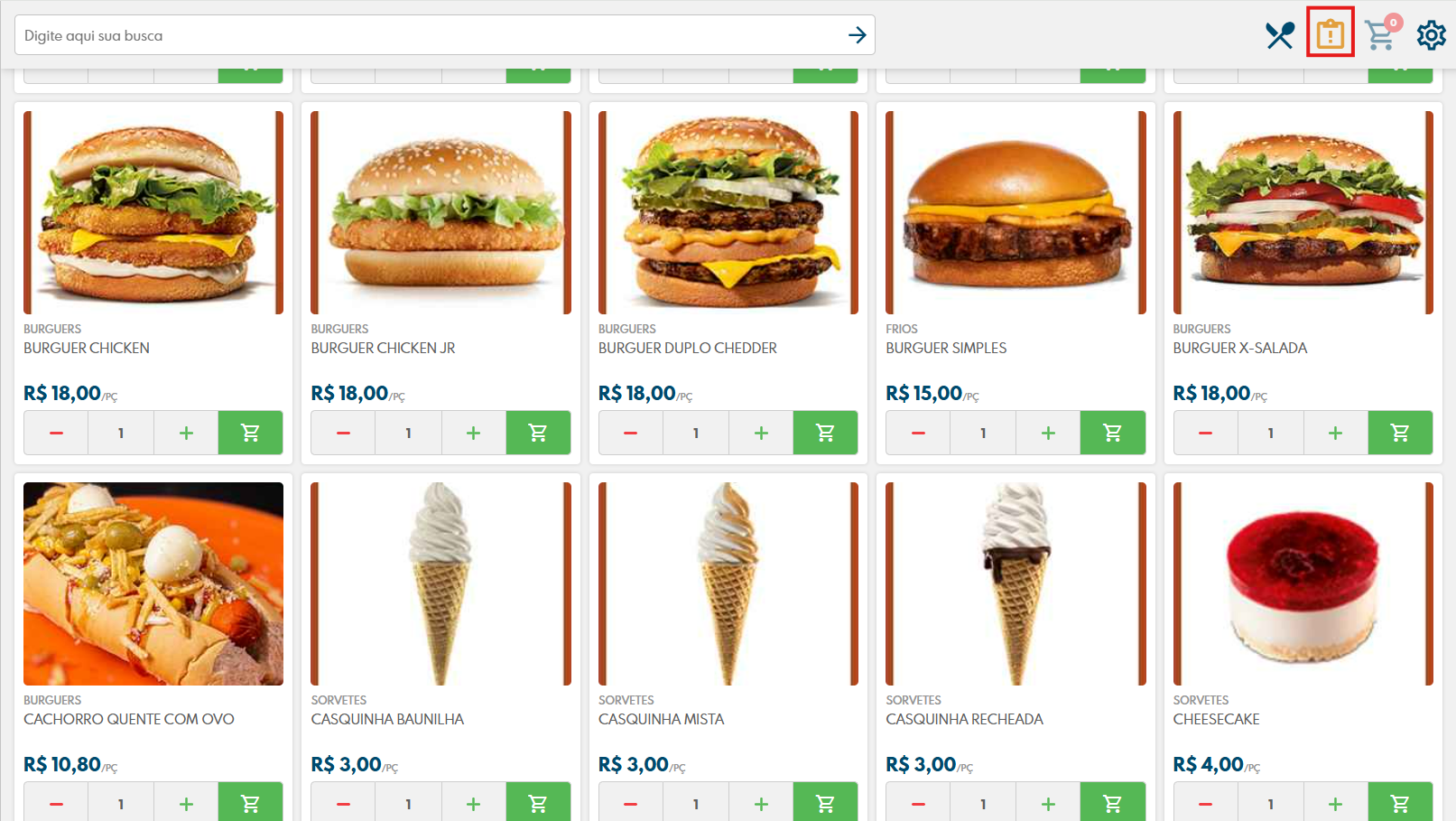
Selecione o desejado (mesa/comanda) para fazer o recebimento.
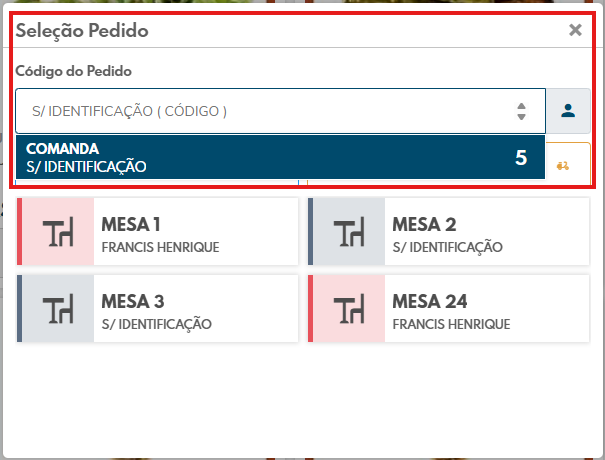
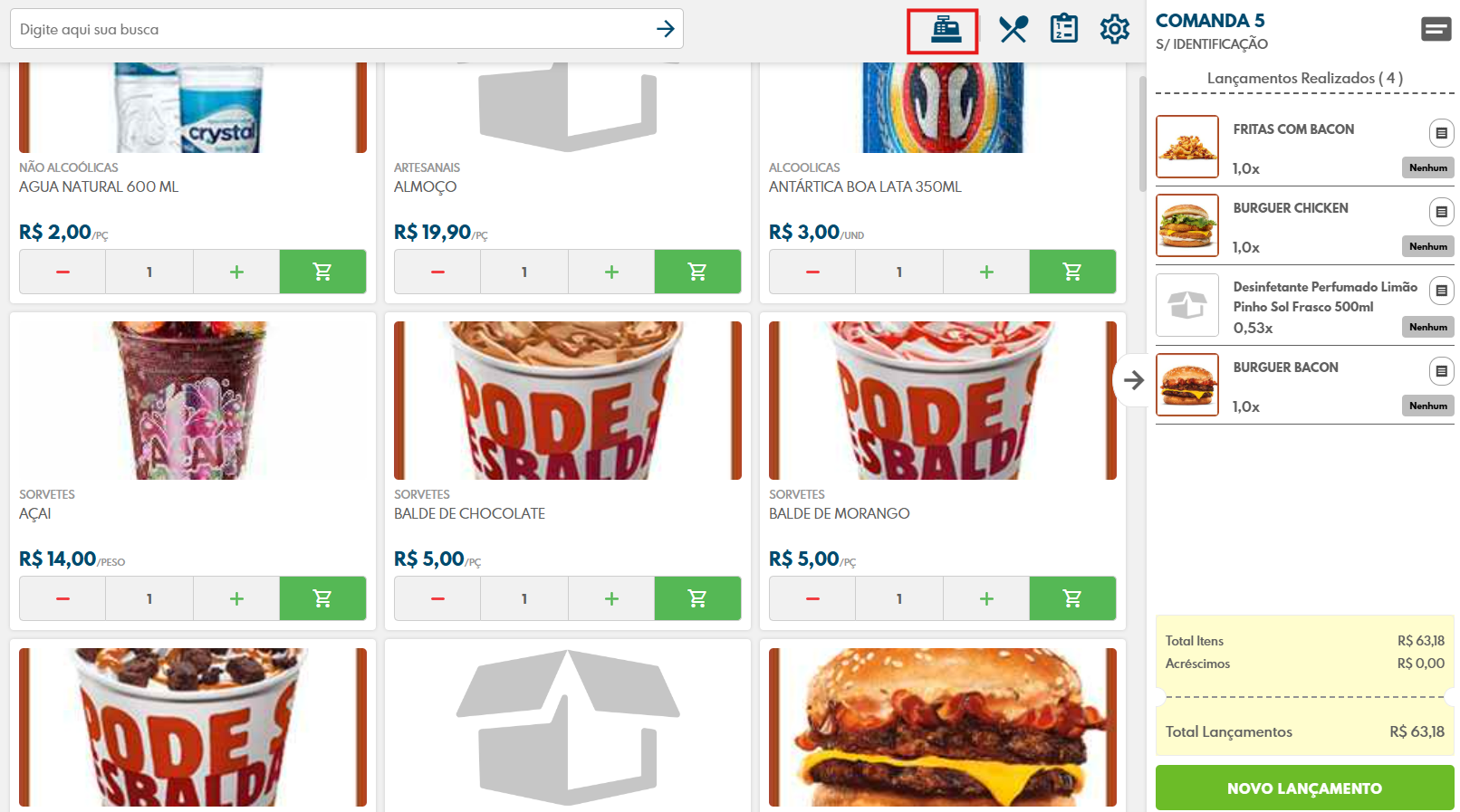
Ao selecionar a comanda/mesa desejada será apresentado do lado direito os itens que foram vendidos, para então concluir a venda selecione a opção da caixa registradora no menu superior.
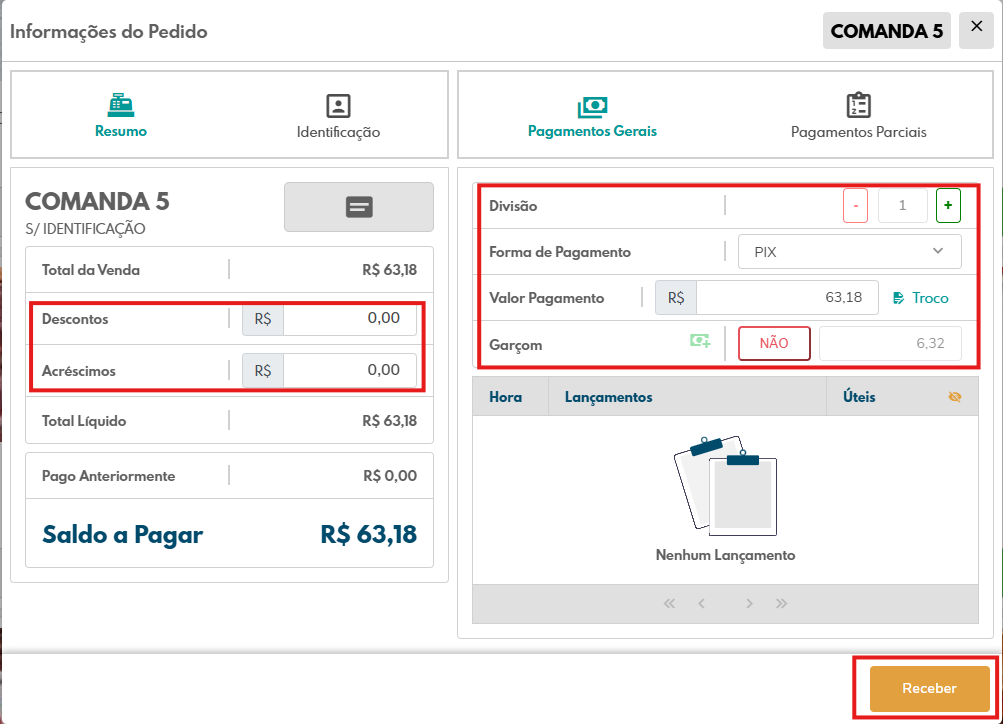
Será apresentado então as formas de pagamento para conclusão da venda, é possível informar descontos ou acréscimos, também realizar a divisão dos valores da comanda ou mesa, escolher então a forma de pagamento, incluir o valor do garçom ou não e depois Receber.
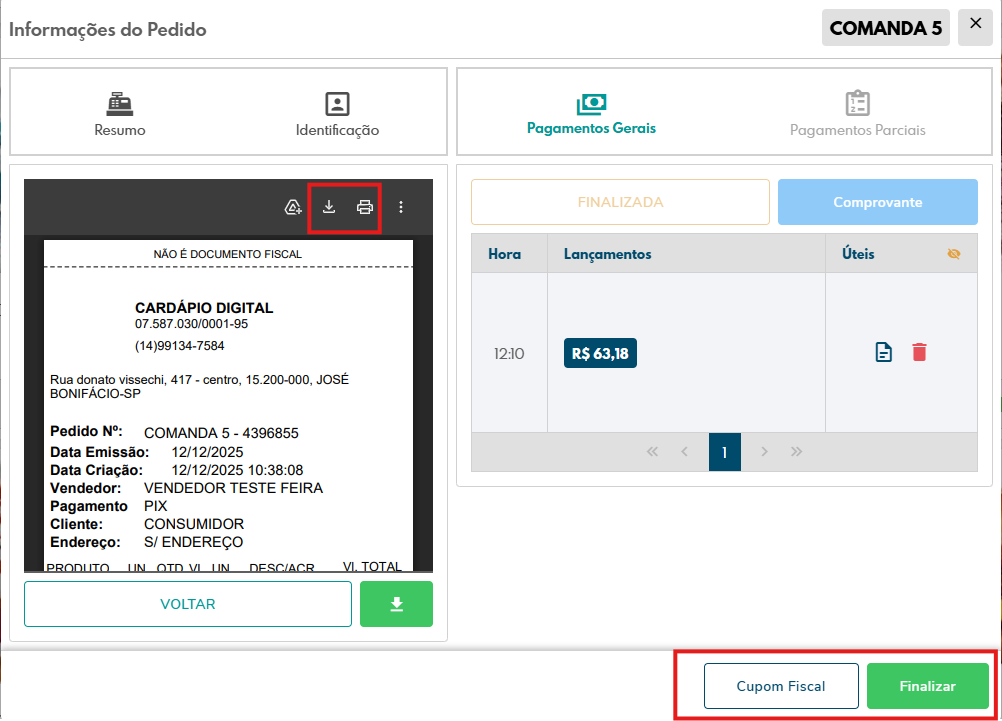
Ao receber será gerado um comprovante não fiscal que pode ser salvo, impresso e também será possível transformar em cupom fiscal (NFC-e).
Depois é só finalizar.
Lanças Vendas pelo Venda Garçom para Senhas e Delivery
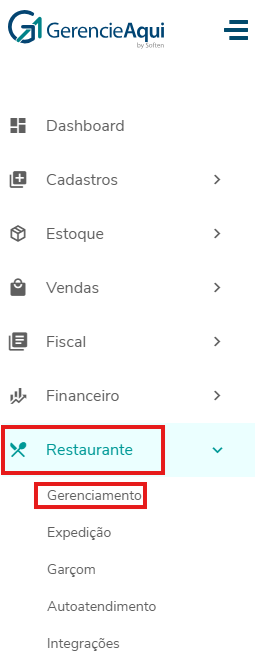
Acesse o menu Restaurante - Gerenciamento
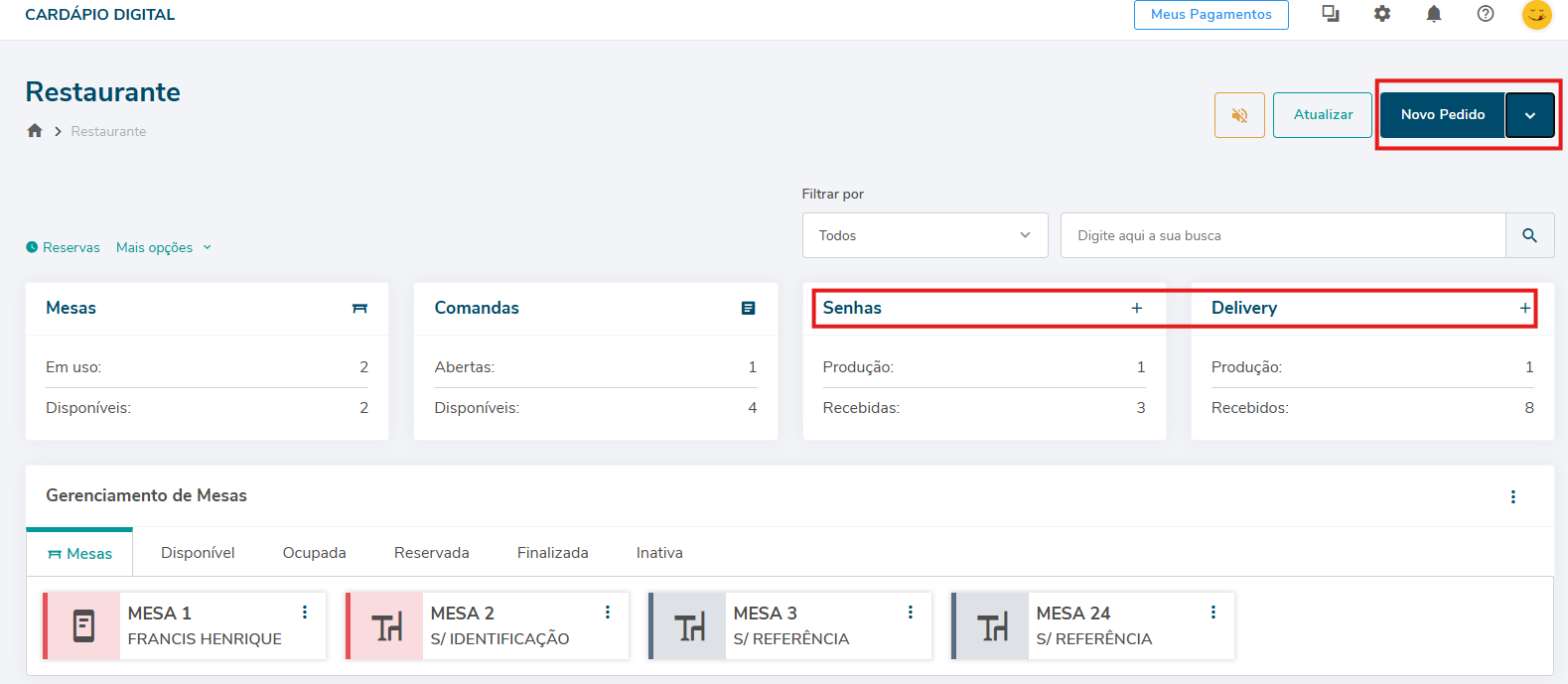
Na tela do gerenciamento para abrir a venda temos a opção de Novo Pedido ou podemos ir pelas opções de Senha ou Delivery.
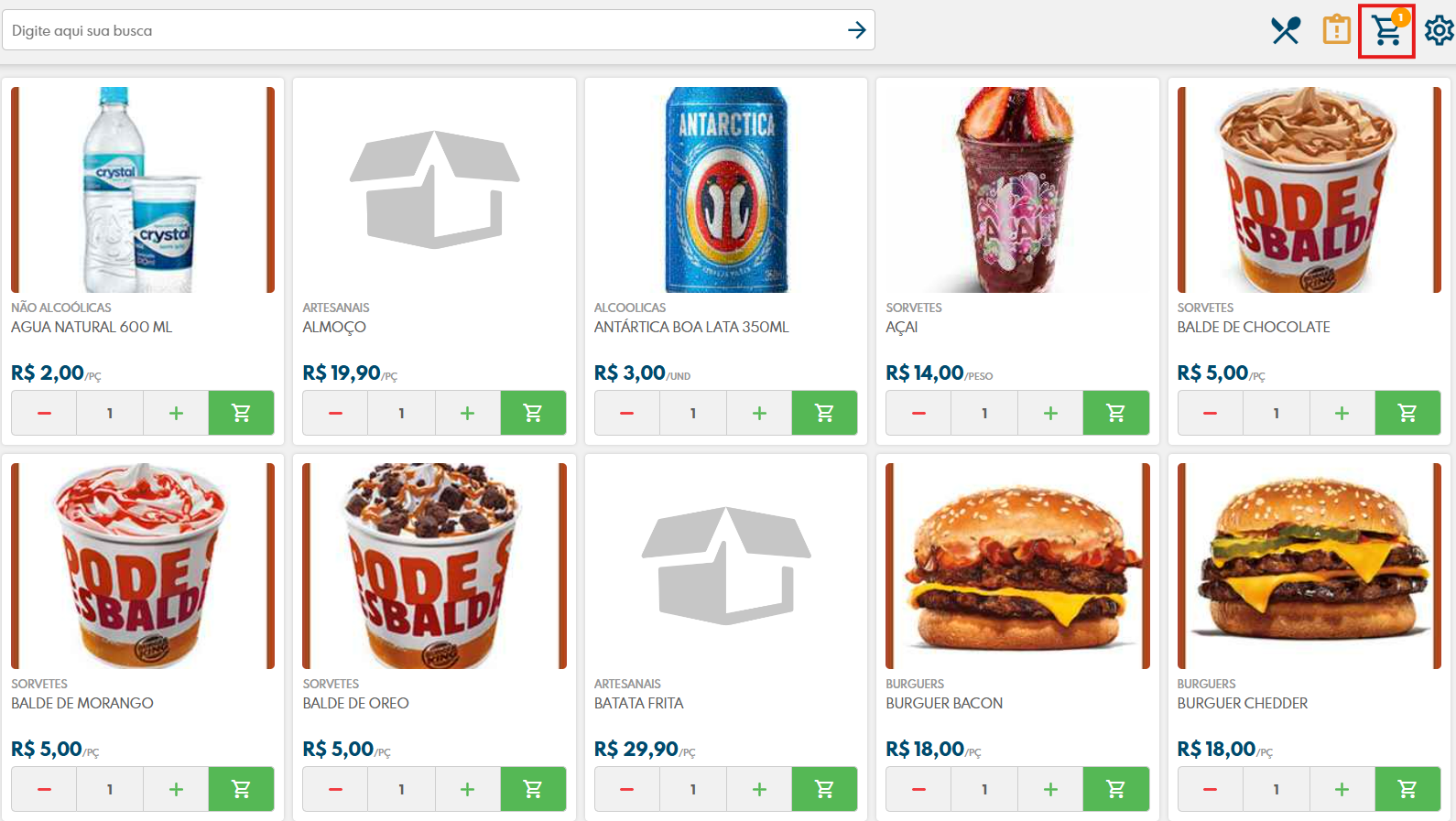
Ao selecionar a opçãos será direcionado para a tela do garçom, neste momento basta iniciar a venda selecionando o produto desejado e o item será adicionado ao carrinho.
Quando selecionar o carrinho será apresentado os itens e a opção de Criar Delivery.
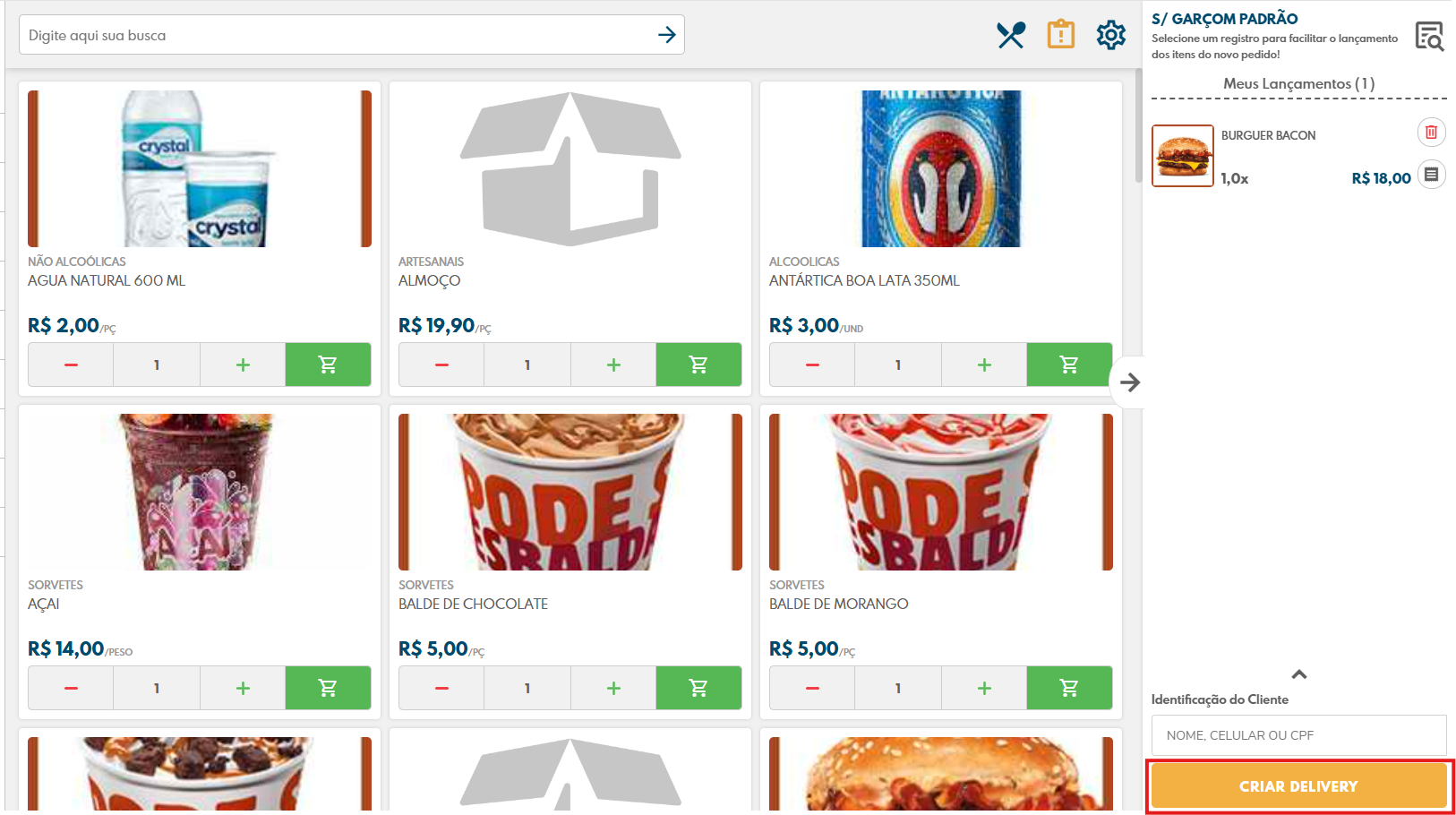
Em seguida o sistema irá solicitar as informações do cliente, Nome, Contato e o endereço completo para entrega.
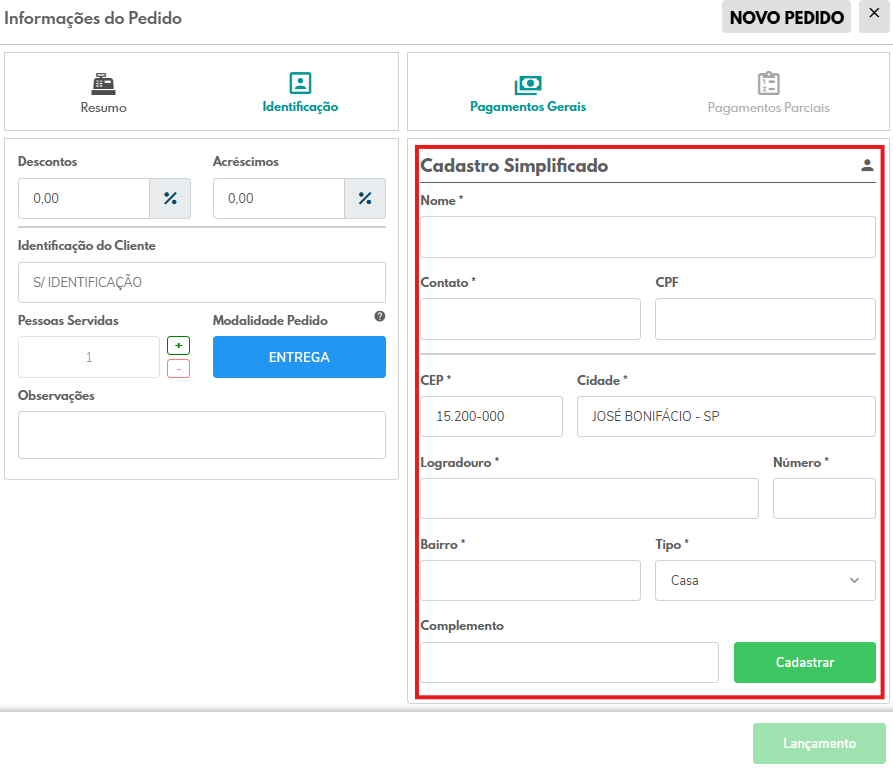
Após cadastrar o cliente o sistema vai solicitar como será a forma de pagamento, sendo possível realizar o recebimento nesta mesma tela ou posteriormente. Necessário realizar o lançamento independente de receber na hora ou não, o lançamento é a confirmação do pedido.
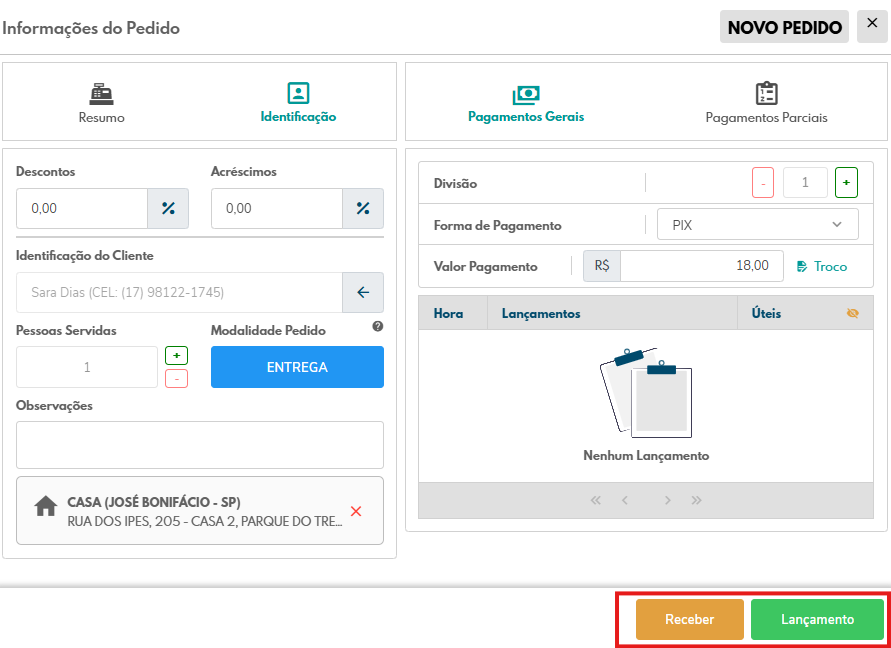
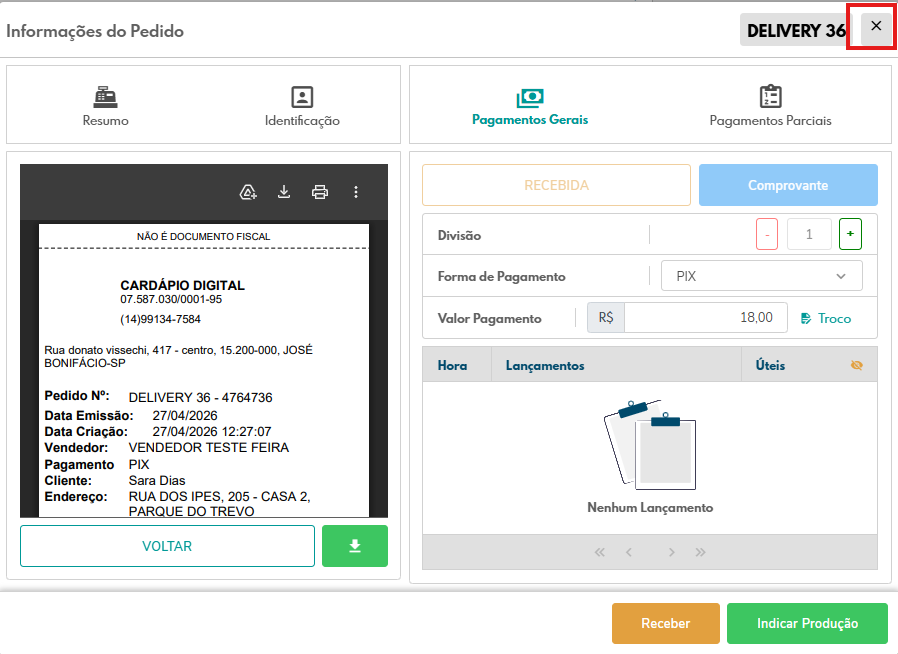
Caso não realize o recebimento na hora, após o lançamento basta fechar a tela.
Ao voltar na tela do Gerencimento será possível realizar a visualização de todos os delivery e o controle deles.
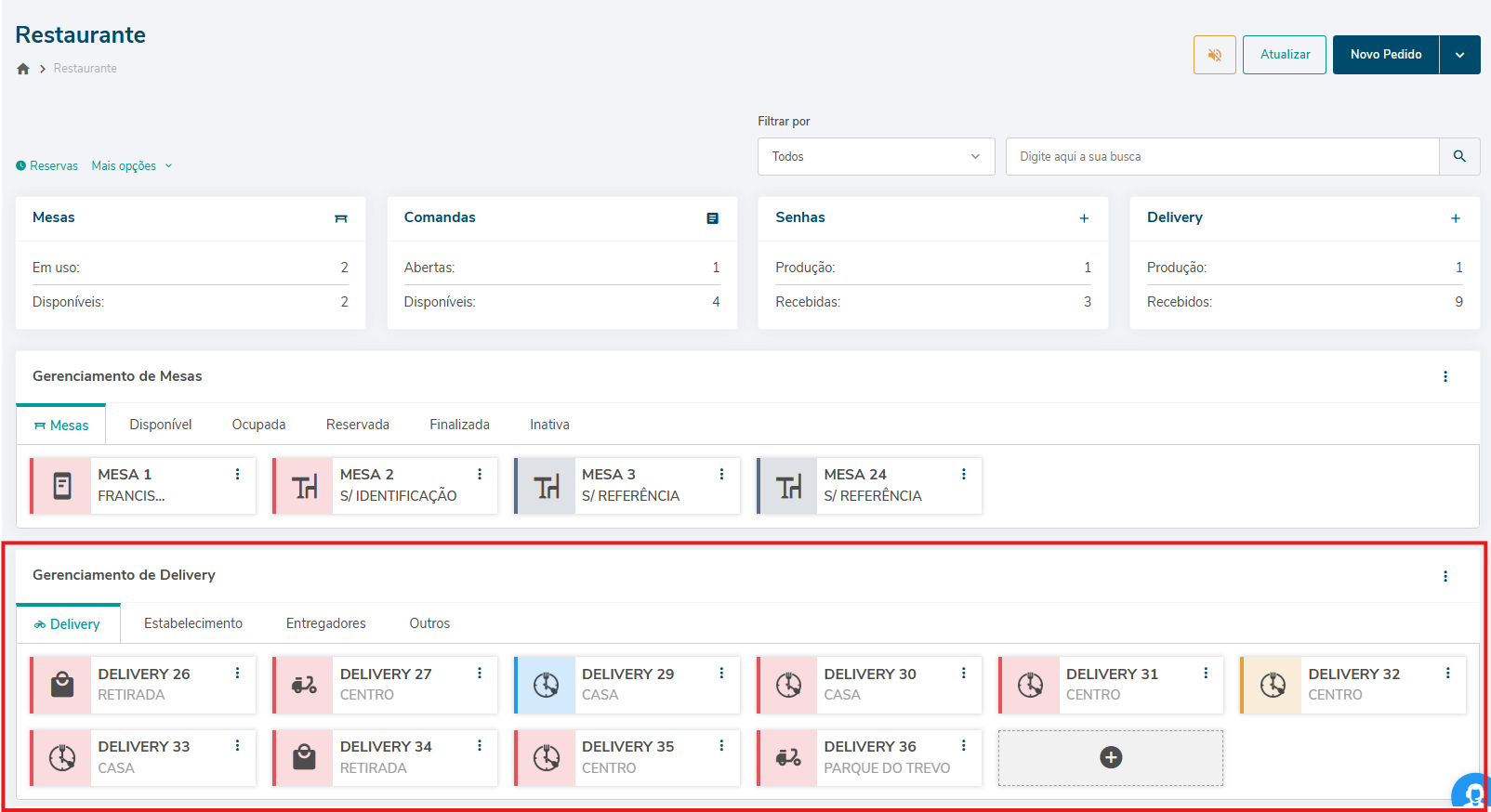
No menu com os 3 pontinhos de cada Delivery é possível ir alterando os status e dando sequência com cada delivery.
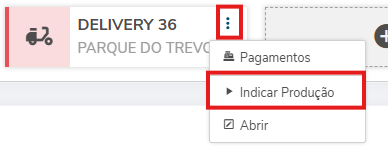
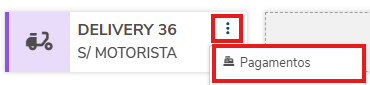
Após concluir todo o fluxo, para realizar o pagamento por essa tela do gerenciamento basta selecionar a opção de Pagamentos.
Em seguida escolher a forma de pagamento que o cliente utilizou e então realizar o recebimento.
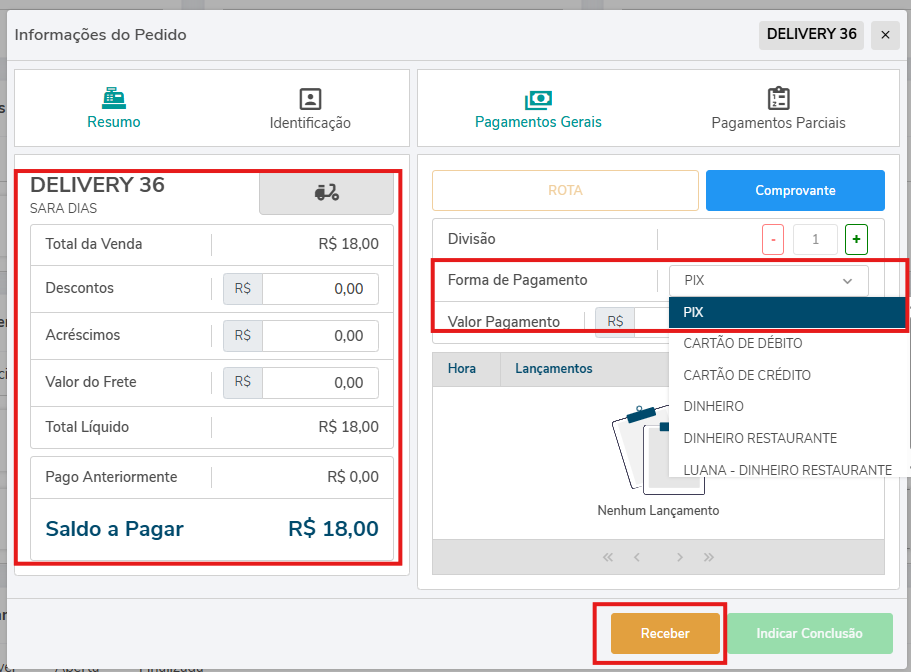
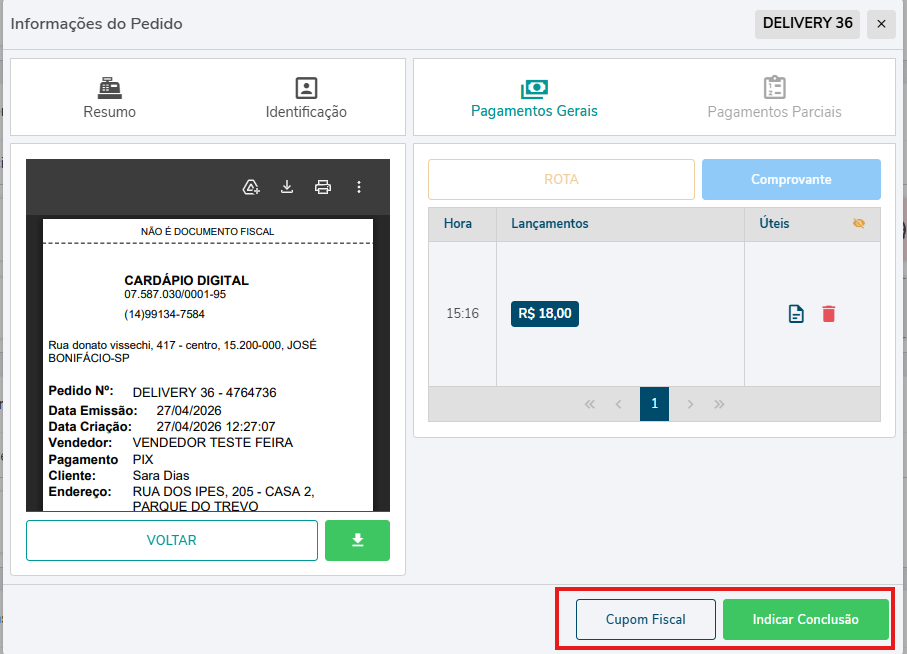
Após receber basta indicar a conclusão e também é possível gerar o cupom fiscal diretamente na tela de conclusão.