# GerencieAqui - Restaurante
# Como Cadastrar um Produto para o Restaurante no Gerencie Aqui
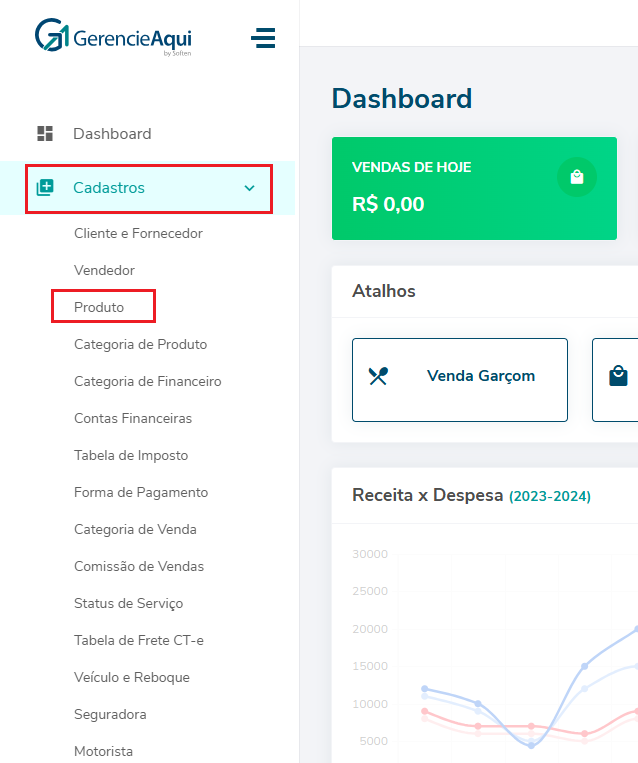
##### Clique em **CADASTROS** > **PRODUTOS.**
##### **[](https://docs.softensistemas.com.br/uploads/images/gallery/2024-11/imagem-1.png)**
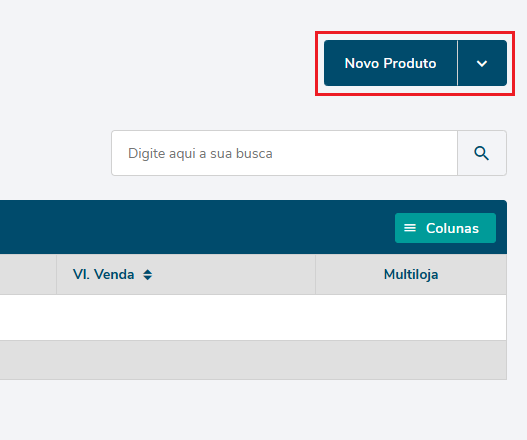
##### Agora clique em **NOVO PRODUTO.**
**[](https://docs.softensistemas.com.br/uploads/images/gallery/2024-11/hkjimagem-1.png)**
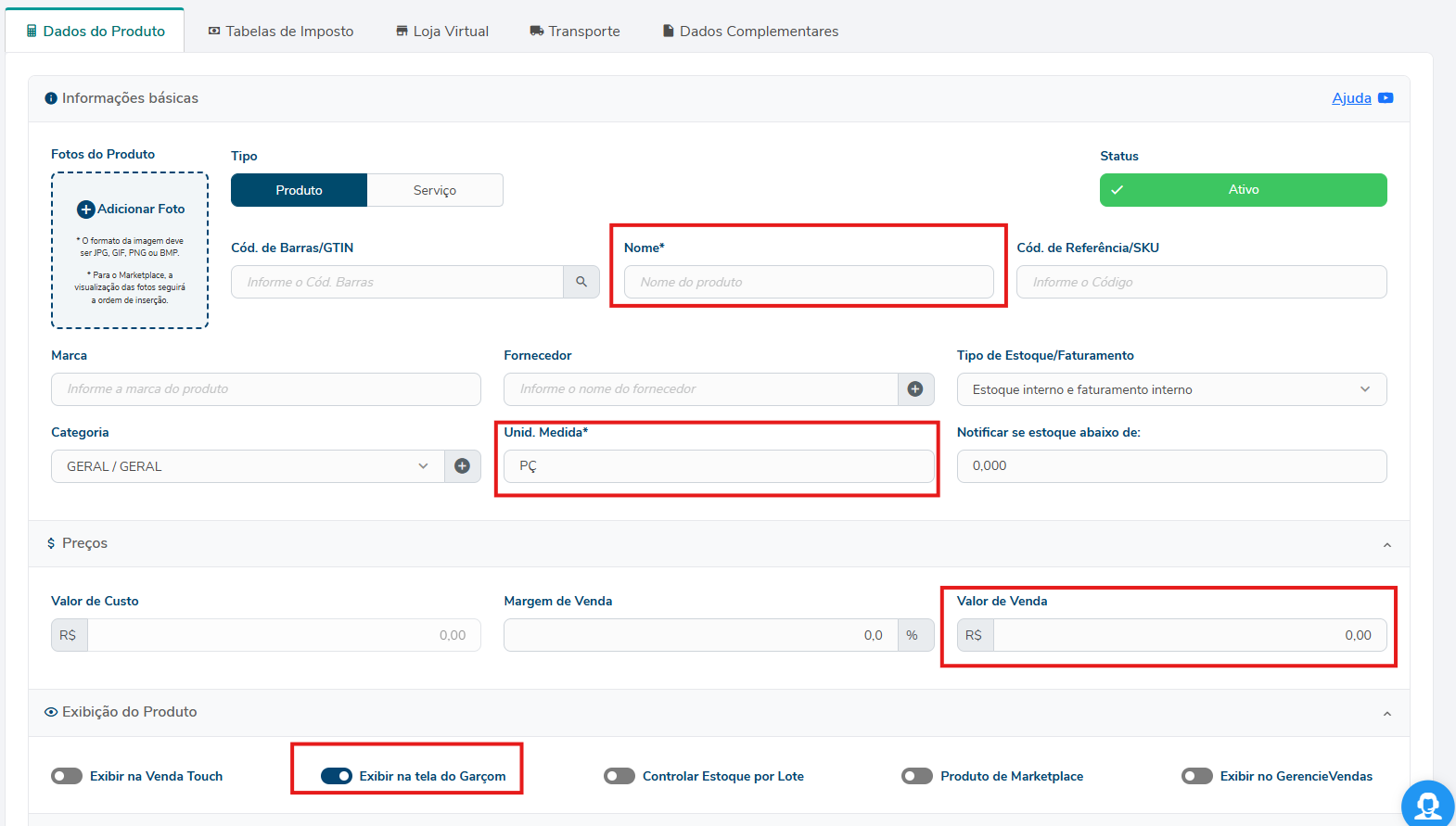
##### Vamos no campo Cód. de Barras/GTIN para preencher o código de barras do produto (Não é obrigatório o preenchimento do código de barras).
##### Em seguida preencha a **descrição do produto** no campo **Nome**.
##### Na **Categoria**, selecione o grupo deste item, escolha uma categoria que já existe ou clique no símbolo **+** e adicione uma nova.
##### Insira de forma abreviada a **Unidade de Medida** utilizada. Ex: Unidade (UN)
##### Insira o **Valor de Custo**, a **Margem de Venda** e o **Valor de Venda** nos campos destinados a estas informações. (Obs: É obrigatório o **Valor de Venda** para exibir o produto no venda garçom).
##### Marque a opção **Exibir na tela do Garçom** para exibir o produto no venda garçom.
[](https://docs.softensistemas.com.br/uploads/images/gallery/2026-02/restaurante.png)
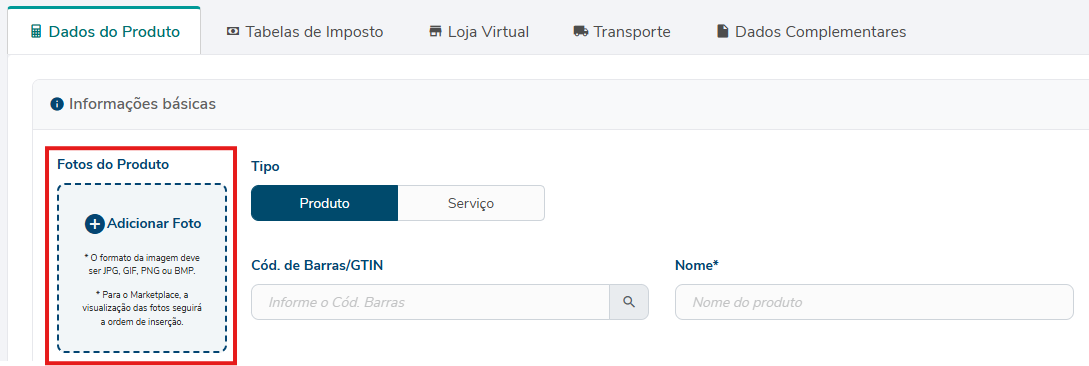
##### Para inserir a foto do produto clique em **Adicionar Foto**
[](https://docs.softensistemas.com.br/uploads/images/gallery/2026-02/foto.png)
##### Localize a imagem a onde estiver salva em seu computador e clique em **Abrir**.
##### [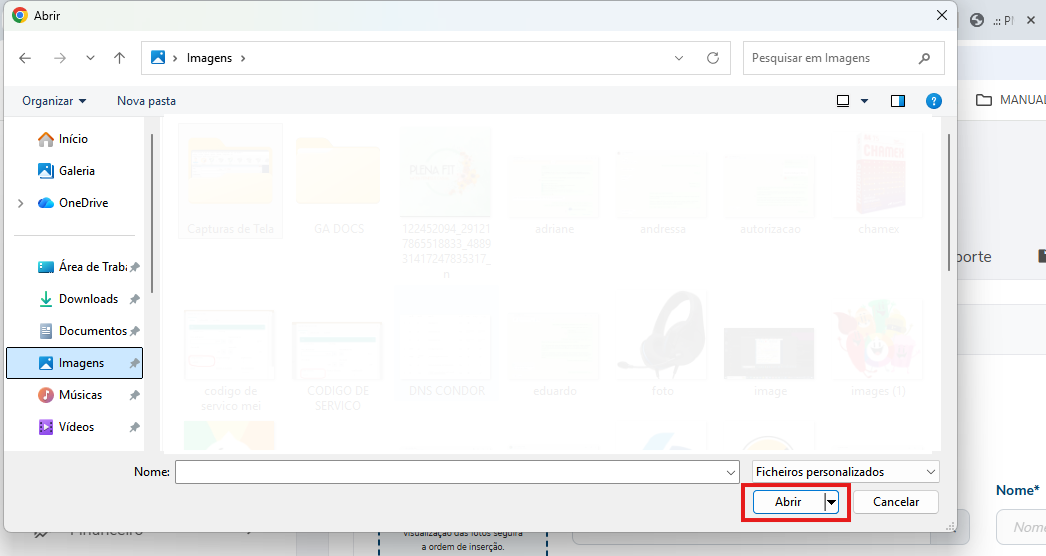](https://docs.softensistemas.com.br/uploads/images/gallery/2026-02/imagem.png)
##### A imagem irá ficar salva no produto.
##### Agora vamos no final da pagina do sistema e clicamos o botão **Salvar**
[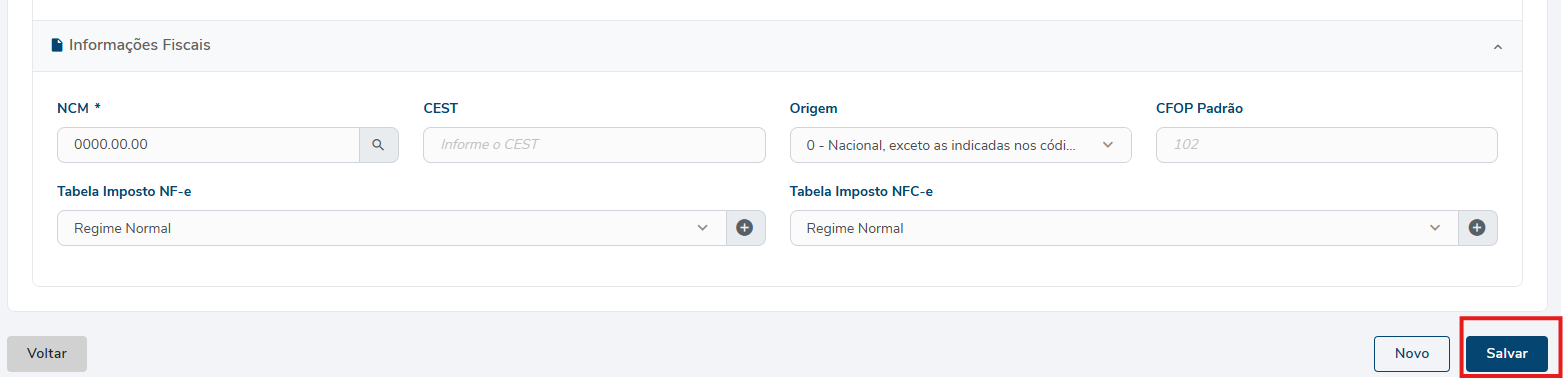](https://docs.softensistemas.com.br/uploads/images/gallery/2026-02/salvar.png)# Como Cadastrar o Complemento do Item
##### Com o produto já cadastrado no sistema, vamos no final da página e clicamos na opção **Complementos do Item.**
##### [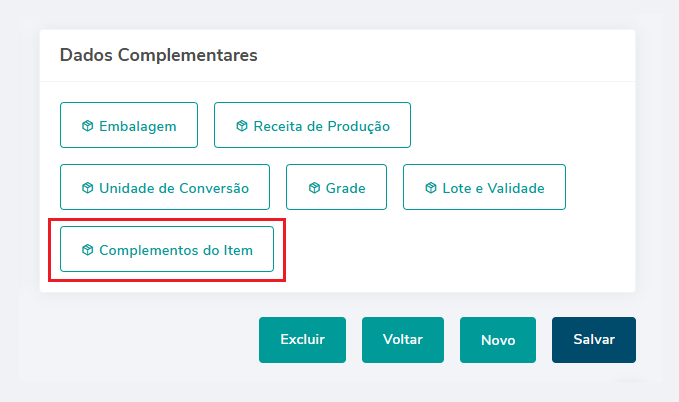](https://docs.softensistemas.com.br/uploads/images/gallery/2024-11/DYRimagem-6.png)
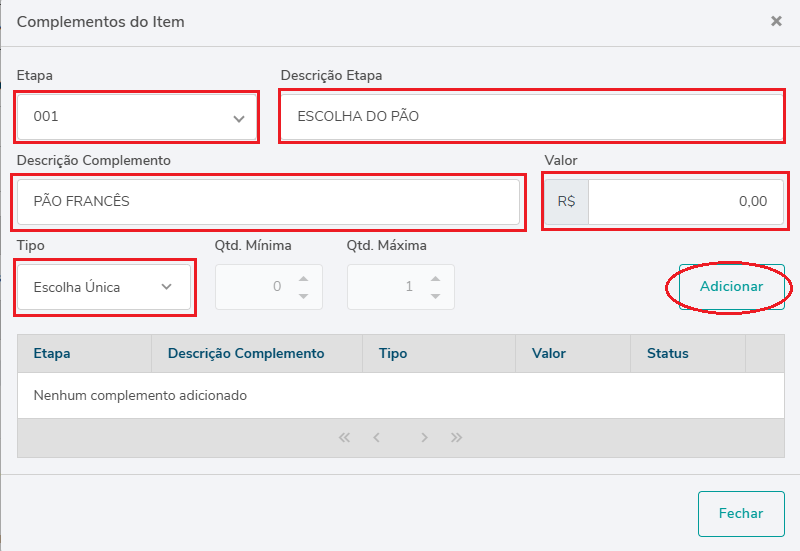
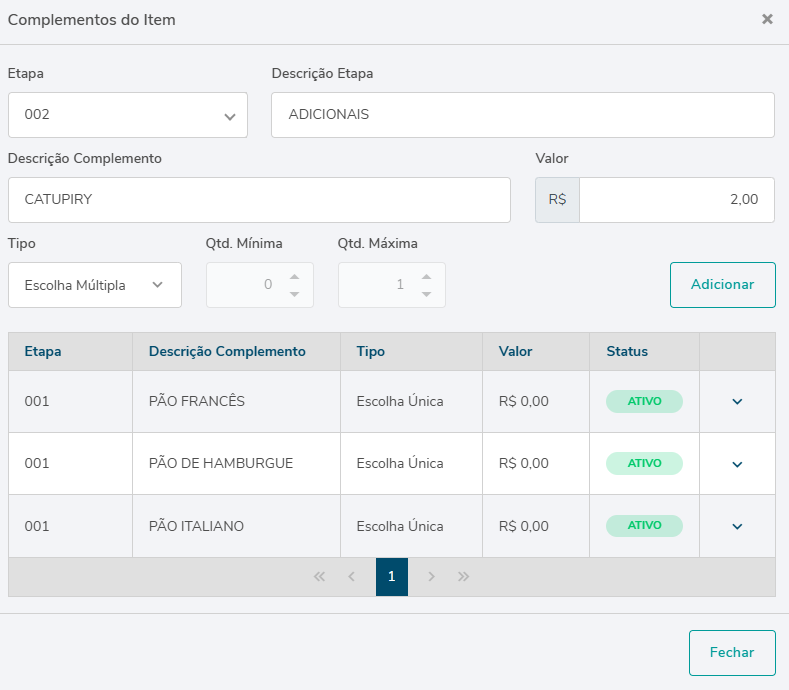
##### No complemento do item vamos preencher o campo da **Etapa** em seguida a **Descrição Etapa.**
##### Depois vamos preencher o campo **Descrição Complemento** em seguida o **Valor** do Complemento e o **Tipo (Escolha Única, Escolha Múltipla e Quantidade).**
##### **- Escolha Única **(Quando pode escolher apenas uma opção)
##### **- Escolha Múltipla **(Quando pode escolher varias opções)
##### **- Quantidade **(Quando pode escolher a quantidade do complemento ex: 1, 2 ou 3 do mesmo complemento).
##### Depois de realizar o preenchimento das informações acima, clicamos no botão **Adicionar**
[](https://docs.softensistemas.com.br/uploads/images/gallery/2024-11/imagem-7.png)
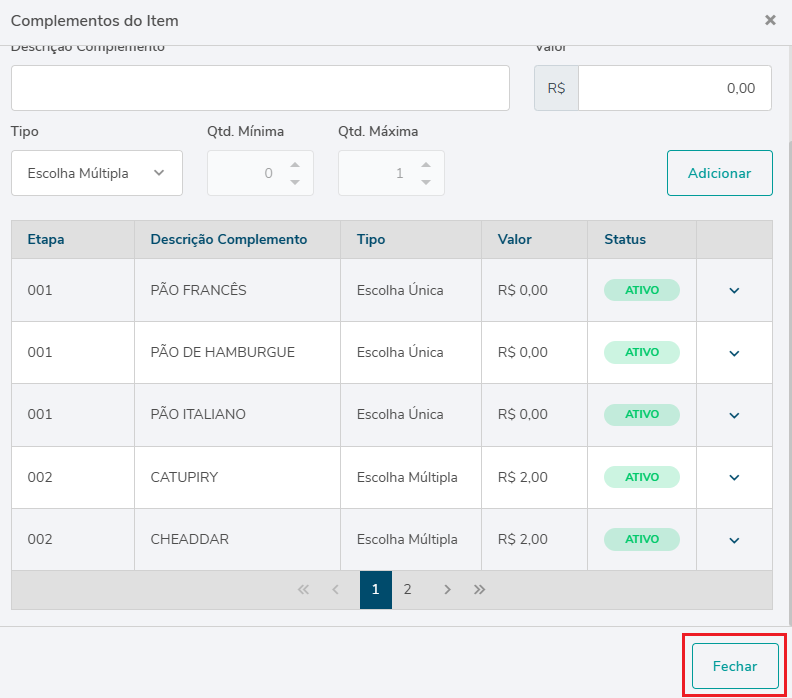
##### Após inserir todos os complemento das primeira etapa é só repetir o processo para criar as próximas etapas
[](https://docs.softensistemas.com.br/uploads/images/gallery/2024-11/image-1731080718545.png)
##### Depois de criar todos as etapas e inserir os complementos, vamos clicar no botão **Fechar**
[](https://docs.softensistemas.com.br/uploads/images/gallery/2024-11/imagem-8.png)
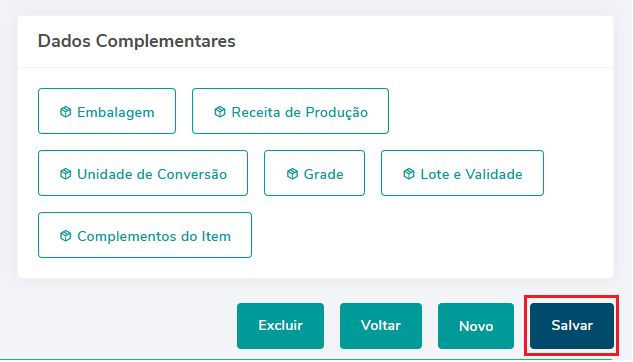
##### Agora só clicar no botão **Salvar**
[](https://docs.softensistemas.com.br/uploads/images/gallery/2024-11/imagem-9.png)# Como Criar as Mesas no Gerenciamento de Pedidos
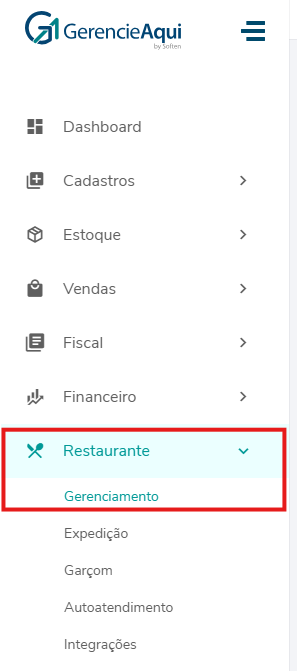
##### Clique em **RESTAURANTE** > **GERENCIAMENTO.**
[](https://docs.softensistemas.com.br/uploads/images/gallery/2026-02/gerenciamento.png)
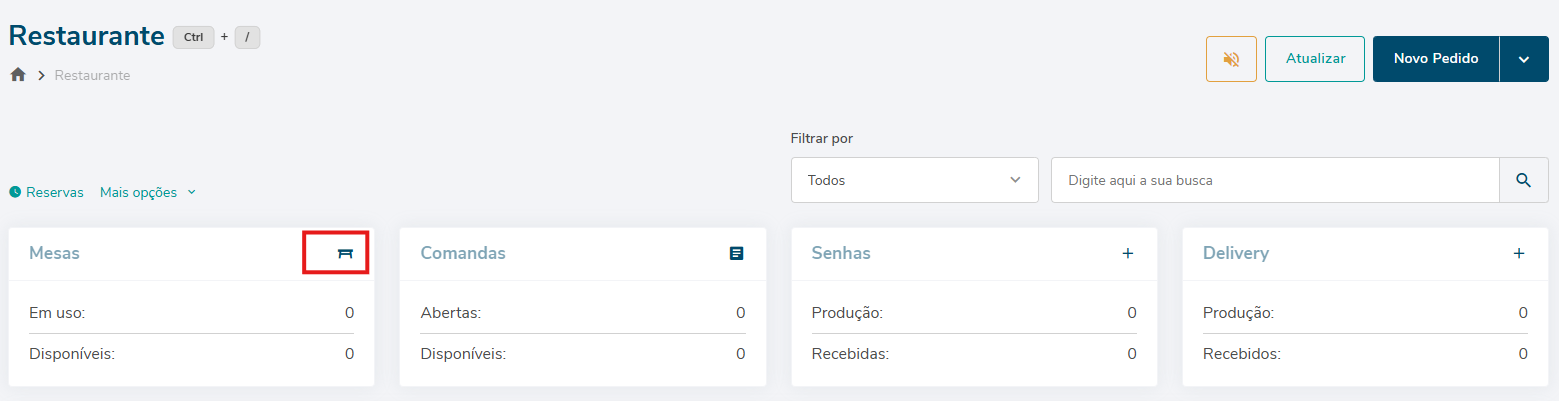
##### Em seguida clicar sobre o símbolo da **MESA**.
[](https://docs.softensistemas.com.br/uploads/images/gallery/2026-02/mesas.png)
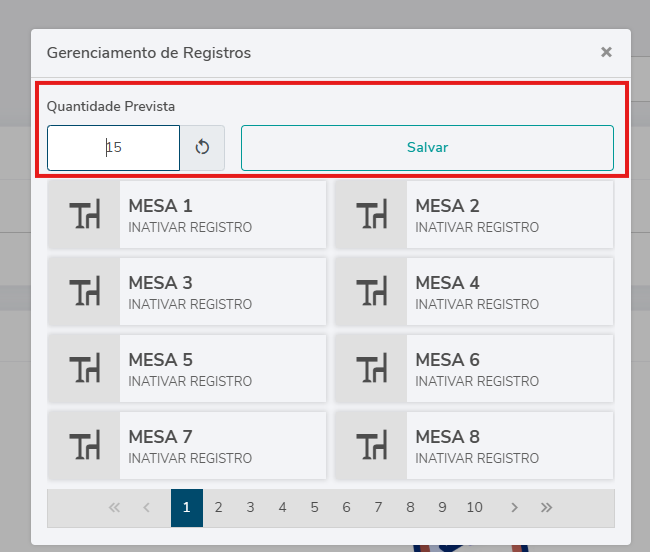
##### Informar a quantidade mesas, calicar no **atualizar** e depois no **salvar.**
**[](https://docs.softensistemas.com.br/uploads/images/gallery/2026-02/quantidade-mesas.png)**
##### A partir deste momento as mesas já estão criadas no Gerenciamento, ficando então disponível para os lançamentos.# Como Lançar os Pedidos no Gerenciamento de Pedidos
##### Clique em **RESTAURANTE** > **GERENCIAMENTO.**
[](https://docs.softensistemas.com.br/uploads/images/gallery/2026-02/gerenciamento.png)
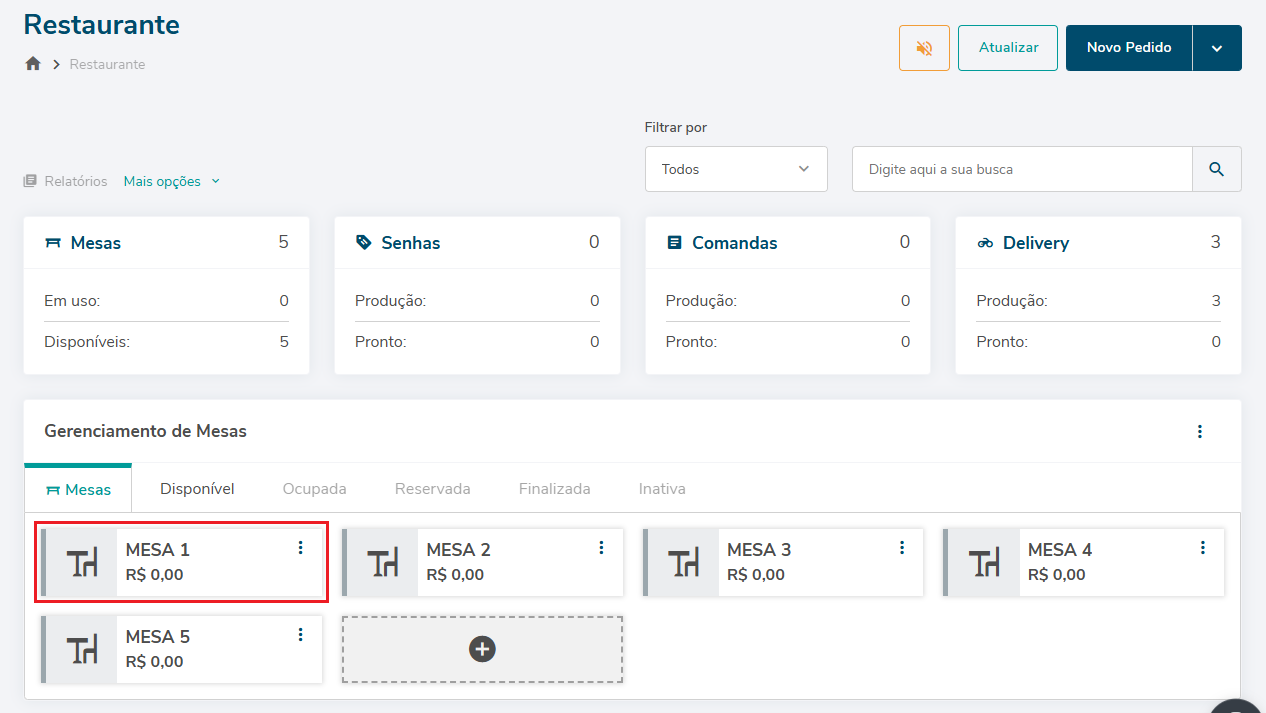
##### Em seguida vamos selecionar a mesa a qual vai ser lançada o pedido (Ex: Mesa 1).
[](https://docs.softensistemas.com.br/uploads/images/gallery/2024-11/imagem-14.png)
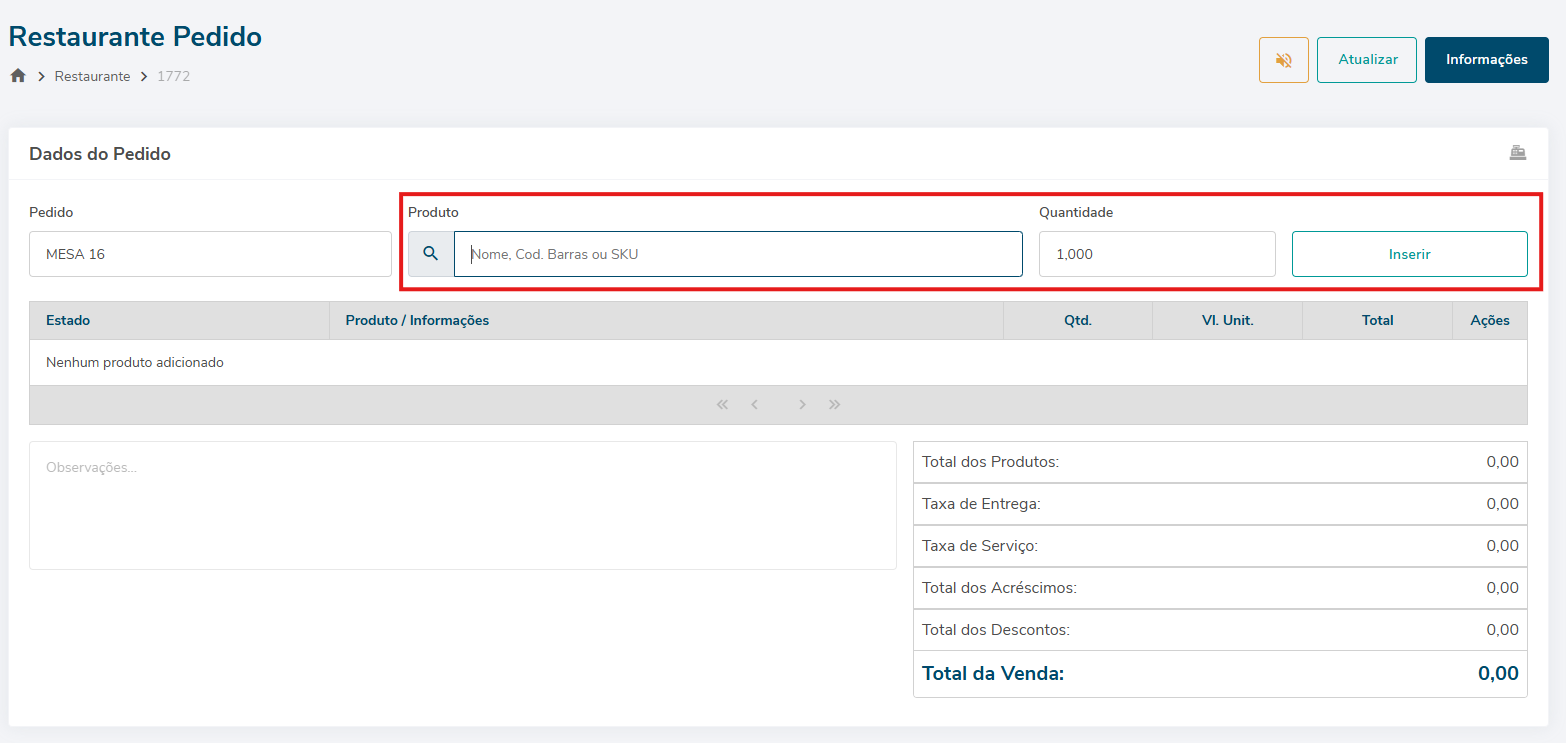
##### Clicando sobre a mesa o sistema vai direcionar a uma tela onde ira conseguir lança a quantidade e buscar o produto pelo o seu código de referencio ou pela descrição.
##### Após localizar o produto e colocar a quantidade é só clicar no botão **Inserir** para adicionar o item na mesa.
[](https://docs.softensistemas.com.br/uploads/images/gallery/2026-02/mesa-16.png)
##### Após inserir os produtos, você pode clicar no botão **Voltar** para retornar ao gerenciamento das mesas.
[](https://docs.softensistemas.com.br/uploads/images/gallery/2024-11/imagem-16.png)
##### Podemos também alterar de mesa indo no campo **Referenciar Pedido**, colocar o nome da mesa (Ex: Mesa 2) e apertar **Enter** do teclado do computador.
[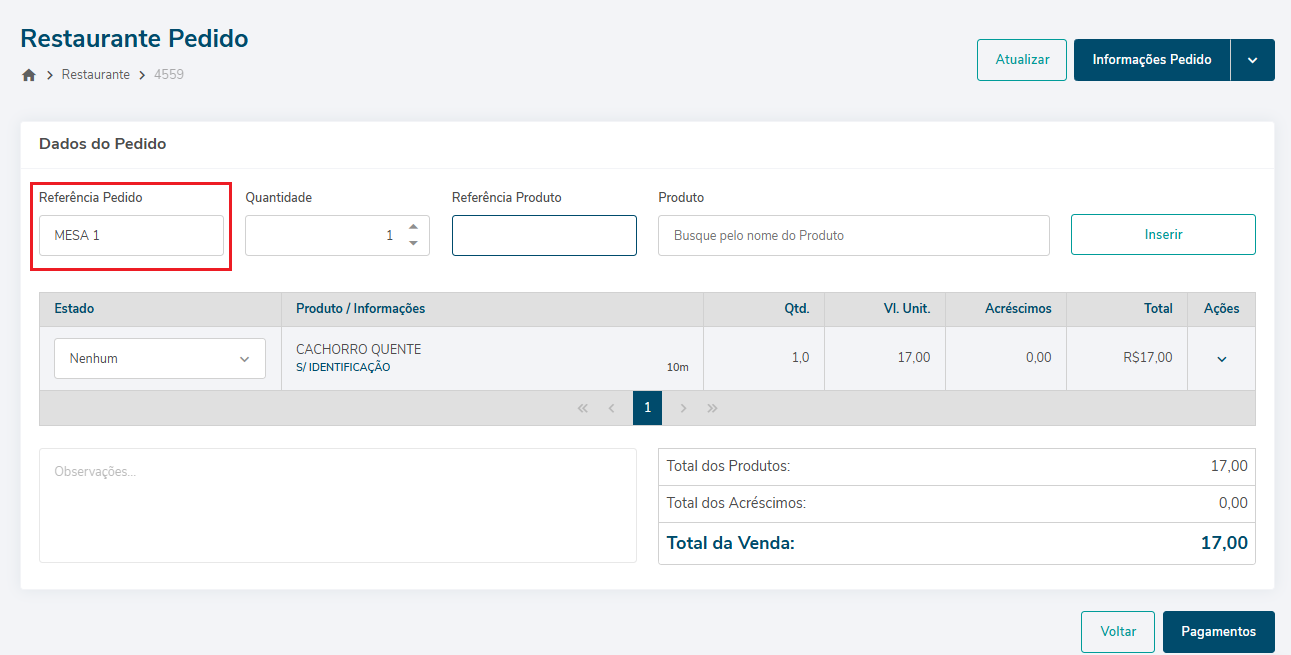](https://docs.softensistemas.com.br/uploads/images/gallery/2024-11/DvJimagem-17.png)
##### Realizando o passo anterior o sistema vai realizar a troca da Mesa 1 para a Mesa 2 onde podemos lançar os pedidos da Mesa 2.
[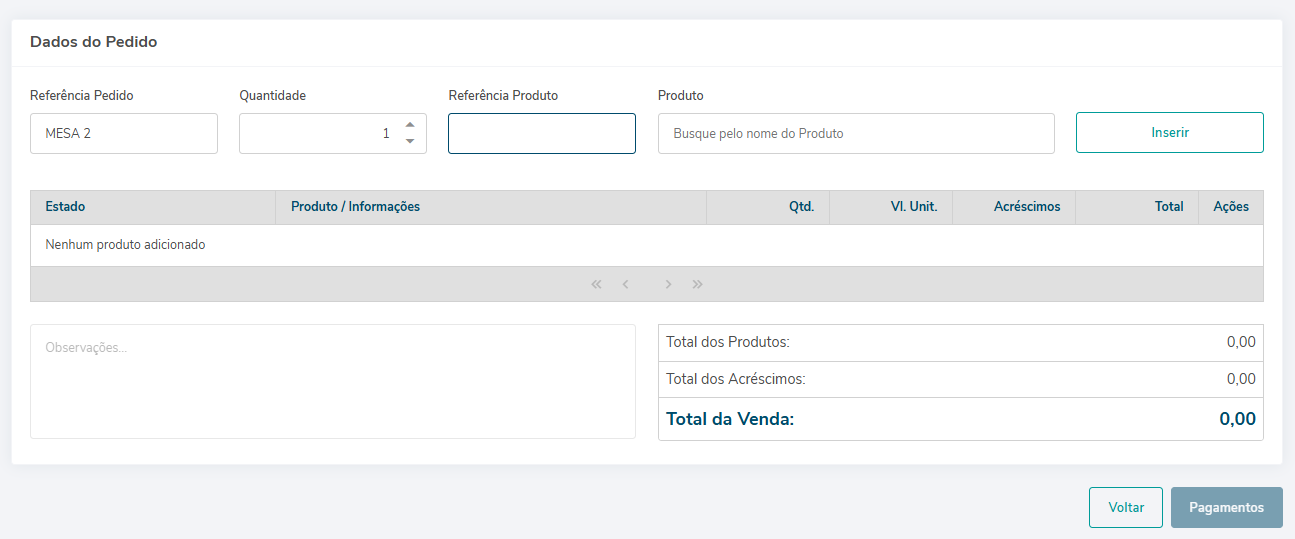](https://docs.softensistemas.com.br/uploads/images/gallery/2024-11/image-1731421660223.png)
##### Depois de realizar todos os lançamentos, voltando na tela de gerenciamento de mesas, vamos conseguir visualizar as mesas que estão disponível e quais mesas já foram lançados os pedidos.
Também podemos filtrar as mesas por status (Disponível, Ocupado, Reservado, Finalizado e Inativo).
[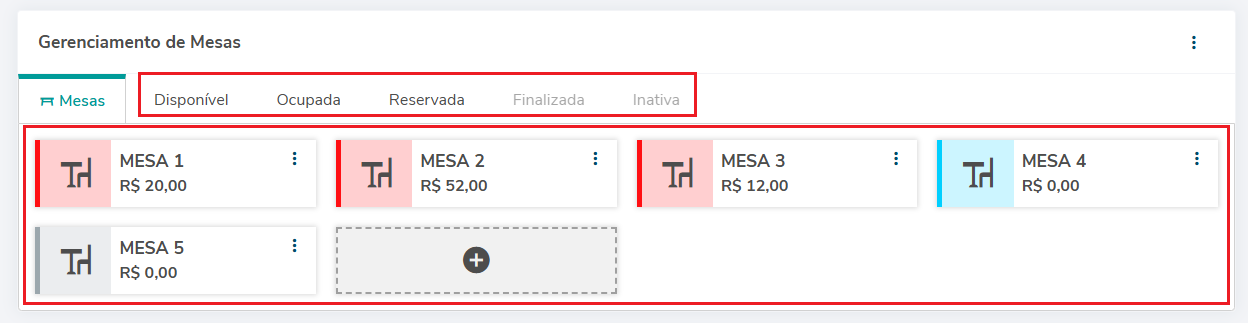](https://docs.softensistemas.com.br/uploads/images/gallery/2024-11/imagem-18.png)# Forma de Pagamento Restaurante
##### Clique em **RESTAURANTE** > **GERENCIAMENTO.**
[](https://docs.softensistemas.com.br/uploads/images/gallery/2026-02/gerenciamento.png)
##### Em seguida vamos selecionar a mesa a qual desejamos realizar o recebimento.
##### [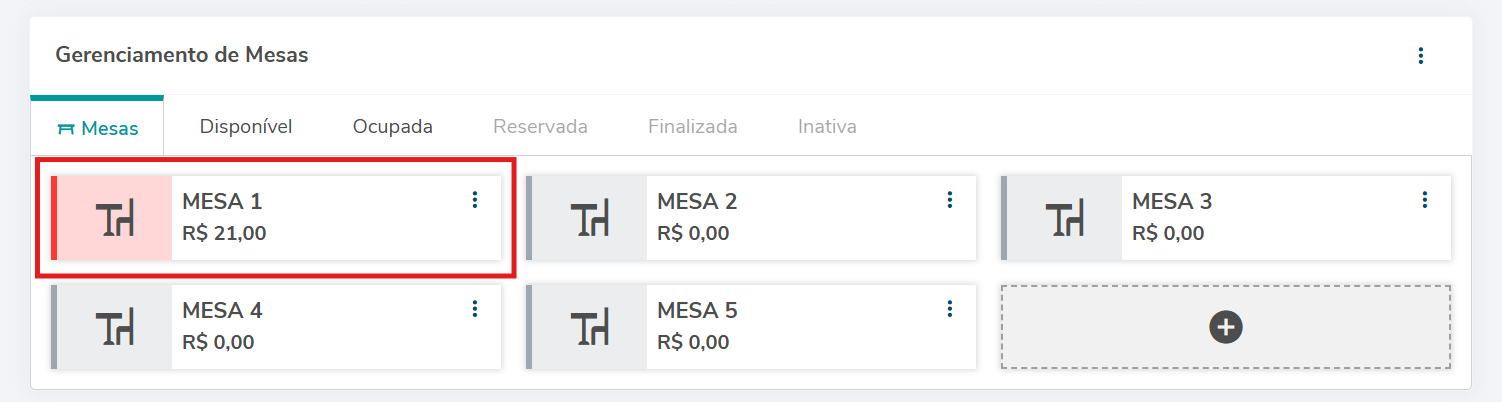](https://docs.softensistemas.com.br/uploads/images/gallery/2024-12/captura-de-tela-2024-12-23-090318.png)
##### Clicando sobre a mesa o sistema vai abrir a tela de lançamento onde no final da pagina podemos realizar o recebimento clicando no botão **Pagamentos.**
[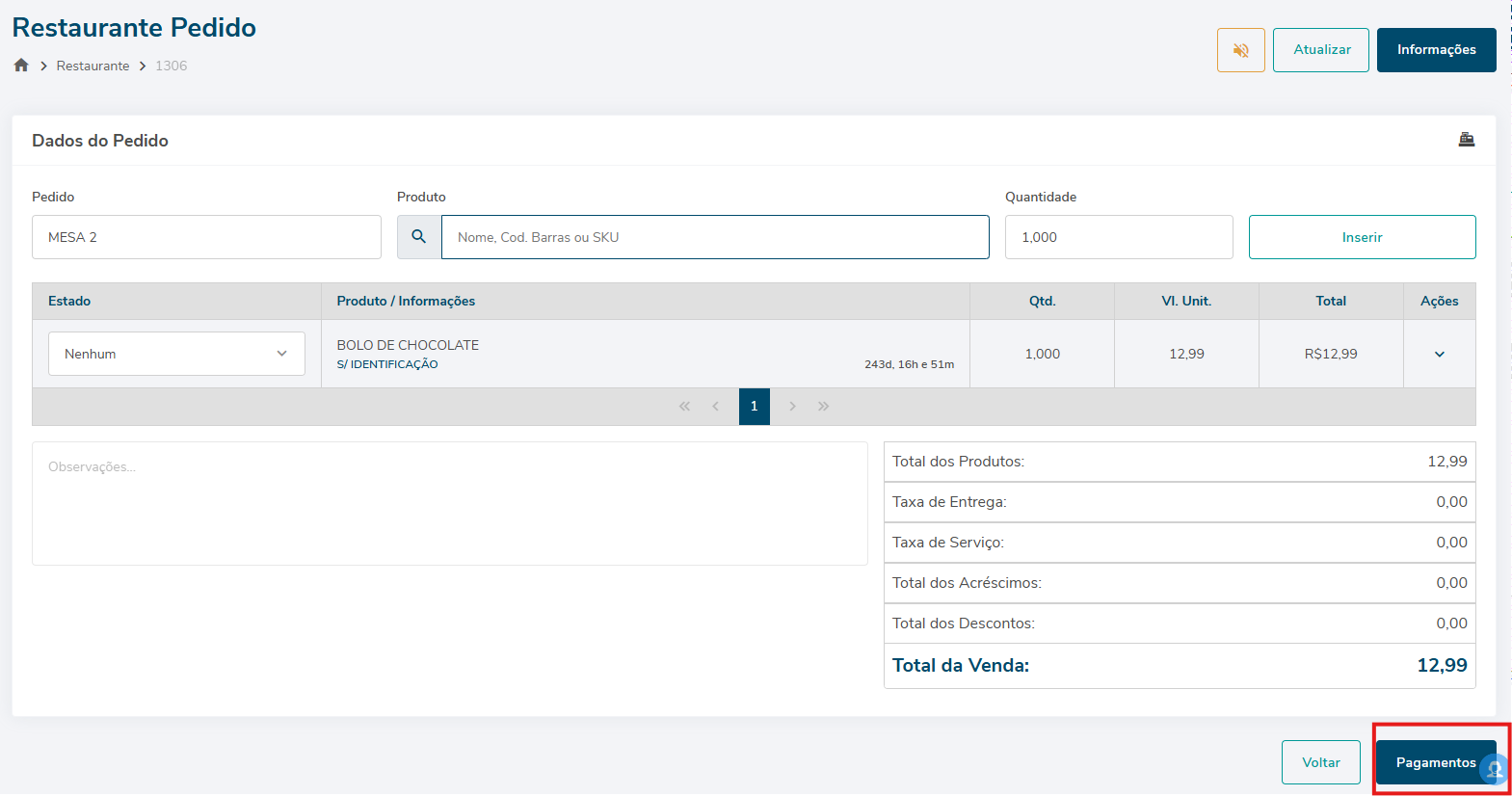](https://docs.softensistemas.com.br/uploads/images/gallery/2026-02/pagamentos.png)
##### Ao clicar no botão de **Pagamento** vai aparecer o resumo da venda, sendo possível adicionar **descontos, acréscimos**, é possível fazer também a **divisão dos valores** e selecionar a forma de pagamento e clicar no **Receber**.
[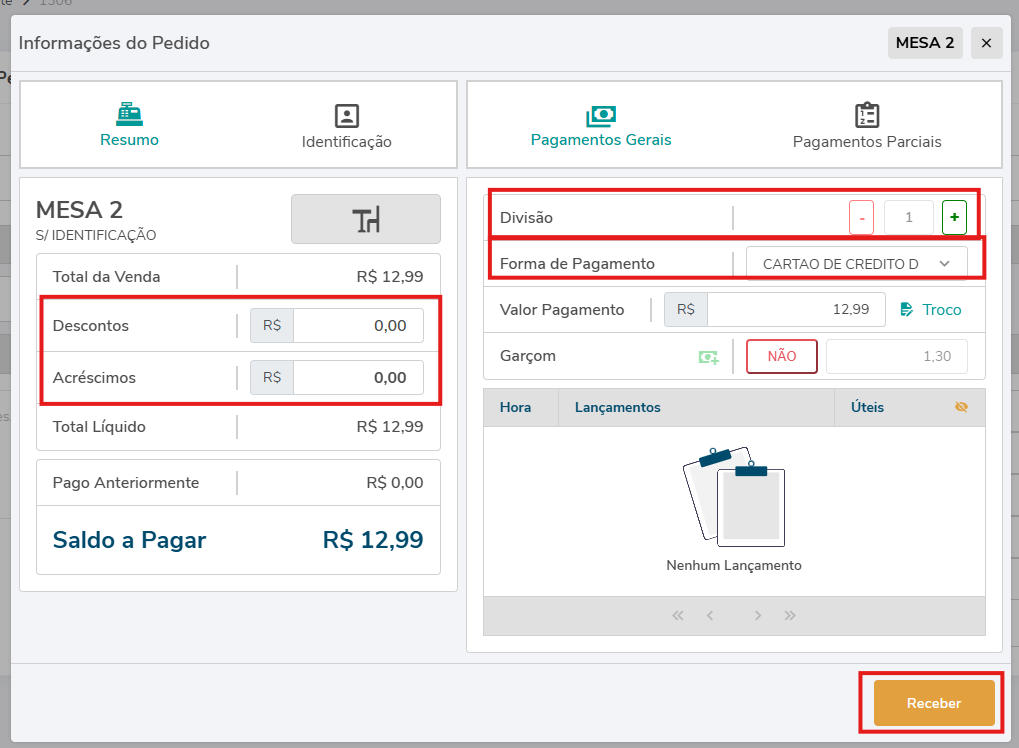](https://docs.softensistemas.com.br/uploads/images/gallery/2026-02/pagamentoss.png)
##### Ao receber vai abrir na tela o cupom não fiscal para **salvar ou imprimir** e depois é só **Finalizar.**
[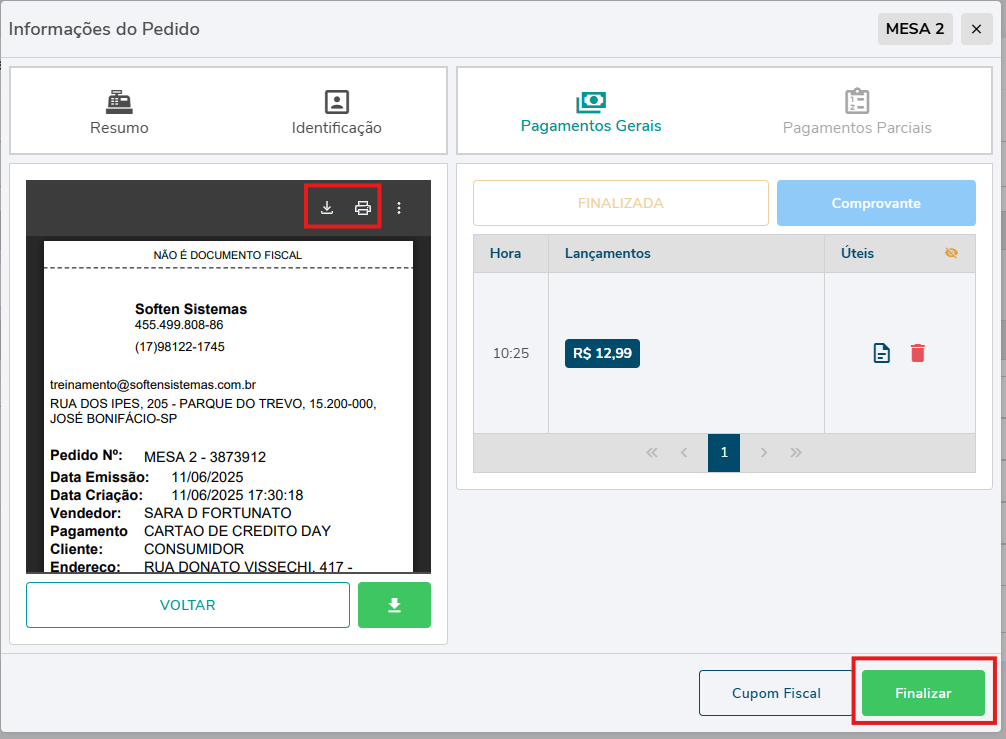](https://docs.softensistemas.com.br/uploads/images/gallery/2026-02/finalizar.png)# Configuração da Integração com o iFood
Com o cliente, entrar no[ portal do parceiro iFood](https://portal.ifood.com.br/login) e pegar o "id da Loja" (*merchant i*d)
[](https://docs.softensistemas.com.br/uploads/images/gallery/2025-07/image-1753469111889.png)
Depois disso, repassar o "ID da Loja" para um dos líderes do suporte. Eles encaminharão para liberação interna e vínculo dentro da plataforma da empresa (LAB4DEV). Depois que a vinculação for solicitada, esta deverá ser aceita pelo cliente no seu portal, em "Meus Aplicativos".
[](https://docs.softensistemas.com.br/uploads/images/gallery/2025-07/image-1753469413553.png)
Acessar Restaurante -> Integrações
[](https://docs.softensistemas.com.br/uploads/images/gallery/2025-07/image-1753469064765.png)
[](https://docs.softensistemas.com.br/uploads/images/gallery/2025-07/image-1753469102630.png)
Caso a a configuração tenha sucesso, as informações da loja serão preenchidas automaticamente:
[](https://docs.softensistemas.com.br/uploads/images/gallery/2025-07/image-1753469265291.png)
É importante não esquecer de definir uma CATEGORIA DE VENDA PADRÃO para o sistema. Caso não seja definido, as vendas não aparecerão no restaurante.# Lançar Vendas pelo Vendas Garçom para Mesa e Comanda
##### Acesse o menu **Restaurante - Garçom**
**[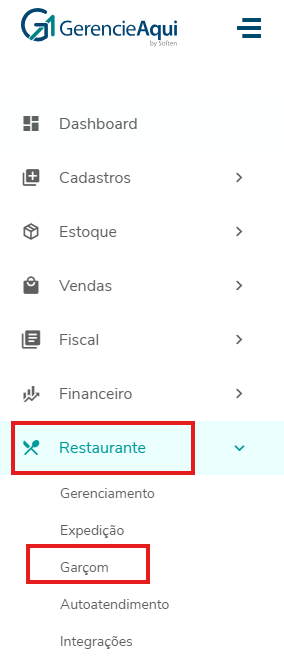](https://docs.softensistemas.com.br/uploads/images/gallery/2026-02/garcom.png)**
##### Ao acessar será apresentado a tela com os produtos, lembrando que somente irá exibir os produtos que estiverem habilitados no cadastrados para serem mostrados na tela do Garçom.
[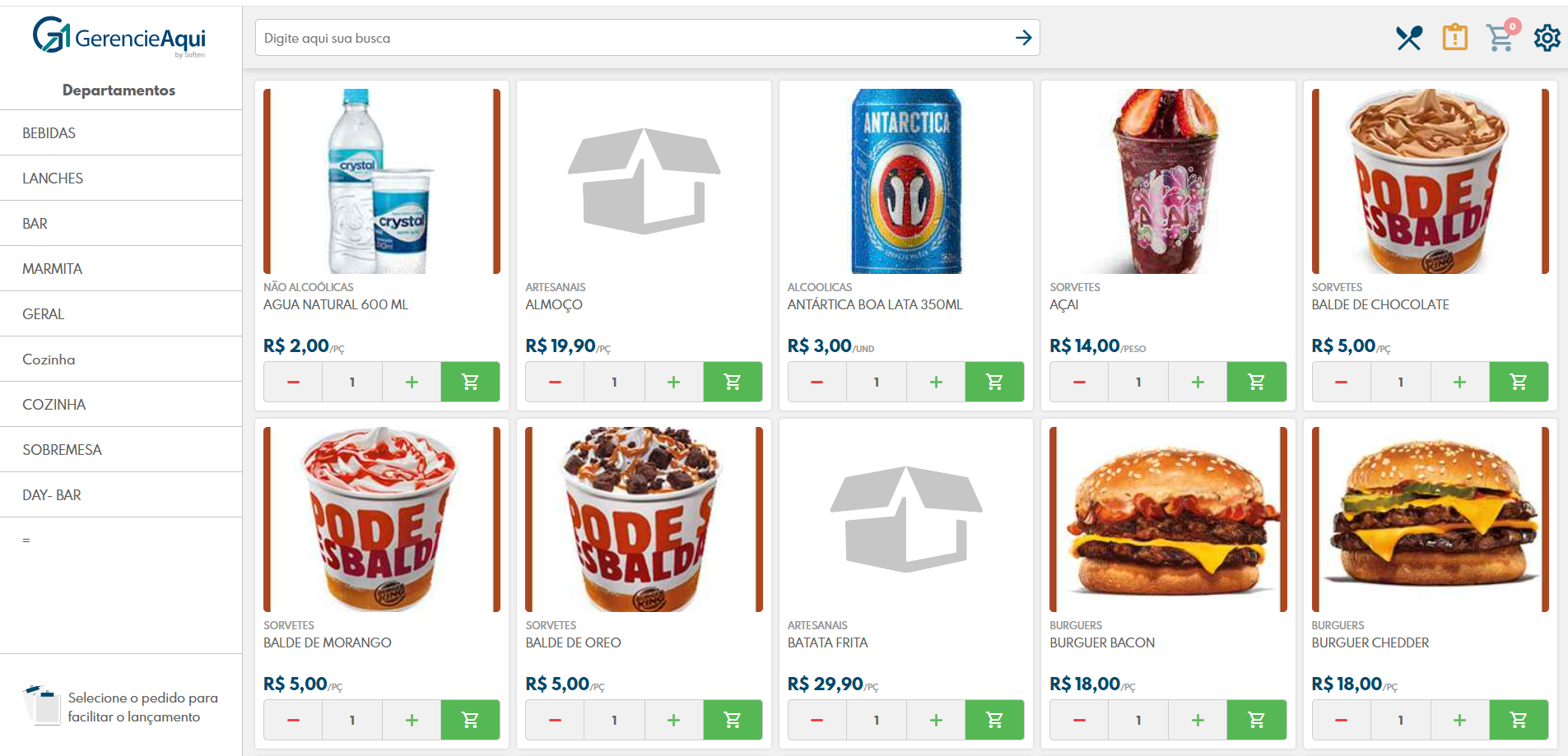](https://docs.softensistemas.com.br/uploads/images/gallery/2026-02/garcom-1.png)
##### É possível localizar o produto por nome ou código de barras na barra de pesquisa.
[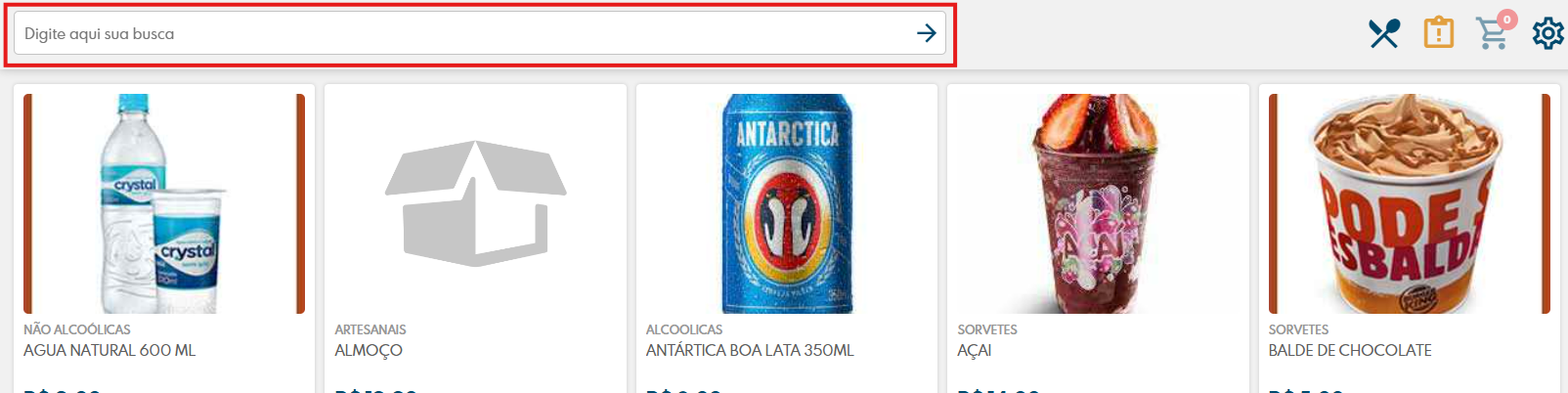](https://docs.softensistemas.com.br/uploads/images/gallery/2026-02/garcom-2.png)
#####
##### Caso prefira é possível também escolher os itens rolando pela tela do venda garçom, escolher o produto, informar a quantidade e clicar no carrinho para iniciar a venda.
[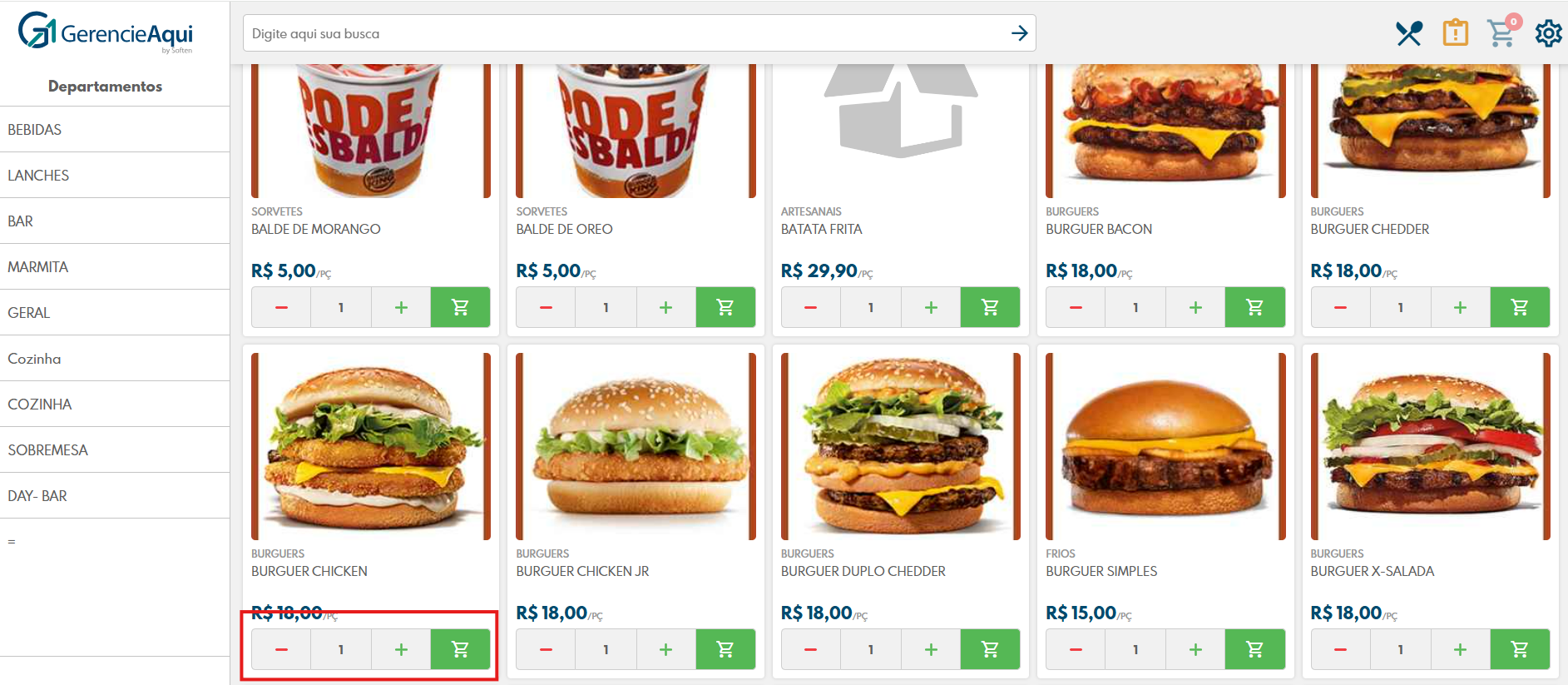](https://docs.softensistemas.com.br/uploads/images/gallery/2026-02/garcom-3.png)
##### Quando o item é adicionado será exibido na parte superior no lado direto junto ao simbolo de um carrinho de compras.
[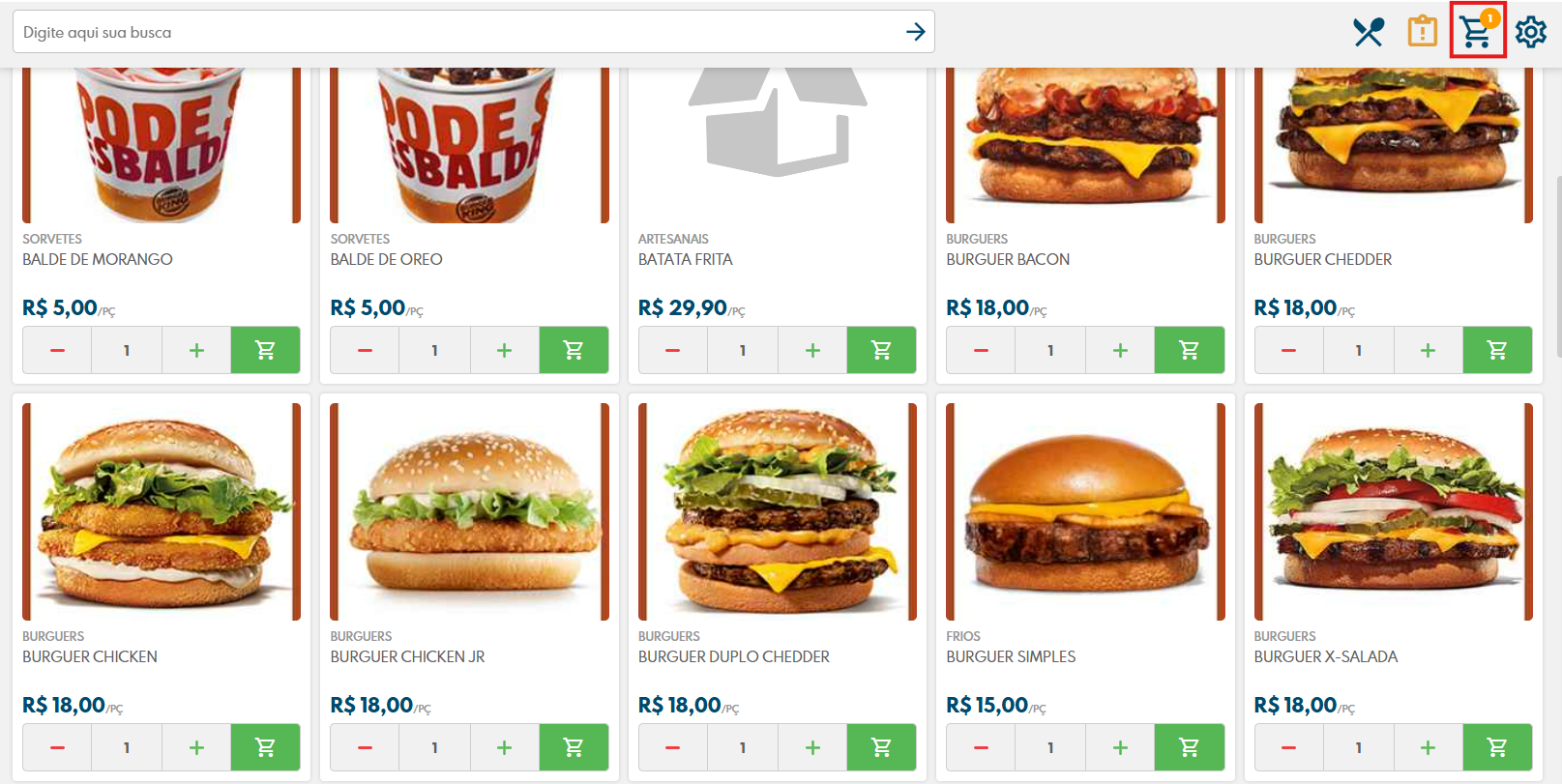](https://docs.softensistemas.com.br/uploads/images/gallery/2026-02/garcom-4.png)
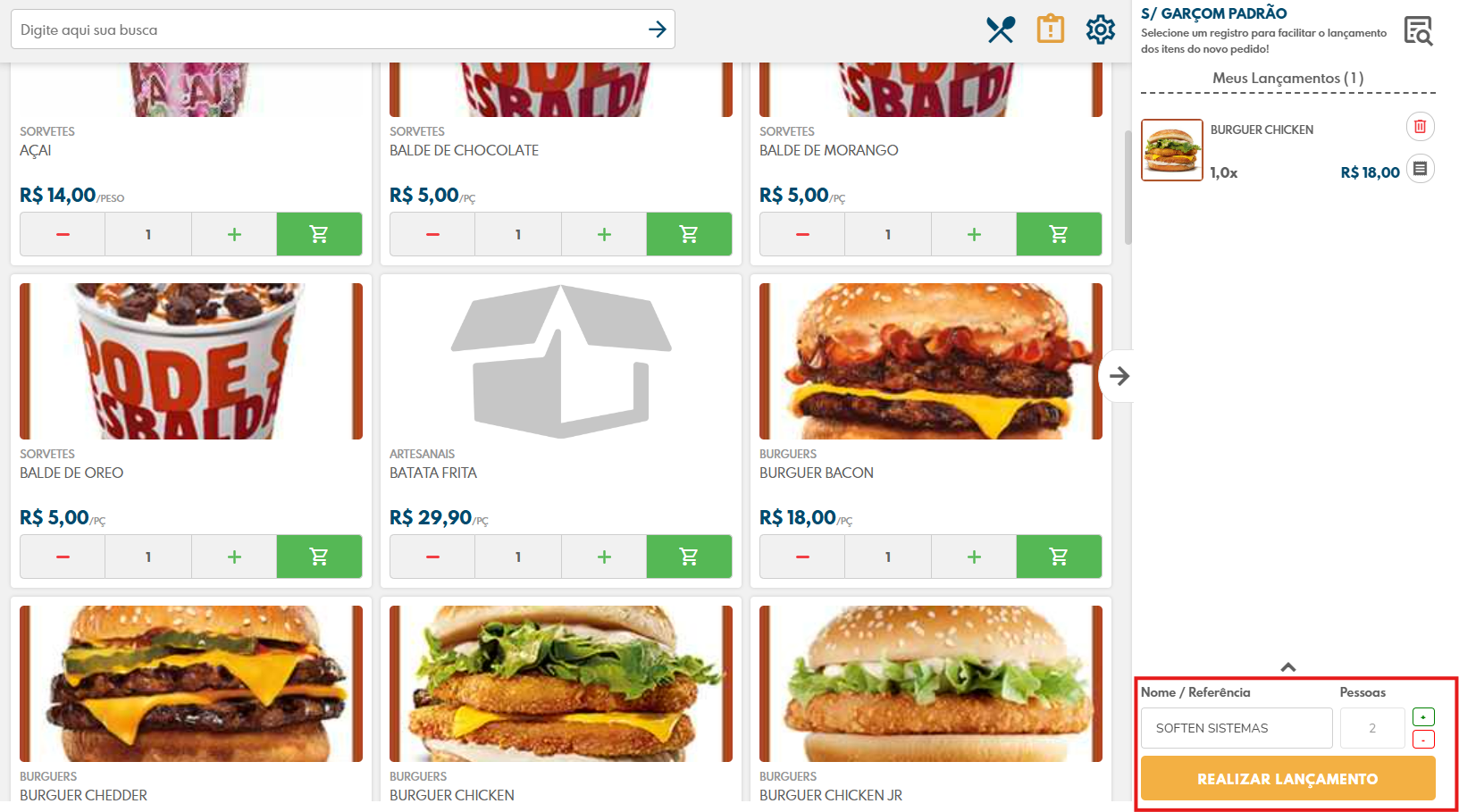
##### Ao clicar no simbolo será aberto um resumo dos itens que foram inseridos na venda. É possível indicar um nome/referência, a quantidade de pessoas e em seguida realizar o lançamento.
[](https://docs.softensistemas.com.br/uploads/images/gallery/2026-02/garcom-5.png)
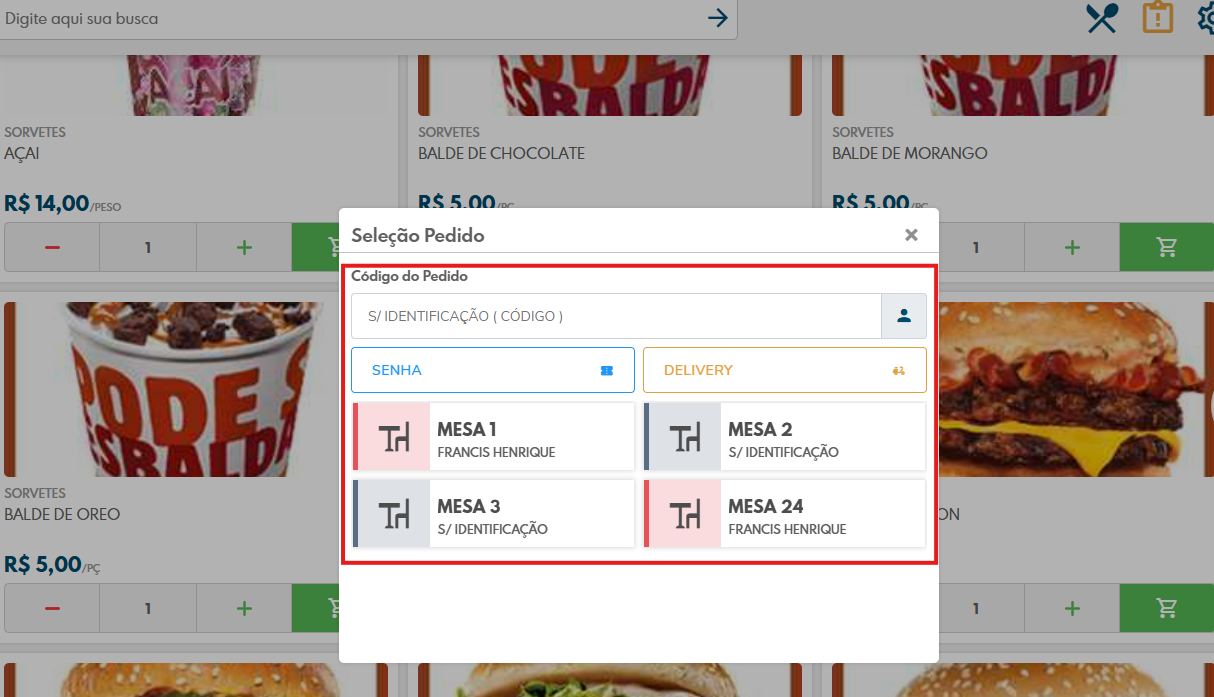
##### Ao clicar em realizar lançamento será apresentada a tela para identificar qual o tipo de lançamento, se é uma **Mesa**, **Senha**, **Delivery** e **Comanda**.
[](https://docs.softensistemas.com.br/uploads/images/gallery/2026-02/garcom-6.png)
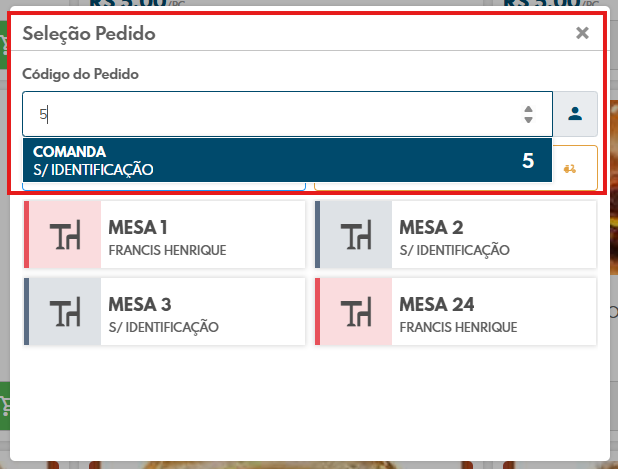
##### A **Comanda** para selecionar é necessário no campo código do pedido digitar o **número da comanda**, exemplo: 1, 2...
[](https://docs.softensistemas.com.br/uploads/images/gallery/2026-02/garcom-7.png)
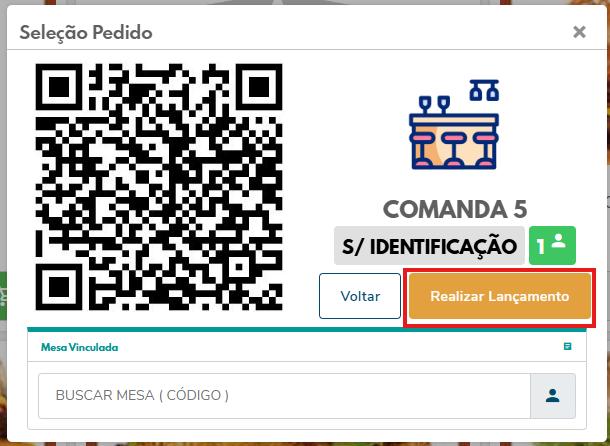
##### Ao selecionar a comanda desejada o sistema vai mostrar a opção de **Realizar Lançamento** para que seja lançado na comanda escolhida.
[](https://docs.softensistemas.com.br/uploads/images/gallery/2026-02/garcom-9.png)
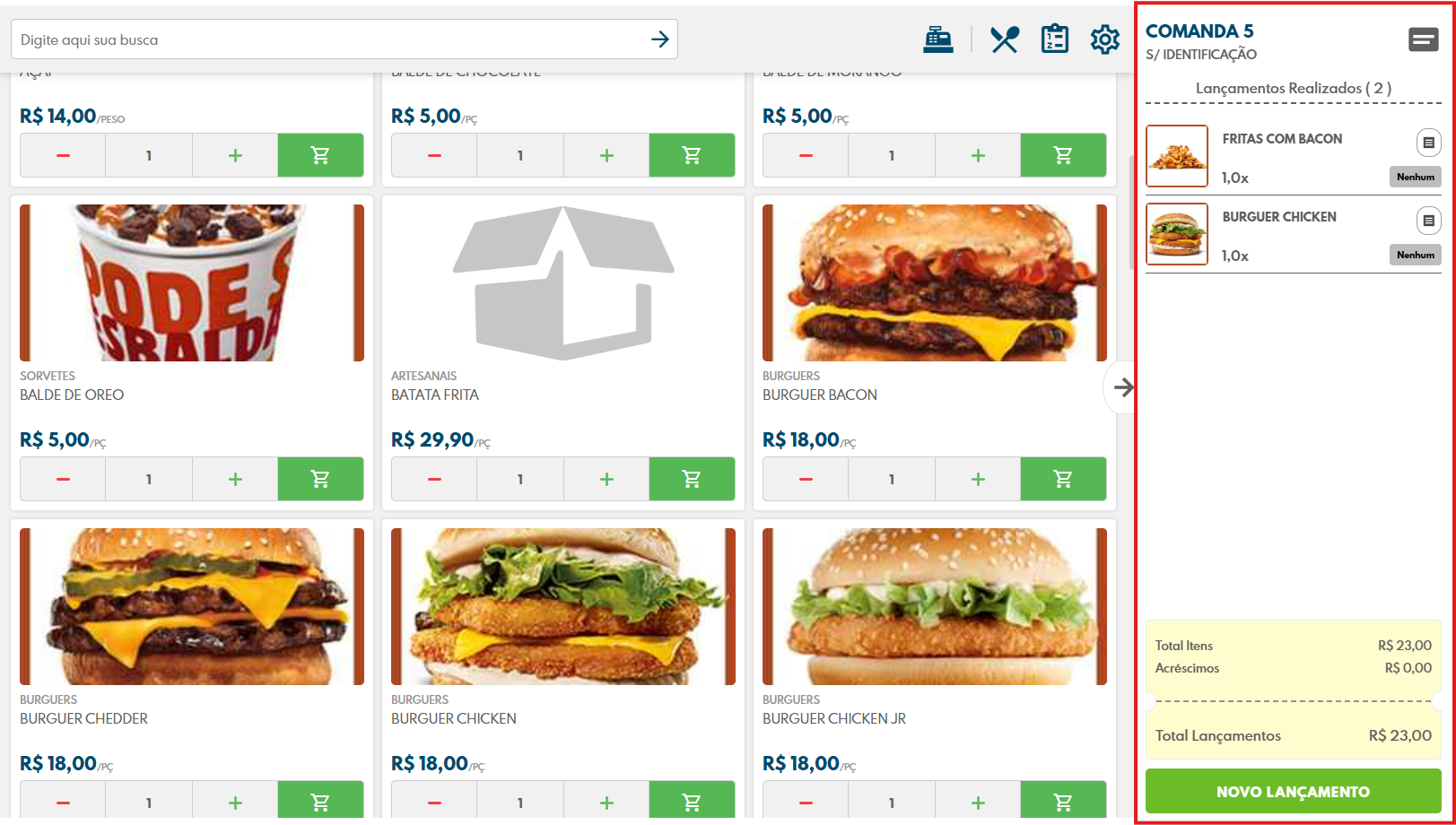
##### Em seguida será apresentado os itens que estão naquela comanda que foi selecionada.
[](https://docs.softensistemas.com.br/uploads/images/gallery/2026-02/garcom-8.png)
##### Se clicar em Novo Lançamento irá abrir para iniciar novamente o fluxo (mesa/comanda/delivery).
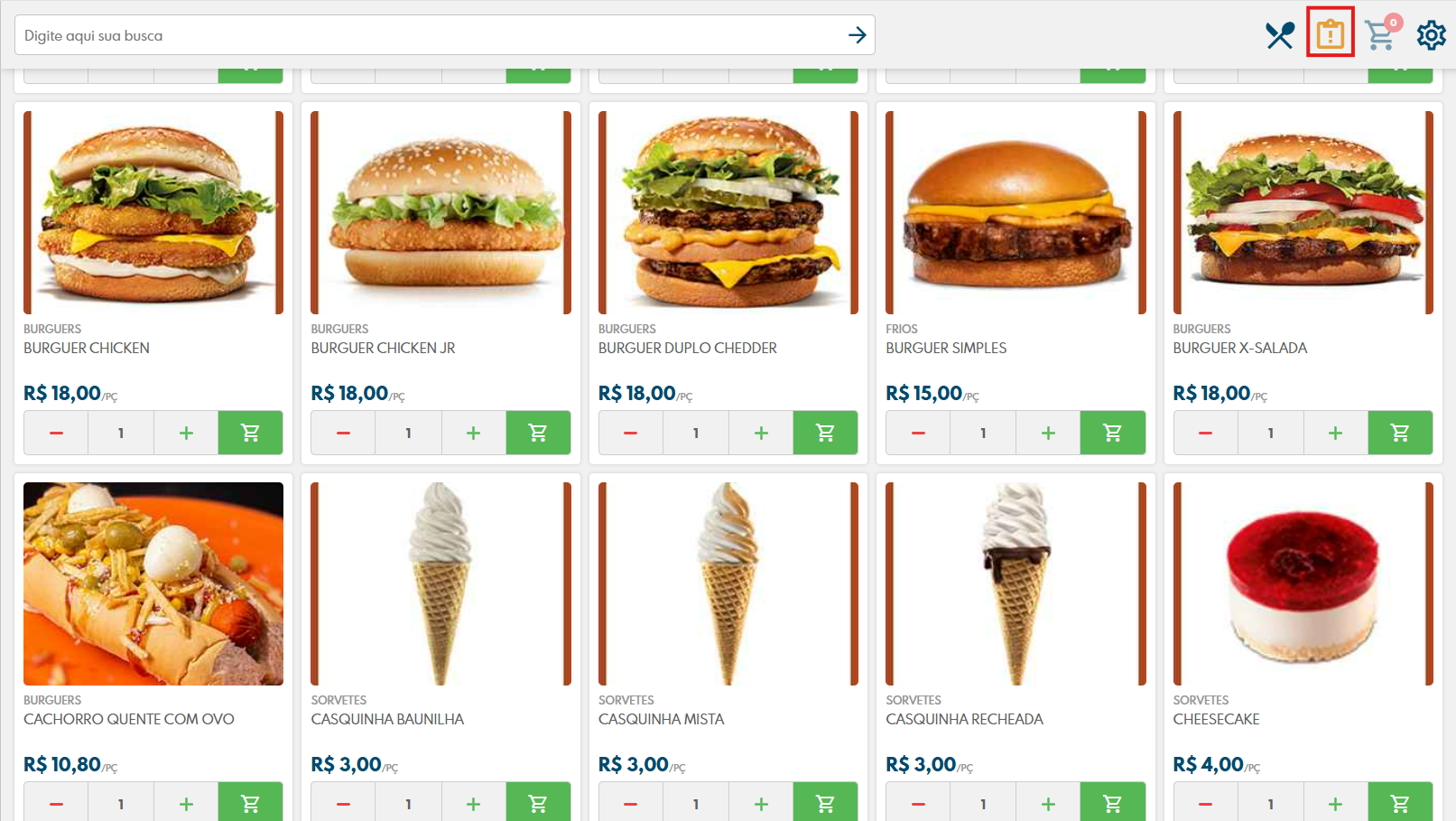
##### Dentro do **Venda Garçom** também é possível realizar o recebimento dos valores por ali. Basta clicar na prancheta na parte superior direta.
[](https://docs.softensistemas.com.br/uploads/images/gallery/2026-02/garcom-10.png)
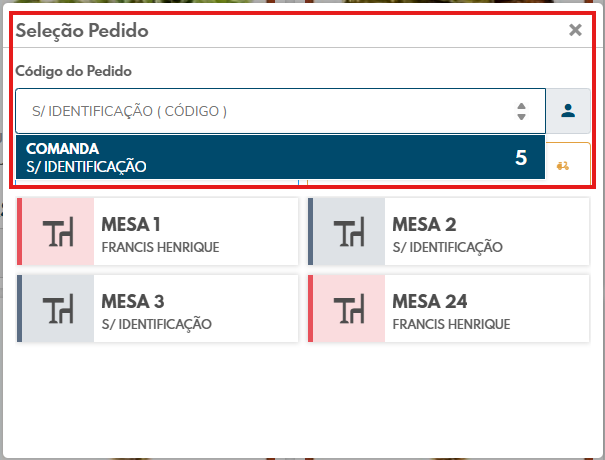
##### Selecione o desejado (mesa/comanda) para fazer o recebimento.
[](https://docs.softensistemas.com.br/uploads/images/gallery/2026-02/garcom-11.png)
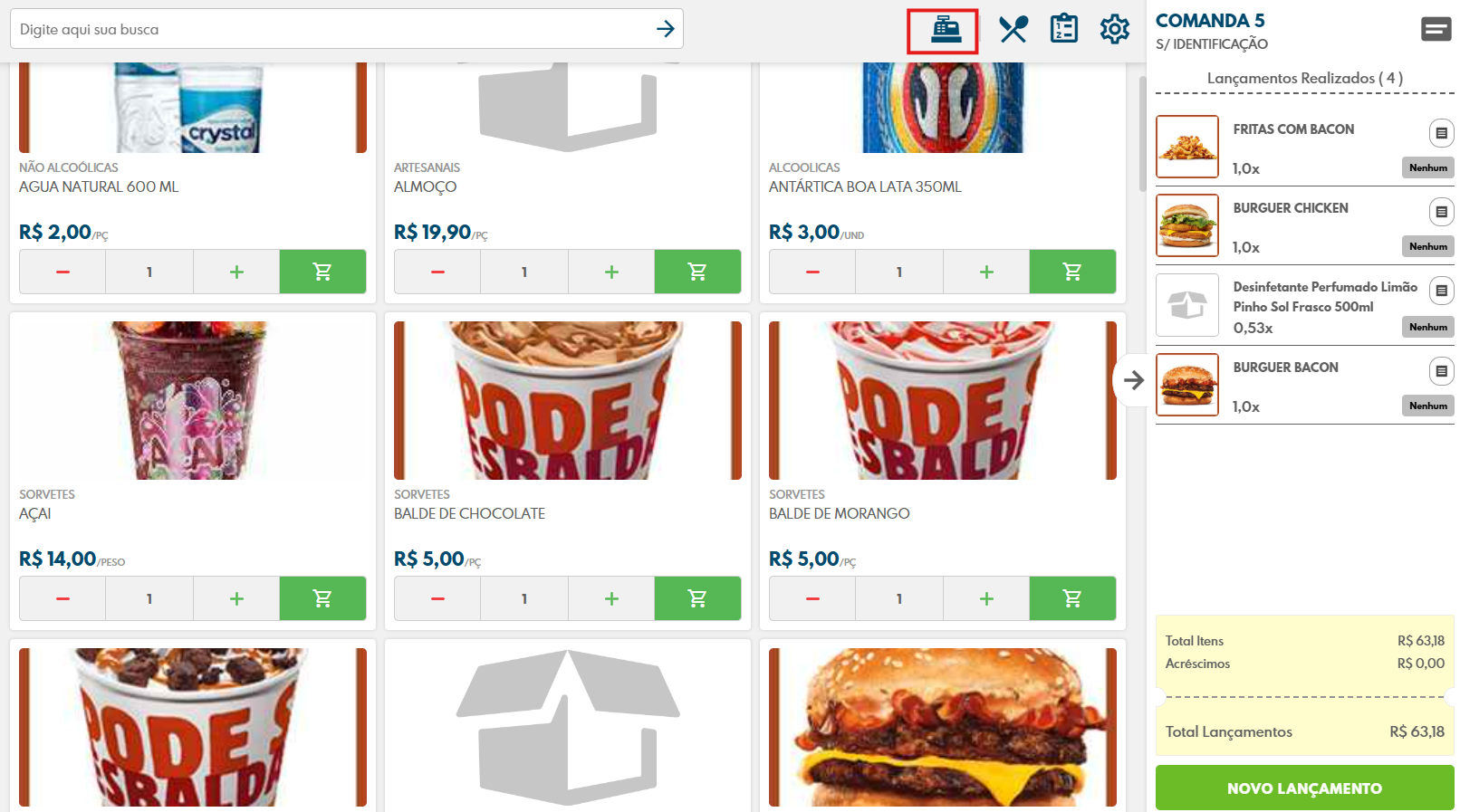
##### Ao selecionar a comanda/mesa desejada será apresentado do lado direito os itens que foram vendidos, para então concluir a venda selecione a opção da caixa registradora no menu superior.
[](https://docs.softensistemas.com.br/uploads/images/gallery/2026-04/caixa.png)
##### Será apresentado então as formas de pagamento para conclusão da venda, é possível informar descontos ou acréscimos, também realizar a divisão dos valores da comanda ou mesa, escolher então a forma de pagamento, incluir o valor do garçom ou não e depois Receber.
[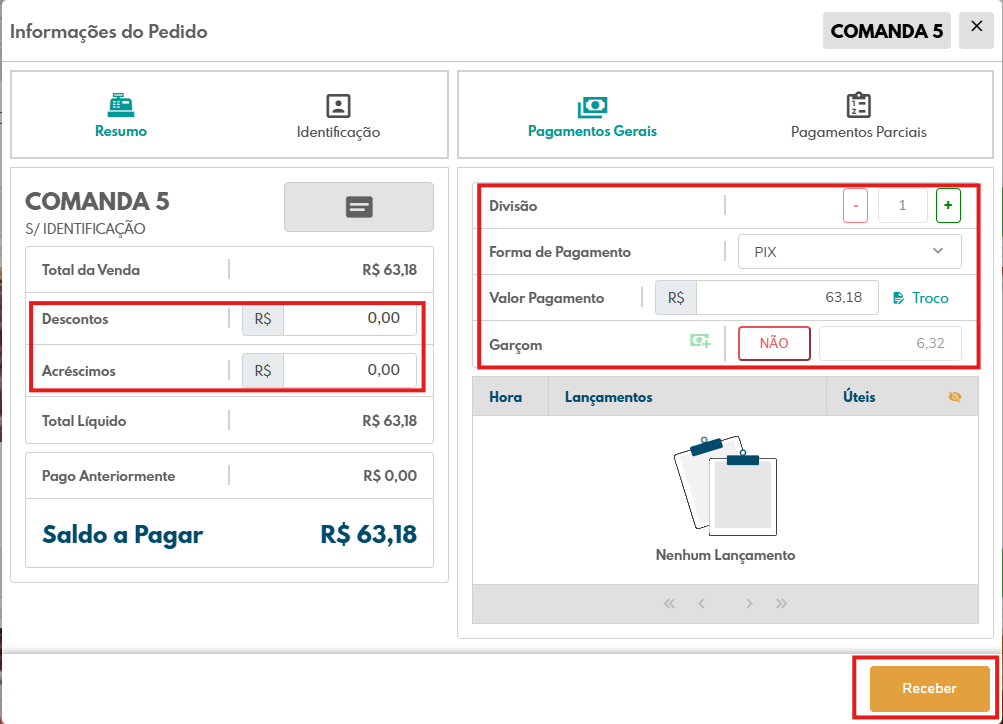](https://docs.softensistemas.com.br/uploads/images/gallery/2026-04/pagamento.png)
##### Ao receber será gerado um comprovante não fiscal que pode ser salvo, impresso e também será possível transformar em cupom fiscal (NFC-e).
##### Depois é só finalizar.
[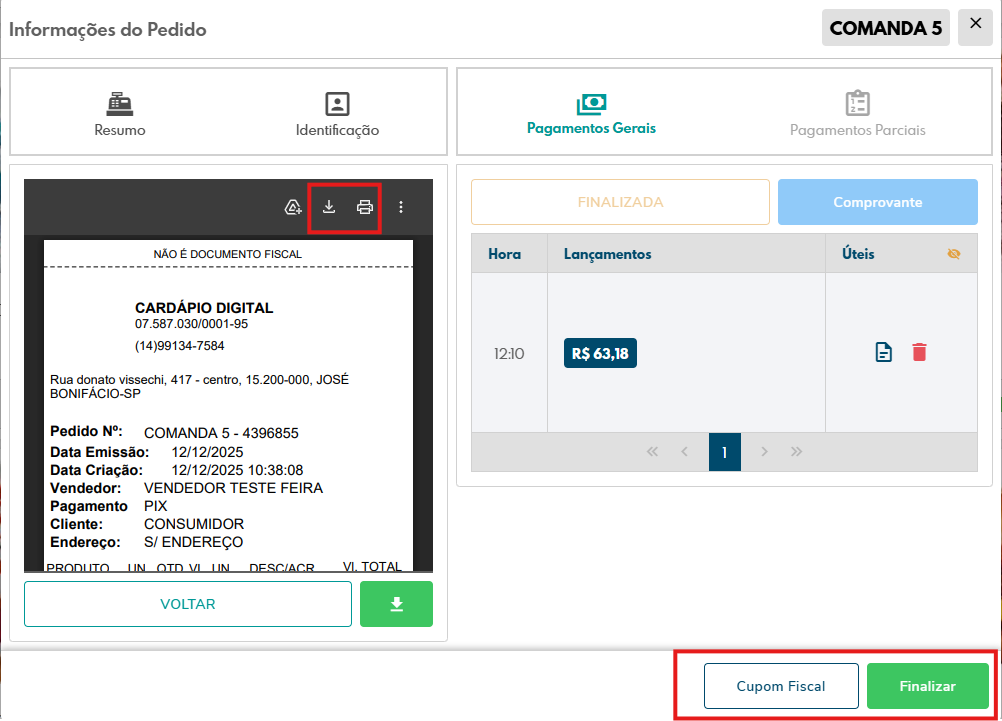](https://docs.softensistemas.com.br/uploads/images/gallery/2026-04/finalizarr.png)# Lanças Vendas pelo Venda Garçom para Senhas e Delivery
##### Acesse o menu **Restaurante - Gerenciamento**
**[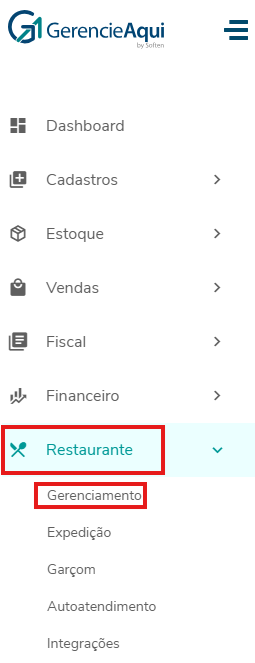](https://docs.softensistemas.com.br/uploads/images/gallery/2026-04/gerenciamentoo.png)**
##### Na tela do gerenciamento para abrir a venda temos a opção de **Novo Pedido** ou podemos ir pelas opções de **Senha** ou **Delivery**.
[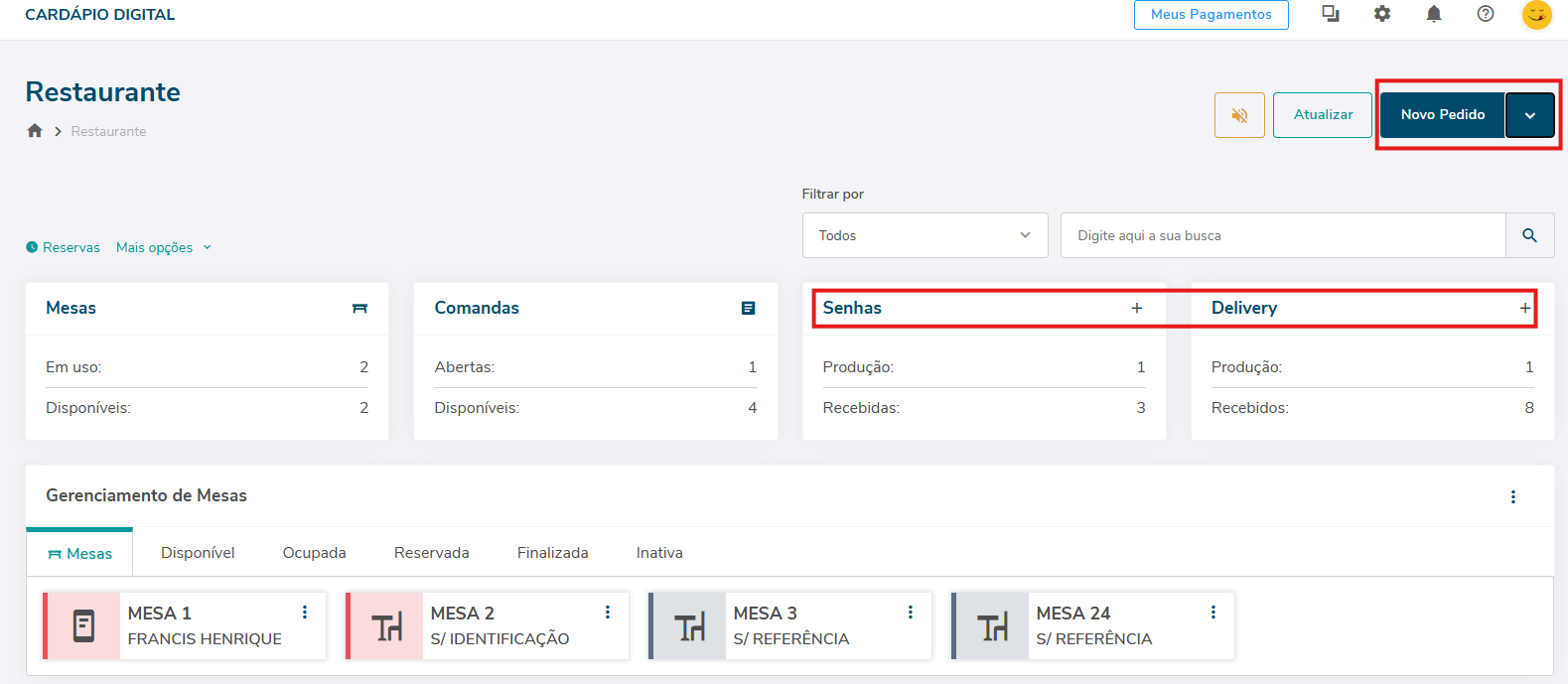](https://docs.softensistemas.com.br/uploads/images/gallery/2026-04/senha-delivery.png)
##### Ao selecionar a opçãos será direcionado para a tela do garçom, neste momento basta iniciar a venda selecionando o produto desejado e o item será adicionado ao carrinho.
[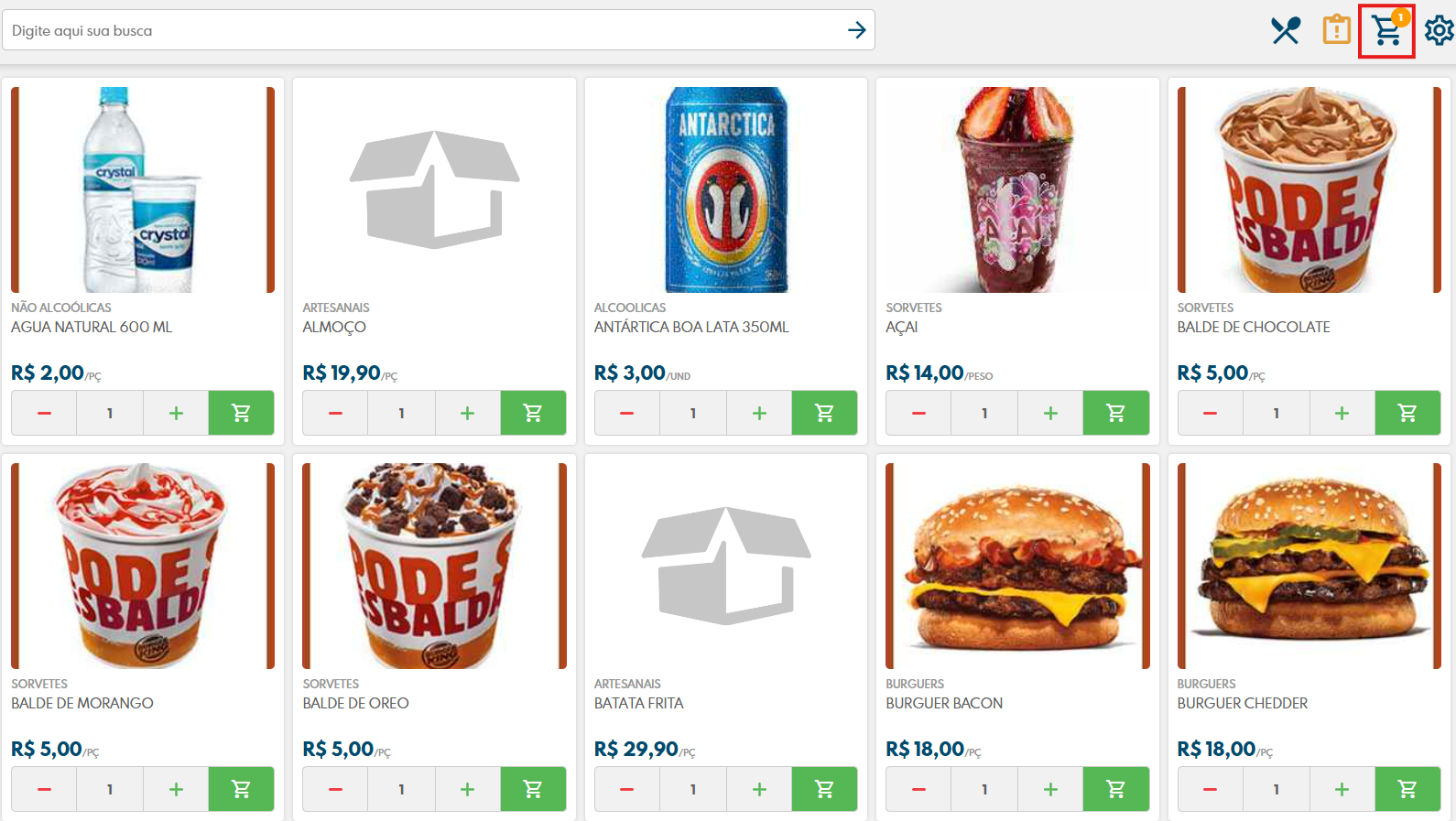](https://docs.softensistemas.com.br/uploads/images/gallery/2026-04/venda.png)
##### Quando selecionar o carrinho será apresentado os itens e a opção de **Criar Delivery**.
[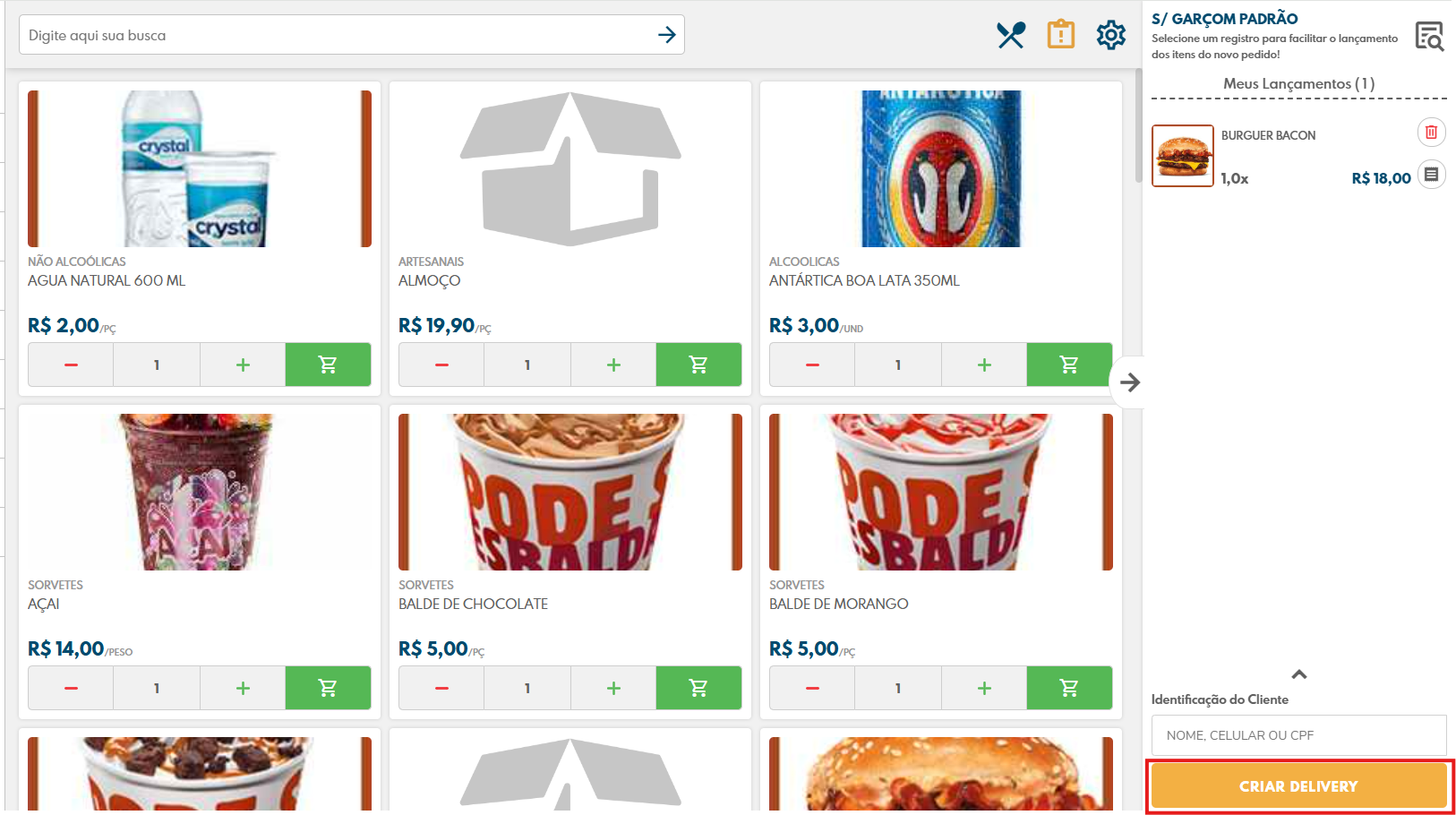](https://docs.softensistemas.com.br/uploads/images/gallery/2026-04/criar.png)
##### Em seguida o sistema irá solicitar as informações do cliente, Nome, Contato e o endereço completo para entrega.
[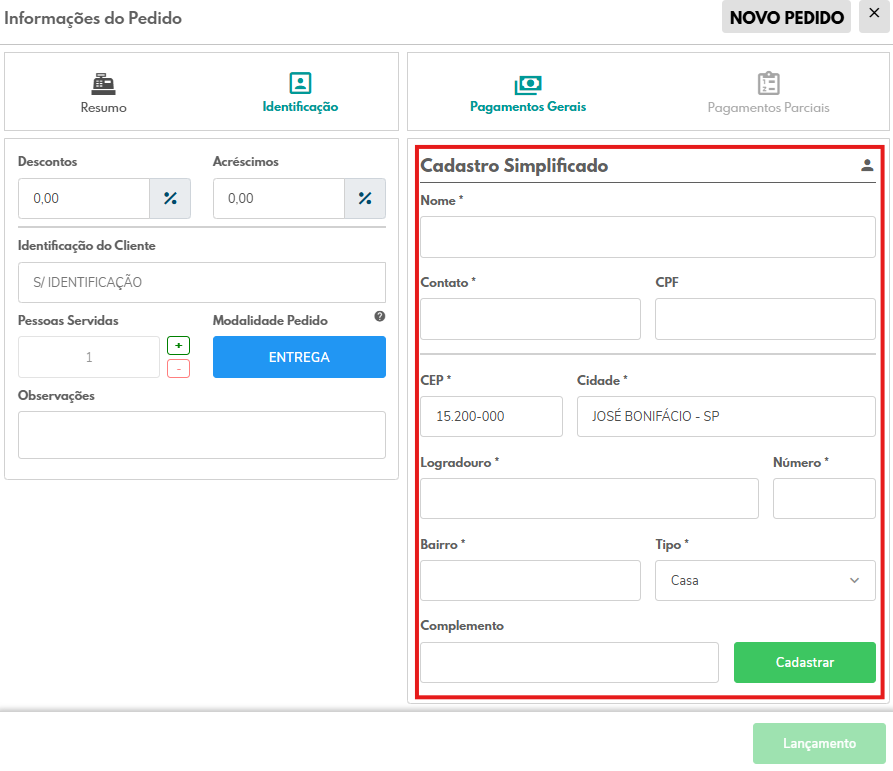](https://docs.softensistemas.com.br/uploads/images/gallery/2026-04/cadastro.png)
##### Após cadastrar o cliente o sistema vai solicitar como será a forma de pagamento, sendo possível realizar o recebimento nesta mesma tela ou posteriormente. Necessário realizar o lançamento independente de receber na hora ou não, o lançamento é a confirmação do pedido.
[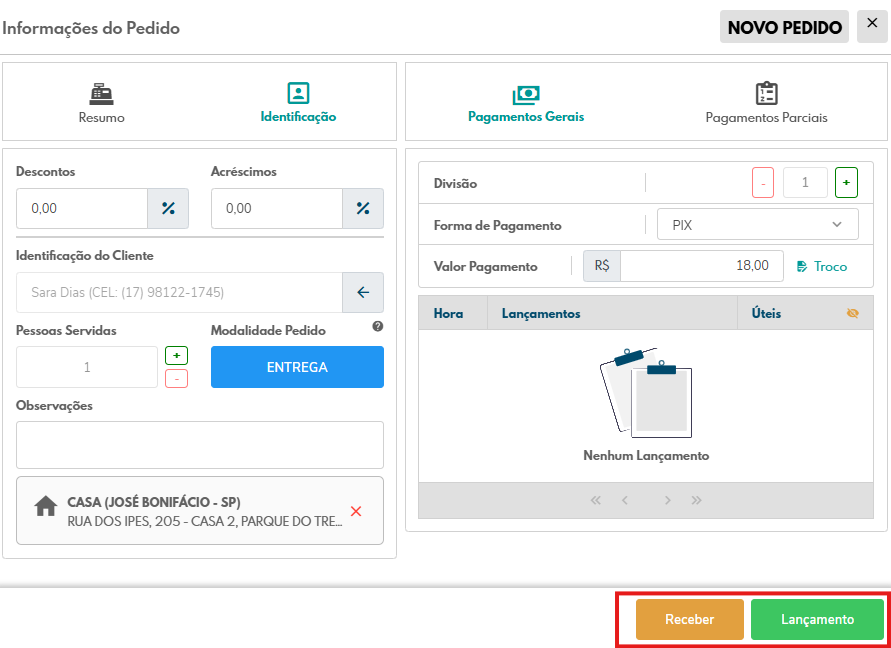](https://docs.softensistemas.com.br/uploads/images/gallery/2026-04/receber.png)
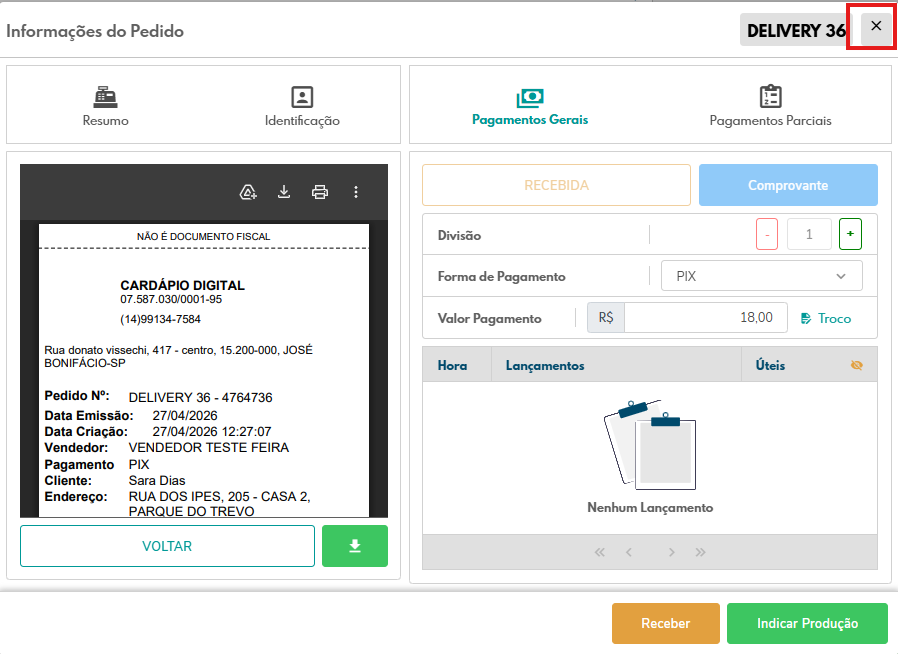
##### Caso não realize o recebimento na hora, após o lançamento basta fechar a tela.
[](https://docs.softensistemas.com.br/uploads/images/gallery/2026-04/fechar.png)
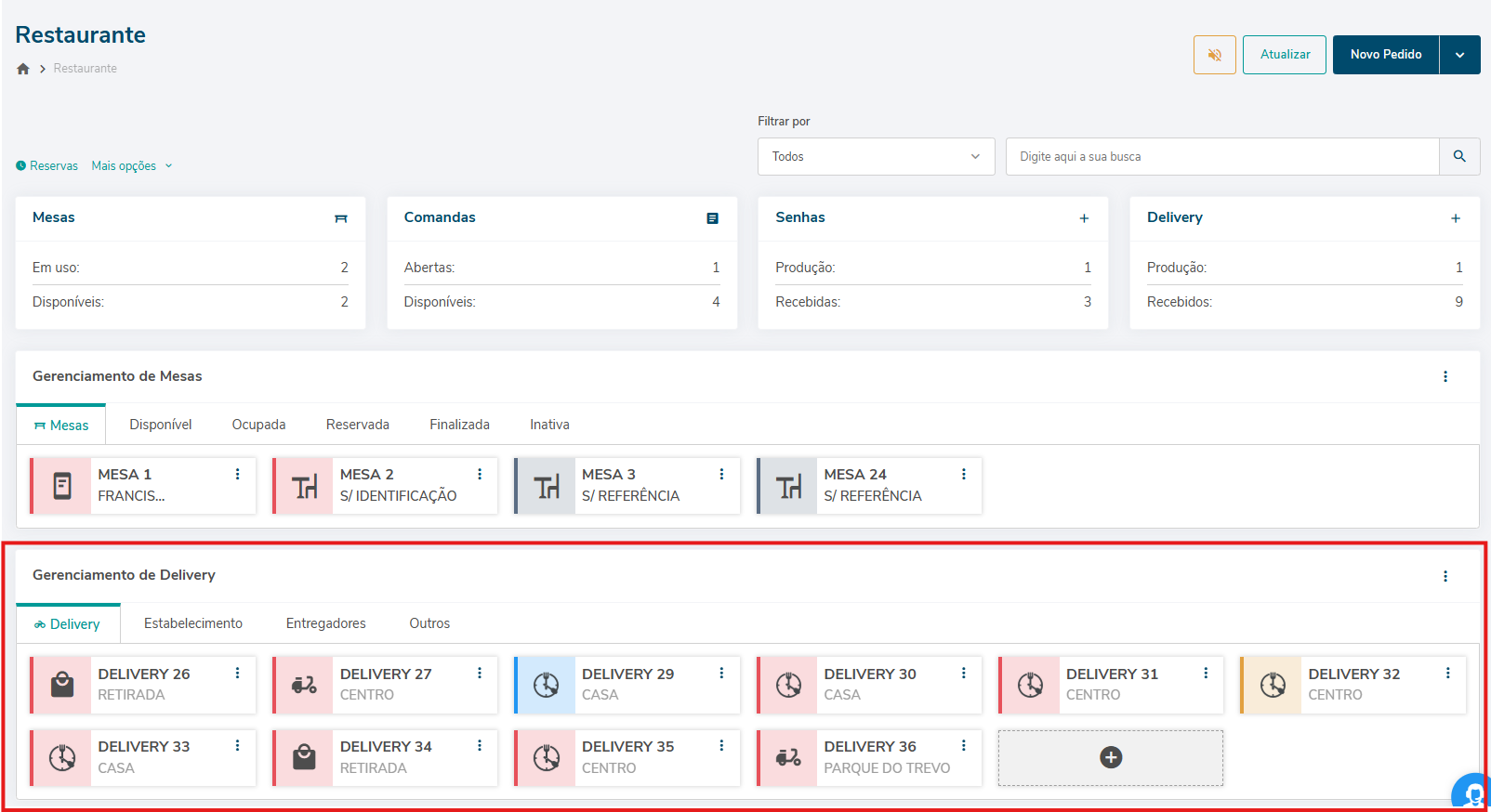
##### Ao voltar na tela do Gerencimento será possível realizar a visualização de todos os delivery e o controle deles.
[](https://docs.softensistemas.com.br/uploads/images/gallery/2026-04/gerenciamentooo.png)
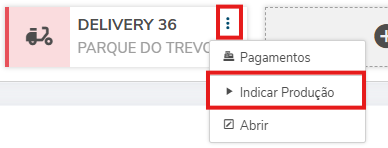
##### No menu com os 3 pontinhos de cada Delivery é possível ir alterando os status e dando sequência com cada delivery.
[](https://docs.softensistemas.com.br/uploads/images/gallery/2026-04/producao.png)
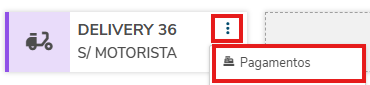
##### Após concluir todo o fluxo, para realizar o pagamento por essa tela do gerenciamento basta selecionar a opção de Pagamentos.
[](https://docs.softensistemas.com.br/uploads/images/gallery/2026-04/pagamentosss.png)
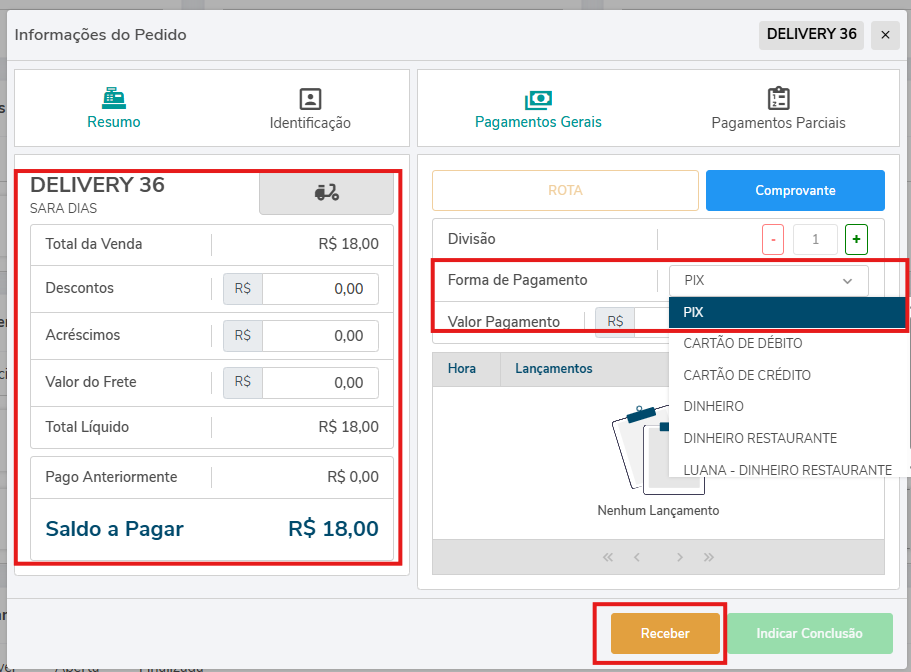
##### Em seguida escolher a forma de pagamento que o cliente utilizou e então realizar o recebimento.
[](https://docs.softensistemas.com.br/uploads/images/gallery/2026-04/recebimento.png)
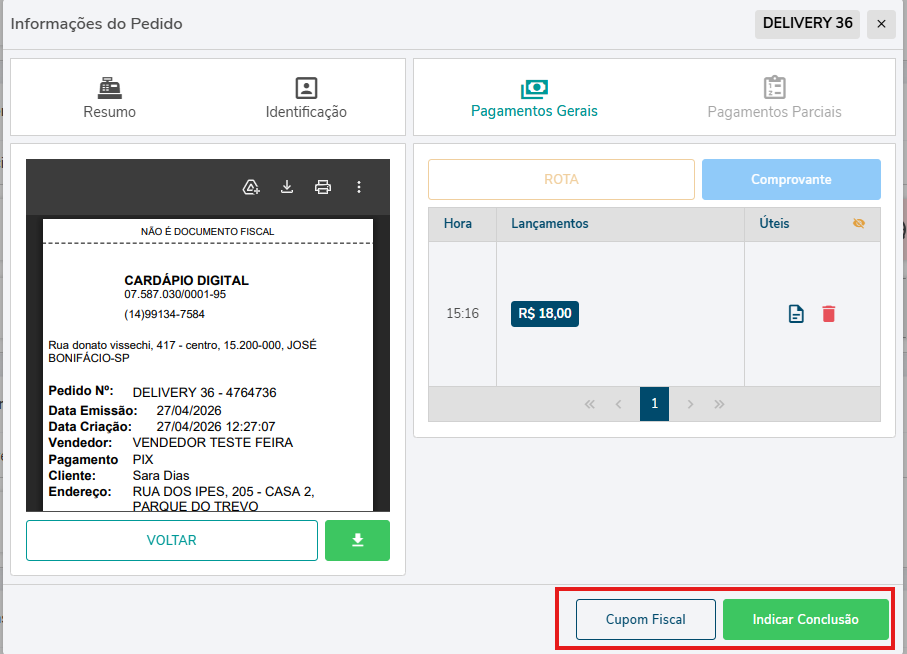
##### Após receber basta indicar a conclusão e também é possível gerar o cupom fiscal diretamente na tela de conclusão.
[](https://docs.softensistemas.com.br/uploads/images/gallery/2026-04/conclusao.png)
##### Com isso o delivery está finalizado.# Como Excluir Vendas Lançadas pelo Delivery