# Como Cadastrar o Complemento do Item

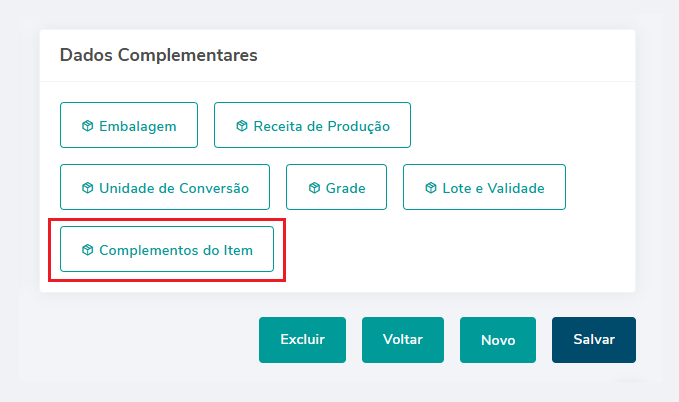
##### Com o produto já cadastrado no sistema, vamos no final da página e clicamos na opção **Complementos do Item.** 

##### [![imagem 6.png](https://docs.softensistemas.com.br/uploads/images/gallery/2024-11/scaled-1680-/DYRimagem-6.png)](https://docs.softensistemas.com.br/uploads/images/gallery/2024-11/DYRimagem-6.png)
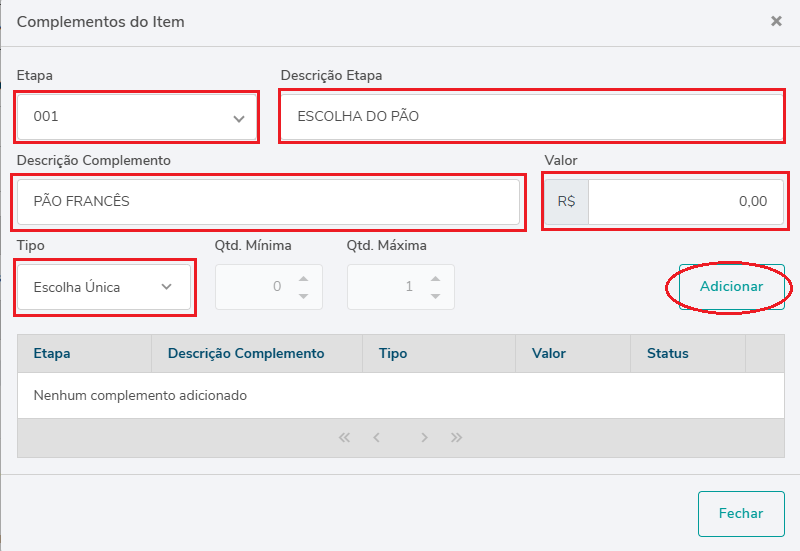
##### No complemento do item vamos preencher o campo da **Etapa** em seguida a **Descrição Etapa.** 

##### Depois vamos preencher o campo **Descrição Complemento** em seguida o **Valor** do Complemento e o **Tipo (<span style="color: #000000; font-family: -apple-system, BlinkMacSystemFont, 'Segoe UI', Oxygen, Ubuntu, Roboto, Cantarell, 'Fira Sans', 'Droid Sans', 'Helvetica Neue', sans-serif; font-size: 0.94em;">Escolha Única, Escolha Múltipla e Quantidade).</span>**

##### **<span style="color: #000000; font-family: -apple-system, BlinkMacSystemFont, 'Segoe UI', Oxygen, Ubuntu, Roboto, Cantarell, 'Fira Sans', 'Droid Sans', 'Helvetica Neue', sans-serif; font-size: 0.94em;">- Escolha Única </span>**<span style="color: #000000; font-family: -apple-system, BlinkMacSystemFont, 'Segoe UI', Oxygen, Ubuntu, Roboto, Cantarell, 'Fira Sans', 'Droid Sans', 'Helvetica Neue', sans-serif; font-size: 0.94em;">(Quando pode escolher apenas uma opção)</span>

##### **<span style="color: #000000; font-family: -apple-system, BlinkMacSystemFont, 'Segoe UI', Oxygen, Ubuntu, Roboto, Cantarell, 'Fira Sans', 'Droid Sans', 'Helvetica Neue', sans-serif; font-size: 0.94em;">- Escolha </span><span style="color: #000000; font-family: -apple-system, BlinkMacSystemFont, 'Segoe UI', Oxygen, Ubuntu, Roboto, Cantarell, 'Fira Sans', 'Droid Sans', 'Helvetica Neue', sans-serif; font-size: 0.94em;">Múltipla </span>**<span style="color: #000000; font-family: -apple-system, BlinkMacSystemFont, 'Segoe UI', Oxygen, Ubuntu, Roboto, Cantarell, 'Fira Sans', 'Droid Sans', 'Helvetica Neue', sans-serif; font-size: 0.94em;">(Quando pode escolher varias opções)</span>

##### **<span style="color: #000000; font-family: -apple-system, BlinkMacSystemFont, 'Segoe UI', Oxygen, Ubuntu, Roboto, Cantarell, 'Fira Sans', 'Droid Sans', 'Helvetica Neue', sans-serif; font-size: 0.94em;">- </span><span style="color: #000000; font-family: -apple-system, BlinkMacSystemFont, 'Segoe UI', Oxygen, Ubuntu, Roboto, Cantarell, 'Fira Sans', 'Droid Sans', 'Helvetica Neue', sans-serif; font-size: 0.94em;">Quantidade </span>**<span style="color: #000000; font-family: -apple-system, BlinkMacSystemFont, 'Segoe UI', Oxygen, Ubuntu, Roboto, Cantarell, 'Fira Sans', 'Droid Sans', 'Helvetica Neue', sans-serif; font-size: 0.94em;">(Quando pode escolher a quantidade do complemento ex: 1, 2 ou 3 do mesmo complemento). </span>

##### <span style="color: #000000; font-family: -apple-system, BlinkMacSystemFont, 'Segoe UI', Oxygen, Ubuntu, Roboto, Cantarell, 'Fira Sans', 'Droid Sans', 'Helvetica Neue', sans-serif; font-size: 0.94em;">Depois de realizar o preenchimento das informações acima, clicamos no botão **Adicionar**</span>

[![imagem 7.png](https://docs.softensistemas.com.br/uploads/images/gallery/2024-11/scaled-1680-/imagem-7.png)](https://docs.softensistemas.com.br/uploads/images/gallery/2024-11/imagem-7.png)

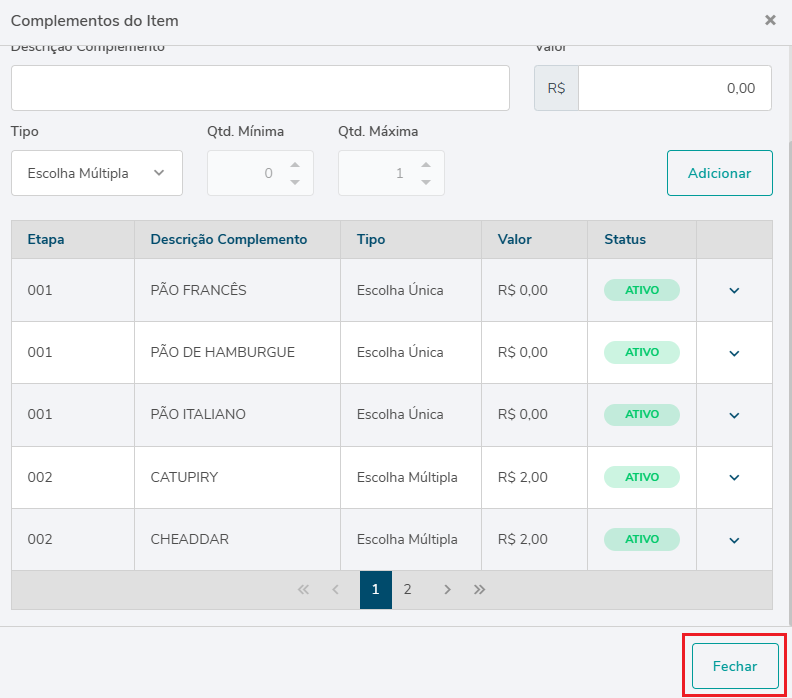
##### Após inserir todos os complemento das primeira etapa é só repetir o processo para criar as próximas etapas 

[![image-1731080718545.png](https://docs.softensistemas.com.br/uploads/images/gallery/2024-11/scaled-1680-/image-1731080718545.png)](https://docs.softensistemas.com.br/uploads/images/gallery/2024-11/image-1731080718545.png)
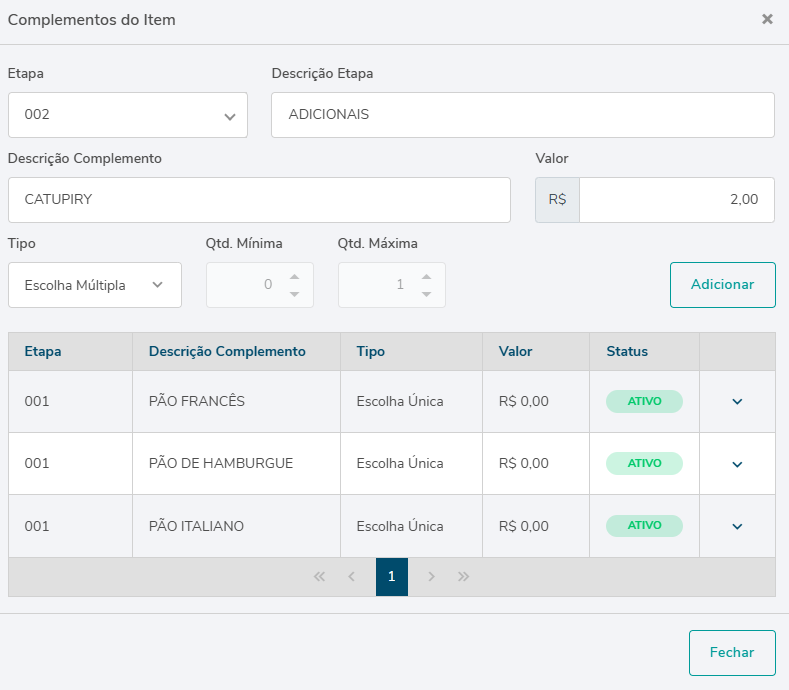
##### Depois de criar todos as etapas e inserir os complementos, vamos clicar no botão **Fechar**

[![imagem 8.png](https://docs.softensistemas.com.br/uploads/images/gallery/2024-11/scaled-1680-/imagem-8.png)](https://docs.softensistemas.com.br/uploads/images/gallery/2024-11/imagem-8.png)
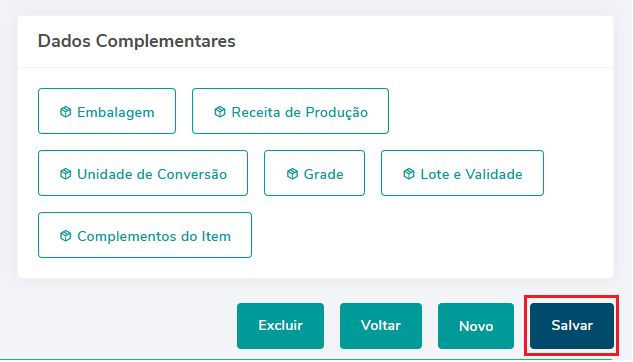
##### Agora só clicar no botão **Salvar** 

[![imagem 9.png](https://docs.softensistemas.com.br/uploads/images/gallery/2024-11/scaled-1680-/imagem-9.png)](https://docs.softensistemas.com.br/uploads/images/gallery/2024-11/imagem-9.png)