# Emissão SAT
# Emissão Cupom SAT no Gerencie Aqui
##### Vá em **Fiscal** > **Emitir SAT**.
##### Então, clique em **Novo SAT** localizado ao lado direito da tela.
##### Preenchimento do Cupom
##### Em **Dados do Cupom** localize o cliente através do **Nome** ou através do **CNPJ/CPF**.
##### Em **Itens do Cupom** localize o **Produto** deste cupom através do **Código de Barra** ou pelo **Nome**.
##### Então, complete os campos **Quantidade**, **Valor Unitário** e clique em **Inserir**, perceba que o espaço **Valor Total** preenche automaticamente quando se insere este item na tabela abaixo.
##### No campo **Imposto**, ao lado do espaço **Inserir** o cliente pode alterar os **tributos** desta mercadoria, porém deve-se modificar antes de colocar o produto na tabela.
##### E então, depois de Inserir todos os produtos e editar os campos necessários, pressione o espaço **Salvar**.
##### Selecione então a maneira que será realizado o **pagamento** deste cupom, o sistema apresenta as opções **à Vista**, **à Prazo** e **Outros**.
##### Identifique se será pago em **dinheiro**, **cheque**, **cartão de crédito**, **cartão de débito** ou **crediário**.
##### Escreva o **vencimento** e as **parcelas** nos campos designados a estas informações e clique em **GERAR**.
##### Perceba que a Parcela, a Data de Vencimento e o Valor foram inseridos na tabela.
##### E caso deseje adicionar alguma **Observação**, **Salve** e depois clique em **Voltar**.
##### Então, assim que o cupom for emitido, clique na flechinha abaixo de **Menu** para prosseguir com o Envio e Autorização da mesma.
##### Em seguida, selecione entre a opção de **Enviar e Autorizar.**
##### E então, você também consegue gerar o **PDF**, para **Imprimir/Salvar**.

# Emissão Cupom SAT pelo Frente de Caixa no Gerencie Aqui
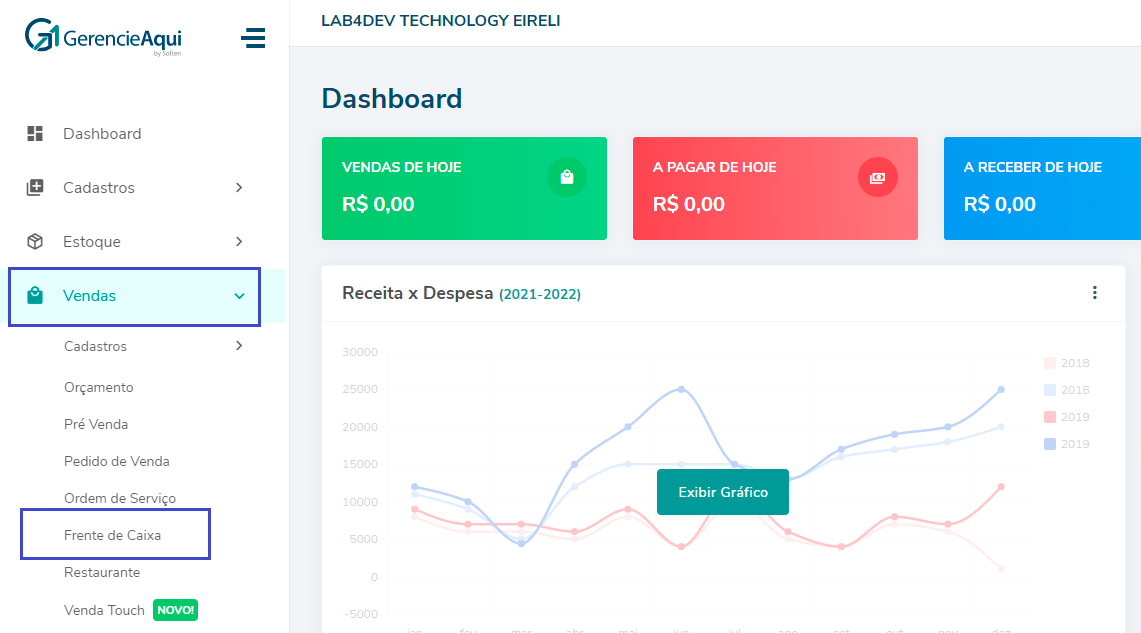
##### Clique em **Vendas** e em seguida clique em **Frente de Caixa**.
[](https://docs.softensistemas.com.br/uploads/images/gallery/2022-02/image-1644944528159.png)
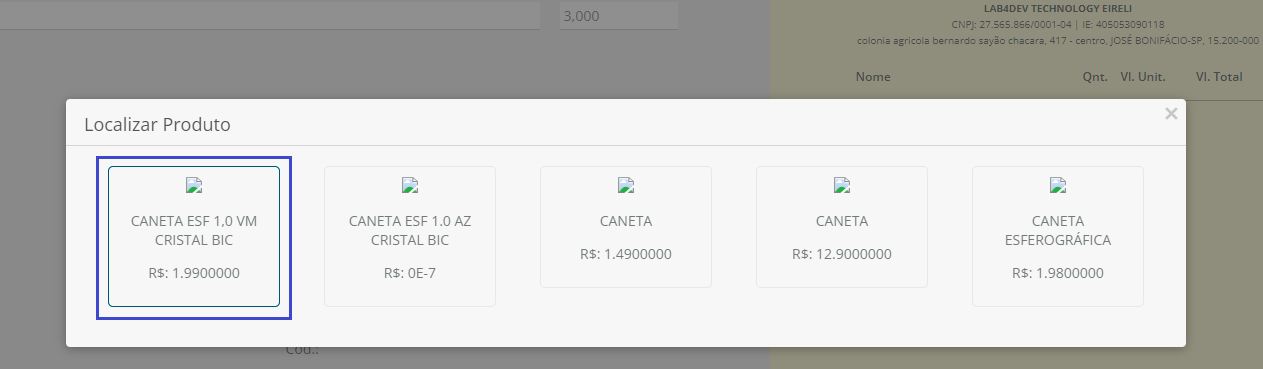
##### Então, digite a **descrição do produto** que deseja inserir e a quantidade vendida e aperte o enter, aparecerá o produto para que selecione, ou se utilizar o leitor de **Código de Barras do produto** basta passar sobre o mesmo para inserir o produto desejado.
[](https://docs.softensistemas.com.br/uploads/images/gallery/2022-02/image-1644944892491.png)
[](https://docs.softensistemas.com.br/uploads/images/gallery/2022-02/image-1644944912974.png)
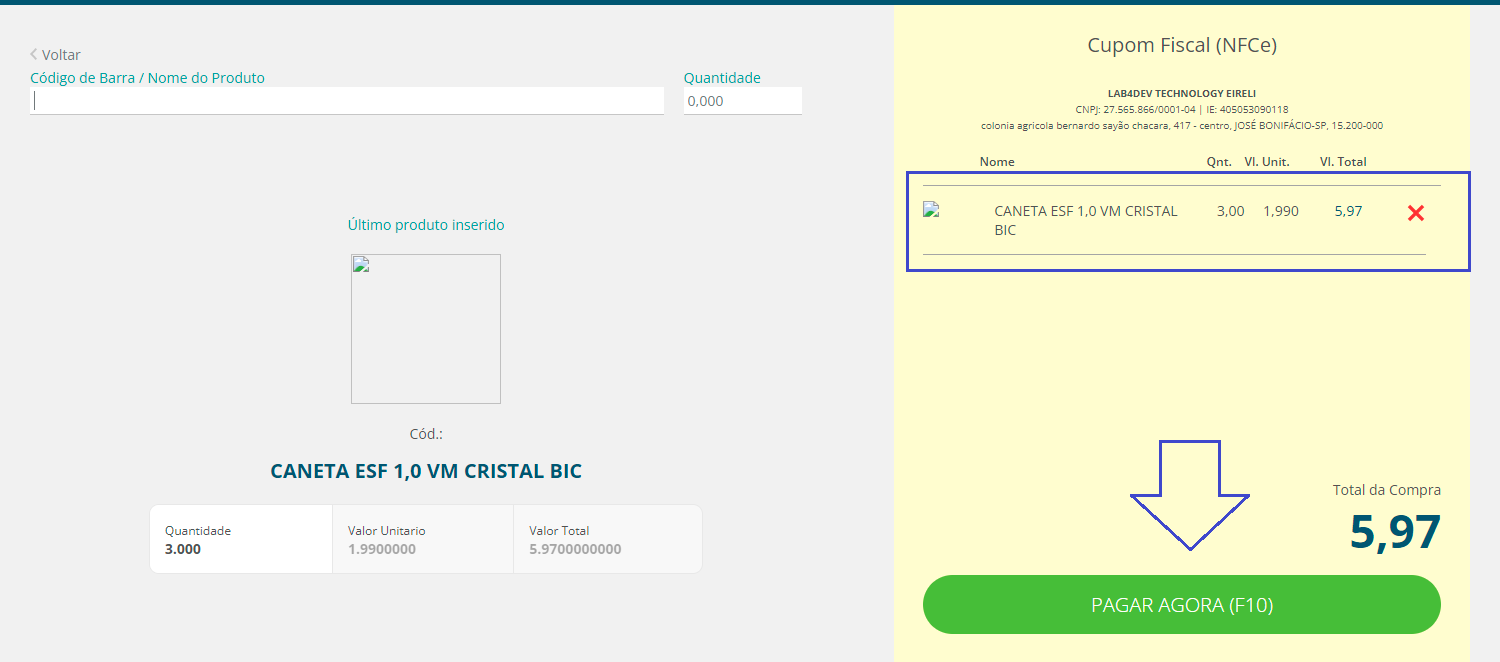
##### Após inserir todos os itens clique em **PAGAR AGORA (F10)**.
[](https://docs.softensistemas.com.br/uploads/images/gallery/2022-02/image-1644944946035.png)
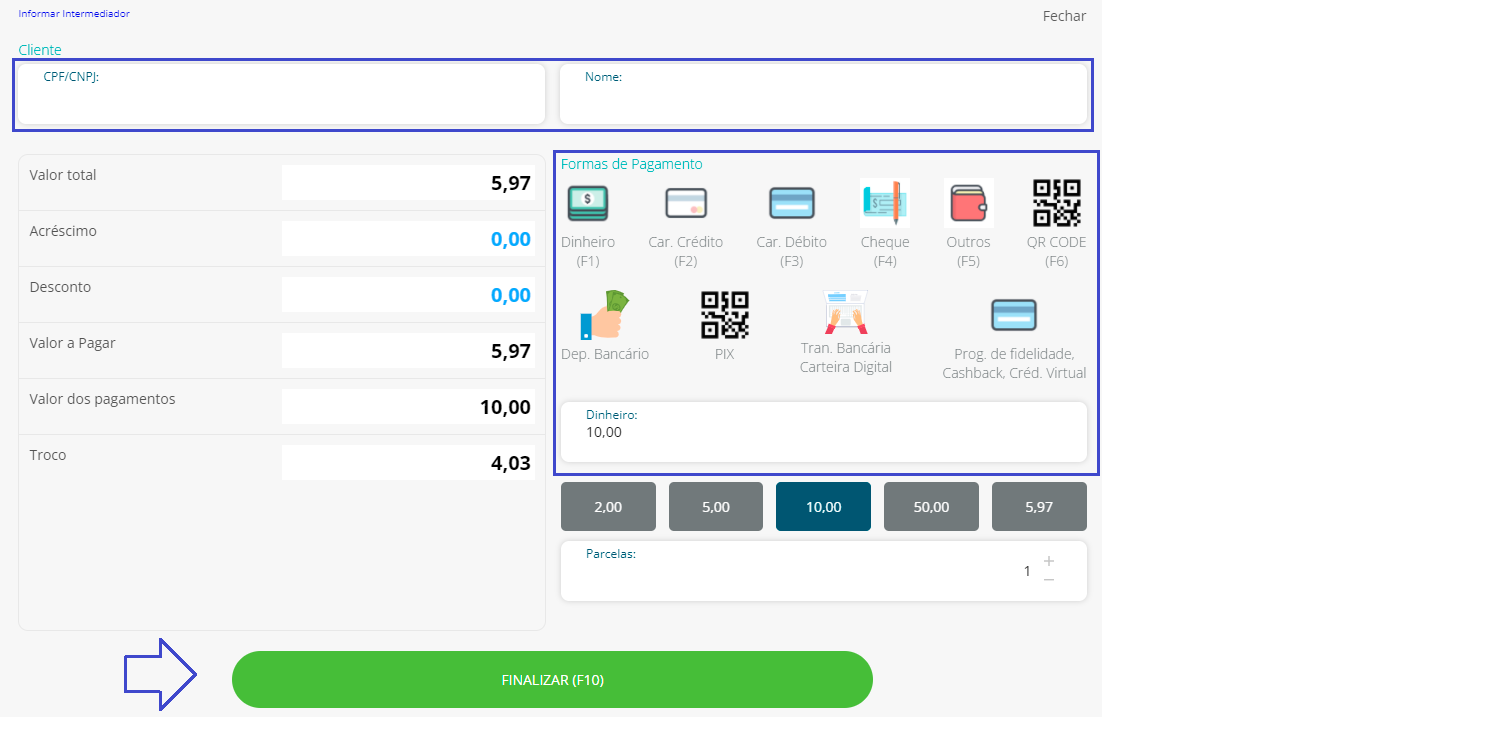
##### Caso o cliente queira CPF/CNPJ na nota basta digitar no campo **CPF/CNPJ**, ou até mesmo se for um cliente que já possui cadastro no sistema localize no campo **Nome** e selecione o cliente desejado.
##### Se houver **Acréscimo** ou **Desconto** insira nos campos destinados a essas informações.
##### Em Forma de Pagamento selecione como será o pagamento e insira o valor a qual foi dado.
##### Clique em **Finalizar** para concluir a emissão do cupom.
[](https://docs.softensistemas.com.br/uploads/images/gallery/2022-02/image-1644945496130.png)
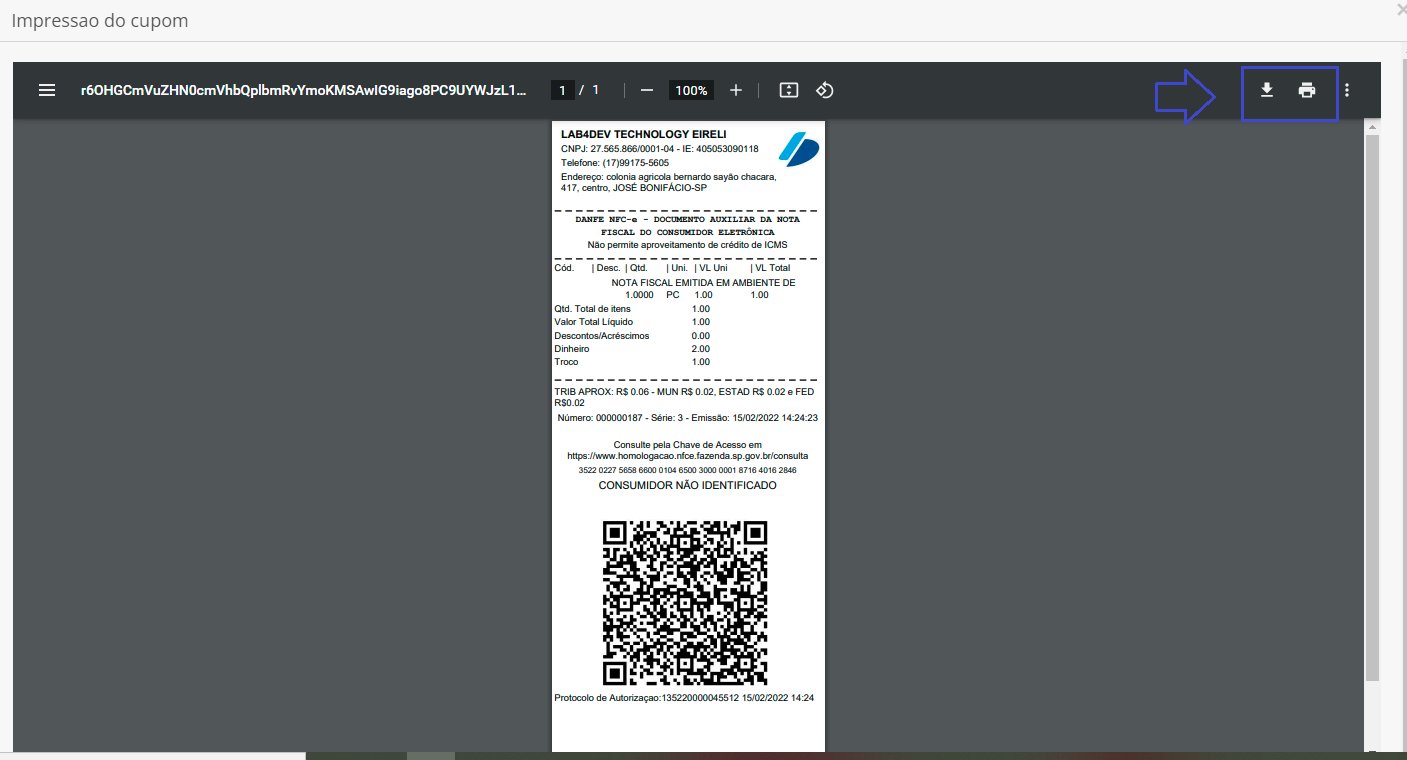
##### Após autorizado irá aparecer o cupom para que possa **Salvar** ou **Imprimir**.
[](https://docs.softensistemas.com.br/uploads/images/gallery/2022-02/image-1644945984674.png)