REORDENAÇÃO DE DEPARTAMENTOS DA LOJA VIRTUAL
- PROC001 Cadastro de Departamentos Ordenados
- PROC002 Reformulação da Listagem de Departamentos da Loja
PROC001 Cadastro de Departamentos Ordenados
| Projeto/Sistema: Loja Virtual - GerencieAqui |
Versão do Template: 1.2 |
| Processo: PROC001 - Cadastro de Departamentos Ordenados |
Versão do Documento: 1.0 |
| Responsável(eis): Luís Leite |
Data: 03/12/2025 |

1. Introdução
Este processo visa exemplificar a documentação para a adição da função de ordenação no cadastro de cliente
|
Processo |
Envolvidos |
Dados de Entrada |
Dados de Saída |
|
PROC001 Adição de Ordenação nos Departamentos |
N/A |
N/A |
N/A |
| PROC002 Reformulação da Listagem de Departamentos da Loja |
|
|
Listagem de departamentos cadastrados |
Processos Relacionados
PROC002 Reformulação da Listagem de Departamentos da Loja
Especificação Funcional
PROC001 Cadastro de Departamentos Ordenados:
Protótipo de Tela:

Imagem I - Nova tela de departamento

Imagem II - Nova tela de departamento com ícone
Descrição dos Campos:
|
Campo |
Tipo |
Tamanho |
Obrig. ? |
Máscara |
Observações |
|
Nome do Departamento |
Texto |
255 |
Sim |
- |
- |
|
Ícone |
Toggle Switch |
- |
- |
|
|
|
Exibir no E-Commerce |
Toggle Switch |
- |
- |
|
|
|
Departamento em destaque? |
Inteiro |
- |
- |
|
|
|
Ordenação |
Inteiro |
- |
- |
|
|
|
Fechar |
Botão |
- |
- |
|
|
|
Salvar |
Botão |
- |
- |
|
|
Regras de Interface:
1. Nome do Departamento:
Deve conter o placeholder "Informe o nome do departamento"
2. Ícone:
Toggle por padrão fica inativo.
Abaixo deve conter o texto informativo "Deseja Exibir um ícone ao lado de cada sessão de departamento na loja?"
3. Exibir no E-commerce:
Toggle por padrão fica inativo.
Abaixo deve conter o texto informativo "Deseja exibir esta sessão de departamento na loja?"
3.1 Ao ser ativado deve renderizar o componente para anexar o arquivo que servirá de ícone. (Imagem II)
4. Departamento em destaque?
Toggle por padrão fica inativo.
Abaixo deve conter o texto informativo "Deseja dar ênfase a este departamento no menu?"
5. Ordenação:
Campo livre para preenchimento da sequencia do departamento. Permitir apenas inteiro.
6. Botão Fechar:
Deve encerrar a dialog descartando toda alteração.
7. Botão Salvar:
Se possível salvar o registro, deve ser retornado em tela o seguinte aviso:
Salvo com sucesso!
Caso seja uma edição de registro:
Alterado com sucesso!
Caso não seja possível salvar o registro:
Informe o nome do Departamento!
Ou por problemas em ordem de departamento já utilizada.
Ordenação de departamento já registrada!
Regras de Negócio:
1. Ordenação:
Deve ser validado caso o numero de sequencia do departamento adicionado já esteja vinculado a outro departamento. Não permitir salvar caso já esteja sendo utilizado em outro registro.
2. Salvar:
Deve validar se o nome do departamento esta preenchido. Caso esteja, se for um novo registro deve ser criado uma nova linha na base de dados, caso seja uma edição, deve ser atualizado o registro respectivo no banco.
3. Na loja virtual devem ser renderizados os departamentos de acordo com a ordenação configurada, o menor número sempre renderizando nas posições iniciais, assim por diante.
Questões Técnicas:
1. Deve ser criado um novo campo na base de dados, onde será armazenada a ordenação
ALTER TABLE departamento ADD COLUMN ordenacao INT2. Deve seguir o esquema de cores:
|
GerencieAqui |
|
|
Campo |
Cód. Hexadecimal |
|
Títulos dos cards: |
#242424 |
|
Label dos campos |
#044572 |
|
Placeholder |
#505050 50% |
|
Toggle Ativo |
#044572 |
|
Toggle Inativo |
#7D7D7D |
|
Botão Salvar |
#044572 |
|
Texto Botão Fechar |
#044572 |
|
Aplicativo Empresarial |
|
|
Campo |
Cód. Hexadecimal |
|
Títulos dos cards: |
#242424 |
|
Label dos campos |
#621FA4 |
|
Placeholder |
#505050 50% |
|
Toggle Ativo |
#621FA4 |
|
Toggle Intivo |
#7D7D7D |
|
Botão Salvar |
#621FA4 |
|
Texto Botão Fechar |
#621FA4 |
©SOFTEN SISTEMAS 2025
PROC002 Reformulação da Listagem de Departamentos da Loja
| Projeto/Sistema: GERENCIAMENTO DE PROJETOS |
Versão do Template: 1.2 |
| Processo: PROC002 Reformulação da Listagem de Departamentos da Loja |
Versão do Documento: 1.0 |
| Responsável(eis): Luís Leite |
Data: 03/12/2025 |
1. Introdução
Este processo visa exemplificar a documentação para reformulação da tela de listagem de departamentos da loja virtual.
|
Processo |
Envolvidos |
Dados de Entrada |
Dados de Saída |
|
PROC001 Adição de Ordenação nos Departamentos |
|
Novo departamento ou departamento editado |
Departamento salvo ou alterado na base de dados |
| PROC002 Reformulação da Listagem de Departamentos da Loja |
|
|
Listagem de departamentos cadastrados |
Processos Relacionados
PROC001 Cadastro de Departamentos Ordenados
Especificação Funcional
PROC002 Reformulação da Listagem de Departamentos da Loja:
Protótipo de Tela:
1. A tela se encontra em: "Loja/Marketplace>Minha Loja>Layout>Departamento"
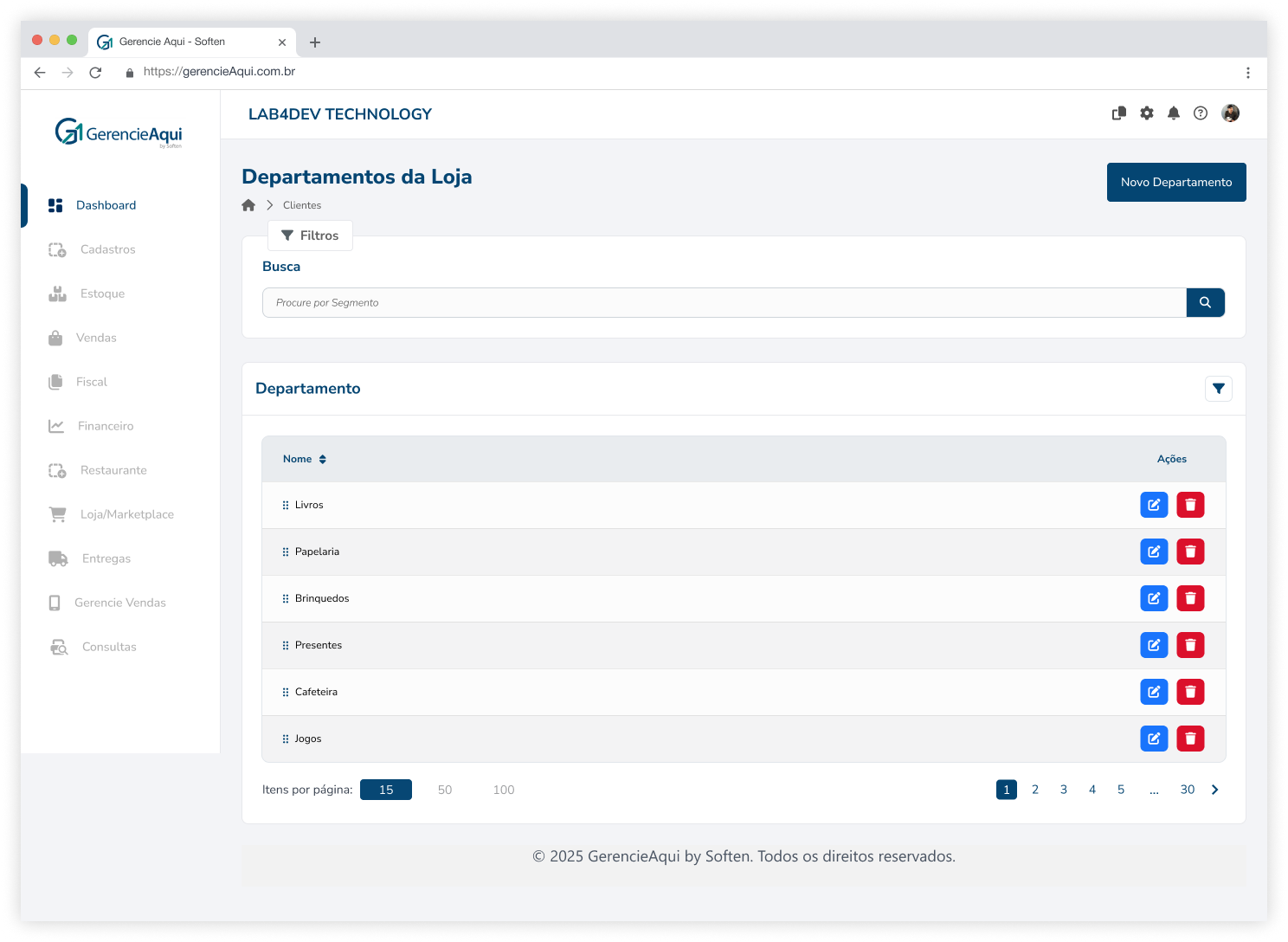
Descrição dos Campos:
|
Campo |
Tipo |
Tamanho |
Obrig. ? |
Máscara |
Observações |
|
Novo Departamento |
Botão |
- |
- |
- |
- |
|
Busca |
Texto |
- |
- |
- |
- |
|
Listagem Departamento |
|||||
|
Filtro |
Botão |
- |
- |
- |
|
|
Nome |
Column Header |
- |
- |
- |
- |
|
Ações |
Column Header |
- |
- |
- |
Escolhas: |
|
Itens por página |
Pagination (TEM QUE REVER - USAR O ANTIGO) |
- |
- |
- |
Opções |


Regras de Interface:
1. Campo Busca:
Deve conter o Placeholder "Procure por Segmento".
 :
:Deve conter as seguintes opções: TODOS, ATIVOS e INATIVOS
-
-
-
-
 Excluir: Deve abrir dialog de confirmação de exclusão de registro "Você realmente deseja excluir este registro?", caso o usuário confirme a operação deve ser feita a validação da possibilidade da exclusão. Se possível ser realizada a operação deve ser feita a exclusão e retornada a mensagem:
-
-
-
Excluído com sucesso
-
-
-
-
- Caso não seja possível excluir, retornar a mensagem:
-
-
-
Não foi possível excluir! Este registro está vinculado a outras operações
Regras de Negócio:
1. Botão Novo Departamento:
Deve dar inicio ao processo contido na documentação PROC001 - Cadastro de Departamentos Ordenados
2.  Botão Editar Cadastro:
Deve dar inicio ao processo contido na documentação PROC001 - Cadastro de Departamentos Ordenados
3.Botão Excluir:
Um departamento só pode ser excluído caso não possua vínculos na base de dados, caso não possua, seu registro deve ser eliminado com a confirmação do usuário.
Questões Técnicas:
1. A listagem de registros é realizada a partir da tabela "departamento".
2. Deve seguir o esquema de cores:
|
GerencieAqui |
|
|
Campo |
Cód. Hexadecimal |
|
Títulos dos cards: |
#242424 |
|
Label dos campos |
#044572 |
|
Placeholder |
#505050 50% |
|
Botão Novo Departamento |
#044572 |
|
Botão Editar |
#044572 |
|
Botão Excluir |
#DB102B |
|
Aplicativo Empresarial |
|
|
Campo |
Cód. Hexadecimal |
|
Títulos dos cards: |
#242424 |
|
Label dos campos |
#621FA4 |
|
Placeholder |
#505050 50% |
|
Botão Novo Departamento |
#621FA4 |
|
Botão Editar |
#621FA4 |
|
Botão Excluir |
#DB102B |
©SOFTEN SISTEMAS 2025