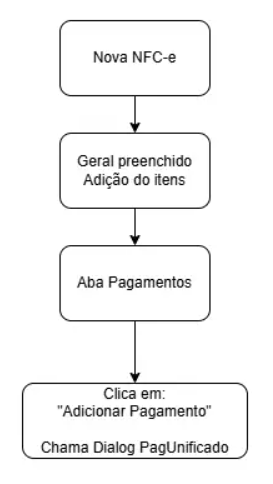
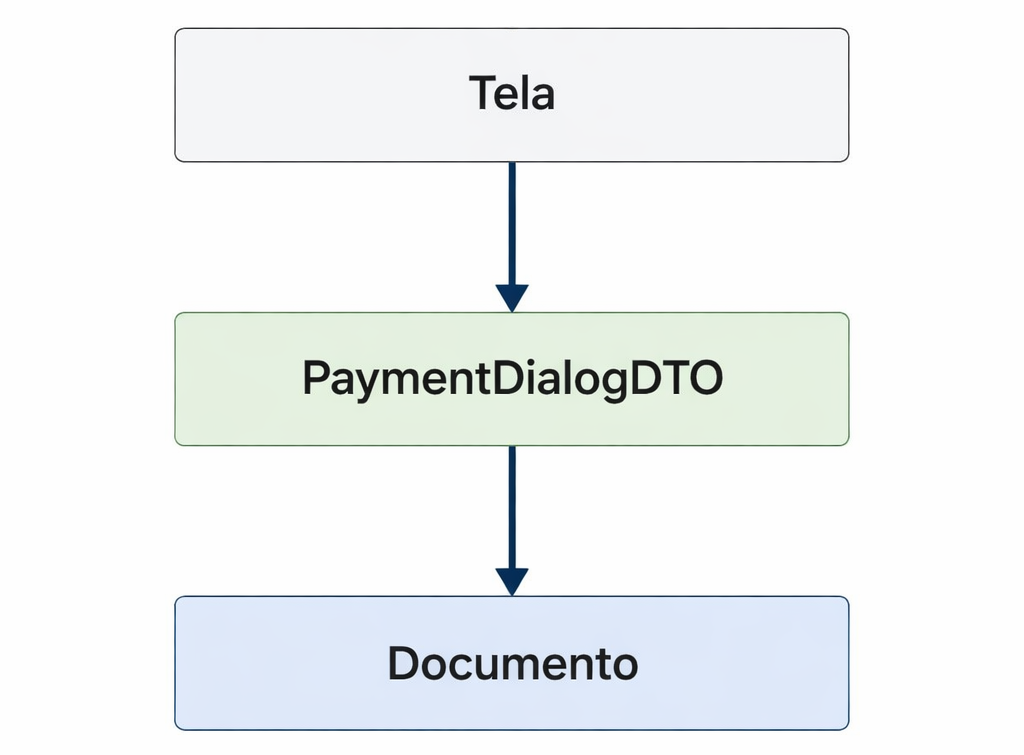
# Pagamento Unificado

# Detalhamento geral - Grupos (Layout)

<table border="1" id="bkmrk-%C2%A0-projeto%2Fsistema%3Age" style="border-collapse: collapse; width: 100.123%; height: 68px;"><tbody><tr style="border-style: solid;"><td rowspan="3" style="width: 26.6667%; height: 68px; border-color: black; border-top-style: hidden; border-left-style: hidden; border-bottom-style: hidden;">  
[![image-1762776253666.png](https://docs.softensistemas.com.br/uploads/images/gallery/2025-11/scaled-1680-/image-1762776253666.png)](https://docs.softensistemas.com.br/uploads/images/gallery/2025-11/image-1762776253666.png)

</td><td style="width: 49.9999%; height: 10px; border-color: black; border-style: solid;"><span style="color: #000000;">**Projeto/Sistema:**</span>  
<span style="color: #000000;">PAGAMENTO UNIFICADO</span></td><td class="align-center" style="width: 23.3333%; height: 10px; border-color: black; border-style: solid;"><span style="color: #000000;">**Versão do *Template:***</span>  
<span style="color: #000000;">1.2</span></td></tr><tr style="border-style: solid;"><td style="width: 49.9999%; height: 29px; border-color: black; border-style: solid;"><span style="color: #000000;">**Processo:**</span>  
<span style="color: #000000;">Detalhamento geral - Grupos (Layout)</span></td><td class="align-center" style="width: 23.3333%; height: 29px; border-color: black; border-style: solid;"><span style="color: #000000;">**Versão do Documento:**</span>  
<span style="color: #000000;">1.0</span></td></tr><tr style="border-style: solid;"><td style="width: 49.9999%; height: 29px; border-color: black; border-style: solid;"><span style="color: #000000;">**Responsável(eis):** </span>  
<span style="color: #000000;">Gustavo Fernandes</span></td><td class="align-center" style="width: 23.3333%; height: 29px; border-color: black; border-style: solid;"><span style="color: #000000;">**Data:** </span>

<span style="color: #000000;">14/11/2025</span>

</td></tr></tbody></table>

##### <span style="color: #000000;">**1. Introdução**</span>

<span style="color: #000000;">**Este processo visa exemplificar o conceito do pagamento unificado e detalhar os grupos em tela de forma generalizada, sem especificação de módulos.**</span>

##### <span style="color: #000000;">**2. Processo Geral**</span>

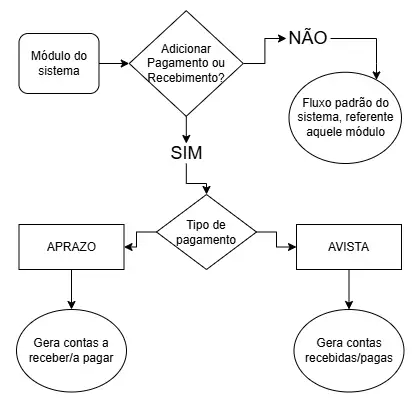
[![image-1763128093536.png](https://docs.softensistemas.com.br/uploads/images/gallery/2025-11/scaled-1680-/image-1763128093536.png)](https://docs.softensistemas.com.br/uploads/images/gallery/2025-11/image-1763128093536.png)

I - Fluxograma padrão pag unificado, simplificado, geral.

<table cellpadding="9" cellspacing="0" id="bkmrk-processo-envolvidos-" width="100%"><tbody><tr valign="top"><td bgcolor="#acb9ca" style="border-style: solid; border-color: black;" width="27%"><span style="font-size: small; color: #000000;">**Processo**</span>

</td><td bgcolor="#acb9ca" style="border-style: solid; border-color: black;" width="19%"><span style="font-size: small; color: #000000;">**Envolvidos**</span>

</td><td bgcolor="#acb9ca" style="border-style: solid; border-color: black;" width="27%"><span style="font-size: small; color: #000000;">**Dados de Entrada**</span>

</td><td bgcolor="#acb9ca" style="border-style: solid; border-color: black;" width="27%"><span style="font-size: small; color: #000000;">**Dados de Saída**</span>

</td></tr><tr><td style="border-style: solid; border-color: black;"><span style="font-size: small; color: #000000;">PROC001 - Detalhes gerais da tela - Pagamento Unificado</span>

</td><td style="border-style: solid; border-color: black;"><span style="color: #000000;">-</span></td><td style="border-style: solid; border-color: black;"><span style="font-size: small; color: #000000;">-</span>

</td><td style="border-style: solid; border-color: black;"><span style="font-size: small; color: #000000;">-</span>

</td></tr><tr valign="top"><td style="border-style: solid; border-color: black;" width="27%"><span style="font-size: small; color: #000000;">PROC002 - Resumo da Venda</span>

</td><td style="border-style: solid; border-color: black;" width="19%"><span style="color: #000000;">-</span></td><td style="border-style: solid; border-color: black;" width="27%"><span style="font-size: small; color: #000000;">Valores de origem do **módulo** e do grupo **Registrar Recebimento**</span>

</td><td style="border-style: solid; border-color: black;" width="27%"><span style="font-size: small; color: #000000;">Resumo destacado em tela</span>

</td></tr><tr><td style="border-style: solid; border-color: black;"><span style="font-size: small; color: #000000;">PROC003 - Pagamentos Adicionados</span>

</td><td style="border-style: solid; border-color: black;"><span style="font-size: small; color: #000000;">-</span>

</td><td style="border-style: solid; border-color: black;"><span style="font-size: small; color: #000000;">Valores preenchidos do grupo **Registrar Recebimento** e **Resumo da Venda**</span>

</td><td style="border-style: solid; border-color: black;"><span style="color: #000000;">Tabela para organizando as parecelas/infos</span>

</td></tr><tr><td style="border-style: solid; border-color: black;"><span style="font-size: small; color: #000000;">PROC004 - Resumo de Pagamentos</span>

</td><td style="border-style: solid; border-color: black;"><span style="color: #000000;">-</span>

</td><td style="border-style: solid; border-color: black;"><span style="font-size: small; color: #000000;">Valores preenchidos/editados do grupo **Registrar Recebimentos, Pagamentos Adicionados** e **Resumo da Venda**</span>

</td><td style="border-style: solid; border-color: black;"><span style="color: #000000;">Tela para organizar o totalizador dos pagamentos</span>

</td></tr><tr><td style="border-style: solid; border-color: black;"><span style="font-size: small; color: #000000;">PROC005 - Registrar Recebimento</span>

</td><td style="border-style: solid; border-color: black;"><span style="color: #000000;">-</span>

</td><td style="border-style: solid; border-color: black;"><span style="font-size: small; color: #000000;">Valore de origem do **módulo**</span>

</td><td style="border-style: solid; border-color: black;"><span style="color: #000000;">Campos preenchimento de valores/data, etc.</span>

</td></tr></tbody></table>

#### **Processos Relacionados** 

- - - - - -

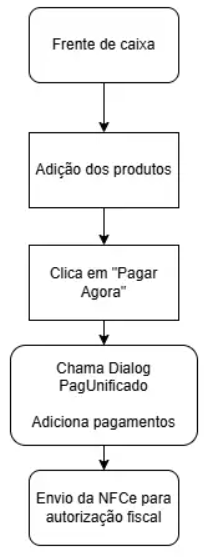
[Pagamento Unificado - Frente de caixa](https://docs.softensistemas.com.br/books/pagamento-unificado/page/pagamento-unificado-frente-de-caixa "Pagamento Unificado - Frente de caixa")

#### **Especificação Funcional**

- - - - - -

#### **PROC001 Detalhes gerais da tela - Pagamento Unificado:**

##### ***Protótipo de Tela:***

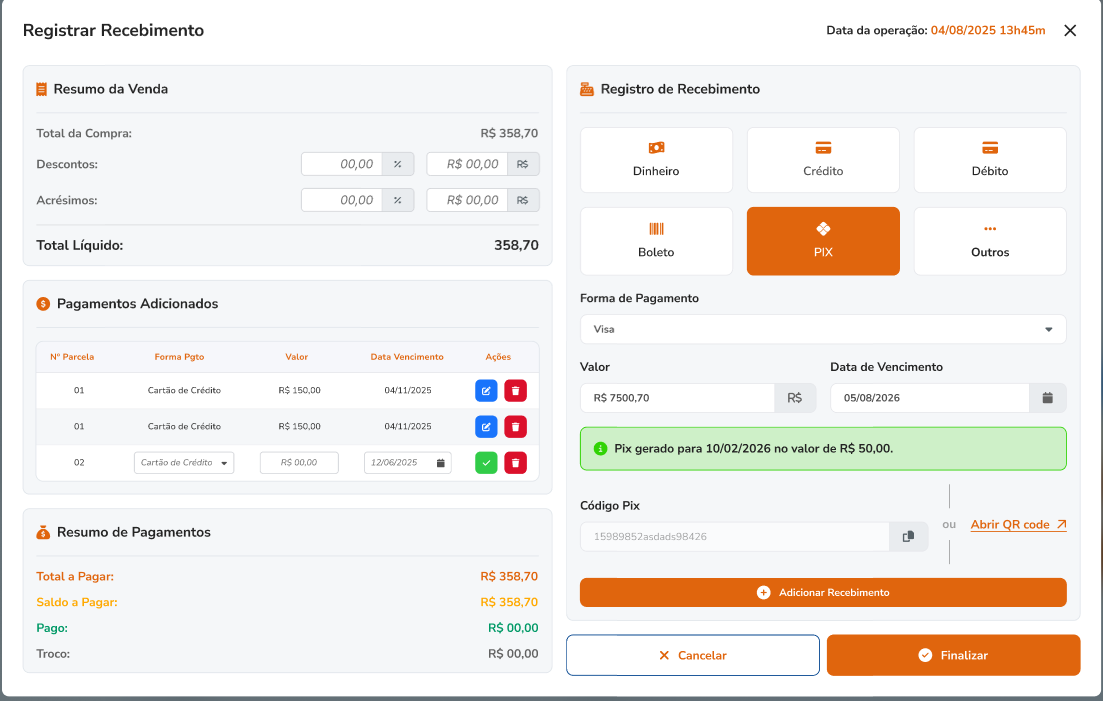
[![image-1765820356894.png](https://docs.softensistemas.com.br/uploads/images/gallery/2025-12/scaled-1680-/image-1765820356894.png)](https://docs.softensistemas.com.br/uploads/images/gallery/2025-12/image-1765820356894.png)
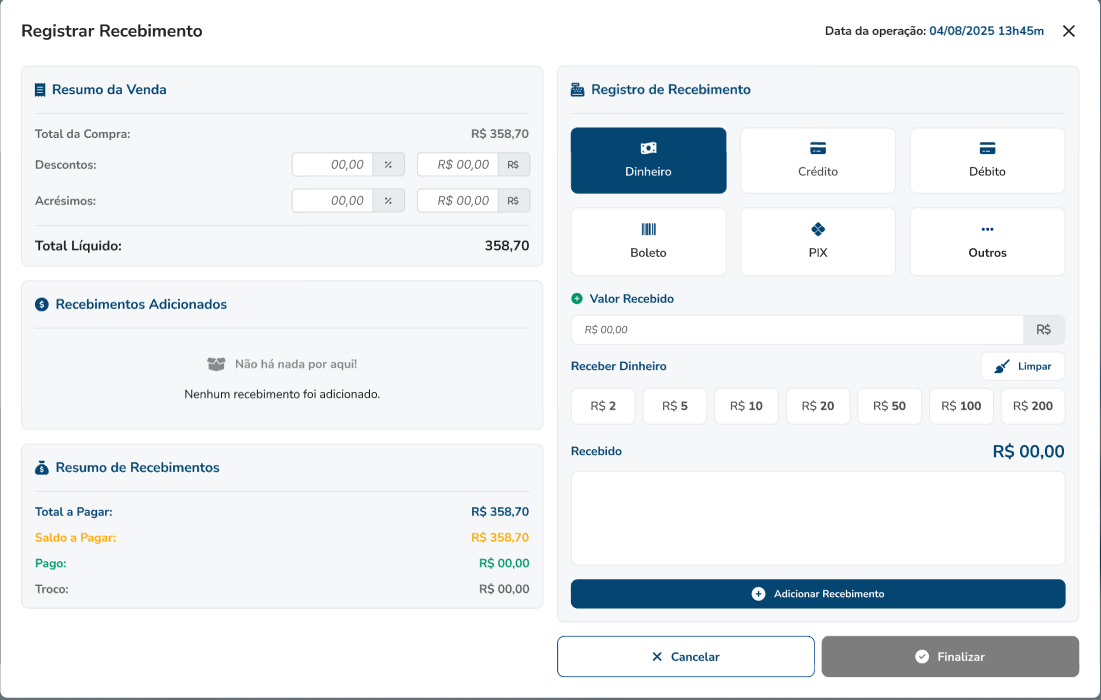
Imagem I - Tela geral - Pagamento Unificado

##### ***Descrição dos Campos:***

<table border="1" cellpadding="7" cellspacing="0" id="bkmrk-campo-tipo-tamanho-o" style="width: 843px; height: 127px;"><tbody><tr style="height: 35px;" valign="top"><td bgcolor="#acb9ca" style="width: 168px; border-style: solid; border-color: black; height: 35px;"><span style="color: #000000;">**Campo**</span>

</td><td bgcolor="#acb9ca" style="width: 102px; border-style: solid; border-color: black; height: 35px;"><span style="color: #000000;">**Tipo**</span>

</td><td bgcolor="#acb9ca" style="width: 88px; border-style: solid; border-color: black; height: 35px;"><span style="color: #000000;">**Tamanho**</span>

</td><td bgcolor="#acb9ca" style="width: 165px; border-style: solid; border-color: black; height: 35px;"><span style="color: #000000;">**Obrig. ?**</span>

</td><td bgcolor="#acb9ca" style="width: 119px; border-style: solid; border-color: black; height: 35px;"><span style="color: #000000;">**Máscara**</span>

</td><td bgcolor="#acb9ca" style="width: 201px; border-style: solid; border-color: black; height: 35px;"><span style="color: #000000;">**Observações**</span>

</td></tr><tr style="height: 57px;"><td style="width: 168px; border-style: solid; border-color: black; height: 57px;"><span style="color: #000000;">Data da operação:</span>

</td><td style="width: 102px; border-style: solid; border-color: black; height: 57px;"><span style="color: #000000;">Data/hora</span>

</td><td style="width: 88px; border-style: solid; border-color: black; height: 57px;"><span style="color: #000000;">-</span>

</td><td style="width: 165px; border-style: solid; border-color: black; height: 57px;"><span style="color: #000000;">-</span>

</td><td style="width: 119px; border-style: solid; border-color: black; height: 57px;"><span style="color: #000000;">-</span>

</td><td style="width: 201px; border-style: solid; border-color: black; height: 57px;"><span style="color: #000000;">Texto dinâmico de acordo com módulo</span>

</td></tr><tr style="height: 35px;"><td style="width: 168px; border-style: solid; border-color: black; height: 35px;"><span style="color: #000000;">"X"</span>

</td><td style="width: 102px; border-style: solid; border-color: black; height: 35px;"><span style="color: #000000;">Button</span>

</td><td style="width: 88px; border-style: solid; border-color: black; height: 35px;"><span style="color: #000000;">-</span>

</td><td style="width: 165px; border-style: solid; border-color: black; height: 35px;"><span style="color: #000000;">-</span>

</td><td style="width: 119px; border-style: solid; border-color: black; height: 35px;"><span style="color: #000000;">-</span>

</td><td style="width: 201px; border-style: solid; border-color: black; height: 35px;"><span style="color: #000000;">-</span>

</td></tr></tbody></table>

##### ***Regras de Interface:***

**1. Data de operação:** Será dinâmico, o texto mudará de acordo com o módulo de origem. Será específicado no processo de cada módulo.  
Exemplo é na NFe de entrada, aonde o campo será chamado **"Data da compra:"**

**2.** A tela será uma dialog, aberta apenas quando o usuário "aciona-la" pelo botão **"Registrar Pagamentos/Recebimentos". (pode variar dependendo da tela)**

**3.** Por padrão o tipo de pagamento **"Dinheiro"** deverá vir marcado na dialog.

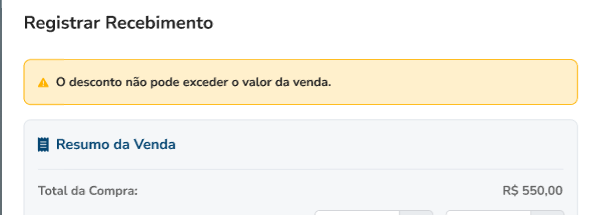
**4.** Os **avisos**, referente as validações de tela, devem ser exibido neste padrão, exemplo:

[![image-1764614664104.png](https://docs.softensistemas.com.br/uploads/images/gallery/2025-12/scaled-1680-/image-1764614664104.png)](https://docs.softensistemas.com.br/uploads/images/gallery/2025-12/image-1764614664104.png)
##### ***Regras de Negócio:***

**1.** Os dados deverão ser consultados da tabela referente ao **módulo de origem (NFe, NFCe, Pedido de venda, etc)** e salvos na mesma.

**2. Lógica para puxar a data:  
Operação =** Venda/NFe, etc.

- - Se a operação estiver sendo feita agora, então puxe a data/hora atual (agora/now).
    - Se a operação for antiga e só agora o usuário decidiu registrar o pagamento, então puxar a data de emissão/criação da operação.

**3. O botão "X":** deverá apenas fechar a dialog completamente.

**3.1** Caso tenha algum **pagamento adicionado**, fechar dialog, mas, estes dados serão **perdidos.**

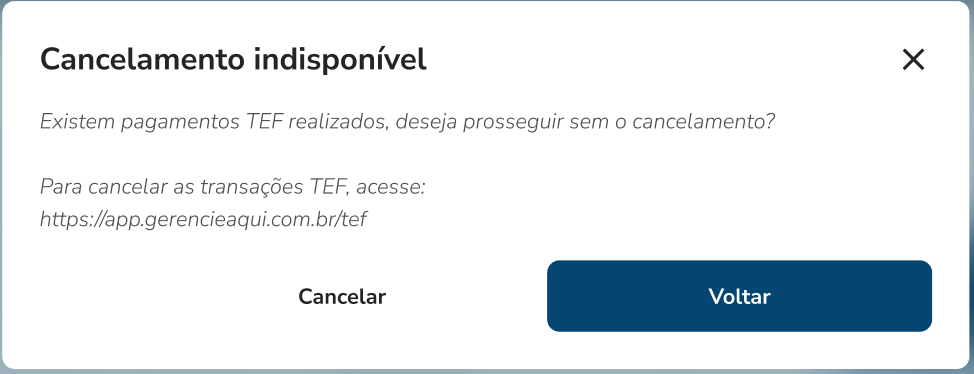
**3.2** Caso tenha algum **pagamento adicionado**, que tenha algum bloqueio, como **PIX aprovado (Qrcode - Shipay)** ou **TEF aprovado**, então será necessário um aviso, pode ser algo como:

[![image-1765894971599.png](https://docs.softensistemas.com.br/uploads/images/gallery/2025-12/scaled-1680-/image-1765894971599.png)](https://docs.softensistemas.com.br/uploads/images/gallery/2025-12/image-1765894971599.png)
#### **PROC002 Resumo da Compra/Venda:**

##### ***Protótipo de Tela:***

[![image-1765822153298.png](https://docs.softensistemas.com.br/uploads/images/gallery/2025-12/scaled-1680-/image-1765822153298.png)](https://docs.softensistemas.com.br/uploads/images/gallery/2025-12/image-1765822153298.png)
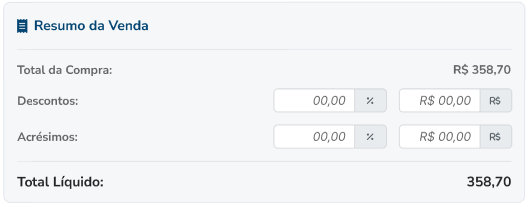
Imagem II - Grupo - Resumo da Venda

##### ***Descrição dos Campos:***

<table border="1" cellpadding="7" cellspacing="0" id="bkmrk-campo-tipo-tamanho-o-0" style="width: 843px;"><tbody><tr valign="top"><td bgcolor="#acb9ca" style="width: 168px; border-style: solid; border-color: black;"><span style="color: #000000;">**Campo**</span>

</td><td bgcolor="#acb9ca" style="width: 102px; border-style: solid; border-color: black;"><span style="color: #000000;">**Tipo**</span>

</td><td bgcolor="#acb9ca" style="width: 88px; border-style: solid; border-color: black;"><span style="color: #000000;">**Tamanho**</span>

</td><td bgcolor="#acb9ca" style="width: 165px; border-style: solid; border-color: black;"><span style="color: #000000;">**Obrig. ?**</span>

</td><td bgcolor="#acb9ca" style="width: 119px; border-style: solid; border-color: black;"><span style="color: #000000;">**Máscara**</span>

</td><td bgcolor="#acb9ca" style="width: 201px; border-style: solid; border-color: black;"><span style="color: #000000;">**Observações**</span>

</td></tr><tr><td style="width: 168px; border-style: solid; border-color: black;"><span style="color: #000000;">Total da Compra:</span>

</td><td style="width: 102px; border-style: solid; border-color: black;"><span style="color: #000000;">Moeda</span>

</td><td style="width: 88px; border-style: solid; border-color: black;"><span style="color: #000000;">-</span>

</td><td style="width: 165px; border-style: solid; border-color: black;"><span style="color: #000000;">-</span>

</td><td style="width: 119px; border-style: solid; border-color: black;"><span style="color: #000000;">R$</span>

</td><td style="width: 201px; border-style: solid; border-color: black;"><span style="color: #000000;">-</span>

</td></tr><tr><td style="width: 168px; border-style: solid; border-color: black;"><span style="color: #000000;">Descontos %:</span>

</td><td style="width: 102px; border-style: solid; border-color: black;"><span style="color: #000000;">Moeda</span>

</td><td style="width: 88px; border-style: solid; border-color: black;"><span style="color: #000000;">-</span>

</td><td style="width: 165px; border-style: solid; border-color: black;"><span style="color: #000000;">Não</span>

</td><td style="width: 119px; border-style: solid; border-color: black;"><span style="color: #000000;">-</span>

</td><td style="width: 201px; border-style: solid; border-color: black;"><span style="color: #000000;">-</span>

</td></tr><tr><td style="width: 168px; border-style: solid; border-color: black;"><span style="color: #000000;">Descontos R$:</span>

</td><td style="width: 102px; border-style: solid; border-color: black;"><span style="color: #000000;">Moeda</span>

</td><td style="width: 88px; border-style: solid; border-color: black;"><span style="color: #000000;">-</span>

</td><td style="width: 165px; border-style: solid; border-color: black;"><span style="color: #000000;">Não</span>

</td><td style="width: 119px; border-style: solid; border-color: black;"><span style="color: #000000;">R$</span>

</td><td style="width: 201px; border-style: solid; border-color: black;"><span style="color: #000000;">-</span>

</td></tr><tr><td style="width: 168px; border-style: solid; border-color: black;"><span style="color: #000000;">Acréscimos %:</span>

</td><td style="width: 102px; border-style: solid; border-color: black;"><span style="color: #000000;">Moeda</span>

</td><td style="width: 88px; border-style: solid; border-color: black;"><span style="color: #000000;">-</span>

</td><td style="width: 165px; border-style: solid; border-color: black;"><span style="color: #000000;">Não</span>

</td><td style="width: 119px; border-style: solid; border-color: black;"><span style="color: #000000;">R$</span>

</td><td style="width: 201px; border-style: solid; border-color: black;"><span style="color: #000000;">-</span>

</td></tr><tr><td style="width: 168px; border-style: solid; border-color: black;"><span style="color: #000000;">Acréscimos R$:</span>

</td><td style="width: 102px; border-style: solid; border-color: black;"><span style="color: #000000;">Moeda</span>

</td><td style="width: 88px; border-style: solid; border-color: black;"><span style="color: #000000;">-</span>

</td><td style="width: 165px; border-style: solid; border-color: black;"><span style="color: #000000;">Não</span>

</td><td style="width: 119px; border-style: solid; border-color: black;"><span style="color: #000000;">R$</span>

</td><td style="width: 201px; border-style: solid; border-color: black;"><span style="color: #000000;">-</span>

</td></tr><tr><td style="width: 168px; border-style: solid; border-color: black;"><span style="color: #000000;">Total Líquido da venda:</span>

</td><td style="width: 102px; border-style: solid; border-color: black;"><span style="color: #000000;">Moeda</span>

</td><td style="width: 88px; border-style: solid; border-color: black;"><span style="color: #000000;">-</span>

</td><td style="width: 165px; border-style: solid; border-color: black;"><span style="color: #000000;">-</span>

</td><td style="width: 119px; border-style: solid; border-color: black;"><span style="color: #000000;">-</span>

</td><td style="width: 201px; border-style: solid; border-color: black;"><span style="color: #000000;">-</span>

</td></tr></tbody></table>

##### ***Regras de Interface:***

**1. Descontos e Acréscimos:** Por padrão os campos ficarão sempre liberados para edição. Quando o usuário clicar, liberar para preenchimento ou edição do valor.

**2. Total da Compra e Total líquido da venda:** Campos fixos, não serão editáveis, apenas visualização.

##### ***Regras de Negócio:***

**1. Total da Compra:** Valor calculado com base no total daquela operação, basicamente é o **valor bruto da operação**, sem considerar descontos, acréscimos e qualquer outro valor (frete, impostos) que altere o valor total.

**2. Descontos %:** Valor referente ao percentual de desconto aplicado sobre o **Descontos R$ (Valor base)**

**2.1** O sistema deverá recalcular automaticamente o percentual sempre que o campo **Descontos R$** for alterado.

**Cálculo:** Descontos % = (Descontos R$ / Valor Base) \* 100

**2.2** Valor desconto não poderá ser maior do que o valor da operação.

**3. Descontos R$:** Valor referente ao desconto absoluto.

**3.1** Este campo poderá vir de qualquer campo preenchido do módulo de origem que venha a descontar no valor bruto, como descontos, impostos, etc **(será especificado em cada módulo).**

**3.2** Caso o usuário altere o campo **Descontos %**, o sistema recalculará automaticamente o valor em reais.

**Cálculo:** Descontos R$ = (Descontos % / 100) \* Valor Base

**3.3** Percentual desconto não poderá ser maior do que 100%.   
**(permite 100% devido bonificação, brinde, etc)**

**4. Acréscimos %:** Valor referente ao percentual de acréscimo aplicado sobre o **Acréscimos R$ (Valor base)**

**4.1** O sistema deverá recalcular automaticamente o percentual sempre que o campo **Acréscimos R$** for alterado.

**Cálculo:** Acréscimos % = (Acréscimos R$ / Valor Base) \* 100

**5. Acréscimos R$:** Valor referente ao acréscimo absoluto.

**5.1** Este campo poderá vir de qualquer campo preenchido do módulo de origem que venha a acrescentar no valor bruto, como acréscimos, juros, frete, impostos, etc.

**6. Total Líquido da venda:** Valor calculado com base no valor bruto calculado **(Total da Compra)**, considerando também os **acréscimos(+)** e **descontos(-)**, **valor líquido da venda**, valor real que será cobrado.

#### **PROC003 Pagamentos Adicionados:**

##### ***Protótipo de Tela:***

[![image-1763560516915.png](https://docs.softensistemas.com.br/uploads/images/gallery/2025-11/scaled-1680-/image-1763560516915.png)](https://docs.softensistemas.com.br/uploads/images/gallery/2025-11/image-1763560516915.png)
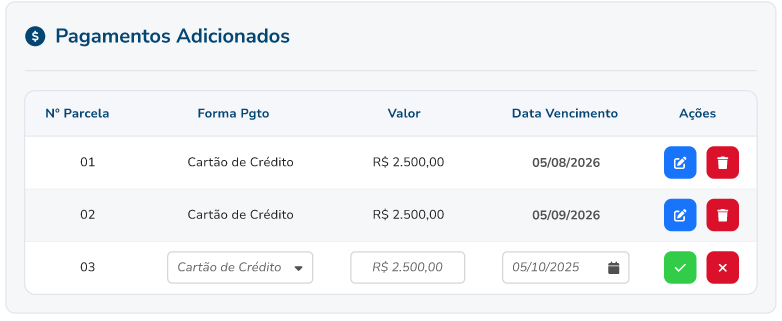
Imagem III - Grupo - Pagamentos Adicionados

##### ***Descrição dos Campos:***

<table border="1" cellpadding="7" cellspacing="0" id="bkmrk-campo-tipo-tamanho-o-1" style="width: 843px;"><tbody><tr valign="top"><td bgcolor="#acb9ca" style="width: 168px; border-style: solid; border-color: black;"><span style="color: #000000;">**Campo**</span>

</td><td bgcolor="#acb9ca" style="width: 102px; border-style: solid; border-color: black;"><span style="color: #000000;">**Tipo**</span>

</td><td bgcolor="#acb9ca" style="width: 88px; border-style: solid; border-color: black;"><span style="color: #000000;">**Tamanho**</span>

</td><td bgcolor="#acb9ca" style="width: 165px; border-style: solid; border-color: black;"><span style="color: #000000;">**Obrig. ?**</span>

</td><td bgcolor="#acb9ca" style="width: 119px; border-style: solid; border-color: black;"><span style="color: #000000;">**Máscara**</span>

</td><td bgcolor="#acb9ca" style="width: 201px; border-style: solid; border-color: black;"><span style="color: #000000;">**Observações**</span>

</td></tr><tr><td style="width: 168px; border-style: solid; border-color: black;"><span style="color: #000000;">N° Parcela:</span>

</td><td style="width: 102px; border-style: solid; border-color: black;"><span style="color: #000000;">Numero</span>

</td><td style="width: 88px; border-style: solid; border-color: black;"><span style="color: #000000;">-</span>

</td><td style="width: 165px; border-style: solid; border-color: black;"><span style="color: #000000;">Não</span>

</td><td style="width: 119px; border-style: solid; border-color: black;"><span style="color: #000000;">-</span>

</td><td style="width: 201px; border-style: solid; border-color: black;"><span style="color: #000000;">-</span>

</td></tr><tr><td style="width: 168px; border-style: solid; border-color: black;"><span style="color: #000000;">Forma Pgto</span>

</td><td style="width: 102px; border-style: solid; border-color: black;"><span style="color: #000000;">Texto curto</span>

</td><td style="width: 88px; border-style: solid; border-color: black;"><span style="color: #000000;">-</span>

</td><td style="width: 165px; border-style: solid; border-color: black;"><span style="color: #000000;">Não</span>

</td><td style="width: 119px; border-style: solid; border-color: black;"><span style="color: #000000;">-</span>

</td><td style="width: 201px; border-style: solid; border-color: black;"><span style="color: #000000;">-</span>

</td></tr><tr><td style="width: 168px; border-style: solid; border-color: black;"><span style="color: #000000;">Valor</span>

</td><td style="width: 102px; border-style: solid; border-color: black;"><span style="color: #000000;">Moeda</span>

</td><td style="width: 88px; border-style: solid; border-color: black;"><span style="color: #000000;">-</span>

</td><td style="width: 165px; border-style: solid; border-color: black;"><span style="color: #000000;">Não</span>

</td><td style="width: 119px; border-style: solid; border-color: black;"><span style="color: #000000;">R$</span>

</td><td style="width: 201px; border-style: solid; border-color: black;"><span style="color: #000000;">-</span>

</td></tr><tr><td style="width: 168px; border-style: solid; border-color: black;"><span style="color: #000000;">Data Vencimento</span>

</td><td style="width: 102px; border-style: solid; border-color: black;"><span style="color: #000000;">Data</span>

</td><td style="width: 88px; border-style: solid; border-color: black;"><span style="color: #000000;">-</span>

</td><td style="width: 165px; border-style: solid; border-color: black;"><span style="color: #000000;">Não</span>

</td><td style="width: 119px; border-style: solid; border-color: black;"><span style="color: #000000;">DD/MM/AAAA</span>

</td><td style="width: 201px; border-style: solid; border-color: black;"><span style="color: #000000;">-</span>

</td></tr><tr><td style="width: 168px; border-style: solid; border-color: black;"><span style="color: #000000;">Ações</span>

</td><td style="width: 102px; border-style: solid; border-color: black;"><span style="color: #000000;">Ação (Editar/Exclui)</span>

</td><td style="width: 88px; border-style: solid; border-color: black;"><span style="color: #000000;">-</span>

</td><td style="width: 165px; border-style: solid; border-color: black;"><span style="color: #000000;">Não</span>

</td><td style="width: 119px; border-style: solid; border-color: black;"><span style="color: #000000;">-</span>

</td><td style="width: 201px; border-style: solid; border-color: black;"><span style="color: #000000;">-</span>

</td></tr></tbody></table>

##### ***Regras de Interface:***

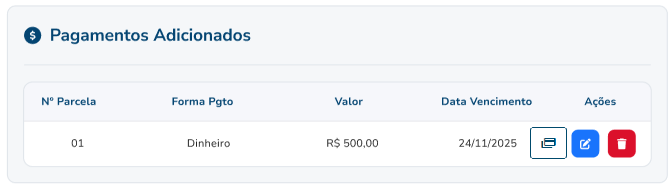
**1.** Por padrão este grupo deverá ficar assim, quando não há **nenhum pagamento adicionado:**

[![image-1763381521686.png](https://docs.softensistemas.com.br/uploads/images/gallery/2025-11/scaled-1680-/image-1763381521686.png)](https://docs.softensistemas.com.br/uploads/images/gallery/2025-11/image-1763381521686.png)
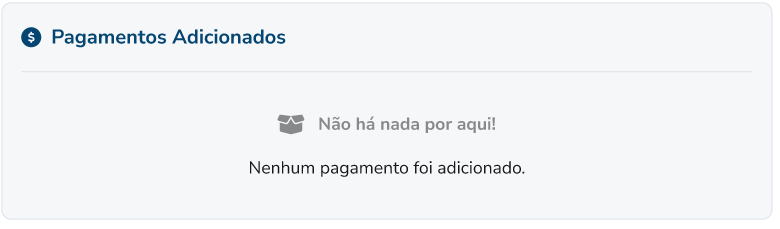
**2. N° Parcela: Numeração sequêncial,** conforme parcelas, iniciando-se em 01, seguindo este padrão, 02, 03, etc.

**2.1** Campo **não editável**, matendo sempre da menor parcela para maior.

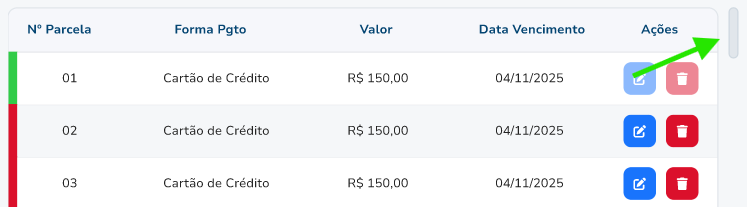
**2.2** Haverá uma limitação de apenas 03 parcelas, em tela. A partir disto **(04 parcelas ou mais)**, deverá ser exibido uma barra de rolagem ao lado direito, verticalmente, exemplo:

[![image-1764005033233.png](https://docs.softensistemas.com.br/uploads/images/gallery/2025-11/scaled-1680-/image-1764005033233.png)](https://docs.softensistemas.com.br/uploads/images/gallery/2025-11/image-1764005033233.png)
**3. Forma Pgto:** Ao clicar na ação **"Editar"** ![image-1763383299031.png](https://docs.softensistemas.com.br/uploads/images/gallery/2025-11/scaled-1680-/image-1763383299031.png), campo ficará desbloqueado, liberando uma **comboBox**:

[![image-1763383433354.png](https://docs.softensistemas.com.br/uploads/images/gallery/2025-11/scaled-1680-/image-1763383433354.png)](https://docs.softensistemas.com.br/uploads/images/gallery/2025-11/image-1763383433354.png)

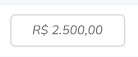
**4. Valor:** Ao clicar na ação **"Editar"** ![image-1763383299031.png](https://docs.softensistemas.com.br/uploads/images/gallery/2025-11/scaled-1680-/image-1763383299031.png), campo ficará desbloqueado para edição:

[![image-1763383635469.png](https://docs.softensistemas.com.br/uploads/images/gallery/2025-11/scaled-1680-/image-1763383635469.png)](https://docs.softensistemas.com.br/uploads/images/gallery/2025-11/image-1763383635469.png)**5. Data Vencimento:** Ao clicar na ação **"Editar" ![image-1763383299031.png](https://docs.softensistemas.com.br/uploads/images/gallery/2025-11/scaled-1680-/image-1763383299031.png)**, campo ficará desbloqueado para edição com máscara **"DD/MM/AAAA"**:
[![image-1763383811276.png](https://docs.softensistemas.com.br/uploads/images/gallery/2025-11/scaled-1680-/image-1763383811276.png)](https://docs.softensistemas.com.br/uploads/images/gallery/2025-11/image-1763383811276.png)
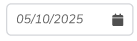
**5.1** Data de vencimento padrão **"DD/MM/AAAA"**, haverá um **calendário** para seleção de data também, caso o usuário não queira digitar.

**6. Ações - Editar:** Por padrão o ícone de editar deve ser ![image-1763383299031.png](https://docs.softensistemas.com.br/uploads/images/gallery/2025-11/scaled-1680-/image-1763383299031.png).

**6.1** Ao clicar nele para editar a linha, deverá desbloqueá-los, indicando possibilidade de edição nos campos, assim:

[![image-1763388734511.png](https://docs.softensistemas.com.br/uploads/images/gallery/2025-11/scaled-1680-/image-1763388734511.png)](https://docs.softensistemas.com.br/uploads/images/gallery/2025-11/image-1763388734511.png)

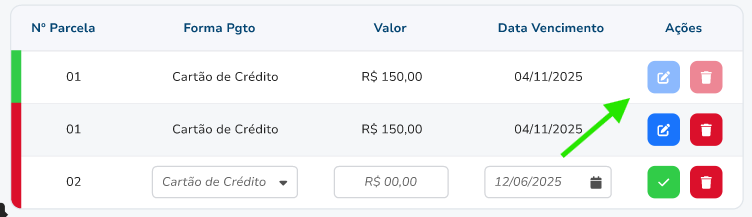
**6.2** Enquanto o campo estiver sendo editado, o botão de editar, deverá ficar com este ícone de imagem ![image-1764612083824.png](https://docs.softensistemas.com.br/uploads/images/gallery/2025-12/scaled-1680-/image-1764612083824.png).

**7. Ações - Excluir:** Por padrão o ícone de exclusão deve ser ![image-1763388847695.png](https://docs.softensistemas.com.br/uploads/images/gallery/2025-11/scaled-1680-/image-1763388847695.png).

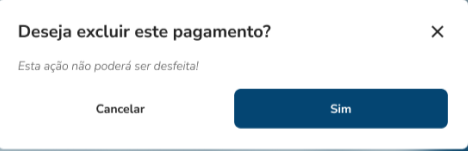
**7.1** Ao clicar na ação de excluir, deverá abrir uma **dialog** perguntando se realmente deseja excluir, com as opções:

[![image-1764007195333.png](https://docs.softensistemas.com.br/uploads/images/gallery/2025-11/scaled-1680-/image-1764007195333.png)](https://docs.softensistemas.com.br/uploads/images/gallery/2025-11/image-1764007195333.png)
#####  

**8.** Em caso de pagamento eletrônico vinculado com código de autorização, o elemento na lista deve possuir o botão

[![image-1773765199593.png](https://docs.softensistemas.com.br/uploads/images/gallery/2026-03/scaled-1680-/image-1773765199593.png)](https://docs.softensistemas.com.br/uploads/images/gallery/2026-03/image-1773765199593.png)pra abrir a *Dialog* para edição do código de autorização. Comportamento similar ao da tela de Nota Fiscal Eletrônica ao vincular pagamento com código de autorização:

[![image-1773765297451.png](https://docs.softensistemas.com.br/uploads/images/gallery/2026-03/scaled-1680-/image-1773765297451.png)](https://docs.softensistemas.com.br/uploads/images/gallery/2026-03/image-1773765297451.png)
##### ***Regras de Negócio:***

**1. N° Parcela: Ao deletar uma linha pela ação "Excluir"**![image-1763389342863.png](https://docs.softensistemas.com.br/uploads/images/gallery/2025-11/scaled-1680-/image-1763389342863.png), deve-se manter o número da parcela.  
Exemplo, tenho a linha 01, 02 e 03, se eu excluir a 02, a parcela 01 continua sendo 01 e 03 continua sendo 03, assim como na tela de **Forma de Pagamento da NFe (modelo 55)** tem uma lógica já existente **(Sem recalcular números).**

**2 Forma Pgto:** A linha deve exibir a forma de pagamento preenchida no campo **"Forma de Pagamento"** do grupo **"Registrar Recebimento".**

**2.1 Forma Pgto: Ao editar uma linha pela ação "Editar" ![image-1763383299031.png](https://docs.softensistemas.com.br/uploads/images/gallery/2025-11/scaled-1680-/image-1763383299031.png)**, deve-se exibir todas as formas de pagamento cadastradas no sistema **(Cadastros - Forma de Pagamento)** que ainda estão **ativas.**

**2.2** Se o usuário errou no preenchimento do **"Cód. Autorização"** ou **"Bandeira" Referente a TEF não integrado, manual** selecionada no grupo **"Registrar Recebimento",** ele precisará excluir a linha e inserir novamente! Pois, ao editar a linha só exibirá estes campos: **"Forma Pgto", "Valor", "Data Vencimento".**

**3. Valor:** A linha deve exibir o valor preenchido no campo **"Valor Recebido"** do grupo **"Registrar Recebimento"**

**3.1 Valor:** Ao editar uma linha pela ação "Editar" **![image-1763383299031.png](https://docs.softensistemas.com.br/uploads/images/gallery/2025-11/scaled-1680-/image-1763383299031.png)**, deve-se liberar o campo e exibir o valor inserido para edição.

**3.1.1** O campo deverá aceitar apenas valores maiores que 0 (zero), ou seja, sem valores negativos/zerados ou nulos.

**4. Data Vencimento:** A linha deve exibir o valor preenchido no campo **"Vencimento"** do grupo **"Registrar Recebimento"**

**4.1 Data Vencimento:** Ao editar uma linha pela ação "Editar" **![image-1763383299031.png](https://docs.softensistemas.com.br/uploads/images/gallery/2025-11/scaled-1680-/image-1763383299031.png)**, deve-se liberar o campo e exibir a data para edição.

**4.1.1** O campo deverá aceitar apenas números, sem caracteres especiais, letras e outros.

**5. Ações - Editar:** Não poderá liberar os campos para edição, no caso de pagamentos adicionados, que tenham vinculo com **transações TEF (Integrado) ou PIX DINÂMICO (TEF/SHIPAY)** e já esta **autorizado! Ficando com ação bloqueada, assim:**

[![image-1764007648371.png](https://docs.softensistemas.com.br/uploads/images/gallery/2025-11/scaled-1680-/image-1764007648371.png)](https://docs.softensistemas.com.br/uploads/images/gallery/2025-11/image-1764007648371.png)
**6. Ações - Excluir:** Não poderá excluir pagamentos adicionados que tenham vinculo com **transações TEF (Integrado**) e já esta **autorizado!**

**6.1** No caso do cliente precisar cancelar essa **transação TEF**, ele fará por fora, na tela de **"Transações TEF"** mesmo, cancelando aquele pagamento pelo **TEFHUB (exe da elgin**), somente após isto, poderá liberar a linha para ação de exclusão.

**6.2 Ação - Excluir - Dialog Confirmação:**

- - - - - Ao excluir um pagamento e exibir a dialog de confirmação, ao clicar em **"Cancelar"** deverá fechar a dialog e não excluir! **(Se ficar no "X" também)**
                - Ao excluir um pagamento e exibir a dialog de confirmação, clicando en **"Sim"** deverá excluir a linha!

#### **PROC004 Resumo de Pagamentos:**

##### ***Protótipo de Tela:***

[![image-1763403441046.png](https://docs.softensistemas.com.br/uploads/images/gallery/2025-11/scaled-1680-/image-1763403441046.png)](https://docs.softensistemas.com.br/uploads/images/gallery/2025-11/image-1763403441046.png)
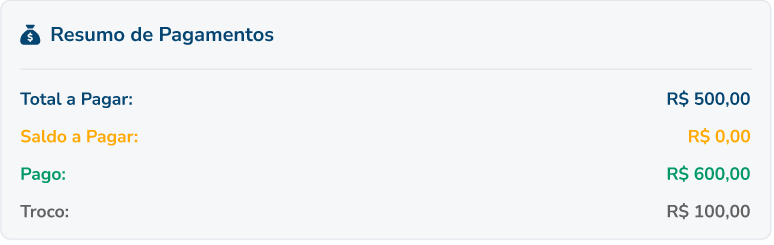
Imagem IV - Grupo - Resumo de Pagamentos

##### ***Descrição dos Campos:***

<table border="1" cellpadding="7" cellspacing="0" id="bkmrk-campo-tipo-tamanho-o-2" style="width: 843px;"><tbody><tr valign="top"><td bgcolor="#acb9ca" style="width: 168px; border-style: solid; border-color: black;"><span style="color: #000000;">**Campo**</span>

</td><td bgcolor="#acb9ca" style="width: 102px; border-style: solid; border-color: black;"><span style="color: #000000;">**Tipo**</span>

</td><td bgcolor="#acb9ca" style="width: 88px; border-style: solid; border-color: black;"><span style="color: #000000;">**Tamanho**</span>

</td><td bgcolor="#acb9ca" style="width: 165px; border-style: solid; border-color: black;"><span style="color: #000000;">**Obrig. ?**</span>

</td><td bgcolor="#acb9ca" style="width: 119px; border-style: solid; border-color: black;"><span style="color: #000000;">**Máscara**</span>

</td><td bgcolor="#acb9ca" style="width: 201px; border-style: solid; border-color: black;"><span style="color: #000000;">**Observações**</span>

</td></tr><tr><td style="width: 168px; border-style: solid; border-color: black;"><span style="color: #000000;">Total a Pagar:</span>

</td><td style="width: 102px; border-style: solid; border-color: black;"><span style="color: #000000;">Moeda</span>

</td><td style="width: 88px; border-style: solid; border-color: black;"><span style="color: #000000;">-</span>

</td><td style="width: 165px; border-style: solid; border-color: black;"><span style="color: #000000;">-</span>

</td><td style="width: 119px; border-style: solid; border-color: black;"><span style="color: #000000;">R$</span>

</td><td style="width: 201px; border-style: solid; border-color: black;"><span style="color: #000000;">-</span>

</td></tr><tr><td style="width: 168px; border-style: solid; border-color: black;"><span style="color: #000000;">Saldo a Pagar:</span>

</td><td style="width: 102px; border-style: solid; border-color: black;"><span style="color: #000000;">Moeda</span>

</td><td style="width: 88px; border-style: solid; border-color: black;"><span style="color: #000000;">-</span>

</td><td style="width: 165px; border-style: solid; border-color: black;"><span style="color: #000000;">-</span>

</td><td style="width: 119px; border-style: solid; border-color: black;"><span style="color: #000000;">R$</span>

</td><td style="width: 201px; border-style: solid; border-color: black;"><span style="color: #000000;">-</span>

</td></tr><tr><td style="width: 168px; border-style: solid; border-color: black;"><span style="color: #000000;">Pago:</span>

</td><td style="width: 102px; border-style: solid; border-color: black;"><span style="color: #000000;">Moeda</span>

</td><td style="width: 88px; border-style: solid; border-color: black;"><span style="color: #000000;">-</span>

</td><td style="width: 165px; border-style: solid; border-color: black;"><span style="color: #000000;">-</span>

</td><td style="width: 119px; border-style: solid; border-color: black;"><span style="color: #000000;">R$</span>

</td><td style="width: 201px; border-style: solid; border-color: black;"><span style="color: #000000;">-</span>

</td></tr><tr><td style="width: 168px; border-style: solid; border-color: black;"><span style="color: #000000;">Troco:</span>

</td><td style="width: 102px; border-style: solid; border-color: black;"><span style="color: #000000;">Moeda</span>

</td><td style="width: 88px; border-style: solid; border-color: black;"><span style="color: #000000;">-</span>

</td><td style="width: 165px; border-style: solid; border-color: black;"><span style="color: #000000;">-</span>

</td><td style="width: 119px; border-style: solid; border-color: black;"><span style="color: #000000;">R$</span>

</td><td style="width: 201px; border-style: solid; border-color: black;"><span style="color: #000000;">-</span>

</td></tr></tbody></table>

##### ***Regras de Interface:***

**1. Total a Pagar, Saldo a Pagar, Pago e Troco:** Campos fixos, não serão editáveis, apenas visualização.

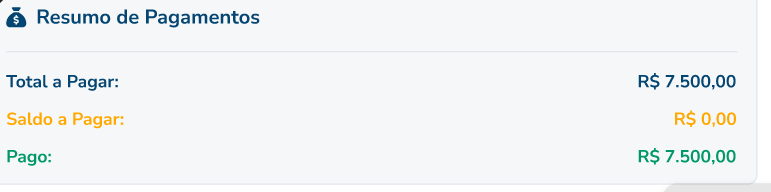
**2. Troco:** Só deverá aparecer quando tiver, caso não tenha, poderá ficar oculto, assim:

[![image-1764008193186.png](https://docs.softensistemas.com.br/uploads/images/gallery/2025-11/scaled-1680-/image-1764008193186.png)](https://docs.softensistemas.com.br/uploads/images/gallery/2025-11/image-1764008193186.png)
##### ***Regras de Negócio:***

**1. Total a Pagar:** Valor calculado será: **"Total Líquido da venda" (considerando descontos e acréscimos, etc).**

**2. Saldo a Pagar:** Valor calculado será: **"Total a Pagar**" - **"Pago".**

**2.1 Regra de exibição:**

- - - - - Se o resultado for **≥ 0**, exibe normalmente.
                - Se o resultado for **&lt; 0**, o sistema exibe **0,00** neste campo.

**3. Pago:** Soma de todas as colunas **"Valor"** do grupo **"Pagamentos Adicionados".**

**4. Troco:** Valor calculado será: **"Pago"** - **"Total a Pagar"**

**4.1 Regra de exibição:**

- - - - - Se o resultado for **≤ 0**, exibe **0,00**
                - Se o resultado for **&gt; 0**, exibe o valor como troco.

#### **PROC005 Registrar Recebimento:**

<p class="callout info">**Esta parte separei para facilitar o entendimento, pois cada tipo de pagamento tem suas interfaces.**</p>

##### ***Protótipo de tela - exemplo:***

[![image-1765827386552.png](https://docs.softensistemas.com.br/uploads/images/gallery/2025-12/scaled-1680-/image-1765827386552.png)](https://docs.softensistemas.com.br/uploads/images/gallery/2025-12/image-1765827386552.png)
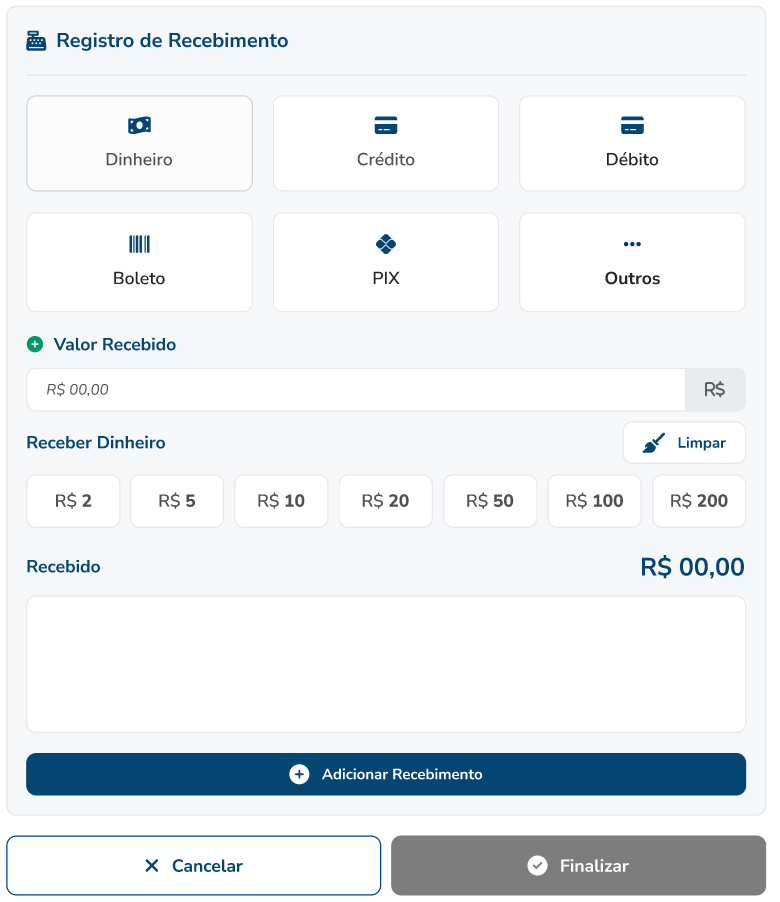
Imagem V - Grupo - Registrar Recebimento - Geral

##### ***Protótipo de Tela - Tipo de pagamento:***

[![image-1763563476266.png](https://docs.softensistemas.com.br/uploads/images/gallery/2025-11/scaled-1680-/image-1763563476266.png)](https://docs.softensistemas.com.br/uploads/images/gallery/2025-11/image-1763563476266.png)
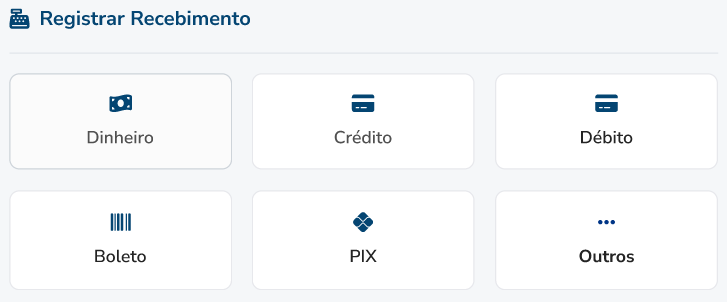
Imagem VI - Grupo - Registrar Recebimento - Tipo de pagamento

##### ***Protótipo de Tela - Adicionar pagamento:***

[![image-1765827445308.png](https://docs.softensistemas.com.br/uploads/images/gallery/2025-12/scaled-1680-/image-1765827445308.png)](https://docs.softensistemas.com.br/uploads/images/gallery/2025-12/image-1765827445308.png)
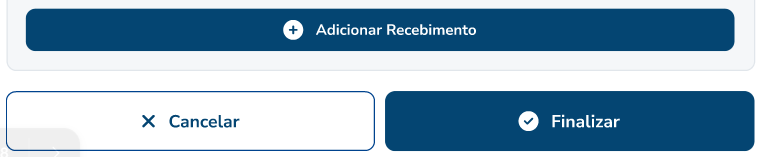
Imagem VII - Grupo - Registrar Recebimento - Tipo de pagamento

##### ***Descrição dos Campos:***

<table border="1" cellpadding="7" cellspacing="0" id="bkmrk-campo-tipo-tamanho-o-3" style="width: 843px;"><tbody><tr valign="top"><td bgcolor="#acb9ca" style="width: 168px; border-style: solid; border-color: black;"><span style="color: #000000;">**Campo**</span>

</td><td bgcolor="#acb9ca" style="width: 102px; border-style: solid; border-color: black;"><span style="color: #000000;">**Tipo**</span>

</td><td bgcolor="#acb9ca" style="width: 88px; border-style: solid; border-color: black;"><span style="color: #000000;">**Tamanho**</span>

</td><td bgcolor="#acb9ca" style="width: 165px; border-style: solid; border-color: black;"><span style="color: #000000;">**Obrig. ?**</span>

</td><td bgcolor="#acb9ca" style="width: 119px; border-style: solid; border-color: black;"><span style="color: #000000;">**Máscara**</span>

</td><td bgcolor="#acb9ca" style="width: 201px; border-style: solid; border-color: black;"><span style="color: #000000;">**Observações**</span>

</td></tr><tr><td style="width: 168px; border-style: solid; border-color: black;"><span style="color: #000000;">Dinheiro:</span>

</td><td style="width: 102px; border-style: solid; border-color: black;"><span style="color: #000000;">Button</span>

</td><td style="width: 88px; border-style: solid; border-color: black;"><span style="color: #000000;">-</span>

</td><td style="width: 165px; border-style: solid; border-color: black;"><span style="color: #000000;">-</span>

</td><td style="width: 119px; border-style: solid; border-color: black;"><span style="color: #000000;">-</span>

</td><td style="width: 201px; border-style: solid; border-color: black;"><span style="color: #000000;">Padrão</span>

</td></tr><tr><td style="width: 168px; border-style: solid; border-color: black;"><span style="color: #000000;">Crédito:</span>

</td><td style="width: 102px; border-style: solid; border-color: black;"><span style="color: #000000;">Button</span>

</td><td style="width: 88px; border-style: solid; border-color: black;"><span style="color: #000000;">-</span>

</td><td style="width: 165px; border-style: solid; border-color: black;"><span style="color: #000000;">-</span>

</td><td style="width: 119px; border-style: solid; border-color: black;"><span style="color: #000000;">-</span>

</td><td style="width: 201px; border-style: solid; border-color: black;"><span style="color: #000000;">Pode abrir campos adicionais ou altera-los</span>

</td></tr><tr><td style="width: 168px; border-style: solid; border-color: black;"><span style="color: #000000;">Débito:</span>

</td><td style="width: 102px; border-style: solid; border-color: black;"><span style="color: #000000;">Button</span>

</td><td style="width: 88px; border-style: solid; border-color: black;"><span style="color: #000000;">-</span>

</td><td style="width: 165px; border-style: solid; border-color: black;"><span style="color: #000000;">-</span>

</td><td style="width: 119px; border-style: solid; border-color: black;"><span style="color: #000000;">-</span>

</td><td style="width: 201px; border-style: solid; border-color: black;"><span style="color: #000000;">Pode abrir campos adicionais ou altera-los</span>

</td></tr><tr><td style="width: 168px; border-style: solid; border-color: black;"><span style="color: #000000;">Boleto:</span>

</td><td style="width: 102px; border-style: solid; border-color: black;"><span style="color: #000000;">Button</span>

</td><td style="width: 88px; border-style: solid; border-color: black;"><span style="color: #000000;">-</span>

</td><td style="width: 165px; border-style: solid; border-color: black;"><span style="color: #000000;">-</span>

</td><td style="width: 119px; border-style: solid; border-color: black;"><span style="color: #000000;">-</span>

</td><td style="width: 201px; border-style: solid; border-color: black;"><span style="color: #000000;">Pode abrir campos adicionais ou altera-los</span>

</td></tr><tr><td style="width: 168px; border-style: solid; border-color: black;"><span style="color: #000000;">PIX:</span>

</td><td style="width: 102px; border-style: solid; border-color: black;"><span style="color: #000000;">Button</span>

</td><td style="width: 88px; border-style: solid; border-color: black;"><span style="color: #000000;">-</span>

</td><td style="width: 165px; border-style: solid; border-color: black;"><span style="color: #000000;">-</span>

</td><td style="width: 119px; border-style: solid; border-color: black;"><span style="color: #000000;">-</span>

</td><td style="width: 201px; border-style: solid; border-color: black;"><span style="color: #000000;">Pode abrir campos adicionais ou altera-los</span>

</td></tr><tr><td style="width: 168px; border-style: solid; border-color: black;"><span style="color: #000000;">Outros</span>

</td><td style="width: 102px; border-style: solid; border-color: black;"><span style="color: #000000;">Button</span>

</td><td style="width: 88px; border-style: solid; border-color: black;"><span style="color: #000000;">-</span>

</td><td style="width: 165px; border-style: solid; border-color: black;"><span style="color: #000000;">-</span>

</td><td style="width: 119px; border-style: solid; border-color: black;"><span style="color: #000000;">-</span>

</td><td style="width: 201px; border-style: solid; border-color: black;"><span style="color: #000000;">Pode abrir campos adicionais ou altera-los</span>

</td></tr><tr><td style="width: 168px; border-style: solid; border-color: black;"><span style="color: #000000;">Adicionar Pagamento</span>

</td><td style="width: 102px; border-style: solid; border-color: black;"><span style="color: #000000;">Button</span>

</td><td style="width: 88px; border-style: solid; border-color: black;"><span style="color: #000000;">-</span>

</td><td style="width: 165px; border-style: solid; border-color: black;"><span style="color: #000000;">-</span>

</td><td style="width: 119px; border-style: solid; border-color: black;"><span style="color: #000000;">-</span>

</td><td style="width: 201px; border-style: solid; border-color: black;"><span style="color: #000000;">-</span>

</td></tr><tr><td style="width: 168px; border-style: solid; border-color: black;"><span style="color: #000000;">Cancelar</span>

</td><td style="width: 102px; border-style: solid; border-color: black;"><span style="color: #000000;">Button</span>

</td><td style="width: 88px; border-style: solid; border-color: black;"><span style="color: #000000;">-</span>

</td><td style="width: 165px; border-style: solid; border-color: black;"><span style="color: #000000;">-</span>

</td><td style="width: 119px; border-style: solid; border-color: black;"><span style="color: #000000;">-</span>

</td><td style="width: 201px; border-style: solid; border-color: black;"><span style="color: #000000;"> </span>

</td></tr><tr><td style="width: 168px; border-style: solid; border-color: black;"><span style="color: #000000;">Finalizar Pagamento</span>

</td><td style="width: 102px; border-style: solid; border-color: black;"><span style="color: #000000;">Button</span>

</td><td style="width: 88px; border-style: solid; border-color: black;"><span style="color: #000000;">-</span>

</td><td style="width: 165px; border-style: solid; border-color: black;"><span style="color: #000000;">-</span>

</td><td style="width: 119px; border-style: solid; border-color: black;"><span style="color: #000000;">-</span>

</td><td style="width: 201px; border-style: solid; border-color: black;"><span style="color: #000000;"> Poderá ficar bloqueando, dependendo da regra de negócio</span>

</td></tr></tbody></table>

##### ***Regras de Interface:***

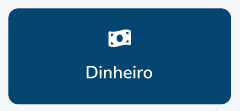
**1.** Ao selecionar o tipo de pagamento respectivo, deverá mudar o botão para que fique com as cores, neste padrão, exemplo com "Dinheiro", mas serve para **todos:**

**Antes do clique:**

[![image-1763564245696.png](https://docs.softensistemas.com.br/uploads/images/gallery/2025-11/scaled-1680-/image-1763564245696.png)](https://docs.softensistemas.com.br/uploads/images/gallery/2025-11/image-1763564245696.png)
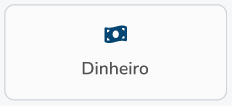
**Mouse em cima (hover):**

[![image-1763564313528.png](https://docs.softensistemas.com.br/uploads/images/gallery/2025-11/scaled-1680-/image-1763564313528.png)](https://docs.softensistemas.com.br/uploads/images/gallery/2025-11/image-1763564313528.png)
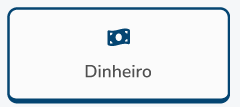
**Após o clique:**

[![image-1763564353989.png](https://docs.softensistemas.com.br/uploads/images/gallery/2025-11/scaled-1680-/image-1763564353989.png)](https://docs.softensistemas.com.br/uploads/images/gallery/2025-11/image-1763564353989.png)
**2.** Quando o botão **"Finalizar Pagamento"** estiver **bloqueado**, a coloração deverá mudar e não poderá ser clicável, assim:

**Botão bloqueado:**

[![image-1763572428345.png](https://docs.softensistemas.com.br/uploads/images/gallery/2025-11/scaled-1680-/image-1763572428345.png)](https://docs.softensistemas.com.br/uploads/images/gallery/2025-11/image-1763572428345.png)

**Botão liberado:**

[![image-1763572355442.png](https://docs.softensistemas.com.br/uploads/images/gallery/2025-11/scaled-1680-/image-1763572355442.png)](https://docs.softensistemas.com.br/uploads/images/gallery/2025-11/image-1763572355442.png)

**3.** Quando o botão **"Adicionar Pagamento"** estiver **bloqueado**, a coloração deverá mudar também e não poderá ser clicável, assim:

**Botão bloqueado:**

[![image-1763573661369.png](https://docs.softensistemas.com.br/uploads/images/gallery/2025-11/scaled-1680-/image-1763573661369.png)](https://docs.softensistemas.com.br/uploads/images/gallery/2025-11/image-1763573661369.png)

**Botão liberado:**

[![image-1763573785282.png](https://docs.softensistemas.com.br/uploads/images/gallery/2025-11/scaled-1680-/image-1763573785282.png)](https://docs.softensistemas.com.br/uploads/images/gallery/2025-11/image-1763573785282.png)

**4.** Quando selecionar um tipo de pagamento, exemplo, clicando em **"Crédito"** além de marcar ele como selecionado, terá que desmarcar o outro tipo de pagamento, ou seja, estou com **"Dinheiro"** marcado, clico em **"Crédito"**, ele marca o **"Crédito"** e já Desmarca o **"Dinheiro"** automaticamente, não permitindo dois tipos marcados ao mesmo tempo.

##### ***Regras de Negócio:***

**1.** Ao clicar no tipo de pagamento respectivo, deverá carregar os campos referente ao mesmo, que será específicado no subprocesso de cada um a seguir.

**2.** Botão **"Finalizar Pagamento":** ficará **bloqueado** até que seja zerado o valor a pagar, só libera depois.

**3.** Botão **"Cancelar":** deverá excluir todos os pagamentos adicionados no grupo **"Pagamentos Adicionados"**, voltando também o Valor para o valor cheio, podendo assim começar novamene a adição.

**3.1** Validar ao **"Cancelar"**, para voltar apenas os pagamentos que não tem vínculo com **transações TEF (integrado)**, pois, se houver, o pagamento estará bloqueado para exclusão, ou seja, apenas pagamentos sem bloqueio de exclusão.

**4.** Botão **"Adicionar Pagamento"** deverá adicionar o **"Valor"** preenchido, no grupo **"Pagamentos Adicionados"**

**4.1** O botão deverá ficar **bloqueado**, após adicionar o todo o valor **(valor completo)** no grupo **"Pagamentos Adicionados"** pra que não seja possível o usuário adicionar mais do que tem para receber.

#### **5.1 Registro de Recebimento - Dinheiro**

##### ***Protótipo de Tela:***

[![image-1765827612600.png](https://docs.softensistemas.com.br/uploads/images/gallery/2025-12/scaled-1680-/image-1765827612600.png)](https://docs.softensistemas.com.br/uploads/images/gallery/2025-12/image-1765827612600.png)
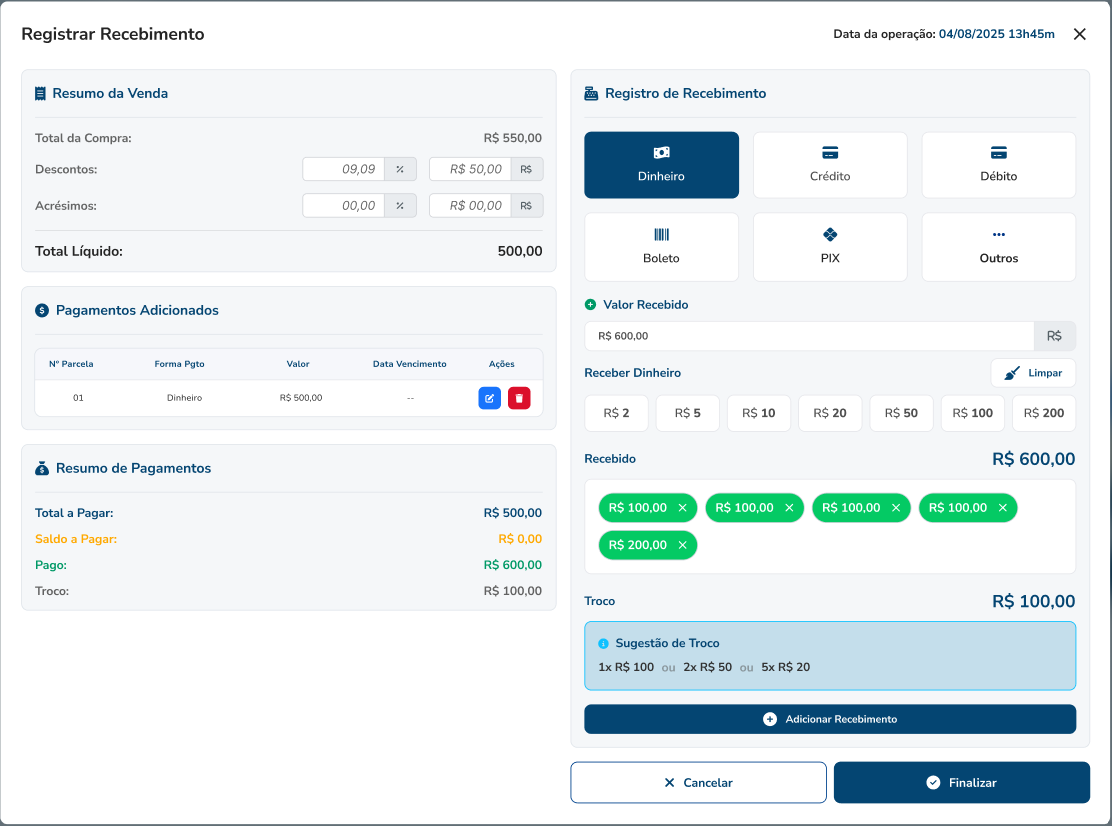
Imagem VIII - Grupo - Registrar Recebimento - Dinheiro

##### ***Descrição dos Campos:***

<table border="1" cellpadding="7" cellspacing="0" id="bkmrk-campo-tipo-tamanho-o-4" style="width: 843px;"><tbody><tr valign="top"><td bgcolor="#acb9ca" style="width: 168px; border-style: solid; border-color: black;"><span style="color: #000000;">**Campo**</span>

</td><td bgcolor="#acb9ca" style="width: 102px; border-style: solid; border-color: black;"><span style="color: #000000;">**Tipo**</span>

</td><td bgcolor="#acb9ca" style="width: 88px; border-style: solid; border-color: black;"><span style="color: #000000;">**Tamanho**</span>

</td><td bgcolor="#acb9ca" style="width: 165px; border-style: solid; border-color: black;"><span style="color: #000000;">**Obrig. ?**</span>

</td><td bgcolor="#acb9ca" style="width: 119px; border-style: solid; border-color: black;"><span style="color: #000000;">**Máscara**</span>

</td><td bgcolor="#acb9ca" style="width: 201px; border-style: solid; border-color: black;"><span style="color: #000000;">**Observações**</span>

</td></tr><tr><td style="width: 168px; border-style: solid; border-color: black;"><span style="color: #000000;">Valor Recebido</span>

</td><td style="width: 102px; border-style: solid; border-color: black;"><span style="color: #000000;">Moeda</span>

</td><td style="width: 88px; border-style: solid; border-color: black;"><span style="color: #000000;">-</span>

</td><td style="width: 165px; border-style: solid; border-color: black;"><span style="color: #000000;">-</span>

</td><td style="width: 119px; border-style: solid; border-color: black;"><span style="color: #000000;">R$</span>

</td><td style="width: 201px; border-style: solid; border-color: black;"><span style="color: #000000;">-</span>

</td></tr><tr><td style="width: 168px; border-style: solid; border-color: black;"><span style="color: #000000;">Receber Dinheiro</span>

</td><td style="width: 102px; border-style: solid; border-color: black;"><span style="color: #000000;">Button</span>

</td><td style="width: 88px; border-style: solid; border-color: black;"><span style="color: #000000;">-</span>

</td><td style="width: 165px; border-style: solid; border-color: black;"><span style="color: #000000;">-</span>

</td><td style="width: 119px; border-style: solid; border-color: black;"><span style="color: #000000;">R$</span>

</td><td style="width: 201px; border-style: solid; border-color: black;"><span style="color: #000000;">-</span>

</td></tr><tr><td style="width: 168px; border-style: solid; border-color: black;"><span style="color: #000000;">Recebimento</span>

</td><td style="width: 102px; border-style: solid; border-color: black;"><span style="color: #000000;">Moeda</span>

</td><td style="width: 88px; border-style: solid; border-color: black;"><span style="color: #000000;">-</span>

</td><td style="width: 165px; border-style: solid; border-color: black;"><span style="color: #000000;">-</span>

</td><td style="width: 119px; border-style: solid; border-color: black;"><span style="color: #000000;">R$</span>

</td><td style="width: 201px; border-style: solid; border-color: black;"><span style="color: #000000;">-</span>

</td></tr><tr><td style="width: 168px; border-style: solid; border-color: black;"><span style="color: #000000;">Troco</span>

</td><td style="width: 102px; border-style: solid; border-color: black;"><span style="color: #000000;">Texto</span>

</td><td style="width: 88px; border-style: solid; border-color: black;"><span style="color: #000000;">-</span>

</td><td style="width: 165px; border-style: solid; border-color: black;"><span style="color: #000000;">-</span>

</td><td style="width: 119px; border-style: solid; border-color: black;"><span style="color: #000000;">-</span>

</td><td style="width: 201px; border-style: solid; border-color: black;"><span style="color: #000000;">Campo poderá variar, a depender do troco calculado</span>

</td></tr></tbody></table>

##### ***Regras de Interface:***

**1. Valor Recebido:** deverá ser um campo editável.

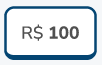
**2. Receber Dinheiro:** Ao selecionar o recebimento respectivo, deverá mudar o botão para que fique com as cores, neste padrão, exemplo com R$100,00, mas serve para **todos:**

**Antes do clique:**

[![image-1763990916414.png](https://docs.softensistemas.com.br/uploads/images/gallery/2025-11/scaled-1680-/image-1763990916414.png)](https://docs.softensistemas.com.br/uploads/images/gallery/2025-11/image-1763990916414.png)
**Quando clicar, não ficará marcado, apenas um indicativo 'hover' de que clicou e depois volta ao estado inicial:  
(Parecido com o que temos no frente de caixa hoje)**

[![image-1763990954401.png](https://docs.softensistemas.com.br/uploads/images/gallery/2025-11/scaled-1680-/image-1763990954401.png)](https://docs.softensistemas.com.br/uploads/images/gallery/2025-11/image-1763990954401.png)
**3. Recebido: deverá listar os valores recebidos e mostrar o valor calculado no canto superior direito:**

[![image-1765892454812.png](https://docs.softensistemas.com.br/uploads/images/gallery/2025-12/scaled-1680-/image-1765892454812.png)](https://docs.softensistemas.com.br/uploads/images/gallery/2025-12/image-1765892454812.png)
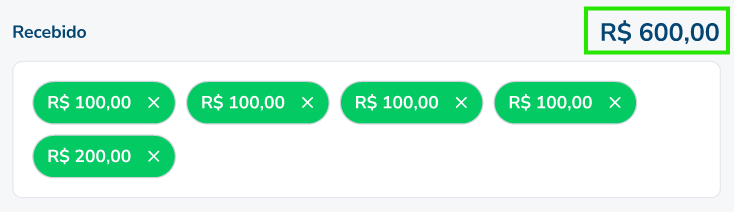
**3.1 Ao clicar no "X", o valor deverá "sumir"(excluir) da listagem.**

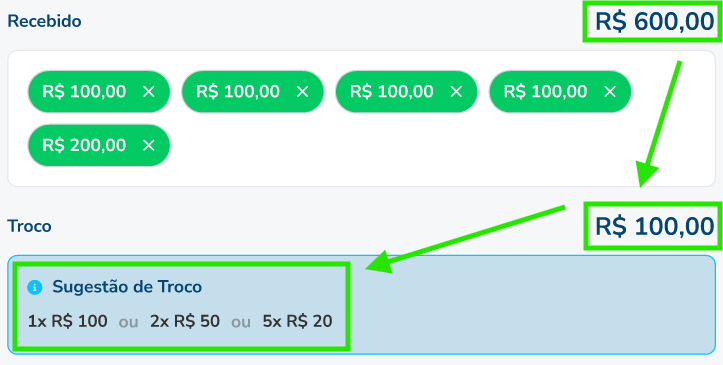
**4.** **Troco:** deverá ser um campo apenas para visualização, não permitindo edição, apenas para exibir o troco calculado no canto superior direito e sugestões!

**4.1 Exemplo prático de sugestão de troco:**

[![image-1765892659197.png](https://docs.softensistemas.com.br/uploads/images/gallery/2025-12/scaled-1680-/image-1765892659197.png)](https://docs.softensistemas.com.br/uploads/images/gallery/2025-12/image-1765892659197.png)
##### ***Regras de Negócio:***

**1. Valor Recebido:** deverá aceitar apenas valores maiores que 0 (zero).

**1.2** Iniciar com valor **R$ 0,00**, para que o usuário possa digitar o valor recebido.

**2. Receber Dinheiro:** Ao clicar no botão (cédula/moeda), ele deverá adiciona-lo à lista **"Recebido"** e o total exibido deverá ser **atualizado** imediatamente.

**3. Recebido:** Deverá calcular todas as **cédulas/moedas** adicionadas, fazer uma soma para calcular o **total Recebido** do canto superior direito

**3.1** Conforme o usuário exclua as **cédulas/moedas**, recalcular o valor **total Recebido** do canto superior direito.

**4. Troco:** Deverá calcular o total de "Troco":

- - - Se valor **"Recebido"** for igual ou menor que o total a pagar, o troco deverá ficar R$0,00 (zerado)
        - Se valor **"Recebido"** for maior que o total a pagar, troco deverá ser calculado:  
            **Troco = Recebido – Total a Pagar.**

**4.1 Sugestão de troco:** O sistema deverá gerar sugestões automáticas utilizando o conceito de **“Troco Ótimo”**, ou seja:

- - - - - Priorizar a devolução utilizando o **menor número possível de cédulas/moedas**.
                - Considerar as denominações disponíveis no sistema.
                - Exibir até **três opções de combinação**, quando existirem.
                - Recalcular a sugestão sempre que o valor recebido for alterado.

**4.1.1 Cálculo para exibir as sugestões de troco (Sugestão de cálculo):**

- - - - - - **D =** denominação (o valor da nota ou moeda).
                    - **Q** = quantidade de notas/moedas daquela denominação (**D**) necessárias para compor o troco.
                    - **inteiro()** = divisão inteira (quantas vezes D cabe no troco)
                    - **Troco % D** = quanto sobra depois de usar as cédulas daquela denominação

**Sugestão de troco 1 (Troco ótimo):**

Para cada denominação **D** na lista de denominações (ordem decrescente):

```Ruby
Q = inteiro( Troco / D )  
Se Q > 0, adicionar "Q × D" à combinação  
Troco = Troco % D
```

Combinação com o **menor número possível de cédulas/moedas**.

**Sugestão de troco 2:**

Após identificar a **primeira denominação utilizada na Sugestão 1**, gerar uma segunda combinação seguindo:

```Ruby
Ignorar a maior denominação usada na Sugestão 1

Aplicar novamente o cálculo:

Q = inteiro( Troco / próxima denominação )  
Troco = Troco % denominação  
Repetir até Troco = 0
```

**Sugestão de troco 3:**

Selecionar uma denominação menor **(ex.: 20)**

```Ruby
Para as denominações <= 20:

Q = inteiro( Troco / D )  
Troco = Troco % D
```

#### **5.2 Registro de Recebimento - Crédito**

##### ***Protótipo de Tela:***

[![image-1773321940651.png](https://docs.softensistemas.com.br/uploads/images/gallery/2026-03/scaled-1680-/image-1773321940651.png)](https://docs.softensistemas.com.br/uploads/images/gallery/2026-03/image-1773321940651.png)
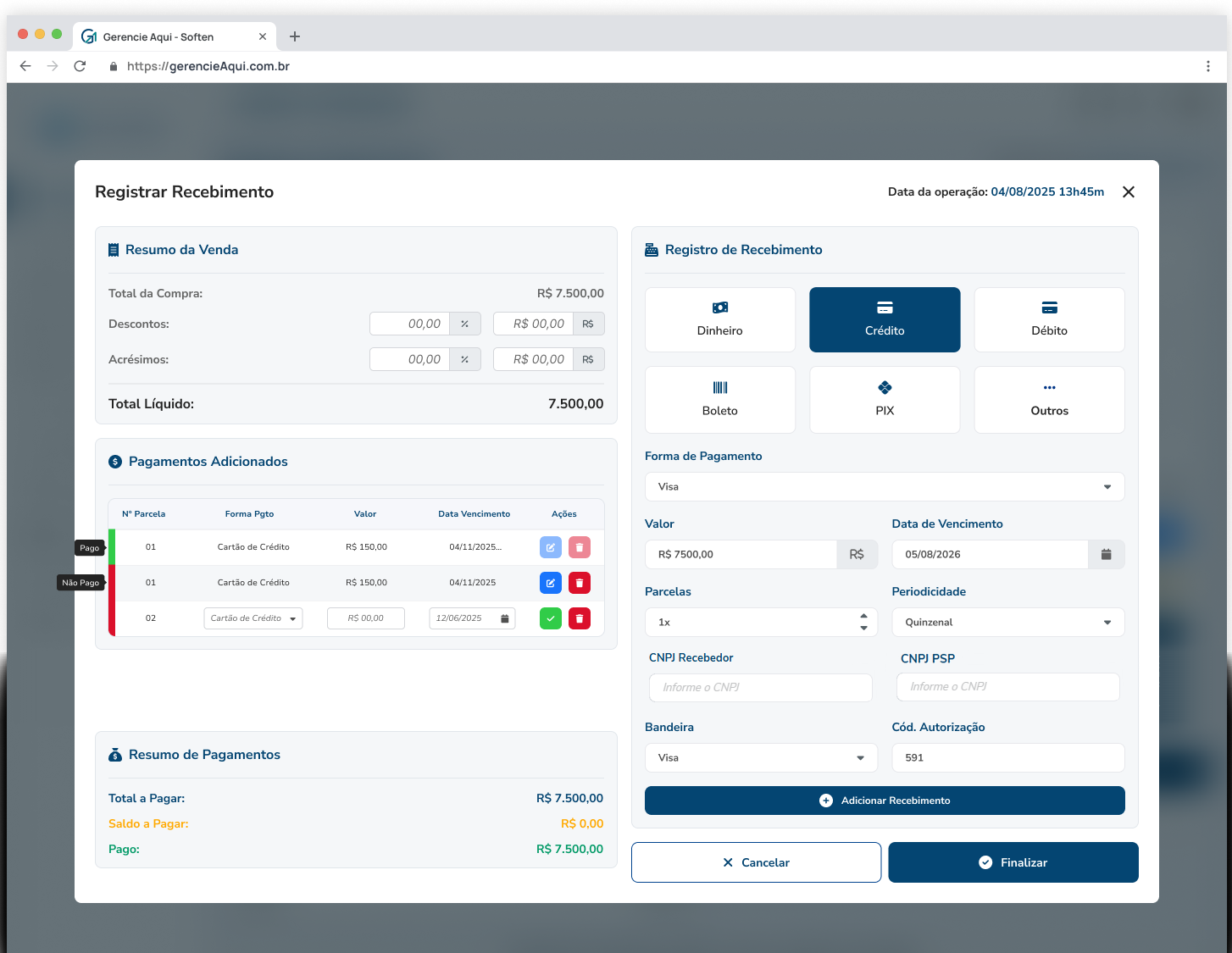
Imagem IX - Grupo - Registrar Recebimento - Crédito

##### ***Descrição dos Campos:***

<table border="1" cellpadding="7" cellspacing="0" id="bkmrk-campo-tipo-tamanho-o-5" style="width: 843px;"><tbody><tr valign="top"><td bgcolor="#acb9ca" style="width: 168px; border-style: solid; border-color: black;"><span style="color: #000000;">**Campo**</span>

</td><td bgcolor="#acb9ca" style="width: 102px; border-style: solid; border-color: black;"><span style="color: #000000;">**Tipo**</span>

</td><td bgcolor="#acb9ca" style="width: 88px; border-style: solid; border-color: black;"><span style="color: #000000;">**Tamanho**</span>

</td><td bgcolor="#acb9ca" style="width: 165px; border-style: solid; border-color: black;"><span style="color: #000000;">**Obrig. ?**</span>

</td><td bgcolor="#acb9ca" style="width: 119px; border-style: solid; border-color: black;"><span style="color: #000000;">**Máscara**</span>

</td><td bgcolor="#acb9ca" style="width: 201px; border-style: solid; border-color: black;"><span style="color: #000000;">**Observações**</span>

</td></tr><tr><td style="width: 168px; border-style: solid; border-color: black;"><span style="color: #000000;">Forma de Pagamento</span>

</td><td style="width: 102px; border-style: solid; border-color: black;"><span style="color: #000000;">ComboBox</span>

</td><td style="width: 88px; border-style: solid; border-color: black;"><span style="color: #000000;">-</span>

</td><td style="width: 165px; border-style: solid; border-color: black;"><span style="color: #000000;">-</span>

</td><td style="width: 119px; border-style: solid; border-color: black;"><span style="color: #000000;">-</span>

</td><td style="width: 201px; border-style: solid; border-color: black;"><span style="color: #000000;">-</span>

</td></tr><tr><td style="width: 168px; border-style: solid; border-color: black;"><span style="color: #000000;">Valor</span>

</td><td style="width: 102px; border-style: solid; border-color: black;"><span style="color: #000000;">Moeda</span>

</td><td style="width: 88px; border-style: solid; border-color: black;"><span style="color: #000000;">-</span>

</td><td style="width: 165px; border-style: solid; border-color: black;"><span style="color: #000000;">-</span>

</td><td style="width: 119px; border-style: solid; border-color: black;"><span style="color: #000000;">R$</span>

</td><td style="width: 201px; border-style: solid; border-color: black;"><span style="color: #000000;">Mesma coisa do campo **Valor Recebido (dinheiro)**</span>

</td></tr><tr><td style="width: 168px; border-style: solid; border-color: black;"><span style="color: #000000;">Data de Vencimento</span>

</td><td style="width: 102px; border-style: solid; border-color: black;"><span style="color: #000000;">Data</span>

</td><td style="width: 88px; border-style: solid; border-color: black;"><span style="color: #000000;">-</span>

</td><td style="width: 165px; border-style: solid; border-color: black;"><span style="color: #000000;">-</span>

</td><td style="width: 119px; border-style: solid; border-color: black;"><span style="color: #000000;">-</span>

</td><td style="width: 201px; border-style: solid; border-color: black;"><span style="color: #000000;">-</span>

</td></tr><tr><td style="width: 168px; border-style: solid; border-color: black;"><span style="color: #000000;">Parcelas</span>

</td><td style="width: 102px; border-style: solid; border-color: black;"><span style="color: #000000;">ComboBox</span>

</td><td style="width: 88px; border-style: solid; border-color: black;"><span style="color: #000000;">-</span>

</td><td style="width: 165px; border-style: solid; border-color: black;"><span style="color: #000000;">-</span>

</td><td style="width: 119px; border-style: solid; border-color: black;"><span style="color: #000000;">-</span>

</td><td style="width: 201px; border-style: solid; border-color: black;">-

</td></tr><tr><td style="width: 168px; border-style: solid; border-color: black;"><span style="color: #000000;">Periodicidade</span>

</td><td style="width: 102px; border-style: solid; border-color: black;"><span style="color: #000000;">ComboBox</span>

</td><td style="width: 88px; border-style: solid; border-color: black;"><span style="color: #000000;">-</span>

</td><td style="width: 165px; border-style: solid; border-color: black;"><span style="color: #000000;">-</span>

</td><td style="width: 119px; border-style: solid; border-color: black;"><span style="color: #000000;">-</span>

</td><td style="width: 201px; border-style: solid; border-color: black;">-

</td></tr><tr><td style="width: 168px; border-style: solid; border-color: black;"><span style="color: #000000;">Bandeira</span>

</td><td style="width: 102px; border-style: solid; border-color: black;"><span style="color: #000000;">ComboBox</span>

</td><td style="width: 88px; border-style: solid; border-color: black;"><span style="color: #000000;">-</span>

</td><td style="width: 165px; border-style: solid; border-color: black;"><span style="color: #000000;">-</span>

</td><td style="width: 119px; border-style: solid; border-color: black;"><span style="color: #000000;">-</span>

</td><td style="width: 201px; border-style: solid; border-color: black;">-

</td></tr><tr><td style="width: 168px; border-style: solid; border-color: black;"><span style="color: #000000;">Cód. Autorização</span>

</td><td style="width: 102px; border-style: solid; border-color: black;"><span style="color: #000000;">ComboBox</span>

</td><td style="width: 88px; border-style: solid; border-color: black;"><span style="color: #000000;">-</span>

</td><td style="width: 165px; border-style: solid; border-color: black;"><span style="color: #000000;">-</span>

</td><td style="width: 119px; border-style: solid; border-color: black;"><span style="color: #000000;">-</span>

</td><td style="width: 201px; border-style: solid; border-color: black;">-

</td></tr><tr><td style="width: 168px; border-style: solid; border-color: black;"><span style="color: #000000;">CNPJ Recebedor</span>

</td><td style="width: 102px; border-style: solid; border-color: black;"><span style="color: #000000;">Texto</span>

</td><td style="width: 88px; border-style: solid; border-color: black;"><span style="color: #000000;">-</span>

</td><td style="width: 165px; border-style: solid; border-color: black;"><span style="color: #000000;">-</span>

</td><td style="width: 119px; border-style: solid; border-color: black;"><span style="color: #000000;">-</span>

</td><td style="width: 201px; border-style: solid; border-color: black;">-

</td></tr><tr><td style="width: 168px; border-style: solid; border-color: black;"><span style="color: #000000;">CNPJ PSP</span>

</td><td style="width: 102px; border-style: solid; border-color: black;"><span style="color: #000000;">Texto</span>

</td><td style="width: 88px; border-style: solid; border-color: black;"><span style="color: #000000;">-</span>

</td><td style="width: 165px; border-style: solid; border-color: black;"><span style="color: #000000;">-</span>

</td><td style="width: 119px; border-style: solid; border-color: black;"><span style="color: #000000;">-</span>

</td><td style="width: 201px; border-style: solid; border-color: black;">-

</td></tr></tbody></table>

##### ***Regras de Interface:***

**1. Forma de Pagamento, Periodicidade e Bandeira:** deverão ser liberados para seleção.

**2. Data de Vencimento, Parcelas e Cód Autorização:** campos liberados para edição.

**2.1** **Data Vencimento:** Opção de calendário também deverá ser liberado para seleção, ao clicar abrir **calendário.**

**2.2 Parcelas:** Poderá utilizar o botão de + e - para editar o valor também.

[![image-1764182652897.png](https://docs.softensistemas.com.br/uploads/images/gallery/2025-11/scaled-1680-/image-1764182652897.png)](https://docs.softensistemas.com.br/uploads/images/gallery/2025-11/image-1764182652897.png)
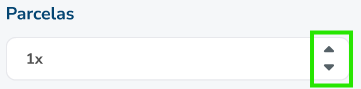
**3. CNPJ Recebedor:** Deve puxar o CNPJ registrado no cadastro da Empresa no Gerencie Aqui. Quando sem preenchimento, deve exibir o *Placeholder* "Insira o CNPJ"

**4. CNPJ PSP:** Caso configurado TEF, em Configurações&gt;Documentos Fiscais&gt;Card "Cupom Fiscal Eletrônico", puxar o CNPJ preenchido em "CNPJ credenciadora\*". Quando sem preenchimento, d Deve conter o *Placeholder* "Insira o CNPJ"

##### ***Regras de Negócio:***

**1. Forma de Pagamento:** deverá lista todas as formas de pagamento **cadastradas (personalizadas) e ativas.**

**1.1** Caso o usuário não tenha nenhuma **forma de pagamento cadastrada**, o sistema deverá fazer o cadastro automaticamente, com base no tipo de pagamento que ele selecionou, ao clicar em **"Adicionar Recebimento/pagamento"** cadastrar assim, exemplos:

Se for **Dinheiro**, cadastrar:  
**Nome:** "Dinheiro"  
**Conta Financeira:** "CAIXA"  
**Forma de Pagamento Fiscal:** "Dinheiro"

- - - - Aqui seguimos um padrão, sempre cadastrando o **"Nome"** com os mesmos caracteres do tipo de pagamento selecionado, a **"Conta Financeira"** sempre será por padrão a primeira, com ID **menor**, neste caso foi **"CAIXA"** e a **"Forma de Pagamento Fiscal"** sempre colocar aquela que tenha os mesmos caracteres do tipo de pagamento também.  
                  
                **Exceções:**
                - Tipo pagamento em tela: **"Boleto"** - Deverá vincular com a **"Forma de Pagamento Fiscal":**  
                    **"Boleto Bancário"**
                - Tipo pagamento em tela: **"PIX"** - Deverá vincular com a **"Forma de Pagamento Fiscal":**  
                    **"PIX - Estático"**

**2. Data de Vencimento:** por padrão deverá puxar a **data de hoje.**

**3. Parcelas:** por padrão deverá começar com valor **"1"(um).**

**3.1** Não poderá ser menor do que "1"(um), sendo esse o menor valor possível.  
**3.2** Ao clicar no + vai **acrescentar** uma parcela e ao clicar no - vai **subtrair** uma parcela de **1 em 1.**

**4. Periodicidade:** por padrão deverá começar com valor **- "mensal":**

**4.1** Deverá listar essas opções para escolha: **"mensal", "semanal", "quinzenal"**

**5. Bandeira:** por padrão deverá começar com valor - **"Visa"**

**5.1** Deverá listar todas as opções de **"Bandeira"** que temos hoje no cadastro de forma de pagamento.

**6. Cód. Autorização:** por padrão deverá começar em branco e **não será um campo obrigatório** para adicionar Recebimentos!

**7. Caso esteja configurado o recebimento por TEF, deve ser chamado o Hub de Pagamentos. Os valores de bandeira e autorização vão retornar após o pagamento.**

#### **5.3 Registro de Recebimento - Débito**

##### ***Protótipo de Tela:***

[![image-1773324324144.png](https://docs.softensistemas.com.br/uploads/images/gallery/2026-03/scaled-1680-/image-1773324324144.png)](https://docs.softensistemas.com.br/uploads/images/gallery/2026-03/image-1773324324144.png)
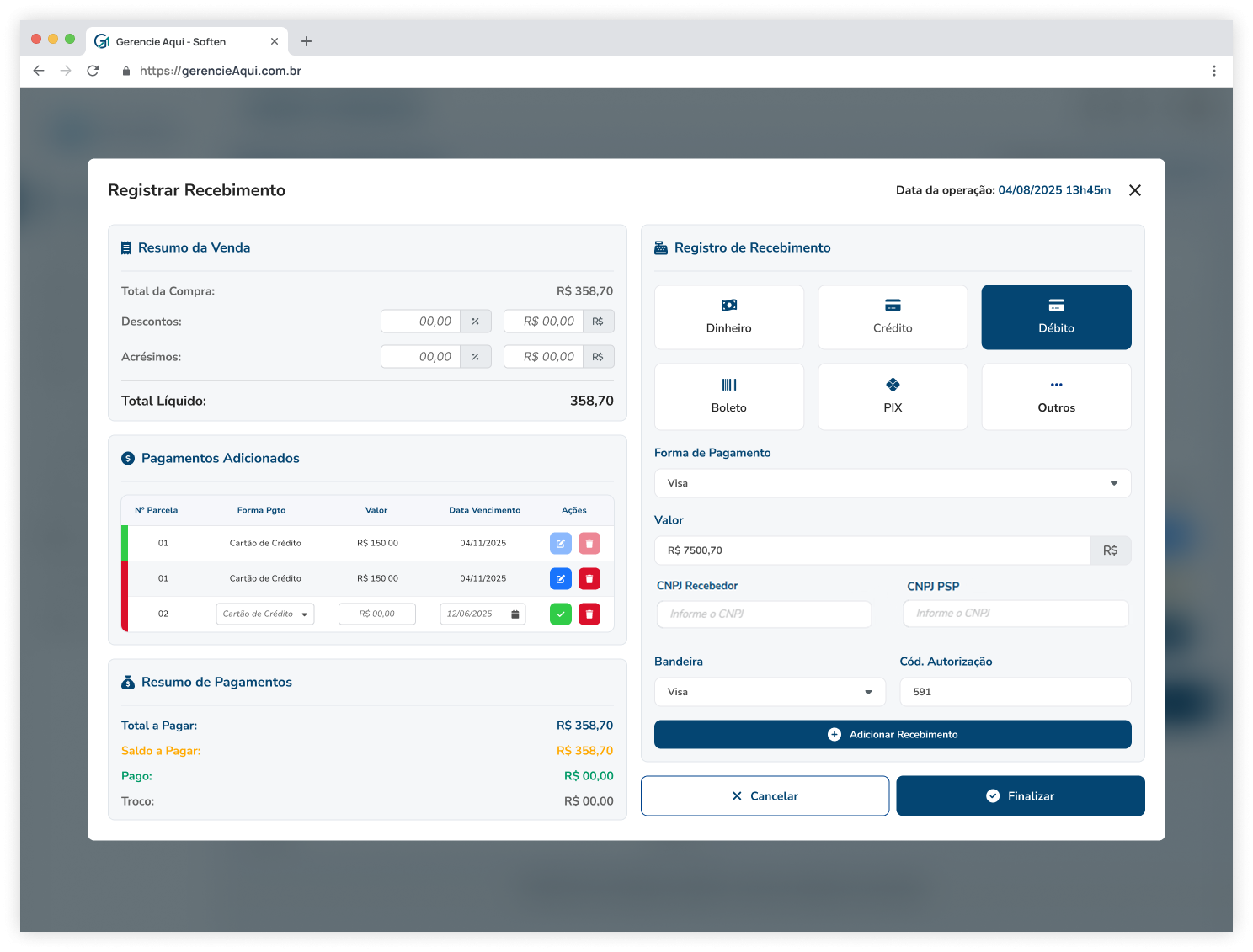
Imagem X - Grupo - Registrar Recebimento - Débito

##### **Regras de Interface*:***

**1.** Para este tipo de pagamento, ocultar os campos **"Parcelas"**, **"Periodicidade"** e **"Data de Vencimento"**

**2.** Para os outros campos, as regras serão iguais as do **cartão de crédito.**

**3. CNPJ Recebedor:** Deve puxar o CNPJ registrado no cadastro da Empresa no Gerencie Aqui. Quando sem preenchimento, deve exibir o *Placeholder* "Insira o CNPJ"

**4. CNPJ PSP:** Caso configurado TEF, em Configurações&gt;Documentos Fiscais&gt;Card "Cupom Fiscal Eletrônico", puxar o CNPJ preenchido em "CNPJ credenciadora\*". Quando sem preenchimento, d Deve conter o *Placeholder* "Insira o CNPJ"

##### ***Regras de Negócio:***

**1. Caso esteja configurado o recebimento por TEF, deve ser chamado o Hub de Pagamentos. Os valores de bandeira e autorização vão retornar após o pagamento.**

##### **Descrição dos campos e Regras de Negócios*:***

<p class="callout info align-center">Seguir **Descrição dos campos, Regras de Negócios iguais as do [cartão de crédito.](https://docs.softensistemas.com.br/link/1739#bkmrk-descri%C3%A7%C3%A3o-dos-campos-5 "cartão de crédito.")**</p>

#### **5.4 Registro de Recebimento - Boleto**

##### ***Protótipo de Tela:***

[![image-1765828263436.png](https://docs.softensistemas.com.br/uploads/images/gallery/2025-12/scaled-1680-/image-1765828263436.png)](https://docs.softensistemas.com.br/uploads/images/gallery/2025-12/image-1765828263436.png)
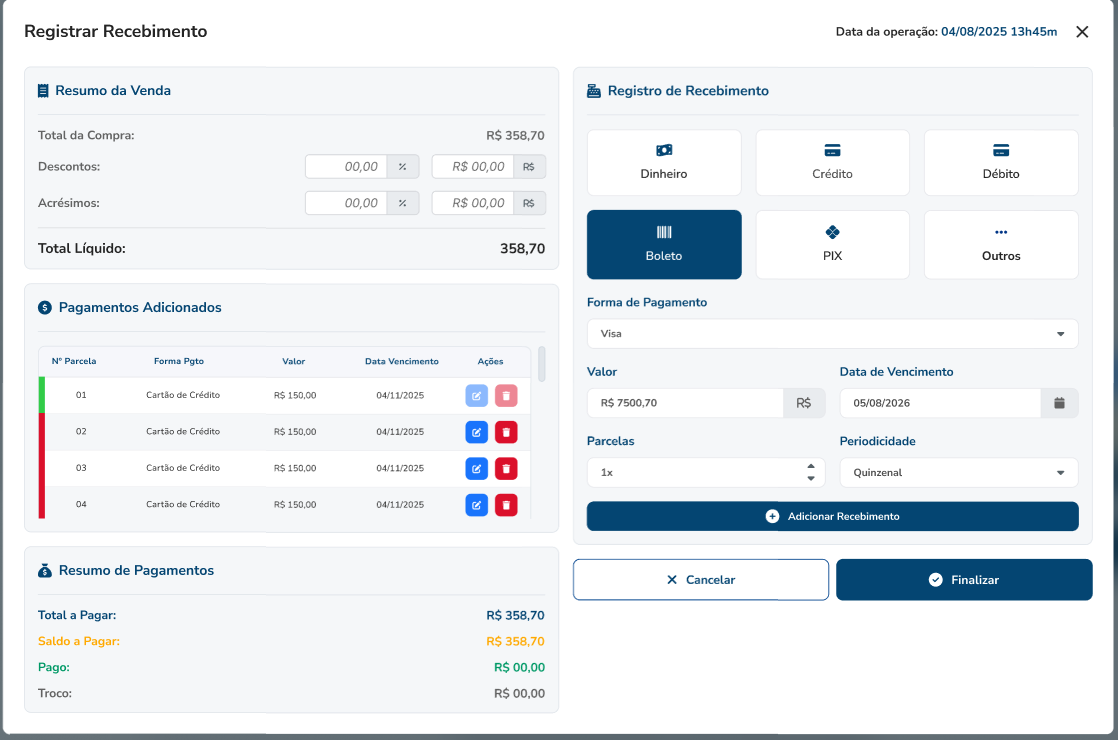
Imagem XI - Grupo - Registrar Recebimento - Boleto

##### **Regras de Interface*:***

**1.** Para este tipo de pagamento, ocultar os campos **"Bandeira"** e **"Cód. Autorização"**

**2.** Para os outros campos, as regras serão iguais as do **cartão de crédito.**

##### **Descrição dos campos e Regras de Negócios*:***

<p class="callout info align-center">Seguir **Descrição dos campos, Regras de Negócios iguais as do [cartão de crédito.](https://docs.softensistemas.com.br/link/1739#bkmrk-descri%C3%A7%C3%A3o-dos-campos-5 "cartão de crédito.")**</p>

#### **5.5 Registro de Recebimento - PIX Dinâmico**

##### ***Protótipo de Tela:***

[![image-1773325016887.png](https://docs.softensistemas.com.br/uploads/images/gallery/2026-03/scaled-1680-/image-1773325016887.png)](https://docs.softensistemas.com.br/uploads/images/gallery/2026-03/image-1773325016887.png)
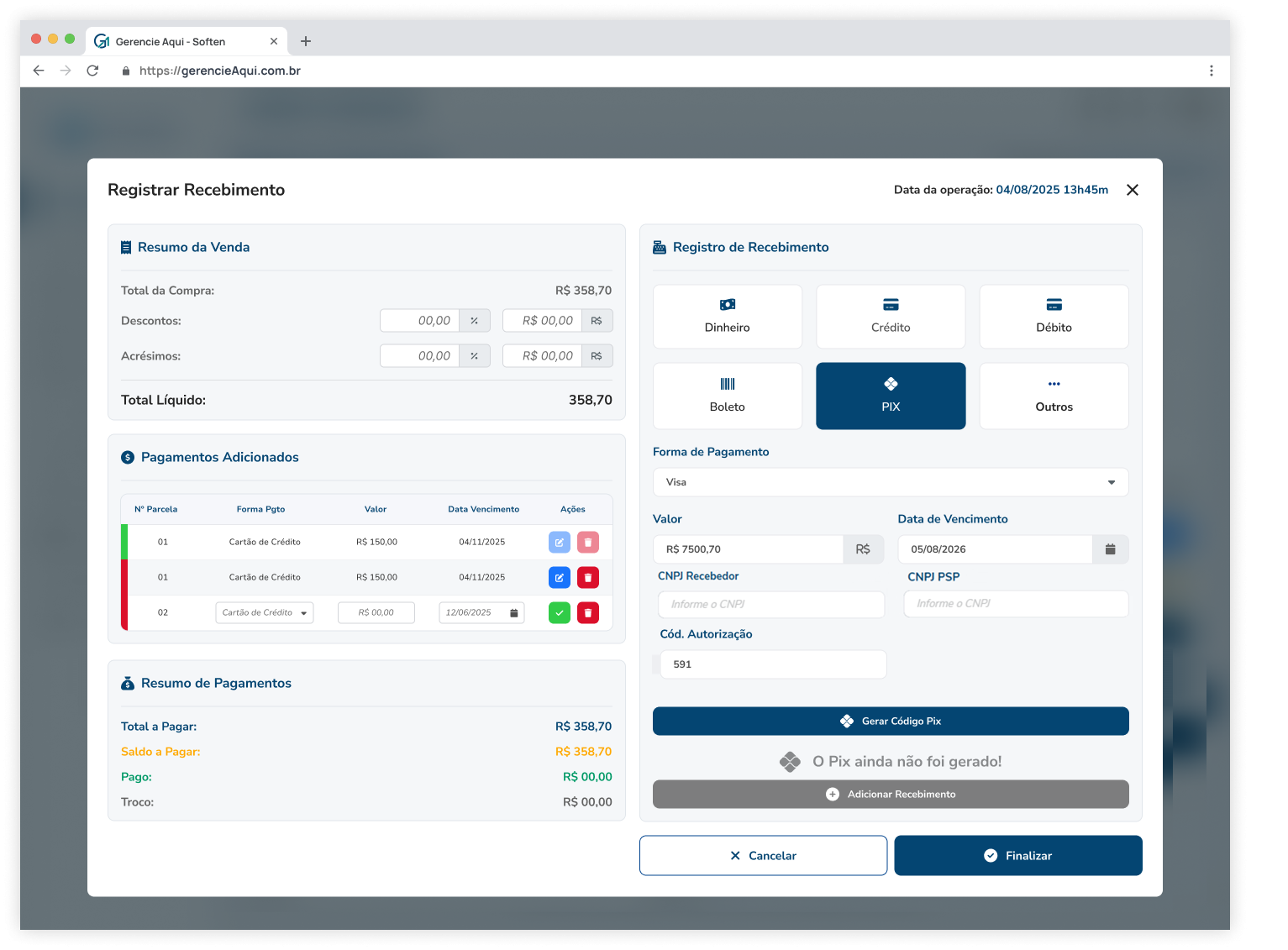
Imagem XII - Grupo - Registrar Recebimento - PIX Dinâmico

##### ***Descrição dos Campos:***

<table border="1" cellpadding="7" cellspacing="0" id="bkmrk-campo-tipo-tamanho-o-6" style="width: 843px;"><tbody><tr valign="top"><td bgcolor="#acb9ca" style="width: 168px; border-style: solid; border-color: black;"><span style="color: #000000;">**Campo**</span>

</td><td bgcolor="#acb9ca" style="width: 102px; border-style: solid; border-color: black;"><span style="color: #000000;">**Tipo**</span>

</td><td bgcolor="#acb9ca" style="width: 88px; border-style: solid; border-color: black;"><span style="color: #000000;">**Tamanho**</span>

</td><td bgcolor="#acb9ca" style="width: 165px; border-style: solid; border-color: black;"><span style="color: #000000;">**Obrig. ?**</span>

</td><td bgcolor="#acb9ca" style="width: 119px; border-style: solid; border-color: black;"><span style="color: #000000;">**Máscara**</span>

</td><td bgcolor="#acb9ca" style="width: 201px; border-style: solid; border-color: black;"><span style="color: #000000;">**Observações**</span>

</td></tr><tr><td style="width: 168px; border-style: solid; border-color: black;"><span style="color: #000000;">Gerar Código Pix</span>

</td><td style="width: 102px; border-style: solid; border-color: black;"><span style="color: #000000;">Button</span>

</td><td style="width: 88px; border-style: solid; border-color: black;"><span style="color: #000000;">-</span>

</td><td style="width: 165px; border-style: solid; border-color: black;"><span style="color: #000000;">-</span>

</td><td style="width: 119px; border-style: solid; border-color: black;"><span style="color: #000000;">-</span>

</td><td style="width: 201px; border-style: solid; border-color: black;"><span style="color: #000000;">-</span>

</td></tr></tbody></table>

##### **Regras de Interface*:***

**1.** Para este tipo de pagamento, ocultar os campos **"Parcelas"**, **"Periodicidade"**, **"Bandeira".**

**2.** Para os outros campos, as regras serão iguais as do [**cartão de crédito.**](https://docs.softensistemas.com.br/link/1739#bkmrk-regras-de-neg%C3%B3cio%3A-5 "cartão de crédito.")

**3.** Por padrão, antes de gerar o código PIX, deverá ficar desta forma, com o botão **"Adicionar Recebimento"** bloqueado para o clique (ação).

[![image-1764183027664.png](https://docs.softensistemas.com.br/uploads/images/gallery/2025-11/scaled-1680-/image-1764183027664.png)](https://docs.softensistemas.com.br/uploads/images/gallery/2025-11/image-1764183027664.png)
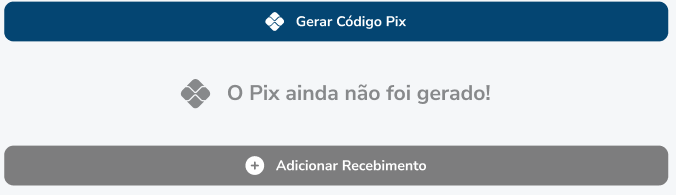
**4.** Após ação de **"Gerar Código Pix"**, deverá abrir esta Dialog:
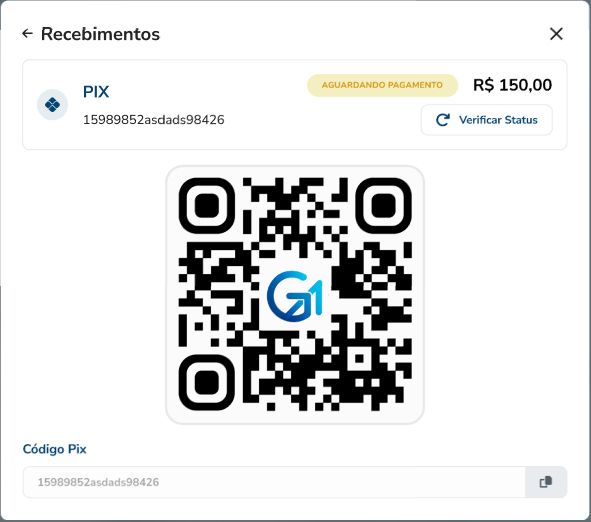
![image-1765893779922.png](https://docs.softensistemas.com.br/uploads/images/gallery/2025-12/scaled-1680-/image-1765893779922.png)

**4.1** Seta ao lado de **"Recebimento"** voltará para dialog anterior, fechando esta, perdendo os dados gerados de QRcode e sendo **necessário gerar novamente**.

**4.2** O **"X"** ao lado direito, fechará a dialog também, perdendo os dados gerados de QRcode e sendo **necessário gerar novamente.**

**4.3** Botão ![image-1764183347359.png](https://docs.softensistemas.com.br/uploads/images/gallery/2025-11/scaled-1680-/image-1764183347359.png) deverá copiar o **"Código Pix"**.

**4.4** Quando for feito a consulta de status, e o pagamento tiver sido efetuado pelo cliente do usuário, retornar em tela:

[![image-1765895323280.png](https://docs.softensistemas.com.br/uploads/images/gallery/2025-12/scaled-1680-/image-1765895323280.png)](https://docs.softensistemas.com.br/uploads/images/gallery/2025-12/image-1765895323280.png)
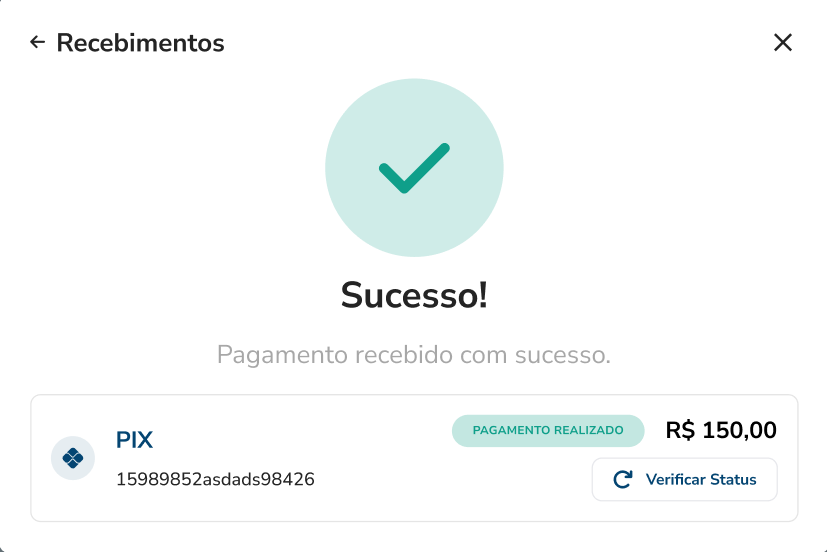
**5. CNPJ Recebedor:** Deve puxar o CNPJ registrado no cadastro da Empresa no Gerencie Aqui. Quando sem preenchimento, deve exibir o *Placeholder* "Insira o CNPJ"

**6. CNPJ PSP:** Caso configurado TEF, em Configurações&gt;Documentos Fiscais&gt;Card "Cupom Fiscal Eletrônico", puxar o CNPJ preenchido em "CNPJ credenciadora\*". Quando sem preenchimento, d Deve conter o *Placeholder* "Insira o CNPJ"

**7. Cód. Autorização: Vai ser preenchido o valor ao retornar o pagamento realizado pelo PIX via TEF.**

##### ***Regras de Negócio:***

**1.** Estes dados de **PIX Dinâmico** só deverão ser carregados quando selecionado o tipo **"PIX"** e no campo **"Forma de Pagamento"** for selecionado alguma forma que tenha a forma fiscal como **"PIX - Dinâmico".**

**1.2** Por padrão deverá carregar os dados de[ **PIX ESTÁTICO**](https://docs.softensistemas.com.br/link/1739#bkmrk-prot%C3%B3tipo-de-tela%3A-9 "PIX ESTÁTICO")

**2. "Forma de Pagamento", "Valor", "Data de Vencimento"**, segui as mesmas regras já definidas em ["cartão de crédito"](https://docs.softensistemas.com.br/link/1739#bkmrk-regras-de-neg%C3%B3cio%3A-5 ""cartão de crédito"")

**3. Dialog do QRCode PIX:** Deverá carregar em tela o valor gerado pela consulta API SHIPAY, QRCODE gerado no centro. Dialog é aberta assim que o usuário clicar em **"Gerar Código Pix".**

**3.1 Código Pix: Deverá vir o valor gerado da consulta API SHIPAY, com base nas configurações do usuário.**

**3.2** O valor carregado em tela, será referente ao que foi preenchido no campo **"Valor"** da tela anterior.

**3.3** Não podera ser gerado o QRCode e seguir para esta dialog, quando não houver um valor válido no campo **"Valor"**, sendo ele maior que 0 (zero).   
Podendo gerar apenas se ainda houver valor a ser pago referente a operação.

**4. "Verificar Status":** Deverá consultar na API da Shipay o Status atual do PIX gerado, para conferir se foi pago, se deu algum problema, etc.

**5.** Após o pagamento **PIX** ter sido realizado, tendo ele vinculo com a integração via **SHIPAY**, deverá ficar **bloqueado, assim como é feito para o TEF.**

**6. Caso esteja configurado o recebimento por TEF, deve ser chamado o Hub de Pagamentos. Os valores de bandeira e autorização vão retornar após o pagamento.**

#### **5.6 Registro de Recebimento - Pix Estático**

##### ***Protótipo de Tela:***

[![image-1773325550947.png](https://docs.softensistemas.com.br/uploads/images/gallery/2026-03/scaled-1680-/image-1773325550947.png)](https://docs.softensistemas.com.br/uploads/images/gallery/2026-03/image-1773325550947.png)
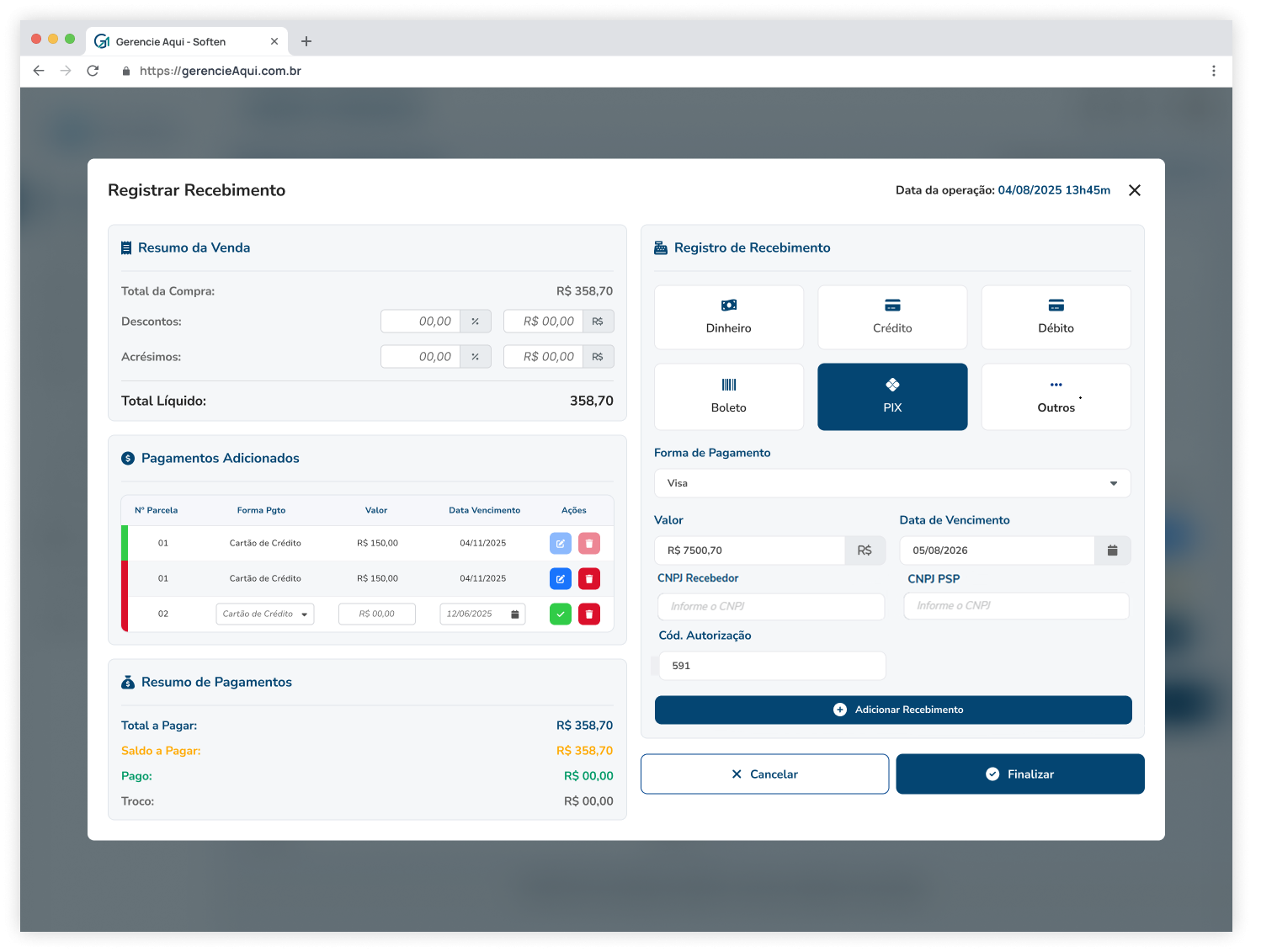
Imagem XIII - Grupo - Registrar Recebimento - Pix Estático

##### **Regras de Interface*:***

**1.** Para este tipo de pagamento, ocultar os campos **"Bandeira"**, **"Cód. Autorização", "Parcelas"** e **"Periodicidade"**

**2.** Para os outros campos em tela, as regras serão iguais as do [**"cartão de crédito"**](https://docs.softensistemas.com.br/link/1739#bkmrk-regras-de-neg%C3%B3cio%3A-5 ""cartão de crédito"")

**3. CNPJ Recebedor:** Deve puxar o CNPJ registrado no cadastro da Empresa no Gerencie Aqui. Quando sem preenchimento, deve exibir o *Placeholder* "Insira o CNPJ"

**4. CNPJ PSP:** Caso configurado TEF, em Configurações&gt;Documentos Fiscais&gt;Card "Cupom Fiscal Eletrônico", puxar o CNPJ preenchido em "CNPJ credenciadora\*". Quando sem preenchimento, d Deve conter o *Placeholder* "Insira o CNPJ"

**5. Cód. Autorização:** Vai ser preenchido o valor ao retornar o pagamento realizado pelo PIX via TEF.

##### ***Regras de Negócio:***

**1. Caso esteja configurado o recebimento por TEF, deve ser chamado o Hub de Pagamentos. Os valores de bandeira e autorização vão retornar após o pagamento.**

##### **Descrição dos campos e Regras de Négocios*:***

**1.** Por padrão este deverá ser o modelo quando selecionado o tipo de pagamento **PIX.**

<p class="callout info align-center">Seguir **Descrição dos campos, Regras de Negócios iguais as do [cartão de crédito.](https://docs.softensistemas.com.br/link/1739#bkmrk-descri%C3%A7%C3%A3o-dos-campos-5 "cartão de crédito.")**</p>

#### **5.7 Registro de Recebimento - Outros**

##### ***Protótipo de Tela:***

[![image-1773333197181. (1).png](https://docs.softensistemas.com.br/uploads/images/gallery/2026-03/scaled-1680-/image-1773333197181-1.png)](https://docs.softensistemas.com.br/uploads/images/gallery/2026-03/image-1773333197181-1.png)
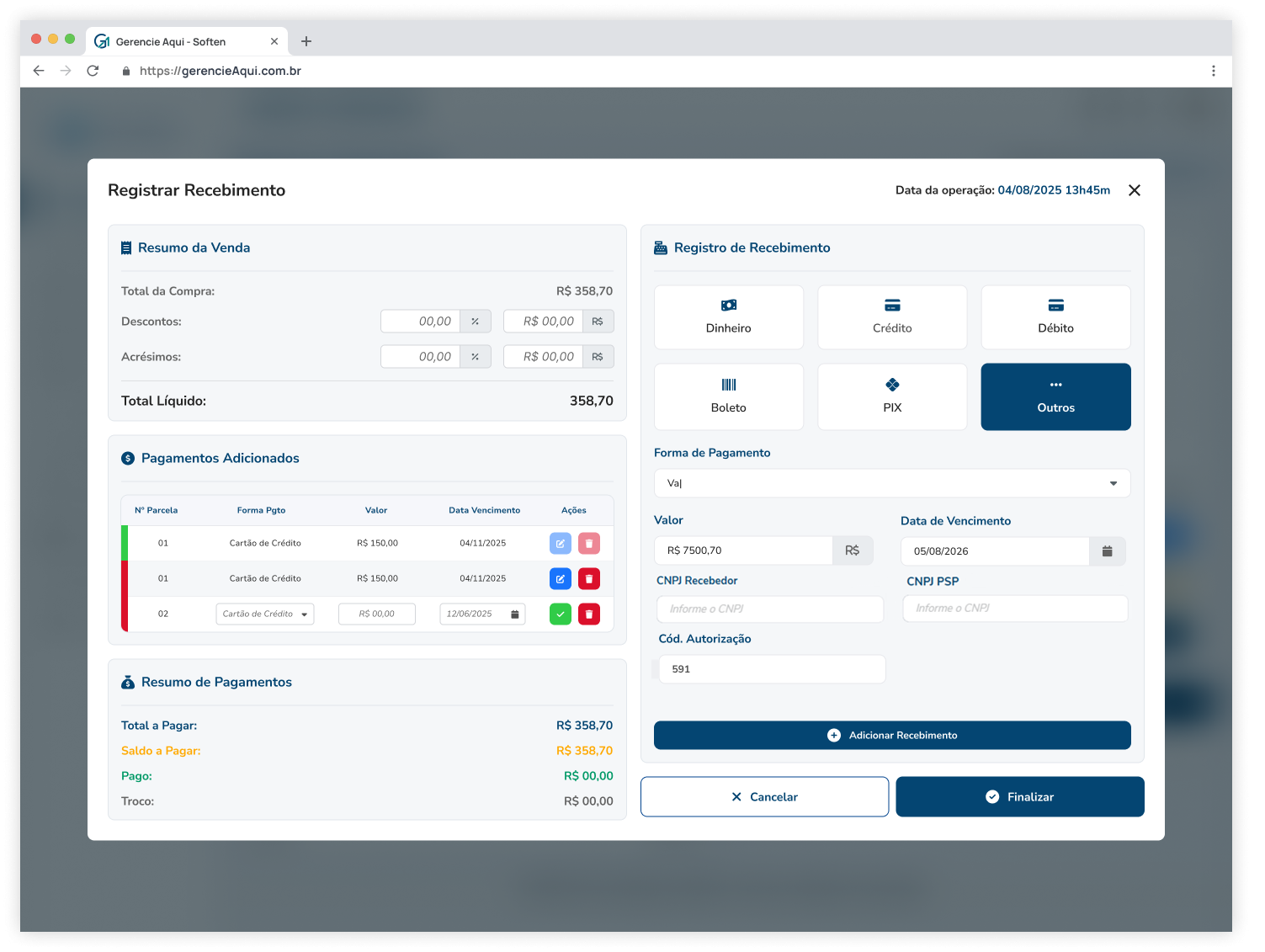
Imagem XIV - Grupo - Registrar Recebimento - Outros

##### **Regras de Interface*:***

**1.** Para este tipo de pagamento, ocultar os campos **"Bandeira"**, **"Cód. Autorização", "Parcelas"** e **"Periodicidade"**

**2. Forma de pagamento:** exibir somente as formas de pagamentos personalizadas e vinculadas com a forma de pagamento fiscal **"Outros"** e também qualquer outra que não tenha sido específicada como **"Cheque", "Cartão da Loja", "Vale alimentação", etc.**

**3.** Para os outros campos em tela, as regras serão iguais as do [**"cartão de crédito"**](https://docs.softensistemas.com.br/link/1739#bkmrk-regras-de-neg%C3%B3cio%3A-5 ""cartão de crédito"")

**4. CNPJ Recebedor:** Deve puxar o CNPJ registrado no cadastro da Empresa no Gerencie Aqui. Quando sem preenchimento, deve exibir o *Placeholder* "Insira o CNPJ"

**5. CNPJ PSP:** Caso configurado TEF, em Configurações&gt;Documentos Fiscais&gt;Card "Cupom Fiscal Eletrônico", puxar o CNPJ preenchido em "CNPJ credenciadora\*". Quando sem preenchimento, d Deve conter o *Placeholder* "Insira o CNPJ"

**6. Cód. Autorização:** Vai ser preenchido o valor ao retornar o pagamento realizado pelo PIX via TEF.

##### **Descrição dos campos e Regras de Négocios*:***

<p class="callout info align-center">Seguir **Descrição dos campos, Regras de Negócios iguais as do [cartão de crédito.](https://docs.softensistemas.com.br/link/1739#bkmrk-descri%C3%A7%C3%A3o-dos-campos-5 "cartão de crédito.")**</p>

##### ***Questões Técnicas:***

**1.** Segue o esquema de cores padrão a ser utilizado nos componentes:

<table border="1" cellpadding="7" cellspacing="0" id="bkmrk-gerencieaqui-campo-c" style="width: 437px; height: 744px;"><tbody><tr style="height: 35px;"><td colspan="2" style="width: 436px; border-style: solid; border-color: black; background-color: #789fb0; height: 35px;">**<span style="color: #000000;">GerencieAqui</span>**

</td></tr><tr style="height: 35px;" valign="top"><td bgcolor="#acb9ca" style="width: 218px; border-style: solid; border-color: black; height: 35px;"><span style="color: #000000;">**Campo**</span>

</td><td bgcolor="#acb9ca" style="width: 218px; border-style: solid; border-color: black; height: 35px;"><span style="color: #000000;">**Cód. Hexadecimal**</span>

</td></tr><tr style="height: 35px;"><td style="width: 218px; border-style: solid; border-color: black; height: 35px;"><span style="color: #000000;">Títulos dos cards (grupos):</span>

</td><td style="width: 218px; border-style: solid; border-color: black; height: 35px;">**<span style="color: #000000;">\#044572</span>**

</td></tr><tr style="height: 35px;"><td style="width: 218px; border-style: solid; border-color: black; height: 35px;"><span style="color: #000000;">Label dos campos:</span>

</td><td style="width: 218px; border-style: solid; border-color: black; height: 35px;">**<span style="color: #000000;">\#044572</span>**

</td></tr><tr style="height: 35px;"><td style="width: 218px; border-style: solid; border-color: black; height: 35px;"><span style="color: #000000;">Tooltip:</span>

</td><td style="width: 218px; border-style: solid; border-color: black; height: 35px;">**<span style="color: #000000;">\#242424</span>**

</td></tr><tr style="height: 35px;"><td style="width: 218px; border-style: solid; border-color: black; height: 35px;"><span style="color: #000000;">Botão editar da listagem:</span>

</td><td style="width: 218px; border-style: solid; border-color: black; height: 35px;">**<span style="color: #000000;">\#1974FC</span>**

</td></tr><tr style="height: 35px;"><td style="width: 218px; border-style: solid; border-color: black; height: 35px;"><span style="color: #000000;">Botão exclusão da listagem:</span>

</td><td style="width: 218px; border-style: solid; border-color: black; height: 35px;">**<span style="color: #000000;">\#DB102B</span>**

</td></tr><tr style="height: 35px;"><td style="width: 218px; border-style: solid; border-color: black; height: 35px;"><span style="color: #000000;">Botão confirmação listagem:</span>

</td><td style="width: 218px; border-style: solid; border-color: black; height: 35px;">**<span style="color: #000000;">\#31CC48</span>**

</td></tr><tr style="height: 35px;"><td style="width: 218px; border-style: solid; border-color: black; height: 35px;"><span style="color: #000000;">(Resumo) Saldo a Pagar</span>

</td><td style="width: 218px; border-style: solid; border-color: black; height: 35px;">**<span style="color: #000000;">\#FFA900</span>**

</td></tr><tr style="height: 35px;"><td style="width: 218px; border-style: solid; border-color: black; height: 35px;"><span style="color: #000000;">(Resumo) Saldo pago</span>

</td><td style="width: 218px; border-style: solid; border-color: black; height: 35px;">**<span style="color: #000000;">\#009966</span>**

</td></tr><tr style="height: 35px;"><td style="width: 218px; border-style: solid; border-color: black; height: 35px;"><span style="color: #000000;">Título da dialog:</span>

</td><td style="width: 218px; border-style: solid; border-color: black; height: 35px;">**<span style="color: #000000;">\#242424</span>**

</td></tr><tr style="height: 57px;"><td style="width: 218px; border-style: solid; border-color: black; height: 57px;"><span style="color: #000000;">Título: Informações quando não há pagamento adicionado</span>

</td><td style="width: 218px; border-style: solid; border-color: black; height: 57px;">**<span style="color: #000000;">\#87898B</span>**

</td></tr><tr style="height: 57px;"><td style="width: 218px; border-style: solid; border-color: black; height: 57px;"><span style="color: #000000;">Texto: Informações quando não há pagamentos adicionado</span>

</td><td style="width: 218px; border-style: solid; border-color: black; height: 57px;">**<span style="color: #000000;">\#191919</span>**

</td></tr><tr style="height: 35px;"><td style="width: 218px; border-style: solid; border-color: black; height: 35px;"><span style="color: #000000;">Placeholders:</span>

</td><td style="width: 218px; border-style: solid; border-color: black; height: 35px;">**<span style="color: #000000;">\#505050</span>**

</td></tr><tr style="height: 35px;"><td style="width: 218px; border-style: solid; border-color: black; height: 35px;"><span style="color: #000000;">Span pix gerado:</span>

</td><td style="width: 218px; border-style: solid; border-color: black; height: 35px;">**<span style="color: #000000;">\#31D305</span>**

</td></tr><tr style="height: 35px;"><td style="width: 218px; border-style: solid; border-color: black; height: 35px;"><span style="color: #000000;">Span dos avisos</span>

</td><td style="width: 218px; border-style: solid; border-color: black; height: 35px;">**<span style="color: #000000;">\#FFB300</span>**

</td></tr><tr style="height: 35px;"><td style="width: 218px; border-style: solid; border-color: black; height: 35px;"><span style="color: #000000;">Span sugestão de troco:</span>

</td><td style="width: 218px; border-style: solid; border-color: black; height: 35px;">**<span style="color: #000000;">\#0DC1FF</span>**

</td></tr><tr style="height: 35px;"><td style="width: 218px; border-style: solid; border-color: black; height: 35px;"><span style="color: #000000;">Label das abas:</span>

</td><td style="width: 218px; border-style: solid; border-color: black; height: 35px;">**<span style="color: #000000;">\#626262</span>**

</td></tr><tr style="height: 35px;"><td style="width: 218px; border-style: solid; border-color: black; height: 35px;"><span style="color: #000000;">Label aba selecionada:</span>

</td><td style="width: 218px; border-style: solid; border-color: black; height: 35px;">**<span style="color: #000000;">\#009997</span>**

</td></tr><tr style="height: 35px;"><td style="width: 218px; border-style: solid; border-color: black; height: 35px;"><span style="color: #000000;">Inputs e textos nos grids:</span>

</td><td style="width: 218px; border-style: solid; border-color: black; height: 35px;">**<span style="color: #000000;">\#000000</span>**

</td></tr></tbody></table>

<table border="1" cellpadding="7" cellspacing="0" id="bkmrk-aplicativoempresaria" style="width: 436px; height: 744px;"><tbody><tr style="height: 35px;"><td colspan="2" style="width: 436px; border-style: solid; border-color: black; background-color: #789fb0; height: 35px;">**<span style="color: #000000;">AplicativoEmpresarial (destacado em verde o diferencial)</span>**

</td></tr><tr style="height: 35px;" valign="top"><td bgcolor="#acb9ca" style="width: 218px; border-style: solid; border-color: black; height: 35px;"><span style="color: #000000;">**Campo**</span>

</td><td bgcolor="#acb9ca" style="width: 218px; border-style: solid; border-color: black; height: 35px;"><span style="color: #000000;">**Cód. Hexadecimal**</span>

</td></tr><tr style="height: 35px;"><td style="width: 218px; border-style: solid; border-color: black; height: 35px;"><span style="color: #000000;">Títulos dos cards (grupos):</span>

</td><td style="width: 218px; border-style: solid; border-color: black; height: 35px;"><span style="background-color: #ccffcc;">**<span style="color: #000000;">\#242424</span>**</span>

</td></tr><tr style="height: 35px;"><td style="width: 218px; border-style: solid; border-color: black; height: 35px;"><span style="color: #000000;">Label dos campos:</span>

</td><td style="width: 218px; border-style: solid; border-color: black; height: 35px;"><span style="background-color: #ccffcc;">**<span style="color: #000000;">\#621FA4</span>**</span>

</td></tr><tr style="height: 35px;"><td style="width: 218px; border-style: solid; border-color: black; height: 35px;"><span style="color: #000000;">Tooltip:</span>

</td><td style="width: 218px; border-style: solid; border-color: black; height: 35px;">**<span style="color: #000000;">\#242424</span>**

</td></tr><tr style="height: 35px;"><td style="width: 218px; border-style: solid; border-color: black; height: 35px;"><span style="color: #000000;">Botão editar da listagem:</span>

</td><td style="width: 218px; border-style: solid; border-color: black; height: 35px;">**<span style="color: #000000;">\#1974FC</span>**

</td></tr><tr style="height: 35px;"><td style="width: 218px; border-style: solid; border-color: black; height: 35px;"><span style="color: #000000;">Botão exclusão da listagem:</span>

</td><td style="width: 218px; border-style: solid; border-color: black; height: 35px;">**<span style="color: #000000;">\#DB102B</span>**

</td></tr><tr style="height: 35px;"><td style="width: 218px; border-style: solid; border-color: black; height: 35px;"><span style="color: #000000;">Botão confirmação listagem:</span>

</td><td style="width: 218px; border-style: solid; border-color: black; height: 35px;">**<span style="color: #000000;">\#31CC48</span>**

</td></tr><tr style="height: 35px;"><td style="width: 218px; border-style: solid; border-color: black; height: 35px;"><span style="color: #000000;">(Resumo) Saldo a Pagar</span>

</td><td style="width: 218px; border-style: solid; border-color: black; height: 35px;">**<span style="color: #000000;">\#FFA900</span>**

</td></tr><tr style="height: 35px;"><td style="width: 218px; border-style: solid; border-color: black; height: 35px;"><span style="color: #000000;">(Resumo) Saldo pago</span>

</td><td style="width: 218px; border-style: solid; border-color: black; height: 35px;">**<span style="color: #000000;">\#009966</span>**

</td></tr><tr style="height: 35px;"><td style="width: 218px; border-style: solid; border-color: black; height: 35px;"><span style="color: #000000;">Título da dialog:</span>

</td><td style="width: 218px; border-style: solid; border-color: black; height: 35px;">**<span style="color: #000000;">\#242424</span>**

</td></tr><tr style="height: 57px;"><td style="width: 218px; border-style: solid; border-color: black; height: 57px;"><span style="color: #000000;">Título: Informações quando não há pagamento adicionado</span>

</td><td style="width: 218px; border-style: solid; border-color: black; height: 57px;">**<span style="color: #000000;">\#87898B</span>**

</td></tr><tr style="height: 57px;"><td style="width: 218px; border-style: solid; border-color: black; height: 57px;"><span style="color: #000000;">Texto: Informações quando não há pagamentos adicionado</span>

</td><td style="width: 218px; border-style: solid; border-color: black; height: 57px;">**<span style="color: #000000;">\#191919</span>**

</td></tr><tr style="height: 35px;"><td style="width: 218px; border-style: solid; border-color: black; height: 35px;"><span style="color: #000000;">Placeholders:</span>

</td><td style="width: 218px; border-style: solid; border-color: black; height: 35px;">**<span style="color: #000000;">\#505050</span>**

</td></tr><tr style="height: 35px;"><td style="width: 218px; border-style: solid; border-color: black; height: 35px;"><span style="color: #000000;">Span pix gerado:</span>

</td><td style="width: 218px; border-style: solid; border-color: black; height: 35px;">**<span style="color: #000000;">\#31D305</span>**

</td></tr><tr style="height: 35px;"><td style="width: 218px; border-style: solid; border-color: black; height: 35px;"><span style="color: #000000;">Span dos avisos</span>

</td><td style="width: 218px; border-style: solid; border-color: black; height: 35px;">**<span style="color: #000000;">\#FFB300</span>**

</td></tr><tr style="height: 35px;"><td style="width: 218px; border-style: solid; border-color: black; height: 35px;"><span style="color: #000000;">Span sugestão de troco:</span>

</td><td style="width: 218px; border-style: solid; border-color: black; height: 35px;">**<span style="color: #000000;">\#0DC1FF</span>**

</td></tr><tr style="height: 35px;"><td style="width: 218px; border-style: solid; border-color: black; height: 35px;"><span style="color: #000000;">Label das abas:</span>

</td><td style="width: 218px; border-style: solid; border-color: black; height: 35px;">**<span style="color: #000000;">\#626262</span>**

</td></tr><tr style="height: 35px;"><td style="width: 218px; border-style: solid; border-color: black; height: 35px;"><span style="color: #000000;">Label aba selecionada:</span>

</td><td style="width: 218px; border-style: solid; border-color: black; height: 35px;">**<span style="color: #000000;">\#009997</span>**

</td></tr><tr style="height: 35px;"><td style="width: 218px; border-style: solid; border-color: black; height: 35px;"><span style="color: #000000;">Inputs e textos nos grids:</span>

</td><td style="width: 218px; border-style: solid; border-color: black; height: 35px;">**<span style="color: #000000;">\#000000</span>**

</td></tr></tbody></table>

Exemplo prático **AplicativoEmpresarial:**

[![image-1765895237937.png](https://docs.softensistemas.com.br/uploads/images/gallery/2025-12/scaled-1680-/image-1765895237937.png)](https://docs.softensistemas.com.br/uploads/images/gallery/2025-12/image-1765895237937.png)
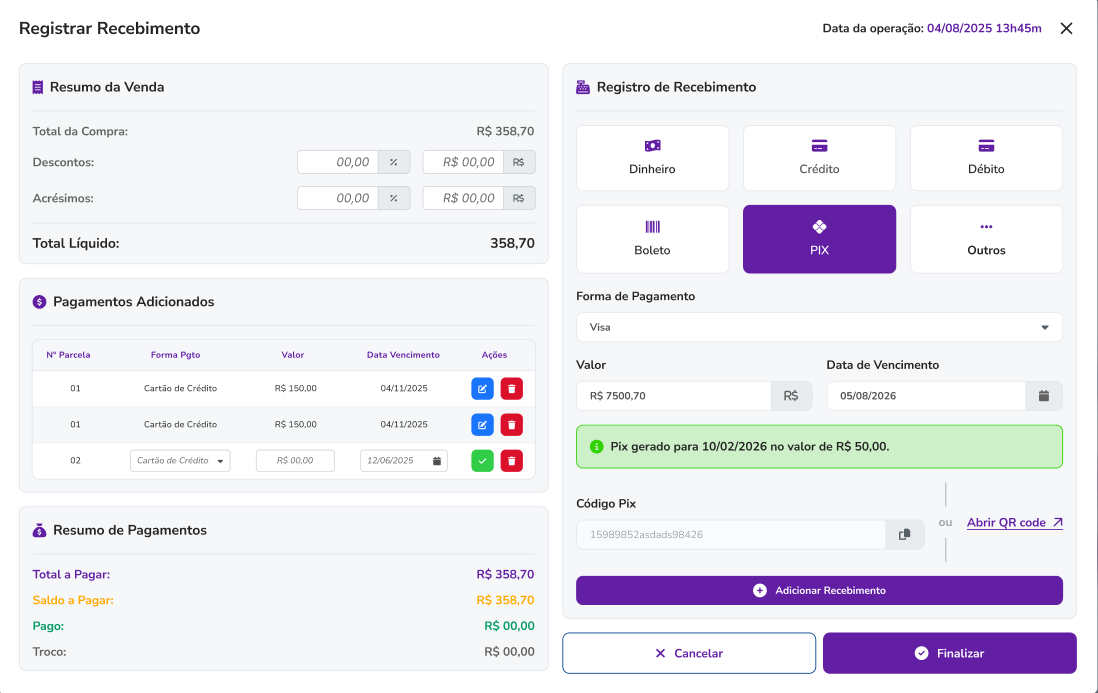
<table border="1" cellpadding="7" cellspacing="0" id="bkmrk-emissornota-campo-c%C3%B3" style="width: 436px;"><tbody><tr style="height: 35px;"><td colspan="2" style="width: 436px; border-style: solid; border-color: black; background-color: #789fb0; height: 35px;">**<span style="color: #000000;">EmissorNota (destacado em verde o diferencial)</span>**

</td></tr><tr style="height: 35px;" valign="top"><td bgcolor="#acb9ca" style="width: 218px; border-style: solid; border-color: black; height: 35px;"><span style="color: #000000;">**Campo**</span>

</td><td bgcolor="#acb9ca" style="width: 218px; border-style: solid; border-color: black; height: 35px;"><span style="color: #000000;">**Cód. Hexadecimal**</span>

</td></tr><tr style="height: 35px;"><td style="width: 218px; border-style: solid; border-color: black; height: 35px;"><span style="color: #000000;">Títulos dos cards (grupos):</span>

</td><td style="width: 218px; border-style: solid; border-color: black; height: 35px;">**<span style="color: #000000; background-color: #ccffcc;">\#242424</span>**

</td></tr><tr style="height: 35px;"><td style="width: 218px; border-style: solid; border-color: black; height: 35px;"><span style="color: #000000;">Label dos campos:</span>

</td><td style="width: 218px; border-style: solid; border-color: black; height: 35px;"><span style="background-color: #ccffcc;">**<span style="color: #000000;">\#E0650D</span>**</span>

</td></tr><tr style="height: 35px;"><td style="width: 218px; border-style: solid; border-color: black; height: 35px;"><span style="color: #000000;">Tooltip:</span>

</td><td style="width: 218px; border-style: solid; border-color: black; height: 35px;">**<span style="color: #000000;">\#242424</span>**

</td></tr><tr style="height: 35px;"><td style="width: 218px; border-style: solid; border-color: black; height: 35px;"><span style="color: #000000;">Botão editar da listagem:</span>

</td><td style="width: 218px; border-style: solid; border-color: black; height: 35px;">**<span style="color: #000000;">\#1974FC</span>**

</td></tr><tr style="height: 35px;"><td style="width: 218px; border-style: solid; border-color: black; height: 35px;"><span style="color: #000000;">Botão exclusão da listagem:</span>

</td><td style="width: 218px; border-style: solid; border-color: black; height: 35px;">**<span style="color: #000000;">\#DB102B</span>**

</td></tr><tr style="height: 35px;"><td style="width: 218px; border-style: solid; border-color: black; height: 35px;"><span style="color: #000000;">Botão confirmação listagem:</span>

</td><td style="width: 218px; border-style: solid; border-color: black; height: 35px;">**<span style="color: #000000;">\#31CC48</span>**

</td></tr><tr style="height: 35px;"><td style="width: 218px; border-style: solid; border-color: black; height: 35px;"><span style="color: #000000;">(Resumo) Saldo a Pagar</span>

</td><td style="width: 218px; border-style: solid; border-color: black; height: 35px;">**<span style="color: #000000;">\#FFA900</span>**

</td></tr><tr style="height: 35px;"><td style="width: 218px; border-style: solid; border-color: black; height: 35px;"><span style="color: #000000;">(Resumo) Saldo pago</span>

</td><td style="width: 218px; border-style: solid; border-color: black; height: 35px;">**<span style="color: #000000;">\#009966</span>**

</td></tr><tr style="height: 35px;"><td style="width: 218px; border-style: solid; border-color: black; height: 35px;"><span style="color: #000000;">Título da dialog:</span>

</td><td style="width: 218px; border-style: solid; border-color: black; height: 35px;">**<span style="color: #000000;">\#242424</span>**

</td></tr><tr style="height: 57px;"><td style="width: 218px; border-style: solid; border-color: black; height: 57px;"><span style="color: #000000;">Título: Informações quando não há pagamento adicionado</span>

</td><td style="width: 218px; border-style: solid; border-color: black; height: 57px;">**<span style="color: #000000;">\#87898B</span>**

</td></tr><tr style="height: 57px;"><td style="width: 218px; border-style: solid; border-color: black; height: 57px;"><span style="color: #000000;">Texto: Informações quando não há pagamentos adicionado</span>

</td><td style="width: 218px; border-style: solid; border-color: black; height: 57px;">**<span style="color: #000000;">\#191919</span>**

</td></tr><tr style="height: 35px;"><td style="width: 218px; border-style: solid; border-color: black; height: 35px;"><span style="color: #000000;">Placeholders:</span>

</td><td style="width: 218px; border-style: solid; border-color: black; height: 35px;">**<span style="color: #000000;">\#505050</span>**

</td></tr><tr style="height: 35px;"><td style="width: 218px; border-style: solid; border-color: black; height: 35px;"><span style="color: #000000;">Span pix gerado:</span>

</td><td style="width: 218px; border-style: solid; border-color: black; height: 35px;">**<span style="color: #000000;">\#31D305</span>**

</td></tr><tr style="height: 35px;"><td style="width: 218px; border-style: solid; border-color: black; height: 35px;"><span style="color: #000000;">Span dos avisos</span>

</td><td style="width: 218px; border-style: solid; border-color: black; height: 35px;">**<span style="color: #000000;">\#FFB300</span>**

</td></tr><tr style="height: 35px;"><td style="width: 218px; border-style: solid; border-color: black; height: 35px;"><span style="color: #000000;">Span sugestão de troco:</span>

</td><td style="width: 218px; border-style: solid; border-color: black; height: 35px;">**<span style="color: #000000;">\#0DC1FF</span>**

</td></tr><tr style="height: 35px;"><td style="width: 218px; border-style: solid; border-color: black; height: 35px;"><span style="color: #000000;">Label das abas:</span>

</td><td style="width: 218px; border-style: solid; border-color: black; height: 35px;">**<span style="color: #000000;">\#626262</span>**

</td></tr><tr style="height: 35px;"><td style="width: 218px; border-style: solid; border-color: black; height: 35px;"><span style="color: #000000;">Label aba selecionada:</span>

</td><td style="width: 218px; border-style: solid; border-color: black; height: 35px;">**<span style="color: #000000;">\#009997</span>**

</td></tr><tr style="height: 35px;"><td style="width: 218px; border-style: solid; border-color: black; height: 35px;"><span style="color: #000000;">Inputs e textos nos grids:</span>

</td><td style="width: 218px; border-style: solid; border-color: black; height: 35px;">**<span style="color: #000000;">\#000000</span>**

</td></tr></tbody></table>

Exemplo prático **EmissorNota:**

[![image-1765895214373.png](https://docs.softensistemas.com.br/uploads/images/gallery/2025-12/scaled-1680-/image-1765895214373.png)](https://docs.softensistemas.com.br/uploads/images/gallery/2025-12/image-1765895214373.png)

©SOFTEN SISTEMAS 2025# Pagamento Unificado - Frente de caixa

<table border="1" id="bkmrk-%C2%A0-projeto%2Fsistema%3Age" style="border-collapse: collapse; width: 100.123%; height: 68px;"><tbody><tr style="border-style: solid;"><td rowspan="3" style="width: 26.6667%; height: 68px; border-color: black; border-top-style: hidden; border-left-style: hidden; border-bottom-style: hidden;">  
[![image-1762776253666.png](https://docs.softensistemas.com.br/uploads/images/gallery/2025-11/scaled-1680-/image-1762776253666.png)](https://docs.softensistemas.com.br/uploads/images/gallery/2025-11/image-1762776253666.png)

</td><td style="width: 49.9999%; height: 10px; border-color: black; border-style: solid;"><span style="color: #000000;">**Projeto/Sistema:**</span>  
<span style="color: #000000;">GERENCIAMENTO DE PROJETOS</span></td><td class="align-center" style="width: 23.3333%; height: 10px; border-color: black; border-style: solid;"><span style="color: #000000;">**Versão do *Template:***</span>  
<span style="color: #000000;">1.2</span></td></tr><tr style="border-style: solid;"><td style="width: 49.9999%; height: 29px; border-color: black; border-style: solid;"><span style="color: #000000;">**Processo:**</span>  
<span style="color: #000000;">Pagamento Unificado - Frente de caixa</span></td><td class="align-center" style="width: 23.3333%; height: 29px; border-color: black; border-style: solid;"><span style="color: #000000;">**Versão do Documento:**</span>  
<span style="color: #000000;">1.0</span></td></tr><tr style="border-style: solid;"><td style="width: 49.9999%; height: 29px; border-color: black; border-style: solid;"><span style="color: #000000;">**Responsável(eis):** </span>  
<span style="color: #000000;">Gustavo Fernandes</span></td><td class="align-center" style="width: 23.3333%; height: 29px; border-color: black; border-style: solid;"><span style="color: #000000;">**Data:** </span>

<span style="color: #000000;">28/11/2025</span>

</td></tr></tbody></table>

##### <span style="color: #000000;">**1. Introdução**</span>

<span style="color: #000000;">**Este processo visa exemplificar as específicações - Frente de caixa com os dados do pagamento unificado.**</span>

##### <span style="color: #000000;">**2. Processo**</span>

[![image-1764341686922.png](https://docs.softensistemas.com.br/uploads/images/gallery/2025-11/scaled-1680-/image-1764341686922.png)](https://docs.softensistemas.com.br/uploads/images/gallery/2025-11/image-1764341686922.png)

I - Fluxograma Pag Unificado - Frente de caixa

<table cellpadding="9" cellspacing="0" id="bkmrk-processo-envolvidos-" style="height: 70px; width: 100%;" width="100%"><tbody><tr style="height: 35px;" valign="top"><td bgcolor="#acb9ca" style="border-style: solid; border-color: black; height: 35px; width: 27%;" width="27%"><span style="font-size: small; color: #000000;">**Processo**</span>

</td><td bgcolor="#acb9ca" style="border-style: solid; border-color: black; height: 35px; width: 19%;" width="19%"><span style="font-size: small; color: #000000;">**Envolvidos**</span>

</td><td bgcolor="#acb9ca" style="border-style: solid; border-color: black; height: 35px; width: 27%;" width="27%"><span style="font-size: small; color: #000000;">**Dados de Entrada**</span>

</td><td bgcolor="#acb9ca" style="border-style: solid; border-color: black; height: 35px; width: 27%;" width="27%"><span style="font-size: small; color: #000000;">**Dados de Saída**</span>

</td></tr><tr style="height: 35px;" valign="top"><td style="border-style: solid; border-color: black; height: 35px; width: 27%;" width="27%"><span style="font-size: small; color: #000000;">PROC001 Pagamento Unificado (frente de caixa)</span>

</td><td style="border-style: solid; border-color: black; height: 35px; width: 19%;" width="19%"><span style="font-size: small; color: #000000;">-</span>

</td><td style="border-style: solid; border-color: black; height: 35px; width: 27%;" width="27%">Frente de caixa</td><td style="border-style: solid; border-color: black; height: 35px; width: 27%;" width="27%">Dialog - Pag Unificado

</td></tr></tbody></table>

#### **Processos Relacionados** 

- - - - - -

[Detalhamento geral - Grupos (Layout)](https://docs.softensistemas.com.br/books/pagamento-unificado/page/detalhamento-geral-grupos-layout "Detalhamento geral - Grupos (Layout)")

#### **Especificação Funcional**

- - - - - -

#### **PROC001 Pagamento Unificado (frente de caixa):**

##### ***Protótipo de Tela:***

[![image-1765896937830.png](https://docs.softensistemas.com.br/uploads/images/gallery/2025-12/scaled-1680-/image-1765896937830.png)](https://docs.softensistemas.com.br/uploads/images/gallery/2025-12/image-1765896937830.png)
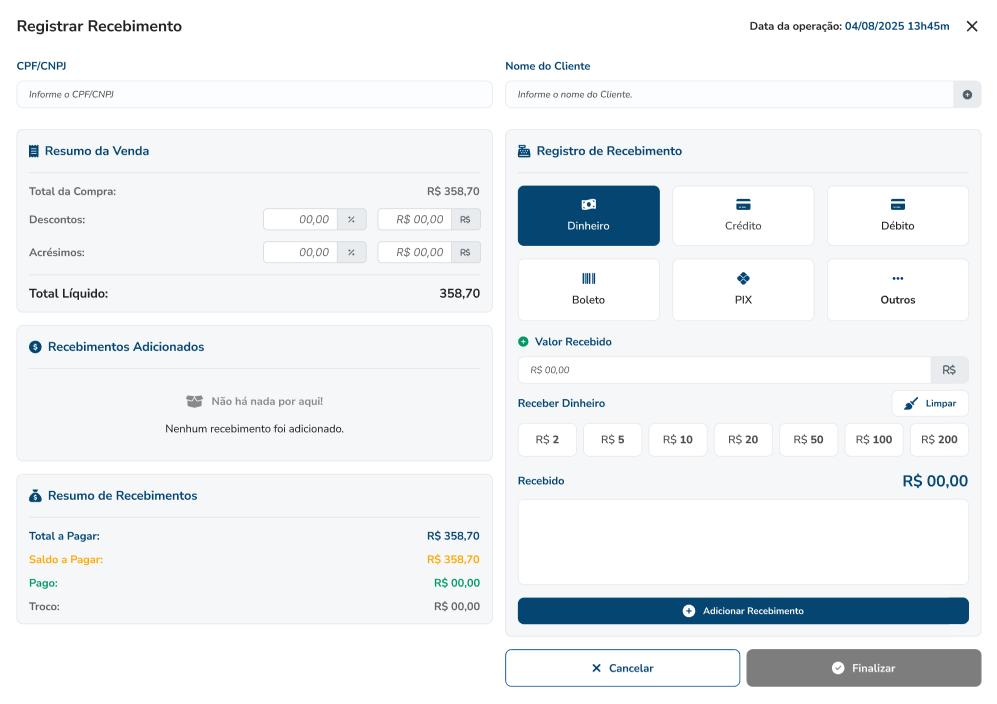
Imagem I - Tela Pag Unificado - Frente caixa (vazio)

##### ***Descrição dos Campos:***

<table border="1" cellpadding="7" cellspacing="0" id="bkmrk-campo-tipo-tamanho-o" style="width: 843px;"><tbody><tr valign="top"><td bgcolor="#acb9ca" style="width: 168px; border-style: solid; border-color: black;"><span style="color: #000000;">**Campo**</span>

</td><td bgcolor="#acb9ca" style="width: 102px; border-style: solid; border-color: black;"><span style="color: #000000;">**Tipo**</span>

</td><td bgcolor="#acb9ca" style="width: 88px; border-style: solid; border-color: black;"><span style="color: #000000;">**Tamanho**</span>

</td><td bgcolor="#acb9ca" style="width: 165px; border-style: solid; border-color: black;"><span style="color: #000000;">**Obrig. ?**</span>

</td><td bgcolor="#acb9ca" style="width: 130px; border-style: solid; border-color: black;"><span style="color: #000000;">**Máscara**</span>

</td><td bgcolor="#acb9ca" style="width: 190px; border-style: solid; border-color: black;"><span style="color: #000000;">**Observações**</span>

</td></tr><tr><td style="width: 168px; border-style: solid; border-color: black;"><span style="color: #000000;">CPF/CNPJ</span>

</td><td style="width: 102px; border-style: solid; border-color: black;"><span style="color: #000000;">Texto</span>

</td><td style="width: 88px; border-style: solid; border-color: black;"><span style="color: #000000;">-</span>

</td><td style="width: 165px; border-style: solid; border-color: black;"><span style="color: #000000;">Não</span>

</td><td style="width: 130px; border-style: solid; border-color: black;">"000.000.000-00"

</td><td style="width: 190px; border-style: solid; border-color: black;">-

</td></tr><tr><td style="width: 168px; border-style: solid; border-color: black;"><span style="color: #000000;">Nome do Cliente</span>

</td><td style="width: 102px; border-style: solid; border-color: black;"><span style="color: #000000;">Texto</span>

</td><td style="width: 88px; border-style: solid; border-color: black;"><span style="color: #000000;">-</span>

</td><td style="width: 165px; border-style: solid; border-color: black;"><span style="color: #000000;">Não</span>

</td><td style="width: 130px; border-style: solid; border-color: black;">-

</td><td style="width: 190px; border-style: solid; border-color: black;">-

</td></tr><tr><td style="width: 168px; border-style: solid; border-color: black;"><span style="color: #000000;">(+)</span>

</td><td style="width: 102px; border-style: solid; border-color: black;"><span style="color: #000000;">Button</span>

</td><td style="width: 88px; border-style: solid; border-color: black;"><span style="color: #000000;">-</span>

</td><td style="width: 165px; border-style: solid; border-color: black;"><span style="color: #000000;">Não</span>

</td><td style="width: 130px; border-style: solid; border-color: black;">-

</td><td style="width: 190px; border-style: solid; border-color: black;">-

</td></tr></tbody></table>

##### ***Regras de Interface:***

**1.** Esta nova dialog de pagamento unificada deverá ser chamada no lugar da dialog antiga de pagamento, se tratando do **frente de caixa**, assim que ele clicar em:

[![image-1764600593678.png](https://docs.softensistemas.com.br/uploads/images/gallery/2025-12/scaled-1680-/image-1764600593678.png)](https://docs.softensistemas.com.br/uploads/images/gallery/2025-12/image-1764600593678.png)
**2.** Deverá exibir por padrão o campo para identificação do **CPF/CNPJ** para emissão da NFCe no frente de caixa, conforme **imagem I.**

**2.1** Ao começar a pesquisar o **CPF/CNPJ**, ele deverá exibir a lista conforme ele identifica se tem ou não cadastrado.

**2.2** Ao selecionar um **CPF/CNPJ** ou digitar um, que já tem cadastro, deverá puxar o **nome/razão social** no campo automaticamente!

**2.3** Apesar de poder consultar um **CPF/CNPJ** já cadastro e até mesmo ter a opção de cadastrar, o cliente poderá simplesmente preencher os dados e finalizar os pagamentos, sem cadastrar nada, esperando assim que saia apenas no **XML**, no caso de **ser uma venda única** pra alguém que ele não quer cadastrar.

**3. O botão (+)** deverá abrir a dialog para cadastro resumido de cliente **(já existente no venda touch hoje)**:

[![image-1765980051628.png](https://docs.softensistemas.com.br/uploads/images/gallery/2025-12/scaled-1680-/image-1765980051628.png)](https://docs.softensistemas.com.br/uploads/images/gallery/2025-12/image-1765980051628.png)
**3.1** Após cadastrar o novo cliente e clicar em **"SALVAR"**, já puxar os dados cadastrados na tela do **pagUnificado**, vinculando já o cliente que acabamos de cadastrar, assim como é no **VendaTouch** hoje.

**4.** Fora esta detalhe da **identificação do cliente**, seguir as outras regras para cada tipo de pagamento e caso, conforme descrito no processo: [Detalhamento geral - Grupos (Layout)](https://docs.softensistemas.com.br/books/pagamento-unificado/page/detalhamento-geral-grupos-layout "Detalhamento geral - Grupos (Layout)")

##### ***Regras de Negócio:***

**1.** Deverá puxar por padrão os campos de **"CPF/CNPJ"** e **"Nome do cliente"** em branco para preenchimento.

**1.1 "CPF/CNPJ"** e **"Nome do cliente"** não são campos obrigatórios, preenchimento opcional.

**2.** Consultar dados e salvar dados de identificação de cliente, na tabela do banco - <span style="text-decoration: underline;">**cliente**</span>

**3.** Após acionar o botão **"Finalizar"**, deverá fechar a tela, registrando os pagamentos e enviando assim o **cupom (NFCe)** para autorização, seguir o fluxo do sistema de hoje.

**3.1** Se retornar alguma rejeição/erro, deverá limpar a tela e continuar o fluxo normal, registrando assim a NFCe na tela nova de NFCe para correção posterior.

**3.1** Se autorizar, seguir fluxo normal também, gerando contas a receber/recebidas de acordo com o tipo de pagamento.

##### ***Questões Técnicas:***

**1.** Dados na tela de pagamento devem ser consultados e salvos na tabela - <span style="text-decoration: underline;">**nfce**</span> e <span style="text-decoration: underline;">**nfcecaixa**</span>

**1.1** Também devem ser salvos e consultados na tabela referente aos dados de cartão - <span style="text-decoration: underline;">**nfcecartao**</span>

©SOFTEN SISTEMAS 2025# Pagamento Unificado - Venda Touch (balcão)

<table border="1" id="bkmrk-%C2%A0-projeto%2Fsistema%3Age" style="border-collapse: collapse; width: 100.123%; height: 68px;"><tbody><tr style="border-style: solid;"><td rowspan="3" style="width: 26.6667%; height: 68px; border-color: black; border-top-style: hidden; border-left-style: hidden; border-bottom-style: hidden;">  
[![image-1762776253666.png](https://docs.softensistemas.com.br/uploads/images/gallery/2025-11/scaled-1680-/image-1762776253666.png)](https://docs.softensistemas.com.br/uploads/images/gallery/2025-11/image-1762776253666.png)

</td><td style="width: 49.9999%; height: 10px; border-color: black; border-style: solid;"><span style="color: #000000;">**Projeto/Sistema:**</span>  
<span style="color: #000000;">GERENCIAMENTO DE PROJETOS</span></td><td class="align-center" style="width: 23.3333%; height: 10px; border-color: black; border-style: solid;"><span style="color: #000000;">**Versão do *Template:***</span>  
<span style="color: #000000;">1.2</span></td></tr><tr style="border-style: solid;"><td style="width: 49.9999%; height: 29px; border-color: black; border-style: solid;"><span style="color: #000000;">**Processo:**</span>  
<span style="color: #000000;">Pagamento Unificado - Venda Touch (balcão)</span></td><td class="align-center" style="width: 23.3333%; height: 29px; border-color: black; border-style: solid;"><span style="color: #000000;">**Versão do Documento:**</span>  
<span style="color: #000000;">1.0</span></td></tr><tr style="border-style: solid;"><td style="width: 49.9999%; height: 29px; border-color: black; border-style: solid;"><span style="color: #000000;">**Responsável(eis):** </span>  
<span style="color: #000000;">Gustavo Fernandes</span></td><td class="align-center" style="width: 23.3333%; height: 29px; border-color: black; border-style: solid;"><span style="color: #000000;">**Data:** </span>

<span style="color: #000000;">01/12/2025</span>

</td></tr></tbody></table>

##### <span style="color: #000000;">**1. Introdução**</span>

<span style="color: #000000;">**Este processo visa exemplificar as específicações - Venda Touch (balcão) com os dados do pagamento unificado.**</span>

##### <span style="color: #000000;">**2. Processo**</span>

[![image-1764603094061.png](https://docs.softensistemas.com.br/uploads/images/gallery/2025-12/scaled-1680-/image-1764603094061.png)](https://docs.softensistemas.com.br/uploads/images/gallery/2025-12/image-1764603094061.png)

I - Fluxograma Pag Unificado - Venda Touch

<table cellpadding="9" cellspacing="0" id="bkmrk-processo-envolvidos-" style="height: 70px; width: 100%;" width="100%"><tbody><tr style="height: 35px;" valign="top"><td bgcolor="#acb9ca" style="border-style: solid; border-color: black; height: 35px; width: 27%;" width="27%"><span style="font-size: small; color: #000000;">**Processo**</span>

</td><td bgcolor="#acb9ca" style="border-style: solid; border-color: black; height: 35px; width: 19%;" width="19%"><span style="font-size: small; color: #000000;">**Envolvidos**</span>

</td><td bgcolor="#acb9ca" style="border-style: solid; border-color: black; height: 35px; width: 27%;" width="27%"><span style="font-size: small; color: #000000;">**Dados de Entrada**</span>

</td><td bgcolor="#acb9ca" style="border-style: solid; border-color: black; height: 35px; width: 27%;" width="27%"><span style="font-size: small; color: #000000;">**Dados de Saída**</span>

</td></tr><tr style="height: 35px;" valign="top"><td style="border-style: solid; border-color: black; height: 35px; width: 27%;" width="27%"><span style="font-size: small; color: #000000;">PROC001 Pagamento Unificado (venda touch)</span>

</td><td style="border-style: solid; border-color: black; height: 35px; width: 19%;" width="19%"><span style="font-size: small; color: #000000;">-</span>

</td><td style="border-style: solid; border-color: black; height: 35px; width: 27%;" width="27%">Venda Touch (balcão)</td><td style="border-style: solid; border-color: black; height: 35px; width: 27%;" width="27%">Dialog - Pag Unificado

</td></tr></tbody></table>

#### **Processos Relacionados** 

- - - - - -

[Detalhamento geral - Grupos (Layout)](https://docs.softensistemas.com.br/books/pagamento-unificado/page/detalhamento-geral-grupos-layout "Detalhamento geral - Grupos (Layout)")

#### **Especificação Funcional**

- - - - - -

#### **PROC001 Pagamento Unificado (venda touch):**

##### ***Protótipo de Tela:***

[![image-1765982146107.png](https://docs.softensistemas.com.br/uploads/images/gallery/2025-12/scaled-1680-/image-1765982146107.png)](https://docs.softensistemas.com.br/uploads/images/gallery/2025-12/image-1765982146107.png)
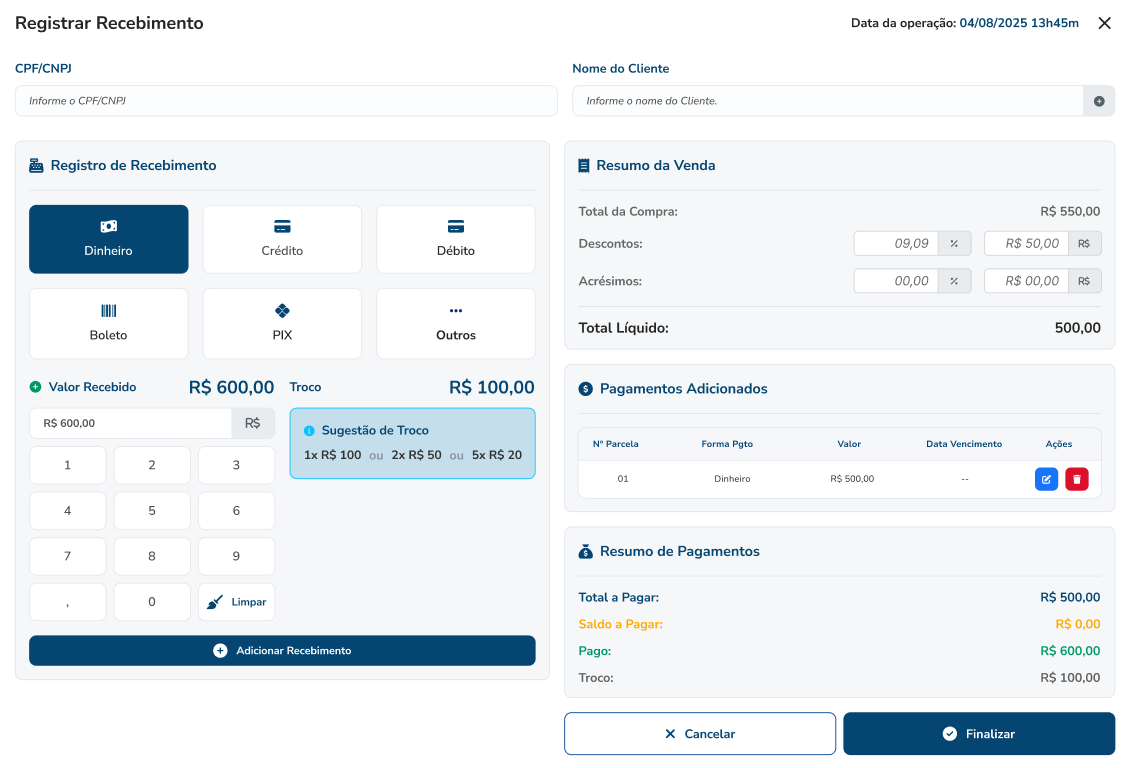
Imagem I - Tela Pag Unificado - Venda Touch

##### ***Descrição dos Campos:***

<table border="1" cellpadding="7" cellspacing="0" id="bkmrk-campo-tipo-tamanho-o" style="width: 843px;"><tbody><tr valign="top"><td bgcolor="#acb9ca" style="width: 168px; border-style: solid; border-color: black;"><span style="color: #000000;">**Campo**</span>

</td><td bgcolor="#acb9ca" style="width: 102px; border-style: solid; border-color: black;"><span style="color: #000000;">**Tipo**</span>

</td><td bgcolor="#acb9ca" style="width: 88px; border-style: solid; border-color: black;"><span style="color: #000000;">**Tamanho**</span>

</td><td bgcolor="#acb9ca" style="width: 165px; border-style: solid; border-color: black;"><span style="color: #000000;">**Obrig. ?**</span>

</td><td bgcolor="#acb9ca" style="width: 130px; border-style: solid; border-color: black;"><span style="color: #000000;">**Máscara**</span>

</td><td bgcolor="#acb9ca" style="width: 190px; border-style: solid; border-color: black;"><span style="color: #000000;">**Observações**</span>

</td></tr><tr><td style="width: 168px; border-style: solid; border-color: black;"><span style="color: #000000;">CPF/CNPJ</span>

</td><td style="width: 102px; border-style: solid; border-color: black;"><span style="color: #000000;">Texto</span>

</td><td style="width: 88px; border-style: solid; border-color: black;"><span style="color: #000000;">-</span>

</td><td style="width: 165px; border-style: solid; border-color: black;"><span style="color: #000000;">Não</span>

</td><td style="width: 130px; border-style: solid; border-color: black;">"000.000.000-00"

</td><td style="width: 190px; border-style: solid; border-color: black;">-

</td></tr><tr><td style="width: 168px; border-style: solid; border-color: black;"><span style="color: #000000;">Nome do Cliente</span>

</td><td style="width: 102px; border-style: solid; border-color: black;"><span style="color: #000000;">Texto</span>

</td><td style="width: 88px; border-style: solid; border-color: black;"><span style="color: #000000;">-</span>

</td><td style="width: 165px; border-style: solid; border-color: black;"><span style="color: #000000;">Não</span>

</td><td style="width: 130px; border-style: solid; border-color: black;">-

</td><td style="width: 190px; border-style: solid; border-color: black;">-

</td></tr><tr><td style="width: 168px; border-style: solid; border-color: black;"><span style="color: #000000;">(+)</span>

</td><td style="width: 102px; border-style: solid; border-color: black;"><span style="color: #000000;">Button</span>

</td><td style="width: 88px; border-style: solid; border-color: black;"><span style="color: #000000;">-</span>

</td><td style="width: 165px; border-style: solid; border-color: black;"><span style="color: #000000;">Não</span>

</td><td style="width: 130px; border-style: solid; border-color: black;">-

</td><td style="width: 190px; border-style: solid; border-color: black;">-

</td></tr></tbody></table>

##### ***Regras de Interface:***

**1.** Esta nova dialog de pagamento unificada deverá ser chamada no lugar da dialog antiga de pagamento, se tratando do **venda touch**, assim que ele clicar em **"FINALIZA COMPRA"**:

[![image-1764603567645.png](https://docs.softensistemas.com.br/uploads/images/gallery/2025-12/scaled-1680-/image-1764603567645.png)](https://docs.softensistemas.com.br/uploads/images/gallery/2025-12/image-1764603567645.png)
**2.** Deverá exibir por padrão o campo para identificação do **CPF/CNPJ** para emissão da venda no venda touch, conforme **imagem I.**

**2.1** Ao começar a pesquisar o **CPF/CNPJ**, ele deverá exibir a lista conforme ele identifica se tem ou não cadastrado.

**2.2** Ao selecionar um **CPF/CNPJ** ou digitar um, que já tem cadastro, deverá puxar o **nome/razão social** no campo automaticamente!

**2.3** Apesar de poder consultar um **CPF/CNPJ** já cadastro e até mesmo ter a opção de cadastrar, o cliente poderá simplesmente preencher os dados e finalizar os pagamentos, sem cadastrar nada, esperando assim que saia apenas no **CUPOM**, no caso de **ser uma venda única** pra alguém que ele não quer cadastrar.

**3. O botão (+)** deverá abrir a dialog para cadastro resumido de cliente **(já existente no venda touch hoje)**:

[![image-1765980051628.png](https://docs.softensistemas.com.br/uploads/images/gallery/2025-12/scaled-1680-/image-1765980051628.png)](https://docs.softensistemas.com.br/uploads/images/gallery/2025-12/image-1765980051628.png)

**3.1** Após cadastrar o novo cliente e clicar em **"SALVAR"**, já puxar os dados cadastrados na tela do **pagUnificado**, vinculando já o cliente que acabamos de cadastrar, assim como é no **VendaTouch** hoje.

**4.** Fora esta detalhe da **identificação do cliente**, seguir as outras regras para cada tipo de pagamento e caso, conforme descrito no processo: [Detalhamento geral - Grupos (Layout)](https://docs.softensistemas.com.br/books/pagamento-unificado/page/detalhamento-geral-grupos-layout "Detalhamento geral - Grupos (Layout)")

##### ***Regras de Negócio:***

**1.** Deverá puxar por padrão os campos de **"CPF/CNPJ"** e **"Nome do cliente"** em branco para preenchimento.

**1.1 "CPF/CNPJ"** e **"Nome do cliente"** não são campos obrigatórios, preenchimento opcional.

**2.** Consultar dados e salvar dados de identificação de cliente, na tabela do banco - <span style="text-decoration: underline;">**cliente**</span>

**3.** Após acionar o botão **"Finalizar"**, deverá fechar a tela, registrando os pagamentos e gerando o **cupom (não fiscal)**, seguir o fluxo do sistema de hoje.

**3.1** Se retornar alguma erro, deverá limpar a tela e continuar o fluxo normal, registrando assim a venda de **venda touch (históricos)** para ajuste posterior.

**3.1** Se der certo, seguir fluxo normal também, gerando contas a receber/recebidas de acordo com o tipo de pagamento.

##### ***Questões Técnicas:***

**1.** Dados na tela de pagamento devem ser consultados e salvos na tabela - <span style="text-decoration: underline;">**vendabalcao**</span>

**1.1** Também devem ser salvos e consultados na tabela referente ao caixa e item - <span style="text-decoration: underline;">**vendabalcaocaixa**</span> e<span style="text-decoration: underline;"> **vendabalcaoitem**</span>

©SOFTEN SISTEMAS 2025# Pagamento Unificado - NFCe

<table border="1" id="bkmrk-%C2%A0-projeto%2Fsistema%3Age" style="border-collapse: collapse; width: 100.123%; height: 68px;"><tbody><tr style="border-style: solid;"><td rowspan="3" style="width: 26.6667%; height: 68px; border-color: black; border-top-style: hidden; border-left-style: hidden; border-bottom-style: hidden;">  
[![image-1762776253666.png](https://docs.softensistemas.com.br/uploads/images/gallery/2025-11/scaled-1680-/image-1762776253666.png)](https://docs.softensistemas.com.br/uploads/images/gallery/2025-11/image-1762776253666.png)

</td><td style="width: 49.9999%; height: 10px; border-color: black; border-style: solid;"><span style="color: #000000;">**Projeto/Sistema:**</span>  
<span style="color: #000000;">GERENCIAMENTO DE PROJETOS</span></td><td class="align-center" style="width: 23.3333%; height: 10px; border-color: black; border-style: solid;"><span style="color: #000000;">**Versão do *Template:***</span>  
<span style="color: #000000;">1.2</span></td></tr><tr style="border-style: solid;"><td style="width: 49.9999%; height: 29px; border-color: black; border-style: solid;"><span style="color: #000000;">**Processo:**</span>  
<span style="color: #000000;">Pagamento Unificado - NFCe</span></td><td class="align-center" style="width: 23.3333%; height: 29px; border-color: black; border-style: solid;"><span style="color: #000000;">**Versão do Documento:**</span>  
<span style="color: #000000;">1.0</span></td></tr><tr style="border-style: solid;"><td style="width: 49.9999%; height: 29px; border-color: black; border-style: solid;"><span style="color: #000000;">**Responsável(eis):** </span>  
<span style="color: #000000;">Gustavo Fernandes</span></td><td class="align-center" style="width: 23.3333%; height: 29px; border-color: black; border-style: solid;"><span style="color: #000000;">**Data:** </span>

<span style="color: #000000;">16/12/2025</span>

</td></tr></tbody></table>

##### <span style="color: #000000;">**1. Introdução**</span>

<span style="color: #000000;">**Este processo visa exemplificar as específicações - NFCe com os dados do pagamento unificado.**</span>

##### <span style="color: #000000;">**2. Processo**</span>

[![image-1765899215908.png](https://docs.softensistemas.com.br/uploads/images/gallery/2025-12/scaled-1680-/image-1765899215908.png)](https://docs.softensistemas.com.br/uploads/images/gallery/2025-12/image-1765899215908.png)

I - Fluxograma Pag Unificado - NFCe

<table cellpadding="9" cellspacing="0" id="bkmrk-processo-envolvidos-" style="height: 70px; width: 100%;" width="100%"><tbody><tr style="height: 35px;" valign="top"><td bgcolor="#acb9ca" style="border-style: solid; border-color: black; height: 35px; width: 27%;" width="27%"><span style="font-size: small; color: #000000;">**Processo**</span>

</td><td bgcolor="#acb9ca" style="border-style: solid; border-color: black; height: 35px; width: 19%;" width="19%"><span style="font-size: small; color: #000000;">**Envolvidos**</span>

</td><td bgcolor="#acb9ca" style="border-style: solid; border-color: black; height: 35px; width: 27%;" width="27%"><span style="font-size: small; color: #000000;">**Dados de Entrada**</span>

</td><td bgcolor="#acb9ca" style="border-style: solid; border-color: black; height: 35px; width: 27%;" width="27%"><span style="font-size: small; color: #000000;">**Dados de Saída**</span>

</td></tr><tr><td style="border-style: solid; border-color: black; width: 27%;"><span style="font-size: small; color: #000000;">PROC001 Pagamento Unificado (NFCe)</span>

</td><td style="border-style: solid; border-color: black; width: 19%;"><span style="font-size: small; color: #000000;">-</span>

</td><td style="border-style: solid; border-color: black; width: 27%;">NFCe</td><td style="border-style: solid; border-color: black; width: 27%;">Dialog - Pag Unificado

</td></tr></tbody></table>

#### **Processos Relacionados** 

- - - - - -

[Detalhamento geral - Grupos (Layout)](https://docs.softensistemas.com.br/books/pagamento-unificado/page/detalhamento-geral-grupos-layout "Detalhamento geral - Grupos (Layout)")

#### **Especificação Funcional**

- - - - - -

#### **PROC001 Pagamento Unificado (NFCe):**

##### ***Protótipo de Tela:***

[![image-1765900042185.png](https://docs.softensistemas.com.br/uploads/images/gallery/2025-12/scaled-1680-/image-1765900042185.png)](https://docs.softensistemas.com.br/uploads/images/gallery/2025-12/image-1765900042185.png)
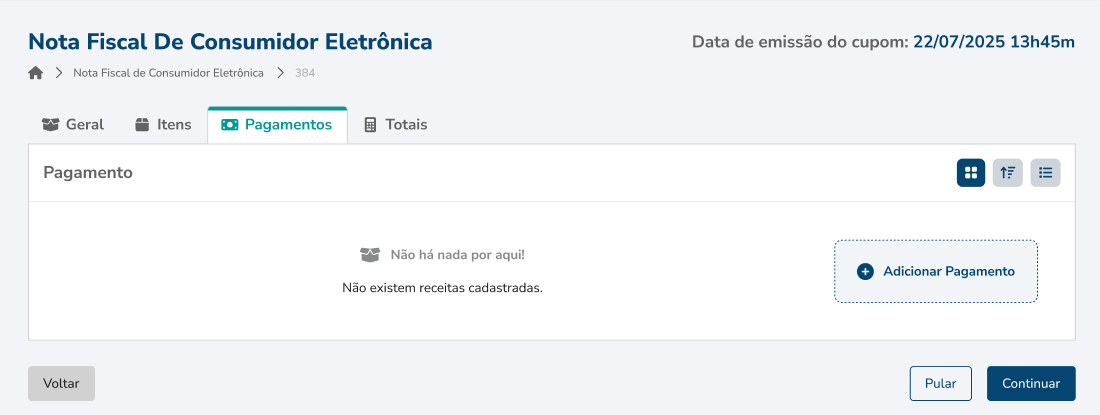
Imagem I - Chamar Tela PagUnificado

##### ***Descrição dos Campos:***

<table border="1" cellpadding="7" cellspacing="0" id="bkmrk-campo-tipo-tamanho-o" style="width: 843px;"><tbody><tr valign="top"><td bgcolor="#acb9ca" style="width: 168px; border-style: solid; border-color: black;"><span style="color: #000000;">**Campo**</span>

</td><td bgcolor="#acb9ca" style="width: 102px; border-style: solid; border-color: black;"><span style="color: #000000;">**Tipo**</span>

</td><td bgcolor="#acb9ca" style="width: 88px; border-style: solid; border-color: black;"><span style="color: #000000;">**Tamanho**</span>

</td><td bgcolor="#acb9ca" style="width: 165px; border-style: solid; border-color: black;"><span style="color: #000000;">**Obrig. ?**</span>

</td><td bgcolor="#acb9ca" style="width: 130px; border-style: solid; border-color: black;"><span style="color: #000000;">**Máscara**</span>

</td><td bgcolor="#acb9ca" style="width: 190px; border-style: solid; border-color: black;"><span style="color: #000000;">**Observações**</span>

</td></tr><tr><td style="width: 168px; border-style: solid; border-color: black;"><span style="color: #000000;">Adicionar Pagamento</span>

</td><td style="width: 102px; border-style: solid; border-color: black;"><span style="color: #000000;">Button</span>

</td><td style="width: 88px; border-style: solid; border-color: black;"><span style="color: #000000;">-</span>

</td><td style="width: 165px; border-style: solid; border-color: black;"><span style="color: #000000;">Não</span>

</td><td style="width: 130px; border-style: solid; border-color: black;">-

</td><td style="width: 190px; border-style: solid; border-color: black;">-

</td></tr></tbody></table>

##### ***Regras de Interface:***

**1. Adicionar Pagamento:** deverá chamar a dialog nova de pagamento unificado!

##### ***Regras de Negócio:***

**1. "Adicionar Pagamento":** inicialmente ficará liberado para adição de pagamentos.

**1.2** Adição de pagamentos é uma operação opcional, não é obrigatório! logo poderá ficar em vazio, sem movimentação.

**2.** **"Adicionar Pagamento":** só voltará a ser exibido na tela, quando todas as parcelas de pagamento que vieram do pagamento unificado (dialog) forem excluidas

**2.1** Hávera uma opção de abrir pagametnos quando eles já estiverem na tela da NFCe, pra caso ele queira conferir e ou adicionar novas parcelas, [destacado aqui!](https://docs.softensistemas.com.br/link/1775#bkmrk-1.-ap%C3%B3s-a-finaliza%C3%A7%C3%A3 "destacado aqui!")

#### **PROC001.2 Pagamento Unificado (NFCe):**

##### ***Protótipo de Tela:***

[![image-1765907755308.png](https://docs.softensistemas.com.br/uploads/images/gallery/2025-12/scaled-1680-/image-1765907755308.png)](https://docs.softensistemas.com.br/uploads/images/gallery/2025-12/image-1765907755308.png)
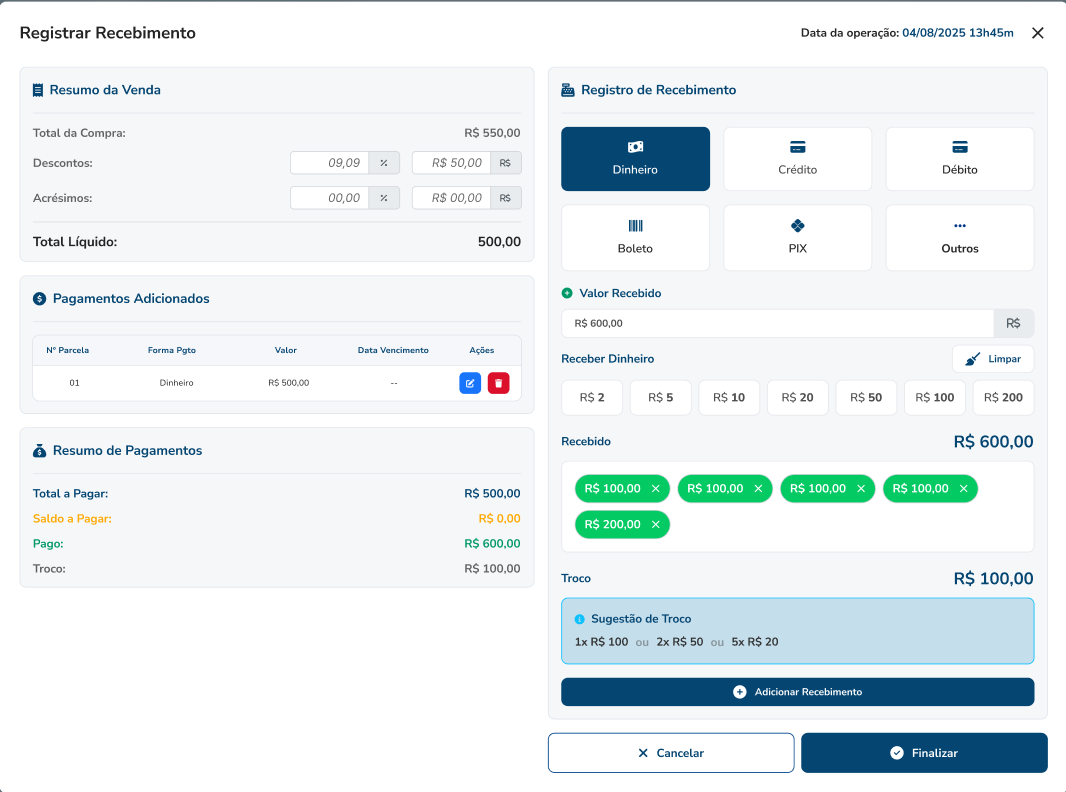
Imagem II - Tela Pagamento Unificado (NFCe)

##### ***Descrição dos campos, Regras de Interface e Regras de Negócio:***

<p class="callout info align-center">**Referente a tela do PagUnificado - Seguir o padrão definido** nas regras gerais do layout aqui: **[Pag Unificado](https://docs.softensistemas.com.br/books/pagamento-unificado/page/detalhamento-geral-grupos-layout "Pag Unificado")**</p>

##### ***Regras de Interface:***

**1.** Após a finalização da tela de pagamento unificado, os registros deverão ser carregados na **tela da NFCe:**

[![image-1765981271467.png](https://docs.softensistemas.com.br/uploads/images/gallery/2025-12/scaled-1680-/image-1765981271467.png)](https://docs.softensistemas.com.br/uploads/images/gallery/2025-12/image-1765981271467.png)
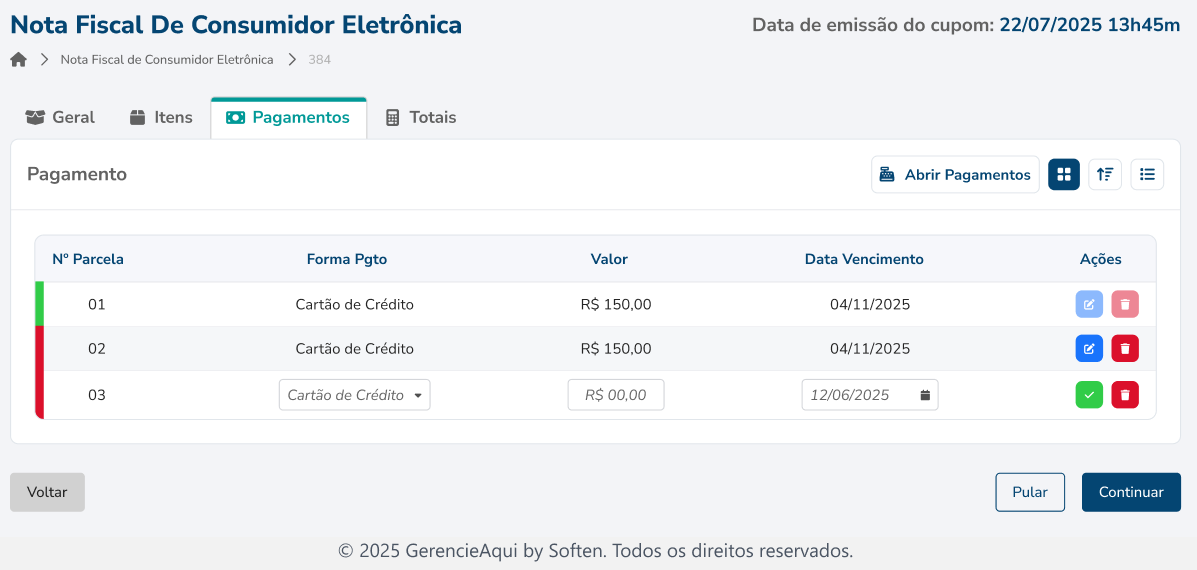
**1.1 Opção** ![image-1765981326317.png](https://docs.softensistemas.com.br/uploads/images/gallery/2025-12/scaled-1680-/image-1765981326317.png) deverá abrir a dialog do **PagUnificado** novamente, para caso o cliente queira conferir na dialog e para caso ele queira inserir novas parcelas!

**2.** Haverá uma limitação de apenas 03 parcelas, em tela. A partir disto **(04 parcelas ou mais)**, deverá ser exibido uma barra de rolagem ao lado direito, verticalmente, exemplo:

[![image-1764005033233.png](https://docs.softensistemas.com.br/uploads/images/gallery/2025-11/scaled-1680-/image-1764005033233.png)](https://docs.softensistemas.com.br/uploads/images/gallery/2025-11/image-1764005033233.png)

**3. Forma Pgto:** Ao clicar na ação **"Editar"** ![image-1763383299031.png](https://docs.softensistemas.com.br/uploads/images/gallery/2025-11/scaled-1680-/image-1763383299031.png), campo ficará desbloqueado, liberando uma **comboBox**:

[![image-1763383433354.png](https://docs.softensistemas.com.br/uploads/images/gallery/2025-11/scaled-1680-/image-1763383433354.png)](https://docs.softensistemas.com.br/uploads/images/gallery/2025-11/image-1763383433354.png)

**4. Valor:** Ao clicar na ação **"Editar"** ![image-1763383299031.png](https://docs.softensistemas.com.br/uploads/images/gallery/2025-11/scaled-1680-/image-1763383299031.png), campo ficará desbloqueado para edição:

[![image-1763383635469.png](https://docs.softensistemas.com.br/uploads/images/gallery/2025-11/scaled-1680-/image-1763383635469.png)](https://docs.softensistemas.com.br/uploads/images/gallery/2025-11/image-1763383635469.png)**5. Data Vencimento:** Ao clicar na ação **"Editar" ![image-1763383299031.png](https://docs.softensistemas.com.br/uploads/images/gallery/2025-11/scaled-1680-/image-1763383299031.png)**, campo ficará desbloqueado para edição com máscara **"DD/MM/AAAA"**:

[![image-1763383811276.png](https://docs.softensistemas.com.br/uploads/images/gallery/2025-11/scaled-1680-/image-1763383811276.png)](https://docs.softensistemas.com.br/uploads/images/gallery/2025-11/image-1763383811276.png)

**5.1** Data de vencimento padrão **"DD/MM/AAAA"**, haverá um **calendário** para seleção de data também, caso o usuário não queira digitar.

**6. Ações - Editar:** Por padrão o ícone de editar deve ser ![image-1763383299031.png](https://docs.softensistemas.com.br/uploads/images/gallery/2025-11/scaled-1680-/image-1763383299031.png).

**6.1** Ao clicar nele para editar a linha, deverá desbloquea-los, indicando possibilidade de edição nos campos, assim:

[![image-1763388734511.png](https://docs.softensistemas.com.br/uploads/images/gallery/2025-11/scaled-1680-/image-1763388734511.png)](https://docs.softensistemas.com.br/uploads/images/gallery/2025-11/image-1763388734511.png)

**6.2** Enquanto o campo estiver sendo editado, o botão de editar, deverá ficar com este ícone de imagem ![image-1764612083824.png](https://docs.softensistemas.com.br/uploads/images/gallery/2025-12/scaled-1680-/image-1764612083824.png).

**7. Ações - Excluir:** Por padrão o ícone de exclusão deve ser ![image-1763388847695.png](https://docs.softensistemas.com.br/uploads/images/gallery/2025-11/scaled-1680-/image-1763388847695.png).

**7.1** Ao clicar na ação de excluir, deverá abrir uma **dialog** perguntando se realmente deseja excluir, com as opções:

[![image-1764007195333.png](https://docs.softensistemas.com.br/uploads/images/gallery/2025-11/scaled-1680-/image-1764007195333.png)](https://docs.softensistemas.com.br/uploads/images/gallery/2025-11/image-1764007195333.png)

##### ***Regras de Negócio:***

**1.** Após acionar o botão **"Finalizar"**, deverá fechar a tela, registrando os pagamentos no módulo da **NFCe.**

**2.** O que for editado na tela da **NFCe** ou excluído, deverá ser considerado na hora de finalizar a NFCe e enviado para o XML, gerando as tags correspondentes a pagamentos, etc.

##### ***Questões Técnicas:***

**1.** Dados na tela de pagamento devem ser consultados e salvos na tabela - <span style="text-decoration: underline;">**nfce**, </span><span style="text-decoration: underline;">**nfcecaixa, nfcefaturas**</span>

**1.1** Também devem ser salvos e consultados na tabela referente aos dados de cartão - <span style="text-decoration: underline;">**nfcecartao**</span>

©SOFTEN SISTEMAS 2025# Pagamento Unificado - DTO genérico

<table border="1" id="bkmrk-%C2%A0-projeto%2Fsistema%3Age" style="border-collapse: collapse; width: 100.123%; height: 68px;"><tbody><tr style="border-style: solid;"><td rowspan="3" style="width: 26.6667%; height: 68px; border-color: black; border-top-style: hidden; border-left-style: hidden; border-bottom-style: hidden;">  
[![image-1762776253666.png](https://docs.softensistemas.com.br/uploads/images/gallery/2025-11/scaled-1680-/image-1762776253666.png)](https://docs.softensistemas.com.br/uploads/images/gallery/2025-11/image-1762776253666.png)

</td><td style="width: 49.9999%; height: 10px; border-color: black; border-style: solid;"><span style="color: #000000;">**Projeto/Sistema:**</span>  
<span style="color: #000000;">Pagamento Unificado - Gerencie Aqui</span></td><td class="align-center" style="width: 23.3333%; height: 10px; border-color: black; border-style: solid;"><span style="color: #000000;">**Versão do *Template:***</span>  
<span style="color: #000000;">1.2</span></td></tr><tr style="border-style: solid;"><td style="width: 49.9999%; height: 29px; border-color: black; border-style: solid;"><span style="color: #000000;">**Processo:**</span>  
Pagamento Unificado - DTO genérico.</td><td class="align-center" style="width: 23.3333%; height: 29px; border-color: black; border-style: solid;"><span style="color: #000000;">**Versão do Documento:**</span>  
<span style="color: #000000;">1.0</span></td></tr><tr style="border-style: solid;"><td style="width: 49.9999%; height: 29px; border-color: black; border-style: solid;"><span style="color: #000000;">**Responsável(eis):** </span>  
<span style="color: #000000;">Luís Leite</span></td><td class="align-center" style="width: 23.3333%; height: 29px; border-color: black; border-style: solid;"><span style="color: #000000;">**Data:** </span>

<span style="color: #000000;">05/01/2026</span>

</td></tr></tbody></table>

##### <span style="color: #000000;">**1. Introdução**</span>

<span style="color: #000000;">**Este processo visa exemplificar a criação de uma entidade genérica financeira que será utilizado em todo sistema.**</span>

##### <span style="color: #000000;">**2. Processo**</span>

[![image-1773250669290.png](https://docs.softensistemas.com.br/uploads/images/gallery/2026-03/scaled-1680-/image-1773250669290.png)](https://docs.softensistemas.com.br/uploads/images/gallery/2026-03/image-1773250669290.png)

I - Fluxograma

<table cellpadding="9" cellspacing="0" id="bkmrk-processo-envolvidos-" width="100%"><tbody><tr valign="top"><td bgcolor="#acb9ca" style="border-style: solid; border-color: black;" width="27%"><span style="font-size: small; color: #000000;">**Processo**</span>

</td><td bgcolor="#acb9ca" style="border-style: solid; border-color: black;" width="19%"><span style="font-size: small; color: #000000;">**Envolvidos**</span>

</td><td bgcolor="#acb9ca" style="border-style: solid; border-color: black;" width="27%"><span style="font-size: small; color: #000000;">**Dados de Entrada**</span>

</td><td bgcolor="#acb9ca" style="border-style: solid; border-color: black;" width="27%"><span style="font-size: small; color: #000000;">**Dados de Saída**</span>

</td></tr><tr valign="top"><td style="border-style: solid; border-color: black;" width="27%">PROC001 Pagamento Unificado - DTO genérico

</td><td style="border-style: solid; border-color: black;" width="19%"><span style="font-size: small; color: #000000;">-</span>

</td><td style="border-style: solid; border-color: black;" width="27%"><span style="font-size: small; color: #000000;">-</span>

</td><td style="border-style: solid; border-color: black;" width="27%"><span style="font-size: small; color: #000000;">-</span>

</td></tr></tbody></table>

#### **Especificação Funcional**

- - - - - -

#### **PROC001 Pagamento Unificado - DTO genérico:**

##### ***Regras de Negócio:***

***1.*** A tela de pagamento unificado será controlada como uma **entidade financeira genérica**, responsável por concentrar todas as informações relacionadas ao registro de recebimentos realizadas na interface do sistema.  
**2.** A estrutura genérica será utilizada exclusivamente para controle das informações durante o uso da tela de pagamento. Após a confirmação da operação, os dados vão ser convertidos para a estrutura especifica de acordo com o documento onde o financeiro será gerado.  
**3.** Deve ser mapeado a estrutura genérica com as estruturas especificas.  
**4.** O processo deverá ser realizado tanto para o envio de informações da tela para documento especifico no momento da confirmação da operação; como para carregar informações já existentes do documento financeiro para a tela, quando o usuário abrir ou editar os pagamentos.

##### ***Questões Técnicas:***

**1.** Deverá ser criado um **DTO genérico de pagamentos** com o objetivo de padronizar a comunicação entre a tela de registro de recebimentos e os diferentes módulos do sistema.

A tela deverá manipular exclusivamente esse DTO durante a interação com o usuário.

Para integração com os documentos financeiros específicos do sistema, deverão ser implementados **mapeamentos (mappers)** responsáveis por:

- - converter os dados do documento financeiro para o DTO genérico no momento da abertura da tela;
    - converter os dados do DTO genérico para a estrutura financeira específica do documento no momento da finalização da operação.

'formaPagamento' deve ser consultada das formas de pagamentos personalizadas cadastradas.

**2. ENUMS:**

```Java
public enum PaymentType {

    DINHEIRO,
    CREDITO,
    DEBITO,
    BOLETO,
    PIX,
    OUTROS

}

public enum PaymentPeriodicity {
    UNICO,        // pagamento único
    SEMANAL,
    QUINZENAL,
    MENSAL,
}


```

**2. Exemplo DTO Principal:**

```Java
public class PaymentDialogDTO {

    private LocalDateTime dataOperacao;

    // resumo da venda
    private BigDecimal totalCompra;
    private BigDecimal descontoValor;
    private BigDecimal descontoPercentual;
    private BigDecimal acrescimoValor;
    private BigDecimal acrescimoPercentual;
    private BigDecimal totalLiquido;

    // pagamentos adicionados
    private List<PaymentItemDTO> pagamentos;

    // resumo dos pagamentos
    private BigDecimal totalAPagar;
    private BigDecimal saldoAPagar;
    private BigDecimal totalPago;
    private BigDecimal troco;

}
```

**3. Exemplo DTO pagamentos:**

```Java
public class PaymentItemDTO {
  
    private PaymentType tipoPagamento; 
    // DINHEIRO, CREDITO, DEBITO, BOLETO, PIX, OUTROS   
  
  	private String formaPagamento;
    // ex: Visa, MasterCard, etc B 	
   
	private BigDecimal valorRecebimento;
    
    private LocalDate dataVencimento;
  
  	private Integer numeroParcelas;
  
  	private PaymentPeriodicity periodicidade;
  
  	private String cnpjPSP;
  
   	private String cnpjRecebedor;

    private String idTransacao;

    private String codigoPix;

}
```

**4. Mapeamento exemplo (não está no contexto do sistema):**

```Java
public class OrdemServicoPaymentMapper {

    public static void mapPaymentsToOrdemServico(
            PaymentDialogDTO dto,
            OrdemServico ordemServico) {

        List<OrdemServicoRecebimento> recebimentos = new ArrayList<>();

        for (PaymentItemDTO item : dto.getPagamentos()) {

            OrdemServicoRecebimento recebimento = new OrdemServicoRecebimento();

            recebimento.setTipoPagamento(item.getTipoPagamento());
            recebimento.setValorRecebido(item.getValorRecebimento());
            recebimento.setVencimento(item.getDataVencimento());
            recebimento.setIdTransacao(item.getIdTransacao());

            recebimentos.add(recebimento);
        }

        ordemServico.setRecebimentos(recebimentos);
    }

}
```

©SOFTEN SISTEMAS 2026