# Parte II - Comunicação SIEM com o Serviço

Está documentação, visa descrever o processo de comunicação entre o SIEM e o Serviço que será desenvolvido para comunicação com Web Service da Porto Seguros.

# PROC001 - Comunicação Siem com Serviço

#### ***Prototipo de Telas***

[![image-1654177285410.png](https://docs.softensistemas.com.br/uploads/images/gallery/2022-06/scaled-1680-/image-1654177285410.png)](https://docs.softensistemas.com.br/uploads/images/gallery/2022-06/image-1654177285410.png)
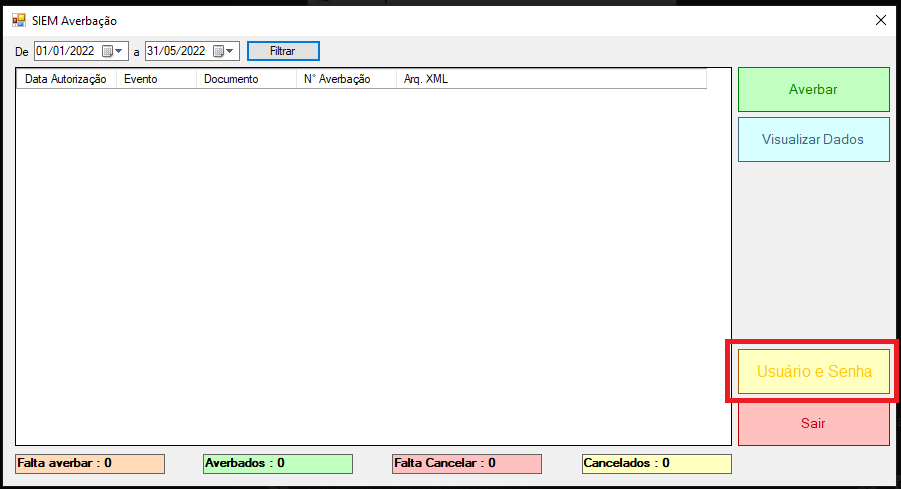
*Imagem 1: Usuário e Senha*

[![image-1654029539536.png](https://docs.softensistemas.com.br/uploads/images/gallery/2022-05/scaled-1680-/image-1654029539536.png)](https://docs.softensistemas.com.br/uploads/images/gallery/2022-05/image-1654029539536.png)
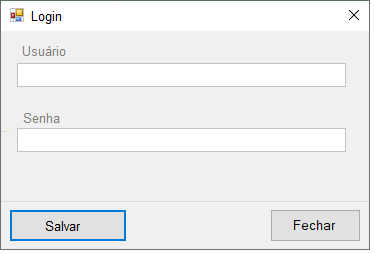
*Imagem 2: Login*

[![image-1654268039405.png](https://docs.softensistemas.com.br/uploads/images/gallery/2022-06/scaled-1680-/image-1654268039405.png)](https://docs.softensistemas.com.br/uploads/images/gallery/2022-06/image-1654268039405.png)
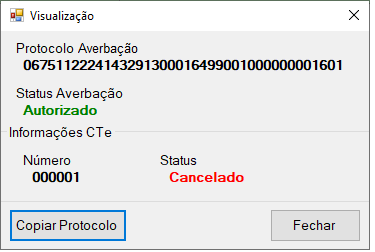
*Imagem 3: Visualizar Dados*

#### ***Descrição dos Campos***

***Imagem 1 - Usuário e Senha***

<table border="1" id="bkmrk-campo-tipo-tamanho-o" style="border-collapse: collapse; width: 100%;"><tbody><tr><td class="align-center" style="width: 16.6667%;">**<span style="color: #3366ff;">Campo</span>**</td><td class="align-center" style="width: 16.6667%;">**<span style="color: #3366ff;">Tipo</span>**</td><td class="align-center" style="width: 11.7761%;">**<span style="color: #3366ff;">Tamanho</span>**</td><td class="align-center" style="width: 14.0927%;">**<span style="color: #3366ff;">Obrigatório?</span>**</td><td class="align-center" style="width: 12.677%;">**<span style="color: #3366ff;">Máscara</span>**</td><td class="align-center" style="width: 28.121%;">**<span style="color: #3366ff;">Observação</span>**</td></tr><tr><td class="align-center" style="width: 16.6667%;">List CT-e</td><td class="align-center" style="width: 16.6667%;">List</td><td class="align-center" style="width: 11.7761%;">-</td><td class="align-center" style="width: 14.0927%;">-</td><td class="align-center" style="width: 12.677%;">-</td><td class="align-center" style="width: 28.121%;">Lista os CT-e de acordo com a Data informada</td></tr><tr><td class="align-center" style="width: 16.6667%;">Averbar</td><td class="align-center" style="width: 16.6667%;">Button</td><td class="align-center" style="width: 11.7761%;">-</td><td class="align-center" style="width: 14.0927%;">-</td><td class="align-center" style="width: 12.677%;">-</td><td class="align-center" style="width: 28.121%;">Realiza a comunicação com o Serviço</td></tr><tr><td class="align-center" style="width: 16.6667%;">Visualizar Dados</td><td class="align-center" style="width: 16.6667%;">Button</td><td class="align-center" style="width: 11.7761%;">-</td><td class="align-center" style="width: 14.0927%;">-</td><td class="align-center" style="width: 12.677%;">-</td><td class="align-center" style="width: 28.121%;">Abre Tela para Visualização dos dados da Averbação, *Imagem 3*.</td></tr><tr><td class="align-center" style="width: 16.6667%;">Usuário e Senha</td><td class="align-center" style="width: 16.6667%;">Button</td><td class="align-center" style="width: 11.7761%;">-</td><td class="align-center" style="width: 14.0927%;">-</td><td class="align-center" style="width: 12.677%;">-</td><td class="align-center" style="width: 28.121%;">Abre Tela para Preenchimento dos Dados, *Imagem 2.*</td></tr><tr><td class="align-center" style="width: 16.6667%;">Minimizar</td><td class="align-center" style="width: 16.6667%;">-</td><td class="align-center" style="width: 11.7761%;">-</td><td class="align-center" style="width: 14.0927%;">-</td><td class="align-center" style="width: 12.677%;">-</td><td class="align-center" style="width: 28.121%;">Minimiza o .exe</td></tr><tr><td class="align-center" style="width: 16.6667%;">Sair</td><td class="align-center" style="width: 16.6667%;">Button</td><td class="align-center" style="width: 11.7761%;">-</td><td class="align-center" style="width: 14.0927%;">-</td><td class="align-center" style="width: 12.677%;">-</td><td class="align-center" style="width: 28.121%;">Encerra o .exe</td></tr></tbody></table>

***Imagem 2 - Login***

<table border="1" id="bkmrk-campo-tipo-tamanho-o-0" style="border-collapse: collapse; width: 100%;"><tbody><tr><td class="align-center" style="width: 16.6667%;">**<span style="color: #3366ff;">Campo</span>**</td><td class="align-center" style="width: 16.6667%;">**<span style="color: #3366ff;">Tipo</span>**</td><td class="align-center" style="width: 13.4568%;">**<span style="color: #3366ff;">Tamanho</span>**</td><td class="align-center" style="width: 13.7037%;">**<span style="color: #3366ff;">Obrigatório?</span>**</td><td class="align-center" style="width: 11.605%;">**<span style="color: #3366ff;">Máscara</span>**</td><td class="align-center" style="width: 27.9013%;">**<span style="color: #3366ff;">Observação</span>**</td></tr><tr><td class="align-center" style="width: 16.6667%;">Usuário</td><td class="align-center" style="width: 16.6667%;">String</td><td class="align-center" style="width: 13.4568%;">-</td><td class="align-center" style="width: 13.7037%;">Sim</td><td class="align-center" style="width: 11.605%;">-</td><td class="align-center" style="width: 27.9013%;">-</td></tr><tr><td class="align-center" style="width: 16.6667%;">Senha</td><td class="align-center" style="width: 16.6667%;">String</td><td class="align-center" style="width: 13.4568%;">-</td><td class="align-center" style="width: 13.7037%;">Sim</td><td class="align-center" style="width: 11.605%;">"•••••••••"</td><td class="align-center" style="width: 27.9013%;">Ocultar a Senha em Tela</td></tr></tbody></table>

***Imagem 3 - Visualizar Dados***

<table border="1" id="bkmrk-campo-tipo-tamanho-o-1" style="border-collapse: collapse; width: 100%; height: 145px;"><tbody><tr style="height: 29px;"><td class="align-center" style="width: 20.7851%; height: 29px;">**<span style="color: #3366ff;">Campo</span>**</td><td class="align-center" style="width: 13.964%; height: 29px;">**<span style="color: #3366ff;">Tipo</span>**</td><td class="align-center" style="width: 12.4272%; height: 29px;">**<span style="color: #3366ff;">Tamanho</span>**</td><td class="align-center" style="width: 13.3176%; height: 29px;">**<span style="color: #3366ff;">Obrigatório?</span>**</td><td class="align-center" style="width: 12.6346%; height: 29px;">**<span style="color: #3366ff;">Máscara</span>**</td><td class="align-center" style="width: 26.8717%; height: 29px;">**<span style="color: #3366ff;">Observação</span>**</td></tr><tr style="height: 29px;"><td class="align-center" style="width: 20.7851%; height: 29px;">Protocolo Averbação</td><td class="align-center" style="width: 13.964%; height: 29px;">String</td><td class="align-center" style="width: 12.4272%; height: 29px;">-</td><td class="align-center" style="width: 13.3176%; height: 29px;">-</td><td class="align-center" style="width: 12.6346%; height: 29px;">-</td><td class="align-center" style="width: 26.8717%; height: 29px;">Exibir Protocolo de Averbação, armazenado no Banco de dados na Tabela: *"FATURAMENTO\_CTE\_AVERBA.nAverbacaoSeguro"*</td></tr><tr style="height: 29px;"><td class="align-center" style="width: 20.7851%; height: 29px;">Status Averbação</td><td class="align-center" style="width: 13.964%; height: 29px;">String</td><td class="align-center" style="width: 12.4272%; height: 29px;">-</td><td class="align-center" style="width: 13.3176%; height: 29px;">-</td><td class="align-center" style="width: 12.6346%; height: 29px;">-</td><td class="align-center" style="width: 26.8717%; height: 29px;">Exibir se a Averbação está Autorizada ou Cancelada</td></tr><tr style="height: 29px;"><td class="align-center" style="width: 20.7851%; height: 29px;">Número CT-e</td><td class="align-center" style="width: 13.964%; height: 29px;">String</td><td class="align-center" style="width: 12.4272%; height: 29px;">-</td><td class="align-center" style="width: 13.3176%; height: 29px;">-</td><td class="align-center" style="width: 12.6346%; height: 29px;">-</td><td class="align-center" style="width: 26.8717%; height: 29px;">Exibir número do documento selecionado</td></tr><tr style="height: 29px;"><td class="align-center" style="width: 20.7851%; height: 29px;">Status CT-e</td><td class="align-center" style="width: 13.964%; height: 29px;">String</td><td class="align-center" style="width: 12.4272%; height: 29px;">-</td><td class="align-center" style="width: 13.3176%; height: 29px;">-</td><td class="align-center" style="width: 12.6346%; height: 29px;">-</td><td class="align-center" style="width: 26.8717%; height: 29px;">Exibir se o CT-e está Autorizado ou Cancelado</td></tr></tbody></table>

#### ***Regra de Negocio***

**1.** Usuário e Senha deveram ser preenchidos no primeiro acesso, esses dados deveram ser armazenados, quando o usuário selecionar o botão *"Salvar"*, mencionado na *Imagem 2*, para que o usuário não necessite realizar o preenchimento novamente.

**2.** Com as informações de Login preenchidas o usurário, consegue realizar o processo de averbação.

**2.1** Iniciar selecionar o CT-e, que deseja realizar a Averbação.

**2.2** Selecionar o Botão *"Averbar"*, ao ser selecionado será realizado os processos descritos abaixo:

**2.2.1** Primeiro passo, será enviado comunicação para o serviço com os dados de usuário e senha, para efetuar o Login, com o Login efetivado, será realizado o segundo passo.

**2.2.2** Segundo passo, será enviado o arquivo XML do CT-e, com o retorno de arquivo XML armazenado com sucesso, será realizado o terceiro passo.

**2.2.3** Terceiro passo, realizar a consulta do protocolo de averbação e armazenar o mesmo no banco de dados do Siem, na tabela: *"FATURAMENTO\_CTE\_AVERBA.nAverbacaoSeguro"*

<p class="callout info">*Enquanto o processo de Averbação é realizado, exibir um informativo das etapas, igual ocorre ao Transmitir uma NF-e, onde é exibido em Tela o processo de Transmissão e Consulta.*</p>

**3.** Na opção de *"Visualizar Dados", o usuário irá visualizar o protocolo da averbação, status e realizar a cópia do protocolo de averbação.*

#### ***Questões Técnicas***

**1.** Os retornos do Serviço para serem tratados no Siem, estão mencionado na documentação: [PROC001 - Averbação via API Porto Seguro (Webservice tipo REST)](https://docs.softensistemas.com.br/books/porto-seguro-averbador/page/proc001-averbacao-via-api-porto-seguro-webservice-tipo-rest "PROC001 - Averbação via API Porto Seguro (Webservice tipo REST)")

**2.** SQL para criar a tabela para armazenar dados da Seguradora.

```SQL
CREATE TABLE Cad_PortoSeguro (
   email TEXT(128),
   senha TEXT(32),
   token TEXT(32),
   data_token DATETIME
);
```

