Reformulação Cadastro de Produto
PROC001 Listagem de Produtos e Serviços
| Projeto/Sistema: Cadastro de Produto - GerencieAqui |
Versão do Template: 1.2 |
| Processo: PROC001 Listagem de Produto e Serviços |
Versão do Documento: 1.0 |
| Responsável(eis): Luís Leite |
Data: 04/11/2025 |

1. Introdução
Este processo visa exemplificar a reformulação da tela de listagem de produtos
|
Processo |
Envolvidos |
Dados de Entrada |
Dados de Saída |
|
PROC001 Listagem de Produtos e Serviços |
- |
Filtros de busca de produto |
Lista de itens cadastrados ou filtrados |
Especificação Funcional
PROC001 Listagem de Produto e Serviços:
Protótipo de Tela:

Imagem I - Tela de listagem de produtos em branco

Imagem II - Tela de listagem de Produtos

Imagem III - Ações em Lote

Imagem IV - Ações Individuais e Seleção de Colunas

Imagem V - Mais Filtros
Descrição dos Campos:
|
Campo |
Tipo |
Tamanho |
Obrig. ? |
Máscara |
Observações |
|
Novo Produto |
Botão |
- |
- |
- |
- |
|
Menu "Novo Produto" |
Botão |
- |
- |
- |
- |
|
Filtro "Busca" |
Texto |
- |
- |
- |
Filtros possíveis: Nome de Produtos/serviço, Código de barras, Código SKU. |
|
Relatórios |
Botão |
- |
- |
- |
- |
|
Ações em Lote |
Botão |
- |
- |
- |
- |
|
Filtro |
Botão |
- |
- |
- |
|
|
Seleção de colunas |
Botão |
- |
- |
- |
|
|
Listagem |
Lista |
- |
- |
- |
- |
|
Itens por Página |
Personalizado |
- |
- |
- |
- |

Regras de Interface:
1. Menu "Novo Produto":
Deve manter as opções atuais do sistema, mantendo o cadastro completo e o cadastro simplificado de produto.
2. Campo Busca:
Deve conter o Placeholder "Procure por Produtos".
Deve ser mantida a validação para informar ao menos 3 caracteres para a busca, retornando a mensagem em tela "Informe no mínimo 3 caracteres para que seja realizado a consulta!".
Deve ser mantida a validação caso não seja encontrado um produto na busca, retornando a mensagem em tela "Produto [nome do produto] não encontrado" e carregado a listagem vazia (imagem I)
FILTROS POSSIVEIS: Nome de Produtos/serviço, Código de barras, Código SKU.
3. Opções de Filtro do campo Busca:
Deve ser possível selecionar as opções de busca: SKU, Nome do produto e Cod. barras. Por padrão deve ser renderizado como "Nome do produto"
3. Relatórios:
Deve abrir a Dialog existente de relatórios de produtos.
4. Ações em Lote:
Deve conter a separação por "segmento" de ação.
Devem ser mantida as validações para caso seja selecionado uma opção em lote e não esteja marcado ao menos 1 item na listagem, retornando a mensagem de aviso em tela, exemplo: "Selecione ao menos um item..." Exceto a opção "Importar Produtos" e "Remover Produtos com Estoque Zerado"

4.1 Agendar Posts:
Abrir a Dialog existente "Agendar Posts" referente ao Facebook.
4.2 Remover Produtos com Estoque Zerado:
Executar a ação existente da opção "Remover Produtos com Estoque Zerado do e-commerce".
4.3 Enviar Multiloja:
Executar a ação existente da opção "Enviar Multiloja" abrindo a Dialog respectiva.
4.4 Importar Produtos:
Deve abrir a Dialog existente de importação de produtos.
4.5 Compartilhar produtos com Filiais:
Deve manter a ação existente do compartilhamento Matriz -> Filial. Essa opção só deve aparecer caso a empresa esteja habilitada para trabalhar com MATRIZ e FILIAL, seguir o comportamento atual do sistema.
4.5 Gerenciar Produtos no GerencieVendas:
Deve abrir a Dialog existente "Gerenciar Produtos no GerencieVendas"
4.6 Gerenciar Produtos no MarketPlace:
Deve abrir a Dialog existente "Gerenciar Produtos no MarketPlace"
4.7 Gerenciar Produtos no Venda Garçom:
Deve abrir a Dialog existente "Gerenciar Produtos no Venda Garçom"
4.8 Gerenciar Produtos no MarketPlace:
Deve abrir a Dialog existente "Gerenciar Produtos no MarketPlace"
4.8 Duplicar produtos selecionados:
Deve abrir a Dialog existente de duplicação de produtos.
4.9 Inativar Produtos:
Deve abrir a Dialog existente de inativação de produtos.
5. Filtro :
:
Deve conter as seguintes opções: Venda Touch, MarketPlace, GerencieVendas e Vendas Garçom. Deve servir para filtrar os produtos vinculados a cada um desses compartilhamentos. Por padrão todos devem vir marcados.

6. Seleção de colunas :
:
Deve abrir a seleção de colunas a serem inseridas na listagem ou suprimidas da listagem. Deve ser armazenado em cache, comportamento já existente no sistema, exemplo: Listagem de Pedido de Vendas.
Inicialmente devem ficar dessa forma:
| Coluna | Estado |
| Cód.Barra | Ativo |
| Cód. SKU | Inativo |
| Nome | Ativo |
| Unidade | Ativo |
| Valor venda | Ativo |
7. Lista de produtos:
Por padrão devem ser exibidos os últimos 10 produtos cadastrados na empresa.
7.1 Deve ser mantida a caixa de seleção como primeira opção das colunas
7.2 Cód. Barras: Deve permitir a ordenação dos códigos de barras por ASC e DESC
7.3 Cód. SKU: Deve permitir a ordenação dos códigos SKU por ASC e DESC
7.4 Nome: Deve permitir a ordenação do nome do produto por ASC e DESC
7.5 Unidade: Deve permitir a ordenação das unidades de medidas ASC e DESC
7.6 Valor: Deve permitir a ordenação pelo valor de venda ASC e DESC
7.7 Ações: Deve conter as opções de ação individual por produto, seguindo a lógica do comportamento das mesmas opções em lote, mas dessa vez vinculada apenas ao produto selecionado:

7.7.1 Excluir Produto:
Deve abrir a Dialog de confirmação de ação para o usuário "Deseja excluir o produto?". Ação do Não deve encerrar a tela. Caso clique em sim, se possível a exclusão, deve ser encerrada a dialog, o produto limpo da listagem e a mensagem de confirmação:
Produto excluído com sucesso
Caso a exclusão não seja possível retornar a mensagem:
Não foi possível excluir o produto
8. Paginação:
Paginação no rodapé com opções de itens por página (15, 50, 100). Por padrão deve vir como "15" ao abrir a tela.
Regras de Negócio:
1. Excluir Produto:
Deve ser validado o vínculo do produto cadastrado, caso esteja vinculado a outras tabelas na base de dados, não deve ser permitida a exclusão.
2. Lista de Produtos:
Por padrão ficará filtrado a busca por TOP 10 em DESC. Sempre trazendo os últimos 10 itens cadastrados.
Questões Técnicas:
1. As informações são consultadas na tabela 'produto' na base de dados
2. Segue o esquema de cores padrão a ser utilizado nos componentes:
GerencieAqui:
Botão Novo Produto: #054572
Botão Ações em Lote: #054572
Botão Ações: #054572
Fonte dos Labels principais: #044572
Fonte dos Labels secundarios: #626262
Fonte listagem: #000000
Placeholders: #50505080 (50%)
Excluir produto: #DB102B
Inativar produto: #DB102B
AplicativoEmpresarial:
Botão Novo Produto: #054572
Botão Ações em Lote: #054572
Botão Ações: #054572
Fonte dos Labels principais: #044572
Fonte dos Labels secundarios: #626262
Fonte listagem: #000000
Placeholders: #50505080 (50%)
Excluir produto: #DB102B
Inativar produto: #DB102B
©SOFTEN SISTEMAS 2025
1. Melhoria Importação de Cadastro
PROC001 Melhoria importação de produtos
| Projeto/Sistema: GerencieAqui |
Versão do Template: 1.2 |
| Processo: PROC001 Melhoria importação de produtos |
Versão do Documento: 1.0 |
| Responsável(eis): Luís Leite |
Data: 30/03/2026 |

1. Introdução
Este processo visa exemplificar a melhoria para a importação de cadastro de produtos.
2. Processo
|
Processo |
Envolvidos |
Dados de Entrada |
Dados de Saída |
|
PROC001 Melhoria importação de produtos |
- |
Arquivo XLSX ou XML |
Dados inseridos ou atualizados em banco |
Especificação Funcional
PROC001 Melhoria importação de produtos:
Protótipo de Tela:
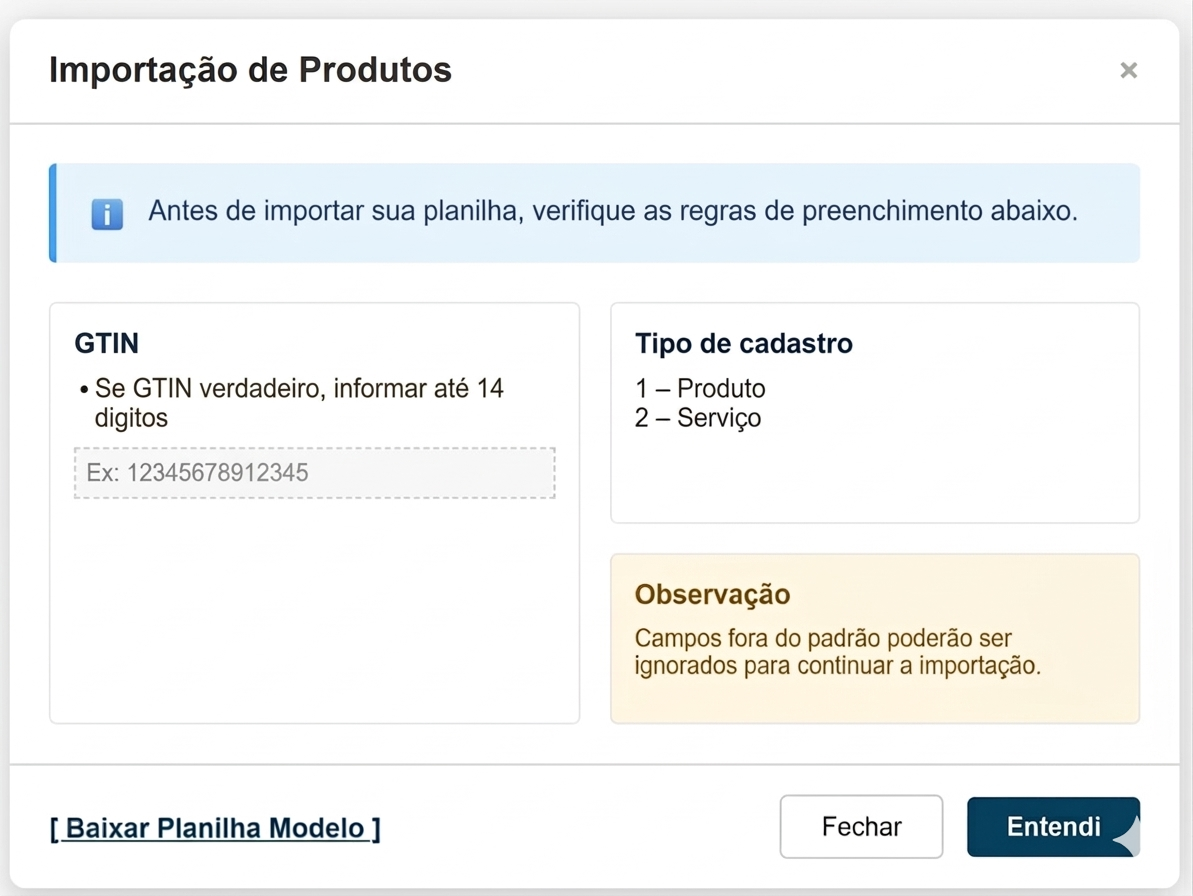
Imagem I - Exemplo de nova Dialog de guia para importação de Produtos.
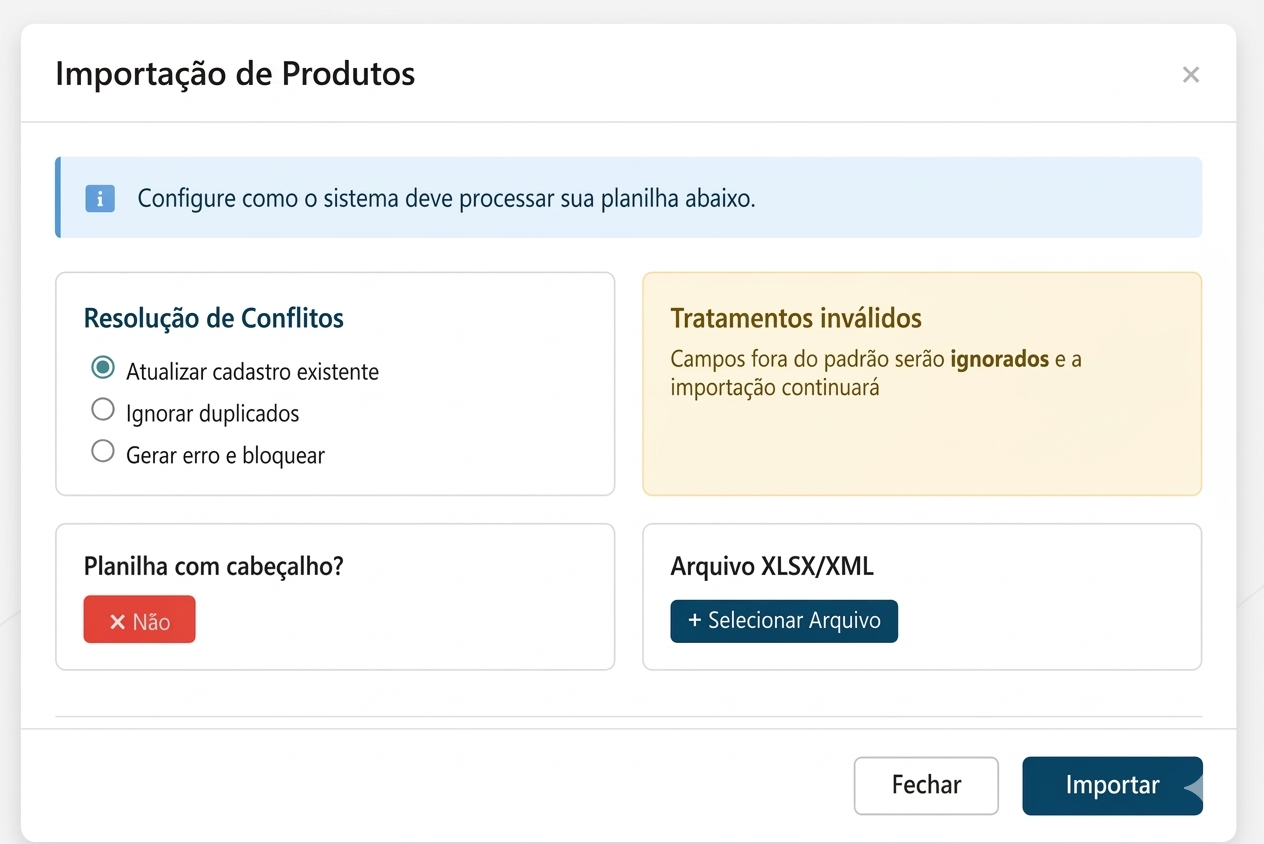
Imagem II- Exemplo de nova Dialog.
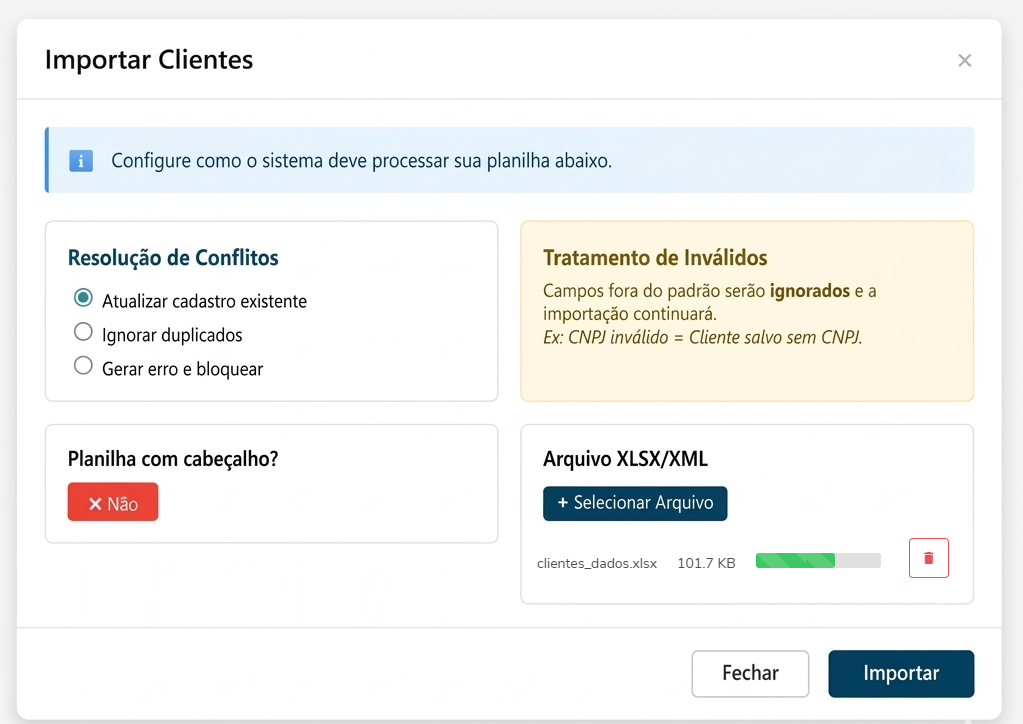
Imagem III - Importação de planilha.
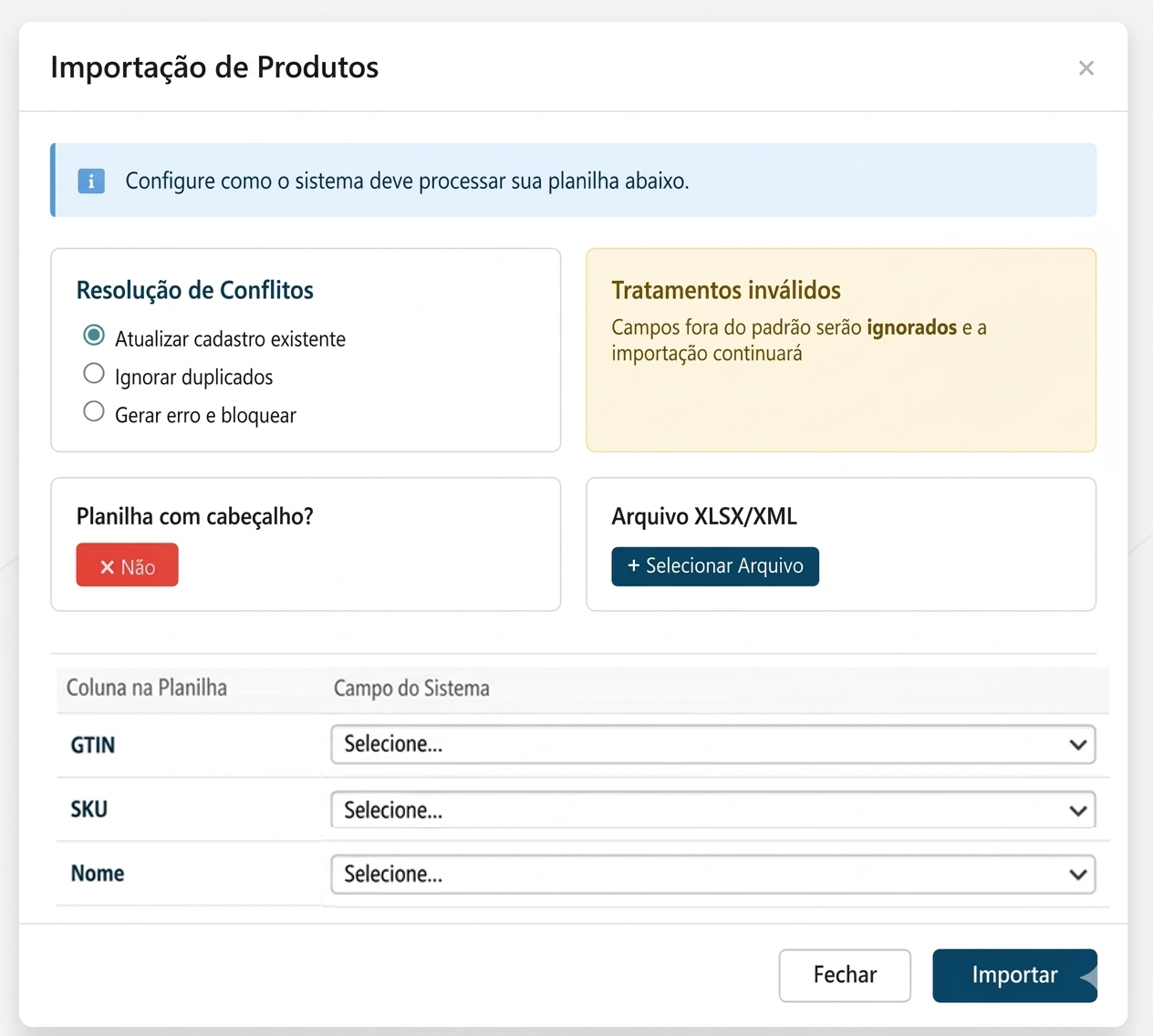
Imagem IV - Exemplo de nova Dialog de importação.
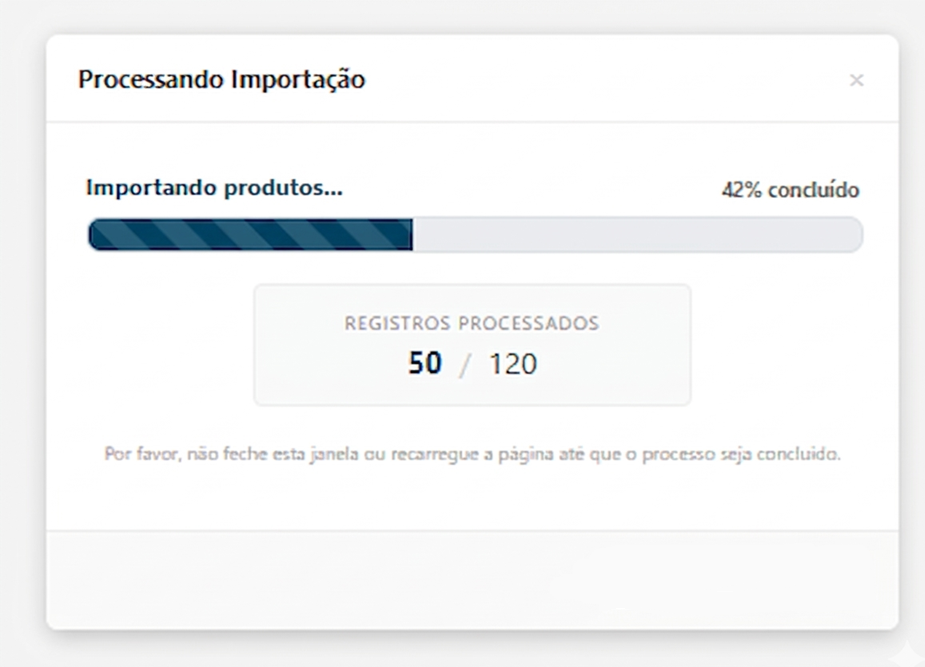
Imagem V - Progresso importação.
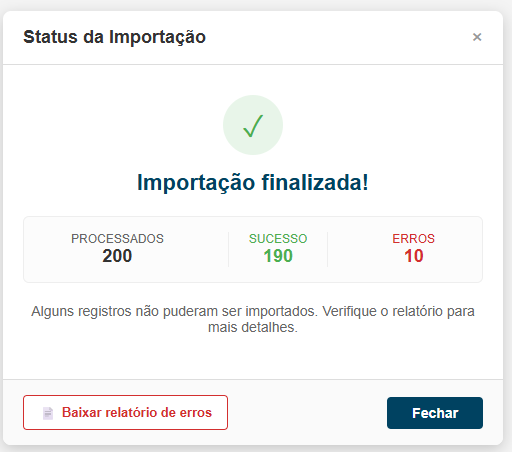
Imagem VI - Tela de resultado.
Descrição dos Campos:
|
Campo |
Tipo |
Tamanho |
Obrig. ? |
Máscara |
Observações |
|
Dialog inicial de importação |
|||||
|
[Baixar Planilha Modelo] |
Link |
- |
- |
- |
- |
|
Fechar |
|
- |
- |
- |
- |
|
Entendi |
|
- |
- |
- |
- |
|
Dialog de importação |
|||||
|
Resolução de conflitos |
Check |
- |
- |
- |
- |
|
Planilha com Cabeçalho |
Botão |
- |
- |
- |
|
|
Arquivo XLSX/XML |
Botão |
- |
- |
- |
|
|
Coluna da Planilha |
Column Header |
- |
- |
- |
|
|
Campo do Sistema |
Column Header |
- |
- |
- |
Deve ser dropdown com campo busca |
|
Fechar |
|
|
|
|
|
|
Importar |
|
|
|
|
|
|
Dialog Progresso |
|||||
|
Cancelar Importação |
Botão |
- |
- |
- |
- |
|
Dialog Progresso |
|||||
|
Baixar relatório de Erros |
Botão |
- |
- |
- |
- |
|
Fechar |
|
|
|
|
|
Regras de Interface:
1. Baixar Planilha Modelo: Executa o download do modelo para guia de importação.
2. Resolução de conflitos: Deve conter as seguintes opções "Atualizar cadastro existente"; "Ignorar duplicados" e "Gerar erro e bloquear".
3. Planilha com Cabeçalho: Por padrão deve vir como  , o evento de clique deve alterar o botão para
4. Arquivo XLSX/XML: Ao importar o arquivo deve gerar o Loading da importação do arquivo. Caso seja possível a importação, retornar o popup "Arquivo importado". Caso não seja possível, retornar a mensagem de erro "Não foi possível importar, verifique o arquivo".
5. Fechar (Imagem IV): Deve encerrar a tela sem modificações em base, apenas memoria.
6. Importar: Se possível importar, deve ir para a Imagem V - Progresso importação.
7.Campo do Sistema: O campo para o vínculo entre campo do sistema e coluna de vínculo da planilha deve ser um Dropdown com campo para busca, comportamento já existente no componente atual. Deve conter as opções já existentes com a adição do "Tipo de Cadastro". Os campos obrigatórios devem ser listados primeiro:
| Opção | Obrigatoriedade |
| Ignorar ou Escolha o campo | - |
| Tipo de Cadastro* | S |
| Cód. de Barras/GTIN | N |
| Cód. de Referência/SKU | N |
| Nome* | S |
| Unid. Medida | N |
| Categoria | N |
| Marca | N |
| CFOP Padrão | N |
| Largura | N |
| Altura | N |
| Comprimento | N |
| Peso | N |
| Valor de Custo | N |
| Margem de Venda | N |
| Valor de Venda | N |
| Aprox. Est. | N |
| Saldo de Estoque | N |
| Venda Garçom | N |
| Venda Touch | N |
| NCM | N |
| CEST | N |
8. Importar: Se possível iniciar a importação, a tela deve ser finalizada e deve ser dado sequência para a Dialog da Imagem V - Progresso importação.
Essa tela deve mostrar o progresso tanto em percentual quanto de registros sendo salvos.
8.1 Caso não seja possível a importação, deve exibir em tela a mensagem:
"Erro
Valide a estrutura do arquivo a ser importado"
9. Cancelar Importação: A ação deve abrir uma tela de confirmação pro usuário "Deseja interromper o processo de importação?" caso o usuário clique em 'Não', deve ser fechada a tela de confirmação e o processo continuado. Caso clique em 'Sim' a tela de importação deve ser encerrada.(função não existe atualmente, ao finalizar a importação continua em segundo plano)
10. Tela de resultado: Deve exibir a quantidade de registros no arquivo, importados com sucesso e registros com erro. Caso houverem erros exibir a mensagem:
Alguns registros não puderam ser importados. Verifique o relatório para mais detalhes.
Regras de Negócio:
1. Baixar Planilha Modelo: Deve fazer o download de uma planilha XLSX contendo a coluna com todos os campos disponíveis para vínculo no sistema, conforme Tabela I - Tabela de campos para vínculo.
2. Arquivo XLSX/XML: Deve validar o formato do arquivo, se é XLSX ou XML e se o arquivo não supera 2MB . Caso for um formato diferente desses, não dar sequência na tentativa de importação.
3. Tipo de Cadastro*: Servirá pra marcar caso um item seja "1-Produto" ou "2-Serviço".
4. Importar: Validar se os campos obrigatórios do sistema possuem vínculo com a coluna da planilha. Se estiverem vinculados, deve ser validado a "Resolução de conflitos"
- Se for "Atualizar cadastro existente", novos registros devem gerar uma Inserção na base de dados. Registros existentes devem ser Atualizados. O Critério para isso é o Código de Barras, caso não tiver, considerar o SKU, caso contrário não será feito validação e sempre gerar adição nova em banco.
- Se for "Ignorar duplicados", os registros conflitantes/já existentes na base de dados devem ser ignorados no momento da importação dos registros da planilha.
- Se "Gerar erro e bloquear", quando um registro já existir em banco, a importação deve ser interrompida, não realizando mais inserções no banco.
5. Campos do Sistema-Saldo de Estoque: Caso seja informado uma linha de registro como Serviço e ela possua valor acima de zero no Saldo de Estoque, deve ser validado para não registrar esse saldo no cadastro respectivo. Apesar da importação deve ser informado no relatório de erros o informe da não permissão de saldo de estoque para serviço.
6. Deve ser gerado um log de registro da importação, contendo dados básicos 'data/hora', 'modulo', 'Usuário' e 'Descrição'. Inserir a descrição como "Realizada importação de planilha {nome_arquivo} de produtos com total de {numero_total_registros}, importados com sucesso: {numero_total_sucesso}, com erro: {numero_total_erro}"
7. Cancelar Importação: A ação deve interromper a importação até que o usuário confirme alguma ação. Caso o usuário confirme o cancelamento da importação, deve ser interrompida as inserções e alterações na base de dados. (função não existe atualmente, ao finalizar a importação continua em segundo plano)
8. Baixar relatório de Erros - Esse relatório deverá conter:
-
-
- número da linha na planilha
- campo que apresentou erro
- descrição do erro encontrado
-
| Linha | Campo | Erro |
| 15 | Tipo de Cadastro | Formato inválido |
| 31 | Saldo de Estoque | Não permitido para serviços |
Questões Técnicas:
1. Tabela onde deve ser inserido ou alterado o cliente: 'produto'.
2. Baixar Planilha Modelo: Planilha de padrão XLSX, deve conter cabeçalho com os campos para vínculo.
3. Baixar relatório de Erros: Relatório temporário gerado por HTML, deve listar apenas as rejeições e a linha onde ocorreu a rejeição da importação.
©SOFTEN SISTEMAS 2026