Reformulação de Cadastro de Clientes
PROC001 Listagem de Cliente e Fornecedor
| Projeto/Sistema: Cadastro de Cliente e Fornecedor - GerencieAqui |
Versão do Template: 1.2 |
| Processo: PROC001 Listagem de Cliente e Fornecedor |
Versão do Documento: 1.0 |
| Responsável(eis): Luís Leite |
Data: 04/11/2025 |

1. Introdução
Este processo visa exemplificar a reformulação da tela de listagem de produtos
|
Processo |
Envolvidos |
Dados de Entrada |
Dados de Saída |
|
PROC001 Listagem de Cliente e Fornecedor |
- |
Filtros de busca de produto |
Lista de itens cadastrados ou filtrados |
Especificação Funcional
PROC001 Listagem de Cliente e Fornecedor
Protótipo de Tela:

Imagem I - Tela de listagem de cadastro de cliente e fornecedor em branco
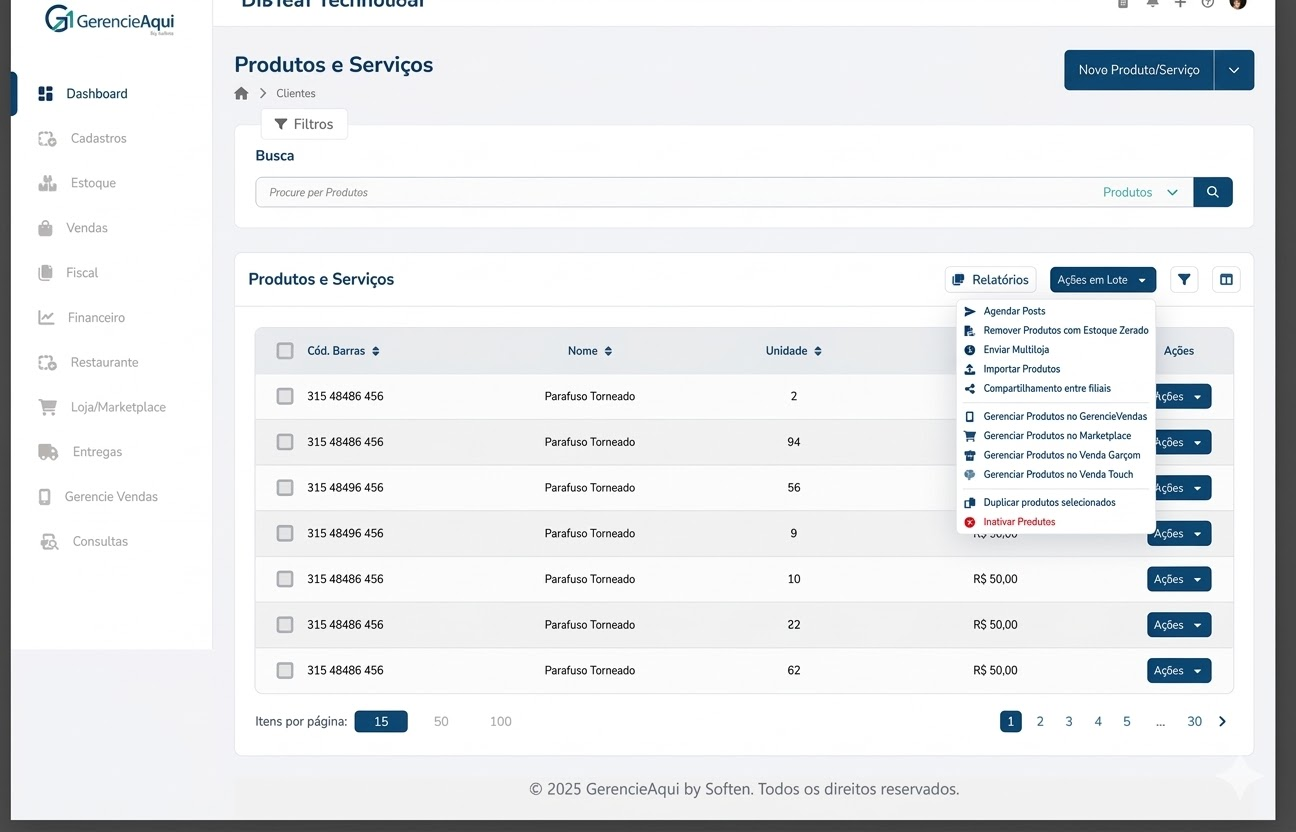
Imagem II - Tela de listagem de cadastro de cliente e fornecedor

Imagem III - Ações Individuais

Imagem IV - Seleção de Colunas
Descrição dos Campos:
|
Campo |
Tipo |
Tamanho |
Obrig. ? |
Máscara |
Observações |
|
Novo Cliente |
Botão |
- |
- |
- |
- |
|
Filtro "Busca" |
Texto |
- |
- |
- |
- |
|
Relatórios |
Botão |
- |
- |
- |
- |
|
Ações em Lote |
Botão |
- |
- |
- |
- |
|
Seleção de colunas |
Botão |
- |
- |
- |
|
|
Listagem |
Lista |
- |
- |
- |
- |
|
Itens por Página |
Personalizado |
- |
- |
- |
- |
Regras de Interface:
1. Campo Busca:
Deve conter o Placeholder "Procure por Cliente".
Deve ser mantida a validação para informar ao menos 3 caracteres para a busca, retornando a mensagem em tela "Informe no mínimo 3 caracteres para que seja realizado a consulta!".
Deve ser mantida a validação caso não seja encontrado um produto na busca, retornando a mensagem em tela "Cliente [nome do produto] não encontrado" e carregado a listagem vazia (imagem I)
2. Ações em Lote:
Deve manter o comportamento existente nas ações em lote da listagem.
Importar Clientes deve abrir a Dialog de importação.
Inativar Clientes Selecionados deve abrir a Dialog de confirmação de inativação de clientes.
3. Seleção de colunas :
:
Deve abrir a seleção de colunas a serem inseridas na listagem ou suprimidas da listagem. Deve ser armazenado em cache, comportamento já existente no sistema, exemplo: Listagem de Pedido de Vendas.
Inicialmente devem ficar dessa forma:
| Coluna | Estado |
| Nome | Ativo |
| CPF/CNPJ | Ativo |
| Ativo | |
| Telefone | Ativo |
| Celular | Ativo |
4. Lista de produtos:
Por padrão devem ser exibidos os últimos 10 clientes e/ou fornecedores cadastrados na empresa.
4.1 Deve ser mantida a caixa de seleção como primeira opção das colunas
4.2 Nome: Deve permitir a ordenação dos nomes por ASC e DESC
Deve conter um ícone antes do nome, o item renderizado deve ser baseado no tipo de cadastro, se é CPF deve renderizar  , CNPJ deve ser
  .
.
4.3 CPF/CNPJ: Deve permitir a ordenação do Documento por ASC e DESC
4.4 E-mail: Deve permitir a ordenação do E-mail por ASC e DESC
4.5 Telefone: Deve permitir a ordenação do Telefone por ASC e DESC
4.6 Celular: Deve permitir a ordenação do Celular ASC e DESC
4.7 Ações: Deve conter as opções de ação individual por registro de cliente ou fornecedor:

4.7.1 Visualizar Vendas/Compras/OS
Deve abrir a mesma Dialog de "Lista das Últimas Vendas/Compras/OS" que existe internamente no cadastro do cliente e Fornecedor
4.7.2 Visualizar Vendas/Compras/OS
Deve abrir a mesma Dialog de "Visualizar Contas" que existe internamente no cadastro do cliente e Fornecedor
4.7.3 Inativar Cliente:
Deve abrir a Dialog de confirmação de ação para o usuário "Tem certeza que deseja inativar o cliente selecionado?". Ação do Não deve encerrar a tela. Caso clique em sim, se possível a exclusão, deve ser encerrada a Dialog com a mensagem de confirmação:
Operação concluída com sucesso.
5. Paginação:
Paginação no rodapé com opções de itens por página (15, 50, 100). Por padrão deve vir como "15" ao abrir a tela.
Regras de Negócios:
1. Relatórios:
Dar sequência no processo PROC001.1 Dialog de Relatórios.
PROC001.1 Dialog de Relatórios.
Protótipo de Tela:

Descrição dos Campos:
|
Campo |
Tipo |
Tamanho |
Obrig. ? |
Máscara |
Observações |
|
Lista de Relatórios |
Listagem |
- |
- |
- |
- |
|
|
Botão |
- |
- |
- |
- |
|
|
Botão |
- |
- |
- |
- |
Regras de Negócio:
1.  "Gerar PDF":
Deve realizar o download do arquivo PDF do relatório selecionado.
2.  "Gerar XLSX":
Deve realizar o download do arquivo XLSX do relatório selecionado.
Questões Técnicas:
1. As informações são consultadas na tabela 'cliente' na base de dados
2. Segue o esquema de cores padrão a ser utilizado nos componentes:
GerencieAqui:
Botão Novo Produto: #054572
Botão Ações em Lote: #054572
Botão Ações: #054572
Fonte dos Labels principais: #044572
Fonte dos Labels secundarios: #626262
Fonte listagem: #000000
Placeholders: #50505080 (50%)
AplicativoEmpresarial:
Botão Novo Produto: #054572
Botão Ações em Lote: #054572
Botão Ações: #054572
Fonte dos Labels principais: #044572
Fonte dos Labels secundarios: #626262
Fonte listagem: #000000
Placeholders: #50505080 (50%)
©SOFTEN SISTEMAS 2025
1. Melhoria Importação de Cadastro
PROC001 Melhoria importação de clientes
| Projeto/Sistema: GerencieAqui |
Versão do Template: 1.2 |
| Processo: PROC001 Melhoria importação de clientes |
Versão do Documento: 1.0 |
| Responsável(eis): Luís Leite |
Data: 26/03/2026 |

1. Introdução
Este processo visa exemplificar a melhoria para a importação de cadastro de clientes.
2. Processo
|
Processo |
Envolvidos |
Dados de Entrada |
Dados de Saída |
|
PROC001 Melhoria importação de clientes |
- |
Arquivo XLSX ou XML |
Dados inseridos ou atualizados em banco. |
Especificação Funcional
PROC001 Melhoria importação de clientes:
Protótipo de Tela:
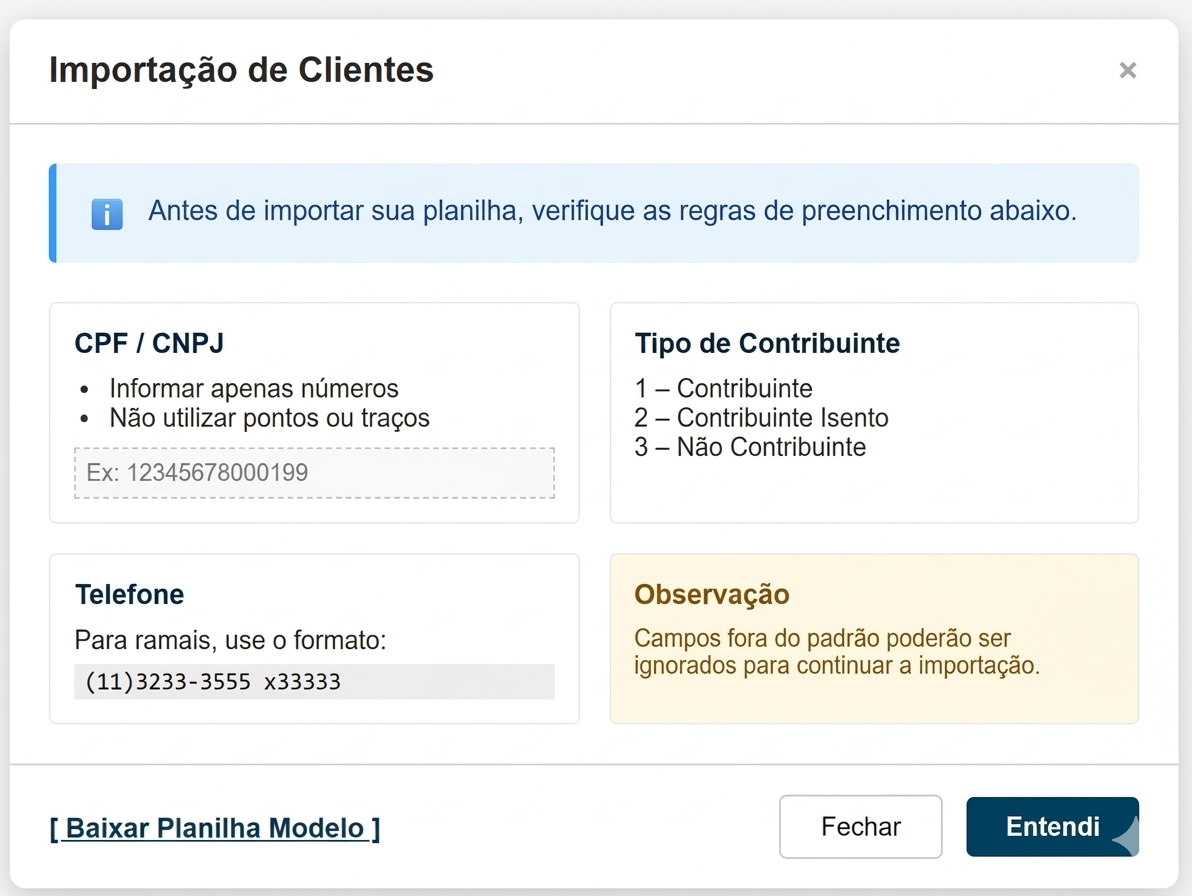
Imagem I - Exemplo de nova Dialog de guia para importação de clientes.
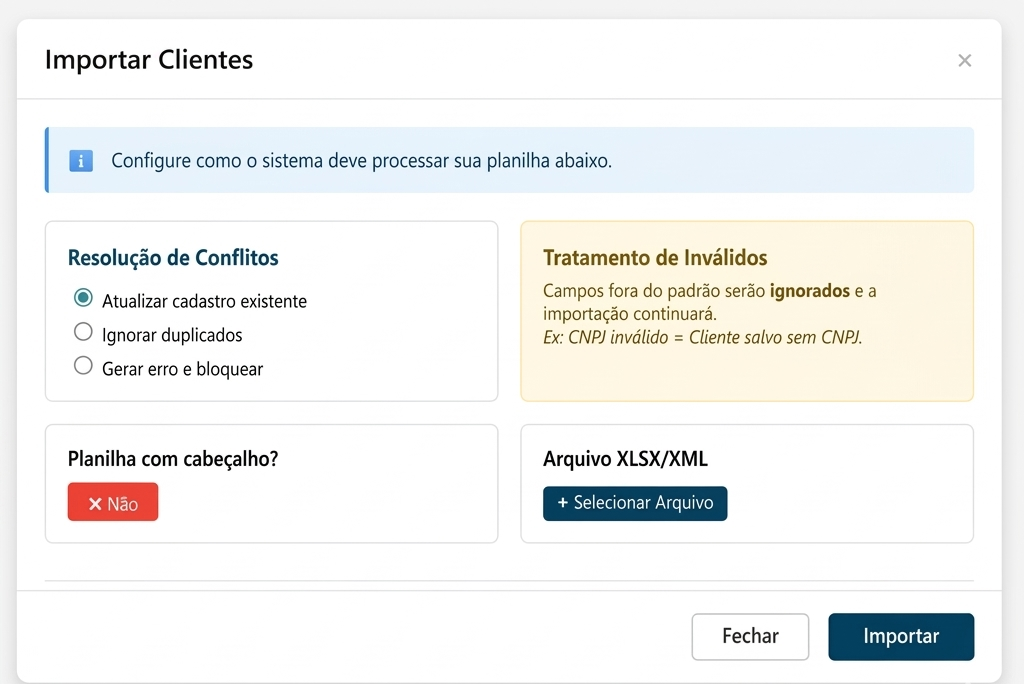
Imagem II- Exemplo de nova Dialog.
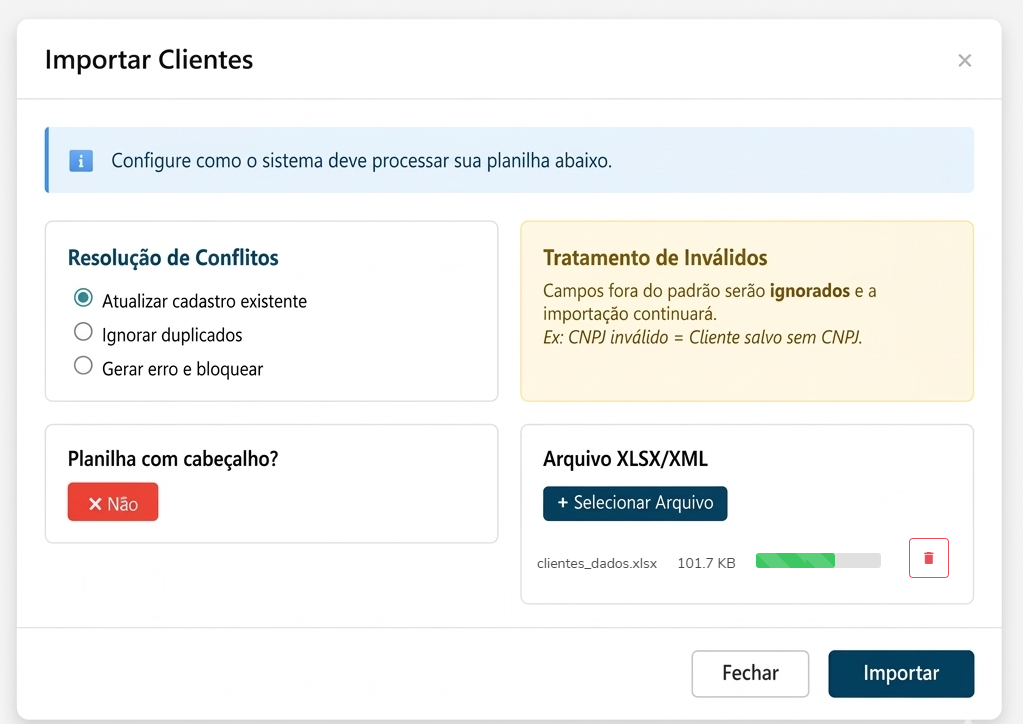
Imagem III - Importação de planilha.
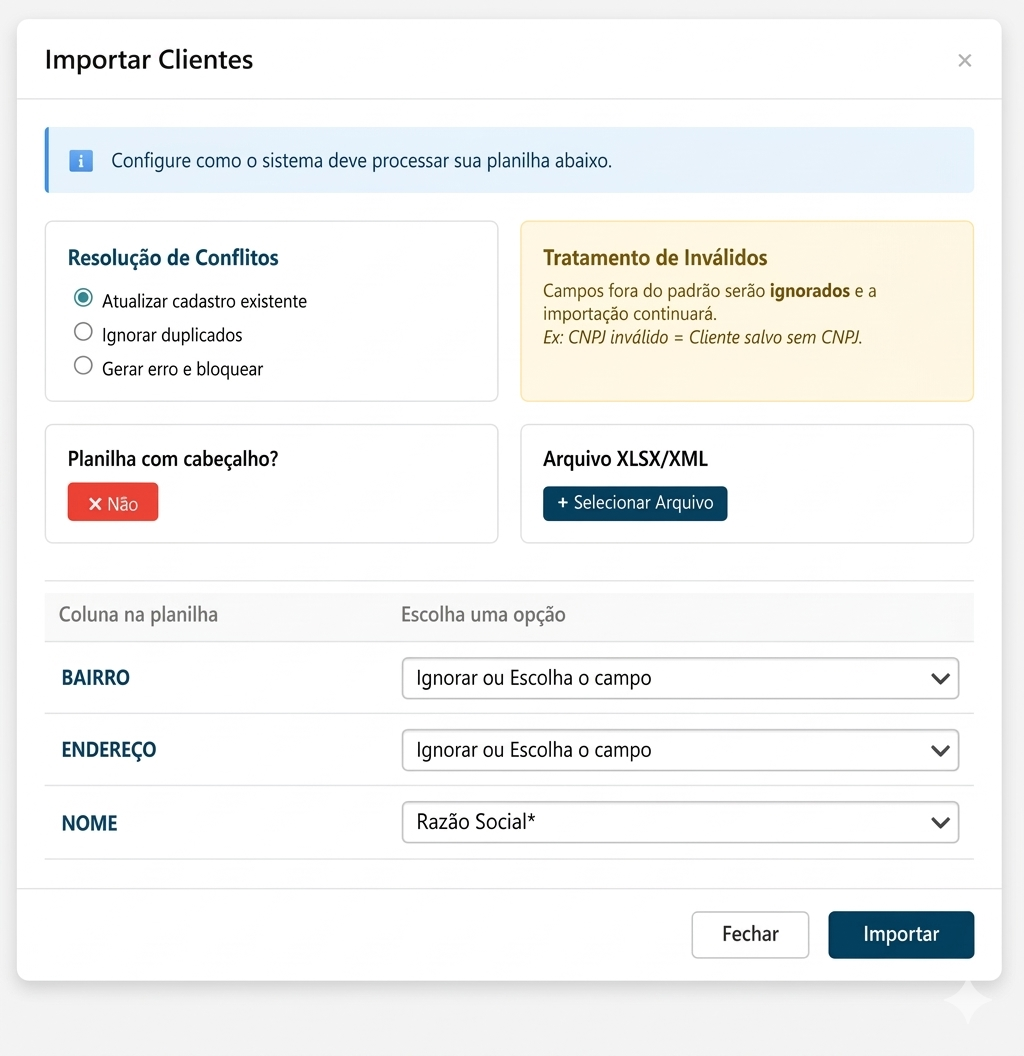
Imagem IV - Exemplo de nova Dialog de importação.
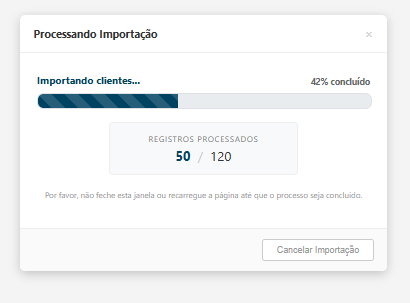
Imagem V - Progresso importação.
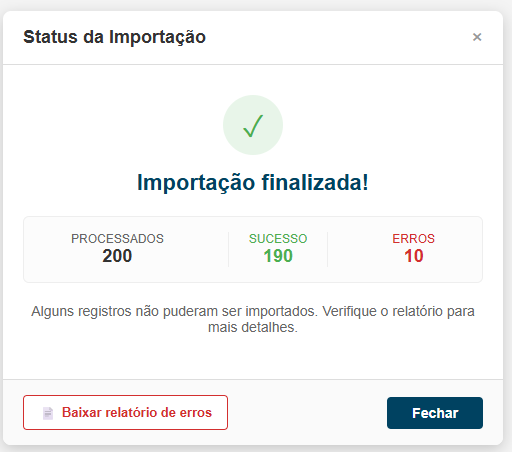
Imagem VI - Tela de resultado.
Descrição dos Campos:
|
Campo |
Tipo |
Tamanho |
Obrig. ? |
Máscara |
Observações |
|
Dialog inicial de importação |
|||||
|
[Baixar Planilha Modelo] |
Link |
- |
- |
- |
- |
|
Fechar |
|
- |
- |
- |
- |
|
Entendi |
|
- |
- |
- |
- |
|
Dialog de importação |
|||||
|
Resolução de conflitos |
Check |
- |
- |
- |
- |
|
Planilha com Cabeçalho |
Botão |
- |
- |
- |
|
|
Arquivo XLSX/XML |
Botão |
- |
- |
- |
|
|
Coluna da Planilha |
Column Header |
- |
- |
- |
|
|
Escolha uma opção |
Column Header |
- |
- |
- |
Deve ser um Dropdown com campo de busca |
|
Fechar |
|
|
|
|
|
|
Importar |
|
|
|
|
|
|
Dialog Progresso |
|||||
|
Cancelar Importação |
Botão |
- |
- |
- |
- |
|
Dialog Progresso |
|||||
|
Baixar relatório de Erros |
Botão |
- |
- |
- |
- |
|
Fechar |
|
|
|
|
|
Regras de Interface:
1. Baixar Planilha Modelo: Executa o download do modelo para guia de importação.
2. Resolução de conflitos: Deve conter as seguintes opções "Atualizar cadastro existente"; "Ignorar duplicados" e "Gerar erro e bloquear".
3. Planilha com Cabeçalho: Por padrão deve vir como  , o evento de clique deve alterar o botão para
4. Arquivo XLSX/XML: Ao importar o arquivo deve gerar o Loading da importação do arquivo. Caso seja possível a importação, retornar o popup "Arquivo importado". Caso não seja possível, retornar a mensagem de erro "Não foi possível importar, verifique o arquivo".
5. Fechar (Imagem IV): Deve encerrar a tela sem modificações em base, apenas memoria.
6. Importar: Se possível importar, deve ir para a Imagem V - Progresso importação.
7. Escolha uma opção: O campo para o vínculo entre campo do sistema e coluna de vínculo da planilha deve ser um Dropdown com campo de busca, já existente na tela de vínculo do cadastro de produto. Deve conter as opções já existentes com a adição do "Regime Tributário". Os campos obrigatórios devem ser listados primeiro:
| Opção | Obrigatoriedade |
| Ignorar ou Escolha o campo | - |
| Razão Social* | S |
| CNPJ* | S |
| Inscrição Estadual | N |
| Endereço | N |
| Número | N |
| Complemento | N |
| Bairro | N |
| Cidade | N |
| IBGE | N |
| CEP | N |
| UF | N |
| Cidade-UF | N |
| Estado | N |
| N | |
| Tipo | N |
| Telefone | N |
| Celular | N |
| Tipo de Contribuinte | N |
| CNAE | N |
| Inscrição Municipal | N |
| Regime Tributário | N |
Tabela I - Tabela de campos para vínculo
8. Importar: Se possível iniciar a importação, a tela deve ser finalizada e deve ser dado sequência para a Dialog da Imagem V - Progresso importação.
Essa tela deve mostrar o progresso tanto em percentual quanto de registros sendo salvos.
8.1 Caso não seja possível a importação, deve exibir em tela a mensagem:
"Erro
Valide a estrutura do arquivo a ser importado"
9. Cancelar Importação: A ação deve abrir uma tela de confirmação pro usuário "Deseja interromper o processo de importação?" caso o usuário clique em 'Não', deve ser fechada a tela de confirmação e o processo continuado. Caso clique em 'Sim' a tela de importação deve ser encerrada.
10. Tela de resultado: Deve exibir a quantidade de registros no arquivo, importados com sucesso e registros com erro. Caso houverem erros exibir a mensagem:
Alguns registros não puderam ser importados. Verifique o relatório para mais detalhes.
10.1 Baixar relatório de Erros: Deve ser renderizado apenas se existirem erros na importação. Mais detalhes nas regras de negócio.
Regras de Negócio:
1. Baixar Planilha Modelo: Deve fazer o download de uma planilha XLSX contendo a coluna com todos os campos disponíveis para vínculo no sistema, conforme Tabela I - Tabela de campos para vínculo.
2. Arquivo XLSX/XML: Deve validar o formato do arquivo, se é XLSX ou XML e se o arquivo não supera 2MB . Caso for um formato diferente desses, não dar sequência na tentativa de importação.
3. Importar: Validar se os campos obrigatórios do sistema possuem vínculo com a coluna da planilha. Se estiverem vinculados, deve ser validado a "Resolução de conflitos"
- Se for "Atualizar cadastro existente", novos registros devem gerar uma Inserção na base de dados. Registros existentes devem ser Atualizados. O Critério para isso é o CNPJ.
- Se for "Ignorar duplicados", os registros conflitantes/já existentes na base de dados devem ser ignorados no momento da importação dos registros da planilha.
- Se "Gerar erro e bloquear", quando um registro já existir em banco, a importação deve ser interrompida, não realizando mais inserções no banco.
4. Deve ser gerado um log de registro da importação, contendo dados básicos 'data/hora', 'modulo', 'Usuário' e 'Descrição'. Inserir a descrição como "Realizada importação de planilha {nome_arquivo} de clientes com total de {numero_total_registros}, importados com sucesso: {numero_total_sucesso}, com erro: {numero_total_erro}"
5. Cancelar Importação: A ação deve interromper a importação até que o usuario confirme alguma ação. Caso o usuário confirme o cancelamento da importação, deve ser interrompida as inserções e alterações na base de dados.
5. Baixar relatório de Erros - Esse relatório deverá conter:
-
- número da linha na planilha
- campo que apresentou erro
- descrição do erro encontrado
| Linha | Campo | Erro |
| 15 | CNPJ | Formato inválido |
| 22 | Formato inválido |
Questões Técnicas:
1. Tabela onde deve ser inserido ou alterado o cliente: 'cliente' e 'enderecos'.
2. Baixar Planilha Modelo: Planilha de padrão XLSX, deve conter cabeçalho com os campos para vínculo. os campos obrigatórios como CNPJ e Razão Social devem ter o asterisco (*) indicando obrigatoriedade.
3. Baixar relatório de Erros: Relatório temporário gerado por HTML, deve listar apenas as rejeições e a linha onde ocorreu a rejeição da importação.
©SOFTEN SISTEMAS 2026.