# Rejeições NF-e
# 204: Duplicidade de NF-e
A rejeição 204: Duplicidade de NF-e acontece quando uma determinada nota fiscal, com o mesmo número, série e chave de acesso é enviada duas vezes para a validação da SEFAZ.
Esta rejeição pode ocorrer por alguns motivos:
1. Instabilidade na resposta dos servidores da SEFAZ
2. Problemas na rede ou na conexão com internet
3. Ou após enviar a nota fiscal para a validação da SEFAZ, a mesma é desbloqueada, e tem algum dado alterado.
##### **Como Corrigir a Rejeição 204 no Soften SIEM?**
Primeiro confira a nota fiscal no governo.
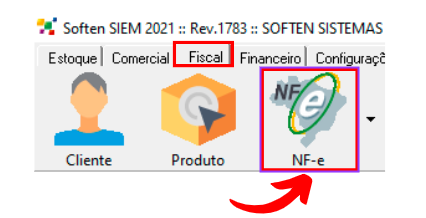
Poderá fazer isso copiando a chave de acesso que é exibida na rejeição ou abrindo a nota e pegando o código, como demonstrado abaixo.
[](https://docs.softensistemas.com.br/uploads/images/gallery/2023-08/image-1693501232924.png)
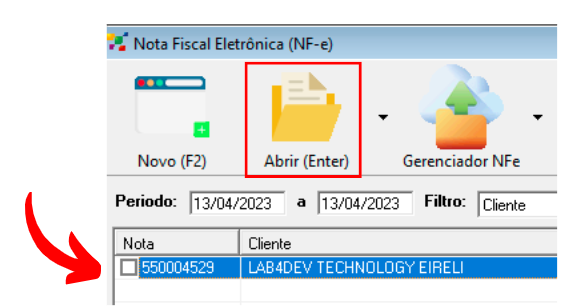
Abra a tela de NF-e como de costume e selecione a nota a ser corrigida.
Clique duas vezes sobre ela ou use a função ABRIR.
[](https://docs.softensistemas.com.br/uploads/images/gallery/2023-08/image-1693501395919.png)
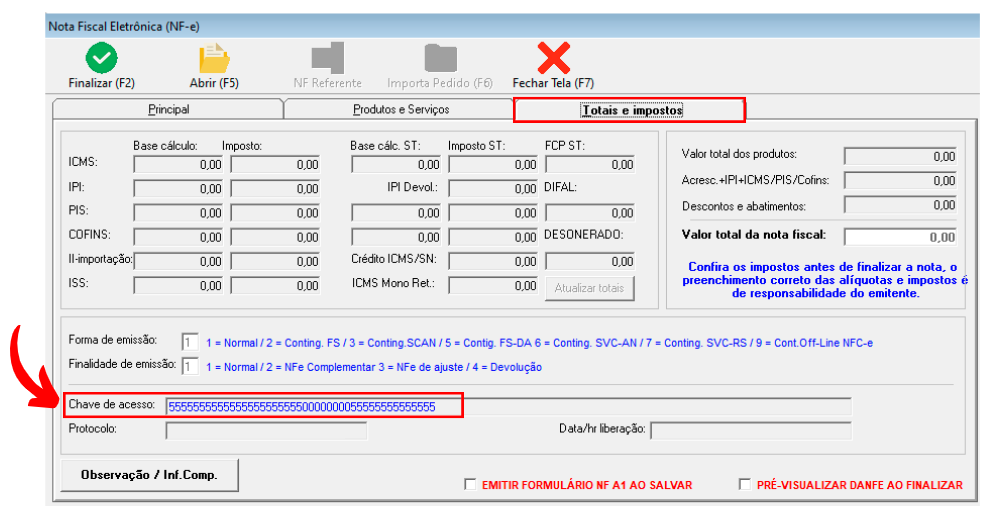
Na nota fiscal, vá na aba “Totais e Impostos”, selecione e copie a chave de acesso da mesma.
[](https://docs.softensistemas.com.br/uploads/images/gallery/2023-08/image-1693501213399.png)
Com a chave de acesso em mãos, terá de conferir no servidor do governo se é a mesma nota fiscal que tentou emitir.
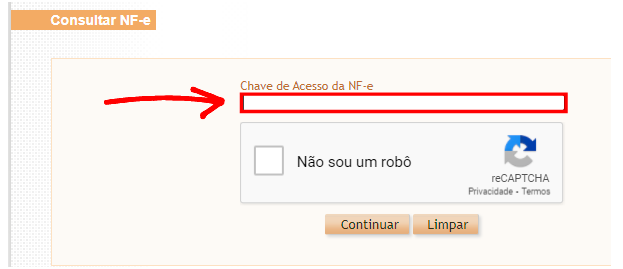
Acesse o site da Sefaz [clicando AQUI](http://www.nfe.fazenda.gov.br/portal/consultaRecaptcha.aspx?tipoConsulta=completa&tipoConteudo=XbSeqxE8pl8) e cole a chave de acesso no campo indicado a baixo.
Não se esqueça de marcar a caixa **“Não sou um robô**“
[](https://docs.softensistemas.com.br/uploads/images/gallery/2023-08/image-1693501495258.png)
Após consultar a NF-e será exibida na tela de forma resumida à principio.
Você poderá fazer a **Consulta completa** para verificar os dados ou conferir pela resumida se os dados são os mesmos da nota que tentou emitir.
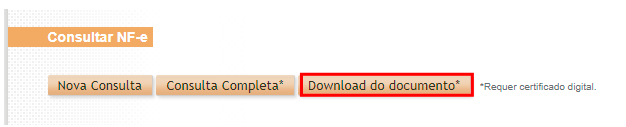
Agora basta clicar no botão **Download** do documento para fazer o download do arquivo.
Note que nesse momento será requisitado o certificado digital, esse pode ser tanto do emitente quanto do destinatário.
[](https://docs.softensistemas.com.br/uploads/images/gallery/2023-08/image-1693501508534.png)
- - - - - -
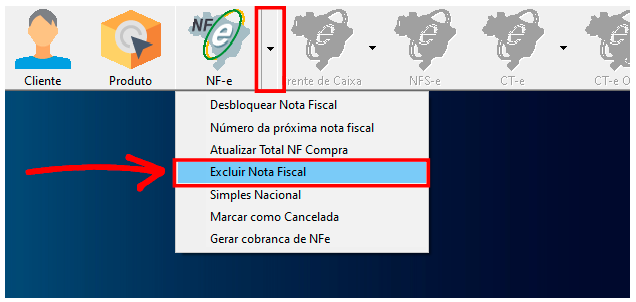
Na seta ao lado de **NF-e**, selecione a opção **Excluir Nota Fiscal**
Uma nova tela será aberta onde poderá digitar o código da nota que será removida do sistema.
**FAÇA um Backup** do sistema antes de realizar a exclusão de qualquer documento!
Faremos isso para que depois possamos importar a nota validada do governo
[](https://docs.softensistemas.com.br/uploads/images/gallery/2023-08/image-1693503764101.png)
Seguindo o processo registrado abaixo:
- Digite o código da NF-e com exatidão
- Faça o login novamente com um usuário responsável
- Confirme a exclusão

A NF-e precisa estar desbloqueada para que seja possível excluir ela.
Por isso, lembre-se de abrir a nota e realizar o desbloqueio caso não tenha feito ainda.
O último passo necessário será realizar a importação do documento.
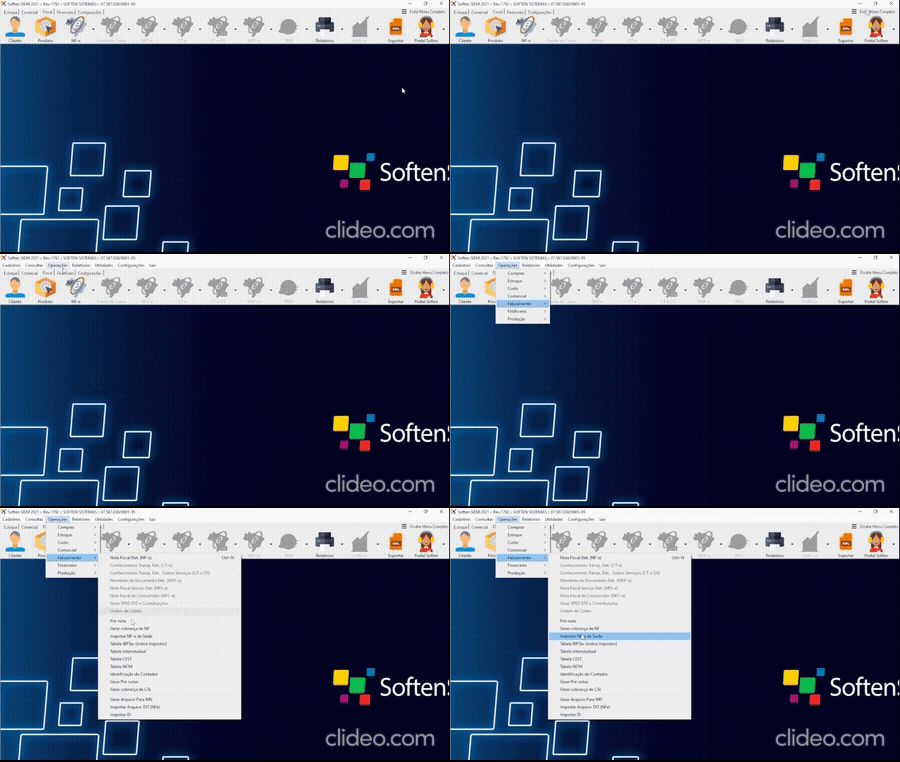
Use do caminho registrado abaixo para utilizar da função.
Caso as opções de Menu Completo não estejam sendo exibidas, selecione a opção no canto superior direito do sistema:
[](https://docs.softensistemas.com.br/uploads/images/gallery/2023-08/image-1693505340896.gif)
Como exemplificado acima, use da opção de Menu Completo localizada no canto superior direito do sistema.
[](https://docs.softensistemas.com.br/uploads/images/gallery/2023-08/image-1693503931299.png)
E depois siga de acordo:
Feito a seleção da opção, um novo gerenciador será exibido.
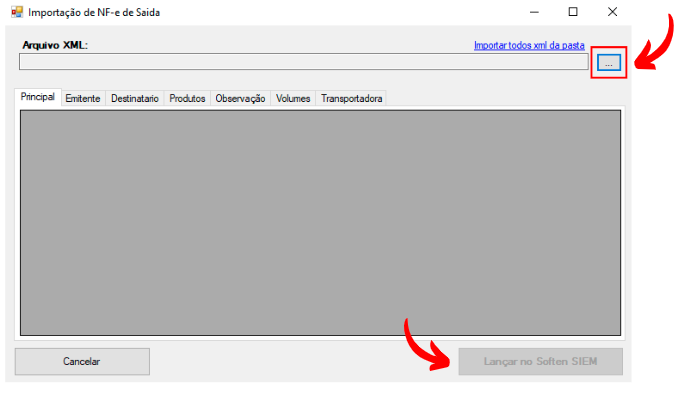
Esse é o gerenciador de importação de notas de saída.
Tenha em mente que apenas as notas emitidas pelo **seu CNPJ** podem ser importadas por aqui.
Selecione a opção **\[...\]** para buscar o arquivo de XML que foi baixado do governo
[](https://docs.softensistemas.com.br/uploads/images/gallery/2023-08/image-1693504224133.png)
Depois das informações serem exibidas, selecione a opção **Lançar no Soften SIEM** para que possa ser realizada a importação.
A nota poderá ser encontrada agora normalmente no SIEM e pode ser impressa também no gerenciador da forma habitual
Uma NF-e importada como saída **NÃO IRÁ EXPORTAR O ARQUIVO XML**. Por conta disso, deixe uma cópia do arquivo separado para que possa ser feito o envio para o contador.
**NOTA:** Aconselhamos que os clientes cancelem a nota importada e refaçam a emissão, para evitar qualquer transtorno futuro.
# 234: IE do Destinatário não vinculado ao CNPJ
Quando a **IE** do destinatário não está **vinculada ao CNPJ**, o sistema retornará a **rejeição 234**.
##### Inscrição Estadual: Saiba mais
A Inscrição Estadual ou IE é uma numeração fornecida pela **Secretaria da Fazenda do estado responsável** ou pela **Receita Federal**, essa numeração é de extrema importância.
Ela é fornecida para as empresas que **tributam ICMS** (Imposto sobre Circulação de Mercadorias e prestação de Serviços). Por conseguinte, quando uma empresa tributa o imposto ICMS ela deverá ter a numeração da **Inscrição Estadual,** bem como se ela possui IE automaticamente ela é contribuinte de ICMS.
Pois, o cliente pode ter uma numeração de Inscrição Estadual, como também pode ser **Isento de ICMS** ou **Não Contribuinte**.
Para entender melhor o que é a Inscrição Estadual, leia nosso artigo completo [clicando aqui](https://blog.softensistemas.com.br/inscricao-estadual-consultar/).
##### O que causa a Rejeição 234 ?
Algumas vezes, o cliente pode realizar o **preenchimento** do campo **IE** dentro do sistema de forma **incorreta**.
Então, se ele for **Isento**, é necessário preencher o campo IE com a palavra **“ISENTO”**.
Mas, caso o cliente seja **Não Contribuinte** de ICMS, esse campo deve ser deixado em **branco**.
##### Como resolver a Rejeição 234 no Soften SIEM?
Para verificar a situação cadastral da IE, acesse o site do [Sintegra](http://www.sintegra.gov.br/).
No canto inferior esquerdo, é possível acessar o Cadastro Centralizado de Contribuintes.
Por esse site da Receita é possível fazer a consulta atual da Inscrição Estadual após preencher os campos necessários.
Pela aba de Comercial ou Fiscal ou Financeiro, acesse o cadastro de Clientes. Localize o cliente da Nota Fiscal com a rejeição e abra o cadastro dele.
Em seguida, preencha a IE no cadastro do cliente da forma que está cadastrado no Sintegra e salve.
Mas, lembre que se o cliente for Isento, mantenha a IE em branco e selecione o Tipo de Contribuinte ISENTO.
E caso ele seja Não Contribuinte, **deixe o campo IE em branco** e selecione Não Contribuinte de ICMS.
[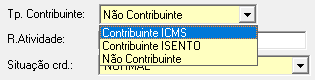](https://docs.softensistemas.com.br/uploads/images/gallery/2022-12/image-1671802031229.png)
Se o cliente não tiver IE vinculada ao CNPJ, deixe o cadastro como o exemplo abaixo.
[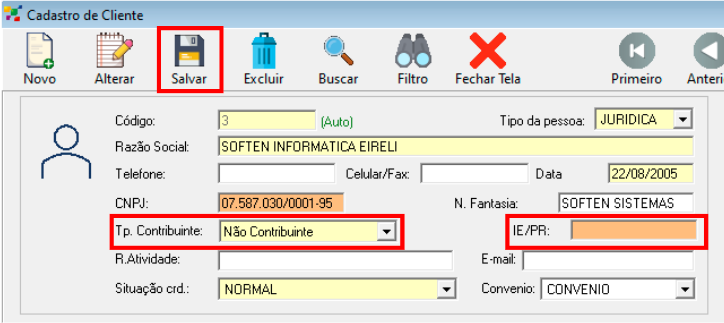](https://docs.softensistemas.com.br/uploads/images/gallery/2022-12/image-1671802009472.png)
Se houver IE vinculada, preencha a IE no campo designado e altere o Tp. Contribuinte para **Contribuinte de ICMS**
[](https://docs.softensistemas.com.br/uploads/images/gallery/2022-12/image-1671802126704.png)
Após isso, abra a NF-e com a rejeição e selecione o cliente da NFe novamente. Pode dar o ENTER no código dele ou selecionar pela lupa.
Feito isso, o tp de Contribuinte da NF-e será atualizado. Confira a nota fiscal
E por fim, finalize e tente transmitir.
# 237: CPF do Destinatário Inválido
Ao emitir uma **NF-e** com o **CPF do destinatário** informado apenas com **zeros**, com a **sequência numérica incorreta** ou com o **dígito de controle** (último número) **inválido**, retornará a **Rejeição 237**.
O **CPF** (Cadastro de Pessoa Física) é um documento composto por **11 dígitos** emitido pela **Receita Federal** que serve para identificar os contribuintes. Por isso, essa numeração jamais será alterada senão por decisão judicial ou administrativa.
##### Como Resolver a Rejeição 237 no Soften SIEM?
Então, com o sistema aberto vá em **Cliente**, **localize** e **dê dois cliques** no cliente da NF-e.
Em seguida, preencha o campo **CPF** com a numeração correta, clique em **Salvar** e **feche** esta tela.
Então, clique na seta ao lado do carrinho de **Venda** e vá em **Nota Fiscal (NF-e)**.
Na aba **Principal** localize novamente o cliente da nota fiscal.
Em seguida, pressione o campo **Localizar Cliente**, digite o **nome do seu cliente** e clique em **Localizar**.
Dê **dois cliques** em cima dele para inserir o cliente na nota.
Agora finalize a NF-e, para isso pressione o campo **Finalizar (F2)**, depois **OK** e, novamente **OK**.
Feito isso tente transmitir a nota fiscal.
# 267: Chave de Acesso referenciada inexistente
Quando for emitida uma **NF-e**, **NFC-e** de um **CT-e** ou **MDF-e** e a **chave de acesso** que foi **referenciada** ainda **não foi autorizada na Sefaz** ou não existe, retornará a **rejeição 267**.
##### **Chave de Acesso: Saiba Mais**
A **chave de acesso da NF-e é composta por 44 dígitos** de acordo com o [manual de integração do contribuinte](https://www.google.com.br/url?sa=t&rct=j&q=&esrc=s&source=web&cd=1&cad=rja&uact=8&ved=0ahUKEwi6wOC5uLLZAhVIhpAKHV0hDHUQFggqMAA&url=http%3A%2F%2Fwww.nfe.fazenda.gov.br%2Fportal%2FexibirArquivo.aspx%3Fconteudo%3DzxlLdxB%2FoYA%3D&usg=AOvVaw1DrL5yAYZjT43lh91jHZzk) sendo esta numeração:
**02 dígitos** = **Código da UF**
**04 dígitos** = **Ano e mês da emissão da NF-e**
**14 dígitos** = **CNPJ do emitente**
**02 dígitos** = **Modelo da NF-e**
**03 dígitos** = **Série da NF-e**
**09 dígitos** = **Número da NF-e**
**09 dígitos** = **Código numérico**
**01 dígitos** = **DV (dígito verificador)**
##### **Como resolver a Rejeição 267 no Soften SIEM?**
Abra a NF-e que apresentou a **rejeição 267** e clique em **NF Referente**.
Selecione a **chave de acesso da NF-e** e pressione o botão **Excluir item**.
Em seguida, clique em **Inserir NFe**, preencha a **chave de acesso com a numeração correta** e clique em **Confirmar**.
Então, finalize a NF-e. E para isso pressione o campo **Finalizar (F2)**, depois **OK** e novamente **OK**.
Feito isso tente transmitir a nota fiscal.
# 302: Uso Denegado: Irregularidade Fiscal do Destinatário
O sistema retorna a **Rejeição 302** porque provavelmente o **destinatário** da NF-e se encontra com alguma **irregularidade** no cadastro da **SEFAZ**.
Existem diversas situações que ocasionam a denegação de uso da NF-e. Como, por exemplo, **Inscrição Estadual Suspensa**, **Cancelada**, **Baixada** ou em **Processo de Baixa**.
##### Como Resolver a Rejeição 302 no Soften SIEM?
Vá em **CLIENTE**, localize e dê dois cliques no **cliente da NF-e.**
E então, copie o **CNPJ do cliente** e acesse o site do **SINTEGRA** [clicando aqui](http://www.sintegra.gov.br/).
Em seguida, selecione o **estado do CNPJ** que deseja consultar, utilizando o mapa ou a lista ao lado.
Em **IDENTIFICAÇÃO DO ESTABELECIMENTO** insira o **CNPJ**, selecione e resolva a caixa de validação “Não sou um robô”.
E em seguida, clique em consultar.
Verifique se a **Situação Cadastral** da empresa se encontra como **ATIVA**.
E também, observe se a IE do destinatário está **diferente** da que está **cadastrada no sistema**. Se estiver diferente, substitua e salve.
Caso a **Situação Cadastral** esteja **diferente** de **Ativa**, somente o representante legal do destinatário poderá, junto a SEFAZ, normalizar sua **Inscrição Estadual**.
**NOTA:** a NF-e **denegada**, não pode ser **corrigida**, **reenviada**, **cancelada** ou **inutilizada**, logo essa numeração não poderá ser utilizada.
A [SEFAZ](http://sistemas.sefaz.am.gov.br/nfeweb/portal/pdf/infoDenegacaoSefazAM.pdf) alerta que omitir ou alterar a inscrição estadual quando o destinatário for contribuinte do ICMS configura **infração à legislação tributária vigente**.
# 321: NF-e de devolução de mercadoria não possui documento fiscal referenciado
Ao emitir uma **NF-e com finalidade de emissão = 4** e não for **referenciada a chave de acesso** do documento, retornará a **Rejeição 321**.
Sempre que o cliente **emitir uma nota de devolução de mercadoria**, ele precisa **referenciar** a **chave de acesso da NF-e original**.
No momento de **emitir uma NF-e de devolução** podem surgir diversas dúvidas em relação ao preenchimento dos campos obrigatórios, para entender melhor esse procedimento. Leia nosso artigo completo sobre [como emitir uma NF-e de devolução](https://blog.softensistemas.com.br/nf-e-de-devolucao-saiba-mais/).
##### **Como Resolver a Rejeição 321 no Soften SIEM?**
Acesse a aba **FISCAL** e depois clique no ícone **NF-e**
Na próxima tela dê dois cliques na NF-e que apresentou a rejeição e pressione o botão **NF Referente**.
Clique em **Inserir NFe**, coloque a **chave de acesso da nota fiscal original sem espaços somente com os números** e pressione o botão **Confirmar**.
Agora finalize a NF-e, para isso pressione o campo **Finalizar (F2)**, depois **OK** e novamente **OK**.
Feito isso tente transmitir a Nota Fiscal.
# 327: CFOP inválido para Nota Fiscal com finalidade de devolução de mercadoria
Quando for emitida uma **NF-e** com **Finalidade igual 4 = Devolução** e o **CFOP** utilizado **não for de devolução de mercadoria**, retornará a **rejeição 327**.
Sempre que o cliente emitir uma **nota fiscal com a finalidade de devolução**, ele precisa utilizar um **CFOP específico** para este procedimento.
É possível consultar a **Tabela do CFOP** através do site da [Secretaria da Fazenda](http://www.nfe.fazenda.gov.br/portal/exibirArquivo.aspx?conteudo=q45CSx9EjV8=).
Contudo quem vai informar a **numeração correta** que o cliente **deve utilizar** será sua **contabilidade**.
##### Como Resolver a Rejeição 327 no Soften SIEM?
Clique no modulo Fiscal e logo em seguida em cima da imagem **Nota Fiscal (NF-e)**.
Dê **dois cliques na nota que apresentou a rejeição e na aba **Principal verifique se a numeração do **CFOP condiz com devolução de mercadoria**.
Altere a numeração do **CFOP** de acordo com o que a contabilidade informou**.**
Na aba **Produtos e Serviços**, dê dois cliques no produto da NF-e, modifique o CFOP com a mesma numeração que escreveu na aba Principal e clique em **Confirmar**.
Agora finalize a nota, para isso pressione o campo **Finalizar (F2),** depois **OK** e, novamente **OK**.
Feito isso tente transmitir a NF-e.
Ao emitir uma **NF-e** com pelo menos **uma das situações listadas a baixo** e for informado **indevidamente o grupo de ICMS para a UF de destino**, retornará a **rejeição 695.**
**De acordo com a** [**NT 2015.003**](http://www.nfe.fazenda.gov.br/portal/exibirArquivo.aspx?conteudo=OnnNf1HgIeI=) **as circunstâncias serão:
– Não é operação interestadual;
– Não é operação com Consumidor Final;
– Não é operação com Não Contribuinte;
– É operação de prestação de serviços;
– É operação com combustível derivado de petróleo, porém o código ANP é diferente de: 820101001,820101010,810102001,810102004,810102002,810102003,810101002,810101001,810101003,220101003,220101004,220101002,220101001, 220101005,220101006.**
– Ou a data de **Emissão** é **anterior** a **01/01/2016**, em **Ambiente de Produção.**# 508: CST incompatível na operação com Não Contribuinte
Ao emitir uma **NF-e** com o **Indicador de IE do destinatário** como **Não Contribuinte do ICMS** e **CST do ICMS** diferente da lista abaixo, o sistema retornará a rejeição 508:
**00** – **Tributado integralmente**;
**20** – **Tributado com Redução da Base de Cálculo**;
**40** – **Isento**;
**41** – **Não Tributado** ou
**60** – **Cobrado Anteriormente para Substituição Tributária**.
Contudo, de acordo com a **Nota Técnica 2015/003** existem algumas exceções a regra, para saber mais [clique aqui](http://www.nfe.fazenda.gov.br/portal/exibirArquivo.aspx?conteudo=Yy9URkJxo5s=) e acesse este documento.
##### Como Resolver a Rejeição 508 no Soften SIEM?
Então, clique na aba FISCAL e vá em Nota Fiscal (NF-e).
Em seguida, dê dois cliques na nota que apresentou a Rejeição e pressione a aba **Produtos e Serviços**.
Clique duas vezes no **produto** da **NF-e**.
Vá na aba **ICMS**, verifique qual a **Situação Tributária** e preencha de acordo com uma das opção:
**00 – Tributado integralmente;
20 – Tributado com Redução da Base de Cálculo;
40 – Isento;
41 – Não Tributado** ou **60 – Cobrado Anteriormente para Substituição Tributária.**
NOTA: para realizar este procedimento, entre em **contato com a sua contabilidade**, pois estas informações são de **responsabilidade deles**.
# 533: Total da BC ICMS-ST difere do somatório dos itens
Ao emitir uma **NF-e** ou uma **NFC-e** com o **Total da BC** (Base de Cálculo) do **ICMS-ST** diferente do somatório do valor da Base de Cálculo dos itens, retornará a **rejeição 533**.
Existem três possibilidades neste caso:
1- O cliente preencheu a **Base de Cálculo** e a **alíquota do ICMS** mas a **situação tributária** está em **branco**.
2- Os campos de **impostos** foram alterados, mas o cliente não clicou em **atualizar valores** e **confirmar**.
3- Uma **Situação Tributária** que não permite o destaque de **impostos** foi usada.
##### Como Resolver a Rejeição 533 no Soften SIEM?
Abra a NF-e, clique duas vezes no produto e confirme se a CST (Situação Trib. do ICMS) está correta para o tipo de operação. Repita esse passo em todos os produtos.
Nesta mesma tela na aba VALOR, clique em ATUALIZAR VALORES e depois em CONFIRMAR, repita este procedimento em todos os produtos da NF-e.
Confira se no cadastro do produto os campos estão preenchidos corretamente, ou se algum está incompleto ou em branco.
Caso precise realizar alguma alteração, insira esse produto novamente na nota.
Agora finalize a NF-e, para isso pressione o campo FINALIZAR, depois OK e, novamente OK.
E feito isso tente transmitir a nota fiscal.
# 539: Rejeição: Duplicidade de NF-e com diferença na Chave de Acesso
A “Rejeição 539: Duplicidade de NF-e com diferença na Chave de Acesso” ocorre quando uma determinada nota fiscal, com o mesmo número e série é enviada duas vezes para a validação da SEFAZ.
Esta rejeição pode ocorrer por alguns motivos, dentre eles uma instabilidade na resposta dos servidores da SEFAZ ou em casos em que o cliente perde a numeração sequencial das notas fiscais, e tenta enviar uma nota fiscal eletrônica com numeração já utilizada no passado.
##### **Como Resolver a Rejeição 539 no Soften SIEM?**
O primeiro passo para resolver este erro é copiar a chave de acesso que a própria rejeição apresentar.
Depois acesse o [site da Sefaz](http://www.nfe.fazenda.gov.br/portal/consultaRecaptcha.aspx?tipoConsulta=completa&tipoConteudo=XbSeqxE8pl8) e cole a chave de acesso no campo indicado a baixo.
Agora basta clicar no botão Download do documento para fazer o download do arquivo. Note que nesse momento será requisitado o certificado digital, esse pode ser tanto do emitente quanto do destinatário.
Feito o Download do arquivo XML, volte para o Soften SIEM, vá para o módulo fiscal e clique na seta a direita de NF-e, depois, **Excluir Nota fiscal**.
Na próxima tela insira o numero da nota fiscal a ser corrigida, lembrando de respeitar os 9 dígitos (55 = modelo, 1 = série, 6 próximos dígitos = numeração da nota), depois clique em **CONFIRMAR**, então ele vai pedir para liberar, coloque seu usuário e senha, depois em **SIM.**
Agora vamos clicar em **“Exibir menu completo”**
Localize o XML da nota que acabou de baixar clicando no botão \[…\]. Encontre o XML e clique no botão **ABRIR.** Feito isto, pressione o campo “**Lançar no Soften SIEM**”.
Ao concluir este passo a nota será importada e constará no sistema, basta localizá-la em Fiscal > NF-e
**NOTA:** Aconselhamos que os clientes cancelem a nota importada e reemitam novamente, para evitar qualquer transtorno futuro.# 600: CSOSN incompatível na operação com Não Contribuinte
Retornará a **rejeição 600**, se o cliente utilizar uma **CST (Situação Trib. do ICMS)** que **permite crédito** para um **destinatário** que é **consumidor final** e **não permite crédito**.
Quando for emitida uma **NF-e** para um **destinatário Não Contribuinte de ICMS** é necessária a utilização de um dos **Códigos de Situação da Operação (no Simples Nacional)** abaixo:
**102** – Tributa pelo Simples Nacional – Não permite crédito
**103** – Isenção do ICMS no Simples Nacional P/ Faixa de Receita Bruta
**300** – Imune pelo Simples Nacional
**400** – Não Tributado pelo Simples Nacional
**500** – ICMS cobrado Ant. por ST ou antecipado – Simples Nacional
##### Como Resolver a Rejeição 600 no Soften SIEM?
**NOTA:** A Soften Sistemas orienta seus clientes a comunicarem suas contabilidades antes de realizar este procedimento.
Abra a NF-e, clique duas vezes no produto e na aba ICMS preencha com a Situação Tributária que não permite crédito.
É possível utilizar a numeração 102, por exemplo, porém a Soften Sistemas pede que o cliente entre em contato com a sua contabilidade para saber a numeração correta.
Após preencher a Situação Tributária do ICMS corretamente, zere os valores preenchidos na aba de ICMS e ICMS-ST.
Agora finalize a NF-e, para isso pressione o campo FINALIZAR, depois OK e, novamente OK.
Então, feito isso, tente transmitir a nota fiscal.
# 656: Consumo Indevido
Essa Rejeição ocorre quando há um excesso de consultas no servidor da SEFAZ em um pequeno período de tempo.
De acordo com a Secretaria da Fazenda o limite é de 600 consultas a cada 5 minutos para o mesmo Certificado.
E então, quando ultrapassa-se o limite, a SEFAZ efetua o bloqueio das consultas das NF-es, voltando a Rejeição 656: Consumo Indevido.
##### Como resolver a Rejeição 656: Consumo Indevido no Soften SIEM?
Para efetuar o desbloqueio da nota fiscal eletrônica, você irá acessar a Nota fiscal clicando na aba FISCAL e depois clicando em NF-e.
Em seguida, selecione a NF-e e pressione o campo ABRIR (Enter) e clique em SIM na próxima mensagem que aparecer.
Neste momento a nota fiscal eletrônica será aberta e automaticamente desbloqueada.
E então você pode finalizá-la.
Em seguida, a NF-e pode ser transmitida para a SEFAZ.
Então, clique em GERENCIADOR, escolha o certificado e efetue a transmissão.
# 778: Informado NCM Inexistente
Ao emitir uma **NF-e** com o **NCM (Nomenclatura Comum do Mercosul)** inexistente de acordo com a [Tabela NCM](http://www.nfe.fazenda.gov.br/portal/exibirArquivo.aspx?conteudo=BYRQ4VAVk74=) retornará a **rejeição 778**.
O **NCM** foi uma convenção de categorização de mercadorias adotada desde 1995 pelos países **Uruguai**, **Paraguai**, **Brasil** e **Argentina**. Este sistema de nomenclatura foi criado com o intuito de melhorar e facilitar o crescimento do comércio internacional.
##### Como resolver a Rejeição 778 no Soften SIEM?
No cadastro do produto coloque o **Código NCM** correto e clique em salvar.
**NOTA:** O cliente pode preencher esse código de acordo com a numeração que está na NF-e de compra. Ou ele deve consultar sua contabilidade.
Abra a NF-e e exclua o produto. Para isso, selecione o mesmo e aperte o botão DELETE do teclado.
Em seguida, Insira este produto novamente na nota.
Agora finalize a NF-e, para isso pressione o campo FINALIZAR, depois OK e, novamente OK.
Feito isso tente transmitir a nota fiscal.

**NOTA:** Caso na NF-e de compra conste o mesmo código que apresentou o erro, é provável que essa numeração tenha excedido a validade, para solucionar esse erro consulte no governo a validade desse NCM.
# 805: A SEFAZ do destinatário não permite Contribuinte Isento de Inscrição Estadual
Ao emitir uma **NF-e** com o **Tipo de Contribuinte** como **2 – Contribuinte ISENTO** em um estado que não permite esta identificação em operações internas, estaduais ou interestaduais, retornará a **Rejeição 805**.
Com base na **NT 2015/003** os estados que não permitem que os destinatários tenham indicação como **Contribuinte Isento** são: **AM, BA, CE, GO, MG, MS, MT, PE, RN, SE e SP.**
Porém existem algumas **exceções** que não se aplicam à regra:
– Quando houver destaque do **ICMS-ST** em pelo menos um item na NF-e;
– Quando houver informação do **ICMS-ST** redito anteriormente em pelo menos um item da NF-e;
– E nas **operações isentas, imunes** ou **não tributadas** (41-Não tributada, 300-Imune ou 400-Não Tributada pelo Simples Nacional).
##### Como Resolver a Rejeição 805 no Soften SIEM?
Quando o sistema retorna este erro é importante verificar se o cliente realmente é **isento, não contribuinte** ou **contribuinte de ICMS**.
Para realizar esta consulta [clique aqui](http://www.sintegra.gov.br/).
Então, selecione o **estado do destinatário** utilizando o **mapa** ou a **lista ao lado**.
Em seguida, em **Identificação do Estabelecimento** o cliente deve optar pelo **CNPJ** e **consultar**.
Verifique a **Inscrição Estadual (I.E)** da empresa.
Caso o cliente tenha **Inscrição Estadual**, volte ao Soften SIEM, preencha a **I.E** no cadastro do cliente e **salve**.
Em seguida, abra a **NF-e**, **localize o cliente** novamente, selecione o **Tipo de Contribuinte** como **1 – Contribuinte de ICMS**, **finalize** e **tente transmitir**.
Caso o cliente seja **Não Contribuinte ou Contribuinte Isento**, volte ao Soften SIEM, no **cadastro do cliente** deixe o campo **Inscrição Estadual** em **branco** e **salve**.
Então, abra a **NF-e**, **localize o cliente** novamente, selecione o **Tipo de Contribuinte** como **9 – Não Contribuinte**, **finalize** e **tente transmitir**.
# Rejeição 203: Emitente não habilitado para emissão de NF-e
**Causa**
Quando for emitida uma NF-e e o Emitente não estiver habilitado na Sefaz para emissão deste tipo de Documento Fiscal, a NF-e será rejeitada pelo motivo "203 - Emitente não habilitado para emissão de NF-e".
Essa rejeição pode ocorrer em algumas situações:
1. Normalmente, empresas recente criadas e que ainda estão em processo de cadastramento na Sefaz;
2. Empresas que já são emissoras, porém estão com algum tipo de pendência na Sefaz ou Receita Federal;
3. Por falha na Sefaz.
**Como Resolver**
Nessa situação, o ideal é que você primeiro consulte a sua Inscrição Estadual ou CNPJ no [SINTEGRA](http://www.sintegra.gov.br/)
ou [Cadastro Centralizado de Contribuintes (CCC).](https://dfe-portal.svrs.rs.gov.br/NFE/CCC)
Ao fazer essa consulta, é possível verificar a situação cadastral da sua empresa e se encontra-se habilitada. Para realizar essa consulta, ou o melhor a se fazer é consultar a sua contabilidade para que ela faça todos os procedimento de credenciamento de sua empresa para a emissão de NF-e.# Rejeição 232: IE do destinatário não informada
##### Como Resolver a rejeição 232 no Soften SIEM?
Vá em **Cliente**, **localize** e dê **dois cliques** no cliente da NF-e.
[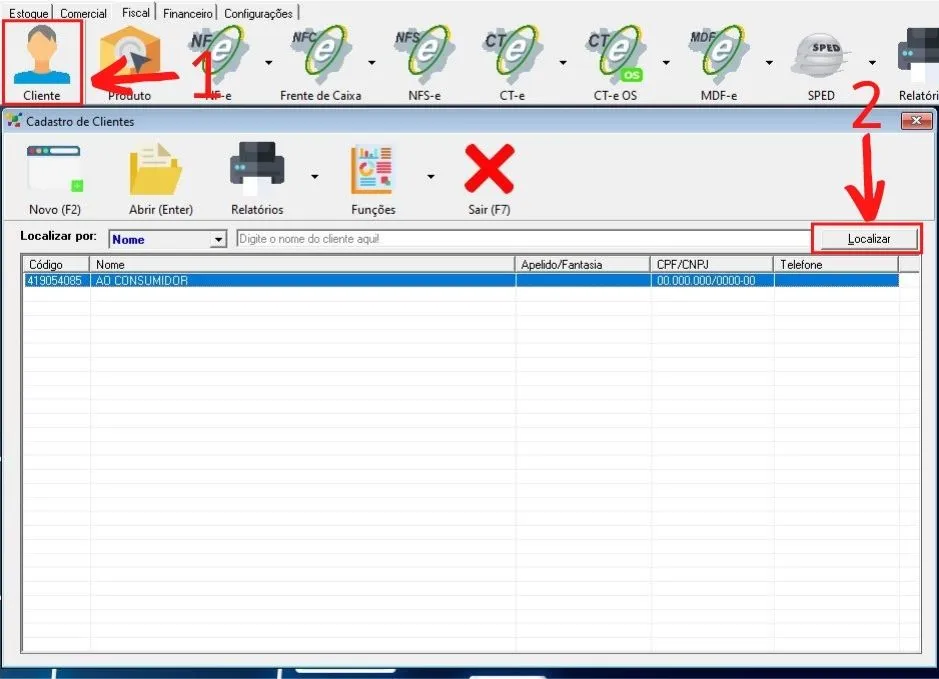](https://docs.softensistemas.com.br/uploads/images/gallery/2023-08/image-1690983038695.png)
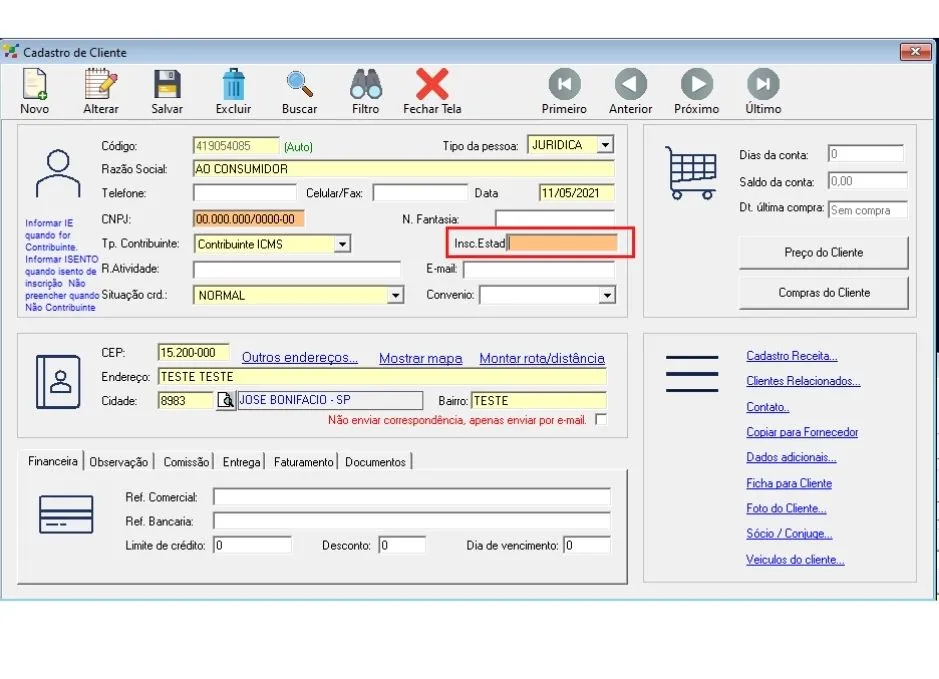
Verifique de que forma está preenchido o campo **Insc. Estadual**, caso esteja como **ISENTO** ou em **branco**, que no sistema significa **NÃO CONTRIBUINTE**, copie o **CNPJ** e acesse o site do **SINTEGRA** [clicando aqui](http://www.sintegra.gov.br/).
[](https://docs.softensistemas.com.br/uploads/images/gallery/2023-08/image-1690983089643.png)Selecione o **estado** do **CNPJ** que deseja **consultar a IE**, utilizando o mapa ou a lista ao lado.
[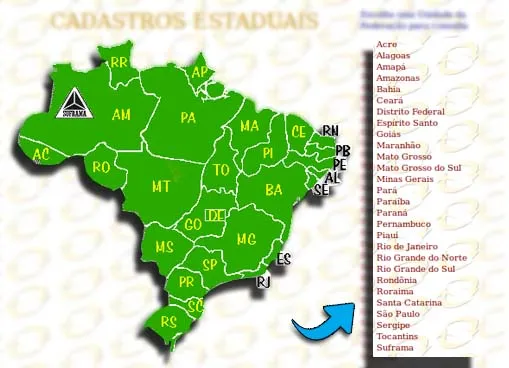](https://docs.softensistemas.com.br/uploads/images/gallery/2023-08/image-1690983141340.png)
Em **Identificação do Estabelecimento** o cliente deve optar pelo **CNPJ** e **consultar**.
[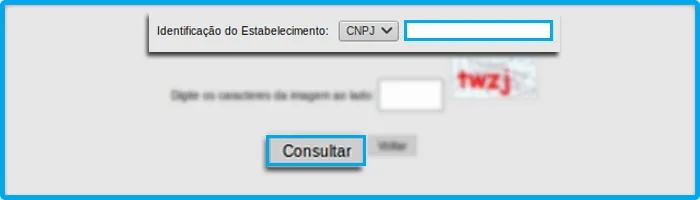](https://docs.softensistemas.com.br/uploads/images/gallery/2023-08/image-1690983152344.png)
Verifique qual é a **IE da empresa**.
Volte ao Soften SIEM, preencha a **IE** no cadastro do **cliente** e **salve**.
[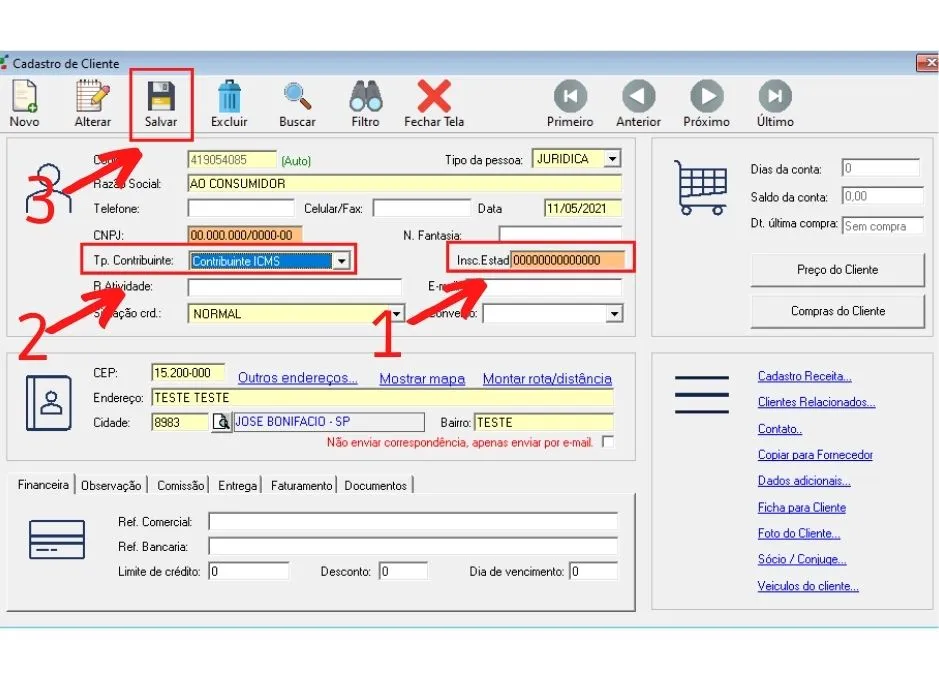](https://docs.softensistemas.com.br/uploads/images/gallery/2023-08/image-1690983221644.png)
Abra a NF-e, **localize o cliente novamente**, o sistema ira alterar automaticamente o **Tipo de Contribuinte** como **1** – **Contribuinte de ICMS**, finalize e tente transmitir.[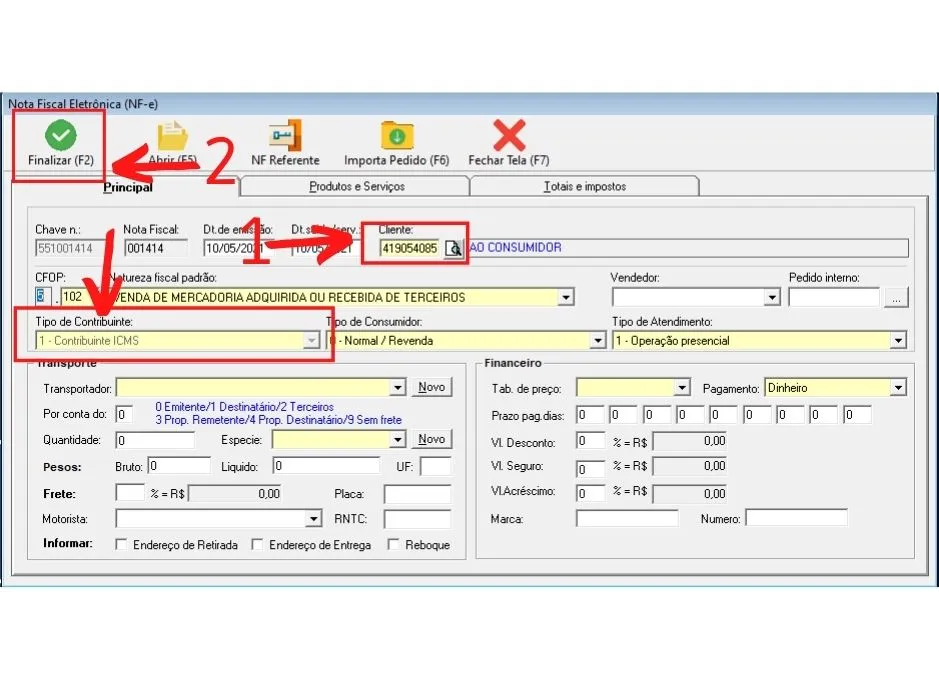](https://docs.softensistemas.com.br/uploads/images/gallery/2023-08/image-1690983238341.png)# Rejeição 328: CFOP de devolução de mercadoria para NFe que não tem finalidade de devolução de mercadoria
Ao emitir uma NF-e com **CFOP** de **devolução de mercadorias** porém a finalidade da nota fiscal for diferente de **4 – Devolução**, retornará a **rejeição 328**.
### Como Resolver a Rejeição 328 no Soften SIEM?
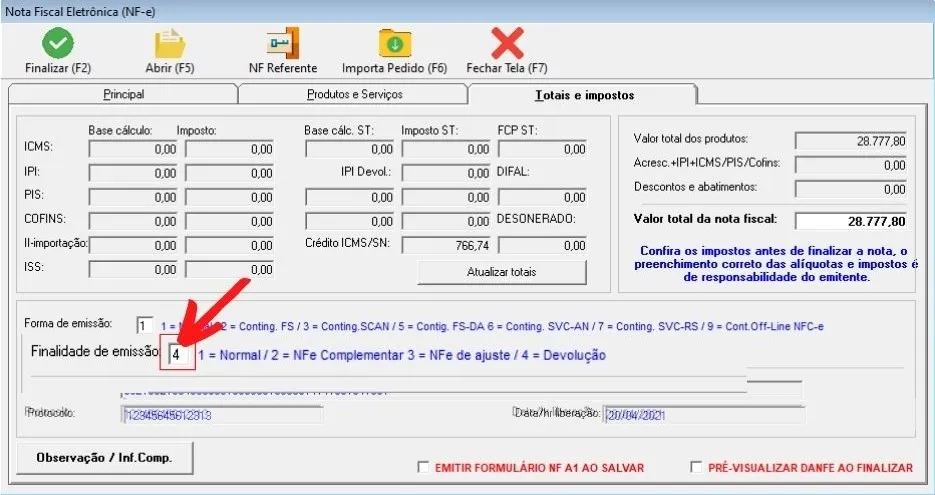
Abra a NF-e e vá na aba Totais e Impostos, em Finalidade de emissão o cliente deve preencher com a finalidade correta da nota, no caso 4 – Devolução.
[](https://docs.softensistemas.com.br/uploads/images/gallery/2023-08/image-1690983398191.png)
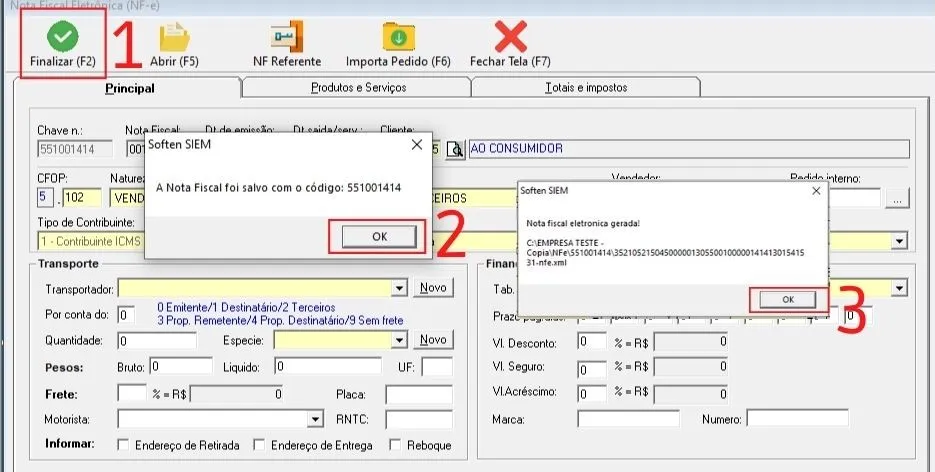
Agora finalize a nota, para isso pressione o campo FINALIZAR, depois OK e, novamente OK.
Feito isso tente transmitir a NF-e.
[](https://docs.softensistemas.com.br/uploads/images/gallery/2023-08/image-1690983425824.png)# Rejeição 387: Código de Enquadramento Legal do IPI inválido
Quando for emitida uma NF-e e o **Código de Enquadramento Legal do IPI (CENQ)** for preenchido com um **valor inexistente** ou **incorreto**, retornará a **rejeição 387**.
#### Código CENQ: Saiba Mais.
O **Código de Enquadramento Legal do IPI (CENQ)** é uma numeração composta por **3 dígitos** que classifica as operações com **incidência de IPI (Imposto sobre Produtos Industrializados)**, foi divulgada na [NT 2015/002](http://www.nfe.fazenda.gov.br/portal/exibirArquivo.aspx?conteudo=VNyyxYte6T4=) obrigando as empresas que **tributam IPI** a **informar esse código corretamente**.
Por vezes, o cliente pode **esquecer de inserir essa numeração** ou **preencher de forma incorreta**.
Lembrando que:
Se **CST** for preenchido com **“02”** ou **“52”**, informe o **CENQ** com um valor entre **“301”** e **“399”**.
Se **CST** for preenchido com **“04”** ou **“54”**, informe o **CENQ** com um valor entre **“001”** e **“099”**.
Se **CST** for preenchido com **“05”** ou **“55”**, informe o **CENQ** com um valor entre **“101”** e **“199”**.
E para as **demais numerações**, informe o **CENQ** com os valores entre **“601 a 608”** ou **“999”**.
#### **Como Resolver a Rejeição 387 no Soften SIEM?**
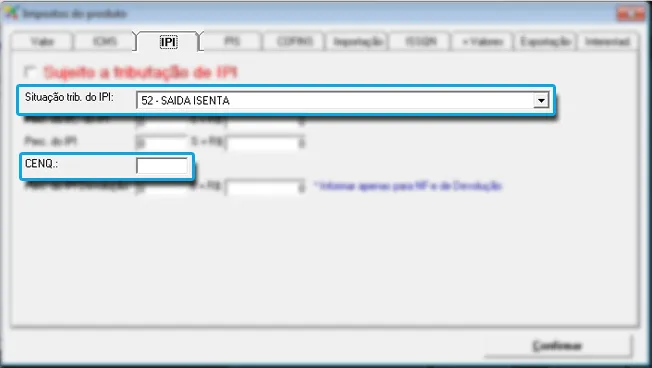
##### Abra a NF-e, dê dois cliques no produto da nota, na aba IPI preencha no campo CENQ o valor correto de acordo com a numeração CST
[](https://docs.softensistemas.com.br/uploads/images/gallery/2023-08/image-1690983738319.png)
#####
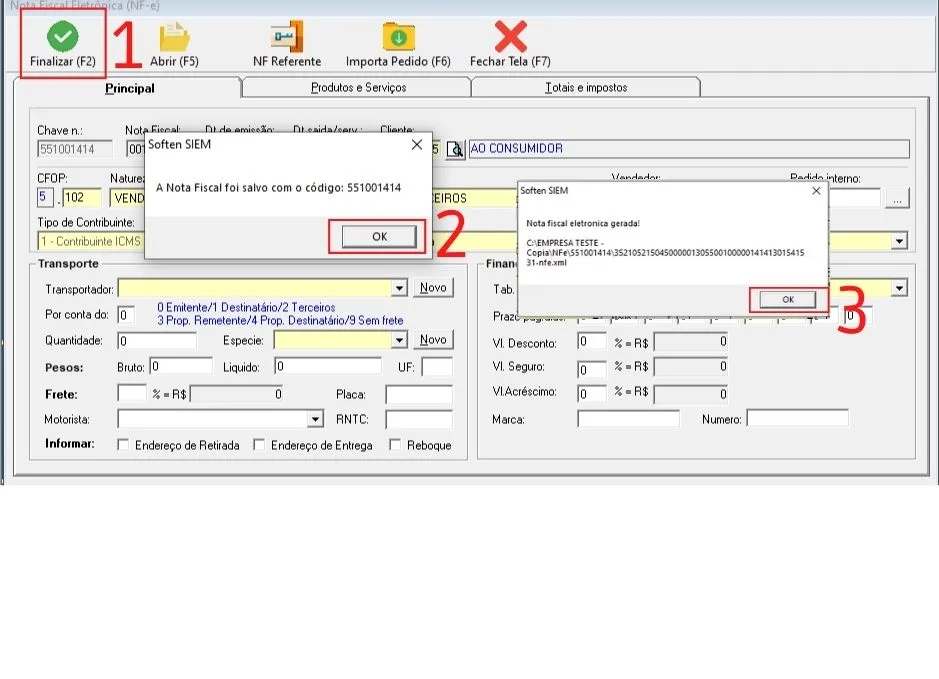
Feito isso, finalize a nota, pressionando o campo FINALIZAR, depois OK e depois OK novamente, agora tente transmitir a NF-e
[](https://docs.softensistemas.com.br/uploads/images/gallery/2023-08/image-1690983787266.png)
#####
# Rejeição 481: Código Regime Tributário do emitente diverge do cadastro na SEFAZ
Quando se emite uma NF-e e o **Código do Regime Tributário** do **emitente** for diferente do que consta no cadastro da **SEFAZ**, o sistema retornará a **rejeição 481**.
#### O que causa a Rejeição 481?
Para que a **Nota Fiscal Eletrônica** seja autorizada pela SEFAZ, é preciso que **os dados coincidam** com as informações cadastradas no Governo. E se elas divergirem, **ocorrerá a rejeição 481**.
Por diversos fatores o Regime Tributário de uma empresa pode ser alterado. Mas, o mais comum é que as empresas **estourem o limite de faturamento anual**.
Em casos como este, a própria SEFAZ faz a alteração no regime tributário da empresa. Sendo assim necessário o intermédio da contabilidade para reverter o quadro.
### Como resolver no Soften SIEM?
Com o acesso do administrador (ADMIN).
[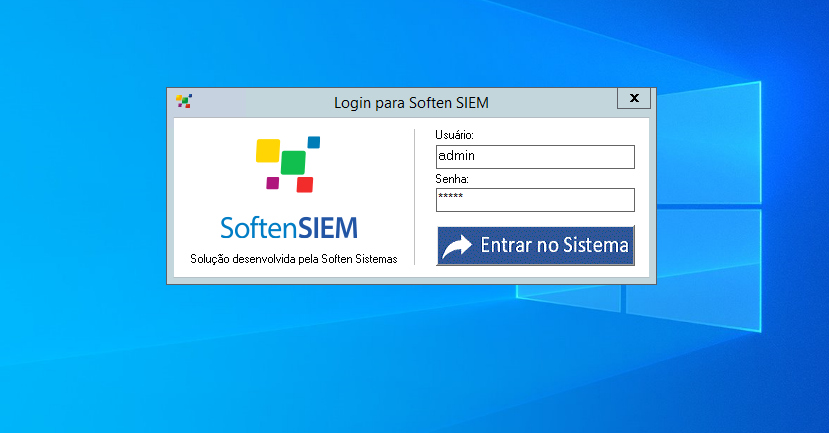](https://docs.softensistemas.com.br/uploads/images/gallery/2023-08/image-1690985400951.png)
Em seguida, clique em CONFIGURAÇÕES.
[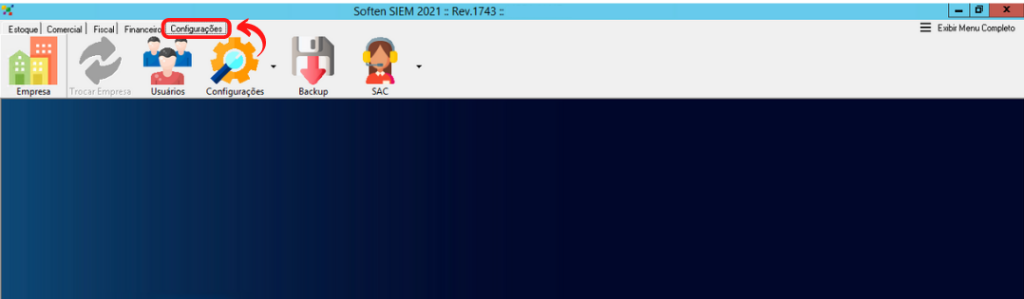](https://docs.softensistemas.com.br/uploads/images/gallery/2023-08/image-1690985424007.png)
Depois, clique em EMPRESA.
[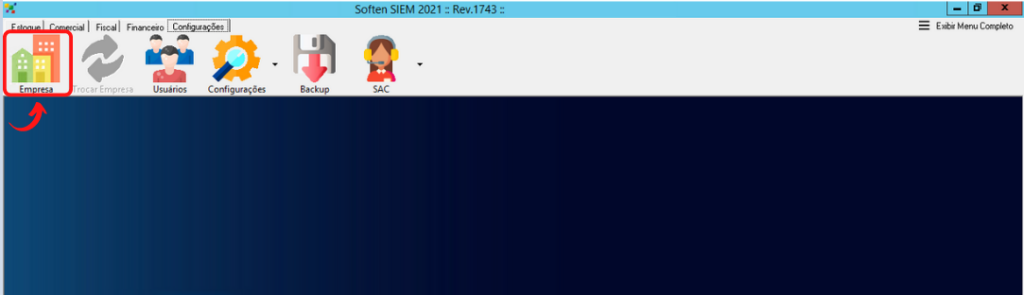](https://docs.softensistemas.com.br/uploads/images/gallery/2023-08/image-1690985432255.png)
Então, no campo CRT (Reg. Trib.), preencha igual ao Regime de Apuração do Site do SINTEGRA.
Lembrando que 1 = Simples Nacional e 3 = Regime Normal.
[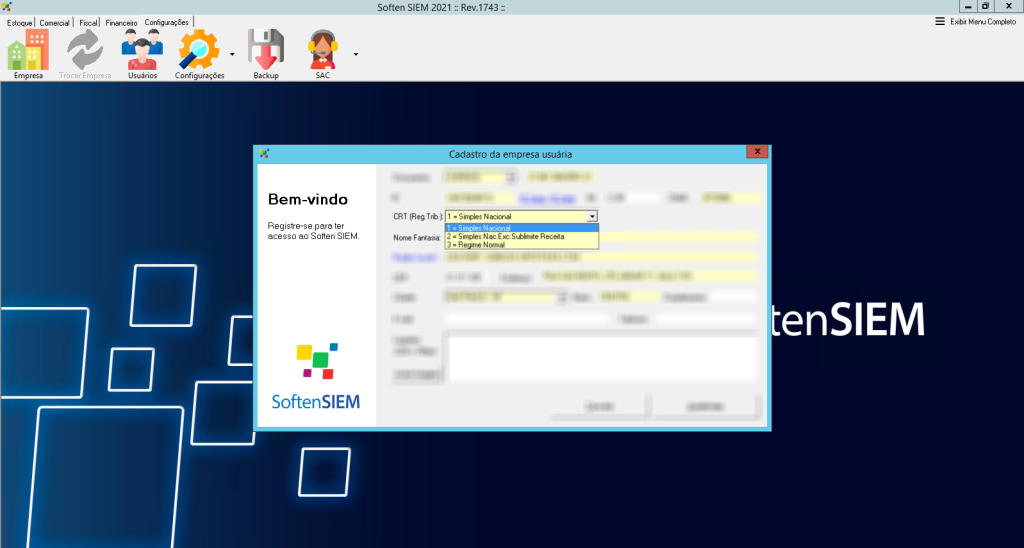](https://docs.softensistemas.com.br/uploads/images/gallery/2023-08/image-1690985537387.png)
Em seguida, confirme a mensagem de alterações, perceba que neste momento o sistema se fecha automaticamente.
Agora entre no sistema, abra a NF-e, finalize e tente transmiti-la novamente.
Caso tenha restado alguma dúvida, entre em contato com nosso[ suporte técnico.](https://tawk.to/chat/5d555d6d77aa790be32f0b0d/default)# Rejeição 528: Valor do ICMS difere do produto BC e Alíquota
Ao emitir uma **NF-e** ou **NFC-e** com a **Situação Tributária do ICMS**:
**00** – Tributado Integralmente
**10** – Tributado com Cobrança do ICMS por Subs. Trib.
**20** – Tributado com Redução da Base de Cálculo
**70** – Com Redução da Base Calc. E Cobrança ICMS P/Subst. Trib.
Com erro na **multiplicação** entre a **Base de Cálculo do ICMS** e o percentual da **Alíquota** superior a **R$ 0,01**, retornará a **rejeição 528**.
O cliente deve se atentar para preencher a **Base de Cálculo** e o percentual da **Alíquota** de forma correta.
Verificar se a **Situação Tributária** não está em **branco** e se foi escrita com o código certo.
É possível também que o cliente tenha **alterado algum valor final de imposto manualmente**, porém esqueceu de clicar em **Atualizar Valores**.
Ambas situações **retornarão a rejeição 528: valor do ICMS difere do produto BC e Alíquota**.
### Como Resolver a Rejeição 528 no Soften SIEM?
Dê **dois cliques** na nota que **apresentou a rejeição** e selecione a aba **Produtos e Serviços.
Clique duas vezes no produto da NF-e e na próxima tela que abrir vá na aba ICMS.**
[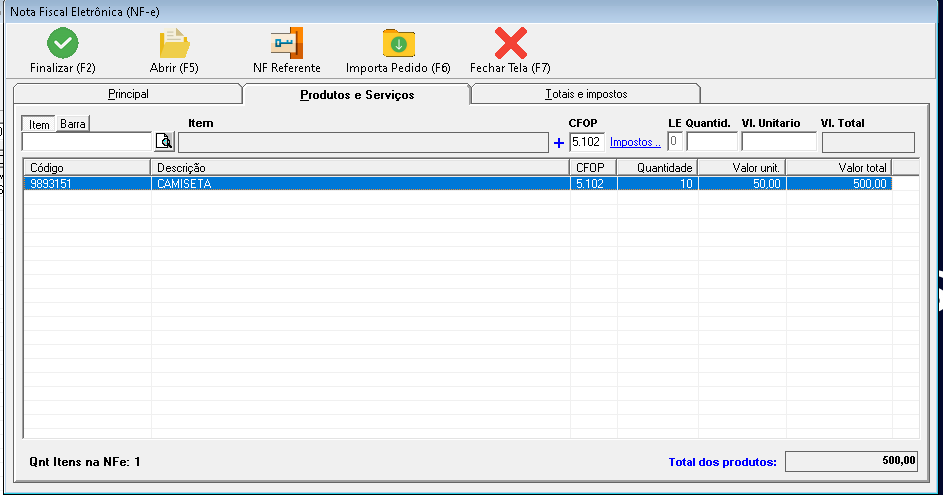](https://docs.softensistemas.com.br/uploads/images/gallery/2023-08/image-1690985898504.png)
Preencha corretamente a **Situação Tributária**, a **Base de Cálculo do ICMS**, o percentual da **Alíquota**.
[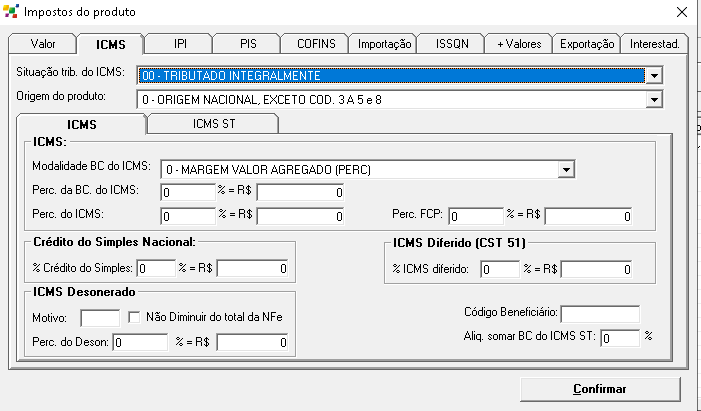](https://docs.softensistemas.com.br/uploads/images/gallery/2023-08/image-1690985915394.png)
Nesta mesma tela na aba **Valor**, clique em **Atualizar Valores** e depois em **Confirmar**, repita este procedimento em **todos os produtos da NF-e**.
[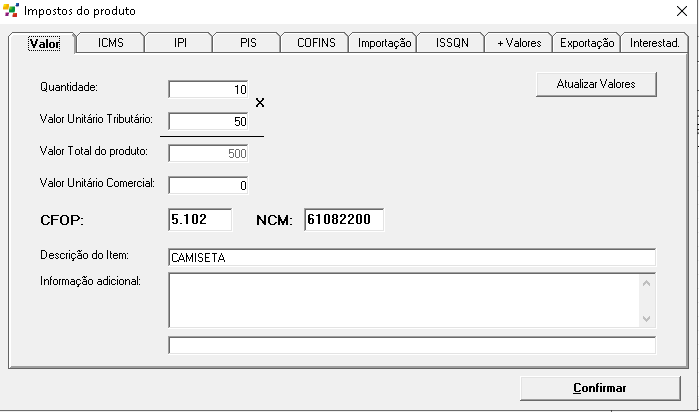](https://docs.softensistemas.com.br/uploads/images/gallery/2023-08/image-1690985925599.png)
Agora finalize a NF-e, para isso pressione o campo **Finalizar (F2)**, depois **OK** e, novamente **OK**.
Feito isso tente transmitir a nota fiscal.
[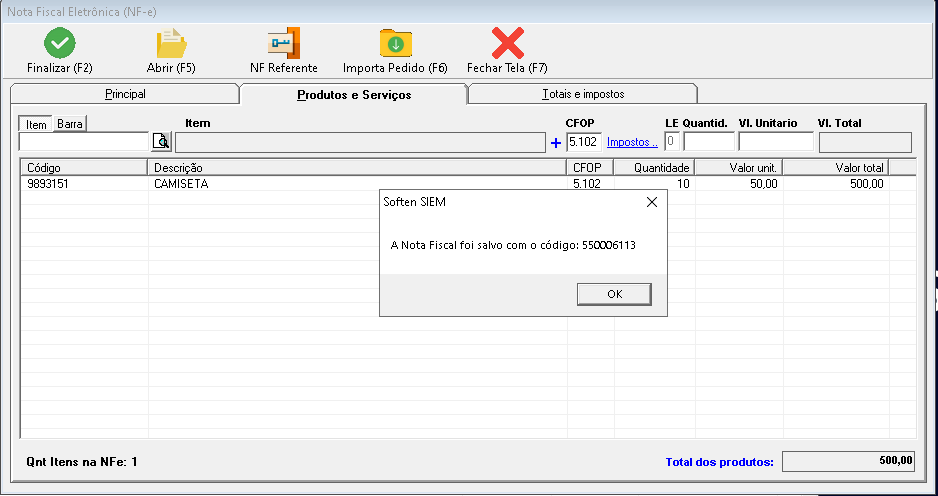](https://docs.softensistemas.com.br/uploads/images/gallery/2023-08/image-1690985936282.png)# 854 Rejeição: Unidade Tributável Incompatível com produto Informado
##### Quando informado o campo cProdANP e o código está presente na [Tabela de códigos de combustíveis sujeitos à tributação monofásica](https://www.nfe.fazenda.gov.br/portal/exibirArquivo.aspx?conteudo=VDQiJI8xwVY=) (coluna cProdANP), é obrigatório a informação da unidade tributável compatível.
##### Segue um [link](https://docs.google.com/spreadsheets/d/1UTheQwNhzCH5cYdQCOcuLn4yOkqrOD-_/edit?usp=sharing&ouid=103344175057238301906&rtpof=true&sd=true) para apoio para consulta da unidade tributável compatível para o código ANP
## Como Resolver
Para resolver a rejeição 854, verifique o código de produto da ANP informado, caso o (cProdANP) existe na Tabela de Combustíveis Sujeitos à Tributação Monofásica, e se a (uTrib) usada é a mesma informada na coluna (Unidade Tributária) correspondente ao código do produto.
Entre no cadastro do produto, abra a aba FISCAL, em seguida verifique o Cod. ProdANP utilizado e consulte na [tabela](https://docs.google.com/spreadsheets/d/1UTheQwNhzCH5cYdQCOcuLn4yOkqrOD-_/edit?usp=sharing&ouid=103344175057238301906&rtpof=true&sd=true) fornecida a UND correspondente, em seguida vá até opção UNIDADE DE CONVERSÃO, insira a UND correspondente e o FATOR e AJUSTE 0, e clique no campo Cod Barra e pressione ENTER.
Segue imagens de exemplo:
[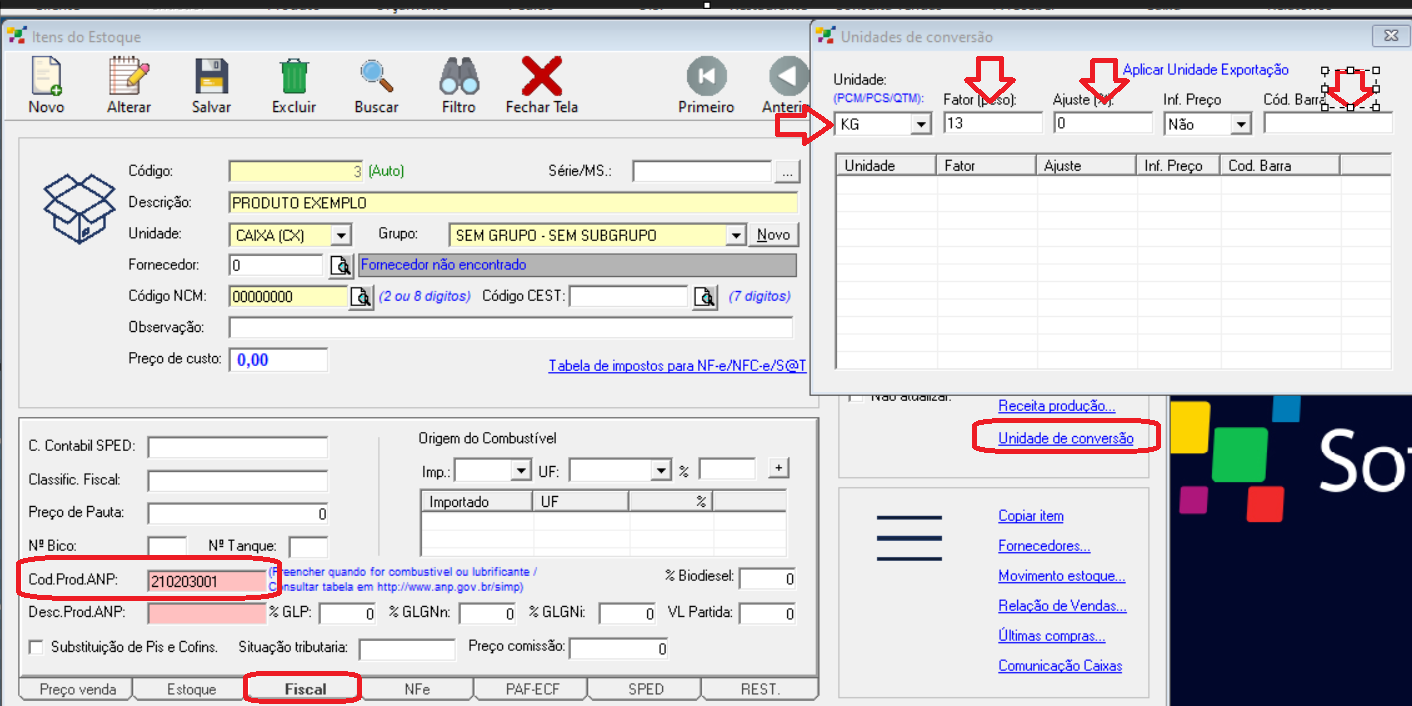](https://docs.softensistemas.com.br/uploads/images/gallery/2023-12/image-1703683037771.png)
[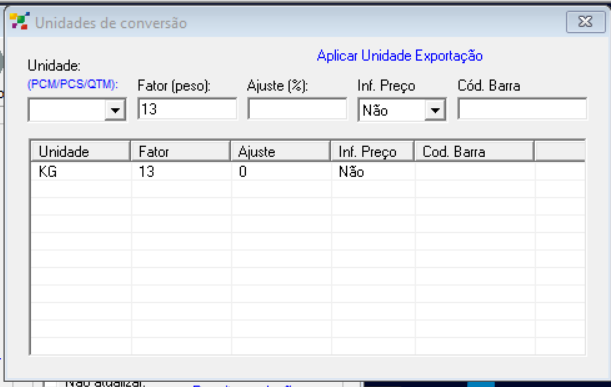](https://docs.softensistemas.com.br/uploads/images/gallery/2023-12/image-1703683065681.png)
Realizado isso, volte na NF-e, clique duas vezes sobre o item e posteriormente atualizar valores e confirmar como a imagem abaixo.
# 324, Rejeicao: CNPJ do destinatario ja autorizado para download
A rejeição 324, Rejeicao: CNPJ do destinatario ja autorizado para download, aparece quando o CNPJ do emitente, destinatário, transportadora ou qualquer outro relacionado a nota fiscal que não seja o contador ou a SEFAZ estiver presente na tag <autXML> no XML da DANFE.
[](https://docs.softensistemas.com.br/uploads/images/gallery/2024-02/image-1707136668299.PNG)
#### Para corrigir:
Basta ir na tela de "Identificação do Contador" dentro do sistema e remover essa informações do CNPJ, se caso a sua UF exigir que seja preenchido esses dados, tente informar o CNPJ válido do escritório de contabilidade do seu contador ou então informar o CNPJ da SEFAZ da sua UF.
[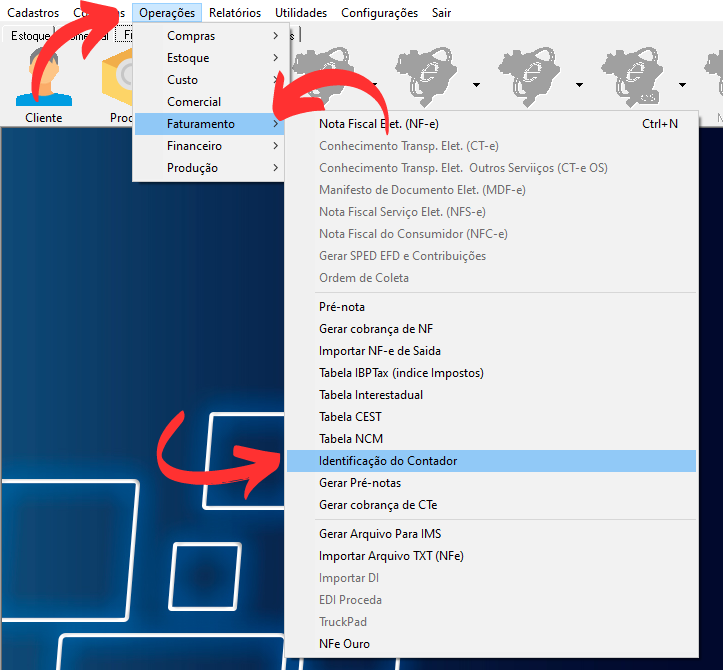](https://docs.softensistemas.com.br/uploads/images/gallery/2024-02/image-1707138088337.png)
Seguindo os caminhos da imagem acima vai chegar nessa tela:
Vale ressaltar que não pode informar o CNPJ do próprio emitente, destinatário ou qualquer outra que não seja o contador ou SEFAZ nesse campo, e se caso tiver informado deve removê-lo
Nesse campo, pode remover esses dados do CPF/CNPJ ou inserir o da SEFAZ de seu estado ou de sua contabilidade caso o governo exija, como dito anteriormente.
Após a correção, basta abrir a sua NFe e finalizar novamente para tentar transmiti-la.# Rejeição 925: NF-e com identificação de estrangeiro e inscrição estadual informada para destinatário
## Como Resolver
Para resolver a **Rejeição 925: NF-e com identificação de estrangeiro e inscrição estadual informada para destinatário,** é necessário remover a informação de IE/RG do Destinatário quando utilizado o campo idExtrangeiro.
- - - - - -
Para inserir a Identidade do Estrangeiro, abra o **[Cadastro Cliente Exterior](https://docs.softensistemas.com.br/books/siem-nf-e/page/como-emitir-nf-e-de-exportacao)**, navegue até aba "Documentos" preencha o campo Ident.Extrangeiro.
Após adicionar a Identidade de Estrangeiro, abra a nota e selecione o cliente novamente para atribuir as informações.
Dentro do XML as informações aparecerão dentro do campo:
<dest><idEstrangeiro>1234567890</idExtrangeiro>
[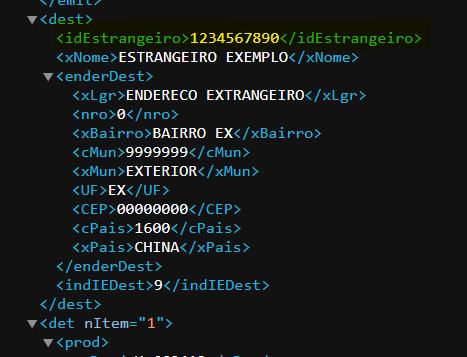](https://docs.softensistemas.com.br/uploads/images/gallery/2024-10/id-xml.png)# Rejeição 698: Alíquota interestadual do ICMS incompatível com as UF envolvidas na operação
A **"Rejeição 698: Alíquota interestadual do ICMS incompatível com as UF envolvidas na operação"** é um erro que ocorre no momento de validação de uma Nota Fiscal Eletrônica (NF-e) ou de um Conhecimento de Transporte Eletrônico (CT-e). Essa rejeição indica que a alíquota do ICMS interestadual informada no documento fiscal não é compatível com os estados de origem e destino envolvidos na operação.
- - - - - -
Essa rejeição acontece, quando você tenta emitir uma **nota de saída** de operação **interestadual** com uma das situações:
1\) Se a Alíquota Interestadual diferir de 7.00%
- Estado de Origem for da Região Sul e Sudeste (exceto Espírito Santo - ES)
- Estado Destino for das regiões do Norte, Nordeste, Centro-Oeste e Espírito Santo
2\) Se a Alíquota Interestadual diferir de 12.00% nos demais casos
#### Exceções
A regra de validação 698 não se aplica para as operações com CFOP de Retorno de Mercadorias
- A regra de validação não se aplica se informada UF do local de entrega diferente da UF do emitente
A regra de validação não se aplica se informada UF do local de retirada diferente da UF do destinatário
#### Exemplo
Você está realizando uma venda com origem em São Paulo e destino Ceará. E o campo da alíquota é preenchido com 12%
O correto nesse caso, segundo a SEFAZ é de 7%
[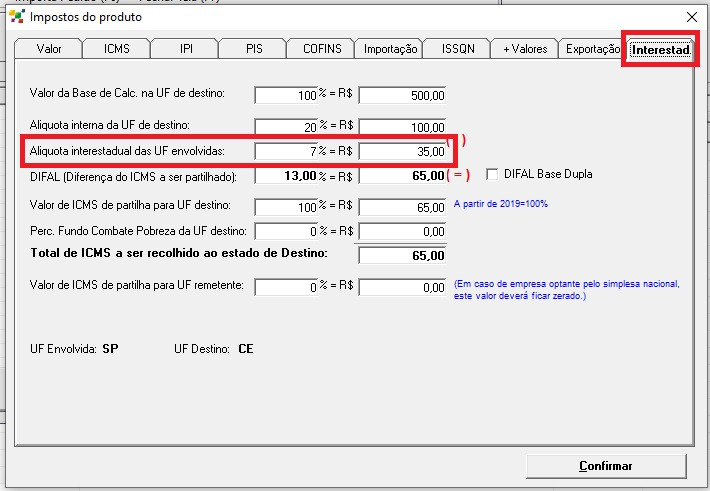](https://docs.softensistemas.com.br/uploads/images/gallery/2024-11/interestadual.jpg)
#### Como corrigir
Nesse caso, entre no item do pedido de venda e faça o ajuste no campo de ICMS:
[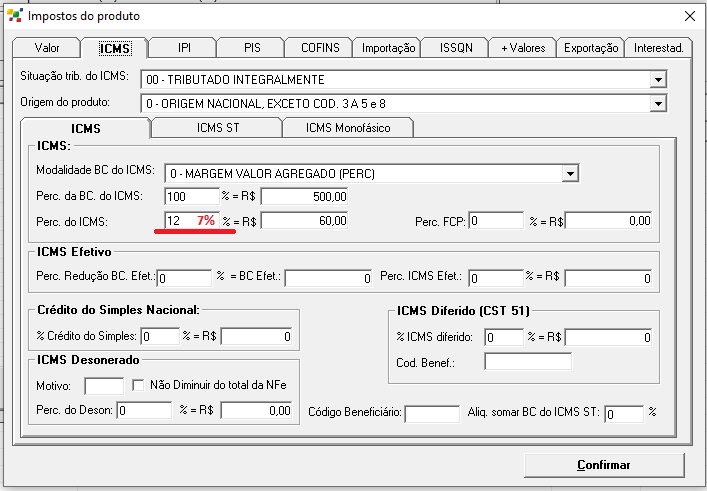](https://docs.softensistemas.com.br/uploads/images/gallery/2024-11/aliquota.png)
Print demonstrativo apenas para SP x CE
Em caso de dúvidas sobre as regras a serem aplicadas para o processo de venda, consulte o seu contador
# ERRO CERTIFICADO: TIPO PROVEDOR INVALIDO ESPECIFICADO
Alguns certificado estão com o erro citado no titulo dessa documentação, para resolver vamos fazer os seguintes passos:
1.
Windows + R -> regedit
[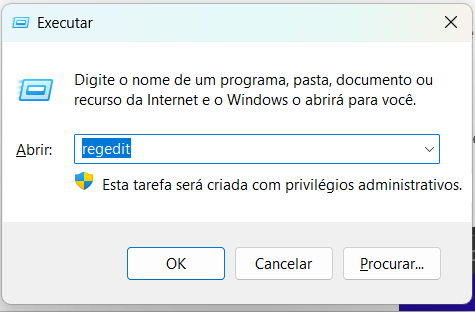](https://docs.softensistemas.com.br/uploads/images/gallery/2025-11/image-1762543389147.png)
entrar em HKEY\_LOCAL\_MACHINE\\SOFTWARE\\Microsoft\\Cryptography\\Calais
[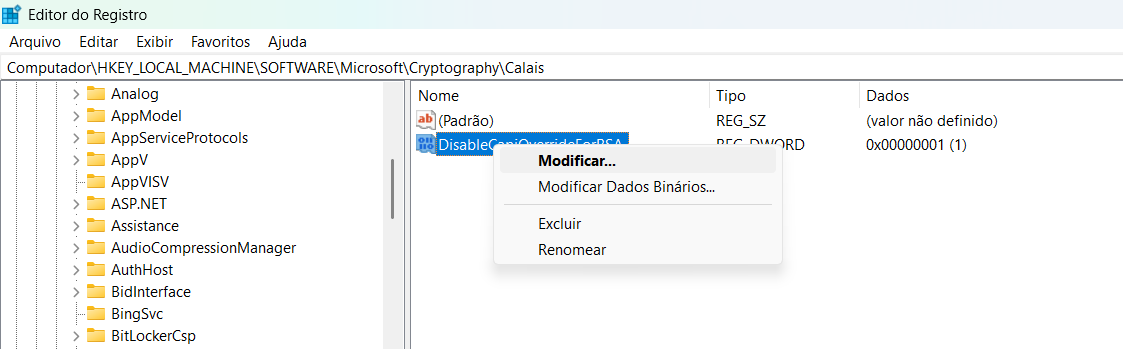](https://docs.softensistemas.com.br/uploads/images/gallery/2025-11/image-1762543426832.png)
#####
**setar valor 0**
[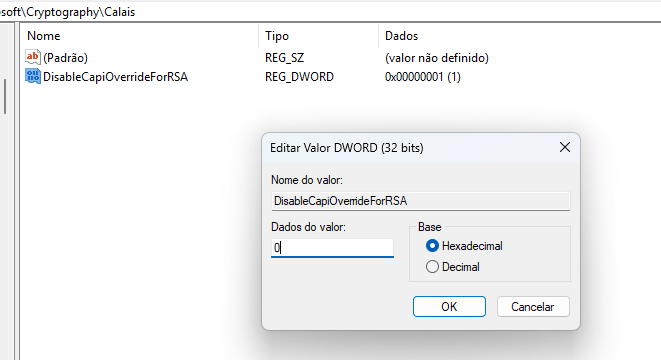](https://docs.softensistemas.com.br/uploads/images/gallery/2025-11/image-1762543466973.png)
Realize um teste, caso não der certo siga com os demais passos.
Localize e remova a atualização do Windows KB5066835
Abra Painel de controle
[](https://docs.softensistemas.com.br/uploads/images/gallery/2025-10/image-1760731245014.png)
Clique em Desinstalar um programa
[](https://docs.softensistemas.com.br/uploads/images/gallery/2025-10/image-1760731401497.png)
[](https://docs.softensistemas.com.br/uploads/images/gallery/2025-10/image-1760731379943.png)
[](https://docs.softensistemas.com.br/uploads/images/gallery/2025-10/image-1760731532728.png)
Reinicie o computador e faça o teste.
Caso não der certo tente o processo abaixo
Desinstalar o driver no Safenet que já esta instalado no computador.
[](https://docs.softensistemas.com.br/uploads/images/gallery/2025-10/image-1760618878257.png)
Instalar novamente usando esse instalador do **[SAFENET](https://drive.google.com/file/d/1aElAC0CRgAP3F3XmsiP1GKHTxpRP1PIt/view?usp=drive_link)**
Após reinstala Safenet, reinciar o computador e fazer o teste de envio de NFe, Caso o erro persistir, vamos precisar ajustar a configuração de provedor do certificado digital.
Caso o Erro persistir, vamos abrir o programa Safenet com o certificado conectado no computador.
[](https://docs.softensistemas.com.br/uploads/images/gallery/2025-10/image-1760623431533.png)
Vai clicar ma engrenagem para abrir a visualização avançada.
[](https://docs.softensistemas.com.br/uploads/images/gallery/2025-10/image-1760623496074.png)
Após isso, vai Clicar em 1-Tokens, 2- Seleciona o token conectado, 3-Certificados do Usuario, 4- Seleciona a Empresa desejada e clica com o **Botão direito**.
[](https://docs.softensistemas.com.br/uploads/images/gallery/2025-10/image-1760623931014.png)
Após clicar com o Botão dirento, vai clicar em **Configurar CSP**.
[](https://docs.softensistemas.com.br/uploads/images/gallery/2025-10/image-1760624229679.png)
**TOMAR MUITO CUIDADO AO EXECUTAR ESSE PROCESSO PARA NÃO EXCLUIR O CERTIFICADO DO CLIENTE, A CONFIGURAÇÃO FICA PROXIMO A OPÇAO DE EXCLUIR O CERTIFICADO DO CLIENTE.**
Após clicar em **Configurar como CSP**, colocar a senha do certificado do cliente, **reiniciar o computador** e tentar fazer o envio da NFe novmaente.
Caso apareça para **configurar como KSP**, precisa seguir e colocar a senha, após a configuração, vai executar o mesmo processo e clicar para **Configurar como CSP** igual a foto.
Para o gerenciador de Token Safesign, não foi encontrado solução, qualquer novidade atualizaremos essa docs.