# 204: Duplicidade de NF-e
A rejeição 204: Duplicidade de NF-e acontece quando uma determinada nota fiscal, com o mesmo número, série e chave de acesso é enviada duas vezes para a validação da SEFAZ.
Esta rejeição pode ocorrer por alguns motivos:
1. Instabilidade na resposta dos servidores da SEFAZ
2. Problemas na rede ou na conexão com internet
3. Ou após enviar a nota fiscal para a validação da SEFAZ, a mesma é desbloqueada, e tem algum dado alterado.
##### **Como Corrigir a Rejeição 204 no Soften SIEM?**
Primeiro confira a nota fiscal no governo.
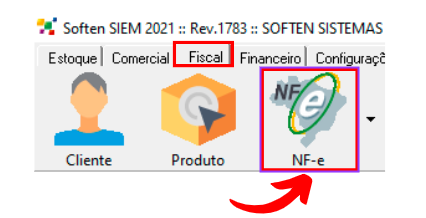
Poderá fazer isso copiando a chave de acesso que é exibida na rejeição ou abrindo a nota e pegando o código, como demonstrado abaixo.
[](https://docs.softensistemas.com.br/uploads/images/gallery/2023-08/image-1693501232924.png)
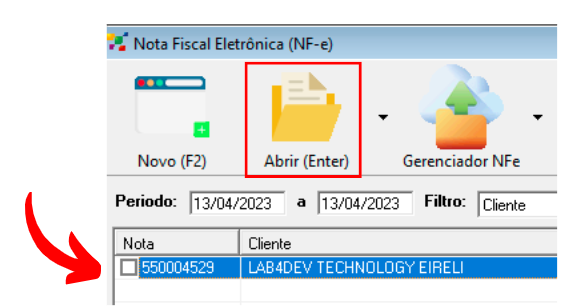
Abra a tela de NF-e como de costume e selecione a nota a ser corrigida.
Clique duas vezes sobre ela ou use a função ABRIR.
[](https://docs.softensistemas.com.br/uploads/images/gallery/2023-08/image-1693501395919.png)
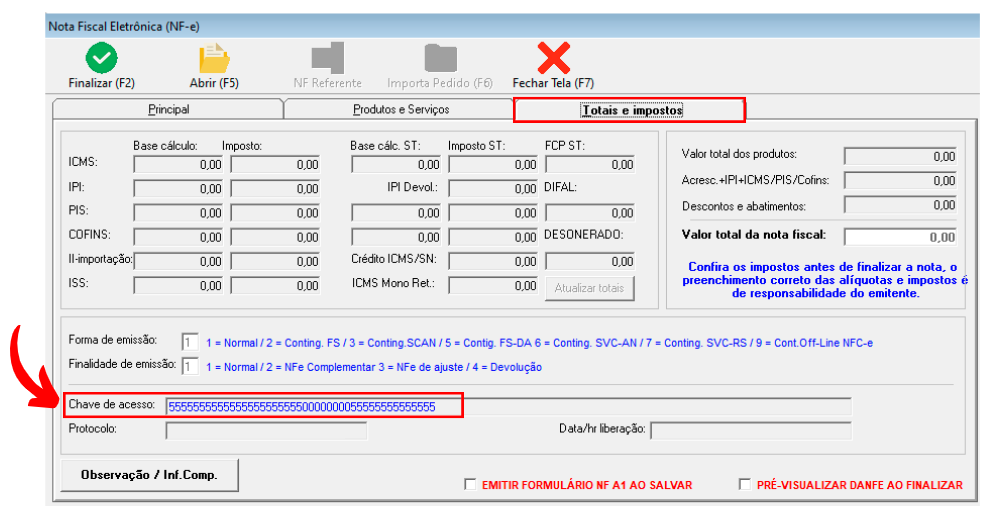
Na nota fiscal, vá na aba “Totais e Impostos”, selecione e copie a chave de acesso da mesma.
[](https://docs.softensistemas.com.br/uploads/images/gallery/2023-08/image-1693501213399.png)
Com a chave de acesso em mãos, terá de conferir no servidor do governo se é a mesma nota fiscal que tentou emitir.
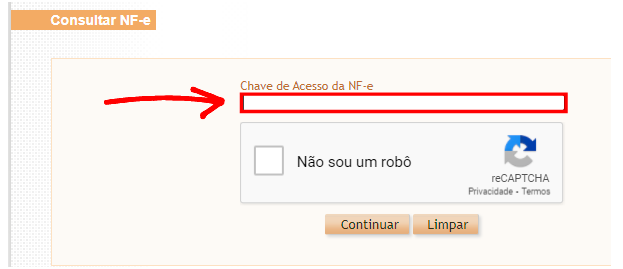
Acesse o site da Sefaz [clicando AQUI](http://www.nfe.fazenda.gov.br/portal/consultaRecaptcha.aspx?tipoConsulta=completa&tipoConteudo=XbSeqxE8pl8) e cole a chave de acesso no campo indicado a baixo.
Não se esqueça de marcar a caixa **“Não sou um robô**“
[](https://docs.softensistemas.com.br/uploads/images/gallery/2023-08/image-1693501495258.png)
Após consultar a NF-e será exibida na tela de forma resumida à principio.
Você poderá fazer a **Consulta completa** para verificar os dados ou conferir pela resumida se os dados são os mesmos da nota que tentou emitir.
Agora basta clicar no botão **Download** do documento para fazer o download do arquivo.
Note que nesse momento será requisitado o certificado digital, esse pode ser tanto do emitente quanto do destinatário.
[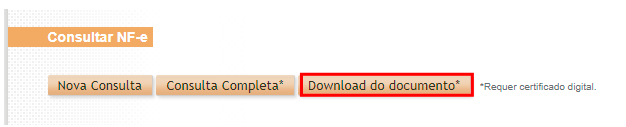](https://docs.softensistemas.com.br/uploads/images/gallery/2023-08/image-1693501508534.png)
- - - - - -
Na seta ao lado de **NF-e**, selecione a opção **Excluir Nota Fiscal**
Uma nova tela será aberta onde poderá digitar o código da nota que será removida do sistema.
**FAÇA um Backup** do sistema antes de realizar a exclusão de qualquer documento!
Faremos isso para que depois possamos importar a nota validada do governo
[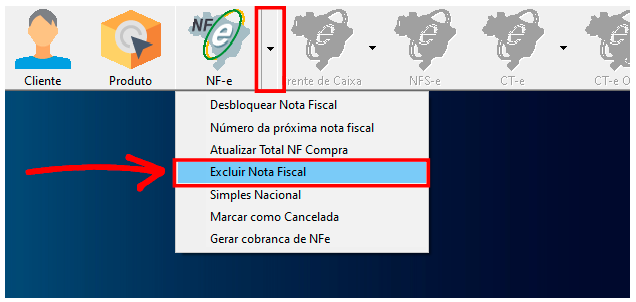](https://docs.softensistemas.com.br/uploads/images/gallery/2023-08/image-1693503764101.png)
Seguindo o processo registrado abaixo:
- Digite o código da NF-e com exatidão
- Faça o login novamente com um usuário responsável
- Confirme a exclusão

A NF-e precisa estar desbloqueada para que seja possível excluir ela.
Por isso, lembre-se de abrir a nota e realizar o desbloqueio caso não tenha feito ainda.
O último passo necessário será realizar a importação do documento.
Use do caminho registrado abaixo para utilizar da função.
Caso as opções de Menu Completo não estejam sendo exibidas, selecione a opção no canto superior direito do sistema:
[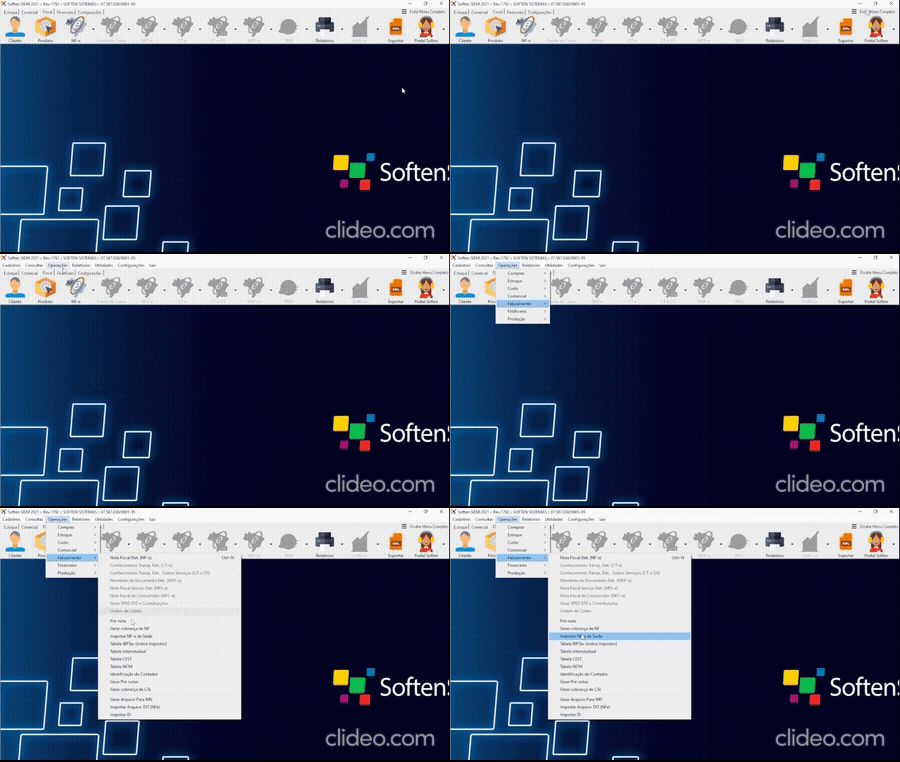](https://docs.softensistemas.com.br/uploads/images/gallery/2023-08/image-1693505340896.gif)
Como exemplificado acima, use da opção de Menu Completo localizada no canto superior direito do sistema.
[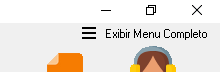](https://docs.softensistemas.com.br/uploads/images/gallery/2023-08/image-1693503931299.png)
E depois siga de acordo:
Feito a seleção da opção, um novo gerenciador será exibido.
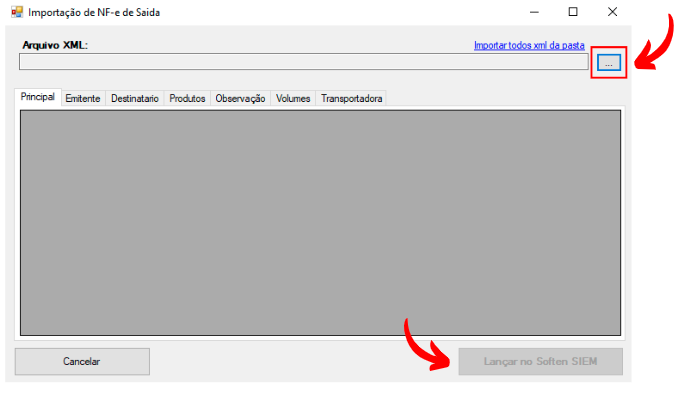
Esse é o gerenciador de importação de notas de saída.
Tenha em mente que apenas as notas emitidas pelo **seu CNPJ** podem ser importadas por aqui.
Selecione a opção **\[...\]** para buscar o arquivo de XML que foi baixado do governo
[](https://docs.softensistemas.com.br/uploads/images/gallery/2023-08/image-1693504224133.png)
Depois das informações serem exibidas, selecione a opção **Lançar no Soften SIEM** para que possa ser realizada a importação.
A nota poderá ser encontrada agora normalmente no SIEM e pode ser impressa também no gerenciador da forma habitual
Uma NF-e importada como saída **NÃO IRÁ EXPORTAR O ARQUIVO XML**. Por conta disso, deixe uma cópia do arquivo separado para que possa ser feito o envio para o contador.
**NOTA:** Aconselhamos que os clientes cancelem a nota importada e refaçam a emissão, para evitar qualquer transtorno futuro.