# 234: IE do Destinatário não vinculado ao CNPJ
Quando a **IE** do destinatário não está **vinculada ao CNPJ**, o sistema retornará a **rejeição 234**.
##### Inscrição Estadual: Saiba mais
A Inscrição Estadual ou IE é uma numeração fornecida pela **Secretaria da Fazenda do estado responsável** ou pela **Receita Federal**, essa numeração é de extrema importância.
Ela é fornecida para as empresas que **tributam ICMS** (Imposto sobre Circulação de Mercadorias e prestação de Serviços). Por conseguinte, quando uma empresa tributa o imposto ICMS ela deverá ter a numeração da **Inscrição Estadual,** bem como se ela possui IE automaticamente ela é contribuinte de ICMS.
Pois, o cliente pode ter uma numeração de Inscrição Estadual, como também pode ser **Isento de ICMS** ou **Não Contribuinte**.
Para entender melhor o que é a Inscrição Estadual, leia nosso artigo completo [clicando aqui](https://blog.softensistemas.com.br/inscricao-estadual-consultar/).
##### O que causa a Rejeição 234 ?
Algumas vezes, o cliente pode realizar o **preenchimento** do campo **IE** dentro do sistema de forma **incorreta**.
Então, se ele for **Isento**, é necessário preencher o campo IE com a palavra **“ISENTO”**.
Mas, caso o cliente seja **Não Contribuinte** de ICMS, esse campo deve ser deixado em **branco**.
##### Como resolver a Rejeição 234 no Soften SIEM?
Para verificar a situação cadastral da IE, acesse o site do [Sintegra](http://www.sintegra.gov.br/).
No canto inferior esquerdo, é possível acessar o Cadastro Centralizado de Contribuintes.
Por esse site da Receita é possível fazer a consulta atual da Inscrição Estadual após preencher os campos necessários.
Pela aba de Comercial ou Fiscal ou Financeiro, acesse o cadastro de Clientes. Localize o cliente da Nota Fiscal com a rejeição e abra o cadastro dele.
Em seguida, preencha a IE no cadastro do cliente da forma que está cadastrado no Sintegra e salve.
Mas, lembre que se o cliente for Isento, mantenha a IE em branco e selecione o Tipo de Contribuinte ISENTO.
E caso ele seja Não Contribuinte, **deixe o campo IE em branco** e selecione Não Contribuinte de ICMS.
[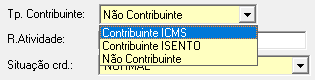](https://docs.softensistemas.com.br/uploads/images/gallery/2022-12/image-1671802031229.png)
Se o cliente não tiver IE vinculada ao CNPJ, deixe o cadastro como o exemplo abaixo.
[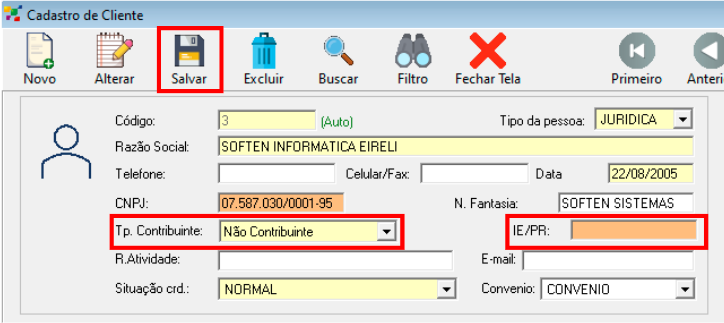](https://docs.softensistemas.com.br/uploads/images/gallery/2022-12/image-1671802009472.png)
Se houver IE vinculada, preencha a IE no campo designado e altere o Tp. Contribuinte para **Contribuinte de ICMS**
[](https://docs.softensistemas.com.br/uploads/images/gallery/2022-12/image-1671802126704.png)
Após isso, abra a NF-e com a rejeição e selecione o cliente da NFe novamente. Pode dar o ENTER no código dele ou selecionar pela lupa.
Feito isso, o tp de Contribuinte da NF-e será atualizado. Confira a nota fiscal
E por fim, finalize e tente transmitir.
