**ATENÇÃO Recomendamos o RustDesk 64bits, pois, hoje em dia, na maioria dos computadores, o sistema operacional é 64bits, mas, caso, não de certo, poderá baixar o 32 bits também. Pra confirmar o seu sistema operacional, aperte o botão WINDOWS + PAUSEBREAK [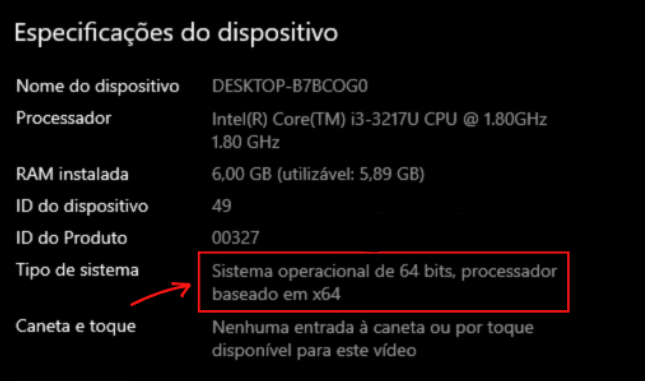](https://docs.softensistemas.com.br/uploads/images/gallery/2024-03/image-1709752660659.png)**
Após começar o Download, poderá aparecer desta forma: [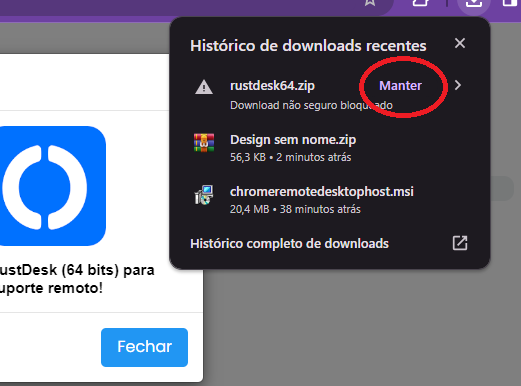](https://docs.softensistemas.com.br/uploads/images/gallery/2024-02/image-1707756277479.PNG) Como na imagem acima, clique em **"MANTER"** para dar continuidade no Download do programa. [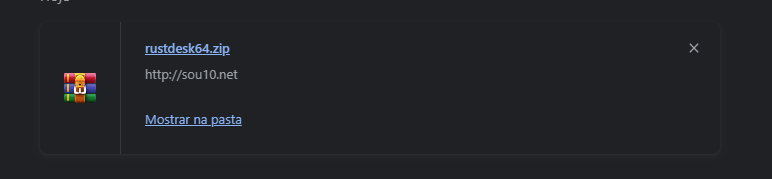](https://docs.softensistemas.com.br/uploads/images/gallery/2024-02/image-1707478117439.png) Ao terminar de baixar, ele virá compactado, para facilitar o **"Download"**. Ficará na pasta downloads, ou você pode clicar em **"Mostrar na pasta"** para ele abrir desta forma: [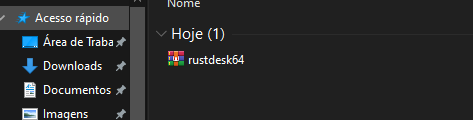](https://docs.softensistemas.com.br/uploads/images/gallery/2024-02/image-1707478232620.png) Clique com o botão direito do mouse e utilize esta opção: [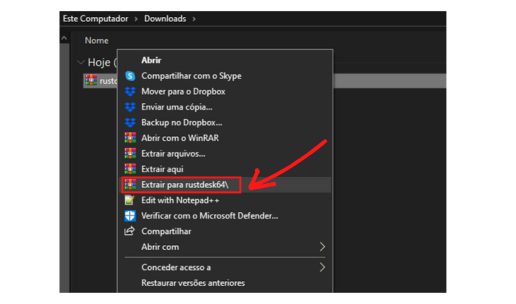](https://docs.softensistemas.com.br/uploads/images/gallery/2024-02/image-1707756290432.png) Vai gerar uma pasta, e dentro dela estará o Executável do programa RustDesk: [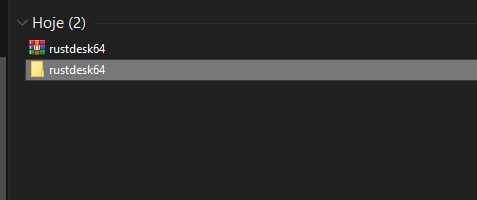](https://docs.softensistemas.com.br/uploads/images/gallery/2024-02/image-1707478385018.png) [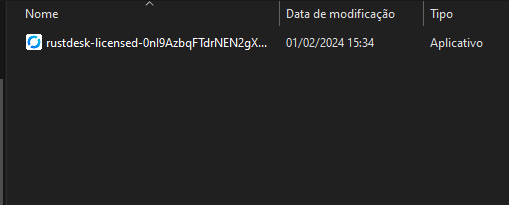](https://docs.softensistemas.com.br/uploads/images/gallery/2024-02/image-1707478397768.png)NÃO RENOMEIE O ARQUIVO, APENAS, ABRA ELE DESTA FORMA MESMO, SE NÃO PODERÁ DAR PROBLEMA PARA CONECTAR.
**Dê dois cliques para executar o programa! Ele vai abrir desta forma, então, você clica em INSTALAR:****Caso o programa não execute! Pode ser por conta do seu sistema operacional não ser 64 bits! tente o mesmo procedimento com o programa 32bits, ou solicite ajuda para o um técnico de informática de sua confiança.**
[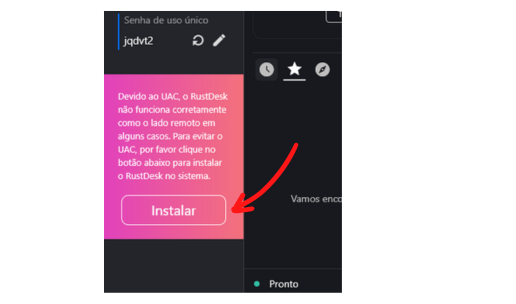](https://docs.softensistemas.com.br/uploads/images/gallery/2024-02/image-1707756298689.png) Siga com a **instalação**, desta forma: [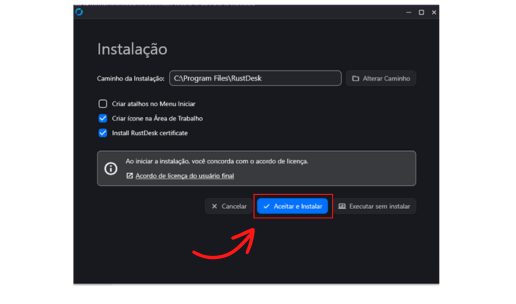](https://docs.softensistemas.com.br/uploads/images/gallery/2024-02/image-1707756308388.png) E pode dar **OK**: [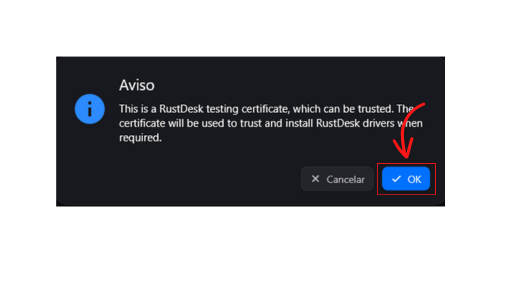](https://docs.softensistemas.com.br/uploads/images/gallery/2024-02/image-1707756323707.png) Após efetuar a instalação, poderá passar o **ID e senha** para o suporte técnico conectar contigo! [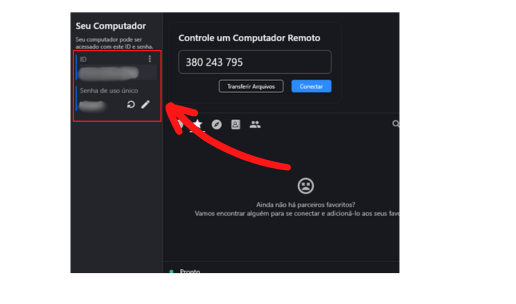](https://docs.softensistemas.com.br/uploads/images/gallery/2024-02/image-1707756331135.png) Ou basta **aceitar**, para que o técnico conecte diretamente [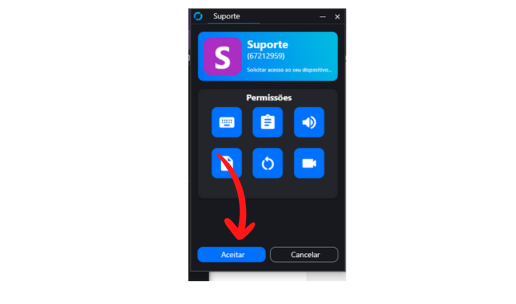](https://docs.softensistemas.com.br/uploads/images/gallery/2024-02/image-1707756336355.png)**Tudo ok! basta dar continuidade com o suporte técnico, qualquer dúvida estaremos a disposição!**