Segmento de Cliente/Fornecedor
- PROC001 - Tela de Cadastro de Segmento
- PROC002 - Listagem de Segmento
- PROC003 - Adição de segmento no cadastro de cliente/fornecedor
PROC001 - Tela de Cadastro de Segmento
| Projeto/Sistema: Segmentos - GerencieAqui |
Versão do Template: 1.2 |
| Processo: PROC001 - Tela de Cadastro de Segmento |
Versão do Documento: 1.0 |
| Responsável(eis): Luís Leite |
Data: 01/12/2025 |

1. Introdução
Este processo visa exemplificar a documentação para a criação de cadastro de segmentos de empresas para os cadastros de cliente e fornecedor do GerencieAqui.
|
Processo |
Envolvidos |
Dados de Entrada |
Dados de Saída |
| PROC001 - Tela de Cadastro de Segmento | - | Cadastro de segmento | Segmento salvo na base de dados |
| PROC001.1 - Tela de Edição de Segmento | - | Edição de segmento | Segmento editado na base de dados |
| PROC002 - Listagem de Segmento | - | Informações filtradas | Segmentos consultados |
| PROC003 - Adição de segmento no cadastro de cliente/fornecedor | - | Seleção de Segmento | Segmento vinculado ao cliente na BD |
Processos Relacionados
PROC002 - Listagem de Segmento
PROC003 - Adição de segmento no cadastro de cliente/fornecedor
Especificação Funcional
PROC001 Tela de Cadastro de Segmento:
Protótipo de Tela:

Imagem I - Cadastro de Novo Segmento
Descrição dos Campos:
|
Campo |
Tipo |
Tamanho |
Obrig. ? |
Máscara |
Observações |
|
Segmento de Atividade |
Texto |
100 |
Sim |
- |
- |
|
Fechar |
Botão |
- |
- |
- |
- |
|
Salvar |
Botão |
- |
- |
- |
- |
Regras de Interface:
1. Segmento de Atividade:
Deve conter o placeholder "Informe a Segmentação de Atividade".
2. Botão "Fechar":
Deve encerrar a tela.
3. Botão "Salvar":
Se permitido salvar o cadastro, finalizar a tela e retornar a mensagem em tela:.
Novo segmento cadastrado.
3.1 Caso não seja possível salvar, retornar em tela a mensagem.
Erro ao salvar, verifique o nome do segmento preenchido!
3.2 Cadastro duplicado:
Erro ao salvar, segmento já cadastrado!
Regras de Negócio:
1. Botão "Salvar":
Deve executar a validação para checar se o nome do segmento esta preenchido tanto para novo cadastro quanto para edição. Não permitir preenchimento feito apenas com espaço.
Deve validar se existe cadastro com o mesmo nome.
Realizada a validação deve ser salvo na base de dados por ser um novo cadastro deve ser criado um novo registro em banco.
2. Botão "Fechar":
Deve descartar toda alteração.
PROC001.1 Tela de Edição de Segmento:
Protótipo de Tela:

Imagem I - Edição de Segmento
Descrição dos Campos:
|
Campo |
Tipo |
Tamanho |
Obrig. ? |
Máscara |
Observações |
|
Segmento de Atividade |
Texto |
100 |
Sim |
- |
- |
|
Fechar |
Botão |
- |
- |
- |
- |
|
Salvar |
Botão |
- |
- |
- |
- |
Regras de Interface:
1. Segmento de Atividade:
Deve conter o placeholder "Informe a Segmentação de Atividade".
2. Botão "Fechar":
Deve encerrar a tela.
3. Botão "Salvar":
Se permitido a edição de cadastro, finalizar a tela e retornar a mensagem em tela:.
Edição de segmento salva.
3.1 Caso não seja possível salvar, retornar em tela a mensagem.
Erro ao salvar, verifique o nome do segmento preenchido!
3.2 Cadastro duplicado:
Erro ao salvar, segmento já cadastrado!
Regras de Negócio:
1. Botão "Salvar":
Deve executar a validação para checar se o nome do segmento esta preenchido para salvar em banco. Não permitir preenchimento feito apenas com espaço.
Deve validar se existe cadastro com o mesmo nome.
Realizada a validação deve ser atualizado o registro existente no banco.
2. Botão "Fechar":
Deve descartar toda alteração.
Questões Técnicas:
1. Deve ser criada uma nova tabela na base de dados para armazenar essas informações:
CREATE TABLE segmentosclientes (
  id BIGINT AUTO_INCREMENT PRIMARY KEY,
  empresaId BIGINT NOT NULL,
  nomeSegmento VARCHAR(100) NOT NULL,
  ativo BOOL DEFAULT TRUE
);
2. Deve seguir o esquema de cores:
|
GerencieAqui |
|
|
Campo |
Cód. Hexadecimal |
|
Títulos dos cards: |
#242424 |
|
Label dos campos |
#044572 |
|
Placeholder |
#505050 50% |
|
Botão Salvar |
#044572 |
|
Texto Botão Fechar |
#044572 |
|
Aplicativo Empresarial |
|
|
Campo |
Cód. Hexadecimal |
|
Títulos dos cards: |
#242424 |
|
Label dos campos |
#621FA4 |
|
Placeholder |
#505050 50% |
|
Botão Salvar |
#621FA4 |
|
Texto Botão Fechar |
#621FA4 |
|
Emissor Nota |
|
|
Campo |
Cód. Hexadecimal |
|
Títulos dos cards: |
#242424 |
|
Label dos campos |
#E0650D |
|
Placeholder |
#505050 50% |
|
Botão Salvar |
#E0650D |
|
Texto Botão Fechar |
#E0650D©SOFTEN SISTEMAS 2025 |
PROC002 - Listagem de Segmento
| Projeto/Sistema: Segmentos - GerencieAqui |
Versão do Template: 1.2 |
| Processo: PROC002 - Listagem de Segmento |
Versão do Documento: 1.0 |
| Responsável(eis): Luís Leite |
Data: 01/12/2025 |
1. Introdução
Este processo visa exemplificar a documentação padrão
|
Processo |
Envolvidos |
Dados de Entrada |
Dados de Saída |
| PROC001 - Tela de Cadastro de Segmento | - | Cadastro de segmento | Segmento salvo na base de dados |
| PROC001.1 - Tela de Edição de Segmento | - | Edição de segmento | Segmento editado na base de dados |
| PROC002 - Listagem de Segmento | - | Informações filtradas | Segmentos consultados |
| PROC003 - Adição de segmento no cadastro de cliente/fornecedor | - | Seleção de Segmento | Segmento vinculado ao cliente na BD |
Processos Relacionados
PROC001 - Tela de Cadastro de Segmento
PROC002 - Listagem de Segmento
PROC003 - Adição de segmento no cadastro de cliente/fornecedor
Especificação Funcional
PROC002 Listagem de Segmentos:
Protótipo de Tela:
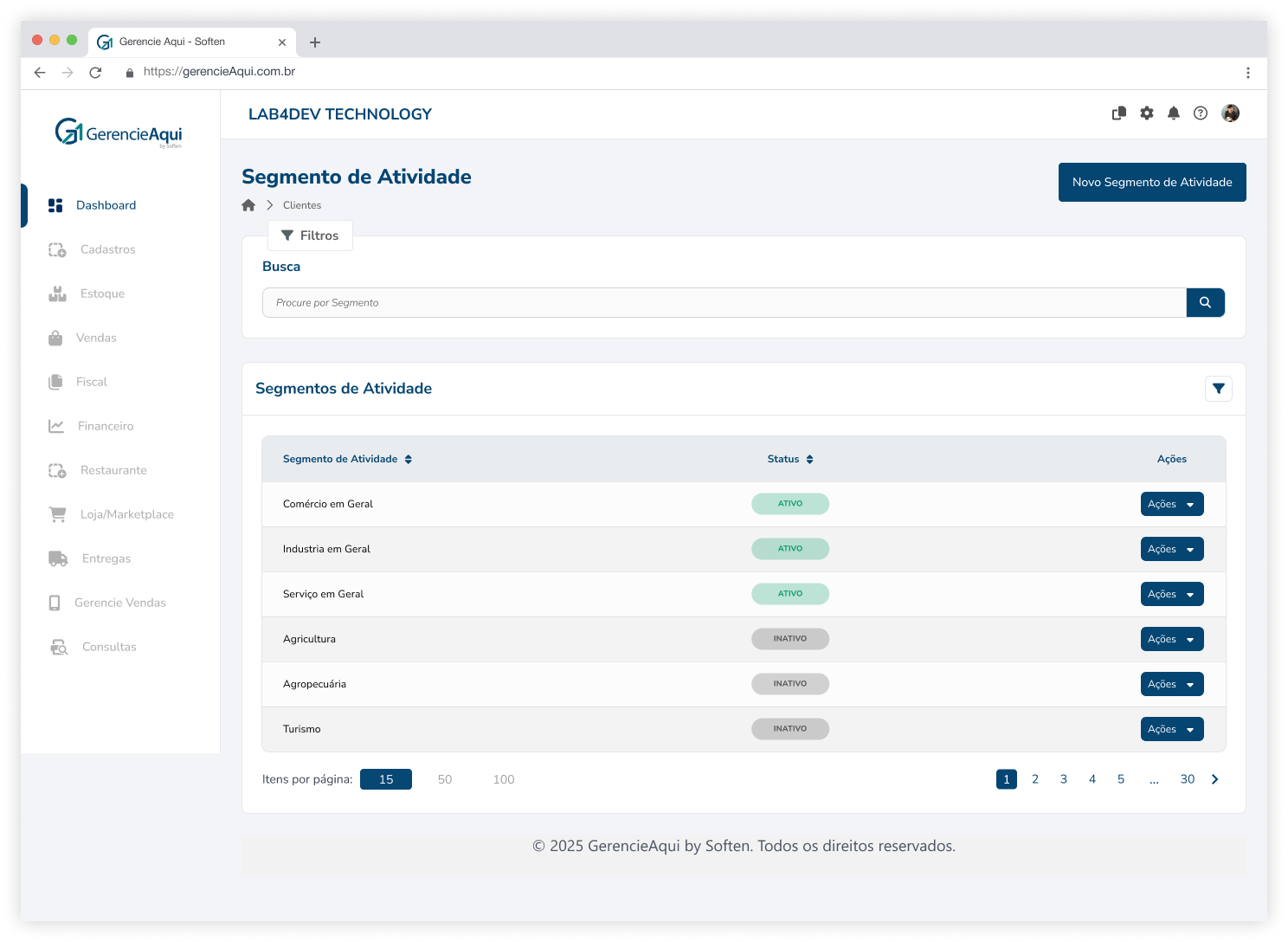
Imagem I - Tela de Listagem de Segmentos
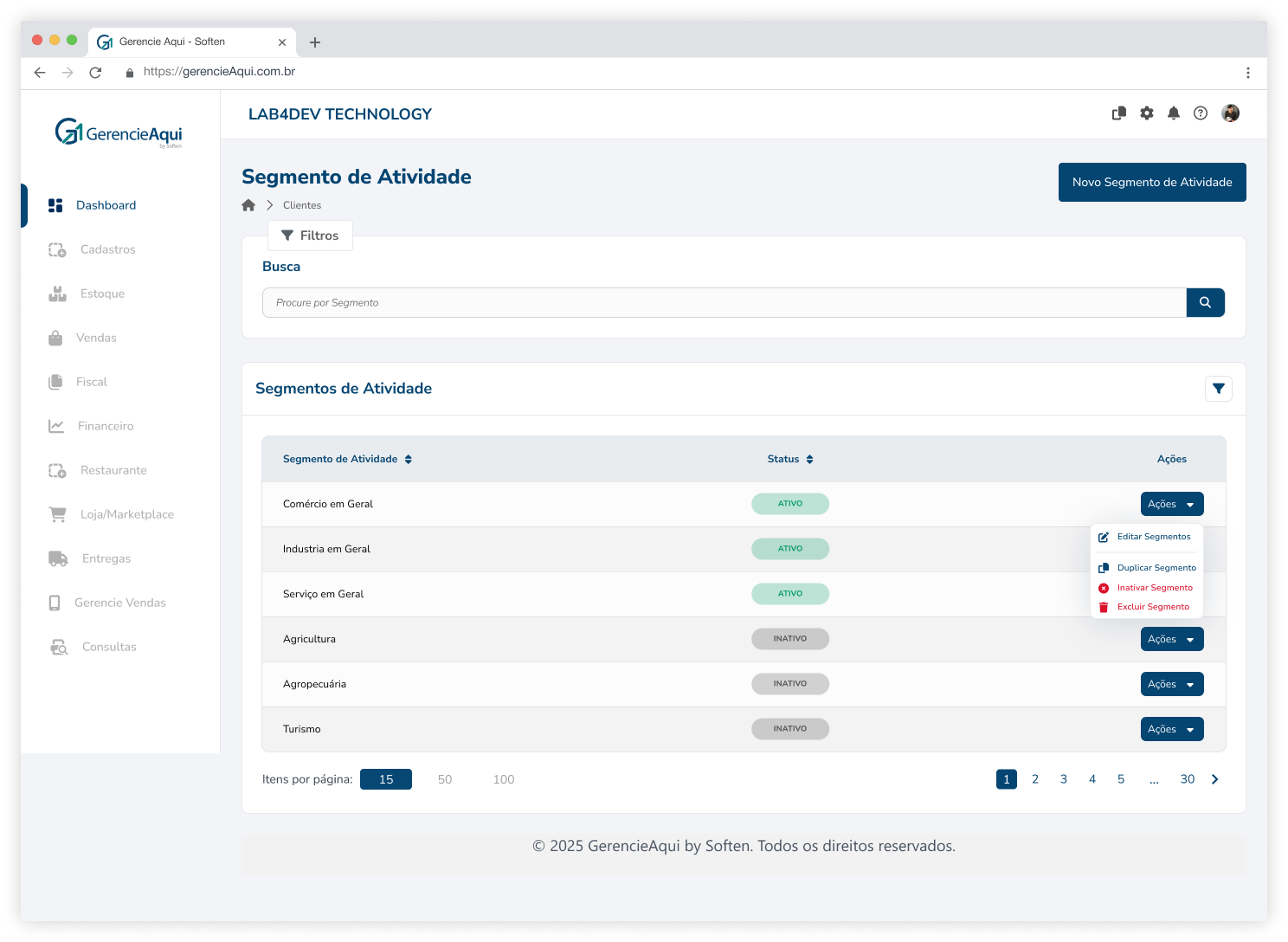
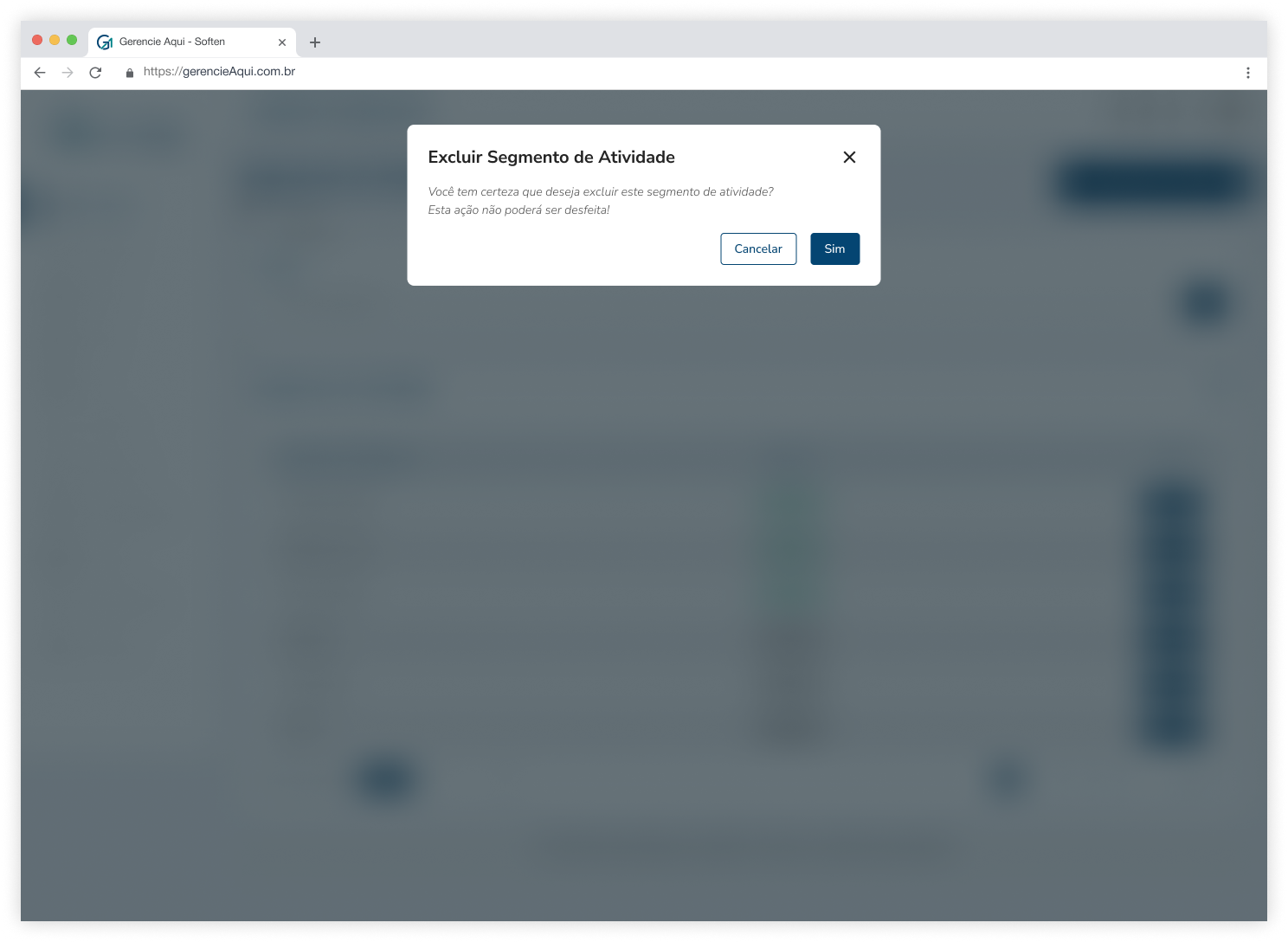
Imagem III - Dialog de validação de ação de exclusão.
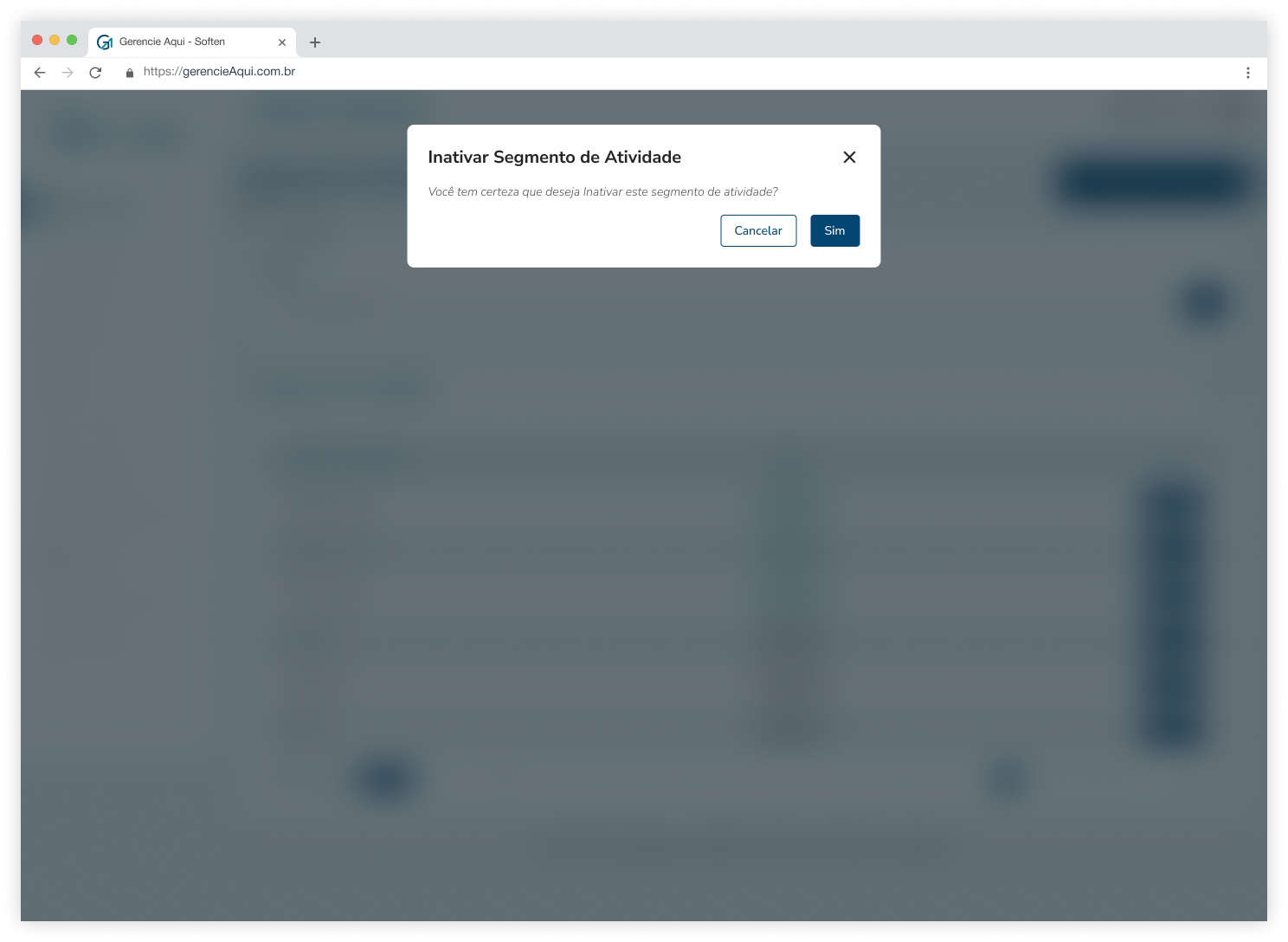
Imagem IV - Dialog de validação de ação de inativação.
Descrição dos Campos:
|
Campo |
Tipo |
Tamanho |
Obrig. ? |
Máscara |
Observações |
|
Novo Segmento de Atividade |
Botão |
- |
- |
- |
- |
|
Busca |
Texto |
- |
- |
- |
- |
|
Lista Segmento de Atividade |
Listagem |
- |
- |
- |
- |
|
Segmento de Atividade |
Column Header |
- |
- |
- |
- |
|
Status |
Column Header |
- |
- |
- |
- |
|
Ações |
Column Header |
- |
- |
- |
- |
Regras de Interface:
1. Busca: Deve conter o Placeholder "Procure por Segmento"
2. Listagem de Segmento de Atividade:
2.1 Segmento de Atividade: Deve permitir ordenação ASC ou DESC.
2.2 Status: Deve permitir ordenação ASC ou DESC.
2.3 Ações:
-
-
-
-
- Inativar Segmento: Deve abrir a Dialog de validação (Imagem IV), caso o usuário confirme a ação, deve ser fechada a tela de validação e a seguinte mensagem exibida em tela:
-
Segmento inativado!
- Excluir Segmento:
Deve abrir a Dialog de validação (Imagem III), caso o usuário confirme a ação, se possível a exclusão, deve ser retornada a seguinte mensagem.
- Excluir Segmento:
-
-
-
Segmento excluído com sucesso!
Caso contrario deve ser exibido:
Não foi possível realizar a exclusão do segmento!
Regras de Negócio:
1. Busca: Permitir a busca com 3 ou mais caracteres digitados.
2.Novo Segmento de Atividade: A ação da seguimento ao PROC001 - Tela de Cadastro de Segmento
3. Editar Segmentos: A ação deve dar continuidade no PROC001 - Tela de Cadastro de Segmento
4. Excluir Segmento:
Na ação de exclusão por parte do usuário, deve ser validado se o segmento possui vinculo com clientes cadastrados, se possuir vínculo no banco não deve ser permitido a exclusão do registro.
5. Duplicar: Deve gerar um registro na base de dados copiando o registro duplicado, adicionando (Cópia) a frente do nome.
Questões Técnicas:
1. As informações serão consultadas da base de dados:
SELECT * FROM segmentosclientes2. Deve seguir o esquema de cores:
|
GerencieAqui |
|
|
Campo |
Cód. Hexadecimal |
|
Títulos dos cards: |
#242424 |
|
Label dos campos |
#044572 |
|
Placeholder |
#505050 50% |
|
Botão Ações |
#044572 |
|
Botão Novo Segmento de Atividade |
#044572 |
|
Editar Segmento |
#044572 |
|
Inativar Segmento |
#DB102B |
|
Excluir Segmento |
#DB102B |
|
Status Ativo |
#00996640 25% |
|
Status Inativo |
#505050 |
|
Botão Sim |
#044572 |
|
Texto Botão Cancelar |
#044572 |
|
Aplicativo Empresarial |
|
|
Campo |
Cód. Hexadecimal |
|
Títulos dos cards: |
#242424 |
|
Label dos campos |
#621FA4 |
|
Placeholder |
#505050 50% |
|
Botão Ações |
#621FA4 |
|
Botão Novo Segmento de Atividade |
#621FA4 |
|
Editar Segmento |
#621FA4 |
|
Inativar Segmento |
#DB102B |
|
Excluir Segmento |
#DB102B |
|
Status Ativo |
#00996640 25% |
|
Status Inativo |
#505050 |
|
Botão Sim |
#621FA4 |
|
Texto Botão Cancelar |
#621FA4 |
|
Emissor Nota |
|
|
Campo |
Cód. Hexadecimal |
|
Títulos dos cards: |
#242424 |
|
Label dos campos |
#E0650D |
|
Placeholder |
#505050 50% |
|
Botão Ações |
#E0650D |
|
Botão Novo Segmento de Atividade |
#E0650D |
|
Editar Segmento |
#E0650D |
|
Inativar Segmento |
#DB102B |
|
Excluir Segmento |
#DB102B |
|
Status Ativo |
#00996640 25% |
|
Status Inativo |
#505050 |
|
Botão Sim |
#E0650D |
|
Texto Botão Cancelar |
#E0650D |
©SOFTEN SISTEMAS 2025
PROC003 - Adição de segmento no cadastro de cliente/fornecedor
| Projeto/Sistema: Segmentos - GerencieAqui |
Versão do Template: 1.2 |
| Processo: PROC003 - Adição de segmento no cadastro de cliente/fornecedor |
Versão do Documento: 1.0 |
| Responsável(eis): Luís Leite |
Data: 05/02/2025 |
1. Introdução
Este processo visa exemplificar a documentação para a criação de SelectBox de segmento no cadastro do cliente.
|
Processo |
Envolvidos |
Dados de Entrada |
Dados de Saída |
| PROC001 - Tela de Cadastro de Segmento | - | Cadastro de segmento | Segmento salvo na base de dados |
| PROC001.1 - Tela de Edição de Segmento | - | Edição de segmento | Segmento editado na base de dados |
| PROC002 - Listagem de Segmento | - | Informações filtradas | Segmentos consultados |
| PROC003 - Adição de segmento no cadastro de cliente/fornecedor | - | Seleção de Segmento | Segmento vinculado ao cliente na BD |
Processos Relacionados
PROC001 - Tela de Cadastro de Segmento
PROC002 - Listagem de Segmento
Especificação Funcional
PROC003 - ADIÇÃO DE SEGMENTO NO CADASTRO DE CLIENTE/FORNECEDOR:
Protótipo de Tela:

Imagem I - Seleção de Segmento de Atividade

imagem II - Caixa de Seleção aberta
Descrição dos Campos:
|
Campo |
Tipo |
Tamanho |
Obrig. ? |
Máscara |
Observações |
|
Segmento de Atividade |
Caixa de Seleção |
- |
- |
- |
- |
Regras de Interface:
1. Segmento de Atividade:
Deve conter o placeholder "Selecione o segmento".
Devem ser listados apenas os segmentos ativos.
Caso o cadastro for inativado e vinculado a um cliente, ainda deve permanecer em exibição no cadastro do cliente. Não sendo mais exibido em novas seleções do segmento no cadastro.
O valor padrão é "em branco". Deve ser possível selecionar o valor vazio novamente, caso seja necessário limpar um valor selecionado.
Regras de Negócio:
1 O botão  Deve permitir o cadastro de novos segmentos diretamente pelo módulo, dando sequência com o PROC001 - Tela de Cadastro de Segmento.
Questões Técnicas:
1. As informações devem ser consultadas na tabela:
SELECT * FROM segmentosclientes WHERE empresa = 'x'2. Deve ser criado uma nova coluna na tabela de cadastro de clientes para armazenar o código do segmento:
ALTER TABLE cliente
    ADD COLUMN segmento BIGINT,
    ADD CONSTRAINT fk_cliente_seguimento
        FOREIGN KEY (segmento) REFERENCES segmentosclientes(id);
3. Deve seguir o esquema de cores:
|
GerencieAqui |
|
|
Campo |
Cód. Hexadecimal |
|
Label dos campos |
#044572 |
|
Placeholder |
#505050 50% |
|
Aplicativo Empresarial |
|
|
Campo |
Cód. Hexadecimal |
|
Label dos campos |
#621FA4 |
|
Placeholder |
#505050 50% |
|
Emissor Nota |
|
|
Campo |
Cód. Hexadecimal |
|
Label dos campos |
#E0650D |
|
Placeholder |
#505050 50% |
©SOFTEN SISTEMAS 2025