É importante ter em mente que o código de barras usado para o produto deve ser o menor possível. Ao fazer a importação para a balança é selecionado uma gama de códigos e usar códigos grandes pode acabar importando itens a mais e sobrecarregando a própria balança.
- - - - - - Para fazer a **Exportação** dos dados da balança, execute o seguinte caminho no SoftenSIEM: - Menu Completo - Utilidades - Exporta para Balança Toledo e Filizola É necessário que seja criada a pasta TOLEDO dentro do Disco C do computador antes de fazer a importação, para que não haja o risco dos arquivos não serem gerados devidamente. [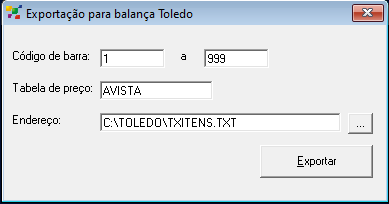](https://docs.softensistemas.com.br/uploads/images/gallery/2022-10/image-1666700075962.png) Na tela que se segue, informe o código de barras que irá ser abordado para a importação e a tabela de preço escolhida. Lembre-se que como boa parte das empresas que utilizam das balanças são mercados com milhares de itens, é preciso deixar o código de barras reduzido para não haver sobrecarga, por isso limite o tamanho do código final a 3-4 dígitos. Caso preferir, poderá alterar o endereço do TXT, mas não é necessário. A demora da exportação depende da quantidade de produtos que foi exportado. Quanto menos produtos mais rápido é gerado o arquivo. - - - - - - #### **Configuração e Configuração 2 - Leitura da Etiqueta** Para que seja configurado a leitura da etiqueta de forma respectiva à balança, é preciso que o cliente gere uma etiqueta de teste para que possa ser ajustado de acordo com o modelo. Então antes de seguir com as configurações, faça uma impressão para conferir como a balança do cliente gera o código. [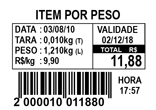](https://docs.softensistemas.com.br/uploads/images/gallery/2022-10/image-1666706413179.png) O modelo de etiqueta são os números abaixo do código de barras, por isso, para facilitar peça que seja lido o código de barras em um bloco de notas. Ou que seja encaminhada uma foto de como foi impresso Faça a separação do código de barras, iremos utilizar o modelo acima como base, mas para a seu etiqueta as informações **podem ser diferentes.** O código de barras exemplo é o: **2 00 0010 011880** 2 - Sendo o código identificador 0010 - Sendo o código do produto 011880 - Sendo o preço do produtoÉ preciso que tanto as configurações como as definições sejam feitas de acordo com o tipo de etiqueta trabalhada. Tendo em mente que o modelo mais comum é o 4 dígitos para código e 7 para preço, estarei usando este como molde para as informações a seguir
No SoftenSIEM, em Configurações - Configurações, na aba de Estoque informe o **Inicio cod. barra balança** com o primeiro dígito do código de barras. No nosso exemplo, o código é o **2** [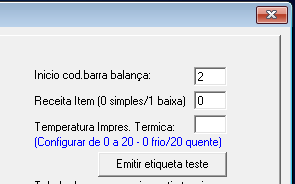](https://docs.softensistemas.com.br/uploads/images/gallery/2023-08/image-1690900940247.png) Depois, em Configurações 2, informe também de acordo com o seu modelo de etiqueta. COMERCIAL: MODELO ETIQUETA BALANÇA (0=4ITEM+7PRECO/1=6ITEM+5PRECO): No **nosso exemplo**, o código do item eram 4 dígitos e o preço eram 7. Então seria defino a configuração **0.** [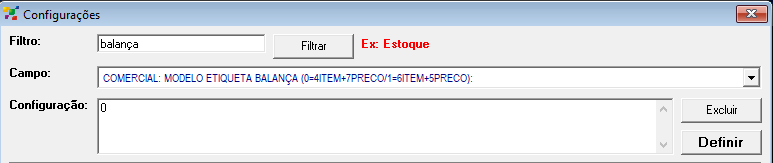](https://docs.softensistemas.com.br/uploads/images/gallery/2022-10/image-1666706149758.png) Feito esse procedimento, dentro do pedido de venda, por exemplo, já é informado a quantidade e o valor unitário de acordo com o que está presente na etiqueta.Lembrando que o pedido deve estar assinalado para fazer inserir o item pelo código de barras.
- - - - - - #### **Nota Fiscal do Consumidor Eletrônica** Há também a forma de leitura para a NFC-e Nesse também é preciso fazer uma configuração 2,use o filtro como **BALANCA** para encontrar a configuração NFCE: ACEITA CODIGO DE BARRA DE BALANCA (0=Nenhuma / 1=4CD+7PR / 2=6CD+5PR): [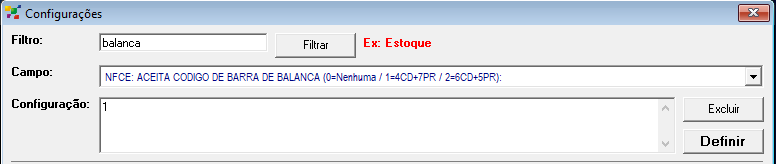](https://docs.softensistemas.com.br/uploads/images/gallery/2022-10/image-1666706596953.png) Seguindo o mesmo modelo da etiqueta, colocando 1 como configuração. Só então o SIEM poderá fazer a leitura da etiqueta dentro do Frente de Caixa de NFC-e. - - - - - - #### **S@T** Para que o sistema consiga fazer a leitura de etiqueta dentro do PDV, primeiro é necessário que seja feita a comunicação com os caixas. Use da função Ctrl + F dentro do SIEM, ou execute o caminho abaixo: - Menu Completo - Utilidades - Comunicação com Caixas (ECF) Feita a integração, poderá abrir o sistema de Frente de Caixa do S@T. O login deverá ser feito como o usuário Admin. Acesse as abas: - Administrativo (F6) - Configurações (F11) Dentro deste, deverá ser feita a configuração de código **11-** É preciso que seja informado o código de acordo com a configuração que está dentro do SIEM.Sendo assim, caso o SoftenSIEM esteja configurado desta maneira: [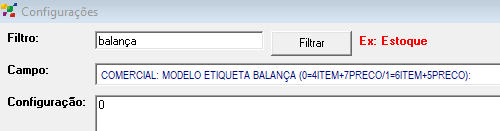](https://docs.softensistemas.com.br/uploads/images/gallery/2022-10/image-1666707298224.png) O PDV deverá estar desta maneira: [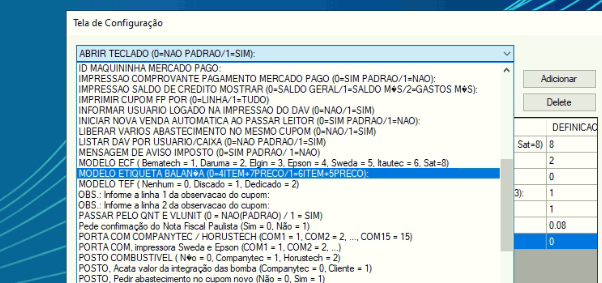](https://docs.softensistemas.com.br/uploads/images/gallery/2024-06/image-1719430808664.png) Ou seja, as configurações tem descrições diferentes. Por isso **tome muita atenção!!** Há uma segunda configuração para o S@T que também deve ser feita. Seria a configuração de código 11 - MODELO ETIQUETA BALAN?A Esta configuração é feita exatamente da mesma forma que no SIEM [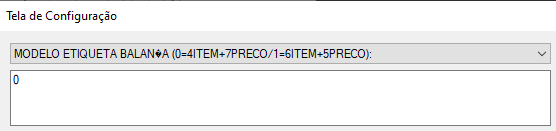](https://docs.softensistemas.com.br/uploads/images/gallery/2022-10/image-1666707634537.png) Concluído as configurações, feche o PDV e faça o login com o usuário de vendas do clientes. Não é necessário que seja configurado o dígito 2 no caso do S@T.
Se a leitura da etiqueta não for possível, pode ser por conta das casas decimais. Confira os dados da balança e da etiqueta
# Toledo - Configuração e Importação O aplicativo da Toledo leva o nome de **MGV 6** e pode ser reconhecido pelo logo com os dizeres **PRIX.** Caso seja a primeira vez que o cliente usa a parte de balança do sistema, siga o seguinte caminho dentro do aplicativo: - Configurações - Configuração Confirme se o tipo de padrão de arquivo de itens está como **TXTITENS.TXT** Também informe a **Pasta para importação dos arquivos**. Lembrando que a pasta padrão para a exportação dos arquivos da balança é o C:\\TOLEDO [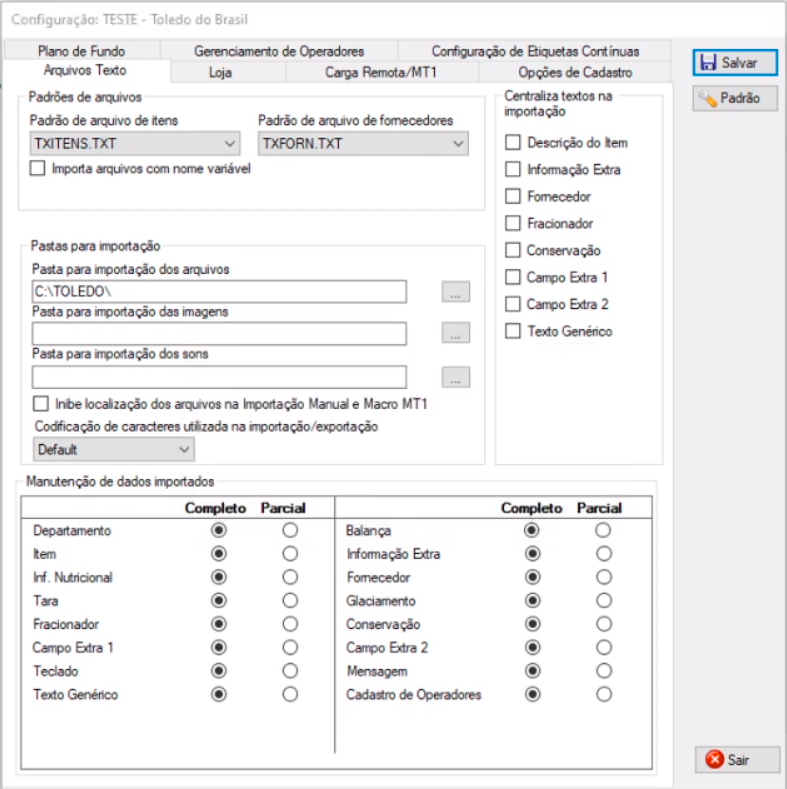](https://docs.softensistemas.com.br/uploads/images/gallery/2022-10/image-1666702466697.png) Feito a configuração, poderá ser salvo os dados no canto superior direito fechada a tela aberta - - - - - - Depois de realizado esse processo, na tela principal do aplicativo MGV, selecione a opção de **Importação.** Tendo a caixa de Itens selecionada, clique na opção **Importar** do lado direito da tela. Não é preciso procurar a pasta, pois o mesmo já foi configurado A parte de **Cadastros** fica na seção inferior da tela. Poderá fazer a conferência dos itens dentro desta seçãoLembre-se de alterar os produtos que são vendidos como unidade para o **Tipo de Venda: Unidade**
[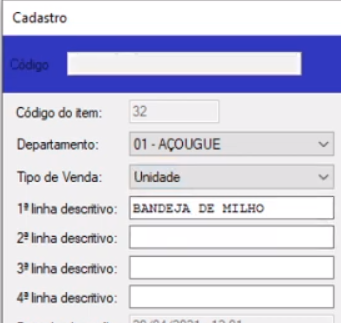](https://docs.softensistemas.com.br/uploads/images/gallery/2022-10/image-1666702745778.png) - - - - - - Configurado todos os cadastros, vá até a opção **Carga** no menu superior do aplicativo. A balança será exibida na listagem esquerda da tela. Basta que faço o envio no botão direito do menu: **Enviar**Caso haja algum erro no momento do envio e todos os produtos estejam certos ou se a balança não consta na listagem, o cliente deve informar um técnico de balança para que possamos dar sequência no procedimento.
# Filizola - Configuração e Importação O programa da Filizola para balança leva o nome de **Smart Editor.** Para fazer o processo de importação, siga o caminho abaixo: - Configurações - Importação/Exportação de CadastrosO código de usuário costuma ser: 1 Assim como a senha também costuma ser: 1
- - - - - - A importação dos arquivos para a balança é informado na primeira linha. Não é necessário clicar na função **Editar** no topo da página para fazer as edições. Para a seleção de caminho, utilize o **Localizar,** caso a pasta onde o arquivo TXT se encontra não seja a C:\\TOLEDO [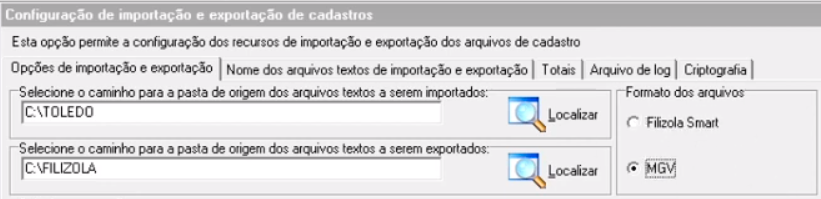](https://docs.softensistemas.com.br/uploads/images/gallery/2022-10/image-1666702940633.png)O SIEM gera os arquivos no formato Toledo - MGV visto que a maior parte das balanças que não é da Toledo consegue fazer a configuração e a conversão para importar este tipo de arquivo.
O SoftenSIEM gera os arquivos em formato **.MGV**, por isso faça a seleção deste formato ao canto da caixa de busca.No **Smart Editor**, após fazer a edição, não se esqueça de clicar em **SALVAR** no topo da página para que não seja perdido as alterações!
- - - - - - Após salvo a edição, clique em **Importar** do lado esquerdo da tela. 1. Selecione a caixa de Produtos 2. Depois a opção Importar no segundo passo [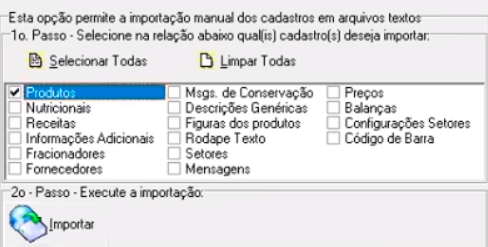](https://docs.softensistemas.com.br/uploads/images/gallery/2022-10/image-1666702992161.png) Será exibida uma mensagem de sucesso na tela em branco caso tenha ocorrido tudo bem! Quando um produto é novo também é preciso cadastrar ele no setor, pois ele é obrigatório para enviar o produto para a balança. Por isso, faça o cadastro no botão **Setores** também no canto esquerdo. A opção desejada é a de **Inserir/Excluir** - Selecione os produtos que quer enviar para o setor ou que deseja remover. - É possível fazer a seleção de vários produtos. - Também consegue localizar alguns itens em específicos. - Devem estar do lado direto da tela para que seja enviado para a balança. [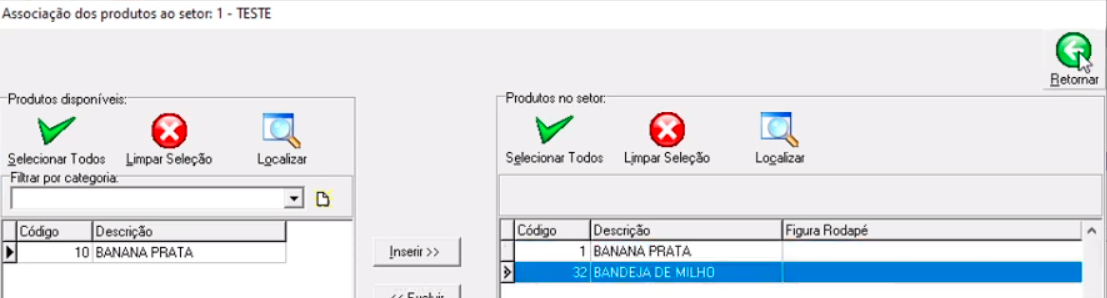](https://docs.softensistemas.com.br/uploads/images/gallery/2022-10/image-1666703024839.png) Depois de feito isso, selecione a opção **Transmitir** no canto esquerdo da tela, abaixo de Setores Poderá fazer a Transmissão Otimizada ou uma Transmissão Personalizada para enviar apenas as informações desejadas. Depois, só concluir o processo com o botão de também nome **Transmitir** no fim da página.Caso seja exibido uma mensagem de erro no LOG ou a balança não é exibida nas telas de importação, é preciso que o cliente entre em contato com um técnico de balança para que faça a validação do motivo.
# Possíveis Erros e Resoluções ##### Diferença do Preço Caso seja exibido um preço diferente durante a leitura da etiqueta, o motivo poderá estar na comunicação entre o sistema e a balança. Geralmente uma diferença nos dados é ocasionada pela falta de carga na balança, por isso basta que abra o aplicativo da balança e realize a importação dos dados novamente. E aí assim vai ser feita a atualização do preço. ##### Diferença no Código da Etiqueta Quando é exibido um código diferente na etiqueta, ou quando é "bipado" um item e é mostrado outro, é necessário abrir o aplicativo da balança nas seções de cadastros e ver se o código do item da balança está de acordo no SIEM. Caso haja uma diferença, pode ser necessário refazer o código de barras do produto no SIEM e fazer a carga novamente, ou remover o cadastro do item da balança para encaminhar o correto do sistema. ##### Produto não aparece na balança - Código Grande Quando um dos produtos não aparece na balança, mesmo tendo feita a importação/carga do mesmo, um dos motivos mais comuns é um código de barras muito grande e que não entrou dentro dos parâmetros da geração do TXT. Por isso é preciso tomar cuidado com o tamanho do código para que ele seja importado corretamente. Evitar de usar códigos grandes nos itens que vão para balança, não só impede que este erro aconteça novamente, como também impede a sobrecarga da exportação. Dentro do SIEM também há uma configuração para que o item não seja exportado para a balança. Poderá ser feita a conferência no caminho: - Menu Completo - Cadastros - Tabelas Gerais - Estoque - Unidade de Medida É editado aqui o tipo de unidade que não vai ser encaminhado para a balança, mesmo que o item acate os critérios obrigatórios. Configurar algumas unidades para não exportar para a balança também pode evitar erros de sobrecarga de mercadoria.Cuidado para não definir a UNIDADE como não exportável. Pois há muitos clientes que vendem por unidade usando a etiqueta da balança.
# Balança Checkout Informações sobre a configuração e uso da opção Checkout da balança # Balança Checkout configuraçãoFunção disponível no SIEM (PEDIDO DE VENDA, RESTAURANTE) E SAT.
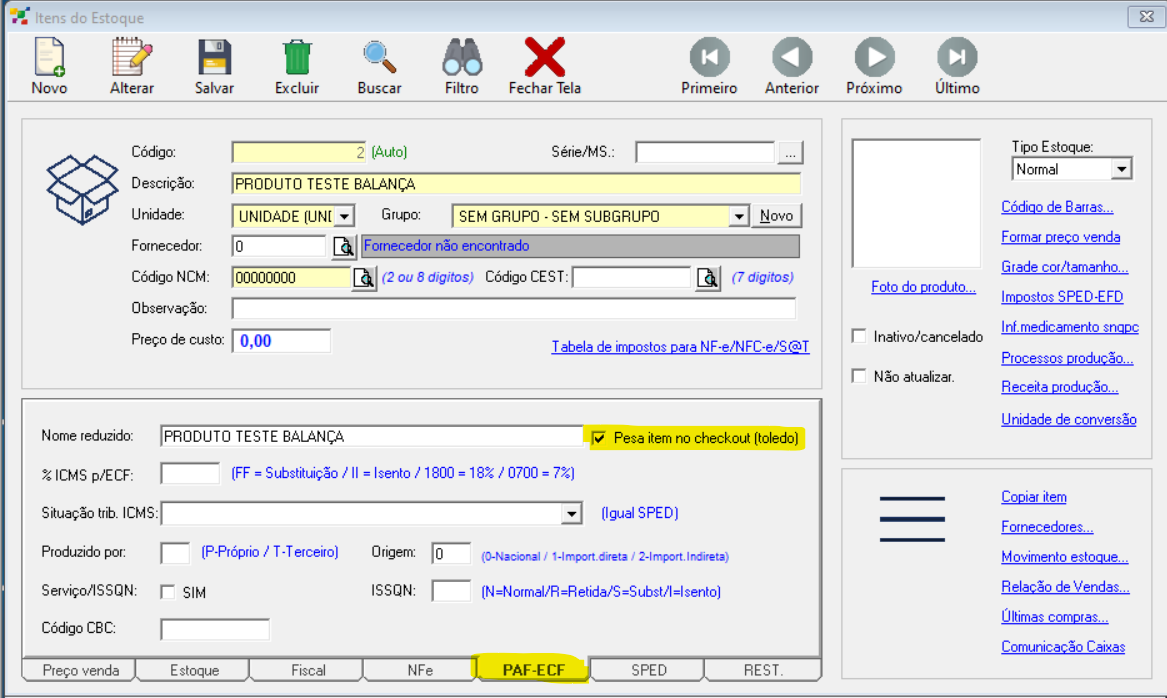
Para que o sistema identifique que o item necessita de pesagem no momento da venda é importante que no cadastro do item esteja com a opção ativa: PESA ITEM NO CHECKOUT (TOLEDO)
[](https://docs.softensistemas.com.br/uploads/images/gallery/2023-12/image-1703254571028.png)Com a balança devidamente conectada na porta USB, identifique quais configurações a balança se encontra configurada: PORTA COM, VELOCIDADE, BAUDRATE, DATABITS, PARIDADE
Ao conectar a balança na porta USB, navegue até o **Gerenciador de dispositivos** e certifique-se que a balança esta na sessão Portas (COM LPT) similar a imagem a baixo. [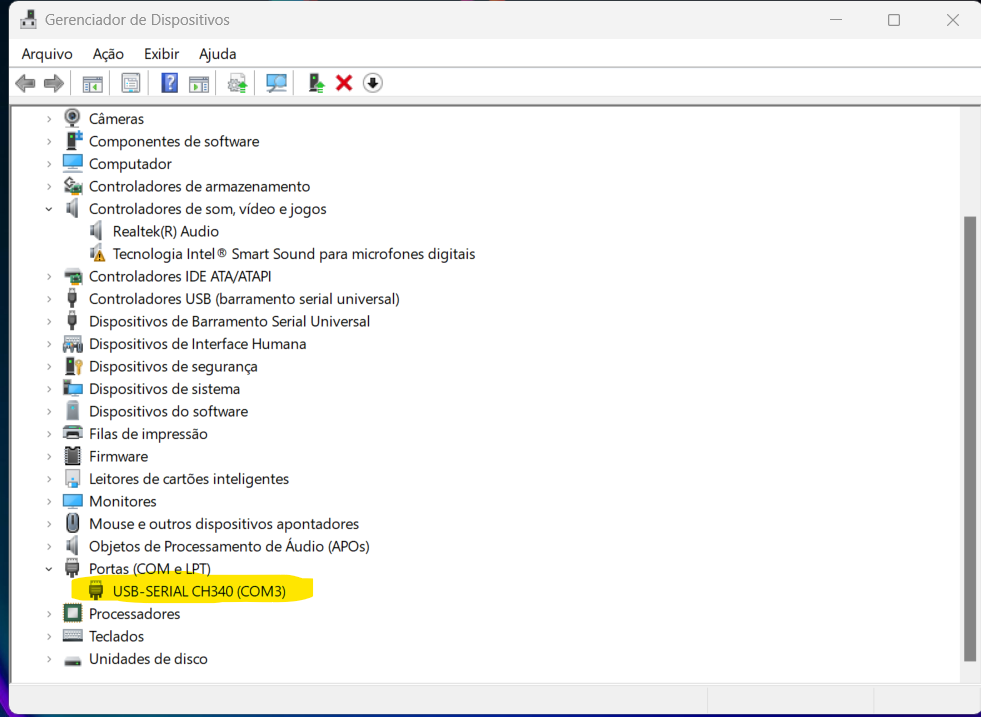](https://docs.softensistemas.com.br/uploads/images/gallery/2023-12/image-1703268938529.png) Clique com botão direito sobre ela e vá em propriedades. [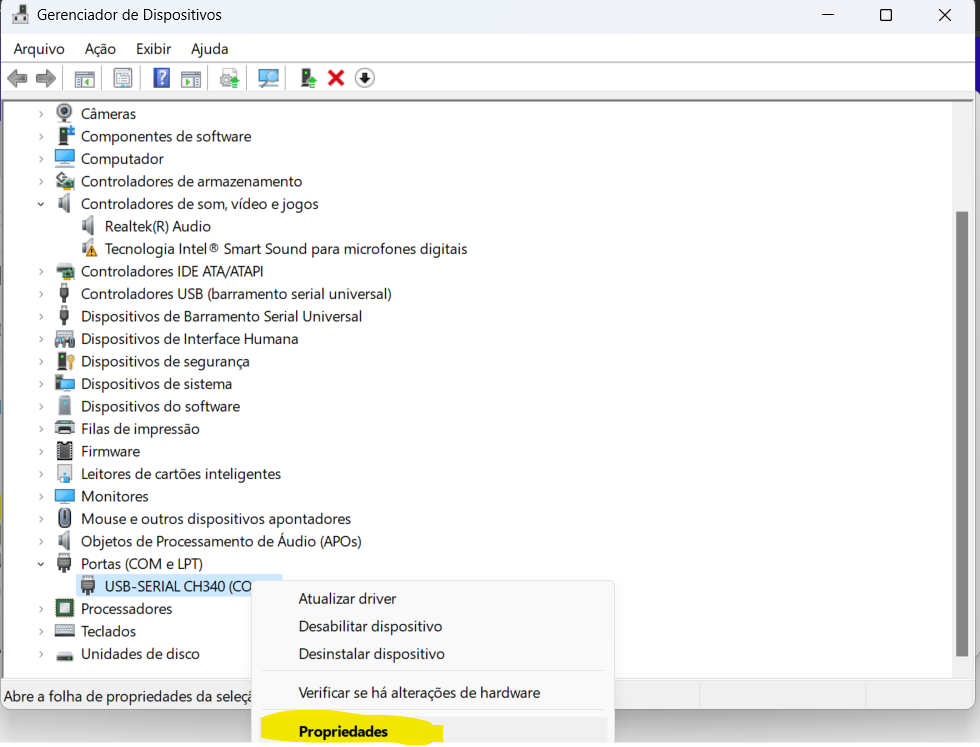](https://docs.softensistemas.com.br/uploads/images/gallery/2023-12/image-1703269072630.png) Navegue como a imagem abaixo e pegue as informações necessárias para que posteriormente seja inserido no Software. [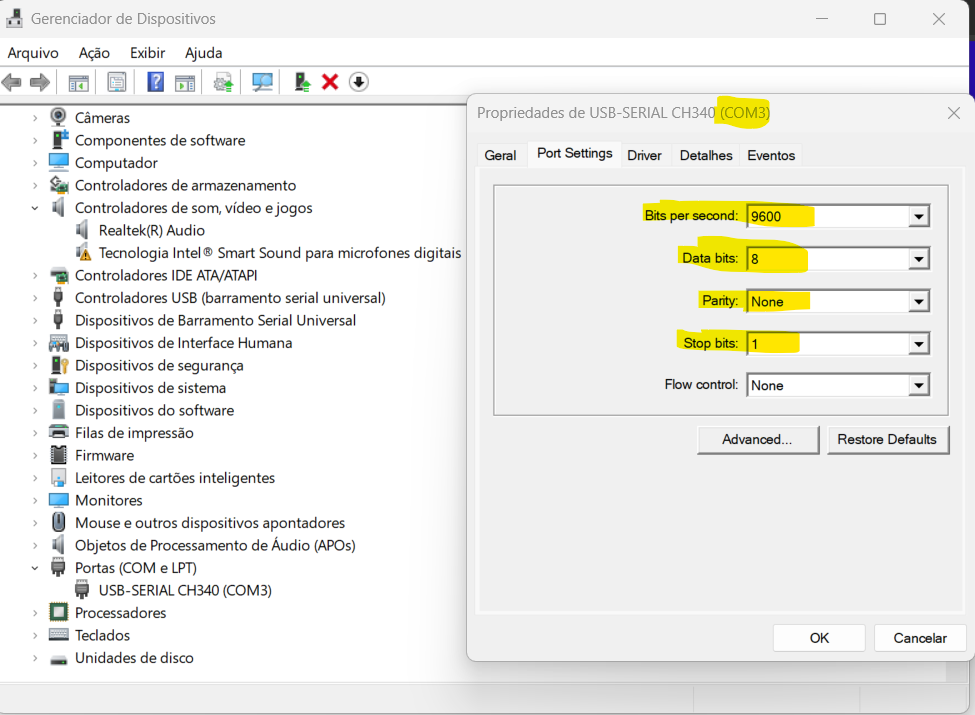](https://docs.softensistemas.com.br/uploads/images/gallery/2023-12/image-1703269188590.png)Faça o download da pasta [BALAN\_A](https://mega.nz/file/Xx5QAJAD#82BpI0dchOkoQ7ScCK-EvlVrybIAubZQsmGrlP4MNZ8)
Cole todo conteúdo da pasta **Balan\_A** dentro da pasta Soften Siem:
Execute o P05.exe Configure conforme sua necessidade no meu caso por exemplo foi dessa forma: [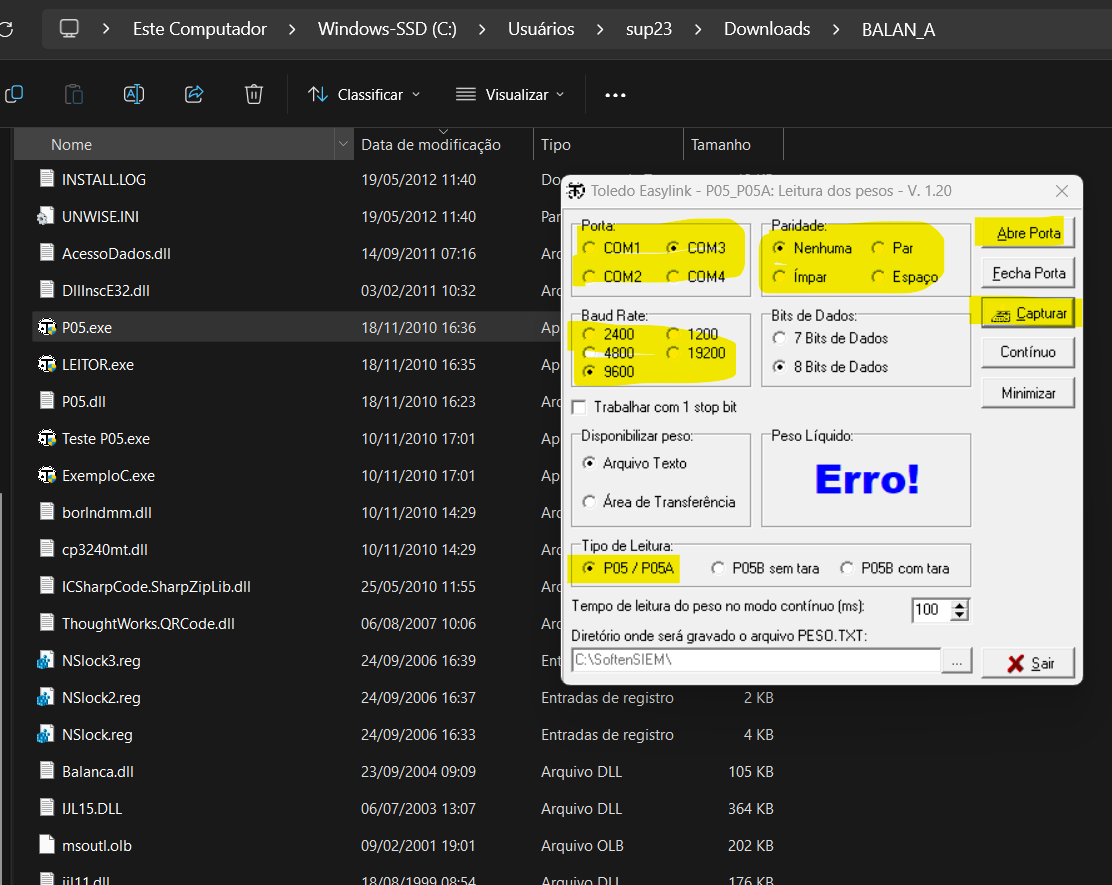](https://docs.softensistemas.com.br/uploads/images/gallery/2024-07/image-1719950864496.png) Depois realize estas config2. Configurações 2 necessárias para o SIEM: - RESTAURANTE: PORTA COM BALANCA(0=NAO / 1 = COM 1): **3** - RESTAURANTE: BAUDRATE BALANCA(0=2400 / 1=4800 / 2=9600): **2** - RESTAURANTE: DATABITS BALANCA(0=7bits, 1=8bits): **1** - RESTAURANTE: PARIDADE BALANCA(0=Nenhum, 1=Impar, 2=Par, 3=Espaco): 0 - COMERCIAL: PEDIDO VAREJO PESA ITEM CHECKOUT (0=NAO/1=DIRETO/2=P05): **2** Configurações necessárias no PAF-ECF (SAT): - Captura Peso Balança Serial, COM (0=Não, 1=COM1, 2=COM2): **3** - Captura Peso Balança Serial, BaudRate (0=2400, 1=4800, 2=9600): **2** - Captura Peso Balança Serial, DataBits (0=7bits, 1=8bits): **1** - Captura Peso Balança Serial, Paridade (0=Nenhum, 1=Impar, 2=Par, 3=Espaço):0 - BALANÇA: MODELO BALANCA (0 = TOLEDO(DIRETO) / 1 = FILIZOLA):****0 Essa configração esta invertida, utilizar 1 para TOLEDO e 2 para Filizola****[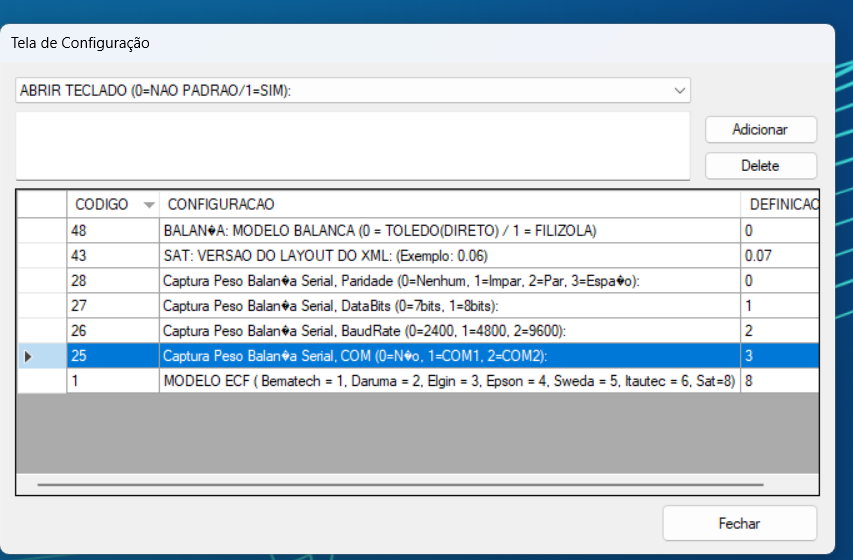](https://docs.softensistemas.com.br/uploads/images/gallery/2023-12/image-1703270432229.png) Realize uma venda no SAT Antes de digitar o código do item coloque o peso na balança, caso contrário recebera a mensagem abaixo. [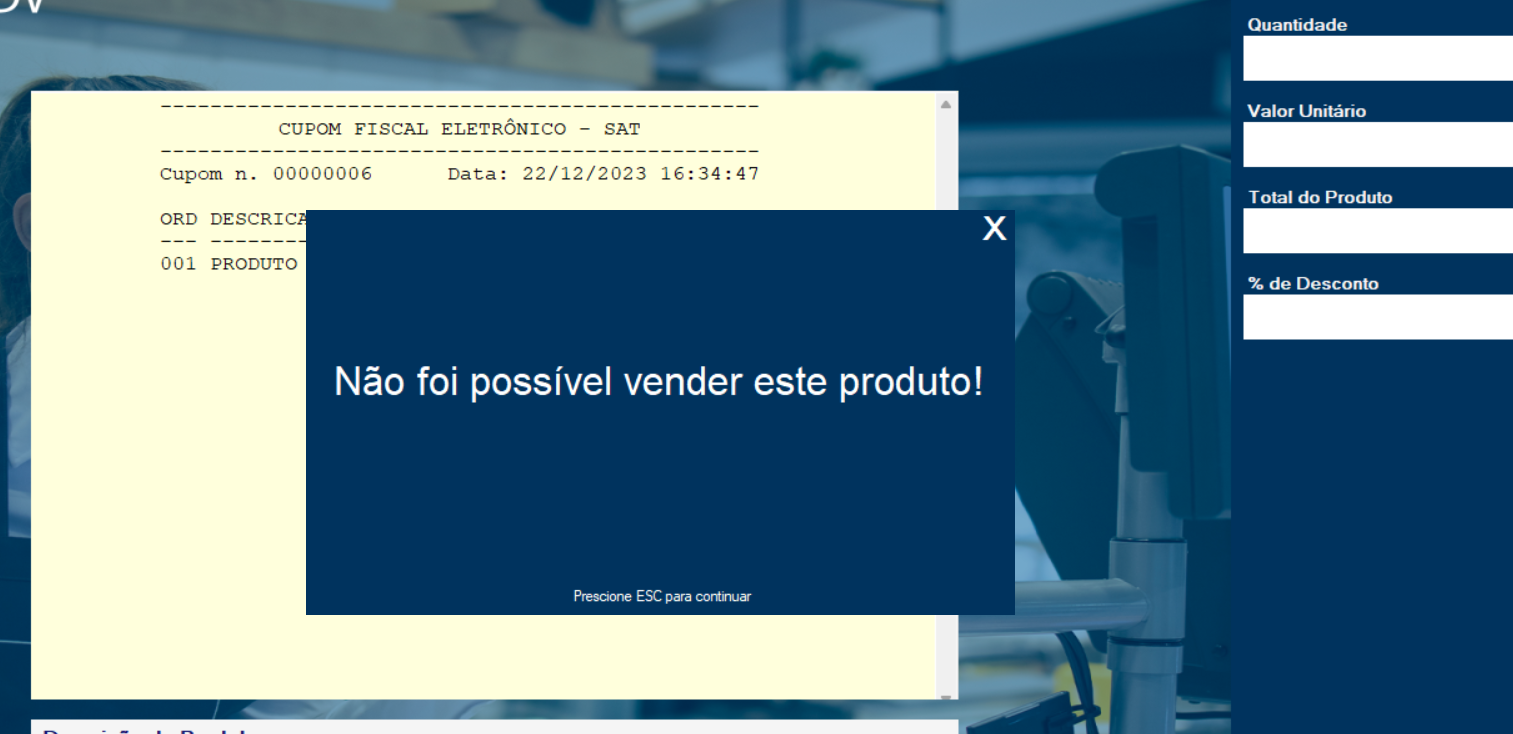](https://docs.softensistemas.com.br/uploads/images/gallery/2023-12/image-1703273837666.png) Com o peso sobre a balança, o produto é inserido diretamente com quantidade da pesagem, no meu exemplo foram 0,495 Gr [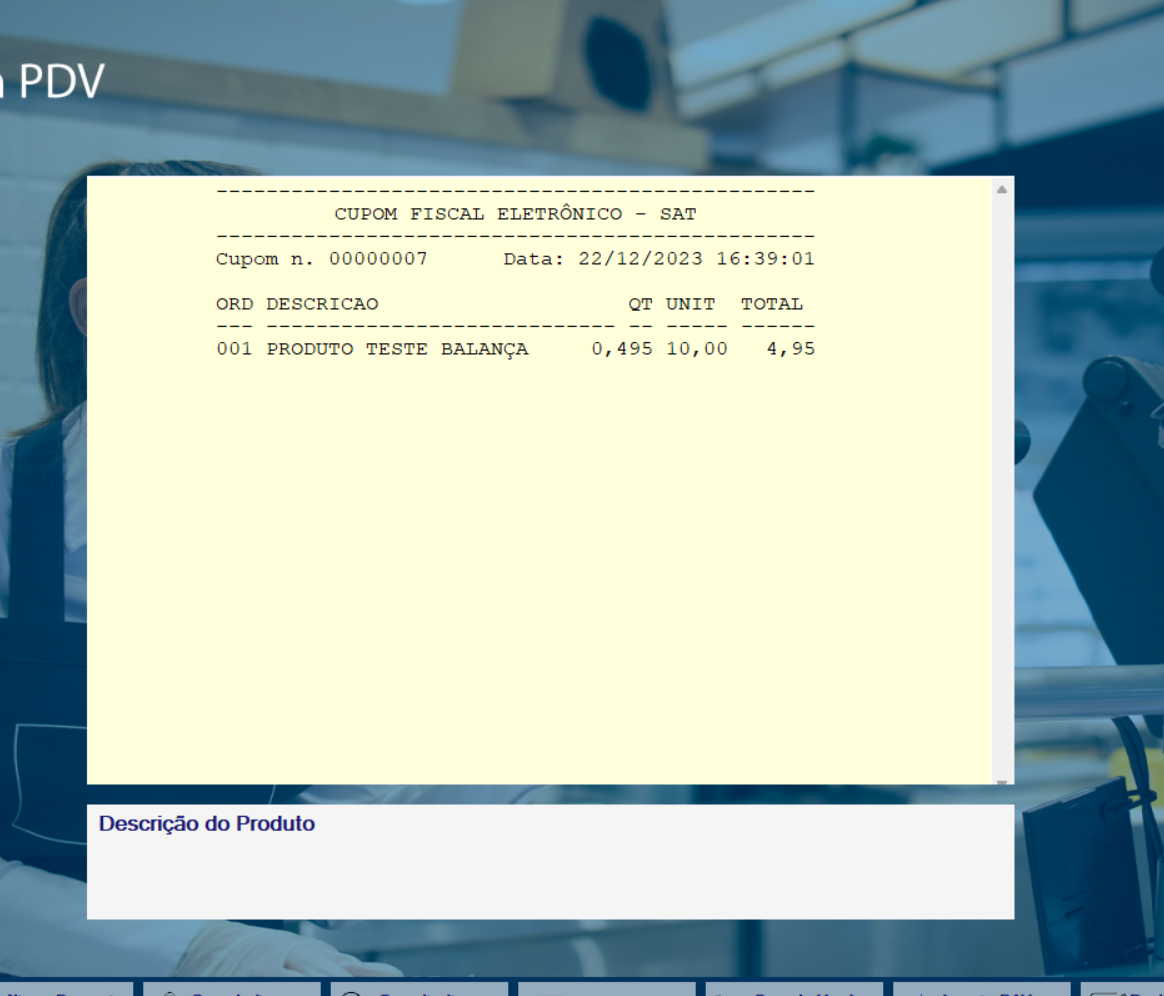](https://docs.softensistemas.com.br/uploads/images/gallery/2023-12/image-1703273983606.png)Conteúdo adicional :
[Manual Toledo ](https://www.toledobrasil.com/blob/manuals/231_pt_manual_1699297822.pdf) [Manual Elgin](https://d2u2qhufg0q9tn.cloudfront.net/assets/arquivos/imgCard_c1b0dbde-d7cc-4421-8b01-c18b1a202e30_Manual%20usu%C3%A1rio%20-%20Balan%C3%A7a%20Checkout.pdf) [Manuais Urano](https://www.urano.com.br/manuais/)