Função disponível no SIEM (PEDIDO DE VENDA, RESTAURANTE) E SAT.
Para que o sistema identifique que o item necessita de pesagem no momento da venda é importante que no cadastro do item esteja com a opção ativa: PESA ITEM NO CHECKOUT (TOLEDO)
[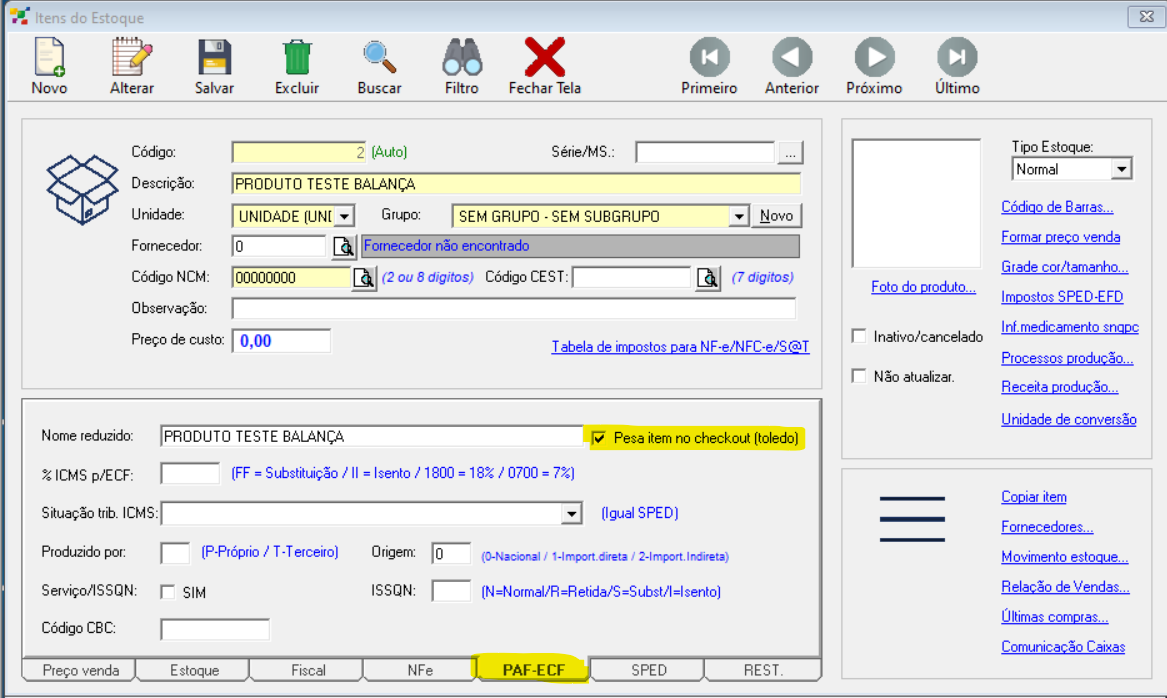](https://docs.softensistemas.com.br/uploads/images/gallery/2023-12/image-1703254571028.png)Com a balança devidamente conectada na porta USB, identifique quais configurações a balança se encontra configurada: PORTA COM, VELOCIDADE, BAUDRATE, DATABITS, PARIDADE
Ao conectar a balança na porta USB, navegue até o **Gerenciador de dispositivos** e certifique-se que a balança esta na sessão Portas (COM LPT) similar a imagem a baixo. [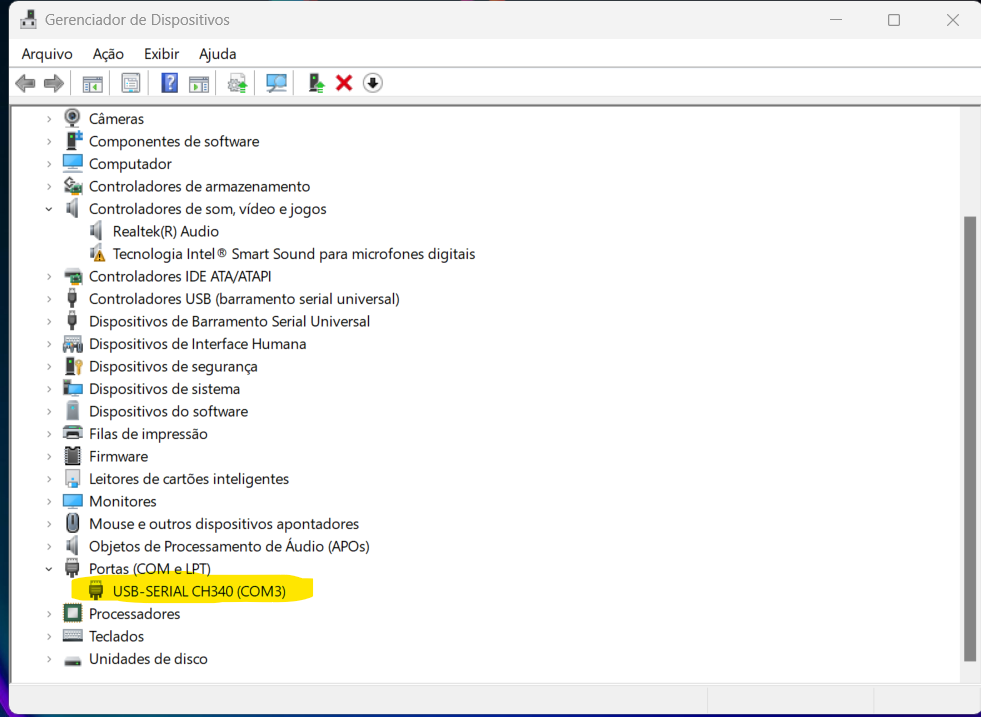](https://docs.softensistemas.com.br/uploads/images/gallery/2023-12/image-1703268938529.png) Clique com botão direito sobre ela e vá em propriedades. [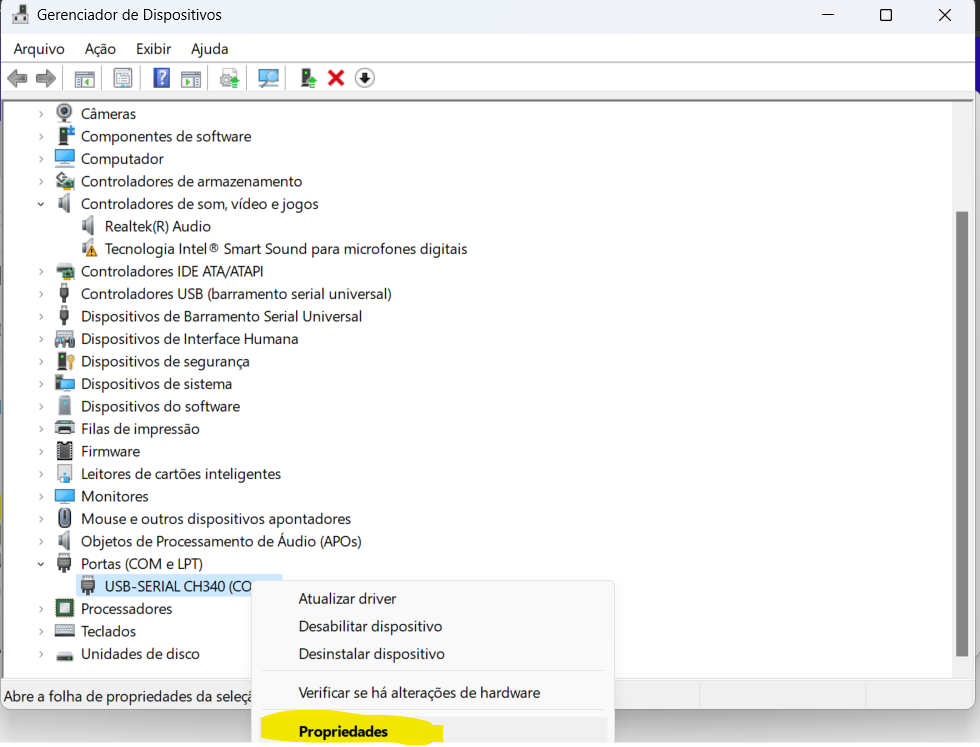](https://docs.softensistemas.com.br/uploads/images/gallery/2023-12/image-1703269072630.png) Navegue como a imagem abaixo e pegue as informações necessárias para que posteriormente seja inserido no Software. [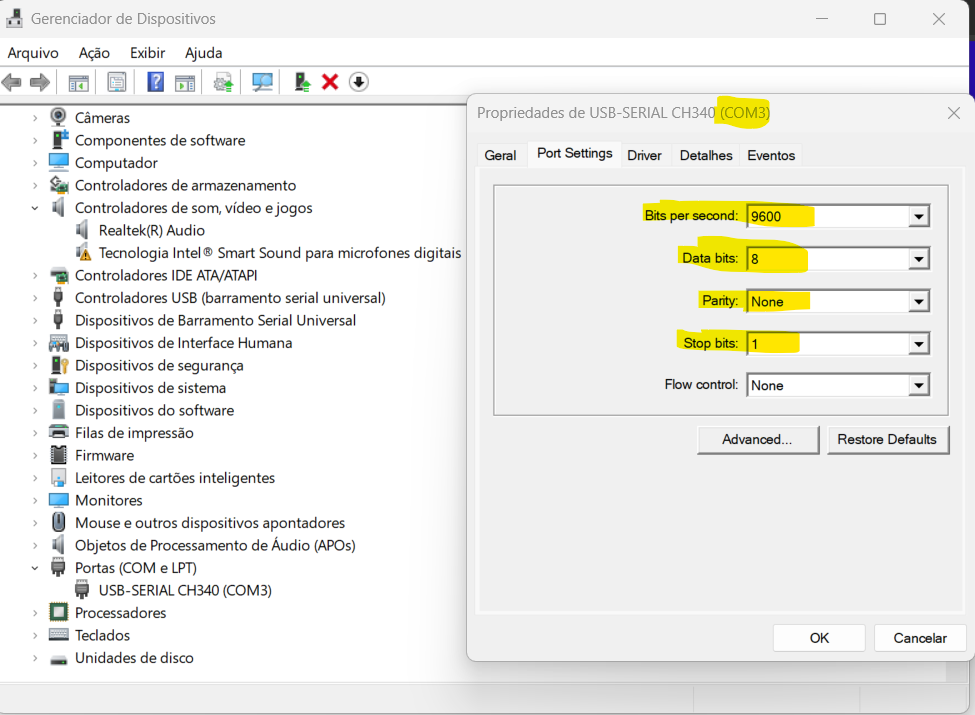](https://docs.softensistemas.com.br/uploads/images/gallery/2023-12/image-1703269188590.png)Faça o download da pasta [BALAN\_A](https://mega.nz/file/Xx5QAJAD#82BpI0dchOkoQ7ScCK-EvlVrybIAubZQsmGrlP4MNZ8)
Cole todo conteúdo da pasta **Balan\_A** dentro da pasta Soften Siem:
Execute o P05.exe Configure conforme sua necessidade no meu caso por exemplo foi dessa forma: [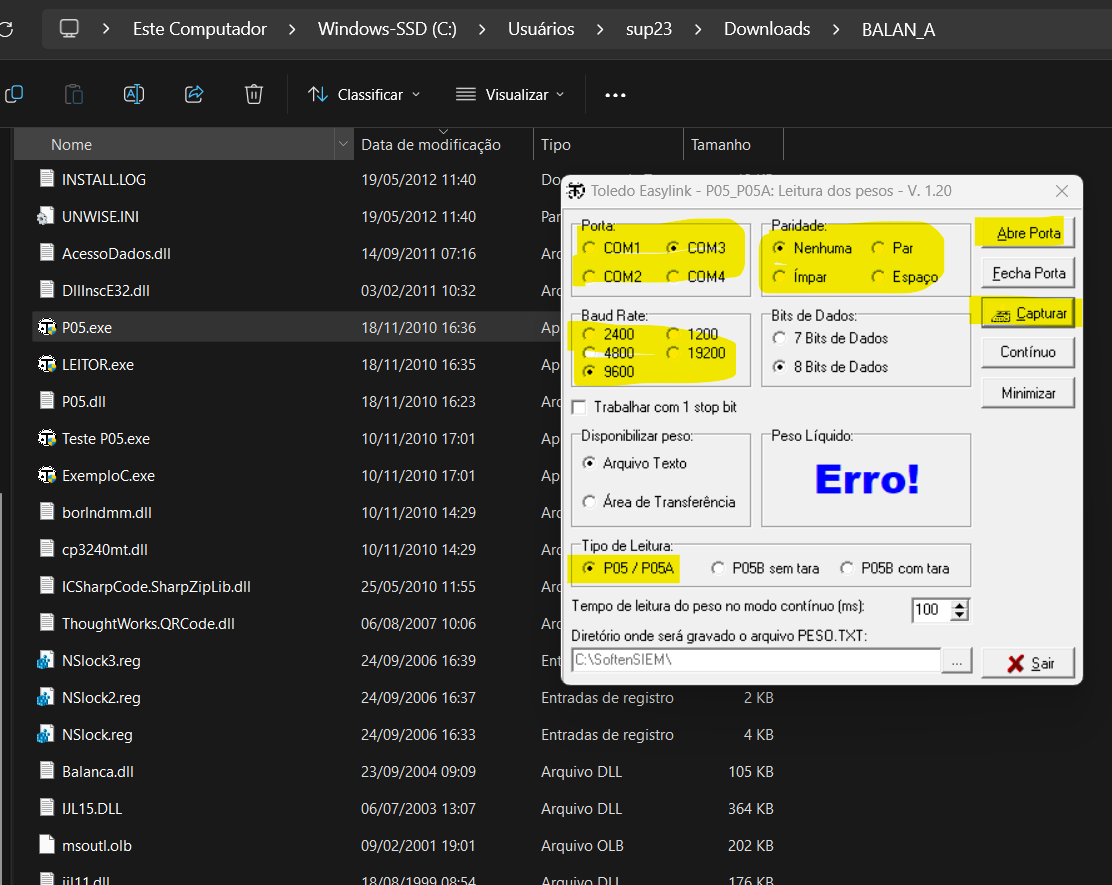](https://docs.softensistemas.com.br/uploads/images/gallery/2024-07/image-1719950864496.png) Depois realize estas config2. Configurações 2 necessárias para o SIEM: - RESTAURANTE: PORTA COM BALANCA(0=NAO / 1 = COM 1): **3** - RESTAURANTE: BAUDRATE BALANCA(0=2400 / 1=4800 / 2=9600): **2** - RESTAURANTE: DATABITS BALANCA(0=7bits, 1=8bits): **1** - RESTAURANTE: PARIDADE BALANCA(0=Nenhum, 1=Impar, 2=Par, 3=Espaco): 0 - COMERCIAL: PEDIDO VAREJO PESA ITEM CHECKOUT (0=NAO/1=DIRETO/2=P05): **2** Configurações necessárias no PAF-ECF (SAT): - Captura Peso Balança Serial, COM (0=Não, 1=COM1, 2=COM2): **3** - Captura Peso Balança Serial, BaudRate (0=2400, 1=4800, 2=9600): **2** - Captura Peso Balança Serial, DataBits (0=7bits, 1=8bits): **1** - Captura Peso Balança Serial, Paridade (0=Nenhum, 1=Impar, 2=Par, 3=Espaço):0 - BALANÇA: MODELO BALANCA (0 = TOLEDO(DIRETO) / 1 = FILIZOLA):****0 Essa configração esta invertida, utilizar 1 para TOLEDO e 2 para Filizola****[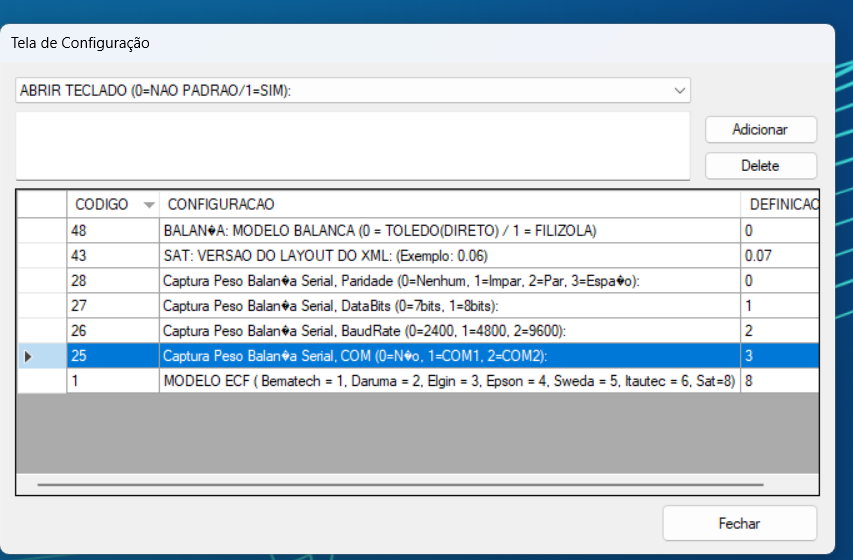](https://docs.softensistemas.com.br/uploads/images/gallery/2023-12/image-1703270432229.png) Realize uma venda no SAT Antes de digitar o código do item coloque o peso na balança, caso contrário recebera a mensagem abaixo. [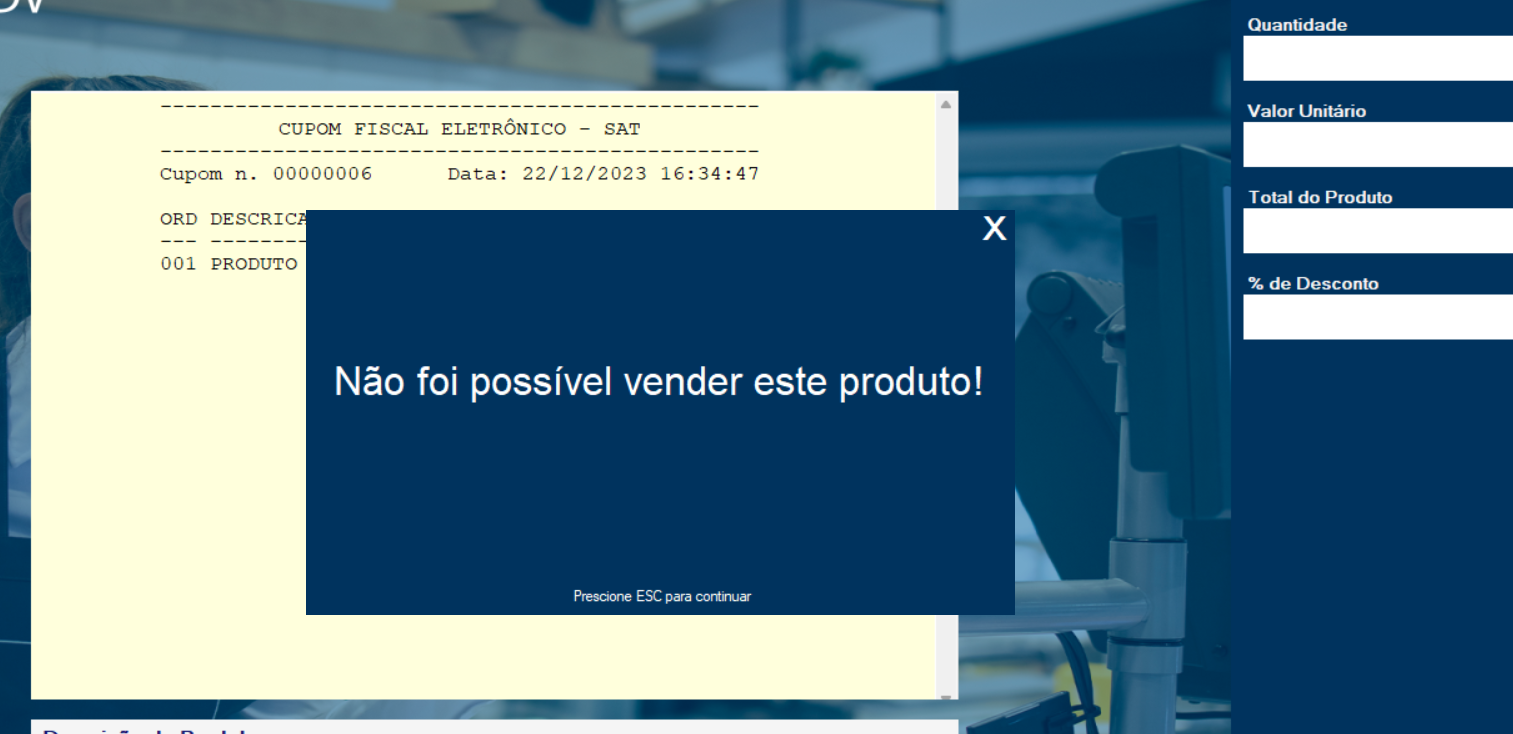](https://docs.softensistemas.com.br/uploads/images/gallery/2023-12/image-1703273837666.png) Com o peso sobre a balança, o produto é inserido diretamente com quantidade da pesagem, no meu exemplo foram 0,495 Gr [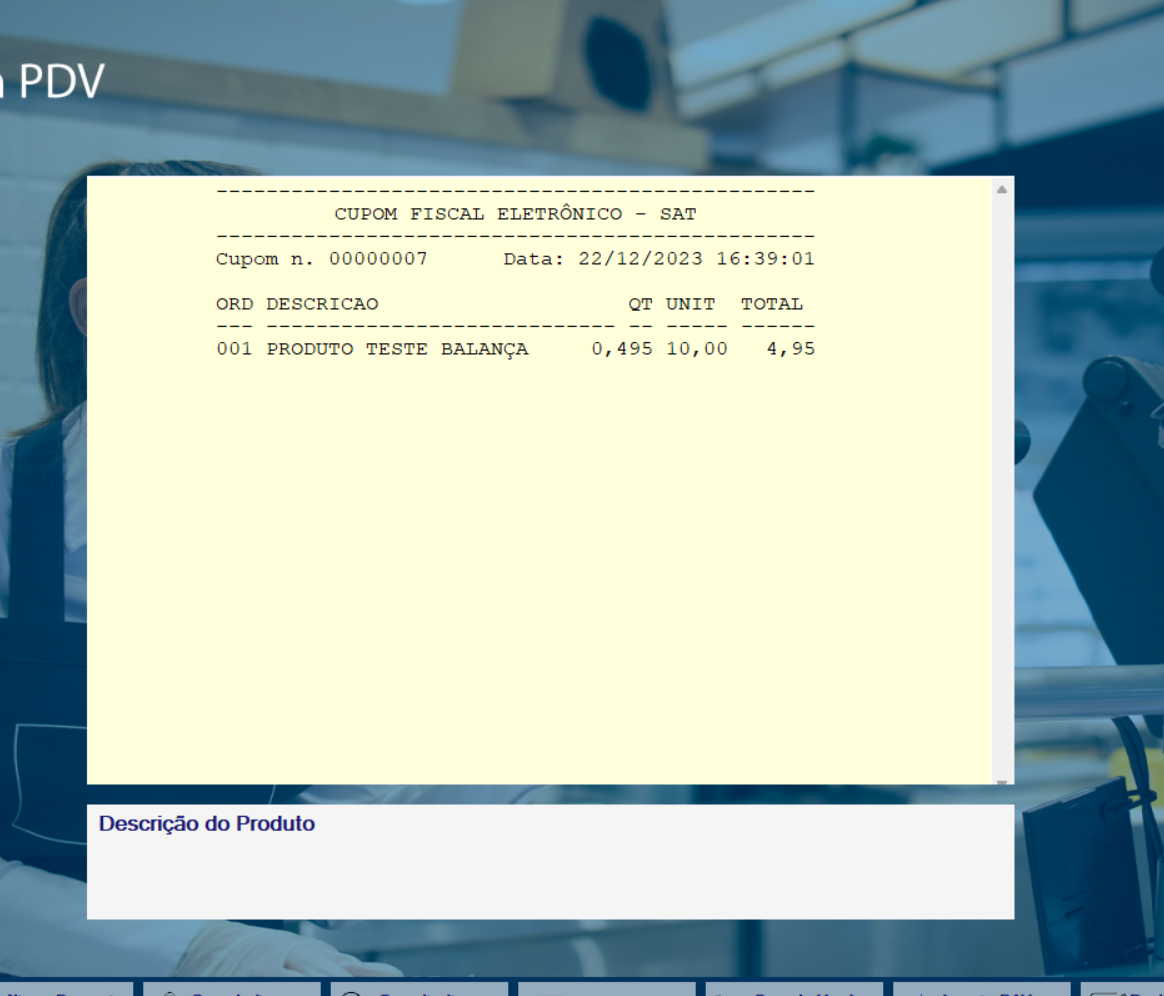](https://docs.softensistemas.com.br/uploads/images/gallery/2023-12/image-1703273983606.png)Conteúdo adicional :
[Manual Toledo ](https://www.toledobrasil.com/blob/manuals/231_pt_manual_1699297822.pdf) [Manual Elgin](https://d2u2qhufg0q9tn.cloudfront.net/assets/arquivos/imgCard_c1b0dbde-d7cc-4421-8b01-c18b1a202e30_Manual%20usu%C3%A1rio%20-%20Balan%C3%A7a%20Checkout.pdf) [Manuais Urano](https://www.urano.com.br/manuais/)