É importante ter em mente que o código de barras usado para o produto deve ser o menor possível. Ao fazer a importação para a balança é selecionado uma gama de códigos e usar códigos grandes pode acabar importando itens a mais e sobrecarregando a própria balança.
- - - - - - Para fazer a **Exportação** dos dados da balança, execute o seguinte caminho no SoftenSIEM: - Menu Completo - Utilidades - Exporta para Balança Toledo e Filizola É necessário que seja criada a pasta TOLEDO dentro do Disco C do computador antes de fazer a importação, para que não haja o risco dos arquivos não serem gerados devidamente. [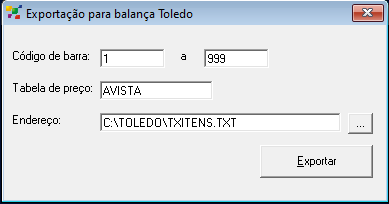](https://docs.softensistemas.com.br/uploads/images/gallery/2022-10/image-1666700075962.png) Na tela que se segue, informe o código de barras que irá ser abordado para a importação e a tabela de preço escolhida. Lembre-se que como boa parte das empresas que utilizam das balanças são mercados com milhares de itens, é preciso deixar o código de barras reduzido para não haver sobrecarga, por isso limite o tamanho do código final a 3-4 dígitos. Caso preferir, poderá alterar o endereço do TXT, mas não é necessário. A demora da exportação depende da quantidade de produtos que foi exportado. Quanto menos produtos mais rápido é gerado o arquivo. - - - - - - #### **Configuração e Configuração 2 - Leitura da Etiqueta** Para que seja configurado a leitura da etiqueta de forma respectiva à balança, é preciso que o cliente gere uma etiqueta de teste para que possa ser ajustado de acordo com o modelo. Então antes de seguir com as configurações, faça uma impressão para conferir como a balança do cliente gera o código. [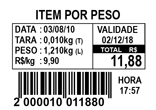](https://docs.softensistemas.com.br/uploads/images/gallery/2022-10/image-1666706413179.png) O modelo de etiqueta são os números abaixo do código de barras, por isso, para facilitar peça que seja lido o código de barras em um bloco de notas. Ou que seja encaminhada uma foto de como foi impresso Faça a separação do código de barras, iremos utilizar o modelo acima como base, mas para a seu etiqueta as informações **podem ser diferentes.** O código de barras exemplo é o: **2 00 0010 011880** 2 - Sendo o código identificador 0010 - Sendo o código do produto 011880 - Sendo o preço do produtoÉ preciso que tanto as configurações como as definições sejam feitas de acordo com o tipo de etiqueta trabalhada. Tendo em mente que o modelo mais comum é o 4 dígitos para código e 7 para preço, estarei usando este como molde para as informações a seguir
No SoftenSIEM, em Configurações - Configurações, na aba de Estoque informe o **Inicio cod. barra balança** com o primeiro dígito do código de barras. No nosso exemplo, o código é o **2** [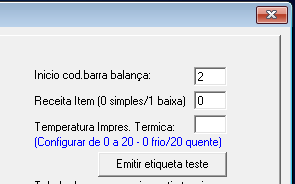](https://docs.softensistemas.com.br/uploads/images/gallery/2023-08/image-1690900940247.png) Depois, em Configurações 2, informe também de acordo com o seu modelo de etiqueta. COMERCIAL: MODELO ETIQUETA BALANÇA (0=4ITEM+7PRECO/1=6ITEM+5PRECO): No **nosso exemplo**, o código do item eram 4 dígitos e o preço eram 7. Então seria defino a configuração **0.** [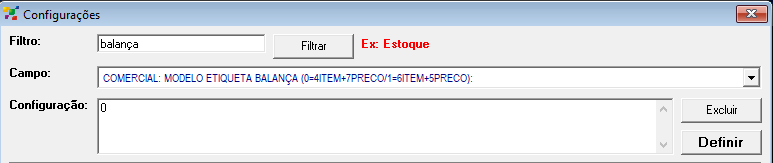](https://docs.softensistemas.com.br/uploads/images/gallery/2022-10/image-1666706149758.png) Feito esse procedimento, dentro do pedido de venda, por exemplo, já é informado a quantidade e o valor unitário de acordo com o que está presente na etiqueta.Lembrando que o pedido deve estar assinalado para fazer inserir o item pelo código de barras.
- - - - - - #### **Nota Fiscal do Consumidor Eletrônica** Há também a forma de leitura para a NFC-e Nesse também é preciso fazer uma configuração 2,use o filtro como **BALANCA** para encontrar a configuração NFCE: ACEITA CODIGO DE BARRA DE BALANCA (0=Nenhuma / 1=4CD+7PR / 2=6CD+5PR): [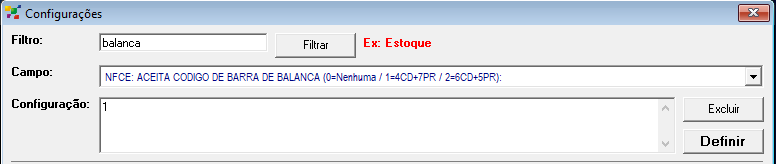](https://docs.softensistemas.com.br/uploads/images/gallery/2022-10/image-1666706596953.png) Seguindo o mesmo modelo da etiqueta, colocando 1 como configuração. Só então o SIEM poderá fazer a leitura da etiqueta dentro do Frente de Caixa de NFC-e. - - - - - - #### **S@T** Para que o sistema consiga fazer a leitura de etiqueta dentro do PDV, primeiro é necessário que seja feita a comunicação com os caixas. Use da função Ctrl + F dentro do SIEM, ou execute o caminho abaixo: - Menu Completo - Utilidades - Comunicação com Caixas (ECF) Feita a integração, poderá abrir o sistema de Frente de Caixa do S@T. O login deverá ser feito como o usuário Admin. Acesse as abas: - Administrativo (F6) - Configurações (F11) Dentro deste, deverá ser feita a configuração de código **11-** É preciso que seja informado o código de acordo com a configuração que está dentro do SIEM.Sendo assim, caso o SoftenSIEM esteja configurado desta maneira: [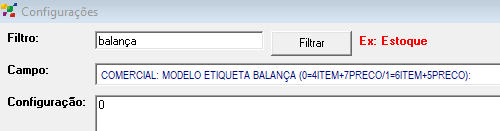](https://docs.softensistemas.com.br/uploads/images/gallery/2022-10/image-1666707298224.png) O PDV deverá estar desta maneira: [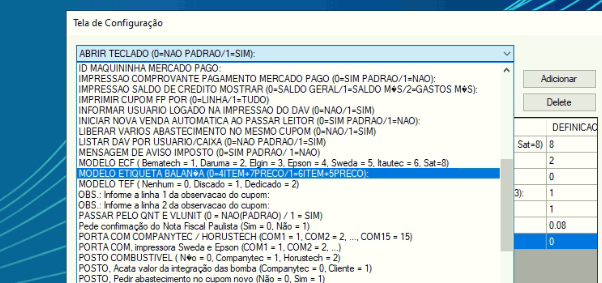](https://docs.softensistemas.com.br/uploads/images/gallery/2024-06/image-1719430808664.png) Ou seja, as configurações tem descrições diferentes. Por isso **tome muita atenção!!** Há uma segunda configuração para o S@T que também deve ser feita. Seria a configuração de código 11 - MODELO ETIQUETA BALAN?A Esta configuração é feita exatamente da mesma forma que no SIEM [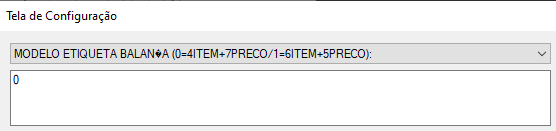](https://docs.softensistemas.com.br/uploads/images/gallery/2022-10/image-1666707634537.png) Concluído as configurações, feche o PDV e faça o login com o usuário de vendas do clientes. Não é necessário que seja configurado o dígito 2 no caso do S@T.
Se a leitura da etiqueta não for possível, pode ser por conta das casas decimais. Confira os dados da balança e da etiqueta