O código de usuário costuma ser: 1 Assim como a senha também costuma ser: 1
- - - - - - A importação dos arquivos para a balança é informado na primeira linha. Não é necessário clicar na função **Editar** no topo da página para fazer as edições. Para a seleção de caminho, utilize o **Localizar,** caso a pasta onde o arquivo TXT se encontra não seja a C:\\TOLEDO [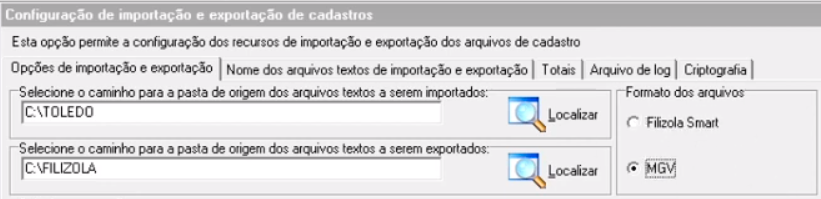](https://docs.softensistemas.com.br/uploads/images/gallery/2022-10/image-1666702940633.png)O SIEM gera os arquivos no formato Toledo - MGV visto que a maior parte das balanças que não é da Toledo consegue fazer a configuração e a conversão para importar este tipo de arquivo.
O SoftenSIEM gera os arquivos em formato **.MGV**, por isso faça a seleção deste formato ao canto da caixa de busca.No **Smart Editor**, após fazer a edição, não se esqueça de clicar em **SALVAR** no topo da página para que não seja perdido as alterações!
- - - - - - Após salvo a edição, clique em **Importar** do lado esquerdo da tela. 1. Selecione a caixa de Produtos 2. Depois a opção Importar no segundo passo [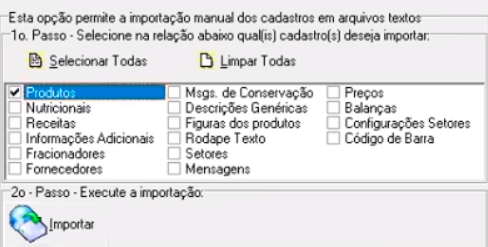](https://docs.softensistemas.com.br/uploads/images/gallery/2022-10/image-1666702992161.png) Será exibida uma mensagem de sucesso na tela em branco caso tenha ocorrido tudo bem! Quando um produto é novo também é preciso cadastrar ele no setor, pois ele é obrigatório para enviar o produto para a balança. Por isso, faça o cadastro no botão **Setores** também no canto esquerdo. A opção desejada é a de **Inserir/Excluir** - Selecione os produtos que quer enviar para o setor ou que deseja remover. - É possível fazer a seleção de vários produtos. - Também consegue localizar alguns itens em específicos. - Devem estar do lado direto da tela para que seja enviado para a balança. [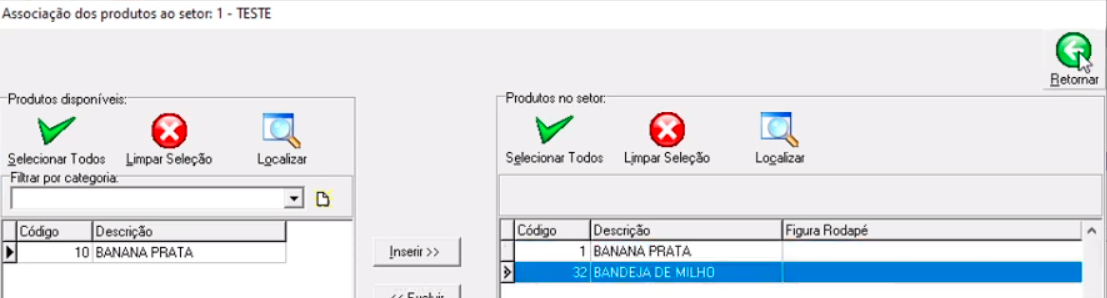](https://docs.softensistemas.com.br/uploads/images/gallery/2022-10/image-1666703024839.png) Depois de feito isso, selecione a opção **Transmitir** no canto esquerdo da tela, abaixo de Setores Poderá fazer a Transmissão Otimizada ou uma Transmissão Personalizada para enviar apenas as informações desejadas. Depois, só concluir o processo com o botão de também nome **Transmitir** no fim da página.Caso seja exibido uma mensagem de erro no LOG ou a balança não é exibida nas telas de importação, é preciso que o cliente entre em contato com um técnico de balança para que faça a validação do motivo.