# SIEM | Boleto
# Carteira Sicredi
**Cadastro Carteira BANCO SICREDI**
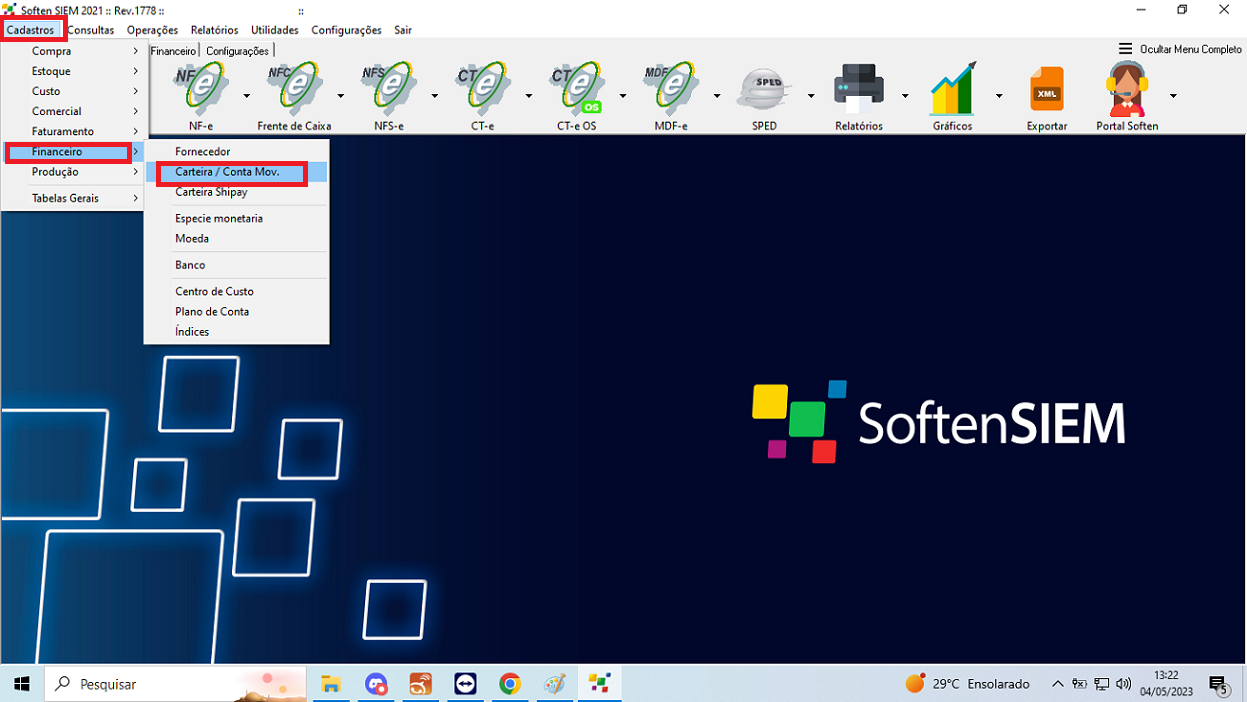
**1-** Clicar na opção Exibir Menu Completo, Cadastros, Financeiro, Carteira/Conta Mov.
[](https://docs.softensistemas.com.br/uploads/images/gallery/2023-05/1.png)
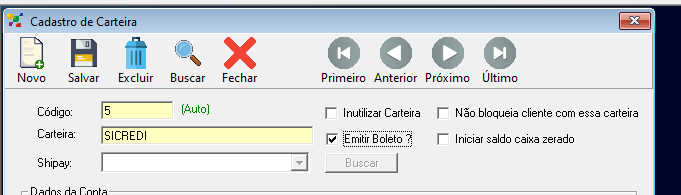
**2-** Digite o nome do banco, marque a opção emitir boleto, depois clique em salvar.
[](https://docs.softensistemas.com.br/uploads/images/gallery/2023-05/2.PNG)
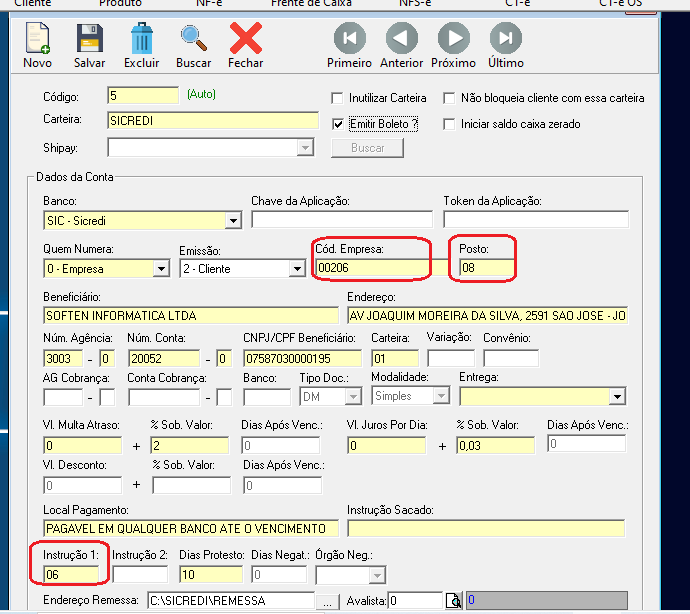
**3-** Na opção dados da conta selecione o banco Sicredi, preencha todas as informações dos campos amarelos que são os principais. As informações de Cód. Empresa, Posto e Instrução precisam ser fornecidas pelo setor responsável pela homologação de boletos do banco Sicredi.
[](https://docs.softensistemas.com.br/uploads/images/gallery/2023-05/33.png)# Carteira Caixa Econômica Federal
# Carteira Caixa Econômica Federal
**Cadastro Carteira Banco Caixa Econômica Federal**
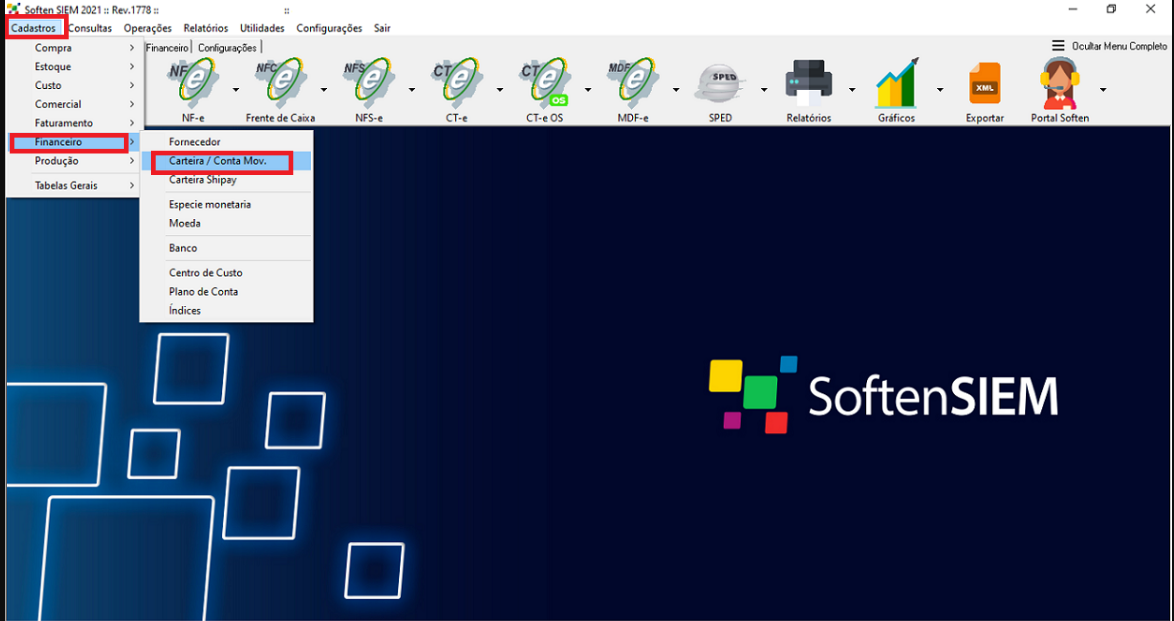
**1-** Clicar na opção Exibir Menu Completo, Cadastros, Financeiro, Carteira/Conta Mov.
[](https://docs.softensistemas.com.br/uploads/images/gallery/2023-05/vZCcadastro-carteira.PNG)
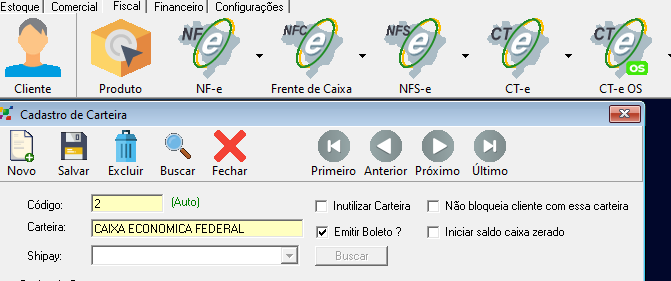
**2-** Digite o nome do banco, marque a opção emitir boleto, depois clique em salvar.
[](https://docs.softensistemas.com.br/uploads/images/gallery/2023-05/carteira-caixa-111111111111.PNG)
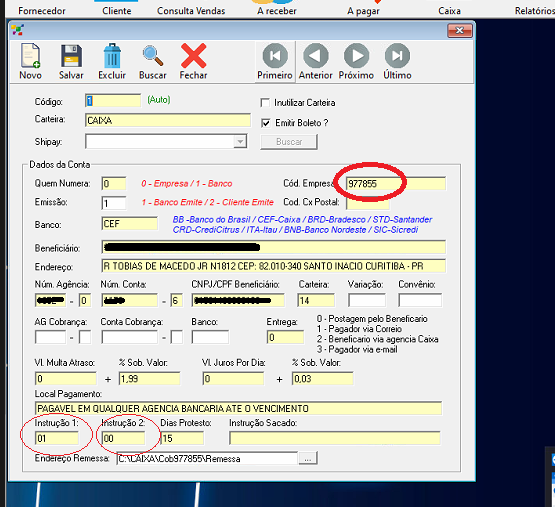
**3-** Na opção dados da conta selecione o banco Caixa, preencha todas as informações dos campos amarelos que são os principais. As informações de Cód. Empresa, Instrução 1 e Instrução 2 precisam ser fornecidas pelo setor responsável pela homologação de boletos do banco Caixa.
[](https://docs.softensistemas.com.br/uploads/images/gallery/2023-05/carteira-caixa-22-05.png)
# Carteira Sicoob
**Cadastro Carteira Banco Sicoob**
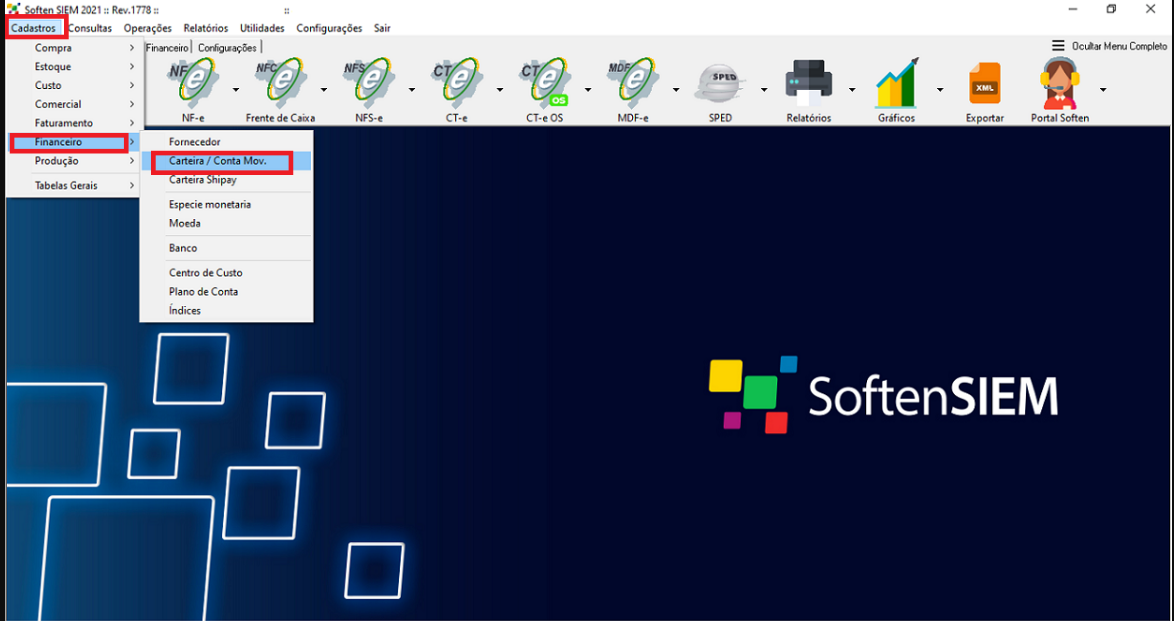
**1-** Clicar na opção Exibir Menu Completo, Cadastros, Financeiro, Carteira/Conta Mov.
[](https://docs.softensistemas.com.br/uploads/images/gallery/2023-05/UNwcadastro-carteira.PNG)
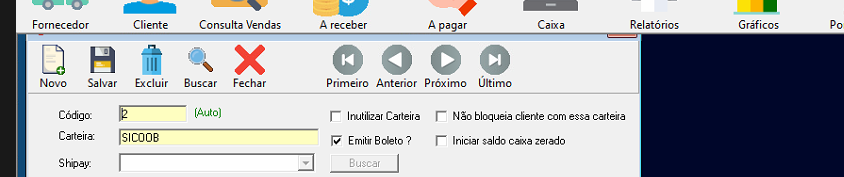
**2-** Digite o nome do banco, marque a opção emitir boleto, depois clique em salvar.
[](https://docs.softensistemas.com.br/uploads/images/gallery/2023-05/carteira-sicoo-2222222222222222.png)
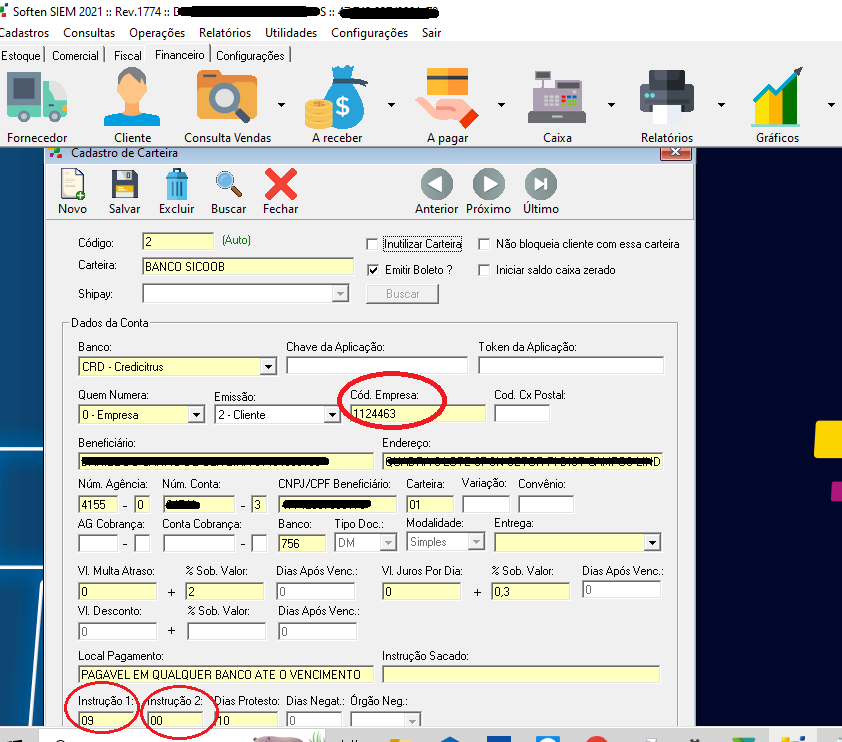
**3-** Na opção dados da conta selecione o banco Sicoob, preencha todas as informações dos campos amarelos que são os principais. As informações de Cód. Empresa, Instrução 1 e Instrução 2 precisam ser fornecidas pelo setor responsável pela homologação de boletos do banco Sicoob.
[](https://docs.softensistemas.com.br/uploads/images/gallery/2023-05/mR2sicoob-33333333333333333333.png)# Emitir Boleto Pelo A Receber
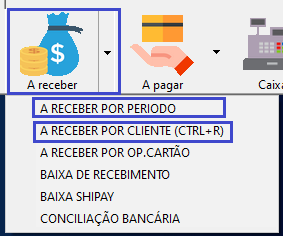
##### Independente da forma escolhida para gerar um titulo. Ambas estarão na opção **A Receber**, escolha como deseja localizar o titulo **Por Período** ou **Por Cliente.**
**[](https://docs.softensistemas.com.br/uploads/images/gallery/2024-08/a-receber.png)**
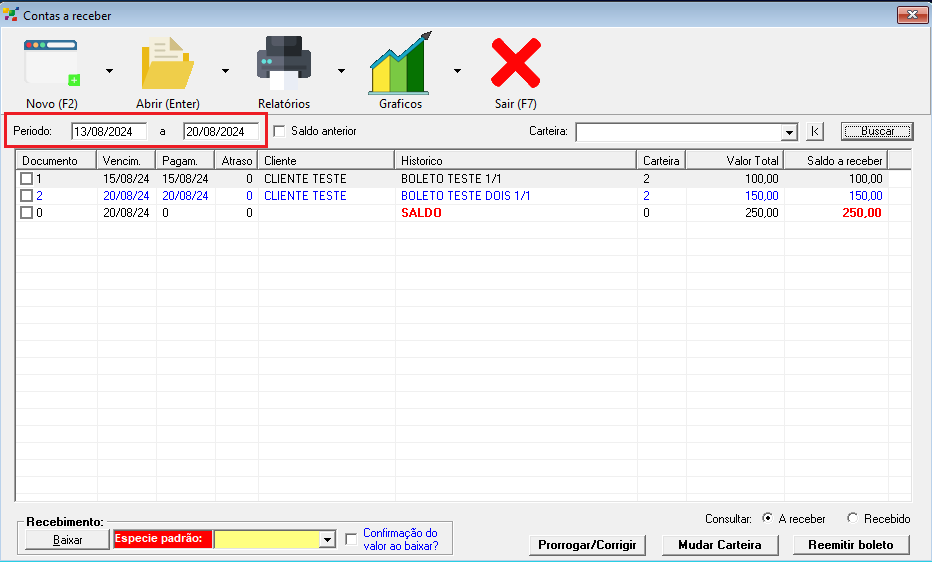
##### No modo a receber, temos a consulta por período em que os títulos são listados através de um determinado período, conforme o exemplo:
##### [](https://docs.softensistemas.com.br/uploads/images/gallery/2024-08/consulta-por-periodo.png)
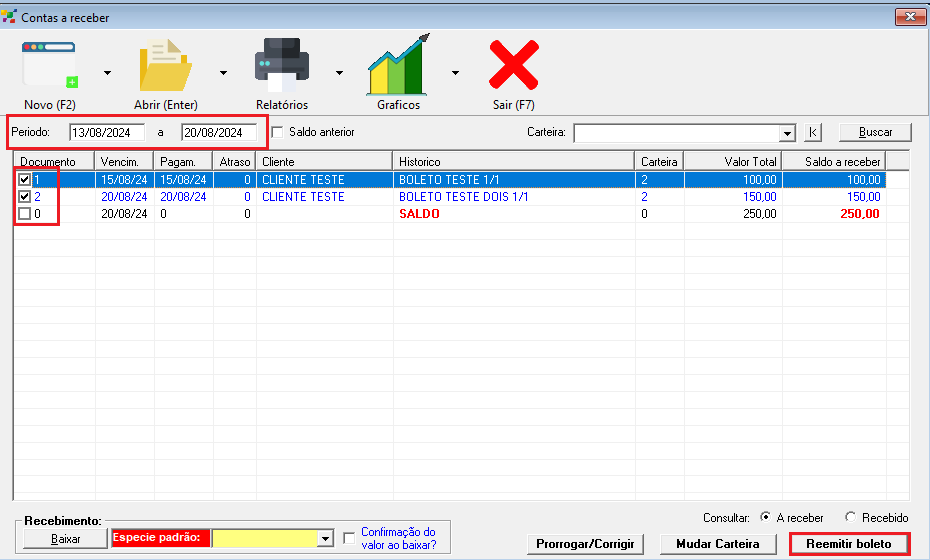
##### Selecione o título que deseja emitir o boleto, clicando na caixinha do lado esquerdo. Em seguida clique no botão **Reemitir Boleto**. (Obs: Caso você queira emitir mais de um boleto, marque dois ou mais títulos na caixinha a esquerda.)
##### [](https://docs.softensistemas.com.br/uploads/images/gallery/2024-08/reemitir-boleto.png)
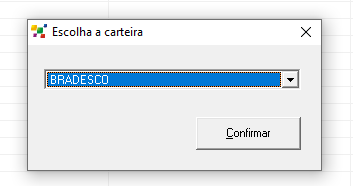
##### Aparecera um tela onde você irar escolher a carteira que deseja emitir o boleto.
[](https://docs.softensistemas.com.br/uploads/images/gallery/2024-08/image-1723554625961.png)
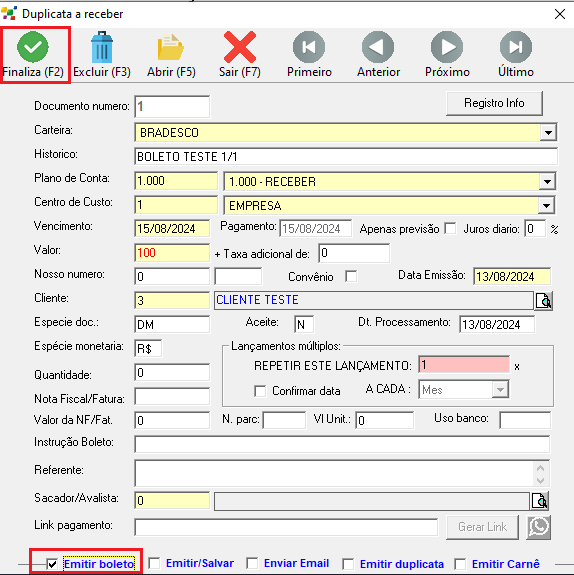
##### Você pode também localizar o título por período e clicar duas vezes em cima da duplicata para abri-la.
##### Na seguinte tela, marque a opção **Emitir Boleto** e clique no botão **Finalizar**.
**[](https://docs.softensistemas.com.br/uploads/images/gallery/2024-08/duplicata-a-receber.png)**
# Como Gerar o Arquivo de Remessa
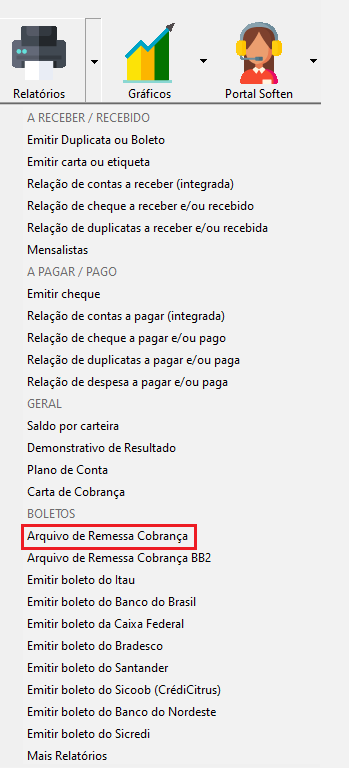
##### Para gerar o arquivo de remessa no Soften Siem, vamos em **Financeiro/ Relatórios/ Arquivo de Remessa Cobrança.**
**[](https://docs.softensistemas.com.br/uploads/images/gallery/2024-08/arquivo-de-remessa-cobranca.png)**
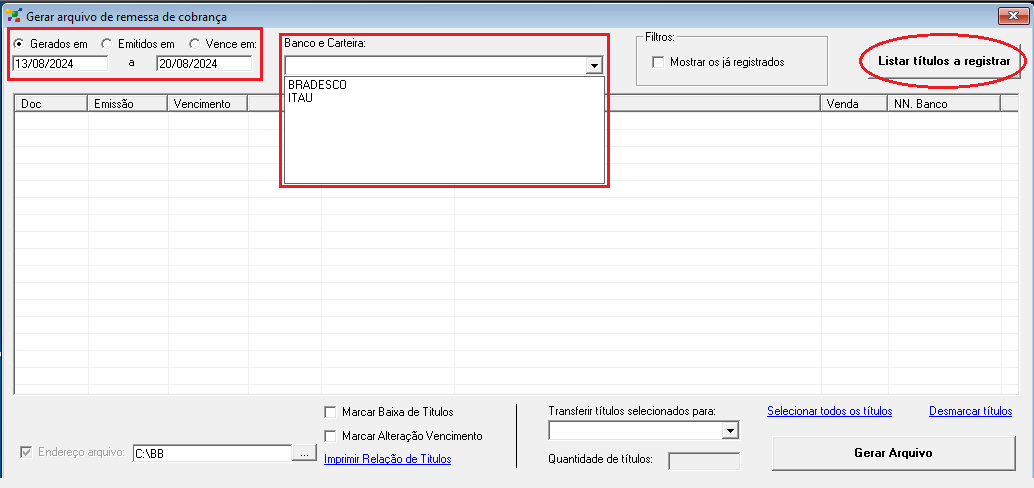
##### Em seguida vamos filtrar os títulos pelo o período selecionando a data que o título foi gerado ou pela data de vencimento do título. No campo **Banco e Carteira,** localize o Banco a qual deseja emitir o boleto, e depois clique em **Listar Títulos a Registrar.**
**[](https://docs.softensistemas.com.br/uploads/images/gallery/2024-08/filtrar-titulos-remessa-cobranca.png)**
##### Logo em seguida vai aparecer todos os títulos a registrar de acordo com o filtro que você utilizou.
##### Marque os títulos que deseja gerar o arquivo de remessa ou clique na opção **Selecionar todos os títulos.**
##### Clique no botão **Gerar Arquivo** para gerar a remessa
**[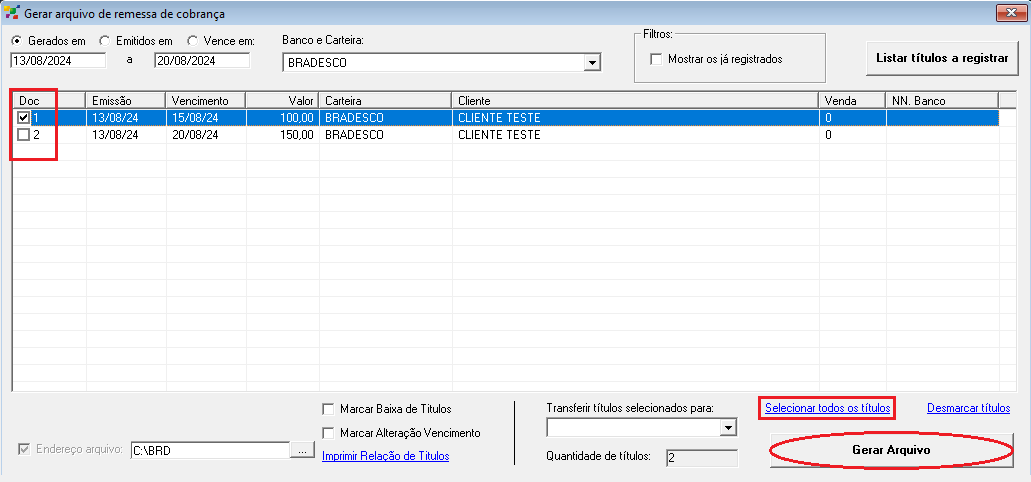](https://docs.softensistemas.com.br/uploads/images/gallery/2024-08/listar-titulos-remessa-e-registrar.png)**
##### Em seguida aparecera uma confirmação da quantidade de remessa gerada. Clique em **OK** para encerar
**[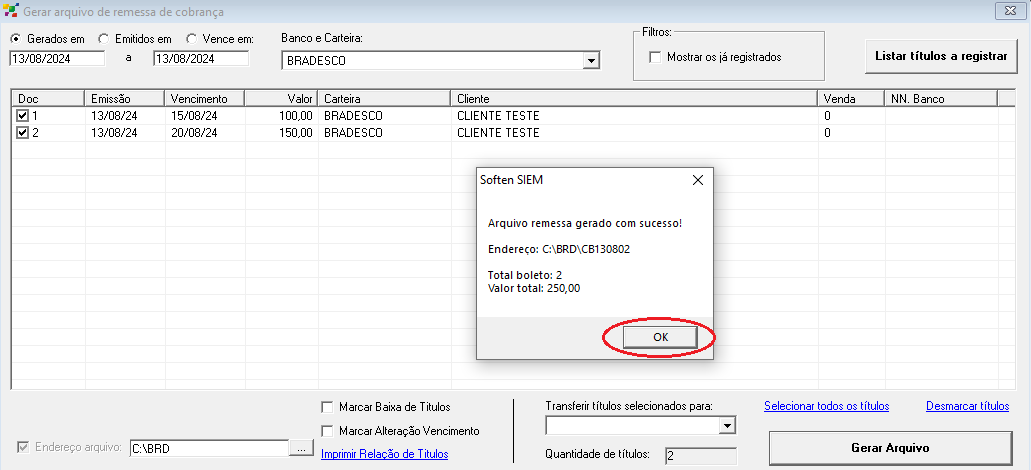](https://docs.softensistemas.com.br/uploads/images/gallery/2024-08/confirmacao-de-registro.png)**
##### Os arquivos salvos vão para a pasta selecionada neste campo abaixo
[](https://docs.softensistemas.com.br/uploads/images/gallery/2024-10/image-1728127386670.png)
##### Você pode editar o caminho sempre que precisar ou deixar um pré-fixado dentro da carteira conforme a baixo.
[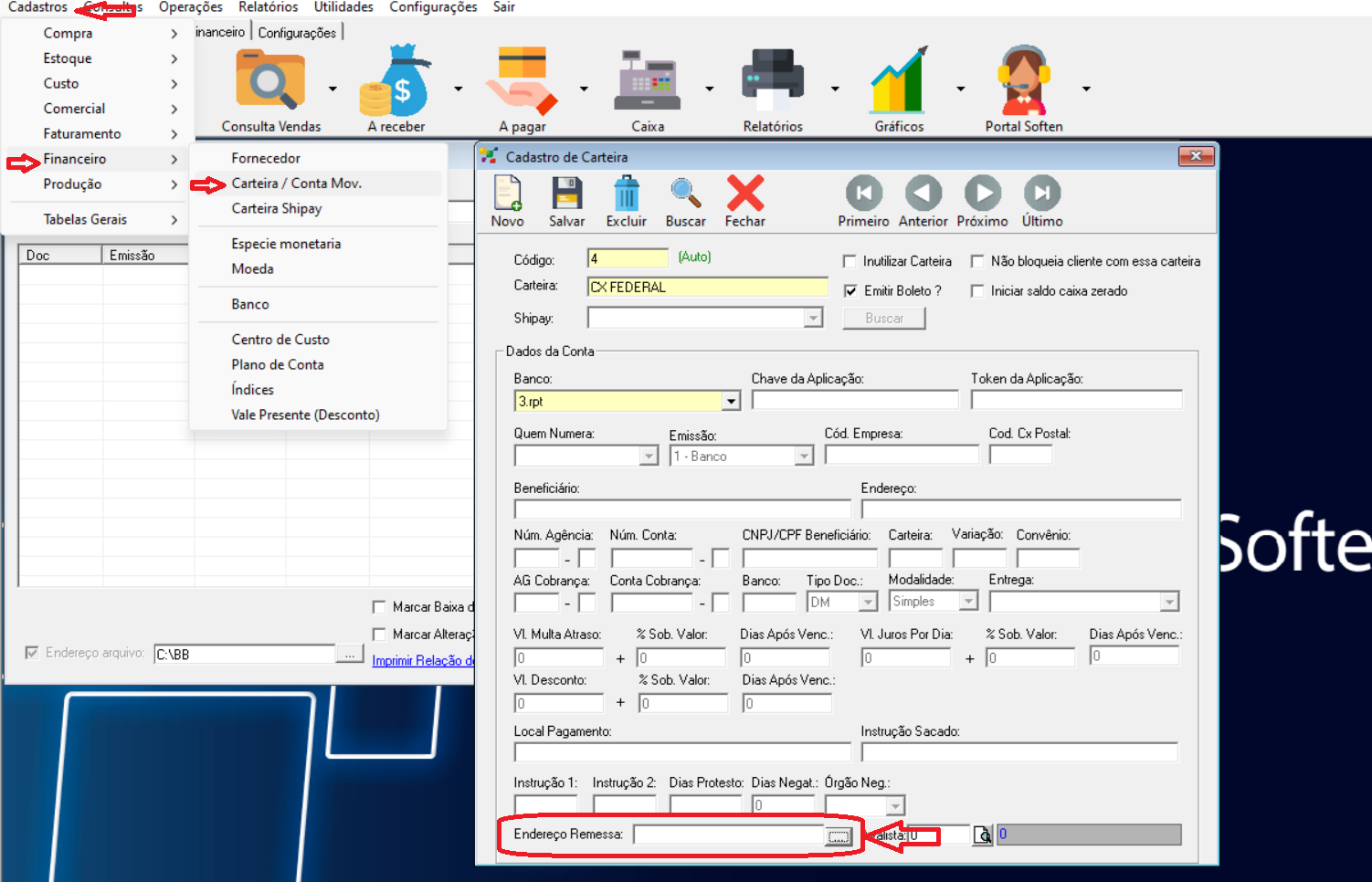](https://docs.softensistemas.com.br/uploads/images/gallery/2024-10/image-1728127585804.png)
##### Depois aparecera uma tela com um relatório
[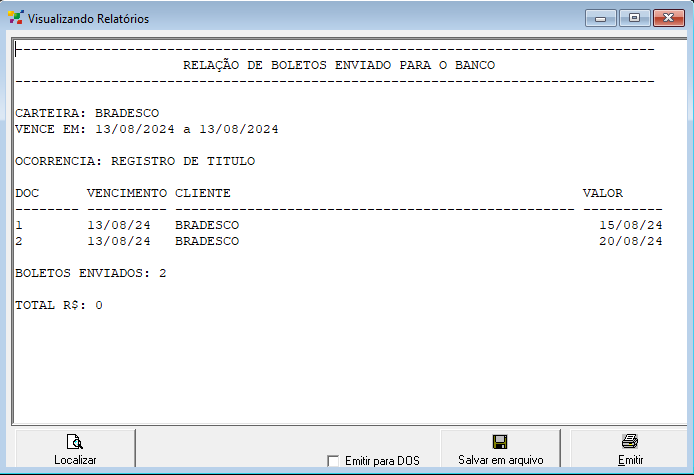](https://docs.softensistemas.com.br/uploads/images/gallery/2024-08/image-1723560025692.png)
#####
# Como importar o Arquivo de Retorno
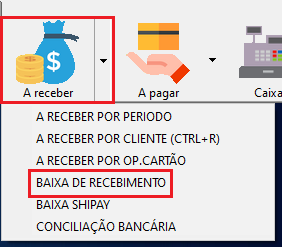
##### Para importar o arquivo de retorno do banco no Soften Siem, vamos em **Financeiro/ A receber/ Baixa de Recebimento.**
**[](https://docs.softensistemas.com.br/uploads/images/gallery/2024-08/a-receber-baixa-de-recebimento.png)**
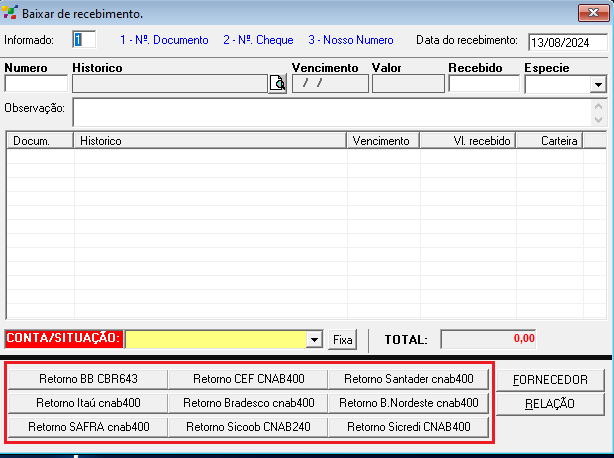
##### Em seguida, vamos selecionar qual banco vamos importar o retorno no sistema.
[](https://docs.softensistemas.com.br/uploads/images/gallery/2024-08/retorno-banco-sistema.png)
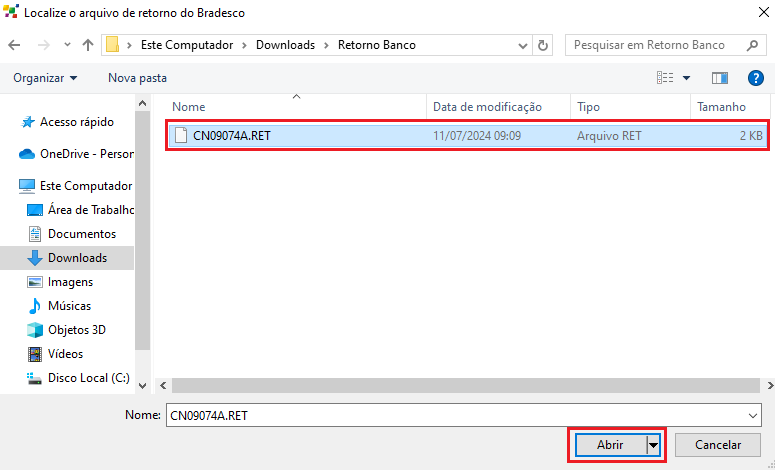
##### Depois de selecionar qual o banco que você vai importar o retorno. Vai pedir para você localizar o arquivo que você baixou no internet banking do banco e importar no sistema.
##### Selecione o arquivo e clique em **Abrir.**
**[](https://docs.softensistemas.com.br/uploads/images/gallery/2024-08/abrir-o-aquivo-de-retorno.png)**
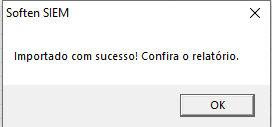
##### Em seguida, o sistema abrirá uma tela de mensagem: Importado com sucesso! Confira o relatório
[](https://docs.softensistemas.com.br/uploads/images/gallery/2024-08/image-1723575820945.png)
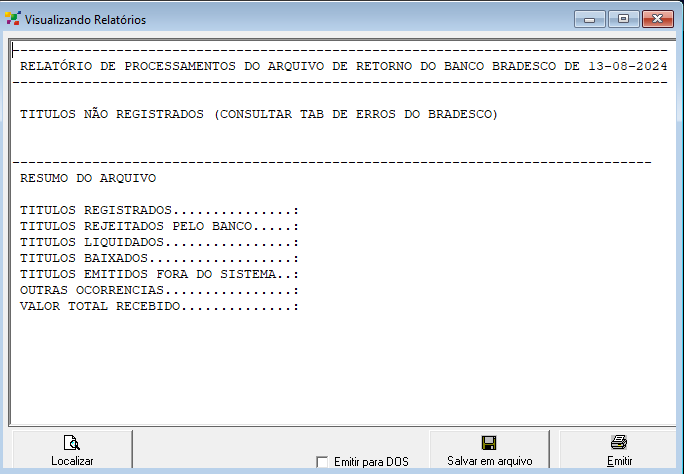
##### Clique em ok para visualizar o relatório com as informações de registro ou de liquidez dos boletos em abertos.
[](https://docs.softensistemas.com.br/uploads/images/gallery/2024-08/relatorio-do-retorno.png)