# SIEM | Cadastros
# Como cadastrar meios de pagamentos no SAT pelo banco de dados
Lembre-se de fazer uma cópia do banco de dados do PAFECF antes
Para realizar o cadastro é necessário acessar a pasta local do SAT, geralmente no local C: PAFECF, dentro da pasta irá ter o arquivo de dados **PAFECF.mdb**, entre nele e posteriormente na tabela **FORMAPAGAMENTO**.
[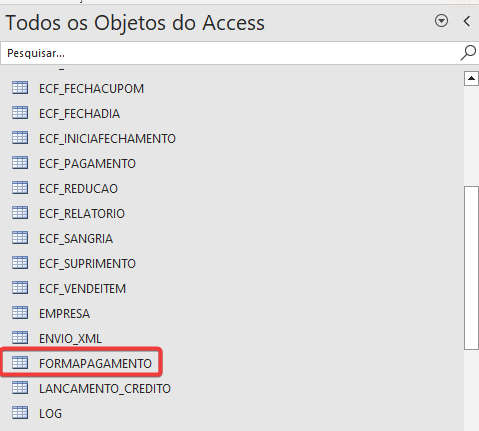](https://docs.softensistemas.com.br/uploads/images/gallery/2024-10/image-1729514798383.png)
Após entrar na tabela, Selecione a última linha com tipo de pagamento preenchido e dê um (Ctrl C + V) para copiar e colar em uma nova linha no banco de dados
[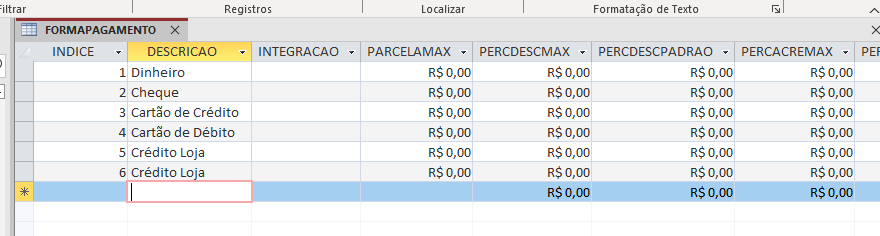](https://docs.softensistemas.com.br/uploads/images/gallery/2024-10/image-1729514921873.png)
Lembre-se de alterar na nova linha que você criou o código INDICE, se não vai dar erro de registro duplicado.
Alterado o **INDICE** para o número sequencial, você irá alterar a descrição, no meu caso será **PIX**.
[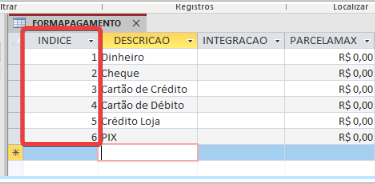](https://docs.softensistemas.com.br/uploads/images/gallery/2024-10/image-1729519009575.png)
Posteriormente irá na coluna **codPagSAT**, para preencher o seguinte campo:
[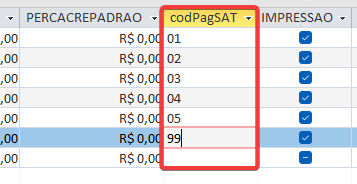](https://docs.softensistemas.com.br/uploads/images/gallery/2024-10/image-1729515561355.png)
Para o preenchimento, será necessário verificar na tabela a seguir qual código se enquadra a forma de pagamento que você está cadastrando, Neste caso foi cadastrado como PIX, e se enquadra como Outros (99)
[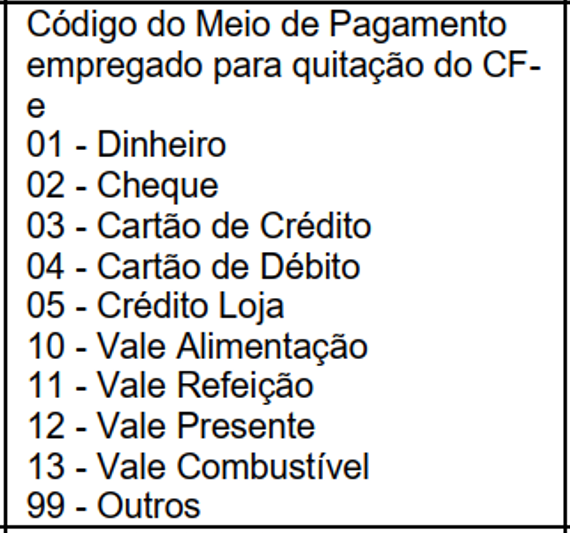](https://docs.softensistemas.com.br/uploads/images/gallery/2024-10/image-1729515700125.png)*Fonte:*[*https://portal.fazenda.sp.gov.br/servicos/sat/Downloads/Especificacao\_SAT\_v\_ER\_2\_27\_05.pdf*](https://portal.fazenda.sp.gov.br/servicos/sat/Downloads/Especificacao_SAT_v_ER_2_27_05.pdf)*(Especificação Técnica de Requisitos SAT 2019)*
Feito isso basta salvar tudo e reabrir o **SAT** novamente, e testar com uma venda, cupom fiscal irá autorizar normalmente com a nova forma de pagamento cadastrada.
# Como cadastrar Fornecedor no SoftenSIEM
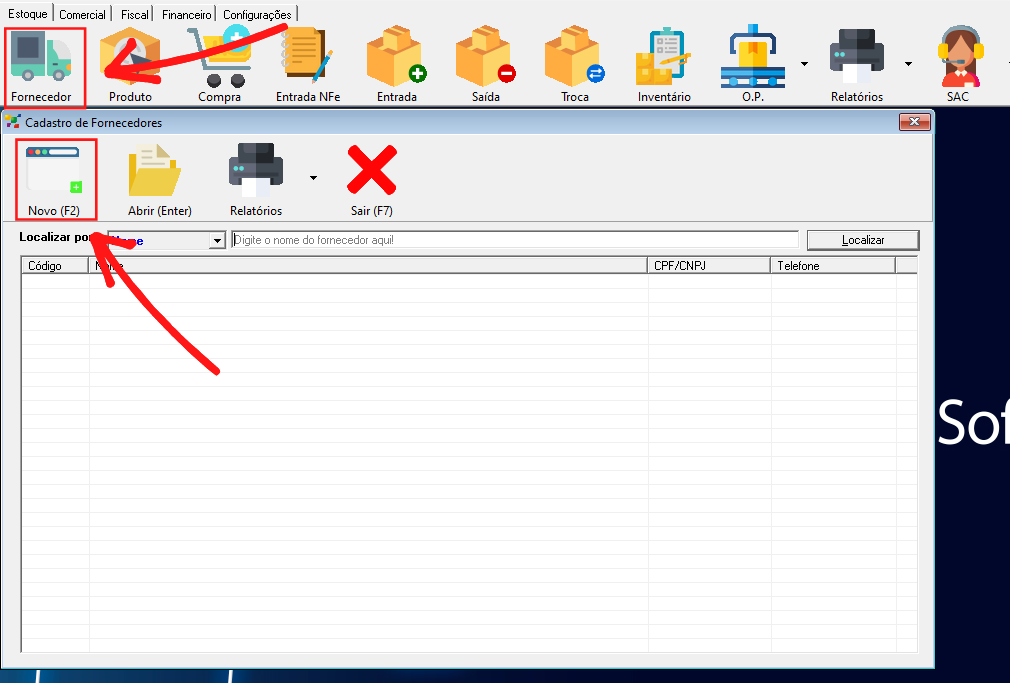
##### Dentro do SoftenSIEM, acesse a aba de **Estoque**, clique em **Fornecedor > Novo (F2)**.
##### [](https://docs.softensistemas.com.br/uploads/images/gallery/2022-01/image-1643300868025.png)
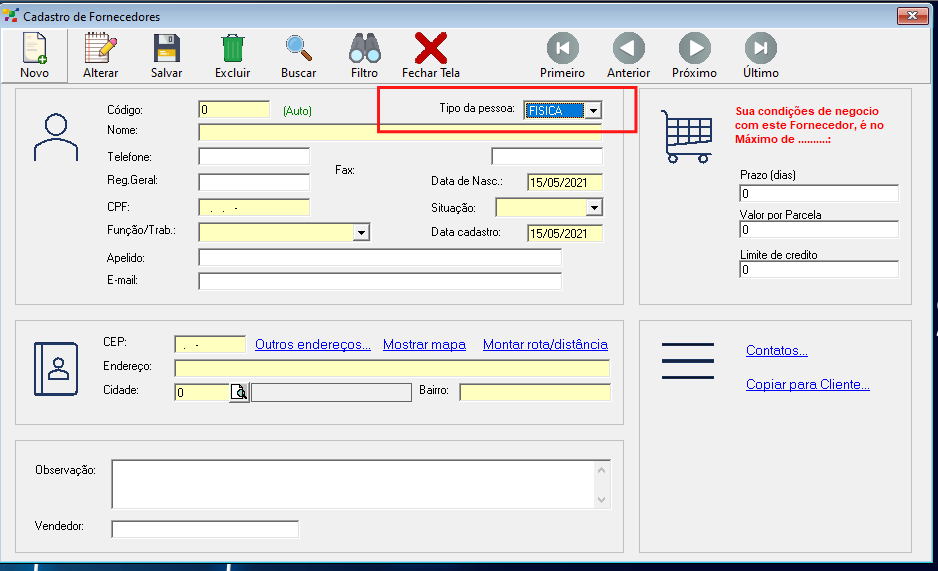
##### Em seguida, você verá a tela do novo cadastro.
##### Por padrão, a guia vem configurada para os dados de uma **PESSOA FÍSICA**.
##### [](https://docs.softensistemas.com.br/uploads/images/gallery/2022-01/image-1643300882010.png)
##### Todos os campos em **AMARELO** são **OBRIGATÓRIOS**.
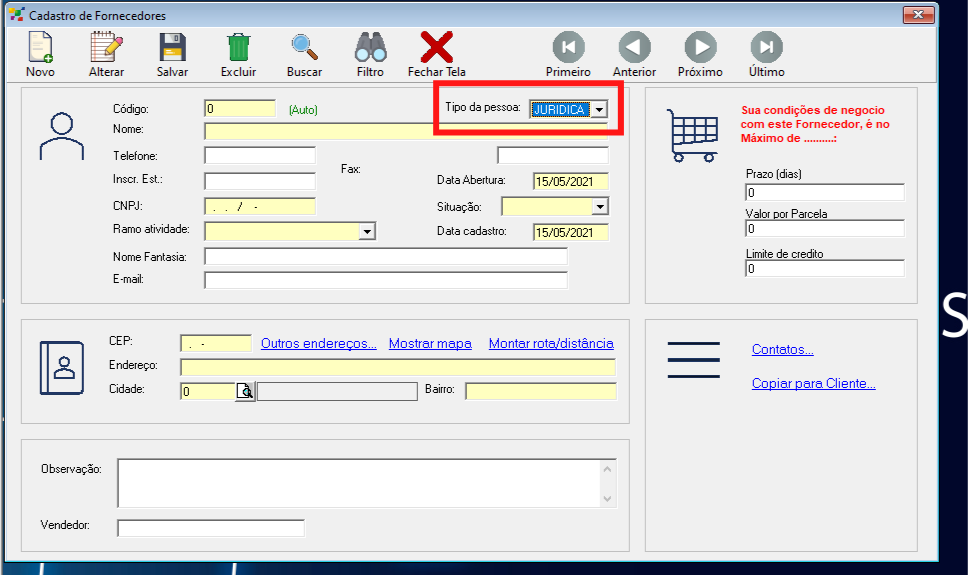
##### Caso seu fornecedor seja **PESSOA JURÍDICA**, você pode alterar o formulário de cadastro. Para isso, vá em **TIPO DE PESSOA** e escolha a opção que deseja.
##### [](https://docs.softensistemas.com.br/uploads/images/gallery/2022-01/image-1643300898725.png)
##### Em seguida, vamos cadastrar como exemplo um fornecedor **PESSOA JURÍDICA**.
##### Preencha o campo **CÓDIGO** manualmente ou deixe automático, caso não queira alterar a informação.
##### Preencha o campo **NOME** com o nome da **PESSOA FÍSICA** ou a **RAZÃO SOCIAL** da empresa. Além disso, você também pode preencher o **NOME FANTASIA**.
##### Então preencha os campos **TELEFONE** e **FAX**.
##### Em seguida, preencha o campo **INSCR. EST.** pela Inscrição Estadual da empresa.
##### **DATA ABERTURA** e **DATA CADASTRO** não precisam de alteração.
##### O campo **CNPJ** deve ser preenchido com o número do **CNPJ** de seu fornecedor.
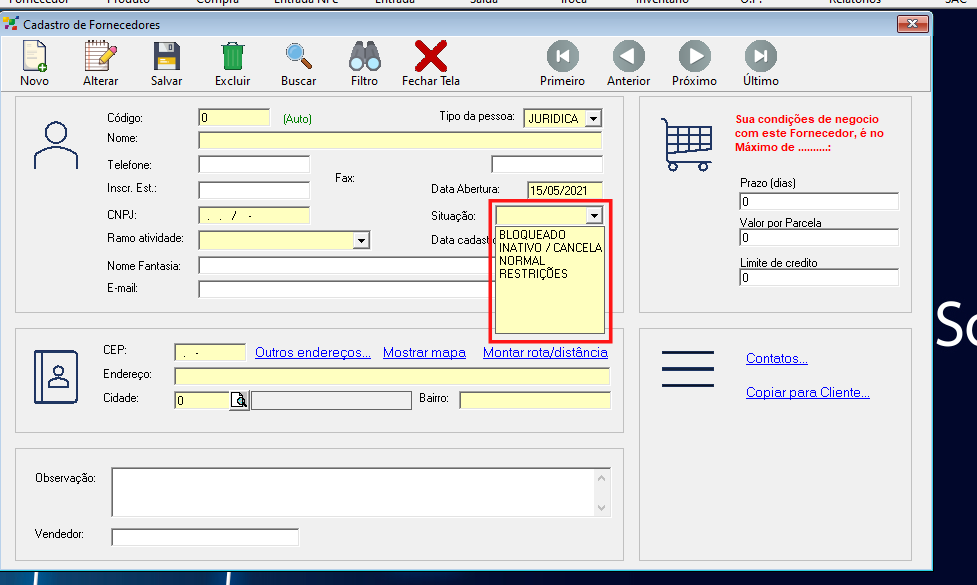
##### Então, no campo **SITUAÇÃO**, indique como é a situação do Fornecedor em relação à empresa. Para que as operações possam ocorrer normalmente, escolha a opção **NORMAL**.
##### [](https://docs.softensistemas.com.br/uploads/images/gallery/2022-01/image-1643300923050.png)
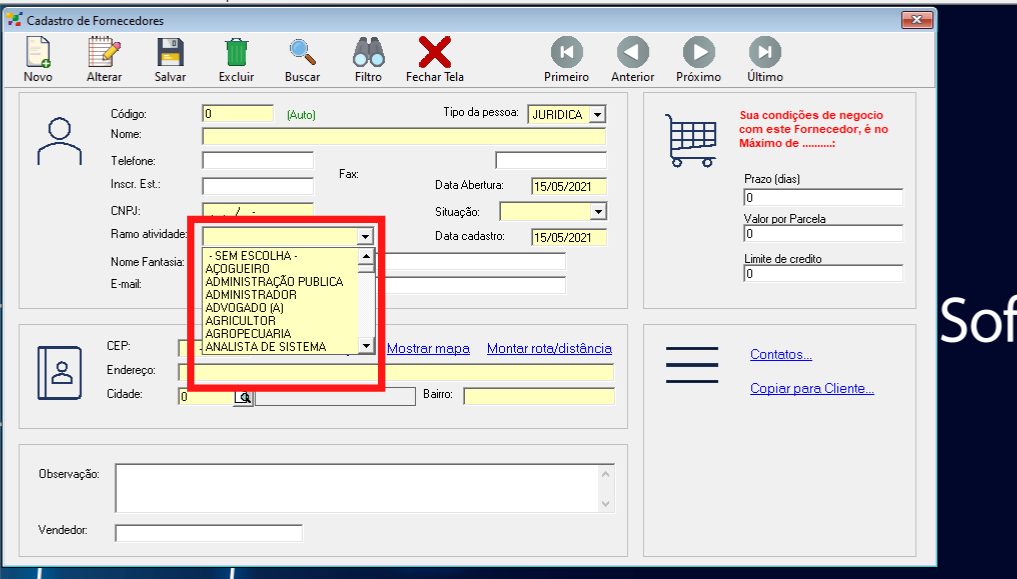
##### Em **RAMO ATIVIDADE**, selecione então a opção em que seu fornecedor se enquadre.
##### [](https://docs.softensistemas.com.br/uploads/images/gallery/2022-01/image-1643300947746.png)
##### Em seguida, você deve preencher os campos **ENDEREÇO**, **CEP**, **CIDADE** e **BAIRRO** com os dados de localização física do fornecedor.
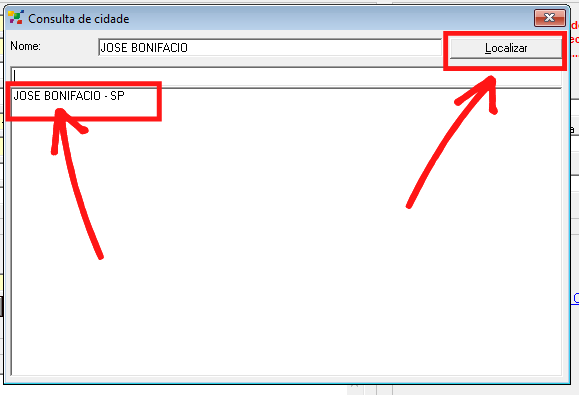
##### A cidade deve ser pesquisada através do ícone em forma de **LUPA**.
##### Para isso, digite o nome da cidade no campo **NOME** e clique em **LOCALIZAR**. Em seguida, ao encontrar a mesma, dê dois cliques no nome da cidade.
##### [](https://docs.softensistemas.com.br/uploads/images/gallery/2022-01/image-1643300962022.png)
##### No campo **OBSERVAÇÃO** você pode escrever alguma informação que ache relevante sobre esse Fornecedor.
##### O campo **VENDEDOR** é utilizado para especificar o vendedor de contato da empresa fornecedora.
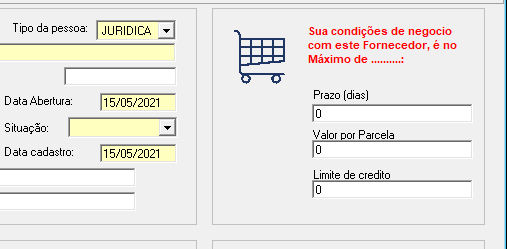
##### É possível indicar as condições de negócio com esse fornecedor, preenchendo os campos **PRAZO (DIAS)**, **VALOR POR PARCELA** e **LIMITE DE CRÉDITO**.
##### [](https://docs.softensistemas.com.br/uploads/images/gallery/2022-01/image-1643300976192.png)
##### Para concluir o cadastro, clique então em **SALVAR**.
##### Você também pode adicionar outras informações depois que finalizar o cadastro.
##### Em **MAIS OPÇÕES**, no canto da tela, você pode cadastrar **OUTROS ENDEREÇOS**:
##### [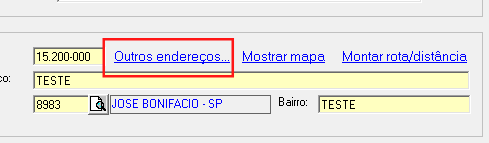](https://docs.softensistemas.com.br/uploads/images/gallery/2022-01/image-1643300996492.png)
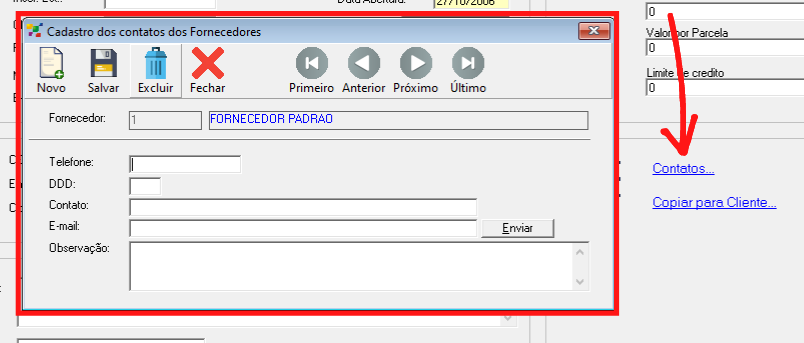
##### e **CONTATOS**:
##### [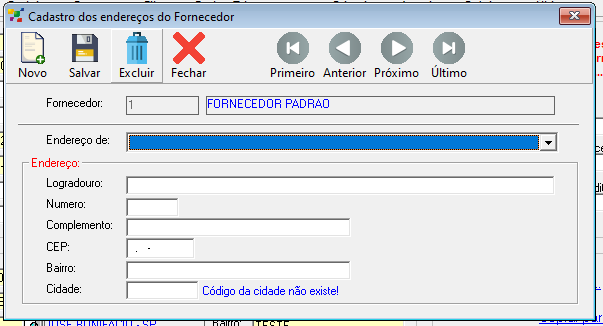](https://docs.softensistemas.com.br/uploads/images/gallery/2022-01/image-1643301008149.png)
##### Também é possível transformar esse fornecedor em cliente, pela opção **COPIAR PARA CLIENTE**.
##### [](https://docs.softensistemas.com.br/uploads/images/gallery/2022-01/image-1643301020327.png)# Como cadastrar Produto no SoftenSIEM
##### Clique em **Estoque > Produto** > **Novo (F2)**.
##### [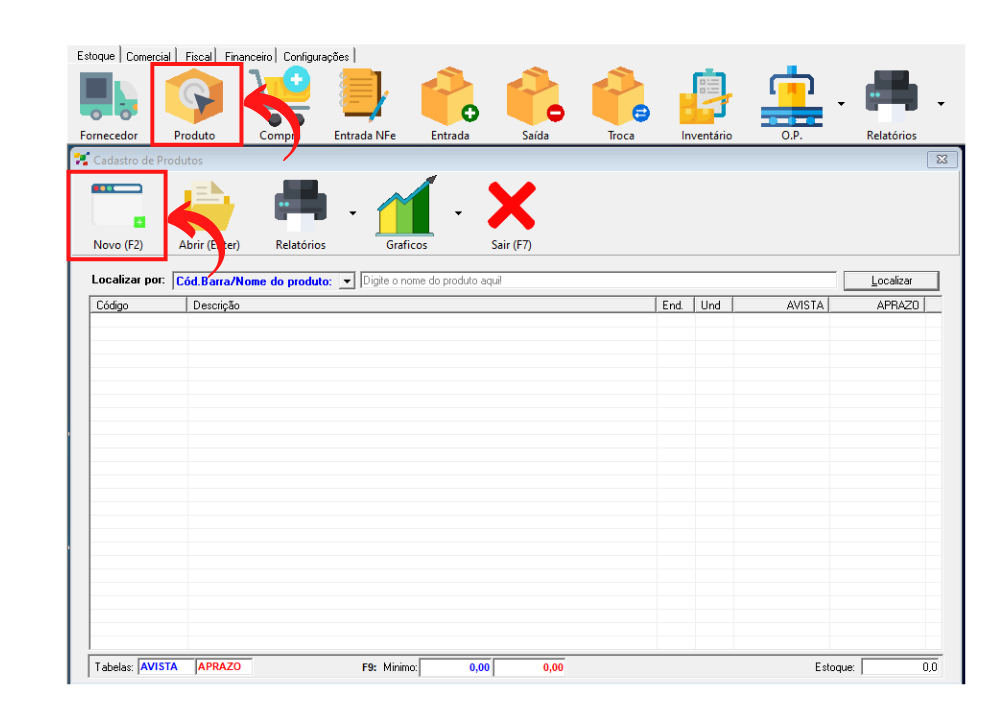](https://docs.softensistemas.com.br/uploads/images/gallery/2022-01/image-1643301381635.png)
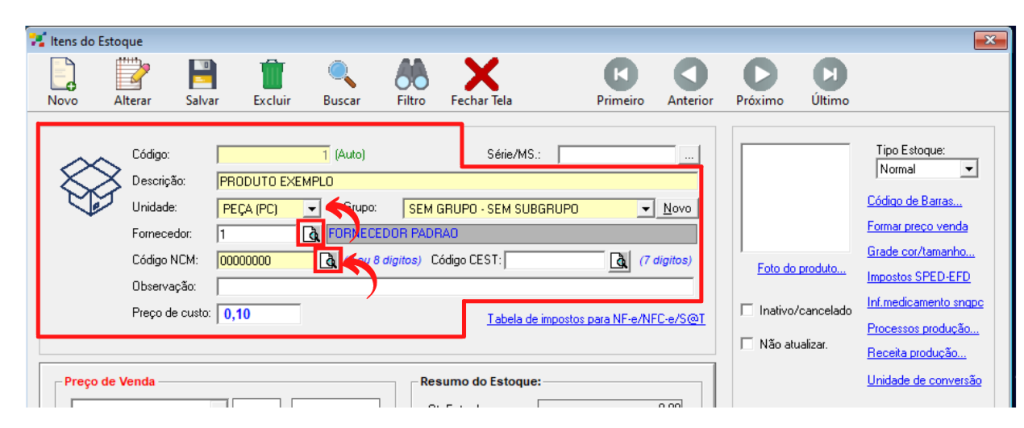
##### Em seguida, preencha o campo **Código** com uma numeração específica para controle interno de sua empresa ou deixe em branco, que o sistema preencherá automaticamente.
##### Na **Descrição** escreva o nome deste item.
##### Então, selecione qual é a **Unidade** deste produto e em **Grupo** preencha com as informações que o sistema fornece ou cadastre um novo grupo e subgrupo.
##### O campo **Fornecedor** não é obrigatório, você pode clicar na **lupa** e selecionar o fornecedor.
##### No **Código NCM**, preencha então os 8 dígitos referentes. Você pode clicar na lupa para fazer uma pesquisa simples de códigos com descrições próximas do seu produto. Porém, confirme essa informação com seu fornecedor ou seu contador.
##### O **Código CEST** é um código complementar ao **NCM**, caso o produto possua é obrigatório o seu preenchimento.
##### O campo **Preço de Custo** também não é obrigatório, porém pode-se preencher esta informação caso queira.
##### [](https://docs.softensistemas.com.br/uploads/images/gallery/2022-01/image-1643301451306.png)
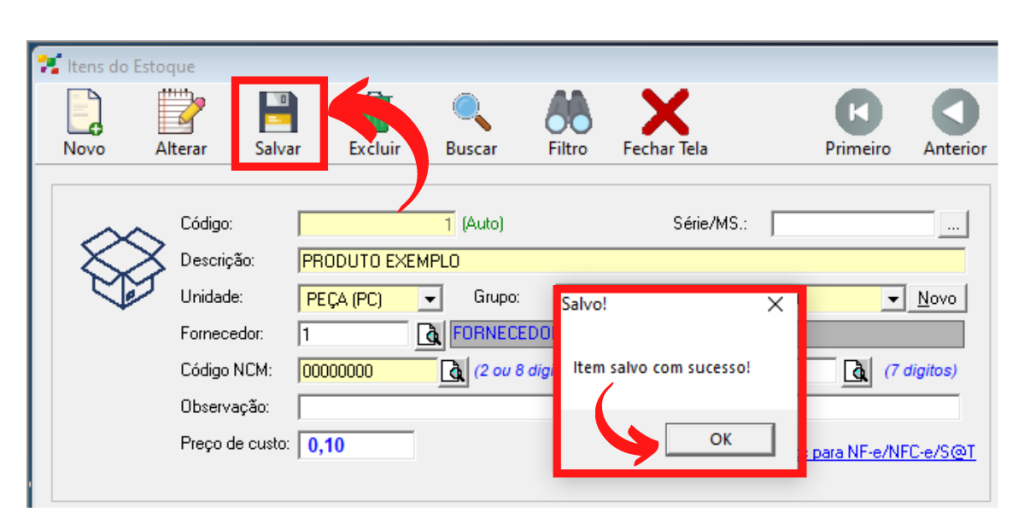
##### Em seguida, com a informações preenchidas, clique em **Salvar**. E clique então em **Ok**.
##### [](https://docs.softensistemas.com.br/uploads/images/gallery/2022-01/image-1643301569139.png)
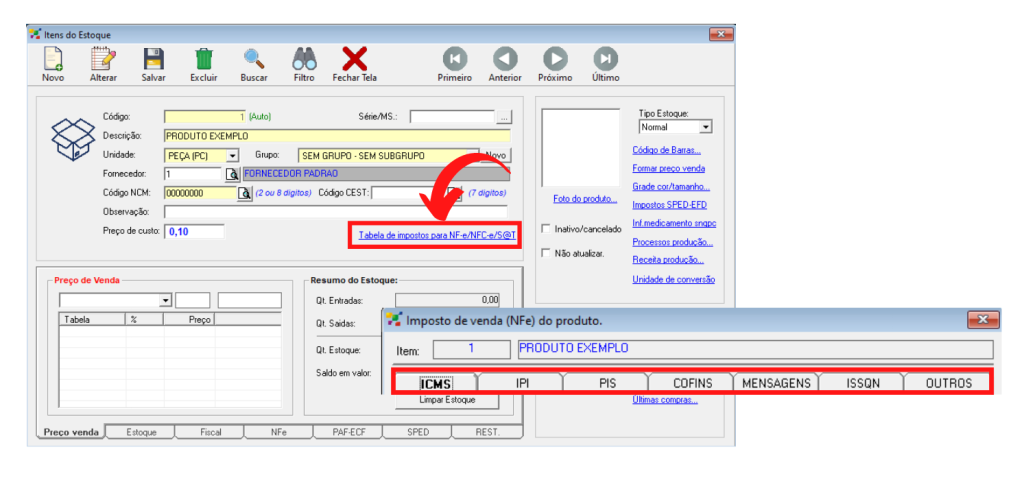
##### Nesta mesma tela clique em **Tabela de impostos para NF-e/ NFC-e/ S@T**.
##### Então, preencha todas as informações referente aos **impostos** descritos na imagem abaixo.
##### **NOTA:** Contacte sua contabilidade porque essas informações fiscais são de responsabilidade deles.
##### [](https://docs.softensistemas.com.br/uploads/images/gallery/2022-01/image-1643301625833.png)
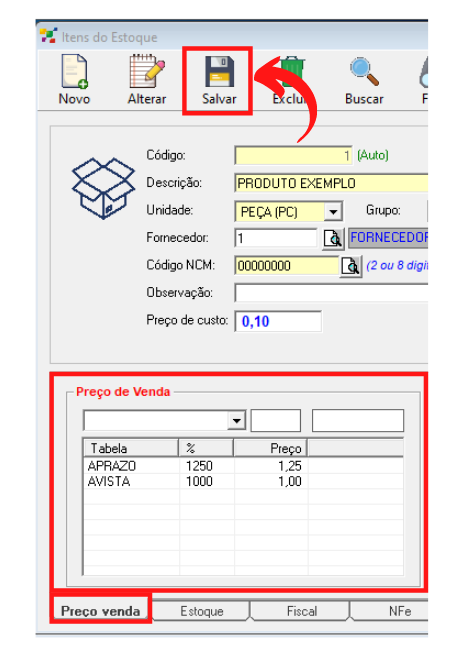
##### Cadastre a tabela de **Preço de Venda**.
##### Selecione se a venda será **à vista**; **a prazo**; **varejo** ou **parcela**.
##### Coloque a **%** e preencha o **valor do preço**.
##### Clique então em **Enter** no teclado, e veja que essas informações foram cadastradas.
##### Feito isso clique em **Salvar** e aguarde a mensagem **“Item salvo com sucesso”**.
##### [](https://docs.softensistemas.com.br/uploads/images/gallery/2022-01/image-1643301640452.png)
##### # Como cadastrar Cliente no SoftenSIEM
É possível fazer o cadastro de clientes no SIEM de duas formas.
De forma manual ou automática.
Iremos demonstrar as duas formas abaixo:
- - - - - -
##### **Cadastro Automático**
Os cadastros de Pessoa Jurídica podem ser feitas de forma automatizada usando a função **Cadastro Automático** dentro da própria tela de clientes.
Para acessa-la siga o caminho abaixo:
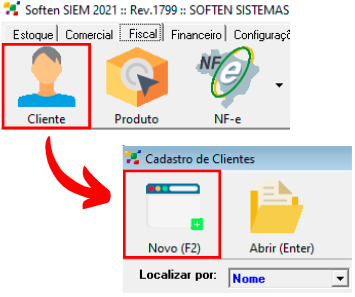
Dentro do SoftenSIEM, acesse a aba de **Comercial, Fiscal** ou **Financeiro** para abrir o **Cadastro de Clientes**.
Clique em **Cliente** > **Novo (F2)**.
[](https://docs.softensistemas.com.br/uploads/images/gallery/2024-01/image-1704819366658.png)
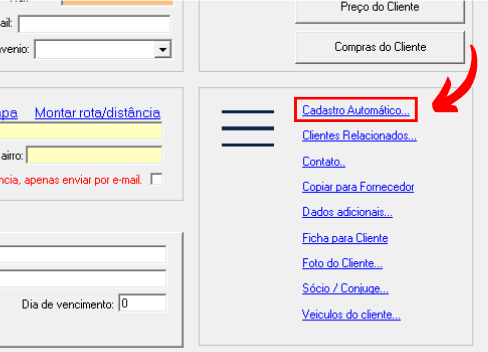
Com o cadastro aberto, selecione a opção **Cadastro Automático**localizada na listagem direita da tela!
[](https://docs.softensistemas.com.br/uploads/images/gallery/2024-01/image-1704819745078.png)
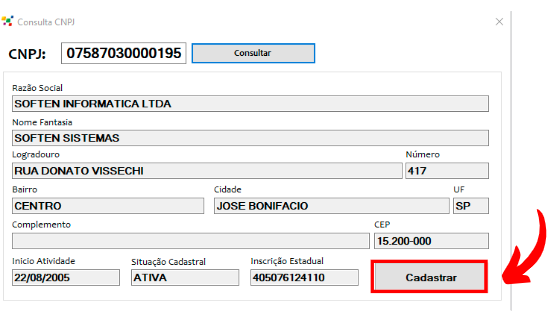
Após alguns instantes, uma nova tela será exibida para o preenchimento do CNPJ
Basta que digite o código na caixa acima e depois ir em **Consultar**
A exibição de todas as informações que foram possíveis consultar irá aparecer.
[](https://docs.softensistemas.com.br/uploads/images/gallery/2024-01/image-1704819956422.png)
Estando tudo de acordo, vá em **Cadastrar**
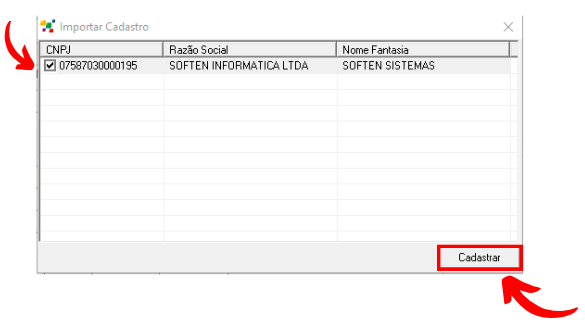
Uma segunda tela irá aparecer para a confirmação do CNPJ, então selecione novamente o CNPJ e acione a opção cadastrar.
[](https://docs.softensistemas.com.br/uploads/images/gallery/2024-01/image-1704820068350.png)
Agora todo o cadastro será preenchido com os dados da receita
Confirme se está tudo de acordo e caso seja necessário, faça as alterações!
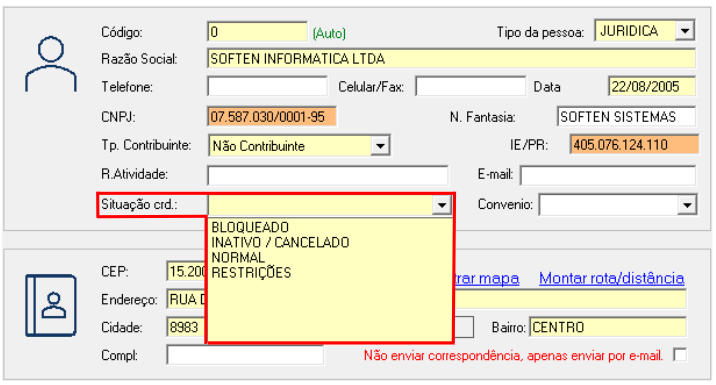
Antes de Salvar, seleciona a **Situação Crd.** do cliente!
Caso não tenha informações sobre a situação, poderá manter a informação como **Normal**
[](https://docs.softensistemas.com.br/uploads/images/gallery/2024-01/image-1704820906727.png)
Feita as mudanças e conferido os dados, só salvar o cadastro!
[](https://docs.softensistemas.com.br/uploads/images/gallery/2024-01/image-1704820960666.png)
- - - - - -
##### **Cadastro Manual**
Para iniciar o cadastro manual, o processo é bem simples!
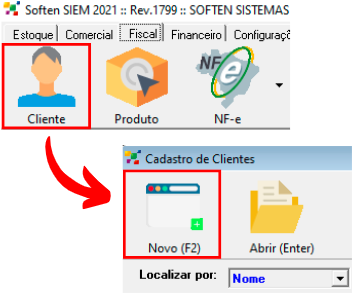
Dentro do SoftenSIEM, acesse a aba de **Comercial, Fiscal** ou **Financeiro** para abrir o **Cadastro de Clientes**.
Clique em **Cliente** > **Novo (F2)**.
[](https://docs.softensistemas.com.br/uploads/images/gallery/2024-01/image-1704821072136.png)
Feito isso, será exibida a tela de cadastros completo, por isso lembre-se de iniciar o preenchimento de cima para baixo, assim irá facilitar o processo!
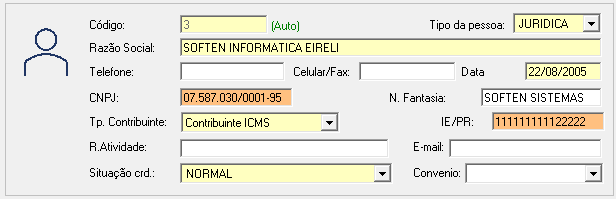
Todos os campos em **Amarelo** dentro dos cadastros do SIEM são de preenchimento obrigatório!
Os campos em **Laranja** são de preenchimento obrigatório apenas em **algumas** situações.
O código do cadastro é **automático**. Porém, caso desejar, poderá estar digitando um código de sua preferência
Se não houver nenhum, mantenha o preenchimento como o 0
Poderá fazer a seleção do Tipo de Pessoa do lado direito também.
Alterando para **Pessoa Física** ou **Pessoa Jurídica**
Logo abaixo, também encontrará o campo de **Nome**, para inserir o nome do seu cliente.
[](https://docs.softensistemas.com.br/uploads/images/gallery/2023-05/image-1683816694965.png)
A seguir, as informações de CNPJ/CPF e IE serão requisitadas.
Caso você não saiba se o seu cliente tem **Inscrição Estadual** ou não, acesse a **[Consulta Completa de Contribuintes (CCC)](https://dfe-portal.svrs.rs.gov.br/NFE/CCC)**.
E selecionando o **estado** em que ele se encontra, preencha com o **CNPJ** do seu cliente e **consulte**.
Se a consulta não retornar nenhum resultado, o seu cliente não tem nenhuma IE ativa para aquele estado.
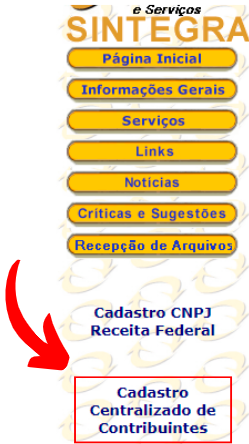
Você também consegue encontrar a página do CCC dentro do **[SINTEGRA](http://www.sintegra.gov.br/)
[](https://docs.softensistemas.com.br/uploads/images/gallery/2023-05/image-1683817242972.png)**
De acordo com os dados obtidos, preencha o CNPJ ou CPF e a I.E nos campos respectivos.
[](https://docs.softensistemas.com.br/uploads/images/gallery/2023-05/image-1683817279157.png)
O campo **Tp.** **Contribuinte** está relacionado com o tipo de empresa do seu cliente
- Se ele possui **Inscrição Estadual** ele pode ser **Contribuinte de ICMS** ou pode ser **Isento**
- Caso o cliente não possua **I.E.** ele será **Não Contribuinte de ICMS
Essas informações também estarão descritas no CCC**
O campo **e-mail** não é de preenchimento obrigatório.
Mas se preencher esta informação, poderá enviar uma cópia da **DANFE** ou de outros docuemntos automaticamente para o e-mail que foi cadastrado.
Por fim, preencha a **Situação Crd.:**
Basta selecionar a opção **NORMAL** se ele não houver pendências, ou caso não tenha essa informação à disposição!
[](https://docs.softensistemas.com.br/uploads/images/gallery/2023-05/image-1683822390167.png)
Em **Endereço**, preencha todas as informações referentes ao logradouro do cliente.
O campo de **Complemento** não é obrigatório, mas poderá estar preenchendo também se desejar!
[](https://docs.softensistemas.com.br/uploads/images/gallery/2023-05/image-1683822511279.png)
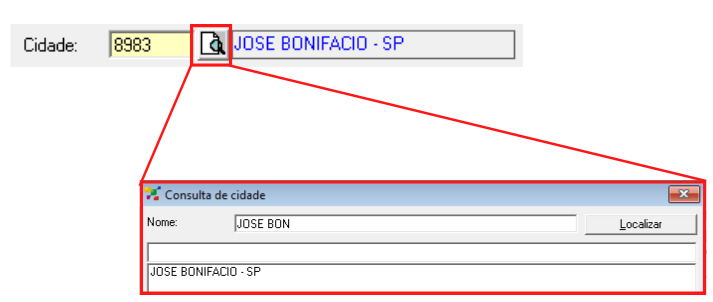
O campo de Cidade pede um código.
Selecione a lupa e consulte o nome da cidade para que a informação seja puxada!
Poderá estar digitando apenas a descrição inicial da cidade.
**LEMBRE-SE DE DIGITAR O NOME SEM ACENTUAÇÃO!**
[](https://docs.softensistemas.com.br/uploads/images/gallery/2023-05/image-1683822650697.png)
Após preencher todos os campos obrigatórios clique em **Salvar** e finalize o cadastro!
[](https://docs.softensistemas.com.br/uploads/images/gallery/2024-01/image-1704820960666.png)
Após salvar, poderá estar fechando a tela ou clicando na opção **NOVO** para iniciar um novo cadastro.
Basta repetir o processo em seguida!
Caso tenha alguma dúvida quanto ao preenchimento, [contate nosso suporte](https://www.softensistemas.com.br/contato) durante o horário comercial de Brasília!
# Como cadastrar Vendedor no SoftenSIEM
##### Primeiro, vá até a aba **COMERCIAL** e clique em **VENDEDOR**.
##### Em seguida, clique em **NOVO** para iniciar um novo cadastro de vendedor no sistema.
##### A janela para cadastro de **Vendedor** surgirá.
##### A guia inicial vem configurada com os dados do **VENDEDOR PADRÃO** do sistema.
##### Além disso, clicando nas **SETAS** na **região superior direita** é possível navegar pelo cadastro de todos os vendedores.
##### Para iniciar então um novo cadastro, clique no ícone da **FOLHA** na barra superior da janela.
##### Todos os campos em **AMARELO** são de **PREENCHIMENTO OBRIGATÓRIO**.
##### Por padrão, a guia vem configurada para inserção dos dados de um vendedor **PESSOA FÍSICA**.
##### Mas, caso seu vendedor seja **terceirizado** (**representante**), você pode alterar o formulário de cadastro indicando em **TIPO DE PESSOA** a opção adequada (**PESSOA JURÍDICA**).
##### Vamos acompanhar então cada campo, usando como exemplo um vendedor **PESSOA FÍSICA**.
##### O **CÓDIGO** se preenche **AUTOMATICAMENTE**, e não pode ser alterado.
##### O campo **NOME DO VENDEDOR** deve ser preenchido com o nome da **PESSOA FÍSICA**.
##### Preencha também o campo **RG/IE** com o número do **REGISTRO GERAL** do vendedor.
##### Em seguida, deve se preencher o campo **DT. NASCIMENTO** com a data de nascimento do vendedor. Mas também pode se utilizar o campo para indicar a data de inserção das informações no sistema, a critério do usuário.
##### O campo **TELEFONE** tem preenchimento intuitivo.
##### Preencha então o **CPF / CNPJ** de acordo com a seleção do **Tipo de pessoa**. Nesse caso, vamos inserir a numeração do **CADASTRO DE PESSOA FÍSICA(CPF)** para o vendedor em questão.
##### Os campos **ENDEREÇO**, **NÚMERO**, **COMPLEMENTO**, **BAIRRO** e **CEP** devem ser preenchidos com os dados de localização física do vendedor.
##### Em seguida, a **CIDADE** deve ser pesquisada através de uma tela específica. Clique com o ponteiro do *mouse* no campo **Cidade,** preenchido com 0, pressione o botão **ENTER** de seu teclado.
##### Digite o nome da cidade no campo **NOME**, clique em **LOCALIZAR** e dê dois cliques no nome que aparecer no campo em branco logo abaixo.
##### O **Código da Cidade** será preenchido de acordo com a **tabela de código de município do IBGE**, complementado pelo nome da cidade no campo auxiliar.
##### **Obs**: em caso de cadastro de **representan****te comercial**, é imprescindível o preenchimento dos campos **REGISTRO NO CORE** (**Conselho Regional dos Representantes Comerciais**, de acordo com cada Estado), **RAZÃO SOCIAL** e nome **FANTASIA** da empresa contratada.
##### Para concluir o cadastro, clique em **SALVAR** no ícone de disquete na barra superior da janela.
##### Após o encerramento do cadastro o botão **COMISSÃO**, no canto inferior direito, ficará disponível.
##### Através dele é possível cadastrar **Tabelas de Comissão para o vendedor.
##### Clique na seta localizada no canto direito do campo **Grupo**.
##### Selecione cada grupo de produtos de acordo com os itens que serão comercializados pelo vendedor.
##### Preencha o campo **Comissão** com a **porcentagem** que representa a bonificação do vendedor pela conclusão de vendas de itens desse grupo.
##### Clique no botão **ENTER** em seu teclado para confirmar essa atribuição, que ficará destacada na relação logo abaixo. Repita o processo para todos os grupos em que o vendedor atua.
##### Encerre a janela ao final do processo.
##### Para concluir, clique no ícone do **DISQUETE** para salvar os dados.
# Como importar Cliente pelo CNPJ no SoftenSIEM
##### Pela aba **Comercial** ou **Fiscal** ou **Financeiro**, acesse o cadastro de Clientes.
##### E então clique em Novo (F2) para abrir um novo cadastro.
##### Na próxima tela, vá em **Cadastro Receita**.
##### Em seguida, na tela **Busca Cliente**, digite o **CNPJ da empresa** e clique em **Importar Dados**.
##### Aguarde mais alguns instantes até a tela de **Importar Cadastro** aparecer.
##### E então marque a **caixa ao lado do CNPJ** e vá em **Cadastrar mais uma vez**.
##### Note que a **IE** do seu cliente **não irá ser preenchida**, pois esta deve ser **colocada manualmente**.
##### Selecione também a **Situação do cliente**.
##### Com todos os campos preenchidos, clique em **Salvar** e em **OK na próxima tela**.
##### Pronto, o cliente foi **salvo com sucesso**!
# Como cadastrar Veículos de Cliente no Soften SIEM
##### Primeiro, clique no botão **CLIENTE**.
##### Em seguida, na janela de **Cadastro de Clientes**, com a opção **“Localizar por”** direcionada para a opção **Nome**, digite o nome de seu cliente no campo de pesquisa e clique em **LOCALIZAR**.
##### Dê então dois cliques no nome de seu cliente e você terá acesso à tela de edição dos dados.
##### Nessa tela de edição, na lateral direita, clique na opção **Veículos do cliente…**.
##### Em seguida, preencha os campos na janela de **Cadastro de Veículos do cliente** com detalhes sobre **Placa**, **Modelo**, **Cor**, **Ano**, **Renavan**, **Chassi** e **N. Motor**.
##### Conclua a inserção clicando no botão **ENTER** de seu teclado e encerre a janela ao final do processo.
##### Salve as informações clicando no ícone do **DISQUETE** na área superior da janela de **Cadastro de Cliente**.# Como cadastrar dados adicionais no Cadastro de Cliente no Soften SIEM
##### Primeiro, clique no botão **CLIENTE**.
##### Em seguida, na janela de **Cadastro de Clientes**, com a opção **“Localizar por”** direcionada para a opção **Nome**, digite o nome de seu cliente no campo de pesquisa e clique em **LOCALIZAR**.
##### Dê então dois cliques no nome de seu cliente e você terá acesso à tela de edição dos dados.
##### Nessa tela de edição, no menu **Mais opções** da lateral direita, clique na opção **Dados adicionais…**.
##### Em seguida, o Soften SIEM salvará o cadastro automaticamente. Clique no botão **OK**.
##### Então, a janela **Dados adicionais** surgirá. O Soften SIEM traz **três opções padrão** para preenchimento (se necessário): **MAE**, **PAI** e **LOCAL TRAB.**.
##### Caso nenhuma dessas opções satisfaça sua necessidade, é possível criar campos específicos. Em seguida, clique no botão **CRIAR CAMPO**.
##### Na janela para criação de campos clique no ícone da **FOLHA** em branco.
##### Em **Campo** descreva o nome da nova entrada de dado adicional, de acordo com sua necessidade.
##### Clique no ícone do **DISQUETE** para concluir o registro.
##### Repita o processo quantas vezes julgar necessário.
##### Preencha todos os campos (necessários) com as informações adicionais.
##### Em seguida, finalize o registro clicando no botão **CONFIRMAR**.
# Como emitir Relatórios Adicionais no Soften SIEM
##### Primeiro, clique em **Exibir Menu Completo**.
##### Em seguida, vá na aba **RELATÓRIOS** e clique em **MAIS RELATÓRIOS.**..
##### A tela para busca de **Relatórios** surgirá.
##### O campo em branco, é utilizado para buscar a lista de relatórios de acordo com um departamento específico.
##### Podemos, por exemplo, digitar termos como: **NOTA**, **ESTOQUE**, **PEDIDO**, **VENDEDOR**, etc.
##### Na região logo abaixo, as opções de relatórios surgirão.
##### Selecione a opção que deseja e clique no botão **EMITIR**.
##### Na janela **Emitir Relatório**, escolha o(s) filtro(s) desejado(s) dentre as opções: **Código**, **Nome Vendedor**, **Cidade** e **UF**.
##### É possível fazer a emissão em formato **PDF** ou planilha **Excel**.
##### Clique então no botão **VISUALIZAR** para ter uma prévia do relatório em questão.
##### Também é possível imprimir o documento através do ícone da **IMPRESSORA** (caso haja impressora instalada).
# Como correlacionar Clientes no Cadastro do Cliente no Soften SIEM
##### Primeiro, clique no botão **CLIENTE**.
##### Em seguida, na janela de **Cadastro de Clientes**, com a opção **“Localizar por”** direcionada para a opção **Nome**, digite o nome de seu cliente no campo de pesquisa.
##### Clique então em **LOCALIZAR** e dê dois cliques no nome de seu cliente para ter acesso à tela de edição dos dados. ##### Nessa tela de edição, no menu **Mais opções** da lateral direita, clique na opção **Clientes Relacionados**.
##### Em seguida, a janela **Clientes Relacionados** surgirá.
##### Encontre então **o cadastro do cliente relacionado**, que apresenta características comerciais em comum com o cliente em questão.
##### É possível inserir o **código de cadastro do cliente** ou realizar uma busca clicando no ícone da **LUPA** e acessar à janela de **Consulta de cliente**.
##### Nessa janela, preencha então o campo **Nome** e clique no botão **LOCALIZAR**.
##### Logo abaixo você verá o cadastro do cliente. Selecione com o *mouse* e pressione o botão **ENTER** de seu teclado.##### Em seguida, a janela fechará automaticamente e os campos **Código** e **Nome** em **Clientes Relacionados** serão auto preenchidos.
##### Conclua a ação clicando no botão **INSERIR**. A lista de clientes é exibida logo abaixo.##### Repita o processo até que todos os clientes relacionados sejam registrados.# Como cadastrar Contatos do Cliente no Soften SIEM
##### Primeiro, clique no botão **CLIENTE**.
##### Em seguida, na janela de **Cadastro de Clientes**, com a opção **“Localizar por”** direcionada para a opção **Nome**, digite o nome de seu cliente no campo de pesquisa e clique em **LOCALIZAR**.
##### Dê então dois cliques no nome de seu cliente e você terá acesso à tela de edição dos dados.##### Em seguida, no menu **Mais opções** da lateral direita, clique na opção **Contato…**.
##### O Soften SIEM salvará o cadastro automaticamente. Clique no botão **OK**.##### Então, a janela **Cadastro dos contatos dos Clientes** surgirá.
##### O Soften SIEM traz **todos os campos em branco** para preenchimento do **primeiro cadastro**.##### Preencha então todos os campos com informações sobre o seu contato dentro da empresa e clique no botão **SALVAR**.
##### Caso necessite inserir mais contatos clique no ícone **NOVO** em branco e faça um novo preenchimento.
##### Então, repita o processo quantas vezes julgar necessário.
##### Para executar uma busca dos contatos, utilize as **setas no canto superior direito** dessa mesma janela.# Como registrar Sócio/Cônjuge no Cadastro do Cliente no Soften SIEM
##### Primeiro, clique no botão **CLIENTE**.
##### Em seguida, na janela de **Cadastro de Clientes**, com a opção **“Localizar por”** direcionada para a opção **Nome**, digite o nome de seu cliente no campo de pesquisa e clique em **LOCALIZAR**.
##### Dê então dois cliques no nome de seu cliente e você terá acesso à tela de edição dos dados.##### Em seguida, no menu **Mais opções** da lateral direita, clique na opção **Sócio / Conjuge…**.
##### O Soften SIEM salvará o cadastro automaticamente. Clique no botão **OK**.##### Então, a janela **Sócio / Conjuge** surgirá.
##### O Soften SIEM traz **todos os campos em branco** para **preenchimento do cadastro**.##### Preencha então todos os campos com informações referentes ao **Sócio** ou **Cônjuge** de seu cliente e clique no botão **CONFIRMAR** para salvar os dados.##### Caso necessite **consultar** ou **editar** essas informações basta repetir os passos anteriores.# Como transformar um Fornecedor cadastrado em Cliente no Soften SIEM
##### Primeiro, clique no botão **FORNECEDOR**
##### Então, na janela de **Cadastro de Fornecedores**, na opção **“Localizar por”** selecione **Nome** e digite o nome de seu fornecedor no campo de pesquisa. Em seguida, clique em **LOCALIZAR**.
##### Dê dois cliques no nome de seu cliente e você terá acesso à tela de edição dos dados.##### Nessa tela de edição, na lateral direita, clique na opção **COPIAR PARA CLIENTE**.##### O Soften SIEM questionará se realmente o cadastro deste fornecedor deve ser copiado para cliente.
##### Responda **SIM** e, para completar, clique em **OK** na mensagem “Operação realizada com sucesso”.##### Então, um novo cadastro de cliente, com base nos dados inseridos no cadastro desse fornecedor, será inserido na base de dados do sistema.
##### É possível acessar esse cadastro clicando no botão **CLIENTE**.
##### Na janela **Cadastro de Clientes**, na opção **“Localizar por”** selecione **Nome** e digite o nome de seu cliente no campo de pesquisa. E então, clique em **LOCALIZAR**.
##### Em seguida, dê dois cliques no nome para abrir a janela de edição.##### Verifique se os dados estão corretos, insira ou corrija de acordo com a necessidade e conclua o processo clicando no botão **SALVAR**, na parte superior da janela.##### Pronto! Você já pode utilizar esse cliente nas operações a que se destina.# Como cadastrar Tipo de Endereço no Soften SIEM
##### Primeiramente vamos **EXIBIR O MENU COMPLETO**, no canto superior direito.##### Então, clique na guia **CADASTROS** e no menu que surgir aponte a opção **TABELAS GERAIS**.
##### No submenu aponte a opção **PESSOA** e selecione **TIPO DE ENDEREÇO**.##### A janela **Cadastro de tipo de endereço** surgirá. É possível **criar** um tipo de endereço ou **alterar** os existentes.
##### A guia inicial vem configurada com os dados do **primeiro tipo de endereço** presente na base de dados do Soften SIEM.
##### Além disso, clicando nas **SETAS** na **região superior direita** é possível navegar pelo cadastro de todos os tipos de endereços registrados.
##### Mas, para iniciar um novo cadastro, clique em **NOVO** na barra superior da janela.##### O campo **CÓDIGO** é preenchido **AUTOMATICAMENTE**, e não pode ser alterado.
##### Deve-se preencher o **nome** do novo tipo de endereço no campo **Tipo endereço**.
##### E então, para concluir o cadastro, clique em **SALVAR** no ícone de disquete na barra superior da janela.##### Como registrar o novo tipo de endereço no Cadastro de Cliente no Soften SIEM?
##### Clique no botão **CLIENTE** e na janela de **Cadastro de Clientes**, com a opção **“Localizar por”** direcionada para a opção **Nome**, digite o nome de seu cliente no campo de pesquisa e clique em **LOCALIZAR**.
##### Em seguida, dê dois cliques no nome de seu cliente e você terá acesso à tela de edição dos dados.##### Então, dentro do cadastro do cliente, ao lado direito do CEP, clique em outros endereços.
##### O Soften SIEM salvará o cadastro automaticamente. Clique no botão **OK**.##### Por fim, escolha o tipo de endereço complementar, selecionando a nova opção cadastrada: **CORRESPONDENCIA**.##### Conclua o registro informando todos os dados necessários.# Como registrar outros endereços no Cadastro de Cliente no Soften SIEM
##### Primeiro, clique no botão **CLIENTE**.
##### Em seguida, na janela de **Cadastro de Clientes**, com a opção **“Localizar por”** direcionada para a opção **Nome**, digite o nome de seu cliente no campo de pesquisa e clique em **LOCALIZAR**.
##### Dê então dois cliques no nome de seu cliente e você terá acesso à tela de edição dos dados.##### Nessa tela de edição, no menu **Mais opções** da lateral direita, clique na opção **Outros endereços…**.
##### Em seguida, o Soften SIEM salvará o cadastro automaticamente. Clique no botão **OK**.##### Escolha o tipo de endereço complementar, escolhendo uma das opções: **COBRANÇA**, **ENTREGA** ou **RESIDENCIA**.##### Vamos selecionar, para esse exemplo, um endereço complementar de **ENTREGA**.
##### Então, preencha os campos na janela de **Cadastro dos endereços do Cliente** com detalhes sobre **Logradouro**, **Número**, **CNPJ/CPF**, **Complemento**, **CEP** e **Bairro**.##### A **Cidade** deve ser pesquisada através do ícone em forma de **LUPA**, em uma tela específica.
##### Digite então o nome da cidade no campo **NOME**, clique em **LOCALIZAR** e dê dois cliques no nome que aparecer no campo em branco logo abaixo.##### Salve as informações clicando no ícone do **DISQUETE** na área superior da janela de **Cadastro dos endereços do Cliente**.
##### Encerre as janelas após o processo para concluir o registro.# Como cadastrar os tipos de Embalagem no Soften SIEM
##### Clique no ícone **EXIBIR MENU COMPLETO (CANTO SUPERIOR DIREITO)** .##### Clique na guia **CADASTROS** e no menu que surgir aponte a opção **FATURAMENTO**. No submenu selecione **ESPECIE.**##### A janela Especie surgirá. É possível criar o registro de uma espécie ou alterar os existentes.
##### A guia inicial vem configurada com os dados da primeira espécie de embalagem para produtos transportados em decorrência da emissão de uma NF-e, presente na base de dados do Soften SIEM.
##### Clicando nas SETAS na região superior direita é possível navegar pelo cadastro de todas as espécies de embalagens registradas.
##### Para iniciar um novo cadastro, clique no ícone da **FOLHA** na barra superior da janela.##### O campo **CÓDIGO** é preenchido **AUTOMATICAMENTE**, e não pode ser alterado.
##### O nome da nova espécie de embalagem deve ser preenchido no campo **Descrição**.
##### Para concluir o cadastro, clique em **SALVAR** no ícone de disquete na barra superior da janela.#####
#### **Como verificar a disponibilidade de seleção da nova Espécie da Embalagem na composição de uma NF-e no Soften SIEM**
##### Acesse a aba **FISCAL** e clique no ícone do mapa do Brasil NF-e##### Clique no botão **NOVO (F2)** para habilitar a tela de edição de uma nova Nota Fiscal.##### Inicialmente, na guia Principal, insira o **CLIENTE** e o **CFOP**.
##### Na região que abrange os dados de Transporte, clique no campo Espécie e selecione a opção cadastrada anteriormente.##### Prossiga com o preenchimento de todas as informações referentes a esse documento fiscal.# Como copiar Item no Soften SIEM
##### Clique no botão **PRODUTO** e na janela de **Cadastro de Produtos**.
##### No campo de pesquisa **“Cód. Barra / Nome do produto”**, digite o nome do item que deseja copiar e clique em **LOCALIZAR**.
##### E então, dê dois cliques no nome do produto e você terá acesso à tela de edição dos dados.##### Em seguida, na janela **Itens do Estoque**, no menu **Mais opções** (localizado na **lateral direita**), clique na opção **COPIAR ITEM**.##### E então, a janela **Cópia do Item** surgirá.
##### O campo **Item** apresenta o código do produto que será copiado.
##### E também, é possível **inserir um código para o novo item manualmente** através do campo **Item Novo**.
##### Porém, é recomendável deixar o mesmo **em branco para que o próprio sistema gere automaticamente este código**.
##### Então, adicione alguma característica que difere o novo produto através do campo **Adicionar na descrição**. Este passo é fundamental para diferenciar os cadastros, facilitando sua identificação.
##### Em seguida, clicando no botão **ADICIONAR** um novo cadastro é criado, apresentando na listagem abaixo seu **código** e **descrição alterada**.
##### Encerre a janela **Cópia do Item** e **Itens do Estoque**.##### Faça uma busca do novo item adicionado pela função de cópia.
##### Para isso, clique novamente no botão **PRODUTO** e na janela de **Cadastro de Produtos**.
##### Então, no campo de pesquisa **“Cód. Barra / Nome do produto”**, digite o nome do item copiado e clique em **LOCALIZAR**.
##### Em seguida, dê dois cliques no nome do produto e você terá acesso à tela de edição dos dados.##### Na janela **Itens do Estoque**, altere a descrição do item, modificando o campo apropriado.
##### Por fim, faça as demais correções, se forem necessárias, e clique no botão **SALVAR** para finalizar a ação.# Como fazer o Cadastro Simplificado de Itens no Soften SIEM
##### Clique na guia **CADASTROS** e no menu que surgir aponte a opção **ESTOQUE**.
##### E então, no submenu selecione **ITEM SIMPLIFICADO**.##### Em seguida, a janela **Cadastro dos produtos** surgirá.
##### Preencha todos os campos com as informações a respeito do produto que será inserido.
##### A maioria dos campos tem preenchimento intuitivo. Todavia, vamos observar especificamente o campo **Alíquota ECF**.
##### Então, ao clicar na seta lateral as opções se expandem na caixa de seleção, onde é possível indicar o tipo de alíquota praticada nessa operação.
##### As opções são: **25%** (**2500**), **18%** (**1800**), **12%** (**1200**) e **7%** (**0700**), além dos códigos **N** (**não tributado**), **II** (**isenção**) e **FF** (**substituição tributária**).
##### E em seguida, clique no botão **CONFIRMAR** para concluir o processo.##### Pronto, o item já se encontra cadastrado!
##### Para confirmar esse registro, clique no botão **PRODUTO** e na janela de **Cadastro de Produtos**
##### Então, no campo de pesquisa **“Cód. Barra / Nome do produto”**, digite o nome do produto cadastrado rapidamente e clique em **LOCALIZAR**.
##### Em seguida, dê dois cliques no nome do produto e você terá acesso à tela de edição dos dados.##### Complemente as informações do item e conclua a ação clicando no botão **SALVAR**.# Como Inativar ou Cancelar Item no Soften SIEM
##### Primeiro, clique no botão **PRODUTO** e na janela de **Cadastro de Produtos**. Então, no campo de pesquisa **“Cód. Barra / Nome do produto”**, digite o nome do item que terá seu cadastro inativado ou cancelado e clique em **LOCALIZAR**.
##### Em seguida, dê dois cliques no nome do produto e você terá acesso à tela de edição dos dados.##### Então, na janela **Itens do Estoque**, **na região superior direita,** abaixo da barra de ferramentas, há duas opções: **Não atualizar** e **Inativo/cancelado**.
##### Marcando a caixa de seleção da opção **Inativo/cancelado** o item em questão não surgirá em pesquisas convencionais da base de dados do sistema.
##### Além disso, é extremamente **importante** anotar o **código do produto**, em caso de necessidade de voltar o mesmo ao *status* de ativo.
##### Então, clique no botão **SALVAR** representado pelo ícone do disquete.##### Em seguida, volte a janela de **Cadastro de Produtos**. Faça então uma busca, digitando o código do item inativado e clicando no botão **LOCALIZAR**.
##### O Soften SIEM retornará a mensagem de que **nenhum item foi localizado**, evidenciando a inativação do item.
####
#### **Como Reativar esse Item novamente?**
##### Caso haja necessidade de reativar o item para buscas e utilização, clique no botão **NOVO (F2)**.##### Então, na janela **Itens do Estoque** clique no botão **FILTRO**, representado pelo ícone do binóculo.
##### A janela **Abrir item do estoque** surgirá. Digite o código do item inativado no campo em branco e clique em **OK**.##### Dessa forma, o cadastro do item surgirá e, para reativá-lo, basta **desmarcar a caixa de seleção da opção Inativo/cancelado** e clicar no botão **SALVAR**.# Como exportar a Relação dos Clientes para planilha eletrônica no Soften SIEM
##### Primeiro, clique no botão **CLIENTE**.
##### Então, na janela de **Cadastro de Clientes**, pela seta na lateral direita do botão **RELATÓRIOS**, selecione a opção **Relação dos clientes**.##### Em seguida, você vai ver a tela **Relação de clientes**.
##### Escolha os **filtros** adequado, e clique então em **EMITIR**.##### Um relatório contendo a relação dos clientes será mostrado.
##### Nessa mesma janela, clique no botão em formato de carta, para **EXPORTAR (EXPORT)**.##### Escolha o **formato** **do arquivo** (campo **Format**). Escolhendo uma das opções de planilhas eletrônicas.
##### Em seguida, clique em **OK**.##### Escolha em seu computador a pasta onde deseja salvar este novo arquivo.
##### Crie um **nome** para sua nova planilha e clique no botão **SALVAR**.##### Vá até a pasta em que armazenou o arquivo desta planilha. E clique então duas vezes no arquivo para abri-lo.##### Pronto! Agora você possui uma planilha eletrônica com todos os seus fornecedores. E você pode então editar esta planilha se desejar.
# Como exportar a Relação dos Fornecedores para planilha no Soften SIEM
##### Primeiro, clique no botão **FORNECEDOR**
##### Então, pela seta na lateral do botão **RELATÓRIOS**, selecione a opção **Relação dos fornecedores**.##### Em seguida você vai ver a tela **Relação de Fornecedores**.
##### Clique então em **EMITIR**.##### Em seguida, você verá um relatório com as informações dos seus fornecedores.
##### Nessa mesma janela, clique no botão em formato de carta, para **EXPORTAR (EXPORT)**.##### Escolha o **formato** **do arquivo** (campo **Format**). Escolhendo uma das opções de planilhas eletrônicas.
##### Em seguida, clique em **OK**.##### Escolha em seu computador a pasta onde deseja salvar este novo arquivo.
##### Crie um **nome** para sua nova planilha e clique no botão **SALVAR**.##### Vá até a pasta em que armazenou o arquivo desta planilha. E clique então duas vezes no arquivo para abri-lo.##### Pronto! Agora você possui uma planilha eletrônica com todos os seus fornecedores. E você pode então editar a planilha se desejar.# Saiba como Importar o Cadastro de Clientes do Emissor Gratuito para o Soften SIEM
##### Acesse o emissor gratuito NF-e Sebrae.
##### Então, selecione o **CNPJ** de sua empresa e clique em **Iniciar**.##### Em seguida, clique em **Cadastros** > **Cliente**.##### Selecione então todos os clientes que você quer transferir e clique em **Exportar**.##### Em seguida, em **Tipo** marque a opção **Arquivo XML** e clique em **Localizar**.
##### Na próxima tela selecione então a pasta que você quer salvar estes contatos e clique em **OK**.
##### Por fim, pressione o botão **Exportar**.##### Aguarde a mensagem carregar e clique em **OK**.
##### Baixe o arquivo: [lendoArquivoXML](https://blog.softensistemas.com.br/wp-content/uploads/2019/03/lendoArquivoXML.zip).
##### O arquivo estará compactado (extensão zip).
##### Depois de descompactado, clique em seguida com o botão direito do mouse no **ícone do sistema** localizado na área de trabalho e vá em **Abrir local do arquivo**.##### **Cole** este arquivo na próxima tela que abrir e dê um clique duplo nele.
##### Clique em **Buscar**, localize a pasta onde foi salvo os clientes, aguarde aparecer a mensagem **“Importação concluída”** e clique em **OK**.##### Depois de realizar a importação, entre no Soften SIEM e localize o cliente que acabou de ser importado.# Saiba como Importar o Cadastro de Transportadoras do Emissor Gratuito para o Soften SIEM
##### Acesse o emissor gratuito NF-e Sebrae.
##### Selecione em seguida o **CNPJ** da sua empresa e clique em **Iniciar**.##### Na próxima tela clique em **Cadastros** > **Transportadora**.##### Selecione então **todas as transportadoras** que você quer transferir e clique em **Exportar**.##### Em **Tipo** marque a opção **Arquivo XML** e clique em **Localizar**.
##### Em seguida, na próxima tela selecione a pasta que você quer salvar esses contatos e clique em **OK**.
##### Por fim, pressione o botão **Exportar**.##### Aguarde então a mensagem ser carregada e clique em **OK**.
##### Baixe o arquivo: lendoArquivoXML.##### Após baixa, clique então com o botão direito do mouse no **ícone do sistema** localizado na **área de trabalho** e vá em **Abrir local do arquivo**.##### Cole este arquivo na próxima tela que abrir e dê um clique duplo nele.
##### Clique em **Buscar**, **localize a pasta** em que foi salvo os clientes, aguarde aparecer a mensagem **“Importação concluída”** e dê **OK** para a mensagem.##### Então, após realizar a importação, entre no Soften SIEM e localize a transportadora que acabou de importar.
##### Para isso vá em **Cadastros** > **Faturamento** > **Transportadora**.
##### 
# Saiba como Importar o Cadastro de Produtos do Emissor Gratuito para o Soften SIEM
##### Acesse o emissor gratuito NF-e Sebrae.
##### Selecione então o **CNPJ** da sua empresa e clique em **Iniciar**.##### Em seguida, clique em **Cadastros** > **Produto**.##### Selecione então **todos os produtos** que você quer transferir e clique em **Exportar**.##### Em **Tipo** marque a opção **Arquivo XML** e clique em **Localizar**.
##### Na próxima tela selecione então a pasta que você quer salvar esses contatos e clique em **OK**.
##### Por fim, pressione o botão **Exportar**.##### Em seguida, aguarde a mensagem ser carregada e clique em **OK**.
##### Baixe o arquivo: [lendoArquivoXML](https://blog.softensistemas.com.br/wp-content/uploads/2019/03/lendoArquivoXML.exe_.bz2).##### Depois de baixar, clique com o botão direito do mouse no **ícone do sistema** localizado na área de trabalho e vá em **Abrir local do arquivo**.##### Cole este arquivo na próxima tela que abrir e dê um clique duplo nele.
##### Clique em **Buscar**, localize a pasta onde foi salvo os clientes, aguarde aparecer a mensagem **“Importação concluída”** e dê **OK** para a mensagem.##### Então, depois de realizar a importação, entre no Soften SIEM e localize o produto que acabou de importar.##### Para isso clique em **Produto** e veja todos os produtos que foram importados.# Como cadastrar Função ou Ramo de Atividade no Soften SIEM
##### Primeiro, clique em **Exibir o Menu Completo**, como indicado pela imagem.##### Então, clique na guia **CADASTROS** e no menu que surgir aponte a opção **TABELAS GERAIS**. Em em seguida, no submenu aponte a opção **PESSOA** e selecione **FUNÇÃO / RAMO ATIVIDADE**.##### A janela **Cadastro de Função** surgirá. É possível **criar uma Função/Atividade** ou **alterar as existentes**.
##### Em seguida, a **guia inicial** vem configurada com os dados da **primeira classificação de Função/Atividade na base de dados do Soften SIEM**.
##### Dessa forma, clicando nas **SETAS** na **região superior direita** é possível navegar pelo cadastro de todas as funções ou atividades.
##### E então, para iniciar um novo cadastro, clique no ícone da **FOLHA** na barra superior da janela.##### O campo **CÓDIGO** se preenche **AUTOMATICAMENTE**, e não pode ser alterado.
##### Então, deve-se preencher o **nome da nova função ou ramo de atividade** no campo **Função/Atividade**.
##### E, para concluir o cadastro, clique em **SALVAR** no ícone de disquete na barra superior da janela.####
#### **Como alterar o Ramo de Atividade de um Fornecedor no Soften SIEM?**
##### Primeiro, clique no botão **FORNECEDOR** e na janela de **Cadastro de Fornecedores**, no campo **Nome do Fornecedor**, digite **\*** e então clique em **LOCALIZAR** para buscar a base de dados completa de cadastros.
##### Em seguida, dê dois cliques sobre o nome de seu fornecedor abrirá a janela de edição.
##### Nessa janela de **Cadastro de Fornecedores**, na região inferior esquerda, clique na opção **Ramo atividade** e selecione a nova opção cadastrada.
##### Clique no botão **SALVAR** para concluir ação e responda **SIM** na próxima janela que indica que o fornecedor foi salvo com sucesso.
# Como emitir Relatório de Itens por Tabela de Preço no Soften SIEM
##### Primeiro, clique no botão **Produto,** na janela de **Estoque, Comercial ou Fiscal**.
##### Acessando então o menu **Relatórios** pela seta na lateral direita, clique na opção **Tabela de preço**.##### Em seguida, a janela **Tabela de preço** surgirá.
##### Então, no campo **Tabela** digite o **nome da Tabela de preço** que deseja para a emissão do relatório, de acordo com as opções de tabelas cadastradas destinadas a transações comerciais.
##### Caso deseje suprimir o aparecimento dos itens que não tem valor cadastrado nessa tabela, marque a caixa de seleção logo abaixo do campo.
##### Conclua então a ação clicando no botão **Emitir**.##### Em seguida, o **Relatório dos Itens** que apresentem valores cadastrados na Tabela de Preço em questão, serão apresentados contendo o **código**, a **descrição**, **unidade** e **preço de venda** (relacionado a tabela de preço escolhida).# Como emitir Relatório de Itens cadastrados no Soften SIEM
##### Primeiro, clique no botão **Produto,** na janela de **Estoque, Comercial ou Fiscal**.
##### Acessando então o menu **Relatórios** pela seta na lateral direita, clique na opção **Itens Cadastrados**.##### Em seguida, a janela **Saldo do estoque** surgirá.
##### Selecione então os **filtros** **adequados** para a emissão do relatório, de acordo com as opções oferecidas pelo Soften SIEM.
##### Em seguida, conclua a ação clicando no botão **Emitir**.##### Então, o Relatório de Itens Cadastrados será apresentado, contendo todas as informações de acordo com as opções de filtro selecionadas.##### É interessante salientarmos que cada escolha gera um relatório contendo informações específicas e sua identificação é bem intuitiva, variando de acordo com o texto informativo da mesma.
##### Faça as emissões e analise os resultados até encontrar um formato que evidencie os dados de acordo com sua necessidade.# Como Cadastrar Promoção de Produtos
# Como Cadastrar Promoção de Produtos
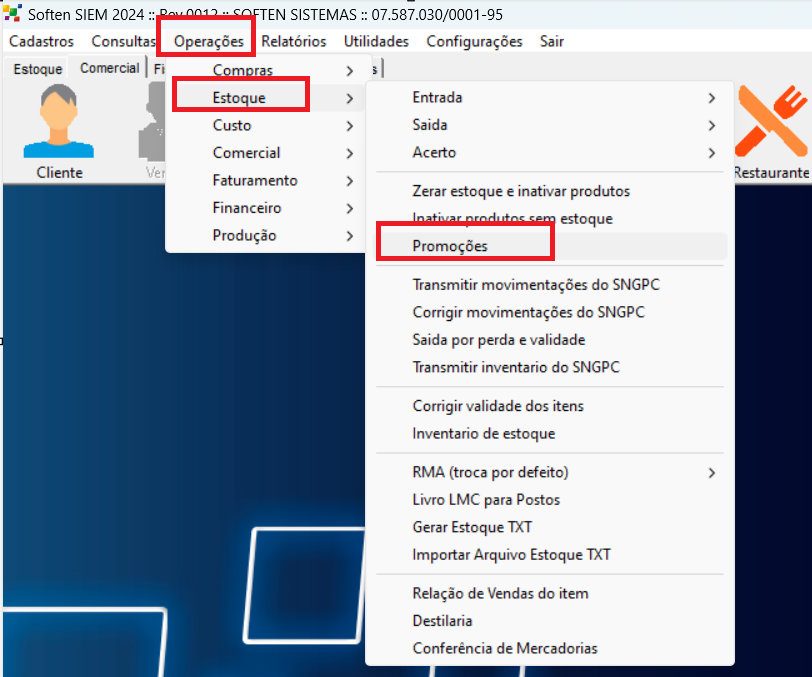
#### **1-** Acesse o Menu Operações, Estoque, Promoções:
#####
**[](https://docs.softensistemas.com.br/uploads/images/gallery/2024-11/image-1731596177270.png)**
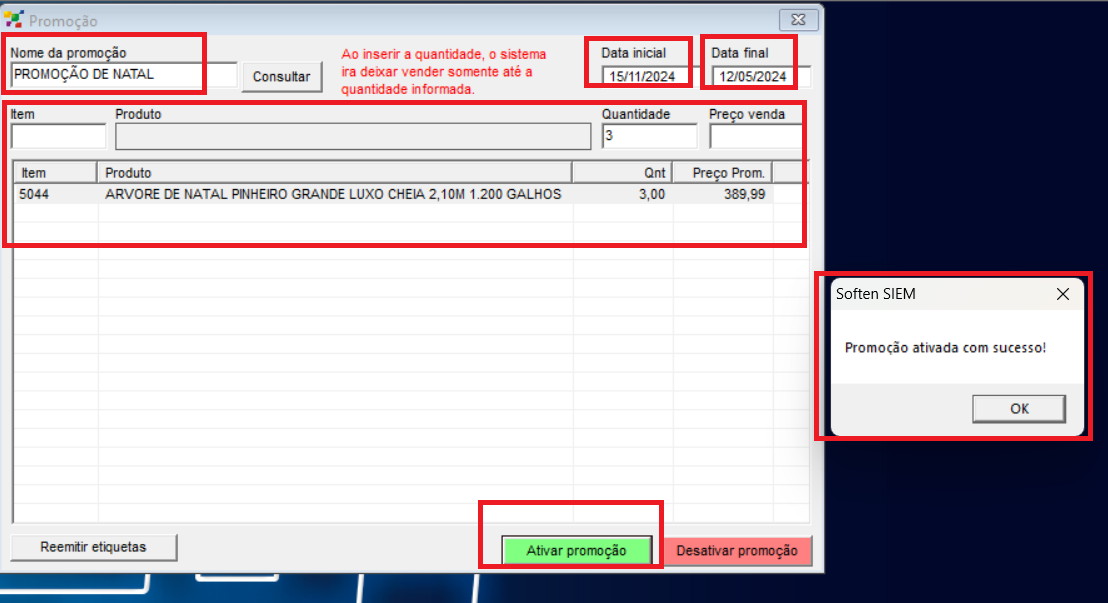
#### **2-** Digite o nome da promoção que deseja cadastrar, Ex: PROMOÇÃO DE NATAL. Digite a data inicial e final com início e término da Promoção. Digite o código do item cadastrado, aperte ENTER, depois digite a quantidade de itens que estarão disponíveis na promoção, o preço de venda do qual o item será vendido com a promoção, aperte ENTER para incluir o item, clique em ATIVAR PROMOÇÃO, depois clique em OK.
**[](https://docs.softensistemas.com.br/uploads/images/gallery/2024-11/image-1731596381445.png)**
####
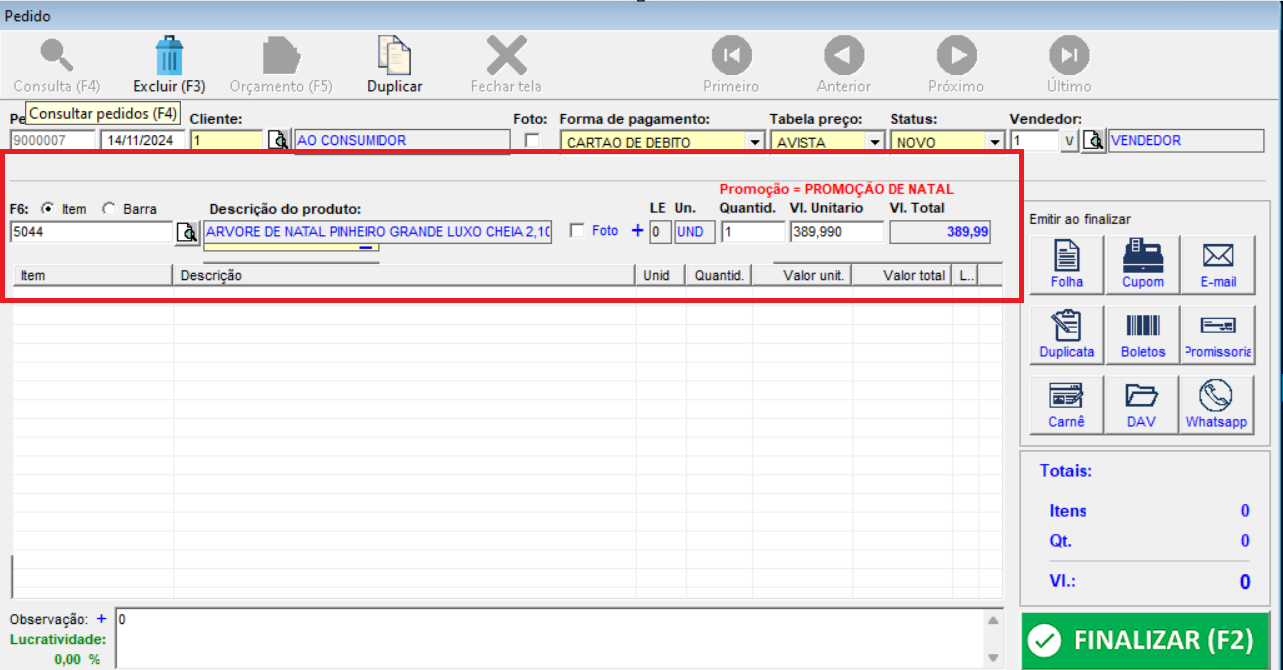
#### **3-** Ao fazer o pedido de venda ou a Nota Fiscal Eletrônica com esse produto, o sistema vai incluir o produto de acordo com o preço de venda promocional.
[](https://docs.softensistemas.com.br/uploads/images/gallery/2024-11/image-1731597281219.png)
#### **4-** Ao desativar a promoção o preço retornará ao preço normal