# Como cadastrar Cliente no SoftenSIEM

É possível fazer o cadastro de clientes no SIEM de duas formas.  
De forma manual ou automática.  
Iremos demonstrar as duas formas abaixo:

- - - - - -

##### **Cadastro Automático**

Os cadastros de Pessoa Jurídica podem ser feitas de forma automatizada usando a função **Cadastro Automático** dentro da própria tela de clientes.  
Para acessa-la siga o caminho abaixo:

Dentro do SoftenSIEM, acesse a aba de **Comercial, Fiscal** ou **Financeiro** para abrir o **Cadastro de Clientes**.

Clique em **Cliente** &gt; **Novo (F2)**.

[![image-1704819366658.png](https://docs.softensistemas.com.br/uploads/images/gallery/2024-01/scaled-1680-/image-1704819366658.png)](https://docs.softensistemas.com.br/uploads/images/gallery/2024-01/image-1704819366658.png)

Com o cadastro aberto, selecione a opção **<span style="color: #0000ff;">Cadastro Automático</span>**<span style="color: #0000ff;"> <span style="color: #000000;">localizada na listagem direita da tela!</span></span>

[![image-1704819745078.png](https://docs.softensistemas.com.br/uploads/images/gallery/2024-01/scaled-1680-/image-1704819745078.png)](https://docs.softensistemas.com.br/uploads/images/gallery/2024-01/image-1704819745078.png)

Após alguns instantes, uma nova tela será exibida para o preenchimento do CNPJ  
Basta que digite o código na caixa acima e depois ir em **Consultar**

A exibição de todas as informações que foram possíveis consultar irá aparecer.

[![image-1704819956422.png](https://docs.softensistemas.com.br/uploads/images/gallery/2024-01/scaled-1680-/image-1704819956422.png)](https://docs.softensistemas.com.br/uploads/images/gallery/2024-01/image-1704819956422.png)

Estando tudo de acordo, vá em **Cadastrar**  
Uma segunda tela irá aparecer para a confirmação do CNPJ, então selecione novamente o CNPJ e acione a opção cadastrar.

[![image-1704820068350.png](https://docs.softensistemas.com.br/uploads/images/gallery/2024-01/scaled-1680-/image-1704820068350.png)](https://docs.softensistemas.com.br/uploads/images/gallery/2024-01/image-1704820068350.png)

Agora todo o cadastro será preenchido com os dados da receita  
Confirme se está tudo de acordo e caso seja necessário, faça as alterações!

Antes de Salvar, seleciona a **Situação Crd.** do cliente!  
Caso não tenha informações sobre a situação, poderá manter a informação como **Normal**

[![image-1704820906727.png](https://docs.softensistemas.com.br/uploads/images/gallery/2024-01/scaled-1680-/image-1704820906727.png)](https://docs.softensistemas.com.br/uploads/images/gallery/2024-01/image-1704820906727.png)

 Feita as mudanças e conferido os dados, só salvar o cadastro!

[![image-1704820960666.png](https://docs.softensistemas.com.br/uploads/images/gallery/2024-01/scaled-1680-/image-1704820960666.png)](https://docs.softensistemas.com.br/uploads/images/gallery/2024-01/image-1704820960666.png)

- - - - - -

##### **Cadastro Manual**

Para iniciar o cadastro manual, o processo é bem simples!

Dentro do SoftenSIEM, acesse a aba de **Comercial, Fiscal** ou **Financeiro** para abrir o **Cadastro de Clientes**.

Clique em **Cliente** &gt; **Novo (F2)**.

[![image-1704821072136.png](https://docs.softensistemas.com.br/uploads/images/gallery/2024-01/scaled-1680-/image-1704821072136.png)](https://docs.softensistemas.com.br/uploads/images/gallery/2024-01/image-1704821072136.png)

Feito isso, será exibida a tela de cadastros completo, por isso lembre-se de iniciar o preenchimento de cima para baixo, assim irá facilitar o processo!

<p class="callout warning">Todos os campos em **Amarelo** dentro dos cadastros do SIEM são de preenchimento obrigatório!  
Os campos em **Laranja** são de preenchimento obrigatório apenas em **algumas** situações.</p>

O código do cadastro é **automático**. Porém, caso desejar, poderá estar digitando um código de sua preferência  
Se não houver nenhum, mantenha o preenchimento como o 0

Poderá fazer a seleção do Tipo de Pessoa do lado direito também.  
Alterando para **Pessoa Física** ou **Pessoa Jurídica**

Logo abaixo, também encontrará o campo de **Nome**, para inserir o nome do seu cliente.

[![image-1683816694965.png](https://docs.softensistemas.com.br/uploads/images/gallery/2023-05/scaled-1680-/image-1683816694965.png)](https://docs.softensistemas.com.br/uploads/images/gallery/2023-05/image-1683816694965.png)

A seguir, as informações de CNPJ/CPF e IE serão requisitadas.

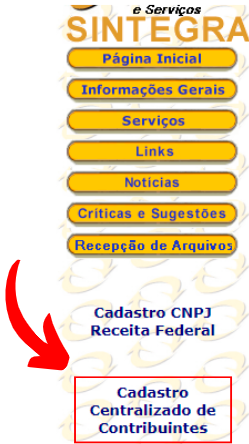
Caso você não saiba se o seu cliente tem **Inscrição Estadual** ou não, acesse a **[Consulta Completa de Contribuintes (CCC)](https://dfe-portal.svrs.rs.gov.br/NFE/CCC)**.   
E selecionando o **estado** em que ele se encontra, preencha com o **CNPJ** do seu cliente e **consulte**.

Se a consulta não retornar nenhum resultado, o seu cliente não tem nenhuma IE ativa para aquele estado.

<p class="callout info">Você também consegue encontrar a página do CCC dentro do **[SINTEGRA](http://www.sintegra.gov.br/)  
  
[![image-1683817242972.png](https://docs.softensistemas.com.br/uploads/images/gallery/2023-05/scaled-1680-/image-1683817242972.png)](https://docs.softensistemas.com.br/uploads/images/gallery/2023-05/image-1683817242972.png)** </p>
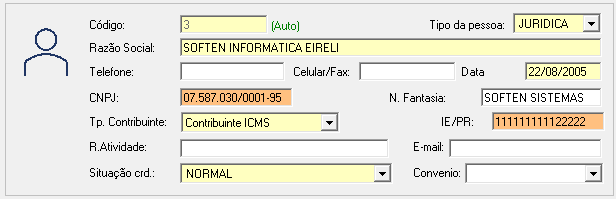
De acordo com os dados obtidos, preencha o CNPJ ou CPF e a I.E nos campos respectivos.

[![image-1683817279157.png](https://docs.softensistemas.com.br/uploads/images/gallery/2023-05/scaled-1680-/image-1683817279157.png)](https://docs.softensistemas.com.br/uploads/images/gallery/2023-05/image-1683817279157.png)

O campo **Tp.** **Contribuinte** está relacionado com o tipo de empresa do seu cliente

- Se ele possui **Inscrição Estadual** ele pode ser **Contribuinte de ICMS** ou pode ser **Isento**
- Caso o cliente não possua **I.E.** ele será **Não Contribuinte de ICMS  
      
    Essas informações também estarão descritas no CCC**

O campo **e-mail** não é de preenchimento obrigatório.  
Mas se preencher esta informação, poderá enviar uma cópia da **DANFE** ou de outros docuemntos automaticamente para o e-mail que foi cadastrado.

Por fim, preencha a **Situação Crd.:**  
Basta selecionar a opção **NORMAL** se ele não houver pendências, ou caso não tenha essa informação à disposição!

[![image-1683822390167.png](https://docs.softensistemas.com.br/uploads/images/gallery/2023-05/scaled-1680-/image-1683822390167.png)](https://docs.softensistemas.com.br/uploads/images/gallery/2023-05/image-1683822390167.png)
Em **Endereço**, preencha todas as informações referentes ao logradouro do cliente.  
O campo de **Complemento** não é obrigatório, mas poderá estar preenchendo também se desejar!

[![image-1683822511279.png](https://docs.softensistemas.com.br/uploads/images/gallery/2023-05/scaled-1680-/image-1683822511279.png)](https://docs.softensistemas.com.br/uploads/images/gallery/2023-05/image-1683822511279.png)

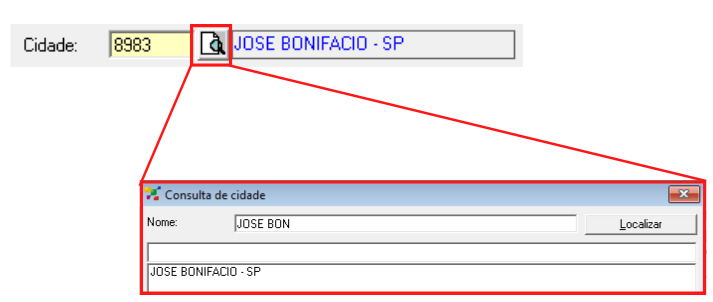
O campo de Cidade pede um código.  
Selecione a lupa e consulte o nome da cidade para que a informação seja puxada!

<p class="callout info">Poderá estar digitando apenas a descrição inicial da cidade.  
**LEMBRE-SE DE DIGITAR O NOME SEM ACENTUAÇÃO!**</p>

[![image-1683822650697.png](https://docs.softensistemas.com.br/uploads/images/gallery/2023-05/scaled-1680-/image-1683822650697.png)](https://docs.softensistemas.com.br/uploads/images/gallery/2023-05/image-1683822650697.png)

Após preencher todos os campos obrigatórios clique em **Salvar** e finalize o cadastro!

[![image-1704820960666.png](https://docs.softensistemas.com.br/uploads/images/gallery/2024-01/scaled-1680-/image-1704820960666.png)](https://docs.softensistemas.com.br/uploads/images/gallery/2024-01/image-1704820960666.png)
Após salvar, poderá estar fechando a tela ou clicando na opção **NOVO** para iniciar um novo cadastro.  
Basta repetir o processo em seguida!

<p class="callout info">Caso tenha alguma dúvida quanto ao preenchimento, [contate nosso suporte](https://www.softensistemas.com.br/contato) durante o horário comercial de Brasília!</p>