Lembre-se de fazer uma cópia do banco de dados do PAFECF antes
Para realizar o cadastro é necessário acessar a pasta local do SAT, geralmente no local C: PAFECF, dentro da pasta irá ter o arquivo de dados **PAFECF.mdb**, entre nele e posteriormente na tabela **FORMAPAGAMENTO**. [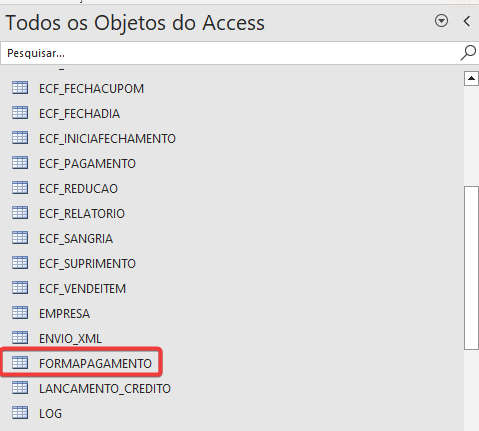](https://docs.softensistemas.com.br/uploads/images/gallery/2024-10/image-1729514798383.png) Após entrar na tabela, Selecione a última linha com tipo de pagamento preenchido e dê um (Ctrl C + V) para copiar e colar em uma nova linha no banco de dados [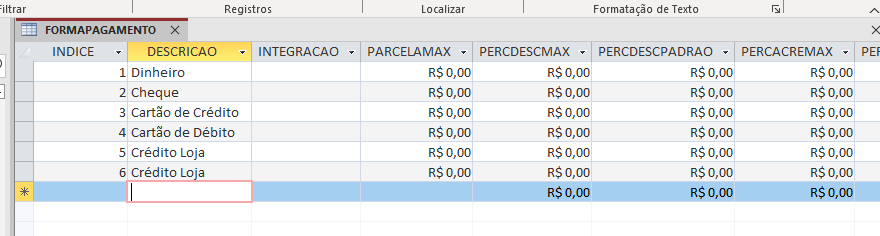](https://docs.softensistemas.com.br/uploads/images/gallery/2024-10/image-1729514921873.png)Lembre-se de alterar na nova linha que você criou o código INDICE, se não vai dar erro de registro duplicado.
Alterado o **INDICE** para o número sequencial, você irá alterar a descrição, no meu caso será **PIX**. [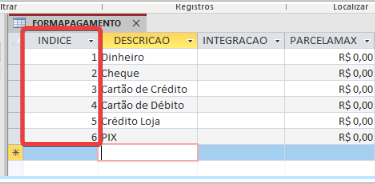](https://docs.softensistemas.com.br/uploads/images/gallery/2024-10/image-1729519009575.png) Posteriormente irá na coluna **codPagSAT**, para preencher o seguinte campo: [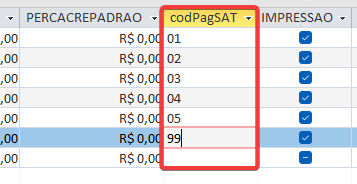](https://docs.softensistemas.com.br/uploads/images/gallery/2024-10/image-1729515561355.png) Para o preenchimento, será necessário verificar na tabela a seguir qual código se enquadra a forma de pagamento que você está cadastrando, Neste caso foi cadastrado como PIX, e se enquadra como Outros (99) [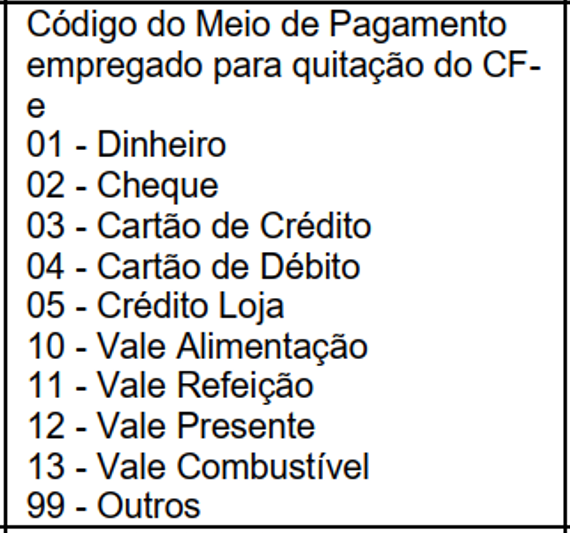](https://docs.softensistemas.com.br/uploads/images/gallery/2024-10/image-1729515700125.png)*Fonte:*[*https://portal.fazenda.sp.gov.br/servicos/sat/Downloads/Especificacao\_SAT\_v\_ER\_2\_27\_05.pdf*](https://portal.fazenda.sp.gov.br/servicos/sat/Downloads/Especificacao_SAT_v_ER_2_27_05.pdf) *(Especificação Técnica de Requisitos SAT 2019)*Feito isso basta salvar tudo e reabrir o **SAT** novamente, e testar com uma venda, cupom fiscal irá autorizar normalmente com a nova forma de pagamento cadastrada.