# Siem Cloud

# Como definir impressora padrão no Siem Cloud

Para definir uma impressora padrão, abre seu app Auto Sky  
No final da janela cliquei no ícone da impressora.

[![image-1685632487884.jpg](https://docs.softensistemas.com.br/uploads/images/gallery/2023-06/scaled-1680-/image-1685632487884.jpg)](https://docs.softensistemas.com.br/uploads/images/gallery/2023-06/image-1685632487884.jpg)Selecione a impressora desejada caso a sua não esteja aparecendo selecione a Universal Printer e clique no botão Definir como Padrão

[![image-1685632623726.png](https://docs.softensistemas.com.br/uploads/images/gallery/2023-06/scaled-1680-/image-1685632623726.png)](https://docs.softensistemas.com.br/uploads/images/gallery/2023-06/image-1685632623726.png)# Como configurar impressora no cupom fiscal NFC-E no Siem Cloud

Primeiro vá até configurações &gt; configurações 2   
NFCE: NOME DA IMPRESSORA PADRAO \*USADO SOMENTE PARA SIEM CLOUD\*:

Siga as imagens a baixo

[![image-1685633470028.png](https://docs.softensistemas.com.br/uploads/images/gallery/2023-06/scaled-1680-/image-1685633470028.png)](https://docs.softensistemas.com.br/uploads/images/gallery/2023-06/image-1685633470028.png)

No meu caso eu gostaria da impressora Universal, porem Caso tenha uma impressora de cupom descreva ela igual esta configurada.   
[![image-1685633500782.png](https://docs.softensistemas.com.br/uploads/images/gallery/2023-06/scaled-1680-/image-1685633500782.png)](https://docs.softensistemas.com.br/uploads/images/gallery/2023-06/image-1685633500782.png)  
  
Caso não saiba o nome você pode encontrar no caminho indicado nas imagens a baixo e depois volte ao passo anterior e descreva o nome igual.

[![image-1685633624436.png](https://docs.softensistemas.com.br/uploads/images/gallery/2023-06/scaled-1680-/image-1685633624436.png)](https://docs.softensistemas.com.br/uploads/images/gallery/2023-06/image-1685633624436.png)

[![image-1685633753210.png](https://docs.softensistemas.com.br/uploads/images/gallery/2023-06/scaled-1680-/image-1685633753210.png)](https://docs.softensistemas.com.br/uploads/images/gallery/2023-06/image-1685633753210.png)# Como salvar um documento do Siem cloud no computador local

O SIEM CLOUD é um sistema 100% em nuvem, com base nisso para que informações que estão armazenadas em nuvem sejam salvas na maquina local ao qual esta sendo realizado o acesso, o procedimento é um pouco diferente.

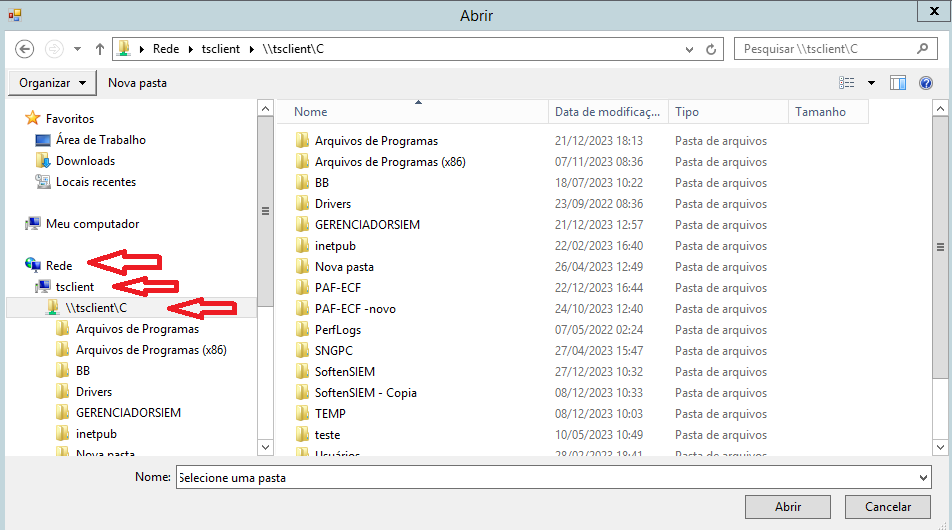
<p class="callout info">O caminho que leva até a maquina local se encontra REDE/TSCLIENTE</p>

Segue uma imagem de exemplo para localizar a unidade C: do computador local abaixo:

[![image-1703690333494.png](https://docs.softensistemas.com.br/uploads/images/gallery/2023-12/scaled-1680-/image-1703690333494.png)](https://docs.softensistemas.com.br/uploads/images/gallery/2023-12/image-1703690333494.png)
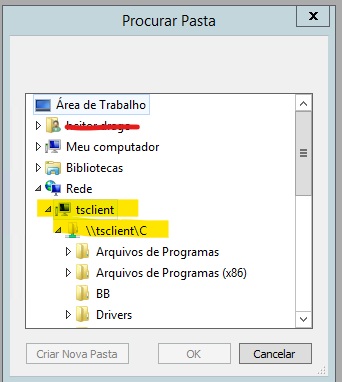
<p class="callout success">Após navegar até este caminho tudo que será salvo ficará dentro da maquina local que esta sendo acessado.</p>

Após salvar o documento desejado, basta navegar até a pasta selecionada no seu computador.

Por exemplo C:

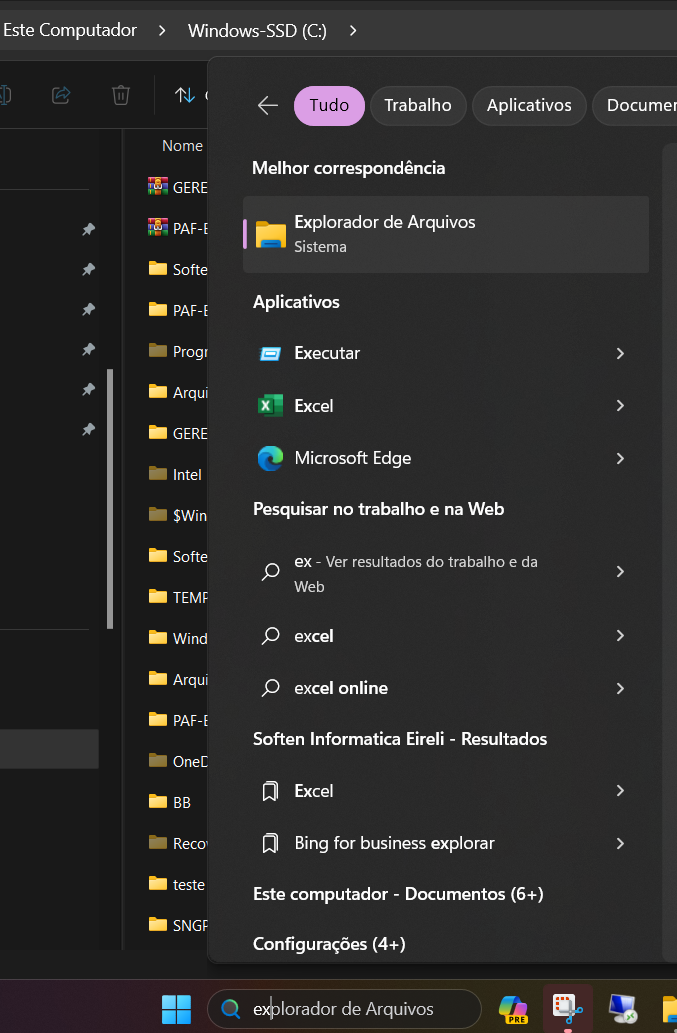
Abra seu explorador de arquivos.

[![image-1703691114013.png](https://docs.softensistemas.com.br/uploads/images/gallery/2023-12/scaled-1680-/image-1703691114013.png)](https://docs.softensistemas.com.br/uploads/images/gallery/2023-12/image-1703691114013.png)
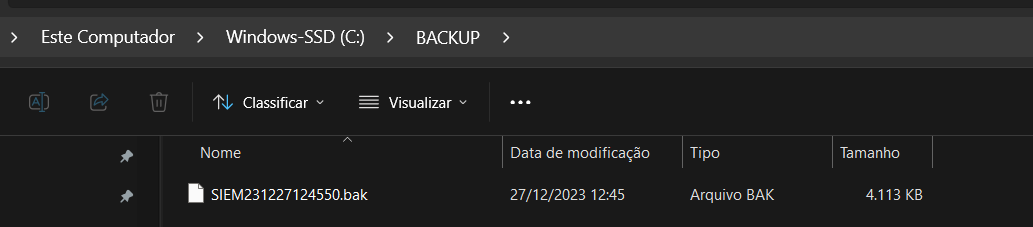
Navegue até o caminho desejado.

[![image-1703691264617.png](https://docs.softensistemas.com.br/uploads/images/gallery/2023-12/scaled-1680-/image-1703691264617.png)](https://docs.softensistemas.com.br/uploads/images/gallery/2023-12/image-1703691264617.png)
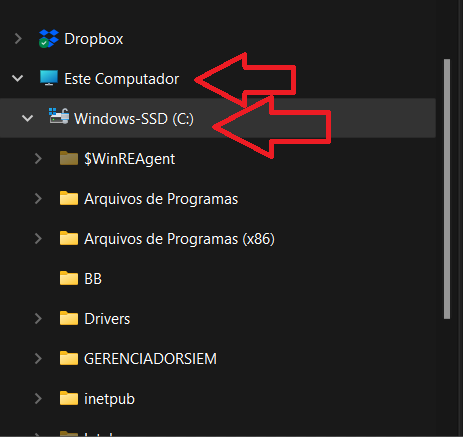
<p class="callout success">Com isso basta localizar o documento salvo em sua maquina.</p># Como realizar um backup local do Siem Cloud.

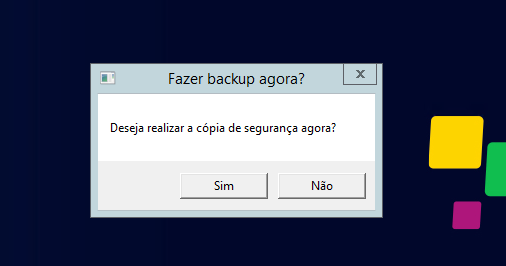
Ao fechar o sistema clique em SIM, na mensagem a seguir:

[![image-1703691438588.png](https://docs.softensistemas.com.br/uploads/images/gallery/2023-12/scaled-1680-/image-1703691438588.png)](https://docs.softensistemas.com.br/uploads/images/gallery/2023-12/image-1703691438588.png)
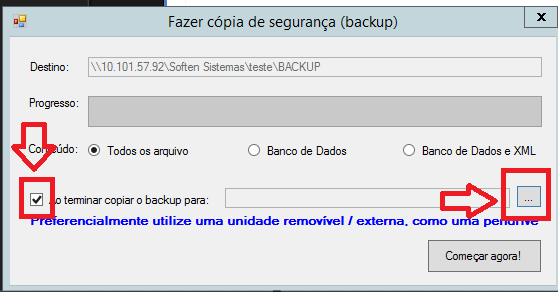
Na tela posterior ative a opção "Ao terminar copiar backup para" e clique no botão [![image-1703691602264.png](https://docs.softensistemas.com.br/uploads/images/gallery/2023-12/scaled-1680-/image-1703691602264.png)](https://docs.softensistemas.com.br/uploads/images/gallery/2023-12/image-1703691602264.png)

[![image-1703691588098.png](https://docs.softensistemas.com.br/uploads/images/gallery/2023-12/scaled-1680-/image-1703691588098.png)](https://docs.softensistemas.com.br/uploads/images/gallery/2023-12/image-1703691588098.png)
Navegue até o caminho REDE\\TSCLIENT\\C

[![image-1703691706653.png](https://docs.softensistemas.com.br/uploads/images/gallery/2023-12/scaled-1680-/image-1703691706653.png)](https://docs.softensistemas.com.br/uploads/images/gallery/2023-12/image-1703691706653.png)
Crie ou selecione uma pasta de sua escolha e clique em[![image-1703692179565.png](https://docs.softensistemas.com.br/uploads/images/gallery/2023-12/scaled-1680-/image-1703692179565.png) .](https://docs.softensistemas.com.br/uploads/images/gallery/2023-12/image-1703692179565.png)

Selecione uma opção desejada e clique em 'Começar agora!"

[![image-1703691933397.png](https://docs.softensistemas.com.br/uploads/images/gallery/2023-12/scaled-1680-/image-1703691933397.png)](https://docs.softensistemas.com.br/uploads/images/gallery/2023-12/image-1703691933397.png)
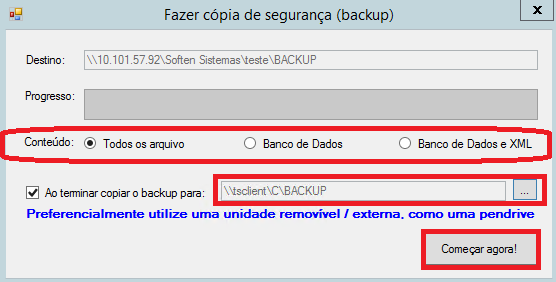
<p class="callout success">Pronto ao terminar será realizado uma cópia das informações para sua maquina local também.</p>

[![image-1703692015656.png](https://docs.softensistemas.com.br/uploads/images/gallery/2023-12/scaled-1680-/image-1703692015656.png)](https://docs.softensistemas.com.br/uploads/images/gallery/2023-12/image-1703692015656.png)# Como configurar Android Siem Cloud -

Tutorial para configuração Android no Siem Cloud.  
  
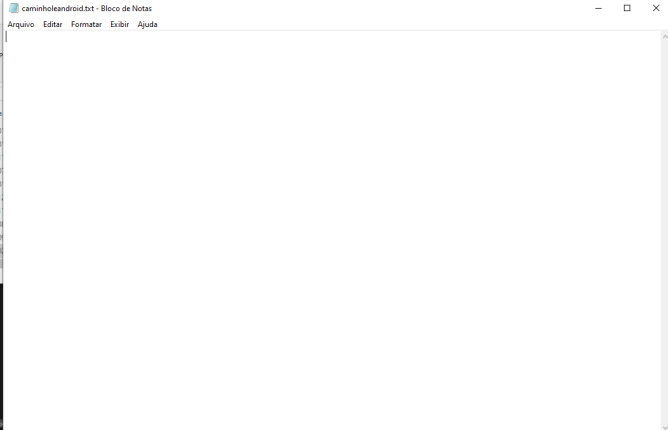
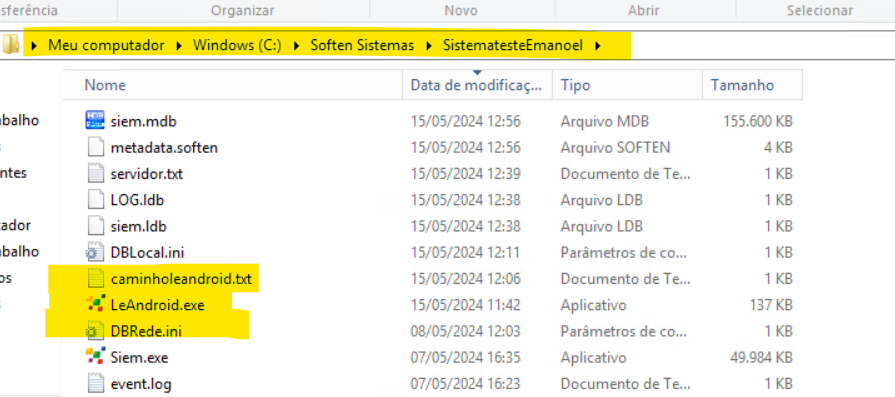
1º Dentro do servidor de dados na pasta do CNPJ que irá configurar, jogue o LeAndroid.exe e DBRede.ini e caminholeandroid.txt   
**(Deixar o conteúdo do arquivo em branco)**

[![image-1772048093373.png](https://docs.softensistemas.com.br/uploads/images/gallery/2026-02/scaled-1680-/image-1772048093373.png)](https://docs.softensistemas.com.br/uploads/images/gallery/2026-02/image-1772048093373.png)
  
Segue um exemplo no meu caso esta "SISTEMATESTEEMANOEL" no seu caso será o CNPJ do seu cliente.

[![image-1715788641815.png](https://docs.softensistemas.com.br/uploads/images/gallery/2024-05/scaled-1680-/image-1715788641815.png)](https://docs.softensistemas.com.br/uploads/images/gallery/2024-05/image-1715788641815.png)
3º Abra o arquivo DBREDE.ini ajuste o caminho conforme o seu CNPJ. Lembrando de usar o IP do servidor de dados que esta usando.

[![image-1715787124789.png](https://docs.softensistemas.com.br/uploads/images/gallery/2024-05/scaled-1680-/image-1715787124789.png)](https://docs.softensistemas.com.br/uploads/images/gallery/2024-05/image-1715787124789.png)

4º Suba uma imagem no servidor de aplicação com o atalho do Leandroid.exe  
Para que fique desta maneira para o usuário final.

[![image-1715787520669.png](https://docs.softensistemas.com.br/uploads/images/gallery/2024-05/scaled-1680-/image-1715787520669.png)](https://docs.softensistemas.com.br/uploads/images/gallery/2024-05/image-1715787520669.png)
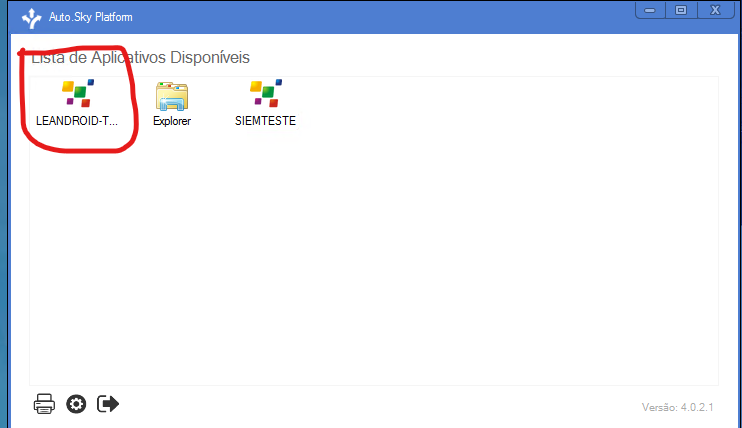
5º Como usuário final abra o Soften Siem. Navegue até a opção conforme imagem.

[![image-1715787606321.png](https://docs.softensistemas.com.br/uploads/images/gallery/2024-05/scaled-1680-/image-1715787606321.png)](https://docs.softensistemas.com.br/uploads/images/gallery/2024-05/image-1715787606321.png)
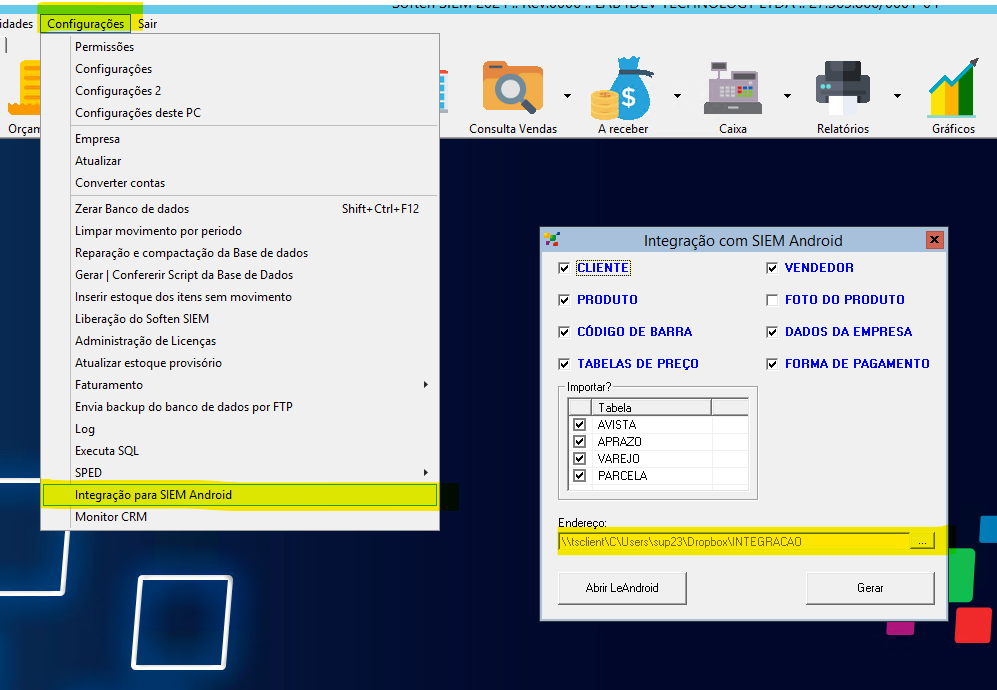
Configure o caminho do Ambiente em nuvem onde se encontra o Leandroid e clique em GERAR e certifique-se que os arquivos foram para pasta.

6º Abra o Leandroid.exe como usuário final.  
Cli<span style="text-decoration: line-through;">que no botão CAMINHO e indique o caminho de onde esta localizada a pasta INTEGRAÇÃO da sua DROPBOX do PC LOCAL.  
  
</span>

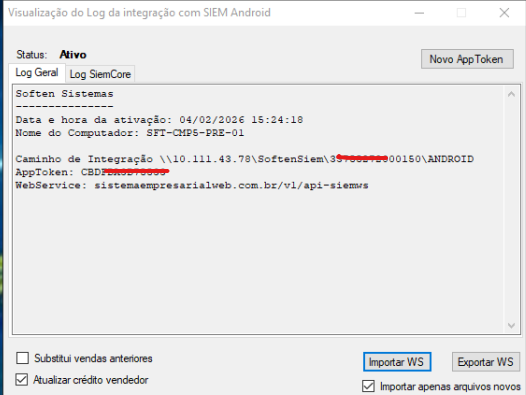
<p class="callout info">Atualização 31/01/2025 Le android agora não precisa informar o caminho ele pega diretamente da config 2 de integração</p>

[![image-1770230564291.png](https://docs.softensistemas.com.br/uploads/images/gallery/2026-02/scaled-1680-/image-1770230564291.png)](https://docs.softensistemas.com.br/uploads/images/gallery/2026-02/image-1770230564291.png)

Feito isso clique em FECHAR e o LeAndroid irá ficar na barra de tarefas, caso seja necessário abrir para analisar log.

[![image-1715787903802.png](https://docs.softensistemas.com.br/uploads/images/gallery/2024-05/scaled-1680-/image-1715787903802.png)](https://docs.softensistemas.com.br/uploads/images/gallery/2024-05/image-1715787903802.png)
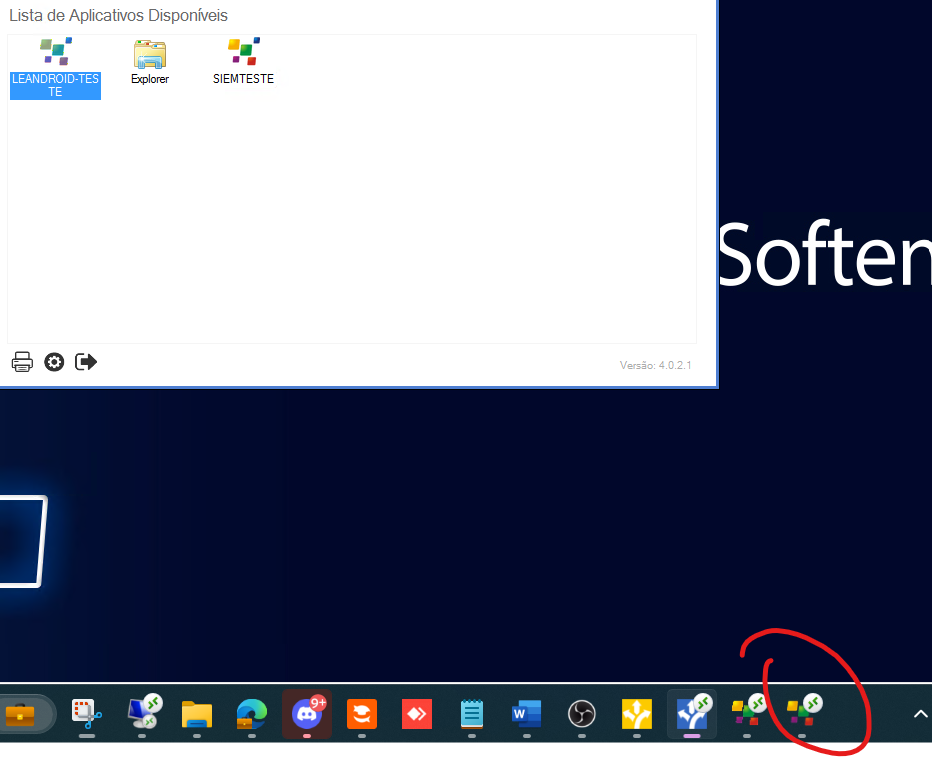
<p class="callout warning">Atenção: LEANDROID precisa sempre ficar aberto para poder receber os pedidos do webservice.</p>

7º Realize as configurações 2 de Cota do Dispositivo.   
8º Abra o Aplicativo SoftenSiem Android no smartphone ou tablet realize a configuração do Token e faça uma venda teste venda teste.

[![image-1715788420356.png](https://docs.softensistemas.com.br/uploads/images/gallery/2024-05/scaled-1680-/image-1715788420356.png)](https://docs.softensistemas.com.br/uploads/images/gallery/2024-05/image-1715788420356.png)
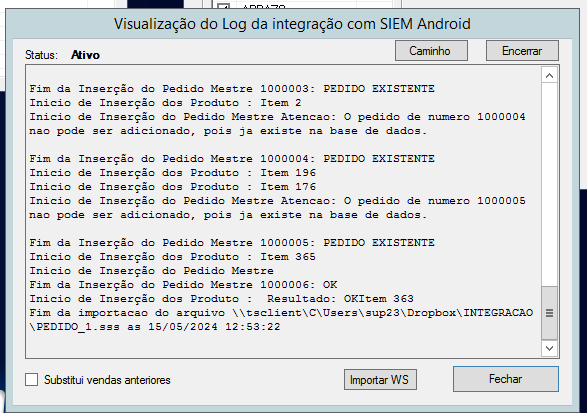
<p class="callout success">Caso o pedido chegou normalmente e foi importado para o Soften Siem a configuração foi um sucesso.</p># Mensagem de conexão insegura ao conectar

[![image-1776276114620.png](https://docs.softensistemas.com.br/uploads/images/gallery/2026-04/scaled-1680-/image-1776276114620.png)](https://docs.softensistemas.com.br/uploads/images/gallery/2026-04/image-1776276114620.png)
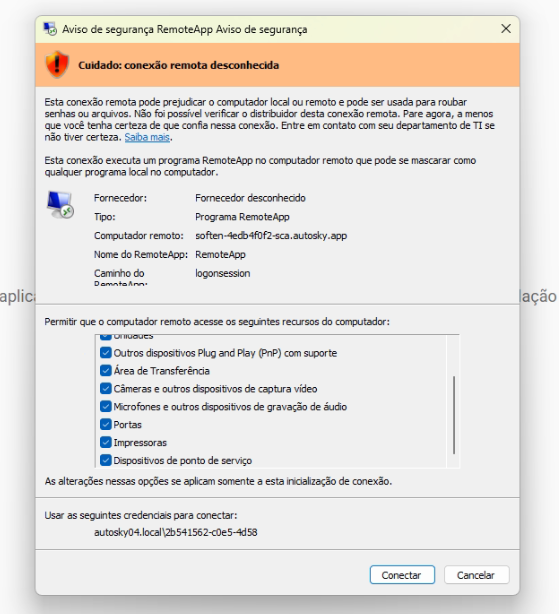
Após atualização do Windows, alguns clientes podem apresentar erro ao acessar o sistema no ambiente Cloud.

Para correção imediata, siga os passos abaixo:

- - - - - -

## <span role="text">**1. Abrir o Editor de Registro (Regedit)**</span>

1. Pressione as teclas **Windows + R**
2. Digite **regedit**
3. Clique em **OK**

- - - - - -

## <span role="text">**2. Acessar o caminho abaixo**</span>

No Editor de Registro, navegue até:

<div id="bkmrk-hkey_local_machine%5Cs"><div><div><div><div><div><div><div></div><div><div><div><div><div><div>HKEY_LOCAL_MACHINE\Software\Policies\Microsoft\Windows NT\Terminal Services\Client</div></div></div></div></div></div></div></div></div></div><div><div></div></div></div></div></div>- - - - - -

## <span role="text">**3. Criar o caminho (caso não exista)**</span>

Se alguma das pastas não existir:

- Clique com o botão direito sobre a pasta anterior
- Selecione **Novo → Chave**
- Crie até completar o caminho:  
    `Terminal Services\Client`

- - - - - -

## <span role="text">**4. Criar ou alterar a chave**</span>

1. Dentro da pasta **Client**, clique com o botão direito
2. Selecione **Novo → Valor DWORD (32 bits)**
3. Nomeie como:

<div id="bkmrk-redirectionwarningdi"><div><div><div><div><div><div><div></div><div><div><div><div><div><div>RedirectionWarningDialogVersion</div></div></div></div></div></div></div></div></div></div><div><div></div></div></div></div></div>4. Clique duas vezes na chave criada
5. Defina o valor como: 1

- - - - - -

## <span role="text">**5. Finalizar**</span>

- Clique em **OK**
- Feche o Regedit
- Reinicie o computador (recomendado)

- - - - - -

## <span role="text">📌 **Observação importante**</span>

Essa é uma correção temporária recomendada pela Skyone.  
Já está em desenvolvimento uma solução definitiva que será disponibilizada via atualização do plugin.