# Cadastros e Configurações
# Como cadastrar Formas de Pagamento no Soften SIEM
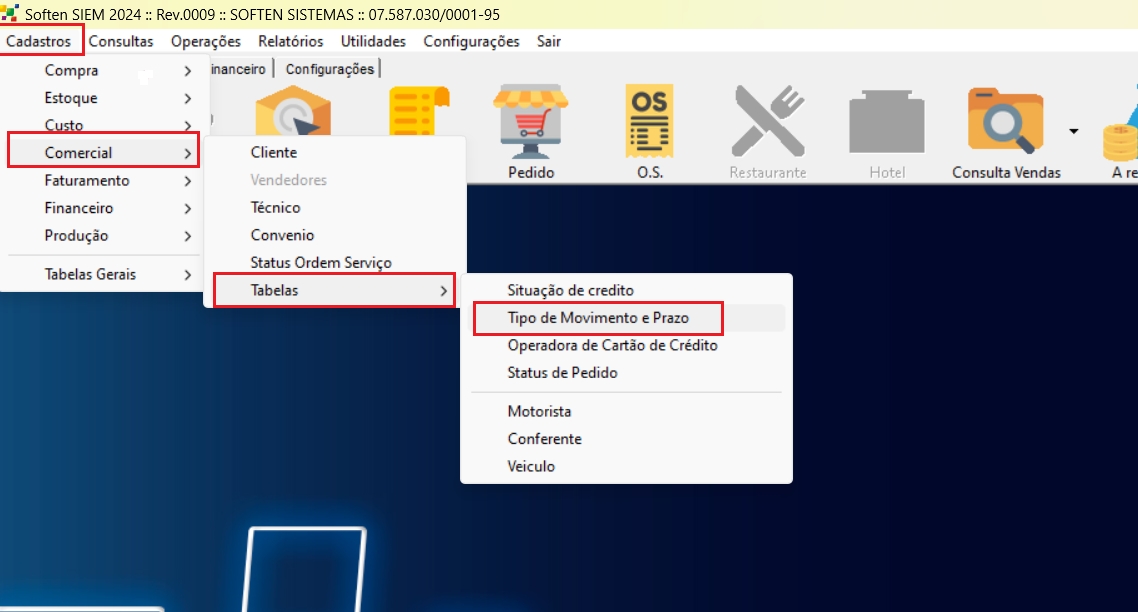
#### **Clique na opção: Cadastros, Comercial, Tabelas, Tipo de Movimento e Prazo:**
[](https://docs.softensistemas.com.br/uploads/images/gallery/2024-08/image-1723116713015.png)
#
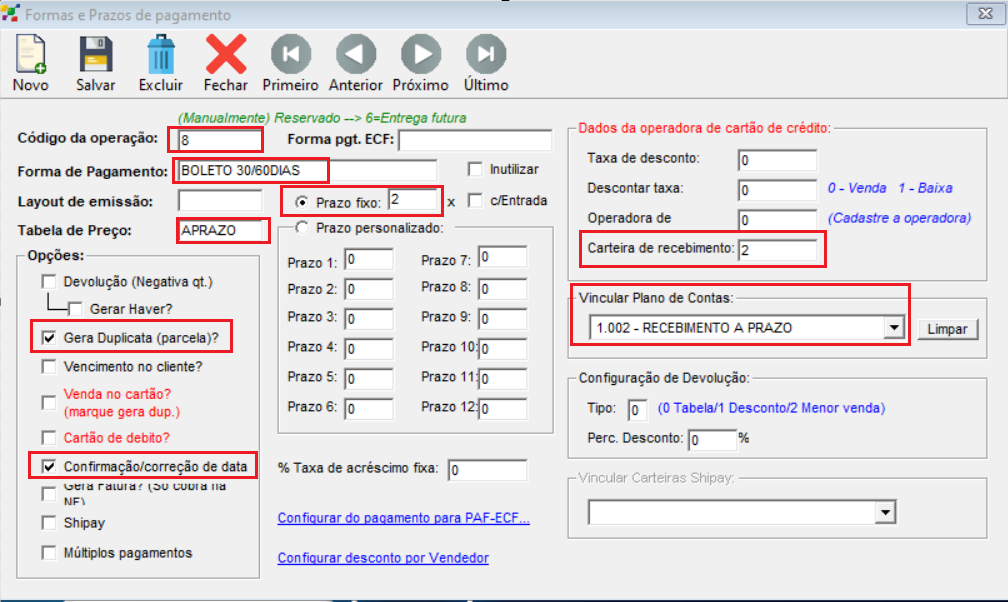
##### **1- Cadastro Forma de Pagamento para gerar contas a receber a prazo SEM ENTRADA, para gerar prazos fixos:**
[](https://docs.softensistemas.com.br/uploads/images/gallery/2024-08/image-1723116964586.png)
- Digite o código da operação sequencial
- Preencha a descrição da forma de pagamento
- Selecione a opção de prazo fixo e defina a quantidade de parcelas fixas que serão geradas automaticamente
- **(Opcional)** Se preferir pode definir a tabela de preço de venda padrão, conforme a mesma estiver cadastrada no cadastro do produto
- Marque a opção Gera Duplicata (parcela) para que seja gerado o financeiro (contas a receber)
- Se preferir **(Opcional)** marque a opção de Confirmação/correção de data para que possa confirmar os prazos gerados antes de finalizar o pedido de venda
- Digite o código da carteira de recebimento
- Selecione o plano de contas e clique em Salvar
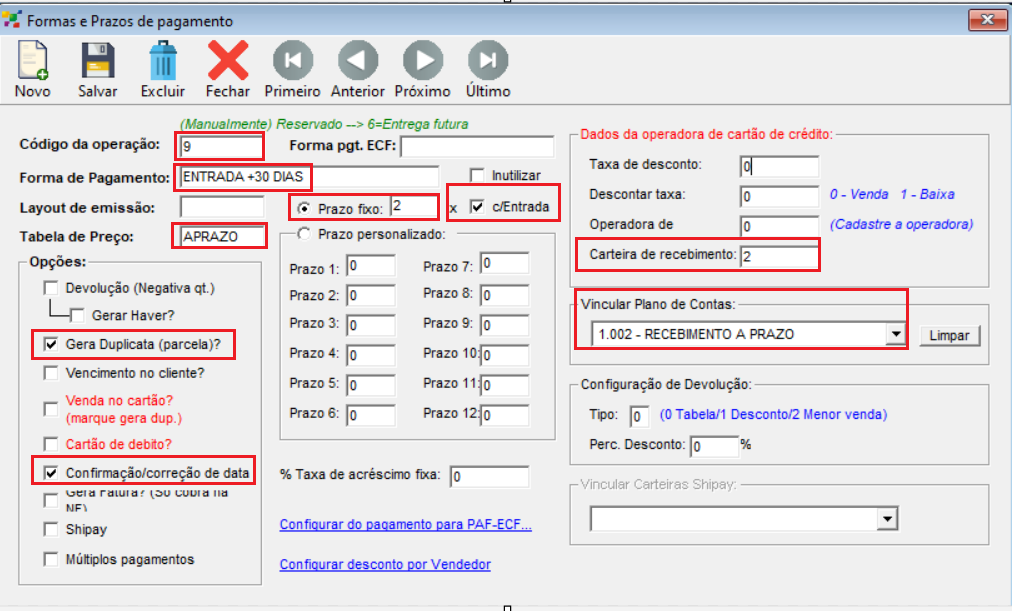
##### **2- Cadastro Forma de Pagamento para gerar contas a receber a prazo COM ENTRADA, para gerar prazos fixos:**
[](https://docs.softensistemas.com.br/uploads/images/gallery/2024-08/image-1723117422051.png)
- Digite o código da operação sequencial
- Preencha a descrição da forma de pagamento
- Selecione a opção de prazo fixo, defina a quantidade de parcelas fixas que serão geradas automaticamente contando sempre com a entrada, por exemplo: se for gerar 1 parcela a receber com prazo de 30 dias com entrada, defina para o prazo fixo 2 parcelas
- **(Opcional)** Se preferir pode definir a tabela de preço de venda padrão, conforme a mesma estiver cadastrada no cadastro do produto
- Marque a opção Gera Duplicata (parcela) para que seja gerado o financeiro (contas a receber)
- Se preferir **(Opcional)** marque a opção de Confirmação/correção de data para que possa confirmar os prazos gerados antes de finalizar o pedido de venda
- Digite o código da carteira de recebimento
- Selecione o plano de contas e clique em Salvar
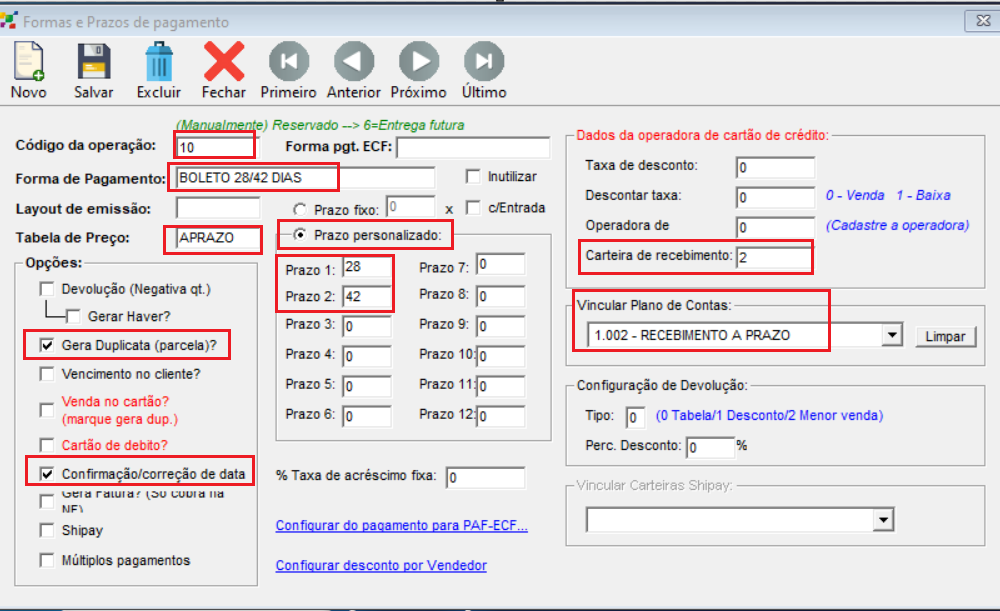
##### **3- Cadastro Forma de Pagamento para gerar contas a receber a prazo, com PRAZO PERSONALIZADO SEM ENTRADA:**
[](https://docs.softensistemas.com.br/uploads/images/gallery/2024-08/image-1723117687661.png)
- Digite o código da operação sequencial
- Preencha a descrição da forma de pagamento
- **(Opcional)** Se preferir pode definir a tabela de preço de venda padrão, conforme a mesma estiver cadastrada no cadastro do produto
- Selecione a opção de prazo personalizado, digite os prazos de vencimento em dias para cada parcela
- Marque a opção Gera Duplicata (parcela) para que seja gerado o financeiro (contas a receber)
- Se preferir **(Opcional)** marque a opção de Confirmação/correção de data para que possa confirmar os prazos gerados antes de finalizar o pedido de venda
- Digite o código da carteira de recebimento
- Selecione o plano de contas e clique em Salvar
##### **4- Cadastro Forma de Pagamento para gerar contas a receber a prazo,** **com PRAZO PERSONALIZADO C/ ENTRADA:**
[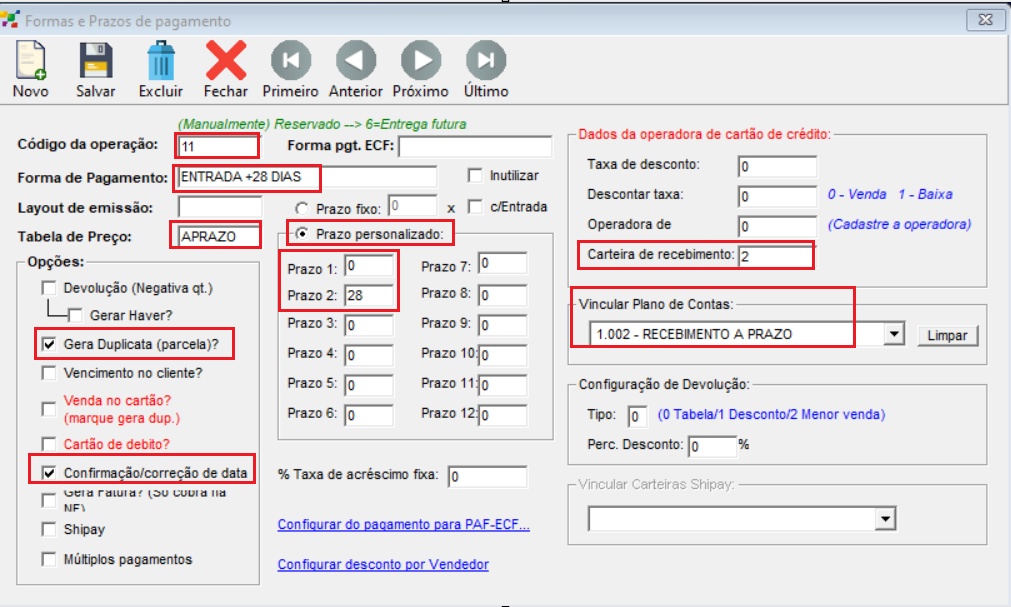](https://docs.softensistemas.com.br/uploads/images/gallery/2024-08/image-1723117868877.png)
- Digite o código da operação sequencial
- Preencha a descrição da forma de pagamento
- **(Opcional)** Se preferir pode definir a tabela de preço de venda padrão, conforme a mesma estiver cadastrada no cadastro do produto
- Selecione a opção de prazo personalizado
- No Prazo 1 defina com 0 para que o sistema permita a inclusão da entrada, depois digite os prazos de vencimento em dias para cada parcela
- Marque a opção Gera Duplicata (parcela) para que seja gerado o financeiro (contas a receber)
- Se preferir **(Opcional)** marque a opção de Confirmação/correção de data para que possa confirmar os prazos gerados antes de finalizar o pedido de venda
- Digite o código da carteira de recebimento
- Selecione o plano de contas e clique em Salvar
##### **5- Cadastro Forma de Pagamento com VENCIMENTO NO CLIENTE:**
[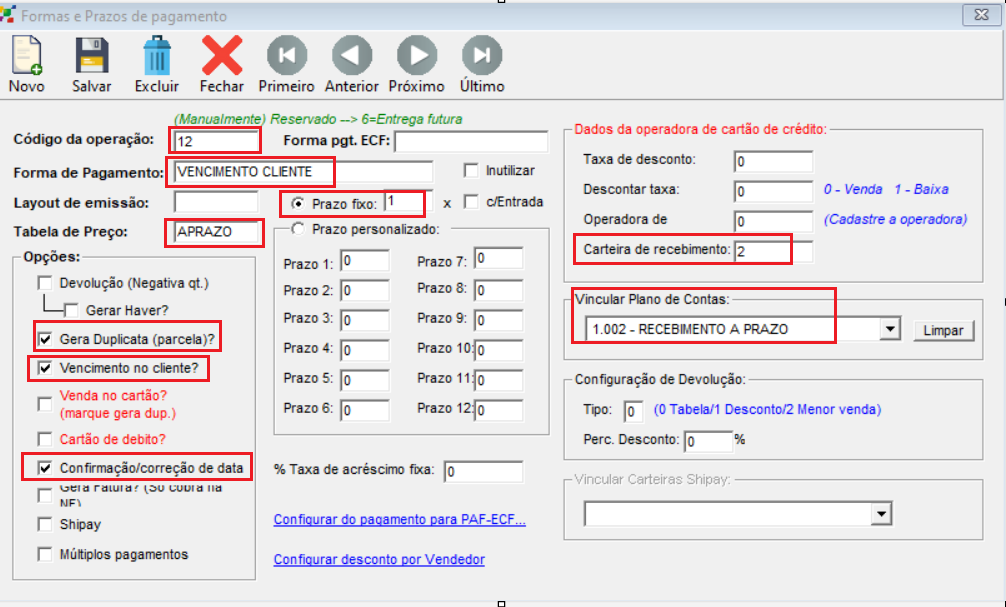](https://docs.softensistemas.com.br/uploads/images/gallery/2024-08/image-1723118200829.png)
- Digite o código da operação sequencial
- Preencha a descrição da forma de pagamento
- **(Opcional)** Se preferir pode definir a tabela de preço de venda padrão, conforme a mesma estiver cadastrada no cadastro do produto
- Marque a opção Gera Duplicata (parcela) para que seja gerado o financeiro (contas a receber)
- Marque a opção de Vencimento no cliente
- Se preferir **(Opcional)** marque a opção de Confirmação/correção de data para que possa confirmar os prazos gerados antes de finalizar o pedido de venda
- Marque a opção de Prazo fixo
- Digite o código da carteira de recebimento
- Selecione o plano de contas e clique em Salvar
##### **\* Para que o sistema gere o valor a receber com a data de vencimento do cliente, no cadastro do cliente é necessário definir a data de vencimento fixa do cliente.**
[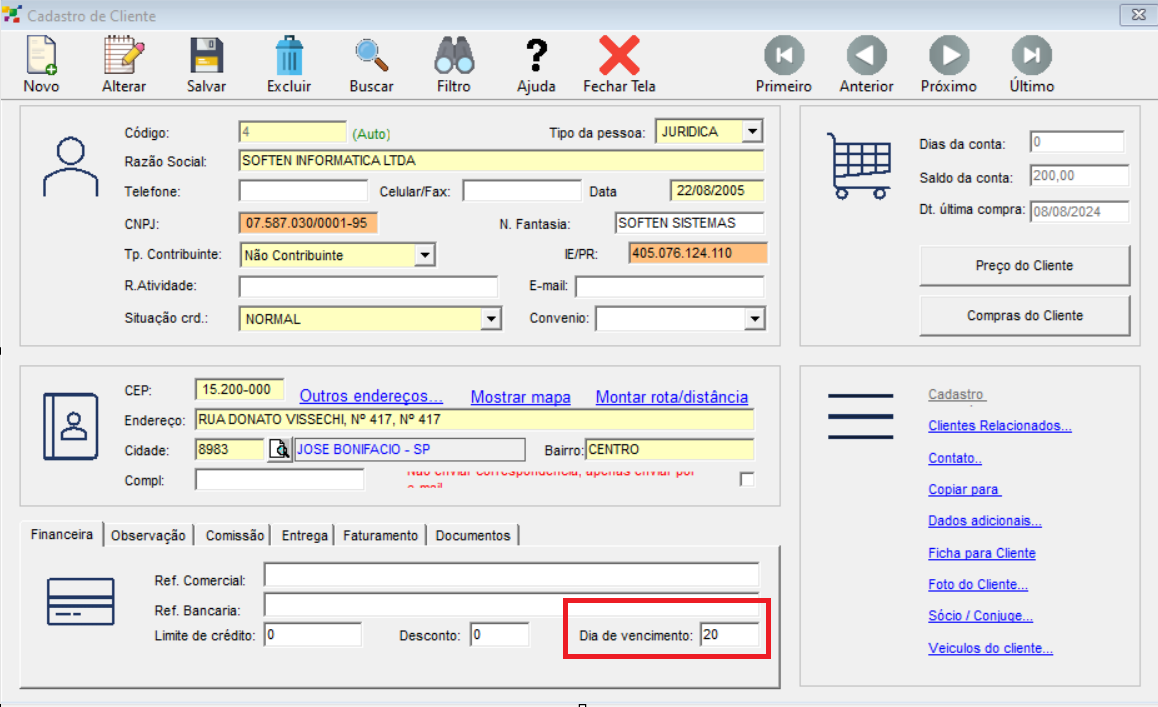](https://docs.softensistemas.com.br/uploads/images/gallery/2024-08/image-1723119223730.png)
##### **6-** **Cadastro Forma de Pagamento CARTÃO DE CRÉDITO:**
**[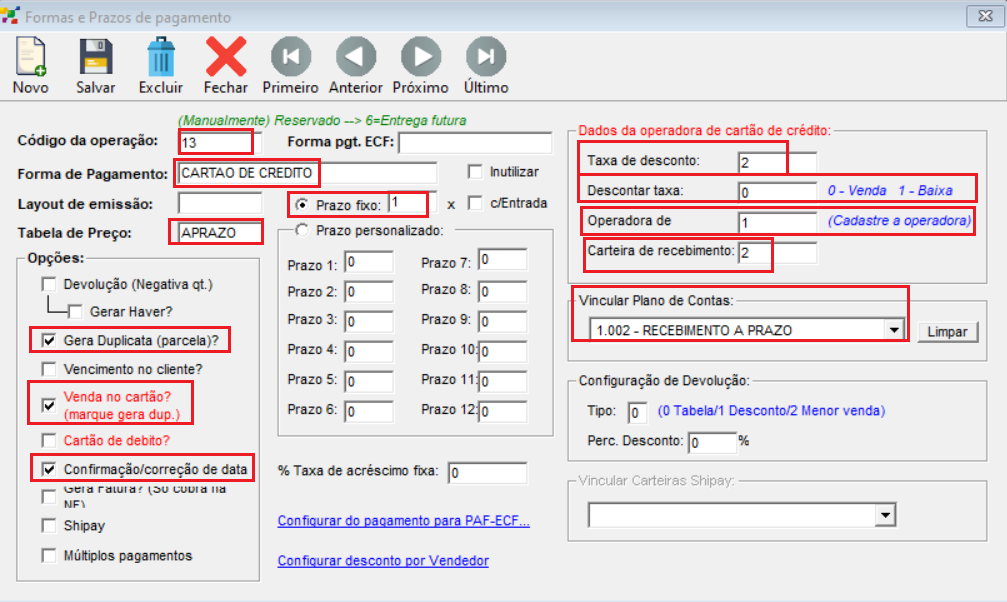](https://docs.softensistemas.com.br/uploads/images/gallery/2024-08/image-1723126423212.png)**
- Digite o código da operação sequencial
- Preencha a descrição da forma de pagamento
- **(Opcional)** Se preferir pode definir a tabela de preço de venda padrão, conforme a mesma estiver cadastrada no cadastro do produto
- Marque a opção Gera Duplicata (parcela) para que seja gerado o financeiro (contas a receber)
- Marque a opção Venda no cartão? (marque gera dup.)
- Se preferir **(Opcional)** marque a opção de Confirmação/correção de data para que possa confirmar os prazos gerados antes de finalizar o pedido de venda
- **(Opcional)** Digite a taxa de desconto da operadora de cartão
- Defina com 0 se a taxa será descontada a partir do pedido de venda, defina com 1 se a taxa será descontada somente após a baixa do recebimento.
- Digite o código da operadora de cartão
- Digite o código da carteira de recebimento
- Selecione o plano de contas e clique em Salvar
##### **7-** **Cadastro Forma de Pagamento CARTÃO DE DÉBITO:**
[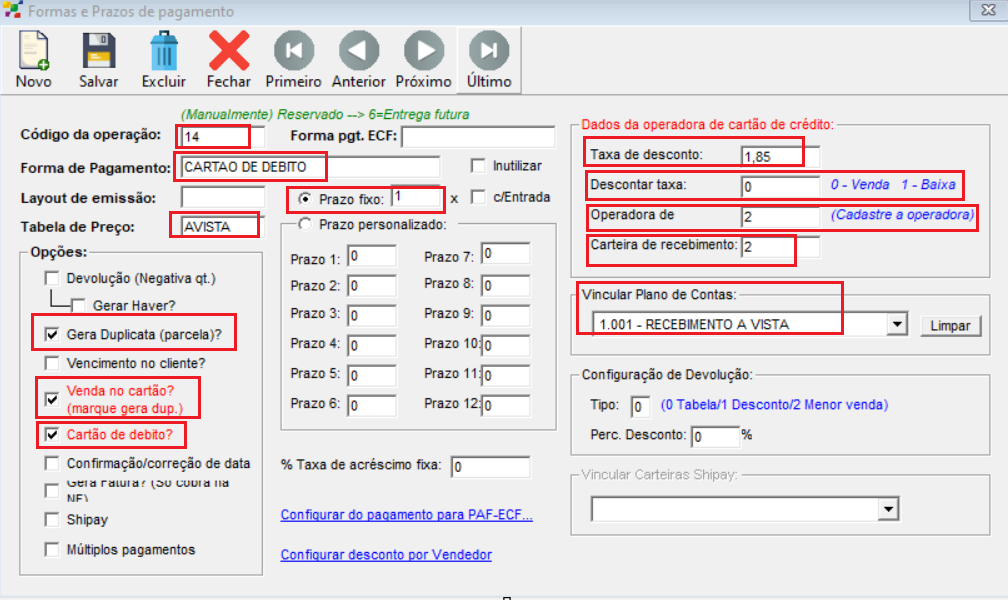](https://docs.softensistemas.com.br/uploads/images/gallery/2024-08/image-1723134409078.png)
##### **\*Ao gerar o valor a receber por cartão de débito, o sistema vai gerar uma parcela a receber com prazo de 24 horas, sendo para o dia seguinte (1 dia).**
- Digite o código da operação sequencial
- Preencha a descrição da forma de pagamento
- **(Opcional)** Se preferir pode definir a tabela de preço de venda padrão, conforme a mesma estiver cadastrada no cadastro do produto
- Marque a opção Gera Duplicata (parcela) para que seja gerado o financeiro (contas a receber)
- Marque a opção Venda no cartão? (marque gera dup.)
- Marque a opção Cartão de debito?
- **(Opcional)** Digite a taxa de desconto da operadora de cartão
- Defina com 0 se a taxa será descontada a partir do pedido de venda, defina com 1 se a taxa será descontada somente após a baixa do recebimento.
- Digite o código da operadora de cartão
- Digite o código da carteira de recebimento
- Selecione o plano de contas e clique em Salvar
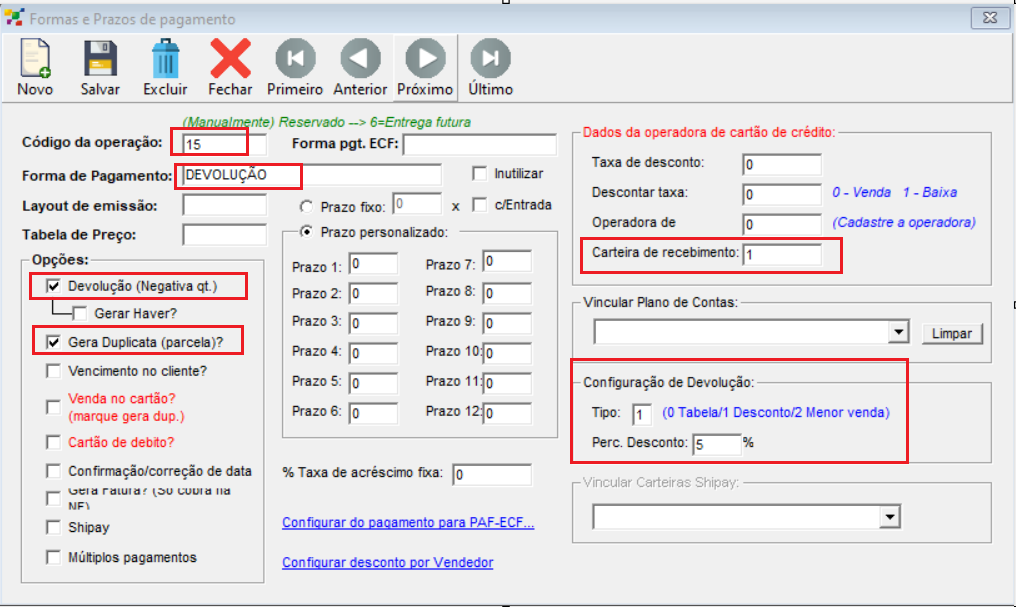
##### **8-** **Cadastro Forma de Pagamento DEVOLUÇÃO:**
**[](https://docs.softensistemas.com.br/uploads/images/gallery/2024-08/image-1723213718329.png)**
- Digite o código da operação sequencial
- Preencha a descrição da forma de pagamento
- Marque a opção Devolução (Negativa qtd.) \***Ao marcar essa opção o produto será devolvido para o estoque.\***
- Marque a opção Gera Duplicata (parcela) \***Ao marcar essa opção vai sair esse valor da Carteira de Recebimento, isso indica que o valor foi devolvido para o cliente. Caso não marcar a opção Gera Duplicata (parcela) o valor fica em aberto no rotativo, precisando ser recebido depois.\***
- Digite o código da carteira de recebimento
- **Na opção Configuração de Devolução:** Defina com 0 caso o produto seja devolvido com o mesmo valor da tabela de preço de venda que está vinculado ao cadastro.
- Defina com 1 caso o produto seja devolvido de acordo com o percentual de desconto que é preenchido no campo Perc. Desconto.
- Defina com 2 caso o produto seja devolvido a partir do preço da menor venda desse produto.
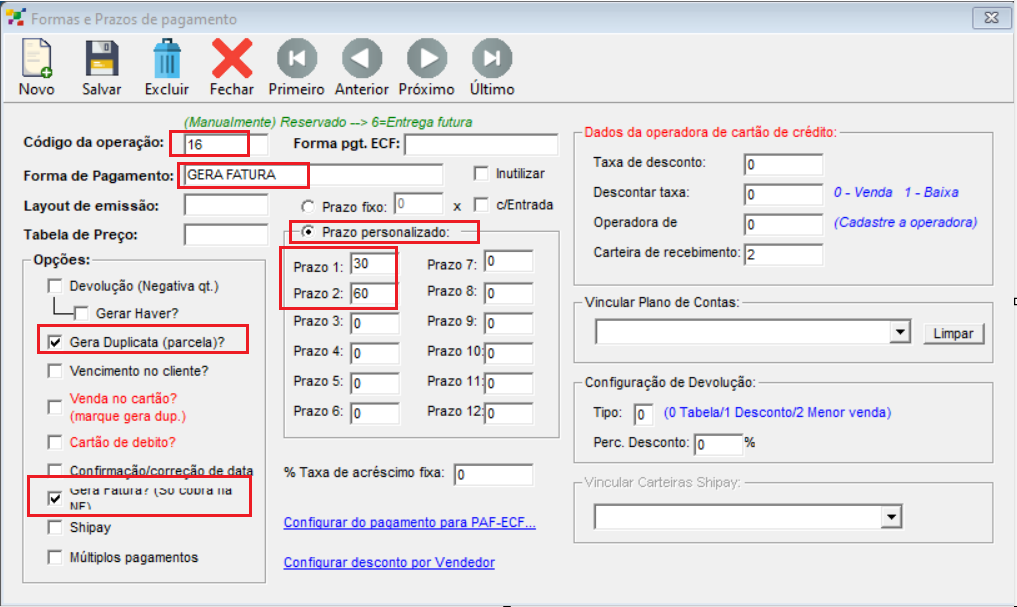
##### **9-** **Cadastro Forma de Pagamento GERA FATURA (Só cobra na NFe)**
[](https://docs.softensistemas.com.br/uploads/images/gallery/2024-08/image-1723230225697.png)
- Digite o código da operação sequencial
- Preencha a descrição da forma de pagamento
- Marque a opção Gera Duplicata (parcela)
- Marque a opção Gera Fatura? (Só cobra na NF) **\* Ao marcar essa opção o sistema vai gerar o valor no rotativo, sem definição de prazo de vencimento.\***
- **(Opcional)** Marque a opção de Prazo fixo e defina a quantidade de parcelas fixas; **ou (Opcional)** Marque a opção de Prazo personalizado e defina a quantidade em dias para cada prazo de vencimento.
- O sistema só ira gerar as parcelas a receber, e definir os prazos de vencimento após transformar o pedido de venda em Nota Fiscal (NFe), após **faturar**.
# Como cadastrar tabela de preço preferencial para o Cliente no Soften SIEM
##### Primeiro, clique no botão **CLIENTE**.
##### Em seguida, na janela de **Cadastro de Clientes**, com a opção **“Localizar por”** direcionada para a opção **Nome**, digite o nome de seu cliente
##### Clique então em **LOCALIZAR**, dê dois cliques no nome de seu cliente e você terá acesso à tela de edição dos dados.##### Nessa tela de edição, na parte inferior, selecione a aba **COMISSÃO**.
##### No campo **Tab. Preço preferencial**, digite a **tabela de preço** (**AVISTA**, **APRAZO**, ou **outra tabela cadastrada**) do produto que deseja utilizar no **Pedido de Venda**.
##### Você pode saber mais sobre como cadastrar uma tabela de preço para um produto acessando este [*post*](https://blog.softensistemas.com.br/cadastrar-produto-no-soften-siem/).
##### Clique então no botão **SALVAR** para concluir a ação e confirme a mensagem clicando em **OK**.#### **Como verificar a seleção automática da tabela de preço preferencial em um Pedido de Venda no Soften SIEM?**
##### Em seguida, no módulo **COMERCIAL**, clique no botão **PEDIDO**.##### A janela de criação de um novo Pedido de Venda surgirá.
##### Ao clicar com o *mouse* no campo **Data**, a informação referente a este campo vai se preencher automaticamente com a data do momento de criação do documento.##### Em seguida, os campos **Pedido n.**, **Cliente**, **Forma de pagamento**, **Tabela preço** e **Vendedor** também se preenchem automaticamente com informações padrão do sistema.##### Vamos selecionar o cliente para o qual definimos a tabela de preço preferencial.
##### O cliente padrão (AO CONSUMIDOR) pode ser alterado de duas formas.
##### A primeira forma é inserindo o código respectivo no campo **Cliente** para quem de fato será emitido este pedido.
##### A segunda forma é clicar em **Consulta Cliente,** localizado ao lado do código, com o botão em forma de Lupa.
##### Na janela **Cadastro de Clientes**, com a opção **“Localizar por”** direcionada para a opção **Nome**, digite o nome de seu cliente no campo de pesquisa e clique em **LOCALIZAR**.##### Dê então dois cliques no cadastro de seu cliente e surgirá uma janela para que você possa conferir seus dados antes de inserir no Pedido.
##### Clique em **OK** para confirmar.##### A **Tabela de preço** sofre alteração automática de acordo com a opção pré-definida no cadastro desse cliente.##### O Pedido de Venda pode então ser concluído.
# Como cadastrar Operadora de Cartão de Crédito no Soften SIEM
##### Antes de começarmos a cadastrar, teremos que **habilitar o menu completo**.
##### Então, no canto superior direto, clique em ***Exibir Menu Completo***, para poder encontrar as opções.
##### Em seguida, clique na guia **CADASTROS** e no menu que surgir aponte a opção **COMERCIAL**.
##### E então, no submenu aponte a opção **TABELAS** e selecione **OPERADORA DE CARTÃO DE CRÉDITO**.
##### Então, a janela **Cadastro de Operadora de Cartão** surgirá.
##### É possível criar um **Novo Registro** de uma Operadora ou alterar as **existentes**.
##### Lembrando que, a guia inicial vem configurada com os dados da **primeira Operadora de Cartão de Crédito** presente na **base de dados do Soften SIEM**.
##### Então, clicando nas **SETAS** na região **superior direita** é possível navegar pelo cadastro de todas as operadoras, que possuem registro no sistema.
##### Para iniciar um novo cadastro, clique no ícone **NOVO** na **barra superior** da janela.
##### O campo **CÓDIGO** é preenchido **AUTOMATICAMENTE**, e não é possível alterá-lo.
##### Mas, o nome da **Nova Operadora** de cartão de crédito deve ser preenchido no campo **Operadora de crt**.
##### Então, para concluir o cadastro, clique em **SALVAR** no ícone de disquete na barra superior da janela.
#### **Como verificar a disponibilidade de seleção da nova Operadora de Cartão de Crédito no Soften SIEM**
##### Com o sistema dividido por módulos, agora vamos para **COMERCIAL.**
##### Em seguida, clique na setinha ao lado do botão **A RECEBER** e no menu que surgir aponte a opção **A RECEBER POR OP. CARTÃO.**
##### A janela **Contas a receber da operadora de cartão** surgirá.
##### Então, clique na lateral do botão **NOVO (F2)** e selecione a opção **Cartão**.
##### Na janela **Cartão a receber / recebido**, no campo **Operadora cartão**, clique na seta localizada à direita.
##### E então, no menu que surgir, **selecione a nova operadora de cartão registrada**.
##### Alguns campos se preenchem automaticamente.
##### Altere estes campos (se necessário) e preencha os demais, complementando os dados para essa nova entrada de recebimento por cartão de crédito.
##### Clique no botão **FINALIZAR (F2)**.

# Como cadastrar um novo Status na Ordem de Serviço no Soften SIEM
Para cadastrar um novo Status na Ordem de Serviço você vai acessar Cadastros>Comercial>Status Ordem Serviço:
[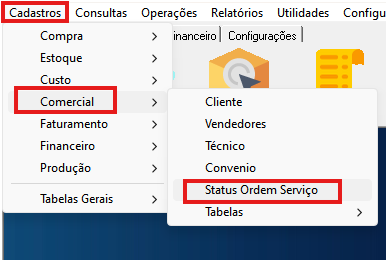](https://docs.softensistemas.com.br/uploads/images/gallery/2024-11/image-1731420865510.png)
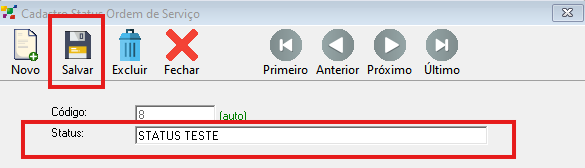
Irá clicar em NOVO e assim vai inserir o status que desejo e após isso irá SALVAR o cadastro:
[](https://docs.softensistemas.com.br/uploads/images/gallery/2024-11/image-1731420930114.png)
Prontinho, novo status de serviço cadastrado no Soften Siem.
# Como cadastrar Vendedor no Soften SIEM
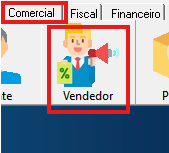
Para cadastrar um novo VENDEDOR no SoftenSIEM, você vai acessar a parte COMERCIAL>VENDEDOR:
[](https://docs.softensistemas.com.br/uploads/images/gallery/2024-11/image-1731419569159.png)
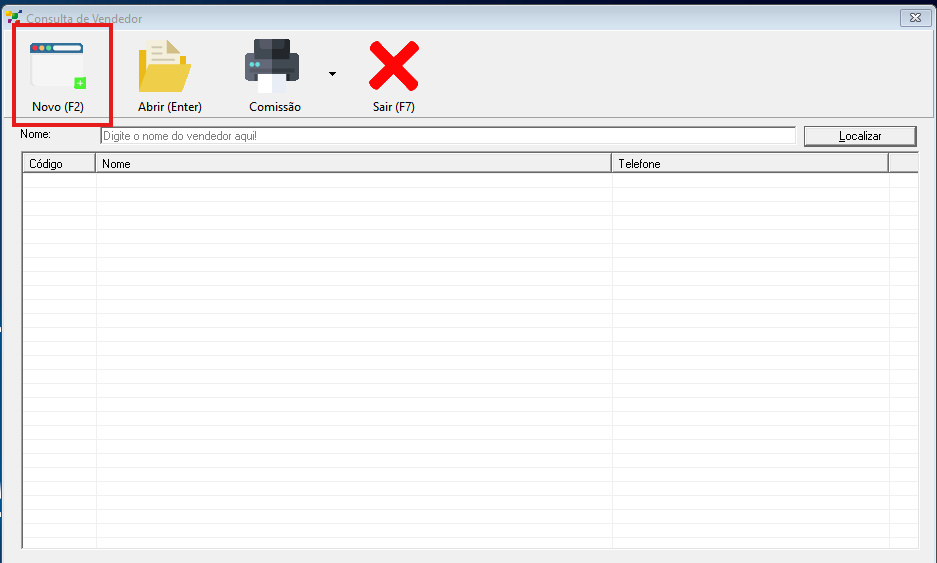
Logo depois vai clicar em NOVO:
[](https://docs.softensistemas.com.br/uploads/images/gallery/2024-11/image-1731419582267.png)
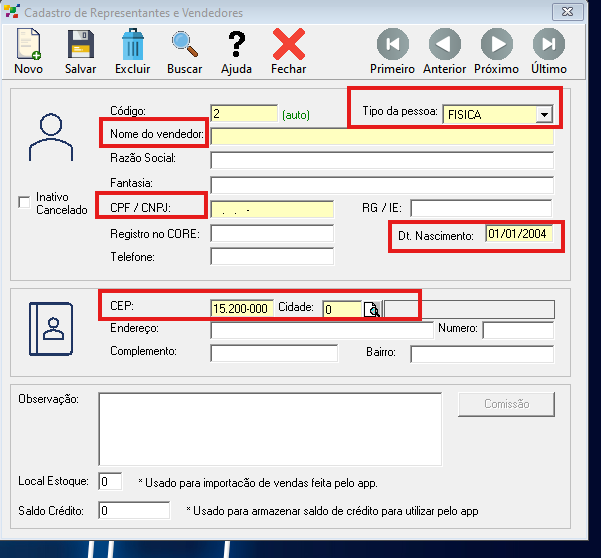
As informações obrigatórios para realizar o cadastro estão em amarelo, vai precisar verificar o tipo de pessoa: se é física ou jurídica, nome do vendedor, CPF ou CNPJ, data de nascimento, CEP e o Município ( para buscar a cidade é só clicar na lupinha ao lado do campo cidade), os demais dados se tornam opcionais para o cadastro do vendedor:
[](https://docs.softensistemas.com.br/uploads/images/gallery/2024-11/image-1731419851623.png)
Feito isso é apenas SALVAR o cadastro:
[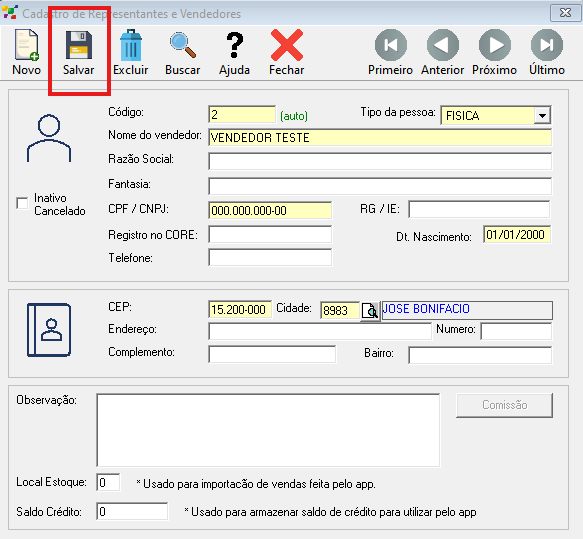](https://docs.softensistemas.com.br/uploads/images/gallery/2024-11/image-1731419932127.png)
Prontinho, cadastro do vendedor foi realizado no SoftenSIEM.
Lembrando, através do cadastro do vendedor você consegue configurar a comissão sobre as vendas de acordo com GRUPO de produtos, e essa comissão será configurado por percentual:
[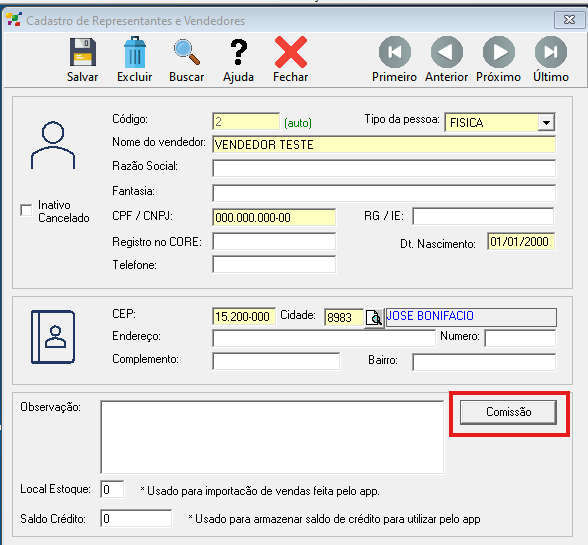](https://docs.softensistemas.com.br/uploads/images/gallery/2024-11/image-1731420586842.png)
Irá selecionar o grupo de produtos e informar o percentual da comissão:
[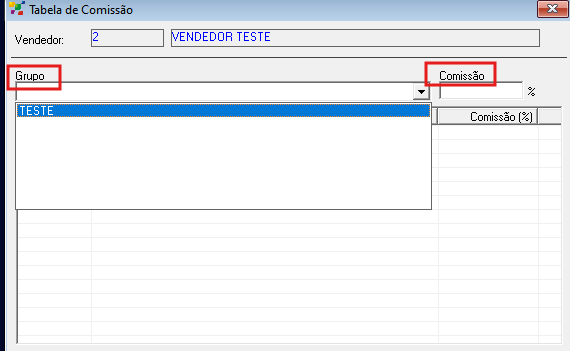](https://docs.softensistemas.com.br/uploads/images/gallery/2024-11/image-1731420711572.png)
[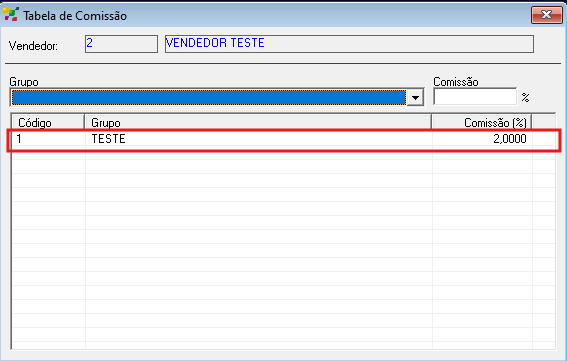](https://docs.softensistemas.com.br/uploads/images/gallery/2024-11/image-1731420723157.png)
# REMOVER MENSAGEM DE CONFIRMAÇAO DE IMPRESSAO DO PEDIDO DE VENDA
##### No pedido de venda ao realizar a impressão por padrão o sistema sempre pergunta se deseja imprimir com preço ou sem preço.
Para deixar essa pergunta ja respondida por padrão basta ativar a config:
**COMERCIAL: IMPRIMIR DIRETO (0=NENHUM/1=COM PRECO/2=SEM PRECO):**
##### Para remover a pergunta da imagem abaixo:
[](https://docs.softensistemas.com.br/uploads/images/gallery/2025-09/image-1758894845968.png)
Navegue até as Config 2
[](https://docs.softensistemas.com.br/uploads/images/gallery/2025-09/image-1758894959612.png)
##### Busque pela configuração no filtro e no campo de configurações, defina da maneira que achar melhor **1 ou 2**
[](https://docs.softensistemas.com.br/uploads/images/gallery/2025-09/image-1758895284800.png)
Pronto sistema ira imprimir direto sem questionar
# Bloquear alteração de cliente no pedido após 1 item vendido
##### Para que o sistema não permita alterar o cliente dentro do pedido de venda após a inserção de 1 item na venda, basta aplicar a config 2
**COMERCIAL: BLOQUEIA CLIENTE NA VENDA APOS 1 ITEM VENDIDO (0=NAO/1=SIM)**
Definir 1 = SIM
#####
#####
##### Para aplicar basta navegar como a imagem abaixo:
[](https://docs.softensistemas.com.br/uploads/images/gallery/2025-09/image-1758908658729.png)
##### Localize a config 2, através do filtro e depois defina no campo em amarelo **1** depois clique em definir.
[](https://docs.softensistemas.com.br/uploads/images/gallery/2025-09/image-1758908865275.png)
##### Feito configuração ao fazer o pedido o cliente não poderá ser trocado como a imagem abaixo
[](https://docs.softensistemas.com.br/uploads/images/gallery/2025-09/image-1758909147295.png)
# Como iniciar pedido de venda/orçamento no item
##### Para automatizar a operação quando pressiona ENTER do teclado dentro da tela de PEDIDO OU ORÇAMENTO o cursor já ficar posicionado no campo de código do item, basta ativar a seguinte configuração:
#### [](https://docs.softensistemas.com.br/uploads/images/gallery/2025-09/image-1758911343539.png)
##### Dentro de configurações aba Comercial, ative a configuração "**Iniciar venda no item"**
##### Depois **Confirmar**
[](https://docs.softensistemas.com.br/uploads/images/gallery/2025-09/image-1758911430728.png)
##### Caso queira automatizar ainda mais o processo e for utilizar **LEITOR DE CODIGO DE BARRAS.**
Marque também as opções:
**"Iniciar com Cod. Barra"**
**"Processar item p/Qt1"**
[](https://docs.softensistemas.com.br/uploads/images/gallery/2025-09/image-1758911616996.png)
##### Venda ira iniciar como a imagem abaixo:
[](https://docs.softensistemas.com.br/uploads/images/gallery/2025-09/image-1758911863417.png)
##### Existe também uma config 2 que habilita somente para orçamento sem impactar no pedido: COMERCIAL: ORÇAMENTO PASSAR PELO CLIENTE/F.PAGTO (0=NAO/1=SIM):
# Mostrar ultimo preço pago pelo cliente no pedido de venda
##### Em alguns casos usúario necessita ter acesso rapido ao ultimo preço praticado de um determinado produto por um cliente no momento da realização do pedido, para que isso aconteça basta ativar a config 2:
**COMERCIAL: NO PEDIDO MOSTRAR ULTIMO PREÇO QUE O CLIENTE PAGOU (0=NAO/1=SIM):**
##### Definir como **1**
##### Navegue até
[](https://docs.softensistemas.com.br/uploads/images/gallery/2025-09/image-1758914887080.png)
##### Realize a busca pelo filtro, e depois realize a definição no campo configurações:
[](https://docs.softensistemas.com.br/uploads/images/gallery/2025-09/image-1758915005649.png)
##### Irá aparecer da seguinte maneira ao inserir o produto no pedido:
[](https://docs.softensistemas.com.br/uploads/images/gallery/2025-09/image-1758914710328.png)