# Como gerar contrato de Locação
# Como fazer a devolução do item de Locação
No final do contrato o cliente precisará devolver o item, e para isso basta se3lecionar o item e ele vai ser inserido automaticamento no campo de **Produtos Devolvidos**
E nesse campo ele irá incluir somente a data da locação, a data de Devolução virá em branco e você preenche o campo com a data que de fato foi devolvido o item.
EX: Nesse caso o cliente devolveu antes do tempo combinado, ao inserir a Data de Devolução o sistema vai fazer o calculo pela quantidade de dias, recalculando o valor a ser pago sobre a locação. Segue exemplo na sequencia.
[](https://docs.softensistemas.com.br/uploads/images/gallery/2024-09/image-1725979684331.png)
Quando inserir a devolução será gerado o valor correto de pagamento, e ao clicar em Emitir Contrato será gerado o contrato com todos os valores destacados na locação.
# Como cadastrar Cliente no SIEM
O cadastro de Clientes no SoftenSIEM pode ser acessado através dos módulos **Comercial, Fiscal** e **Financeiro**
[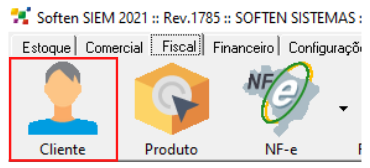](https://docs.softensistemas.com.br/uploads/images/gallery/2023-05/image-1684333600634.png)
##### **Cadastrando um Novo Cliente**
Selecione a opção **Novo** no canto esquerdo da tela de cadastro
[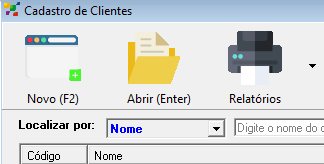](https://docs.softensistemas.com.br/uploads/images/gallery/2023-05/image-1684333619562.png)
Os primeiros dados a serem exibidos são o **Código** e o **Tipo de Pessoa**.
- O código será preenchido automaticamente caso deixe em branco, não precisa digitar se não for ter um específico.
[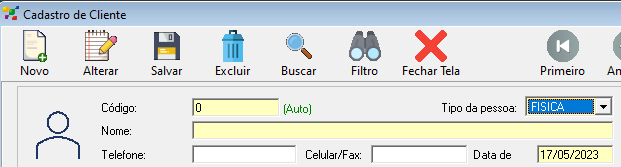](https://docs.softensistemas.com.br/uploads/images/gallery/2023-05/image-1684333879677.png)
Para o Tipo de Pessoa **Física**, o campo de identificação irá exibir o **CPF**
Esse preenchimento é obrigatório, mas o campo de **RG** é opcional.
[](https://docs.softensistemas.com.br/uploads/images/gallery/2023-05/image-1684345483533.png)
O tipo de Contribuinte também deverá permanecer como Não Contribuinte, sendo alterado apenas para os casos onde há Produtor Rural.
Nessas situações preencha a **Inscrição Estadual** no campo de RG.
- - - - - -
Para o Tipo de Pessoa **Jurídica** preencha o **CNPJ** no campo designado. A **IE** também deve ser preenchida de acordo
Caso você não saiba se o seu cliente tem **Inscrição Estadual** ou não, acesse o site do [CCC (Cadastro Centralizado de Contribuinte).](https://dfe-portal.svrs.rs.gov.br/NFE/CCC) Selecione então o **estado** em que ele se encontra, preencha com o **CNPJ** do seu cliente e **consulte**.
Tendo uma I.E válida, os dados serão exibidas de acordo.
[](https://docs.softensistemas.com.br/uploads/images/gallery/2023-05/image-1684345791780.png)
O campo **e-mail** não é de preenchimento obrigatório.
Porém se preencher essa informação poderá enviar uma cópia dos documentos emitidos automaticamente para o e-mail que foi cadastrado.
A **Situação Crd.** é obrigatório. Mas por ser apenas referente à situação de crédito do seu cliente, pode deixar o preenchimento apenas selecionado como NORMAL.
[](https://docs.softensistemas.com.br/uploads/images/gallery/2023-05/image-1684346589244.png)
- - - - - -
Em **Endereço,** preencha todas as informações referentes ao logradouro do seu cliente.
Para a Cidade, clique no ícone da Lupa ao lado do campo.
Uma nova tela será aberta para a Consulta de Cidades.
[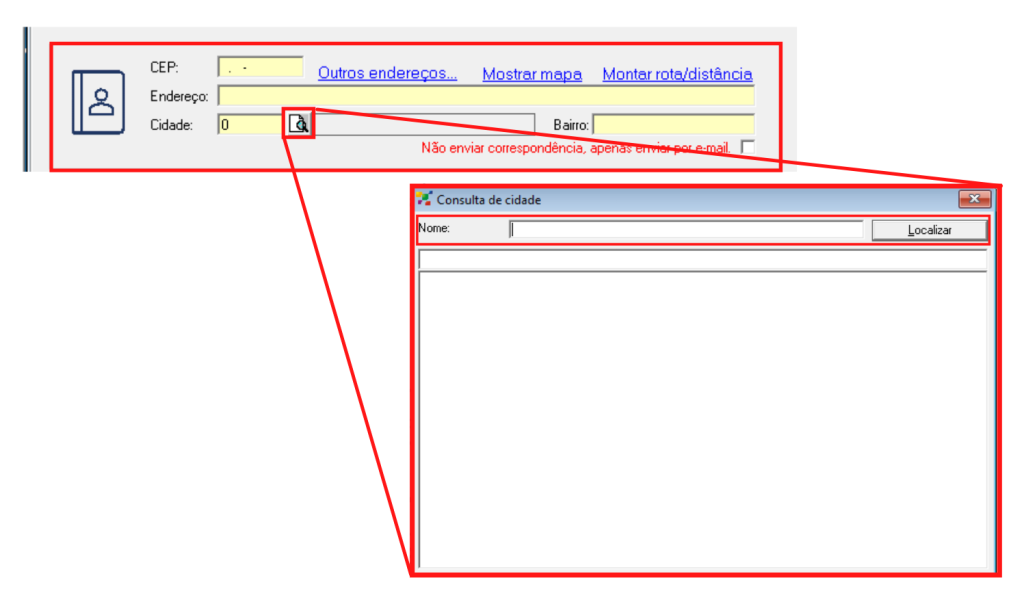](https://docs.softensistemas.com.br/uploads/images/gallery/2022-01/image-1643302264658.png)
Consulte o nome da sua cidade e clique em localizar
Ela será exibida em listagem, basta clicar duas vezes sobre ela para selecionar.
Um código será preenchido no cadastro.
Com todos os campos em colorido preenchido, seu cadastro deve estar similar a essa tela:
[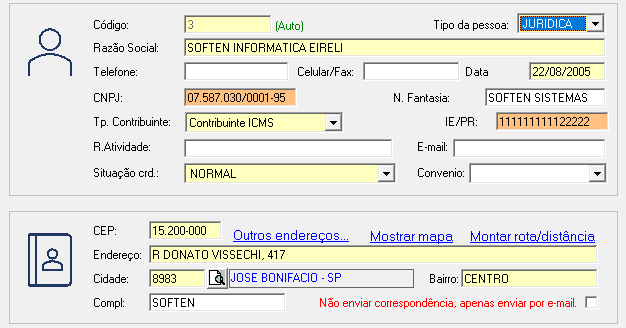](https://docs.softensistemas.com.br/uploads/images/gallery/2023-05/image-1684350528889.png)
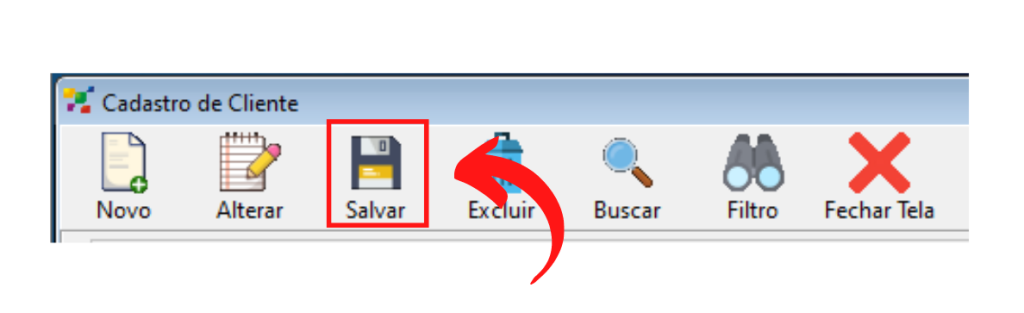
Após preencher todos os campos obrigatórios clique em **Salvar** e finalize este cadastro.
[](https://docs.softensistemas.com.br/uploads/images/gallery/2022-01/image-1643302277527.png)
Pronto!! Seu cliente está cadastrado
# Como cadastrar Produto no SIEM
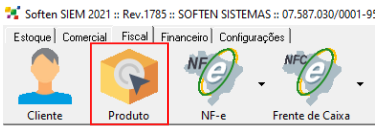
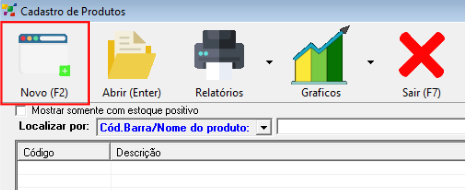
Ao abrir o cadastro, poderá estar também consultando aqueles itens já cadastrados por pesquisar um **\*** (asterisco).
[](https://docs.softensistemas.com.br/uploads/images/gallery/2023-05/image-1684354147983.png)
[](https://docs.softensistemas.com.br/uploads/images/gallery/2023-05/image-1684354237553.png)
Na nova página aberta poderá encontrar os campos necessários para o cadastro.
Aqueles que são obrigatórios para concluir são os marcados em Amarelo.
O **Código** não é obrigatório preencher, pois o sistema informa um valor automaticamente caso deixe em branco
Preencha apenas se for usar um código próprio.
Na **Descrição** escreva o nome da sua mercadoria ou serviço.
[](https://docs.softensistemas.com.br/uploads/images/gallery/2023-05/image-1684354370184.png)
Selecione em qual **Unidade** irá comercializar o item.
[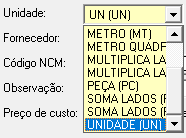](https://docs.softensistemas.com.br/uploads/images/gallery/2023-05/image-1684354462563.png)
E no campo ao lado, o **Grupo** a qual irá separar sua mercadoria.
Essa opção é usado para fazer o agrupamento dos seus itens e facilitar a visualização deles em relatórios e telas do sistema.
Se não trabalhar com grupos, deixe a opção **SEM GRUPO - SEM SUBGRUPO** selecionada.
O campo **Fornecedor** não é obrigatório, mas você pode usar a **lupa** e selecionar um.
Dessa forma o item ficará vinculado àquele fornecedor e poderá ser visualizado mais facilmente em relatórios.
[](https://docs.softensistemas.com.br/uploads/images/gallery/2023-05/image-1684354690440.png)
O **NCM** é a Nomenclatura Comum do Mercosul
É um código único para cada tipo de mercadoria. Preencha todos os 8 dígitos que compõe esse código
O **Código CEST** é um código complementar ao **NCM**, e define se o item terá ou não Substituição Tributária.
Tome cuidado para não confundir com o código **CST!**
Para prosseguir agora para os outros campos do cadastro de itens do estoque é necessário salvar!
Selecione o disquete no topo da tela para realizar o salvamento.
[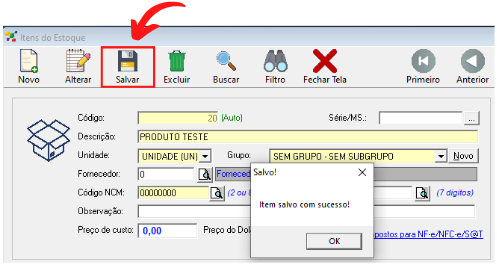](https://docs.softensistemas.com.br/uploads/images/gallery/2023-05/image-1684355149492.png)
# Como gerar o contrato de Locação
Ao **Exibir Menu Completo**, abrir **Operações** > **Comercial** > **Locação**
Ou pode ser utilizado o atalho para abrir a locação utilizando **Ctrl + L**
[](https://docs.softensistemas.com.br/uploads/images/gallery/2024-09/image-1725978632518.png)
Irá aparecer a tela para consultas dos contratos. Sendo possível localizar todos os contratos ainda em aberto clicando em Localizar ou colocando o nome do cliente para adicionar o filtro de pesquisa.
[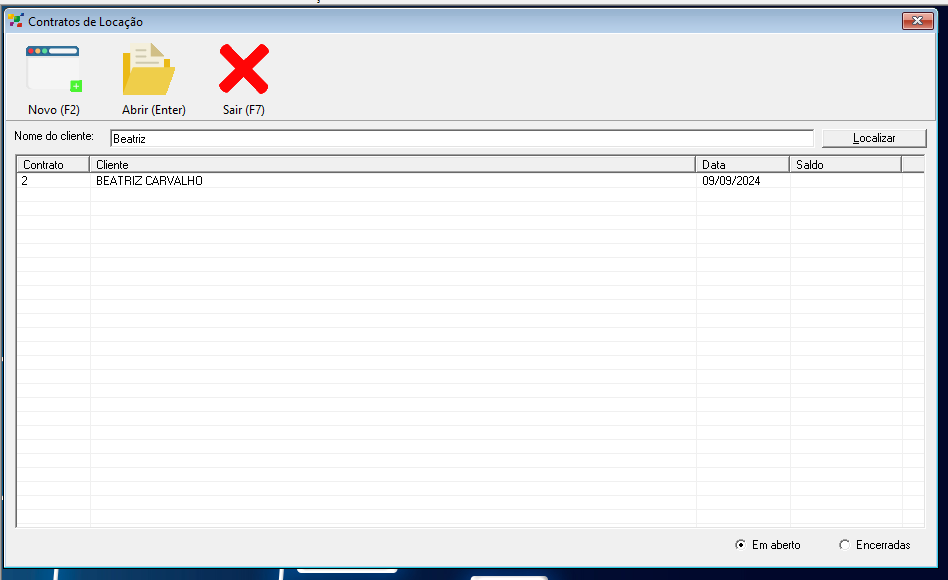](https://docs.softensistemas.com.br/uploads/images/gallery/2024-09/image-1725978911802.png)
Ao clicar em Novo ele abrirá uma outra tela para iniciar o preenchimento
[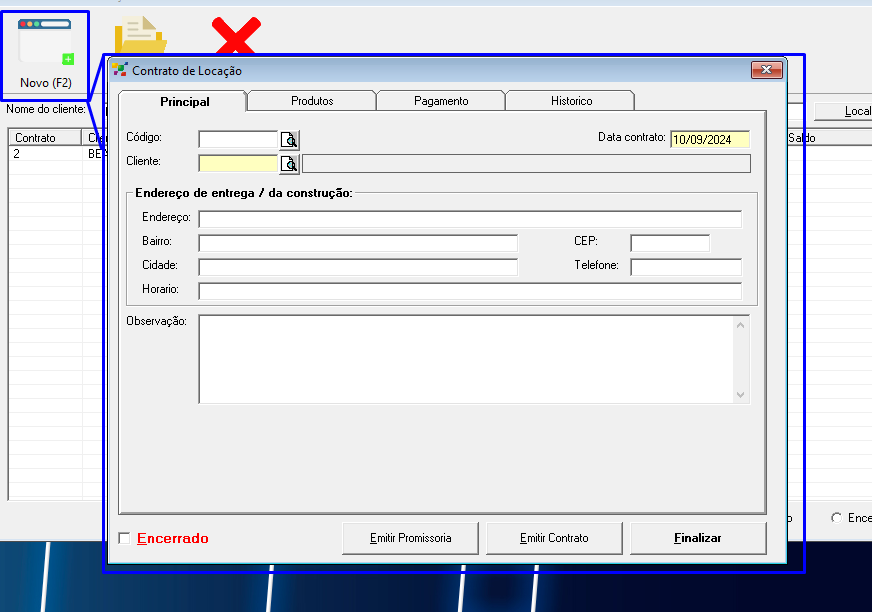](https://docs.softensistemas.com.br/uploads/images/gallery/2024-09/image-1725979079018.png)
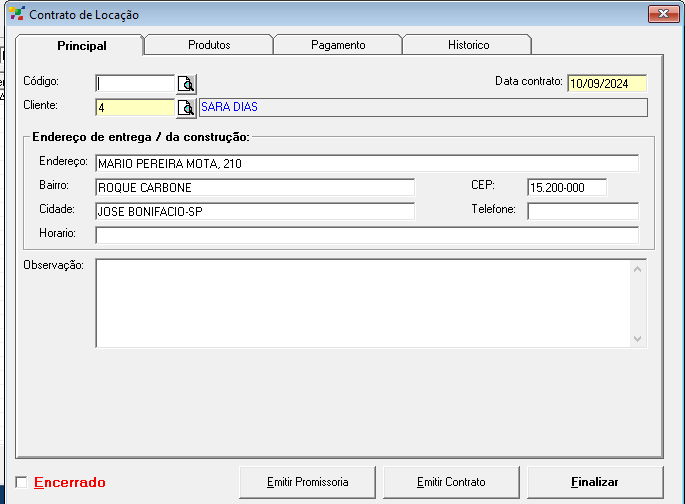
Na tela de contrato é necessário colocar o **código ou o nome do cliente** e o sistema fará o preenchimento das informações contidas no cadastro.
[](https://docs.softensistemas.com.br/uploads/images/gallery/2024-09/image-1725979169197.png)
O campo de Observações não é de preenchimento obrigatório.
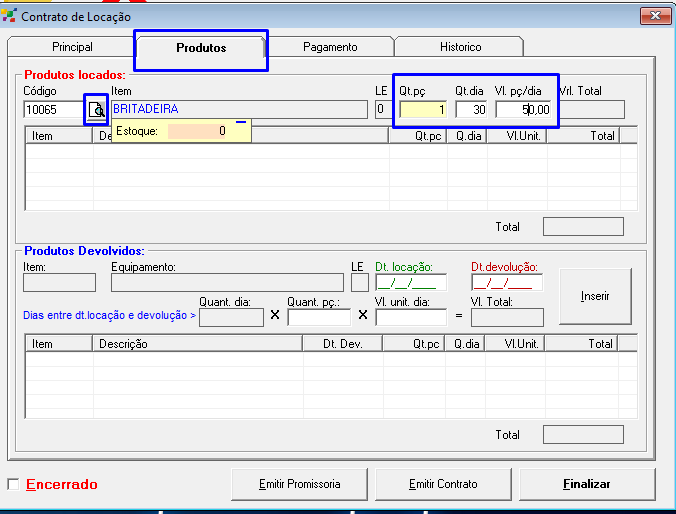
Na sequencia ao entrar em **produtos**, precisamos colocar o item que será locado no contrato. E nesse campo é importante fazer o preenchimento de **todos os campos do item** pois todos eles são de preenchimento obrigatório, **quantidade que será locada, quantidade de dias que o cliente está locando o produto, e o valor do item POR DIA.**
[](https://docs.softensistemas.com.br/uploads/images/gallery/2024-09/image-1725979327010.png)
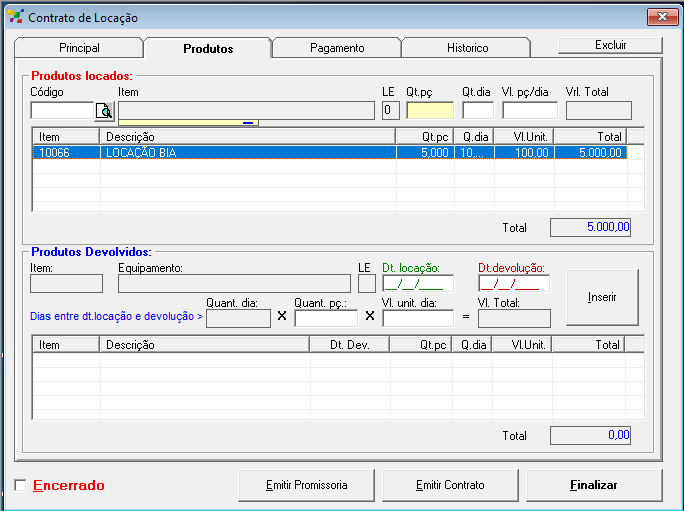
Depois de inserir todas as informações, é só da um ENTER que o produto será inserido. E o sistema calculará o valor total pela quantidade de dias com o valor da diária.
[](https://docs.softensistemas.com.br/uploads/images/gallery/2024-11/image-1730828492619.png)
Após Inserir o item de locação é só emitir o contato.
# Como gerar o recebimento do contrato de Locação.
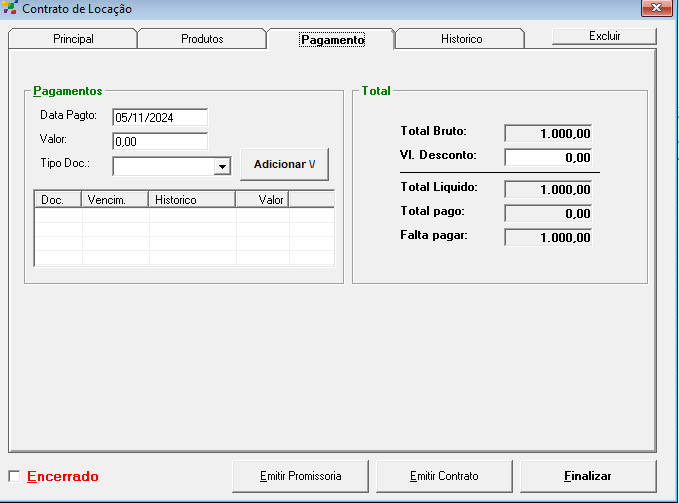
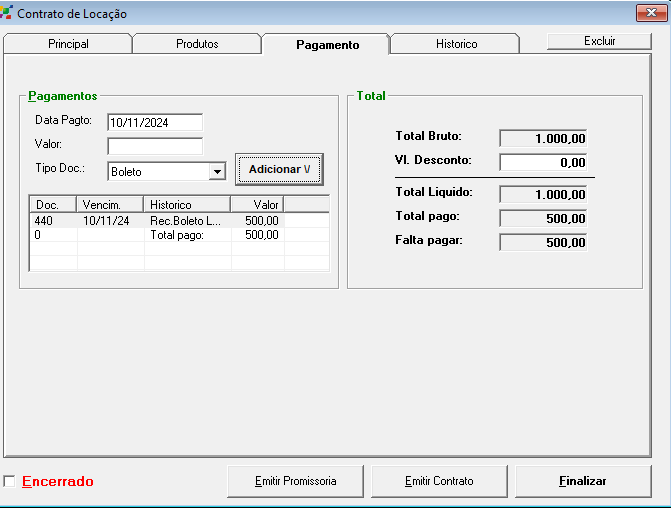
##### Na tela de pagamentos é possível realizar o pagamento parcial informando a data ou total, somente na devolução.
##### Recebimento total
[](https://docs.softensistemas.com.br/uploads/images/gallery/2024-11/image-1730828937321.png)
##### Recebimento parcial
[](https://docs.softensistemas.com.br/uploads/images/gallery/2024-11/image-1730828964678.png)
##### Em caso de recebimento parcial a informação é somente destacada internamente, so quem tem acesso ao sistema sabe a forma de pagamento parcelado, não gera o financeiro, e não altera o valor da locação na impressão de contrato.