# Extras
# Como definir uma Forma de Pagamento Padrão para o seu Cliente
##### Primeiro, clique no botão **CLIENTE**.
##### Então, na janela de **Cadastro de Clientes**, na opção **“Localizar por”** selecione **Nome** e digite o nome de seu cliente no campo de pesquisa. Em seguida, clique em **LOCALIZAR**.
##### Dê então dois cliques no nome de seu cliente e você terá acesso à tela de edição dos dados.
##### Nessa tela de edição, na parte de baixo, selecione a aba **FATURAMENTO**.
##### No campo **Forma Pgto padrão**, clique então na seta na lateral direita e selecione a **forma de pagamento padrão** (dentre uma das opções oferecidas pelo Soften SIEM). Esta será utilizada no **Pedido de Venda**, em ocasião da indicação desse cliente.
##### Clique no botão **SALVAR** para concluir a ação e confirme a mensagem clicando em **OK**.
##### Como verificar a seleção automática da forma de pagamento em um Pedido de Venda?
##### Clique diretamente no botão **VENDA** ou acesse o menu lateral e clique em **PEDIDO**.
##### A janela de criação de um novo Pedido de Venda surgirá.
##### Então, ao clicar com o *mouse* no campo **Data**, a informação referente a este campo se preencherá automaticamente com a data do momento de criação do documento.
##### Os campos **Pedido n.**, **Cliente**, **Forma de pagamento**, **Tabela preço** e **Vendedor** também se preenchem automaticamente com informações padrão do sistema.
##### Vamos selecionar o cliente para o qual definimos a forma de pagamento padrão.
##### O cliente padrão (AO CONSUMIDOR) pode ser alterado de duas formas.
##### A primeira forma é inserindo o código respectivo no campo **Cliente** para quem será emitido este pedido.
##### A segunda forma é acessando o *link* **Procurar cliente (F7)…** localizado acima do campo que apresenta o nome do cliente.
##### Na janela **Cadastro de Clientes**, com a opção **“Localizar por”** direcionada para a opção **Nome**, digite o nome de seu cliente no campo de pesquisa e clique em **LOCALIZAR**.
##### Dê dois cliques no cadastro de seu cliente e surgirá uma janela para que você possa conferir seus dados antes de inserir no Pedido.
##### Clique em **OK** para confirmar.
##### A **Forma de pagamento** sofre alteração automática de acordo com a opção pré-definida no cadastro desse cliente.
##### O Pedido de Venda pode então ser concluído.
# Como ajustar as Situações de Crédito no Soften SIEM
##### Primeiro, clique em exibir **MENU COMPLETO** para ver outras opções de cadastros.
##### Clique então em **CADASTROS** e selecione a opção **COMERCIAL**. Em seguida, no submenu, selecione **TABELAS** e clique na opção **SITUAÇÃO DE CREDITO**.
##### Uma janela surgirá permitindo a criação de um novo cadastro de **Situação de crédito** ou edição das configurações das situações pré-cadastradas no Soften SIEM.
##### **Obs** **1**: A seleção das opções apresentadas pelas imagens a seguir é apenas uma sugestão. É possível alterar livremente, de acordo com suas necessidades.
##### A guia inicial vem configurada com os dados da situação RESTRIÇÕES**.
##### Nesse caso, a opção **Restrições compra** emite uma mensagem para o usuário no momento em que se escolhe o cliente restrito para uma operação comercial. Permitindo somente que a mesma seja concluída com pagamento **A Vista**, por **Boleto** ou **Rotativo**.
##### Clique então nas **setas na região superior direita** para visualizar os registros dos cadastros das situações de crédito.
##### O próximo registro vem configurado com os dados da situação BLOQUEADO**.
##### Aqui, a opção **Bloqueia compra** impede o prosseguimento da operação comercial quando se escolhe o cliente bloqueado. Então, apenas o administrador pode autorizar que a mesma seja concluída com pagamento **A Vista**, **Boleto** ou **Rotativo**.
##### Em seguida, temos o registro configurado com os dados da situação **NORMAL**.
##### Clientes com essa classificação podem ser indicados em todas as operações comerciais, sem restrições.
##### O último registro vem configurado com os dados da situação INATIVO/CANCELADO**.
##### Nesse caso, a opção **Inativo/Cancelado** permite emitir uma mensagem para o usuário no momento em que o cliente inativo é escolhido para uma operação comercial.
##### A seleção das demais opções (**Bloqueia compra** e **Restrições compra**)impede que a operação comercial seja concluída.##### **Obs 2**: **Caso seja necessário** **cadastrar uma nova situação de crédito**, **clique no** ícone da **FOLHA na barra superior da janela e proceda com o preenchimento do nome, optando pelas configurações que julgar convenientes.**
##### Como indicar uma Situação de Crédito para o Cliente no Soften SIEM
##### Clique no botão **CLIENTE** e na janela de **Cadastro de Clientes**, com a opção **“Localizar por”** direcionada para a opção **Nome**, digite o nome de seu cliente no campo de pesquisa e clique em **LOCALIZAR**.
##### Dê dois cliques no nome de seu cliente e você terá acesso à tela de edição dos dados.
##### Clique no campo **Situação crd.** e **selecione corretamente a situação de crédito para este cliente**.
##### Então, clique no botão do **DISQUETE** para concluir a indicação.

# Como configurar Vendedor no cadastro de Cliente no Soften SIEM
##### Primeiro, clique no botão **CLIENTE**.
##### Em seguida, na janela de **Cadastro de Clientes**, com a opção **“Localizar por”** direcionada para a opção **Nome**, digite o nome de seu cliente.
##### Clique então em **LOCALIZAR**, dê dois cliques no nome de seu cliente e você terá acesso à tela de edição dos dados.##### Nessa tela de edição, na parte inferior, selecione a aba **COMISSÃO**.
##### No campo **Vendedor num.**, digite o **código de cadastro do vendedor** que deseja utilizar no **Pedido de Venda**.
##### Você pode saber mais sobre como cadastrar um vendedor no Soften SIEM acessando este [*post*](https://blog.softensistemas.com.br/como-cadastrar-vendedor-no-soften-siem/).
##### Clique então no botão **SALVAR** para concluir a ação e confirme a mensagem clicando em **OK**.#### **Como verificar a seleção automática de Vendedor em um Pedido de Venda no Soften SIEM?**
##### Em seguida, no módulo **COMERCIAL**, clique no botão **PEDIDO**.##### A janela de criação de um novo Pedido de Venda surgirá.
##### Ao clicar com o *mouse* no campo **Data**, a informação referente a este campo vai se preencher automaticamente com a data do momento de criação do documento.##### Em seguida, os campos **Pedido n.**, **Cliente**, **Forma de pagamento**, **Tabela preço** e **Vendedor** também são preenchidos automaticamente com informações padrão do sistema.##### Vamos selecionar o cliente para o qual definimos um vendedor específico.
##### O cliente padrão (AO CONSUMIDOR) pode ser alterado de duas formas.
##### A primeira forma é inserindo o código respectivo no campo **Cliente** para quem de fato será emitido este pedido.
##### A segunda forma é clicar em **Consulta Cliente,** localizado ao lado do código, com o botão em forma de Lupa.
##### Na janela **Cadastro de Clientes**, com a opção **“Localizar por”** direcionada para a opção **Nome**, digite o nome de seu cliente no campo de pesquisa e clique em **LOCALIZAR**.##### Dê dois cliques no cadastro de seu cliente e surgirá uma janela para que você possa conferir seus dados antes de inserir no Pedido.
##### Clique em **OK** para confirmar.##### O **nome do Vendedor** sofre alteração automática de acordo com a opção pré-definida no cadastro desse cliente.##### O Pedido de Venda pode então ser concluído.
# Como definir Limite de crédito para Cliente no Soften SIEM
##### Primeiro, clique no botão **CLIENTE**.
##### Então, na janela de **Cadastro de Clientes**, na opção **“Localizar por”** selecione **Nome** e digite o nome de seu cliente no campo de pesquisa. Em seguida, clique em **LOCALIZAR**.
##### Dê então dois cliques no nome de seu cliente e você terá acesso à tela de edição dos dados.##### Nessa tela de edição, na parte de baixo, a aba **FINANCEIRA** estará aberta.
##### No campo **Limite de crédito**, digite o **valor máximo permitido** para as operações comerciais com esse cliente e em ocasião de indicação do mesmo na criação de um novo pedido de venda.
##### Clique no botão **SALVAR** para concluir a ação e confirme a mensagem clicando em **OK**.####
#### **Como verificar o bloqueio da operação quando o limite de crédito do Cliente é superado em um Pedido de Venda?**
##### Vá até a aba **Comercial** e clique no botão **Pedido.**##### Então a janela de criação de um novo Pedido de Venda surgirá.
##### Ao clicar com o *mouse* no campo **Data**, a informação referente a este campo se preencherá automaticamente com a data de criação do documento.##### Em seguida, os campos **Pedido n.**, **Cliente**, **Forma de pagamento**, **Tabela preço** e **Vendedor** também se preenchem automaticamente com informações padrão do sistema.##### Além disso, é possível editar todos os campos, **exceto o número do pedido**, pois este segue a sequência automática do sistema.
##### O campo **Data** pode ser alterado de acordo com a necessidade, com uma **data retroativa** ou uma **data futura**.
##### O cliente padrão (AO CONSUMIDOR) pode ser alterado de duas formas:
##### A primeira forma é inserindo o código respectivo no campo **Cliente** para quem será emitido este pedido;
##### A segunda forma é clicando no botão “**Consulta Cliente**” ao lado do código, e que está simbolizado com o ícone de uma lupa.
##### Na janela **Cadastro de Clientes**, com a opção **“Localizar por”** direcionada para a opção **Nome**, digite o nome de seu cliente no campo de pesquisa e clique em **LOCALIZAR**.##### Dê dois cliques no cadastro de seu cliente e surgirá uma janela para que você possa conferir seus dados antes de inserir no Pedido.
##### Clique em **OK** para confirmar.##### Além disso, a **Forma de pagamento** pode ser selecionada de acordo com uma das opções disponíveis, lembrando que você pode cadastrar novas opções se necessário.
##### Deve-se selecionar a **Tabela de preço** de acordo com as opções de preços cadastradas para o produto.
##### O **Vendedor** também pode ser alterado, caso haja cadastros dos mesmos na base de dados.
##### O **Item** que vai compor o Pedido pode ser inserido a partir do seu **Código**, **Código de barra** pelo botão “**Consulta Produto**”. Este dará acesso a janela de **Cadastro de Produtos**.##### Então, nessa janela, no campo de pesquisa **Cód. Barra/Nome do produto** digite **\*** para pesquisar todos os itens cadastrados, ou digite o nome do produto, e clique então em **LOCALIZAR**.
##### Selecione o item desejado clicando duas vezes sobre seu nome.##### Clique no campo **quantidade** e insira o valor, após isso tecle “**Enter**”. Verifique então se o **valor unitário** está correto de acordo com a tabela de preço à vista cadastrada para o produto. Em seguida, finalize a inserção desse produto no pedido pressionando **ENTER**.##### Se não houver saldo do item em estoque, o sistema informará se você deseja continuar com a emissão do Pedido.
##### Como o Pedido executa a baixa de estoque, clique em **SIM** para a mensagem somente se você **NÃO CONTROLA ESTOQUE**.
##### Caso contrário, proceda a inserção de mais itens em estoque antes dessa etapa.##### O item vai ser finalmente inserido no campo de descrição logo abaixo.
##### Finalize o Pedido clicando no botão **Finalizar (F2)**.##### Como podemos observar nesse caso, o **valor total do pedido de venda** (R$106,40) **ultrapassa o limite de crédito definido** para esse cliente (R$100,00).
##### O Soften SIEM **mostrará uma mensagem** indicando essa condição. Confirme a ciência dessa informação clicando no botão **OK**.
##### A partir desse momento é possível **LIBERAR** a conclusão dessa operação (mediante autorização do administrador do sistema), ou **NÃO LIBERAR**.
# Como verificar as compras do cliente de forma rápida no Soften SIEM
##### Primeiro, vá até a aba **Comercial**.
##### Em seguida, clique na **flechinha** ao lado do botão **Consulta Vendas**, e selecione a opção **VENDA POR CLIENTE.**##### Então, na tela de **Vendas do Cliente**, no campo **Cliente**, digite o código do cliente. Ou então, clique ao lado no botão de consulta de clientes, simbolizado pela lupa.##### Em seguida, na janela **Cadastro de Clientes**, com a opção **“Localizar por”** direcionada para a opção **Nome**, digite o nome do cliente do qual quer consultar as compras. E no campo de pesquisa e clique em **Localizar**.##### Então, dê dois cliques no nome do cliente e na tela de consulta de compras. E depois será listado o histórico de compras do cliente que ainda estão em aberto.##### É possível pesquisar somente as compras de determinado período marcando a caixinha de seleção e adicionando o período desejado.
##### Além disso, também é possível pesquisar o histórico de compras já baixadas selecionando a opção **Pedidos baixados** no campo **Mostrar.**##### Desta forma serão listadas as compras já baixadas do cliente em questão.
# Erro pedidos trocando de cliente
##### Para que esse problema não aconteça com recorrência basta entrar no banco de dados e excluir relacionamento entre cliente>pedido\_varejo
E remover os indices da tabela pedido varejo e manter somente os que estao no print
[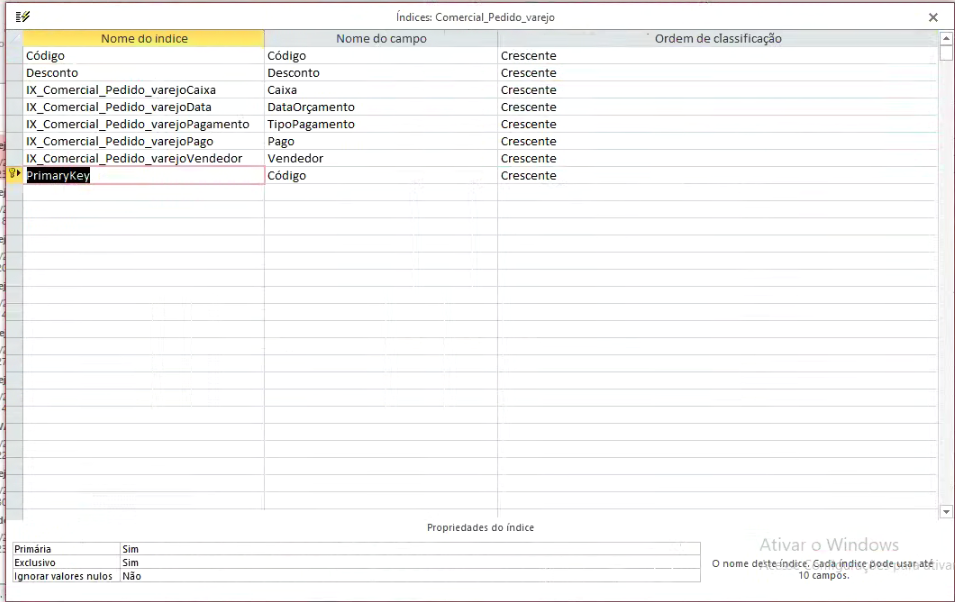](https://docs.softensistemas.com.br/uploads/images/gallery/2026-06/image-1780426871502.png)
#####
##### OBS: Para campos que precisar ser alterado suas informações padrões com frequência, não deve conter índices nessa coluna, a aplicação dos índice pode corromper o banco de dados causando erro no pedido de venda.