A **Data** pode ser alterada como desejar antes de iniciar o orçamento, do contrário, o sistema irá preencher com a data atual
Os campos **Cliente**, **Forma de pagamento**, **Tabela preço** e **Vendedor** também se preenchem automaticamente com informações padrão do sistema. Mas todas podem ser ajustadas de acordo com os cadastros. Abaixo iremos explicar os campos em ordem. [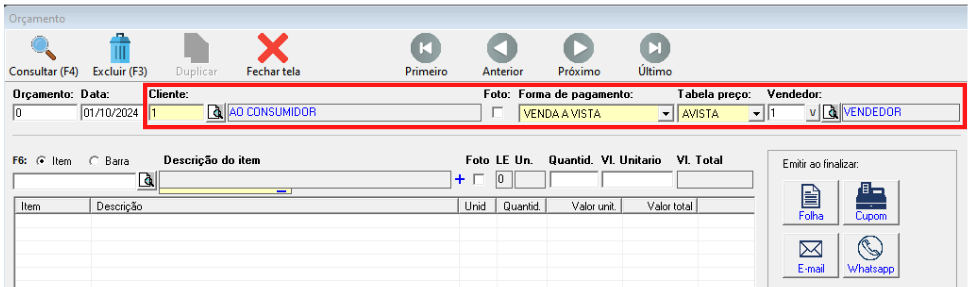](https://docs.softensistemas.com.br/uploads/images/gallery/2024-10/image-1727789488746.png)Não é possível mudar o campo de **Orçamento** pois ele vai seguir a numeração padrão do sistema.
- - - - - - Poderá selecionar o **cliente** de duas formas: 1. Digitando o código do cliente e dando um ENTER 2. Clicando sobre a lupa ao lado do campo, e usando a função de buscar. [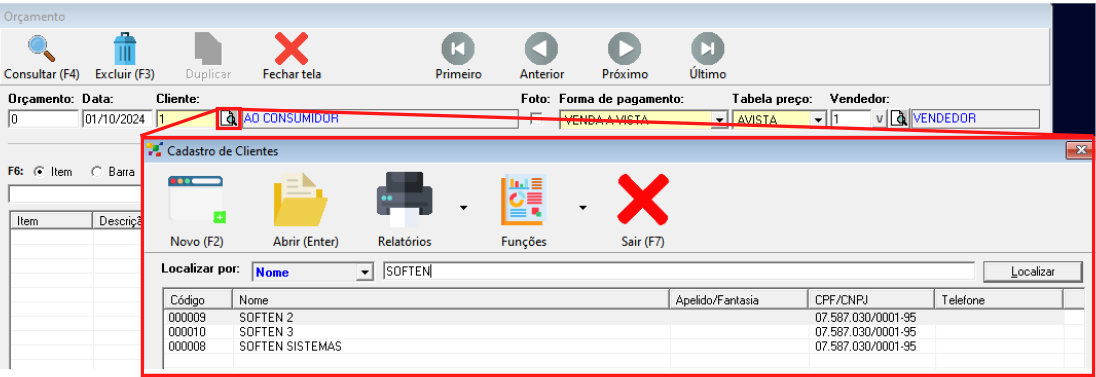](https://docs.softensistemas.com.br/uploads/images/gallery/2024-10/image-1727789748144.png) Dê dois cliques no nome de seu cliente e surgirá uma janela para que você possa conferir os dados. Clique em **OK** para confirmar. [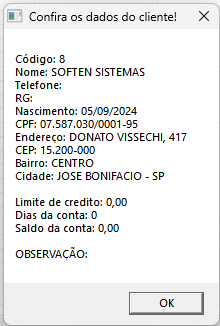](https://docs.softensistemas.com.br/uploads/images/gallery/2024-10/image-1727789796937.png) A **Forma de pagamento** pode ser selecionada de acordo com uma das opções disponíveis. Você também deve selecionar **Tabela de preço** de acordo com as opções de preços cadastradas para o produto.A opção da **Tabela de Preço** garante que os itens puxem com um valor de venda já preenchido de acordo com oque foi informado no item. Se não houver a tabela de preço informada no produto, o mesmo virá com o valor zerado e deverá ser preenchido.
O **Vendedor** também pode ser alterado, se desejar. [](https://docs.softensistemas.com.br/uploads/images/gallery/2024-10/image-1727790579228.png) - - - - - - Você pode inserir o **Item** que vai compor o Orçamento a partir do seu **Código**, **Código de barra.** Ou procurando pelo produto na **Lupa**, que dá acesso a janela de **Cadastro de Produtos**. [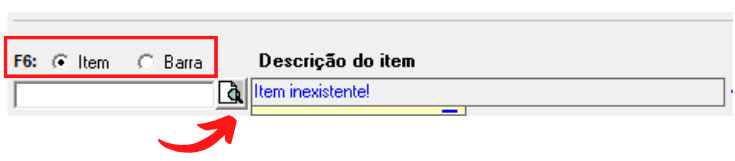](https://docs.softensistemas.com.br/uploads/images/gallery/2024-10/image-1727791087916.png) Na tela de cadastro, poderá buscar pelo nome do item ou procurar pelo **\*** (asterisco) para exibir todos os itens [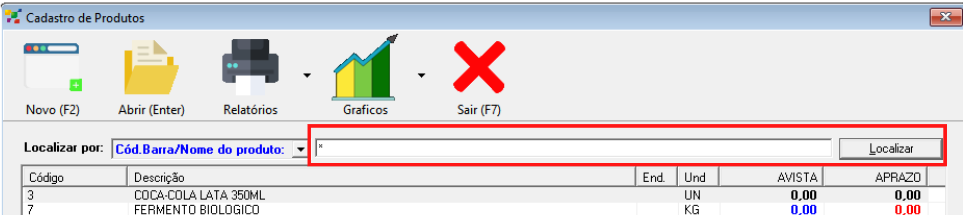](https://docs.softensistemas.com.br/uploads/images/gallery/2024-10/image-1727791315026.png) Selecione o item desejado clicando duas vezes sobre seu nome. Insira a **quantidade**, verifique se o **valor unitário** está correto de acordo com a tabela de preço à vista cadastrada para o produto. E então, finalize a inserção desse produto pressionando **ENTER**. [](https://docs.softensistemas.com.br/uploads/images/gallery/2024-10/image-1727791405720.png)Se não houver saldo do item em estoque, o sistema informará se você deseja continuar com a emissão do Orçamento. Como Orçamento não baixa estoque, clique em **SIM** para a mensagem. [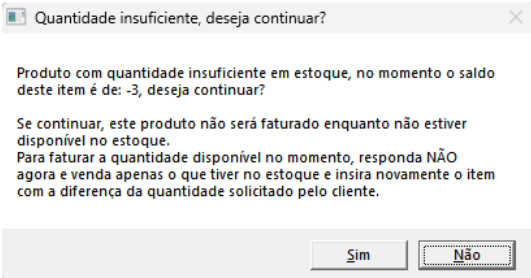](https://docs.softensistemas.com.br/uploads/images/gallery/2024-10/image-1727791465923.png)
O item vai ser inserido no campo de descrição logo abaixo. É possível registrar observações referentes a este orçamento no campo **Observação**. [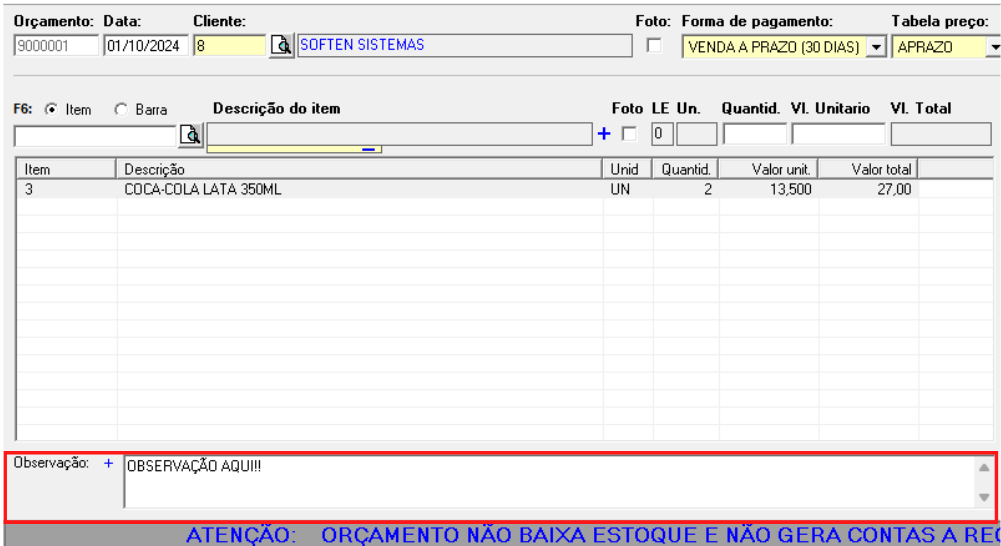](https://docs.softensistemas.com.br/uploads/images/gallery/2024-10/image-1727869522030.png) Selecione a forma de emissão do orçamento entre **Folha**, **Cupom,** **E-mail** e **WhatsApp**, no canto inferior direito. Sendo elas descritas da seguinte forma: [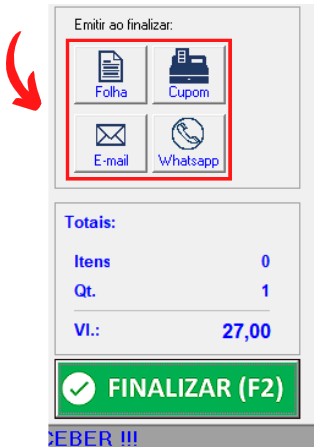](https://docs.softensistemas.com.br/uploads/images/gallery/2024-10/image-1727869702289.png) - **Folha:** Impressão do Orçamento no modelo A4, podendo ser personalizado junto do suporte técnico. - **Cupom:** Impressão em formato de cupom, deve ser configurado anteriormente. Não é possível a personalização - **E-mail:** Faz o envio do Orçamento em formato de texto para o e-mail do cadastro do cliente - **WhatsApp**: Gera a tela abaixo, onde pode informar um número de contato. O Orçamento em formato de texto será enviado para o número informado. [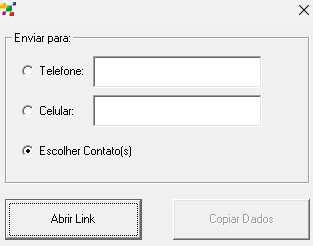](https://docs.softensistemas.com.br/uploads/images/gallery/2024-10/image-1727869828246.png) Finalize o Orçamento clicando no botão **Finalizar (F2)**. [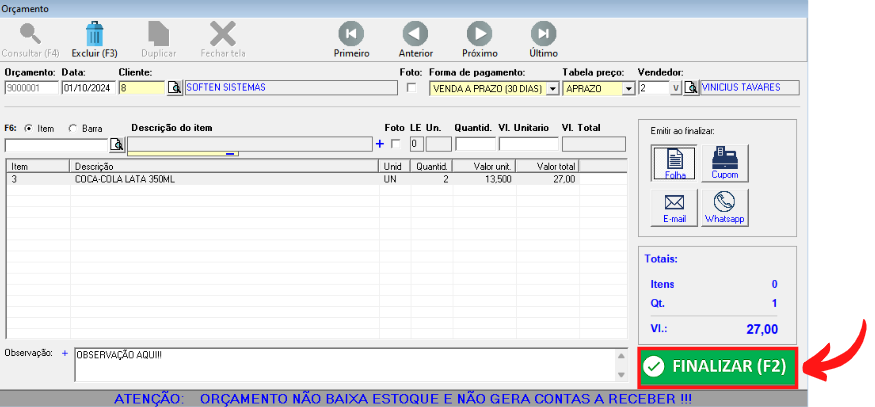](https://docs.softensistemas.com.br/uploads/images/gallery/2024-10/image-1727869889467.png) Em seguida, você pode inserir um **desconto**, **valor de frete** ou **acréscimo**, por meio de uma **Porcentagem** ou **Valor monetário**. [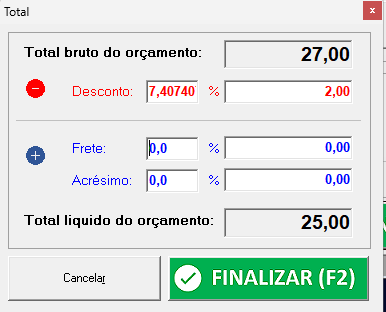](https://docs.softensistemas.com.br/uploads/images/gallery/2024-10/image-1727869955327.png) Clique sobre o botão **Confirmar (F2)** para concluir o processo. Clique em **OK** na janela que informa o número do novo Orçamento salvo. [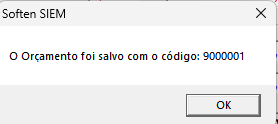](https://docs.softensistemas.com.br/uploads/images/gallery/2024-10/image-1727869983691.png) - - - - - - ##### **Impressão / PDF** Se você selecionar a opção **Folha** como emissão após finalização, terá as opções de imprimir ou salvar o Orçamento. Após a confirmação dele, irá constar uma nova tela para selecionar se vai querer que a impressão contenha os valores de preço ou não. [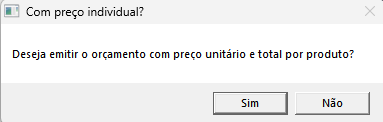](https://docs.softensistemas.com.br/uploads/images/gallery/2024-10/image-1727870186894.png) Após selecionada a opção desejada, a visualização do orçamento irá abrir e minimizar. Poderá encontrar ele na barra de tarefas. [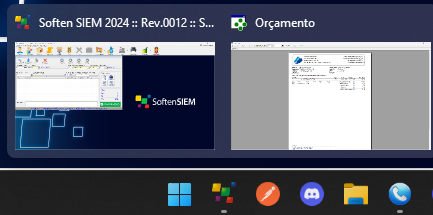](https://docs.softensistemas.com.br/uploads/images/gallery/2024-10/image-1727870251105.png) Por essa opção é possível **Imprimir** no ícone da Impressora Ou **Salvar em PDF** marcando o ícone da cartaPara mudar a Impressora, selecione o ícone da Impressora com Engrenagem [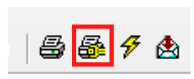](https://docs.softensistemas.com.br/uploads/images/gallery/2024-10/image-1727870410616.png)
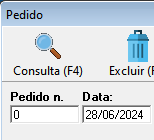
- - - - - - Em caso de dúvidas, contate o suporte da Soften pelos canais de atendimento em: **[www.softensistemas.com.br](https://www.softensistemas.com.br/contato)** # Nova Página # Como emitir Pedido de Venda no Soften SIEM Para iniciar a montagem de um Pedido de Venda pelo SoftenSIEM, realize o caminho abaixo: **Primeiro**, acesse o módulo Comercial no canto superior esquerdo da tela. **Depois**, clique sobre o ícone do Pedido, como demonstrado abaixo:[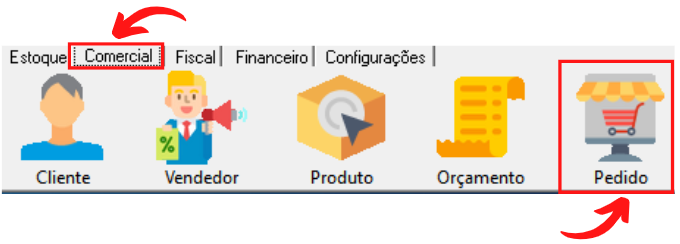](https://docs.softensistemas.com.br/uploads/images/gallery/2024-06/image-1719600662531.png)Em seguida, a janela de criação de um novo Pedido surgirá. Por padrão, a **Data** do pedido será exibida com a data atual. Mas é possível mudar editando no campo designadoÉ possível inserir uma data **Futura** ou **Retroatiava**
[](https://docs.softensistemas.com.br/uploads/images/gallery/2024-06/image-1719600999344.png) Alguns dos campos na primeira seção serão preenchidos com informações padrão. - **Cliente**: Por padrão virá preenchido com o AO CONSUMIDOR — Para situações onde o cliente não é específicado. - **Forma de Pagamento**: Vai estar com a primeira forma de pagamento cadastrada. - **Tabela de Preço:** Por padrão, vai puxar como AVISTA - **Vendedor:** Por padrão, irá puxar o código 1 [](https://docs.softensistemas.com.br/uploads/images/gallery/2024-06/image-1719601336869.png)É possível editar todos os campos, **exceto** o número do Pedido. Pois ele segue a sequência gerada automaticamente pelo sistema. - - - - - - ##### **Localizando o cliente:** O cliente poderá ser alterado de duas formas: Inserindo o código do cliente ou buscando-o pelo ícone da lupa. Pelo ícone de lupa é possível encontrar o cliente pelo nome, CNPJ, telefone e outros. [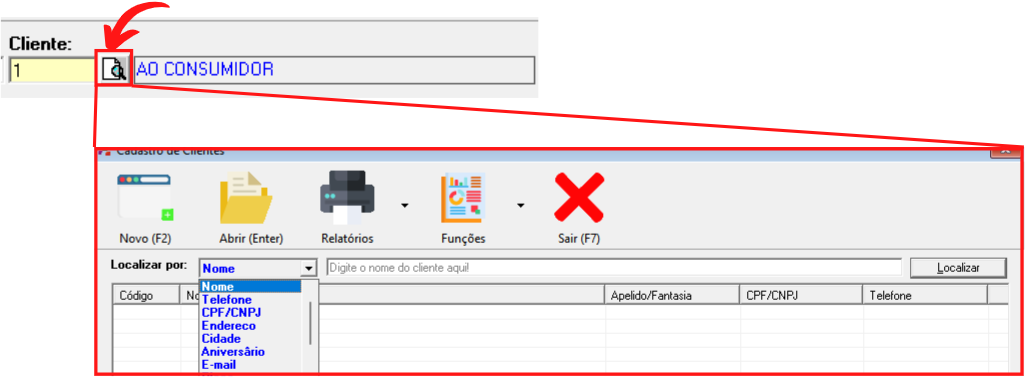](https://docs.softensistemas.com.br/uploads/images/gallery/2024-06/image-1719602003993.png) Ao selecionar a forma de busca e clicar em localizar, a listagem com os clientes correspondentes será exibida.Caso queira verificar todos os clientes cadastros pesquise apenas por \* (Asterisco) Ou caso tenha uma palavra chave, o asterico + palavra. **Exemplo:** \*LTDA
Dê dois cliques no nome de seu cliente. Surgirá uma janela para que você possa conferir os dados dele. [](https://docs.softensistemas.com.br/uploads/images/gallery/2024-06/image-1719603829785.png) Na tela de conferência, basta selecionar o OK para seguir com o preenchimento do pedido de venda. [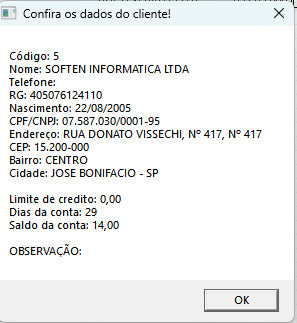](https://docs.softensistemas.com.br/uploads/images/gallery/2024-06/image-1719603983222.png) - - - - - - A **Forma de pagamento** pode ser selecionada de acordo com uma das opções disponíveis. Você também deve selecionar **Tabela de preço** de acordo com as opções de preços cadastradas para o produto. [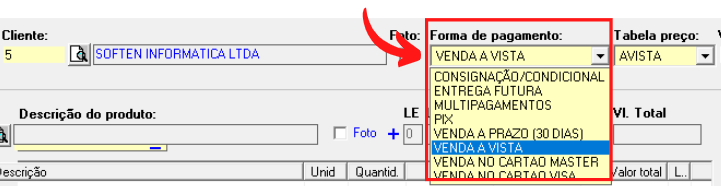](https://docs.softensistemas.com.br/uploads/images/gallery/2024-06/image-1719604224034.png) O **Vendedor** também pode ser alterado, se desejar. - - - - - - ##### **Inserindo o** **item:** Você pode inserir o Item que vai compor o Pedido de venda a partir do seu **Código**, **Código de Barra** ou procurando pelo produto na **Lupa**, que dá acesso a janela de Cadastro de Produtos. [](https://docs.softensistemas.com.br/uploads/images/gallery/2024-06/image-1719604704825.png) Ao usar a **Lupa**, a funcionalidade será bem parecida com a busca de clientes. Nessa janela, no campo de pesquisa **Cód. Barra/Nome do produto** digite o código ou nome do produto. Ou se preferir, apenas coloque o "**\***" clique em **LOCALIZAR**.Seguindo o mesmo principio do Cad. de Clientes, ao buscar apenas um **\*** (asterisco), será exibido **TODOS** os produtos. Ou caso prefire buscar uma palavra chave, siga o **exemplo:** \*CADEIRA Assim seria exibido todos os itens com "CADEIRA" no nome
Selecione o item desejado clicando duas vezes sobre seu nome. [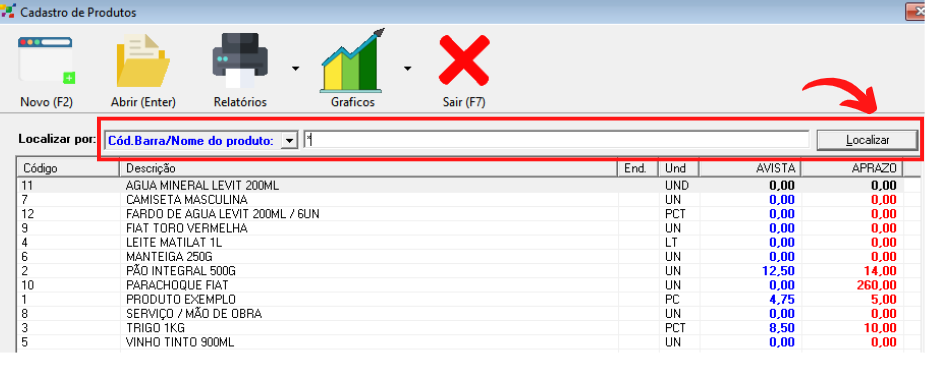](https://docs.softensistemas.com.br/uploads/images/gallery/2024-06/image-1719605051197.png) Em seguida, insira a **quantidade.** E verifique se o **valor unitário** está correto de acordo com a tabela de preço à vista cadastrada para o produto. Ou altere para o valor desejado E então, finalize a inserção desse produto pressionando **ENTER**. [](https://docs.softensistemas.com.br/uploads/images/gallery/2024-06/image-1719605130377.png) Se não houver saldo do item em estoque, o sistema informará se você deseja continuar com a emissão do Pedido de venda.Como Pedido de venda baixa estoque verifique o estoque de seu produto e corrija para evitar **saldo negativo**.
O item vai ser inserido no campo de descrição logo abaixo. É possível registrar observações referentes a este Pedido de venda no campo **Observação**. Selecione a forma de emissão do Pedido de venda entre **Folha**, **Cupom** e **E-mail**, no canto inferior direito. [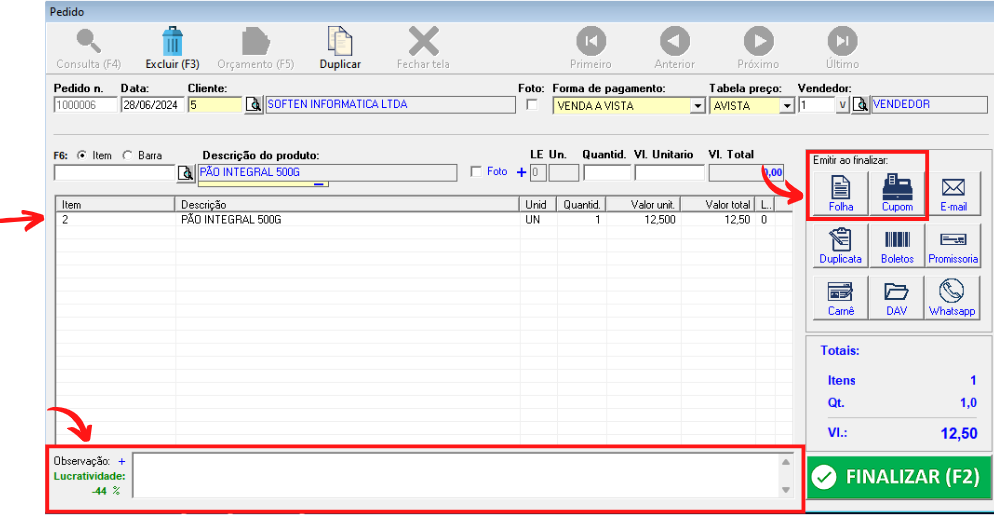](https://docs.softensistemas.com.br/uploads/images/gallery/2024-06/image-1719607328541.png) Finalize o Pedido clicando no botão **Finalizar (F2)** no canto inferior direito. Em seguida, você pode inserir um **Desconto**, por meio de uma **Porcentagem** ou **Valor monetário**. Também pode informar um valor de **Frete** ou **Acréscismo** seguindo o mesmo principio. Clique sobre o botão **Confirmar (F2)** para concluir o processo. [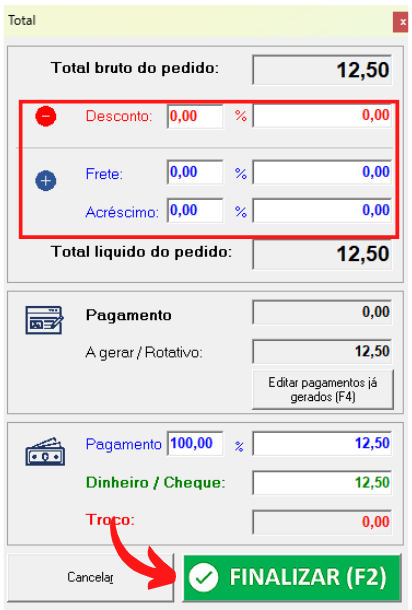](https://docs.softensistemas.com.br/uploads/images/gallery/2024-06/image-1719607410023.png) Clique em **OK** na janela que informa o número do novo Pedido de venda salvo. [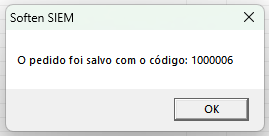](https://docs.softensistemas.com.br/uploads/images/gallery/2024-06/image-1719607429498.png) Se você selecionar a opção **Folha** como emissão após finalização, o Pedido de Venda será exibido num formato A4. É possível imprimir o mesmo selecionando a opção da Impressora no canto superior esquerdo da tela! [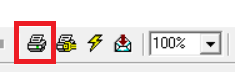](https://docs.softensistemas.com.br/uploads/images/gallery/2022-03/imagem-13-fim.png) - - - - - - Em caso de dúvidas, entre em contato com nosso suporte técnico durante o horário comercial! [https://www.softensistemas.com.br/contato](https://www.softensistemas.com.br/contato) # Como transformar orçamento em Pedido de Venda no Soften SIEM Para transformar um Orçamento em Pedido de Venda, poderá iniciar por abrir diretamente a tela de Pedido. Iniciando assim um novo documento [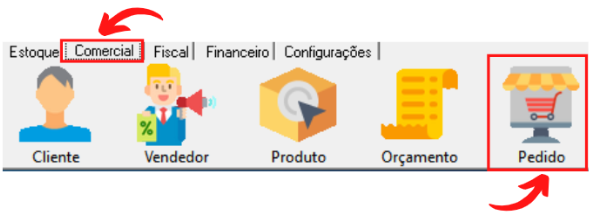](https://docs.softensistemas.com.br/uploads/images/gallery/2024-10/image-1727870825077.png) Com o novo pedido aberto, selecione a opção **Orçamento** no menu superior. [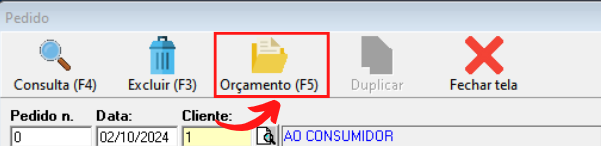](https://docs.softensistemas.com.br/uploads/images/gallery/2024-10/image-1727871033085.png) Uma tela irá aparecer com as informações de consulta dos orçamentos. Clique em PROCURAR para abrir a tela de procura. [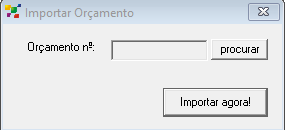](https://docs.softensistemas.com.br/uploads/images/gallery/2024-10/image-1727871549460.png) Aqui é possível já selecionar qual orçamento será importado pra gerar o pedido. No canto inferior direito também poderá notar que pode filtrar quais orçamentos já foram transformados. [](https://docs.softensistemas.com.br/uploads/images/gallery/2024-10/image-1727871817712.png) O **Período** vem com a caixa desmarcada, oque permite que visualize os Orçamentos de todo o período no sistema. Mas caso queira filtrar uma data específica, marque a caixinha e selecione a data desejada. No campo de busca, é possível procurar orçamentos emitidos para um **Cliente** específico ou um **Código**. Habilitado os filtros, clique em **CONSULTAR** para exibir os orçamentos.Se não tiver informado nenhum filtro, clique em **Consultar** assim mesmo para exibir todos os orçamentos.
No canto inferior direito é possível exibir também os orçamentos que ainda **não foram transformados em pedido** e os já transformados. [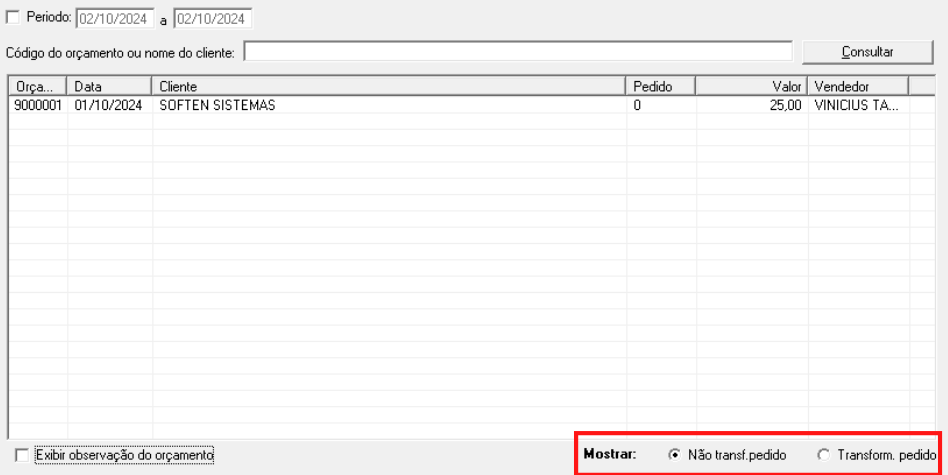](https://docs.softensistemas.com.br/uploads/images/gallery/2024-10/image-1727872104085.png)Poderá notar que uma **Observação** foi adicionada, onde é identificado que esse pedido foi gerado à partir do Orçamento.
Edite ou finalize o Pedido de Venda como desejar agora!Caso necessite importar mais de um orçamento no pedido realize a config 2
COMERCIAL: IMPORTAR VARIOS ORCAMENTO EM UM PEDIDO (0=NAO(PADRAO)/1=SIM): [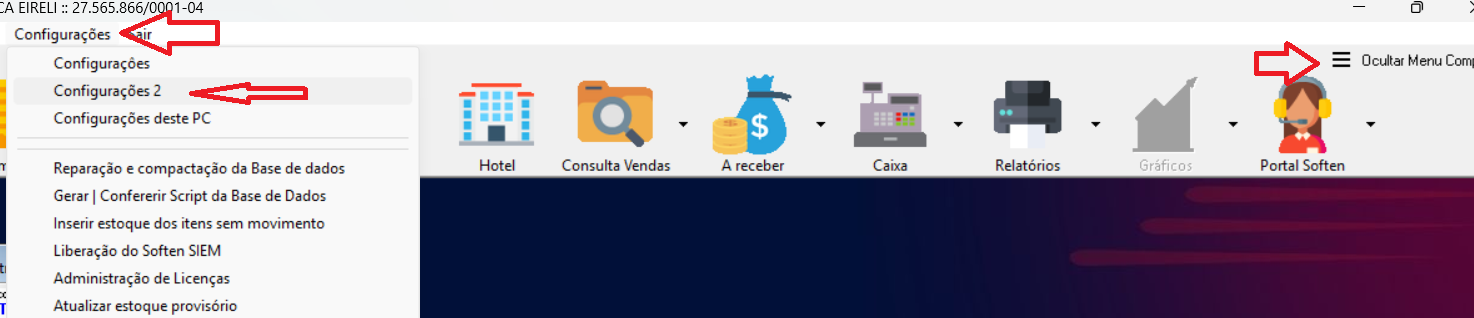](https://docs.softensistemas.com.br/uploads/images/gallery/2025-07/image-1753190897243.png) Filtre e defina como 1 como a imagem a abaixo: [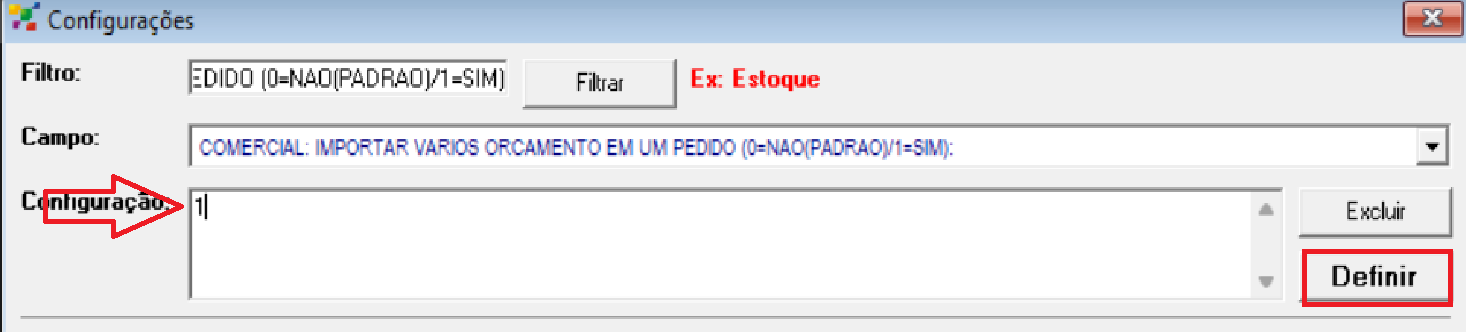](https://docs.softensistemas.com.br/uploads/images/gallery/2025-07/image-1753191069068.png) - - - - - - Em caso de dúvidas, contate o suporte da Soften pelos canais de atendimento em: **[www.softensistemas.com.br](https://www.softensistemas.com.br/contato)** # Como Excluir um Pedido de Venda no Soften SIEM A exclusão de um pedido de venda pelo SoftenSIEM pode ser realizada de uma forma rápida e simples. Abaixo demontraremos como fazer o processo: **Primeiro,** identifique qual pedido você irá excluir. Poderá fazer isso buscando o pedido pelas setas de direcionamento dentro de um pedido aberto: [](https://docs.softensistemas.com.br/uploads/images/gallery/2024-05/image-1714672452947.png) Ou usando a função do Consulta Vendas para identificar qual o pedido a ser excluido. [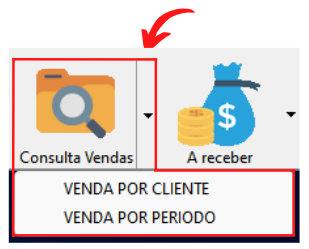](https://docs.softensistemas.com.br/uploads/images/gallery/2024-05/image-1714672657227.png) Poderá selecionar a opção do Consulta Vendas mais apropriada para a sua busca. Se quiser procurar pelos pedidos feitos à um cliente em específico, ou os finalizados durante um período. Faremos a demonstração com a tela de **Venda por Periodo** para facilitar. Ao abrir a tela, poderá identificar os pedidos feitos na data atual.Se não encontrar o pedido desejado, confira se as **datas** do **período** estão corretas. E se o **vendedor** selecionado é o correto. Caso não se recorde do código do vendedor, poderá deixar marcado o valor 0 para exibir todos! [](https://docs.softensistemas.com.br/uploads/images/gallery/2024-05/image-1714673052716.png)
Para abrir o pedido desejado, basta clicar duas vezes em cima dele. [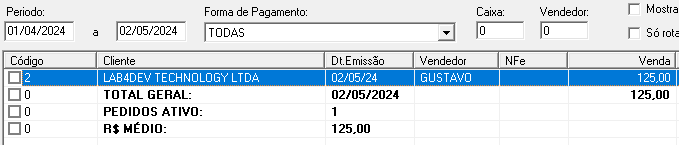](https://docs.softensistemas.com.br/uploads/images/gallery/2024-05/image-1714673137971.png) A tela que irá ser exibida é a mesma da edição do pedido. Com os dados dessa venda que acabara de abrir Se preferir fazer apenas uma edição também no pedido, poderá faze-lo agora e só finalizar como uma venda comum. Se preferir continuar com a exclusão, repita o passo abaixo: Finalize o pedido, como se fosse encerrar a venda novamente. [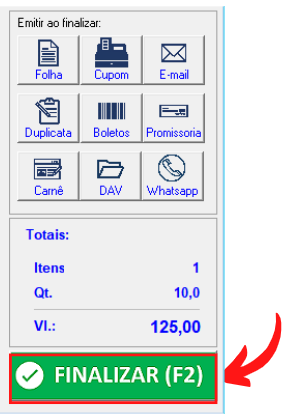](https://docs.softensistemas.com.br/uploads/images/gallery/2024-05/image-1714674106186.png) Na tela que se segue, é possível visualizar o financeiro gerado. Para excluir o pedido, é importante que **não haja** nenhuma duplicata vinculada. Fazemos isso por abrir a opção **Editar Pagamento** [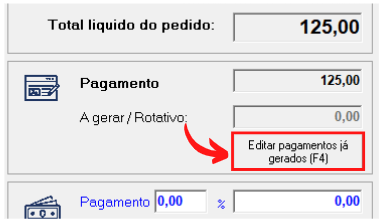](https://docs.softensistemas.com.br/uploads/images/gallery/2024-05/image-1714674210553.png)Pode ser que nesse passo seja necessário identificar o usuario novamente, caso apareça uma tela de login, tente acessar com os seus dados; Se não houver permissão para editar pagamentos em seu usuario, comunique um **supervisor.**
A tela de **Pagamento do Pedido** irá abrir em seguida exibindo em listagem as duplicatas vinculadas ao pedido. - Se as duplicatas estiverem em vermelho, poderá usar a função "Excluir em Aberto" [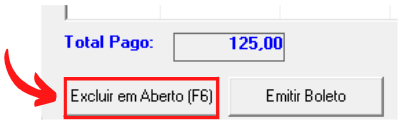](https://docs.softensistemas.com.br/uploads/images/gallery/2024-05/image-1714674567236.png) - Se as duplicatas estiverem em azul, clique duas vezes em cima da linha e use o botão Excluir [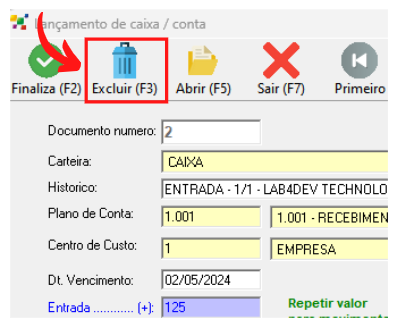](https://docs.softensistemas.com.br/uploads/images/gallery/2024-05/image-1714674639850.png) Feita exclusão das duplicatas, feche todas as telas. Mas **não finalize** o pedido. [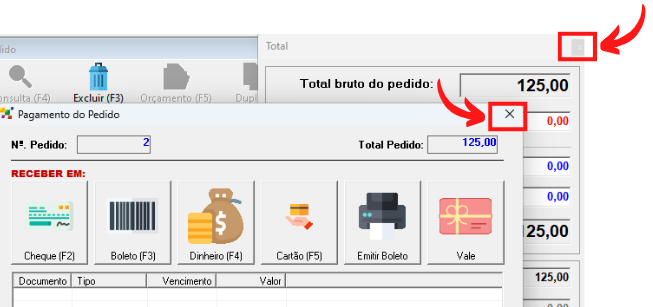](https://docs.softensistemas.com.br/uploads/images/gallery/2024-05/image-1714674755695.png) Você estará de volta para a tela do pedido, agora é só o excluir! [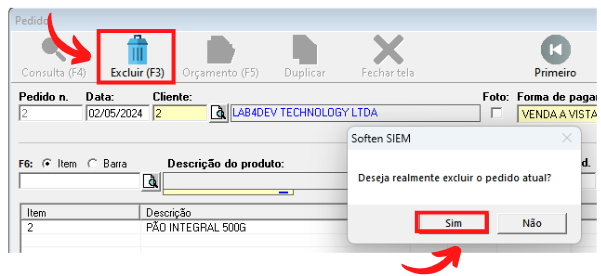](https://docs.softensistemas.com.br/uploads/images/gallery/2024-05/image-1714674884341.png) Concluindo esse processo, você retornará a tela padrão do pedido onde pode iniciar uma nova venda se assim desejar. Caso confira também a tela do **Consulta Vendas** conseguirá identificar o pedido excluido como **CANCELADO** [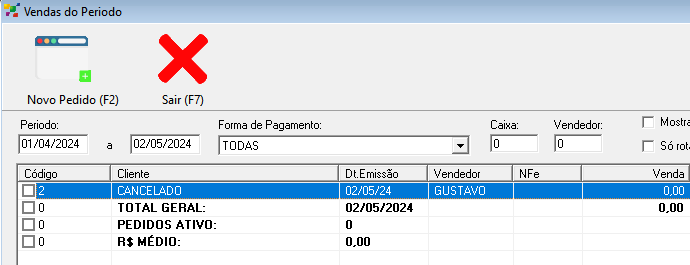](https://docs.softensistemas.com.br/uploads/images/gallery/2024-05/image-1714674982987.png) Assim, todo o estoque dos produtos terá sido estornado e não haverá mais nenhum financeiro gerado.Tenha em mente que, caso esteja configurado para que a baixa de **Estoque** e **Financeiro** seja realizada pela NF-e, esse processo não riá afetar os itens acima.
# Como gerar o relatório de Comissão de Vendas sobre o Pedido de Venda no Soften Siem Para gerar o relatório de comissão de vendas sobre os pedidos de vendas no sistema você irá acessar: Relatórios>Comercial>Comissão de Venda, você pode gerar o relatório de comissão em cima das vendas realizadas no pedido de venda ( comissão sobre vendas), ou também consegue gerar o relatório sobre o recebido ( comissão sobre o financeiro). [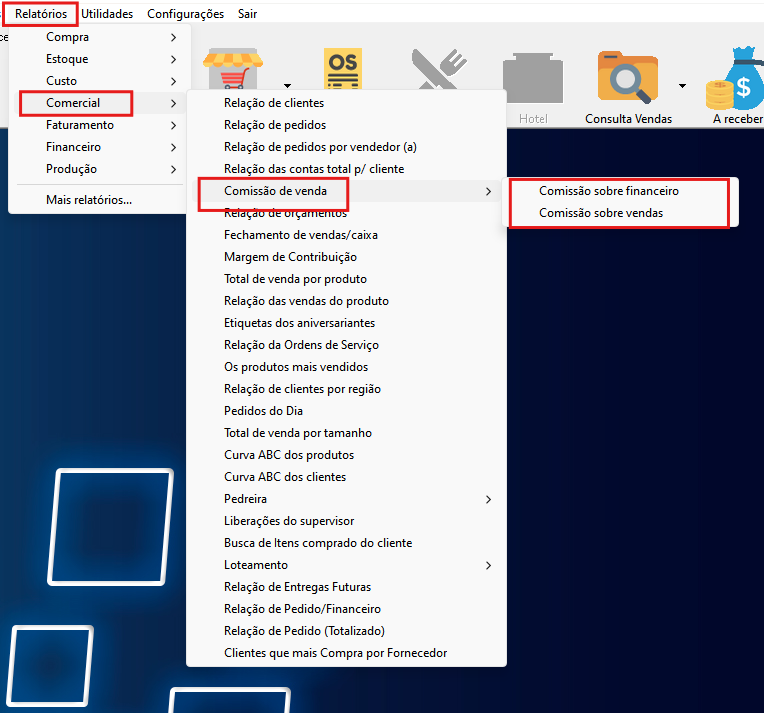](https://docs.softensistemas.com.br/uploads/images/gallery/2024-11/image-1731940781771.png) Na opção do relatório de comissão de vendas sobre a vendas vai aparecer as vendas realizadas em cima do que foi vendido, independente se foi " recebido" ou não o valor da venda: [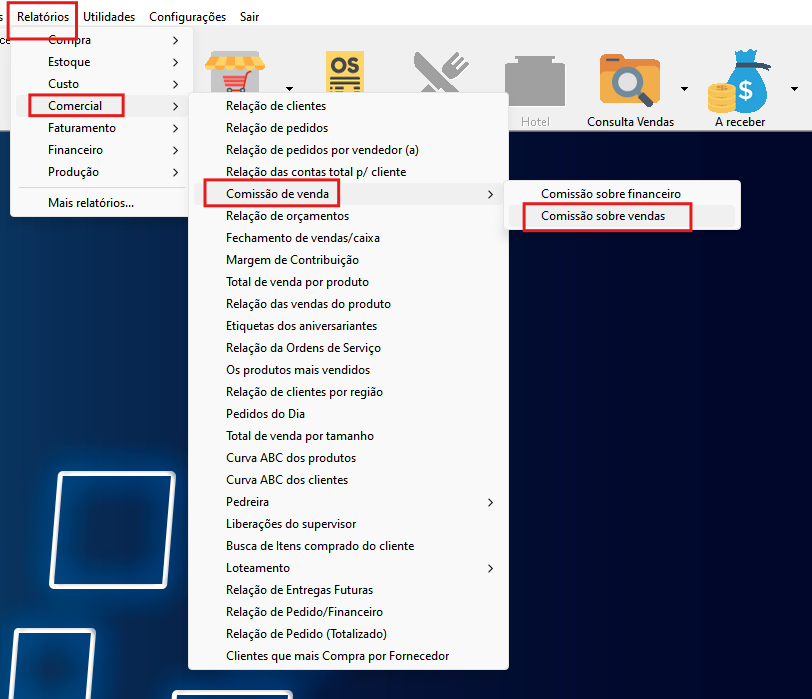](https://docs.softensistemas.com.br/uploads/images/gallery/2024-11/image-1731940908666.png) Já na opção do relatório de comissão de vendas sobre o financeiro, vai aparecer apenas o que foi de fato "recebido", ou seja, a comissão será calculada em cima do valor que foi pago pelo cliente: [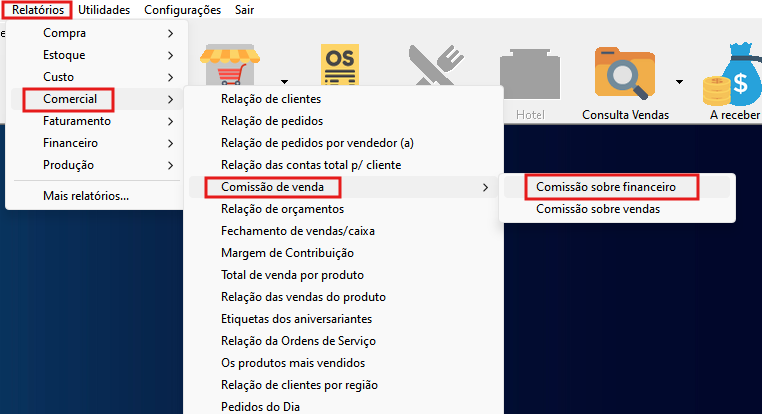](https://docs.softensistemas.com.br/uploads/images/gallery/2024-11/image-1731941059756.png) # Como gerar o PDF de Pedido de Venda Para iniciar, temos duas opções, no momento da emissão do pedido de venda e após estar finalizado. #### **1 - Ao emitir o pedido de venda.** Clicaremos em **COMERCIAL**, em seguida, **PEDIDO**. [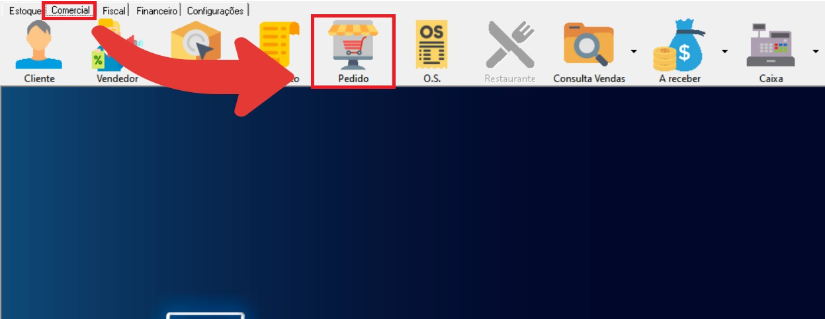](https://docs.softensistemas.com.br/uploads/images/gallery/2024-10/image-1727872798303.png) Após preencher todas as informações, ira clicar em **Folha** (1), sucessivamente **FINALIZAR (F2)** (2). [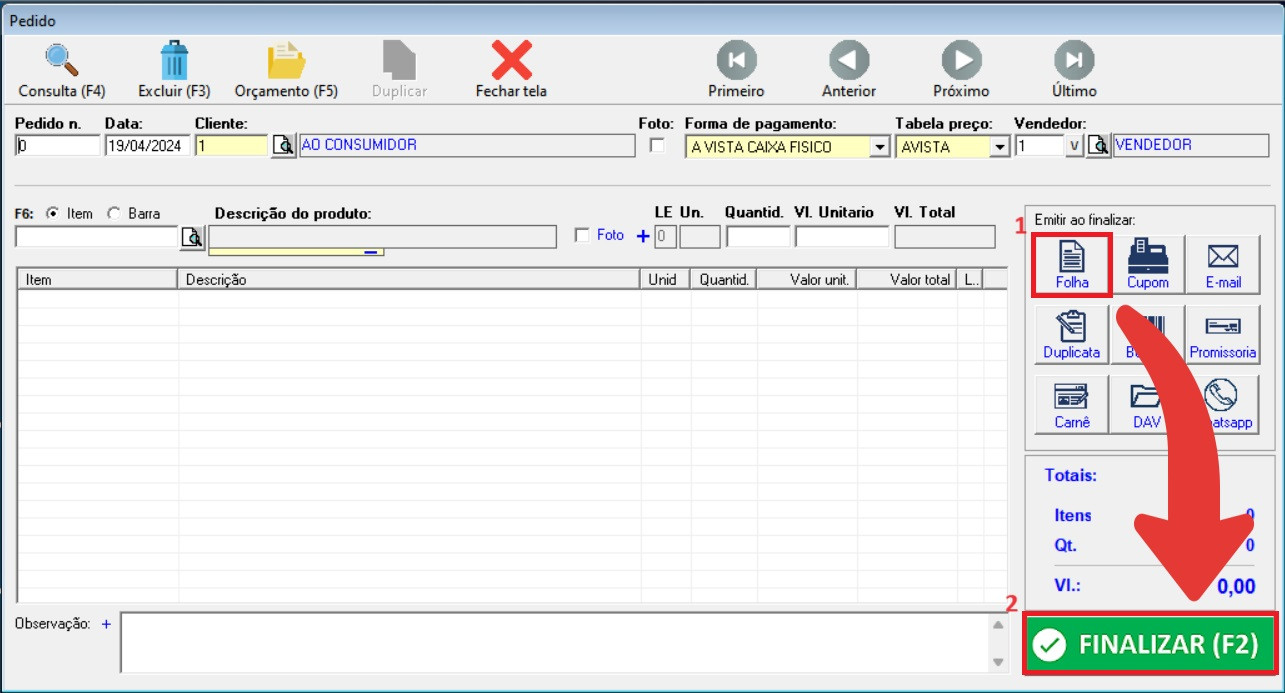](https://docs.softensistemas.com.br/uploads/images/gallery/2024-04/image-1713536881553.jpg) Irá abrir a próxima tela, na qual estará clicando em **FINALIZAR (F2)**. [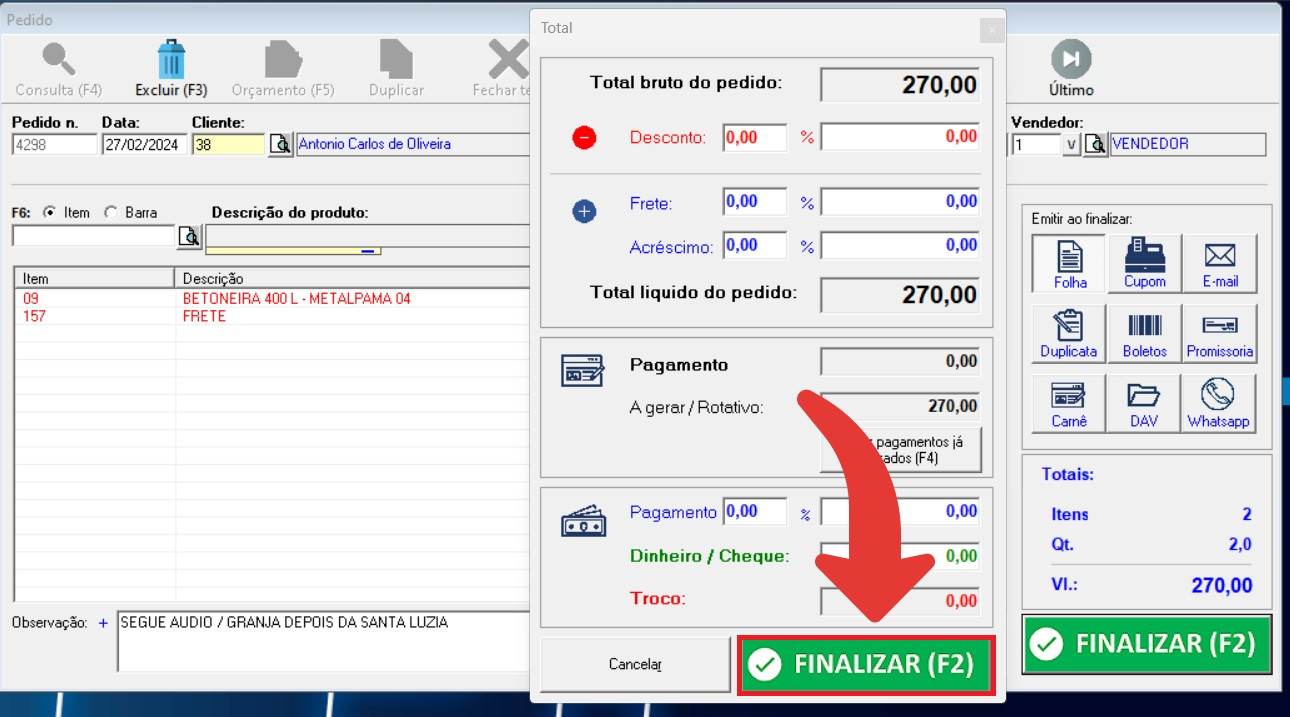](https://docs.softensistemas.com.br/uploads/images/gallery/2024-04/image-1713537034721.jpg) Clicará em **OK**. [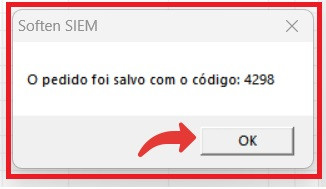](https://docs.softensistemas.com.br/uploads/images/gallery/2024-04/image-1713537081296.jpg) Continuando, irá dar a opção de imprimir com ou sem preço o pedido, irá selecionar SIM ou NÃO, que estará abrindo a visualização do pedido para estar salvando PDF. [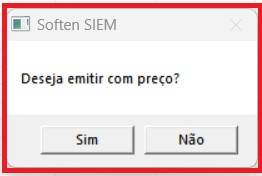](https://docs.softensistemas.com.br/uploads/images/gallery/2024-04/image-1713537091177.jpg) Finalizando, clicará na cartinha no campo superior da tela, abrirá uma tela, seleciona Acrobat Format (PDF), clica em ok. [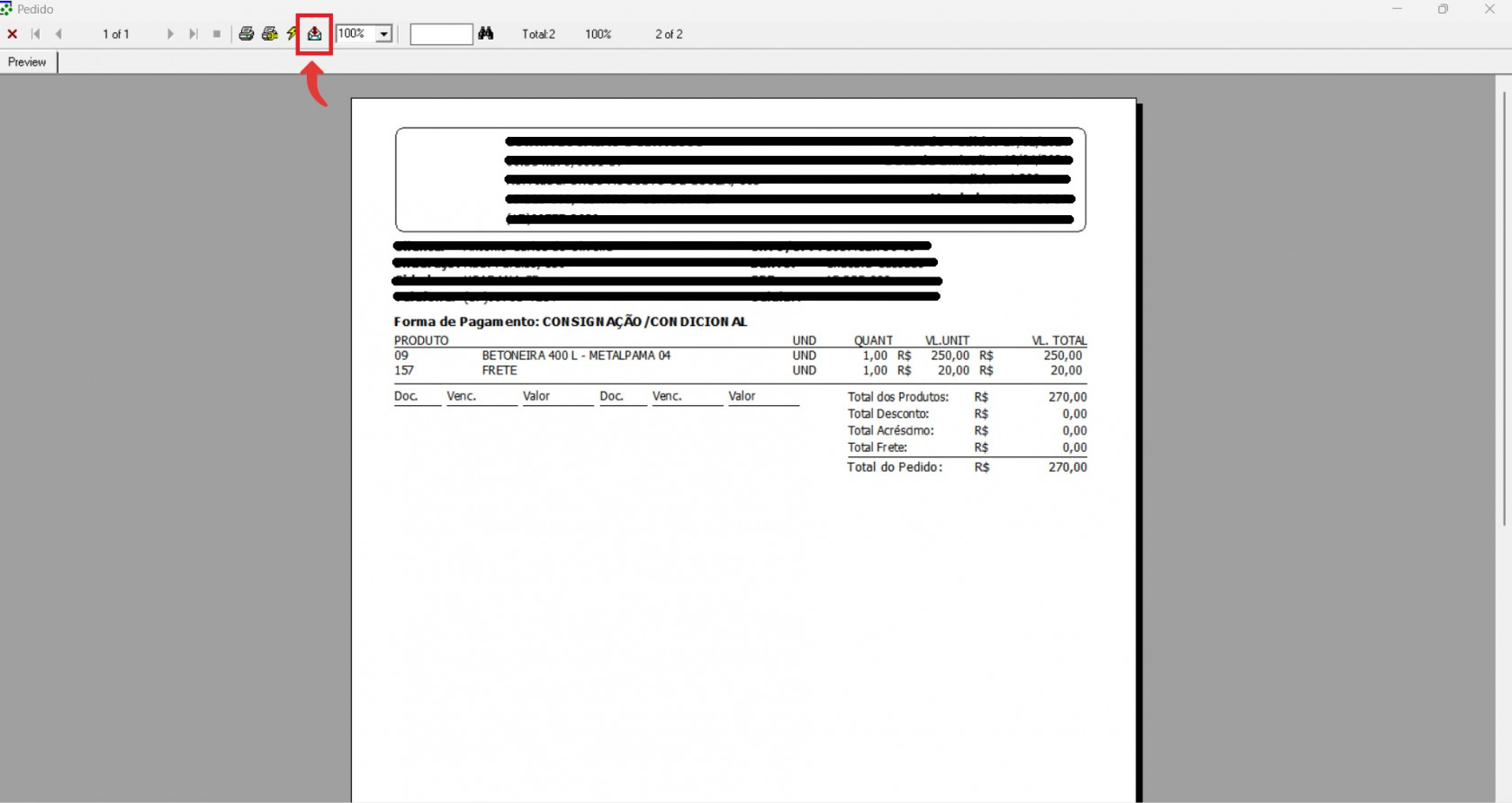 ](https://docs.softensistemas.com.br/uploads/images/gallery/2024-04/image-1713537134801.jpg) A próxima tela irá permitir que selecione o formato. Marque a opção PDF [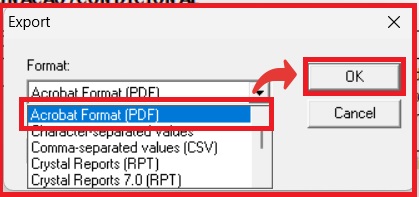](https://docs.softensistemas.com.br/uploads/images/gallery/2024-04/image-1713537183090.jpg) **Ok** novamente na próxima tela que abre no canto superior esquerdo. [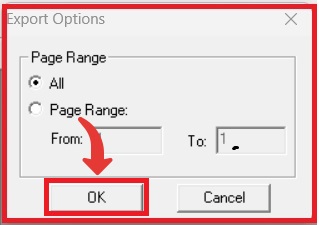](https://docs.softensistemas.com.br/uploads/images/gallery/2024-04/image-1713537467450.jpg) Seguindo, irá localizar onde deseja salvar o PDF, coloque um nome como deseja e clique em **SALVAR**. [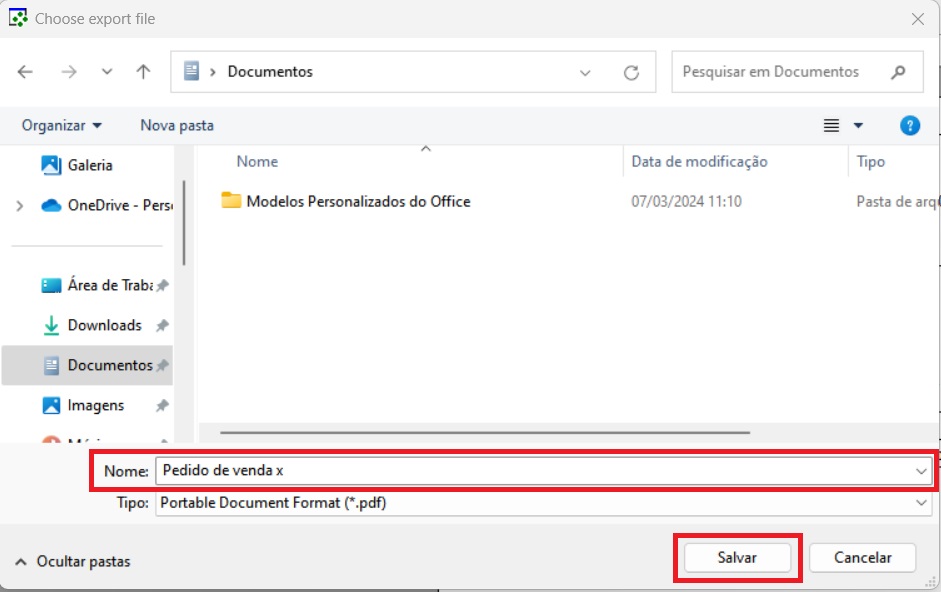](https://docs.softensistemas.com.br/uploads/images/gallery/2024-04/image-1713537331021.jpg) #### **2 - Pedido finalizado.** Clicaremos em **COMERCIAL**, em seguida na seta ao lado de consultas vendas, e irá escolher se prefere por **CLIENTE** ou **PERÍODO**. [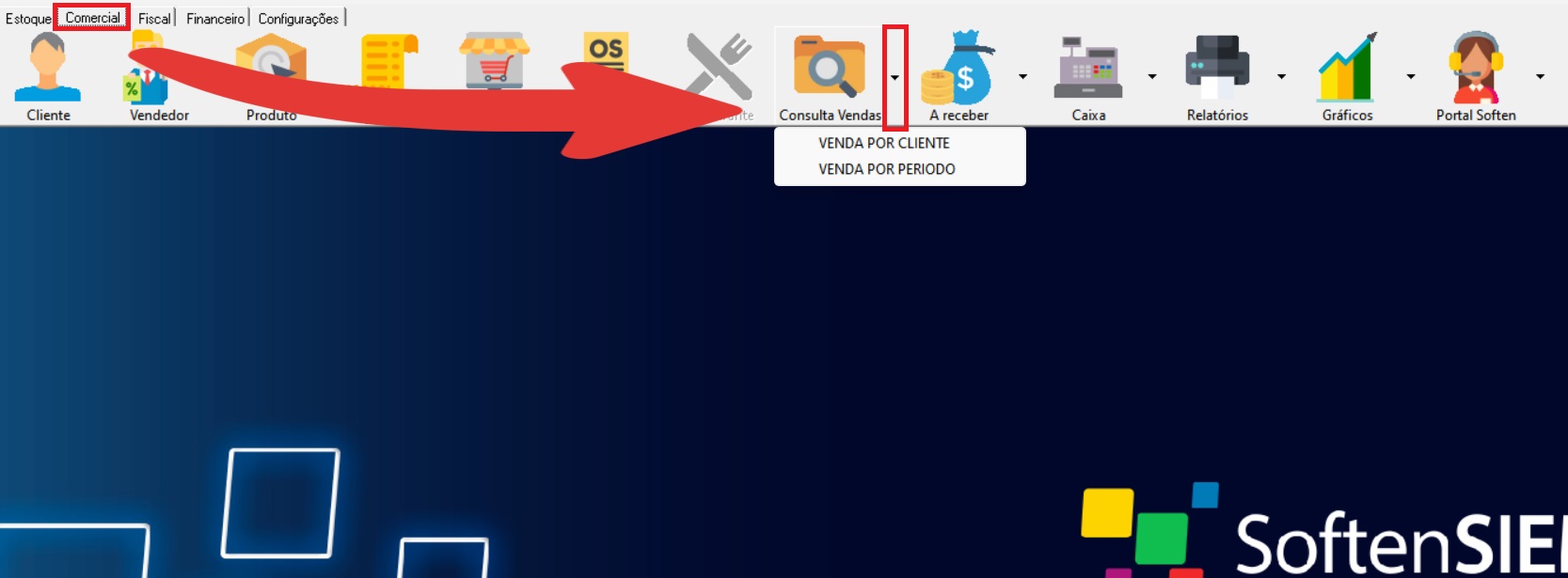](https://docs.softensistemas.com.br/uploads/images/gallery/2024-04/image-1713540191151.jpg) - - - - - - ##### **Buscando por Período:** Uma tela irá abrir caso seja por **PERÍODO**, coloque a data em que o pedido foi feito, selecione o pedido que precisa gerar o PDF. [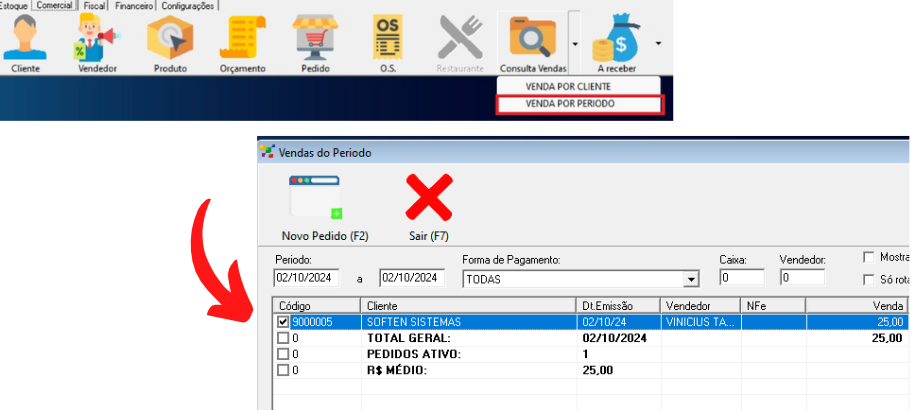](https://docs.softensistemas.com.br/uploads/images/gallery/2024-10/image-1727873104827.png) Em seguida, marque a opção **Imprimir** que fica abaixo. Marque a opção **Pedido com Preço** ou **Pedido sem Preço** de acordo com a sua necessidade. Segue exemplo de como a opção pode ser identificada: [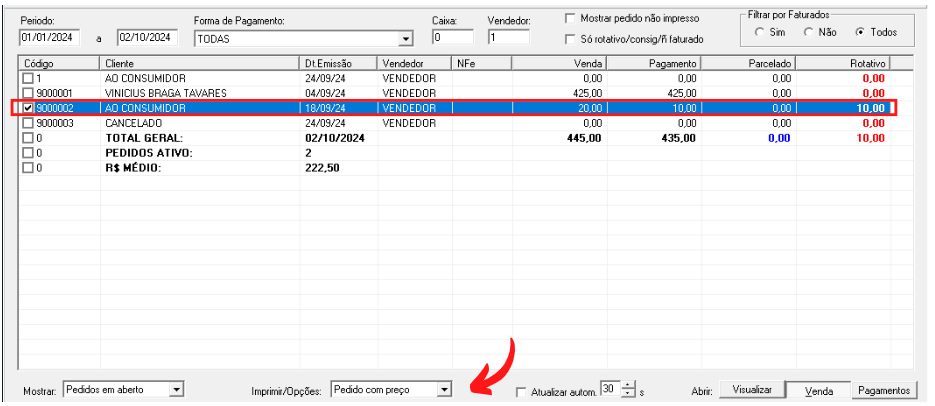](https://docs.softensistemas.com.br/uploads/images/gallery/2024-10/image-1727874686466.png) - - - - - - ##### **Buscando por Cliente:** Se for por **CLIENTE**, habilita o campo período em que o pedido foi feito, localiza o cliente no qual foi informado no pedido, [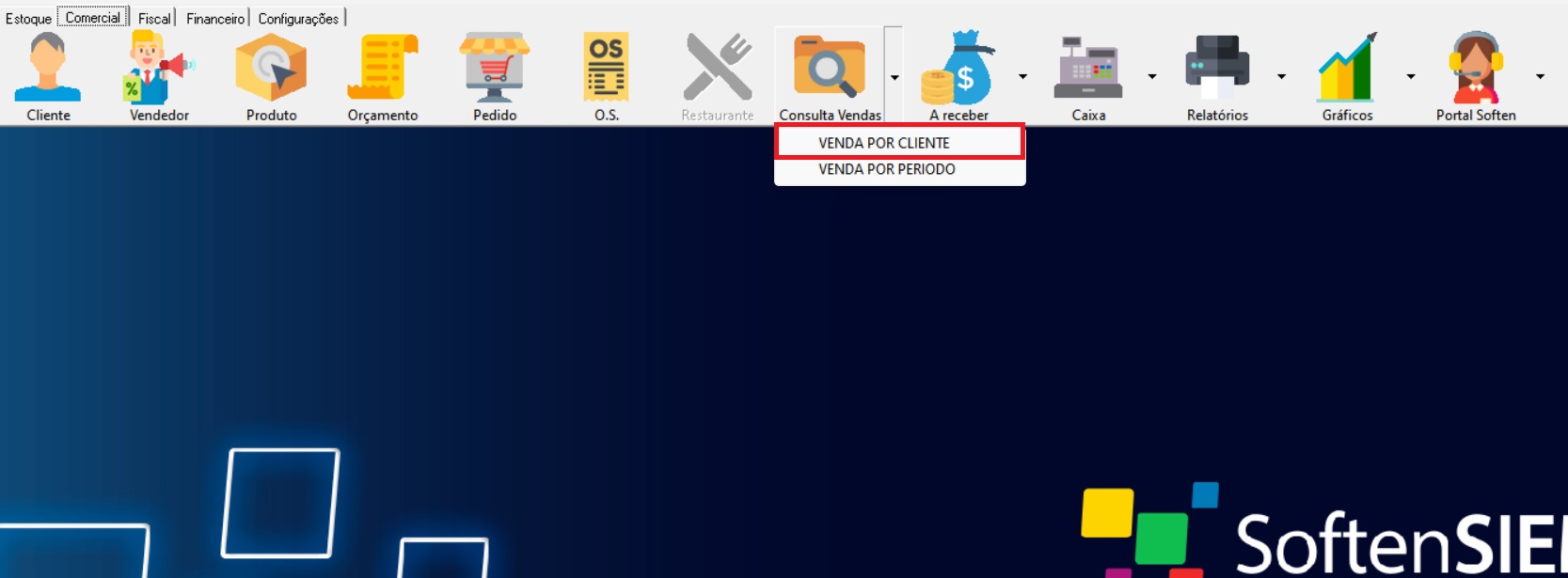](https://docs.softensistemas.com.br/uploads/images/gallery/2024-04/image-1713540206992.jpg) Identificado o pedido, selecione ele e use a função **Imprimir** para selecionar a opção **Com Preço** ou **Sem Preço** [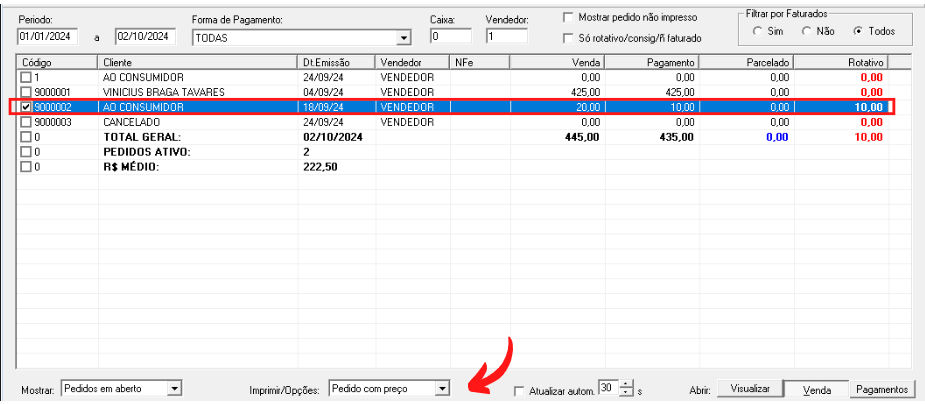](https://docs.softensistemas.com.br/uploads/images/gallery/2024-10/image-1727874870834.png) - - - - - - Ele será exibido minimizado, basta que selecione o arquivo na barra de tarefas [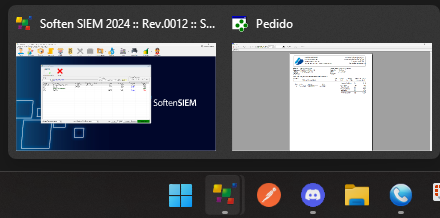](https://docs.softensistemas.com.br/uploads/images/gallery/2024-10/image-1727874917008.png) Clique na cartinha no campo superior da tela, abrirá uma tela, seleciona Acrobat Format (PDF), clica em ok. [](https://docs.softensistemas.com.br/uploads/images/gallery/2024-04/image-1713537134801.jpg) A próxima tela irá permitir que selecione o formato. Marque a opção PDF [](https://docs.softensistemas.com.br/uploads/images/gallery/2024-04/image-1713537183090.jpg) **Ok** novamente na próxima tela que abre no canto superior esquerdo. [](https://docs.softensistemas.com.br/uploads/images/gallery/2024-04/image-1713537467450.jpg) Seguindo, irá localizar onde deseja salvar o PDF, coloque um nome como deseja e clique em **SALVAR**. [](https://docs.softensistemas.com.br/uploads/images/gallery/2024-04/image-1713537331021.jpg) # Como gerar o PDF de Orçamento Ao emitir o orçamento. Clicaremos em **COMERCIAL**, em seguida, **ORÇAMENTO**. [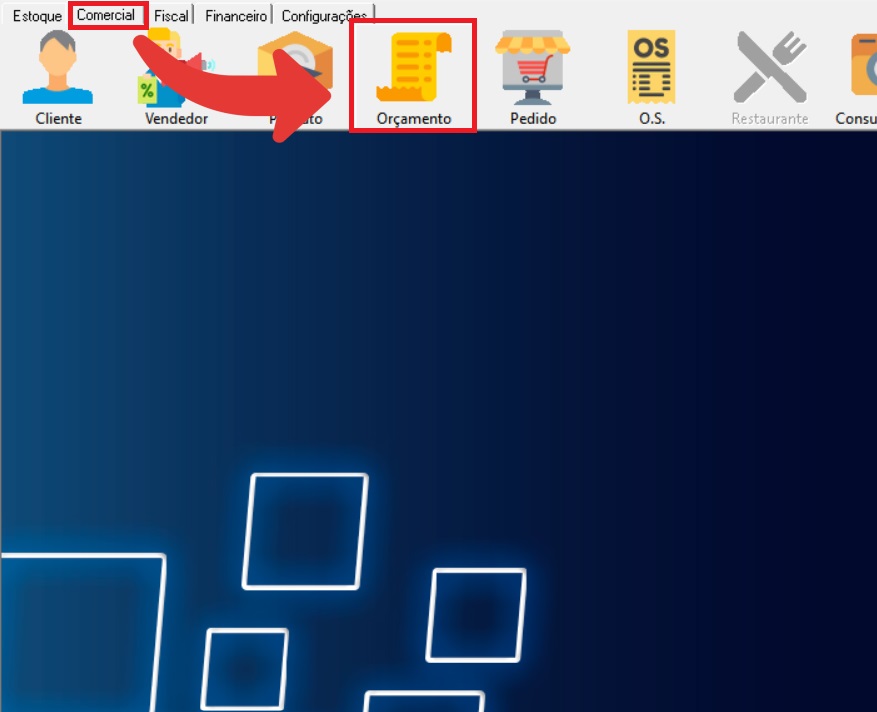](https://docs.softensistemas.com.br/uploads/images/gallery/2024-04/image-1713539162476.jpg) Após preencher todas as informações, ira clicar em **Folha** (1), sucessivamente **FINALIZAR** (F2) (2). [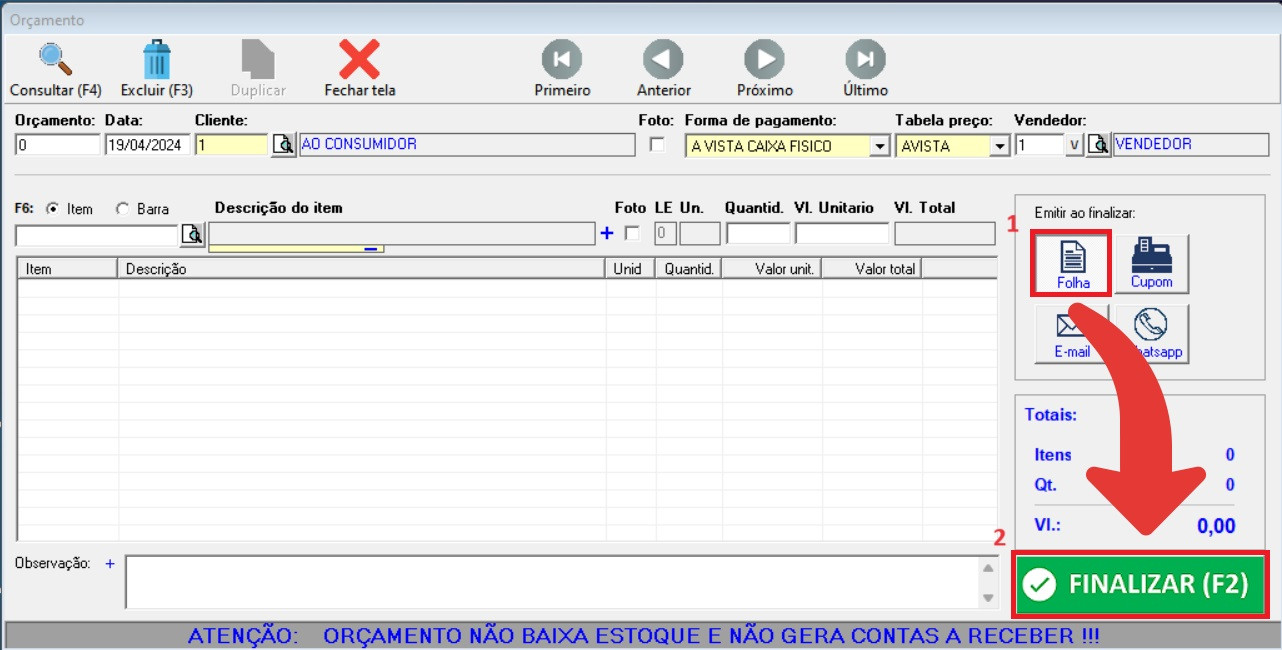](https://docs.softensistemas.com.br/uploads/images/gallery/2024-04/image-1713539169731.jpg) Irá abrir a próxima tela, na qual estará clicando em **FINALIZAR** (F2). [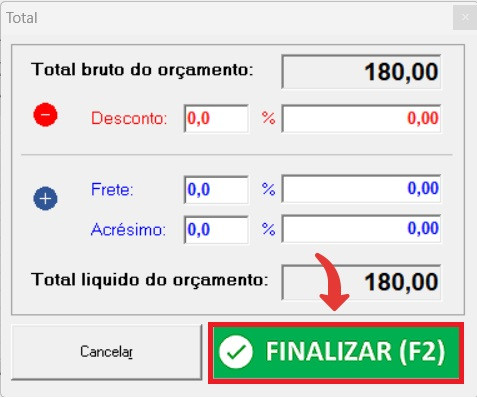](https://docs.softensistemas.com.br/uploads/images/gallery/2024-04/image-1713539174761.jpg) Clicará em **OK**. [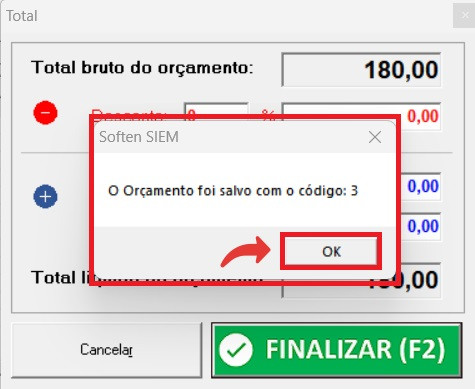](https://docs.softensistemas.com.br/uploads/images/gallery/2024-04/image-1713539179304.jpg) Continuando, irá dar a opção de imprimir com ou sem preço o orçamento, irá selecionar SIM ou NÃO, que estará abrindo a visualização do orçamento para estar salvando PDF. [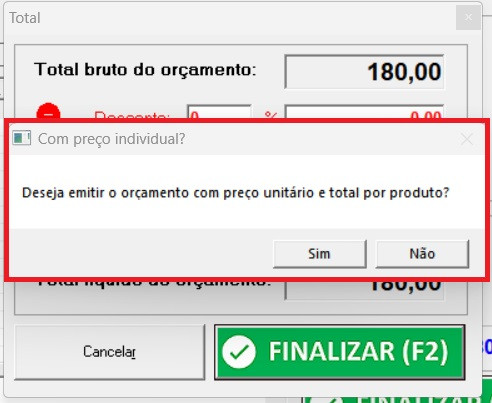](https://docs.softensistemas.com.br/uploads/images/gallery/2024-04/image-1713539185688.jpg) Finalizando, clicará na cartinha no campo superior da tela, abrirá uma tela, seleciona Acrobat Format (PDF), clica em ok. [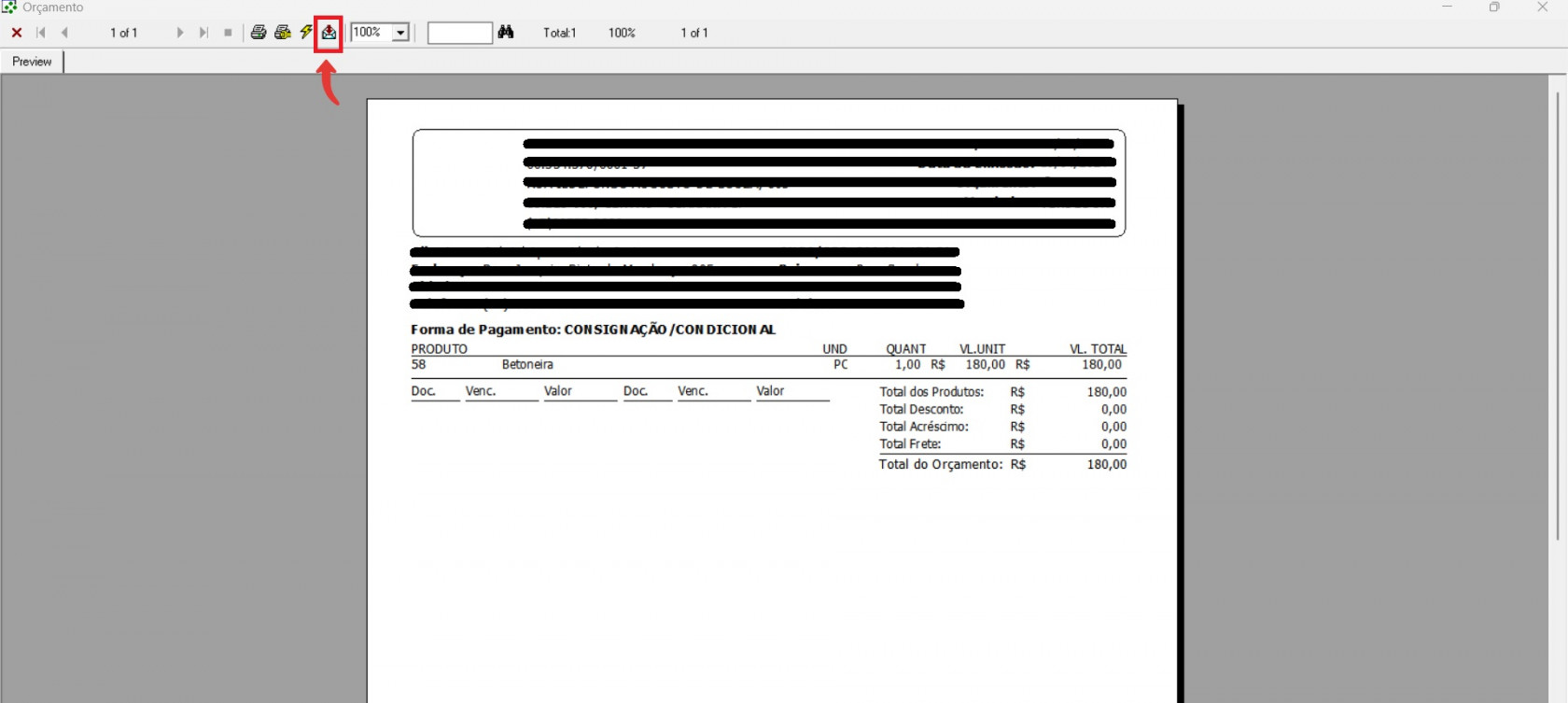](https://docs.softensistemas.com.br/uploads/images/gallery/2024-04/image-1713539218425.jpg) [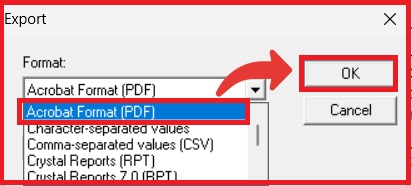](https://docs.softensistemas.com.br/uploads/images/gallery/2024-04/image-1713539211986.jpg) **Ok** novamente na próxima tela que abre no canto superior esquerdo. [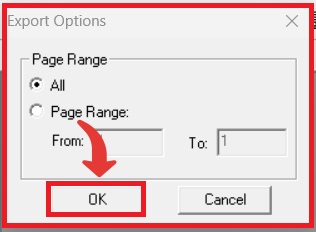](https://docs.softensistemas.com.br/uploads/images/gallery/2024-04/image-1713539228475.jpg) Seguindo, irá localizar onde deseja salvar o PDF, coloque um nome como deseja e clique em **SALVAR**. [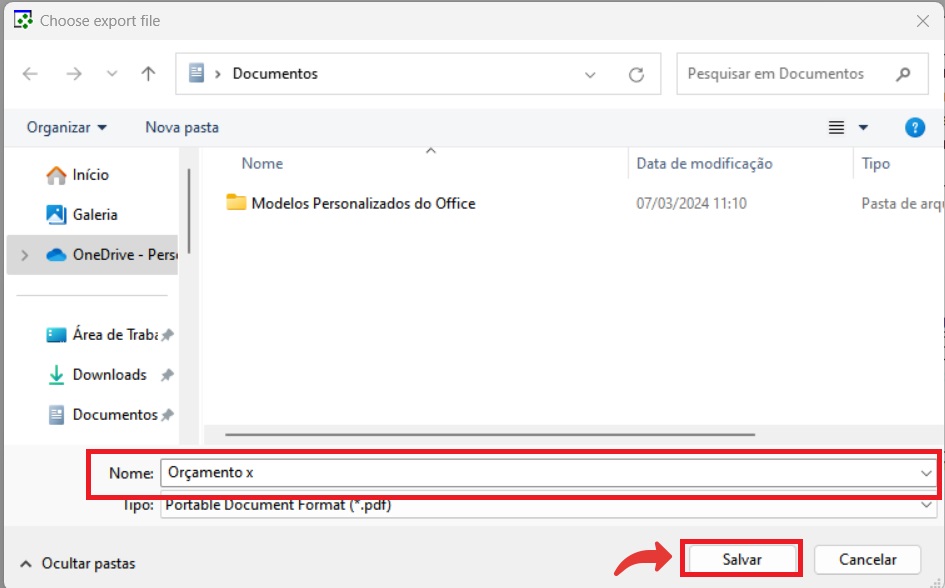](https://docs.softensistemas.com.br/uploads/images/gallery/2024-04/image-1713539233823.jpg) # Como gerar um pedido de venda como Entrega Futura Como realizar um pedido de venda como ENTREGA FUTURA Primeiro passo seria verificar a forma de pagamento do pedido. A forma de pagamento como ENTREGA FUTURA tem que ser configurada no código de operação 6. (Cadastros>Comercial>Tabelas>Tipo de Movimento e Prazo) [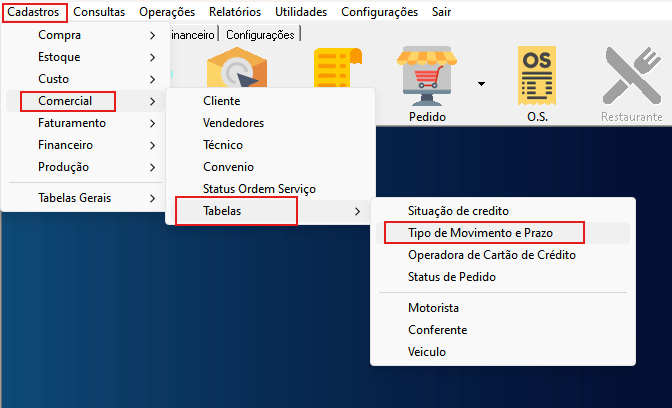](https://docs.softensistemas.com.br/uploads/images/gallery/2024-11/image-1731354300697.png) [](https://docs.softensistemas.com.br/uploads/images/gallery/2024-11/image-1731354313294.png) No momento da emissão do pedido de venda vincular a FORMA DE PAGAMENTO como ENTREGA FUTURA [](https://docs.softensistemas.com.br/uploads/images/gallery/2024-11/image-1731354537293.png) Após a vinculação da forma de pagamento você realiza o pedido e o finaliza normalmente. # Controle de retirada do pedido realizado como Entrega Futura Para realizar a entrega do pedido que foi realizado como Entrega Futura: ( operações>comercial>controle de carregamento e retirada) [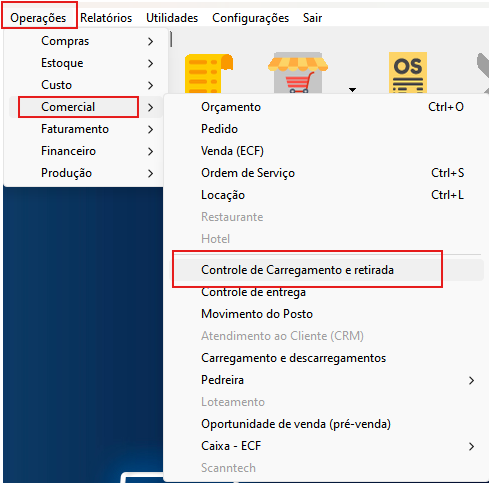](https://docs.softensistemas.com.br/uploads/images/gallery/2024-11/image-1731358013954.png) Ao acessar a tela de controle de carregamento e retirada, você vai pesquisar o cliente vinculado ao pedido de venda: [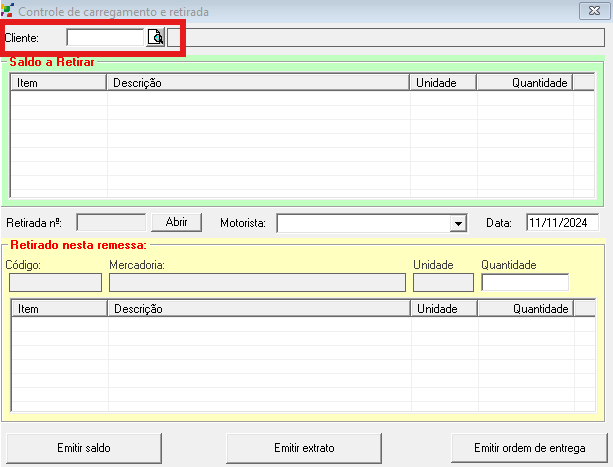](https://docs.softensistemas.com.br/uploads/images/gallery/2024-11/image-1731358073650.png) [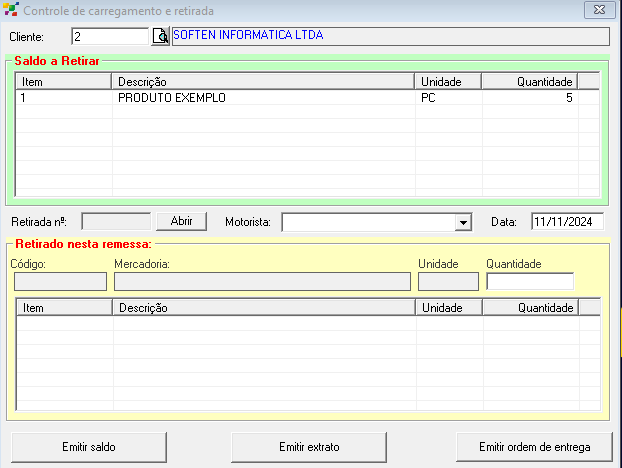](https://docs.softensistemas.com.br/uploads/images/gallery/2024-11/image-1731358330504.png) Após inserir o cliente vai aparecer os produtos, se clicar duas vezes sobre o nome do produto vai abrir o histórico do item, onde consegue visualizar a compra e a retirada feita até o presente momento: [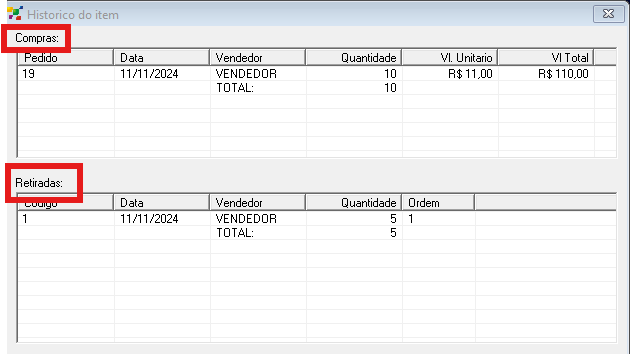](https://docs.softensistemas.com.br/uploads/images/gallery/2024-11/image-1731358307658.png) Para realizar a "retirada" do item você vai clicar sobre o produto que deseja, vai precisar inserir o motorista ( consegue cadastrar o motorista através do caminho: cadastro>comercial>tabelas>motorista) e logo depois de ser informado o motorista vai inserir a quantidade que está sendo realizado a entrega: [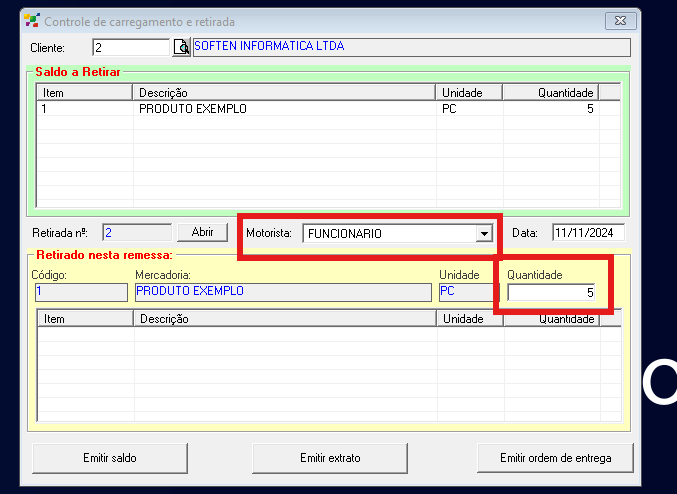](https://docs.softensistemas.com.br/uploads/images/gallery/2024-11/image-1731358653543.png) [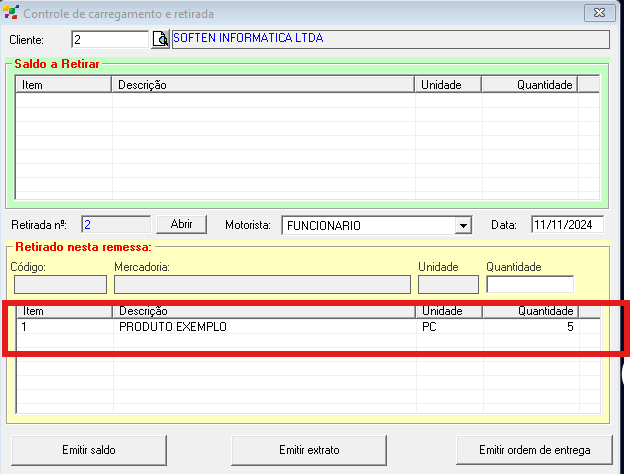](https://docs.softensistemas.com.br/uploads/images/gallery/2024-11/image-1731358715356.png) Após a inserção do item você consegue emitir um saldo, emitir um extrato ou até mesmo emitir uma ordem de entrega: [](https://docs.softensistemas.com.br/uploads/images/gallery/2024-11/image-1731358824549.png)