# SIEM | Comercial

# Cadastros e Configurações


# Como cadastrar Formas de Pagamento no Soften SIEM

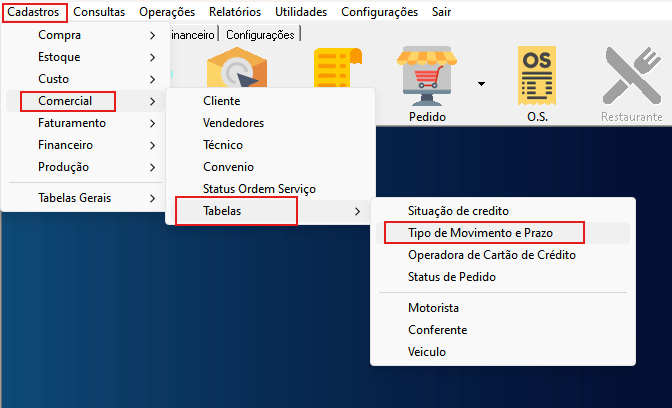
#### **Clique na opção: Cadastros, Comercial, Tabelas, Tipo de Movimento e Prazo:**

[![image-1723116713015.png](https://docs.softensistemas.com.br/uploads/images/gallery/2024-08/scaled-1680-/image-1723116713015.png)](https://docs.softensistemas.com.br/uploads/images/gallery/2024-08/image-1723116713015.png)

#  

##### **1- Cadastro Forma de Pagamento para gerar contas a receber a prazo SEM ENTRADA, para gerar prazos fixos:**

[![image-1723116964586.png](https://docs.softensistemas.com.br/uploads/images/gallery/2024-08/scaled-1680-/image-1723116964586.png)](https://docs.softensistemas.com.br/uploads/images/gallery/2024-08/image-1723116964586.png)

- Digite o código da operação sequencial
- Preencha a descrição da forma de pagamento
- Selecione a opção de prazo fixo e defina a quantidade de parcelas fixas que serão geradas automaticamente
- **(Opcional)** Se preferir pode definir a tabela de preço de venda padrão, conforme a mesma estiver cadastrada no cadastro do produto
- Marque a opção Gera Duplicata (parcela) para que seja gerado o financeiro (contas a receber)
- Se preferir **(Opcional)** marque a opção de Confirmação/correção de data para que possa confirmar os prazos gerados antes de finalizar o pedido de venda
- Digite o código da carteira de recebimento
- Selecione o plano de contas e clique em Salvar

##### **2- Cadastro Forma de Pagamento para gerar contas a receber a prazo COM ENTRADA, para gerar prazos fixos:**

[![image-1723117422051.png](https://docs.softensistemas.com.br/uploads/images/gallery/2024-08/scaled-1680-/image-1723117422051.png)](https://docs.softensistemas.com.br/uploads/images/gallery/2024-08/image-1723117422051.png)

- <span style="vertical-align: inherit;"><span style="vertical-align: inherit;"> Digite o código da operação sequencial</span></span>
- <span style="vertical-align: inherit;"><span style="vertical-align: inherit;"> Preencha a descrição da forma de pagamento</span></span>
- Selecione a opção de prazo fixo, defina a quantidade de parcelas fixas que serão geradas automaticamente contando sempre com a entrada, por exemplo: se for gerar 1 parcela a receber com prazo de 30 dias com entrada, defina para o prazo fixo 2 parcelas
- **<span style="vertical-align: inherit;"><span style="vertical-align: inherit;">(Opcional)</span></span>**<span style="vertical-align: inherit;"><span style="vertical-align: inherit;"> Se preferir pode definir a tabela de preço de venda padrão, conforme a mesma estiver cadastrada no cadastro do produto</span></span>
- <span style="vertical-align: inherit;"><span style="vertical-align: inherit;">Marque a opção Gera Duplicata (parcela) para que seja gerado o financeiro (contas a receber)</span></span>
- <span style="vertical-align: inherit;"><span style="vertical-align: inherit;">Se preferir </span></span>**<span style="vertical-align: inherit;"><span style="vertical-align: inherit;">(Opcional)</span></span>**<span style="vertical-align: inherit;"><span style="vertical-align: inherit;"> marque a opção de Confirmação/correção de data para que possa confirmar os prazos gerados antes de finalizar o pedido de venda</span></span>
- <span style="vertical-align: inherit;"><span style="vertical-align: inherit;">Digite o código da carteira de recebimento</span></span>
- <span style="vertical-align: inherit;"><span style="vertical-align: inherit;">Selecione o plano de contas e clique em Salvar</span></span>

##### **3- Cadastro Forma de Pagamento para gerar contas a receber a prazo, com PRAZO PERSONALIZADO SEM ENTRADA:**

[![image-1723117687661.png](https://docs.softensistemas.com.br/uploads/images/gallery/2024-08/scaled-1680-/image-1723117687661.png)](https://docs.softensistemas.com.br/uploads/images/gallery/2024-08/image-1723117687661.png)

- <span style="vertical-align: inherit;"><span style="vertical-align: inherit;"> Digite o código da operação sequencial</span></span>
- <span style="vertical-align: inherit;"><span style="vertical-align: inherit;"> Preencha a descrição da forma de pagamento</span></span>
- **<span style="vertical-align: inherit;"><span style="vertical-align: inherit;">(Opcional)</span></span>**<span style="vertical-align: inherit;"><span style="vertical-align: inherit;"> Se preferir pode definir a tabela de preço de venda padrão, conforme a mesma estiver cadastrada no cadastro do produto</span></span>
- Selecione a opção de prazo personalizado, digite os prazos de vencimento em dias para cada parcela
- <span style="vertical-align: inherit;"><span style="vertical-align: inherit;">Marque a opção Gera Duplicata (parcela) para que seja gerado o financeiro (contas a receber)</span></span>
- <span style="vertical-align: inherit;"><span style="vertical-align: inherit;">Se preferir </span></span>**<span style="vertical-align: inherit;"><span style="vertical-align: inherit;">(Opcional)</span></span>**<span style="vertical-align: inherit;"><span style="vertical-align: inherit;"> marque a opção de Confirmação/correção de data para que possa confirmar os prazos gerados antes de finalizar o pedido de venda</span></span>
- <span style="vertical-align: inherit;"><span style="vertical-align: inherit;">Digite o código da carteira de recebimento</span></span>
- <span style="vertical-align: inherit;"><span style="vertical-align: inherit;">Selecione o plano de contas e clique em Salvar</span></span>


##### **4- Cadastro Forma de Pagamento para gerar contas a receber a prazo,** **com PRAZO PERSONALIZADO C/ ENTRADA:**

[![image-1723117868877.png](https://docs.softensistemas.com.br/uploads/images/gallery/2024-08/scaled-1680-/image-1723117868877.png)](https://docs.softensistemas.com.br/uploads/images/gallery/2024-08/image-1723117868877.png)

- Digite o código da operação sequencial
- Preencha a descrição da forma de pagamento
- **(Opcional)** Se preferir pode definir a tabela de preço de venda padrão, conforme a mesma estiver cadastrada no cadastro do produto
- Selecione a opção de prazo personalizado
- No Prazo 1 defina com 0 para que o sistema permita a inclusão da entrada, depois digite os prazos de vencimento em dias para cada parcela
- Marque a opção Gera Duplicata (parcela) para que seja gerado o financeiro (contas a receber)
- Se preferir **(Opcional)** marque a opção de Confirmação/correção de data para que possa confirmar os prazos gerados antes de finalizar o pedido de venda
- Digite o código da carteira de recebimento
- Selecione o plano de contas e clique em Salvar

##### **5- Cadastro Forma de Pagamento com VENCIMENTO NO CLIENTE:**

[![image-1723118200829.png](https://docs.softensistemas.com.br/uploads/images/gallery/2024-08/scaled-1680-/image-1723118200829.png)](https://docs.softensistemas.com.br/uploads/images/gallery/2024-08/image-1723118200829.png)

- Digite o código da operação sequencial
- Preencha a descrição da forma de pagamento
- **(Opcional)** Se preferir pode definir a tabela de preço de venda padrão, conforme a mesma estiver cadastrada no cadastro do produto
- Marque a opção Gera Duplicata (parcela) para que seja gerado o financeiro (contas a receber)
- Marque a opção de Vencimento no cliente
- Se preferir **(Opcional)** marque a opção de Confirmação/correção de data para que possa confirmar os prazos gerados antes de finalizar o pedido de venda
- Marque a opção de Prazo fixo
- Digite o código da carteira de recebimento
- Selecione o plano de contas e clique em Salvar

##### **\* Para que o sistema gere o valor a receber com a data de vencimento do cliente, no cadastro do cliente é necessário definir a data de vencimento fixa do cliente.**

[![image-1723119223730.png](https://docs.softensistemas.com.br/uploads/images/gallery/2024-08/scaled-1680-/image-1723119223730.png)](https://docs.softensistemas.com.br/uploads/images/gallery/2024-08/image-1723119223730.png)

##### **6-** **Cadastro Forma de Pagamento CARTÃO DE CRÉDITO:**

**[![image-1723126423212.png](https://docs.softensistemas.com.br/uploads/images/gallery/2024-08/scaled-1680-/image-1723126423212.png)](https://docs.softensistemas.com.br/uploads/images/gallery/2024-08/image-1723126423212.png)**

- Digite o código da operação sequencial
- Preencha a descrição da forma de pagamento
- **(Opcional)** Se preferir pode definir a tabela de preço de venda padrão, conforme a mesma estiver cadastrada no cadastro do produto
- Marque a opção Gera Duplicata (parcela) para que seja gerado o financeiro (contas a receber)
- Marque a opção Venda no cartão? (marque gera dup.)
- Se preferir **(Opcional)** marque a opção de Confirmação/correção de data para que possa confirmar os prazos gerados antes de finalizar o pedido de venda
- **(Opcional)** Digite a taxa de desconto da operadora de cartão
- Defina com 0 se a taxa será descontada a partir do pedido de venda, defina com 1 se a taxa será descontada somente após a baixa do recebimento.
- Digite o código da operadora de cartão
- Digite o código da carteira de recebimento
- Selecione o plano de contas e clique em Salvar

##### **7-** **Cadastro Forma de Pagamento CARTÃO DE DÉBITO:**

[![image-1723134409078.png](https://docs.softensistemas.com.br/uploads/images/gallery/2024-08/scaled-1680-/image-1723134409078.png)](https://docs.softensistemas.com.br/uploads/images/gallery/2024-08/image-1723134409078.png)

##### **\*Ao gerar o valor a receber por cartão de débito, o sistema vai gerar uma parcela a receber com prazo de 24 horas, sendo para o dia seguinte (1 dia).**

- Digite o código da operação sequencial
- Preencha a descrição da forma de pagamento
- **(Opcional)** Se preferir pode definir a tabela de preço de venda padrão, conforme a mesma estiver cadastrada no cadastro do produto
- Marque a opção Gera Duplicata (parcela) para que seja gerado o financeiro (contas a receber)
- Marque a opção Venda no cartão? (marque gera dup.)
- Marque a opção Cartão de debito?
- **(Opcional)** Digite a taxa de desconto da operadora de cartão
- Defina com 0 se a taxa será descontada a partir do pedido de venda, defina com 1 se a taxa será descontada somente após a baixa do recebimento.
- Digite o código da operadora de cartão
- Digite o código da carteira de recebimento
- Selecione o plano de contas e clique em Salvar

##### **8-** **Cadastro Forma de Pagamento DEVOLUÇÃO:**

**[![image-1723213718329.png](https://docs.softensistemas.com.br/uploads/images/gallery/2024-08/scaled-1680-/image-1723213718329.png)](https://docs.softensistemas.com.br/uploads/images/gallery/2024-08/image-1723213718329.png)**

- Digite o código da operação sequencial
- Preencha a descrição da forma de pagamento
- Marque a opção Devolução (Negativa qtd.) \***Ao marcar essa opção o produto será devolvido para o estoque.\***
- Marque a opção Gera Duplicata (parcela) \***Ao marcar essa opção vai sair esse valor da Carteira de Recebimento, isso indica que o valor foi devolvido para o cliente. Caso não marcar a opção Gera Duplicata (parcela) o valor fica em aberto no rotativo, precisando ser recebido depois.\***
- Digite o código da carteira de recebimento
- **Na opção Configuração de Devolução:** Defina com 0 caso o produto seja devolvido com o mesmo valor da tabela de preço de venda que está vinculado ao cadastro.
- Defina com 1 caso o produto seja devolvido de acordo com o percentual de desconto que é preenchido no campo Perc. Desconto.
- Defina com 2 caso o produto seja devolvido a partir do preço da menor venda desse produto.

##### **9-** **Cadastro Forma de Pagamento GERA FATURA (Só cobra na NFe)**

[![image-1723230225697.png](https://docs.softensistemas.com.br/uploads/images/gallery/2024-08/scaled-1680-/image-1723230225697.png)](https://docs.softensistemas.com.br/uploads/images/gallery/2024-08/image-1723230225697.png)

- Digite o código da operação sequencial
- Preencha a descrição da forma de pagamento
- Marque a opção Gera Duplicata (parcela)
- Marque a opção Gera Fatura? (Só cobra na NF) **\* Ao marcar essa opção o sistema vai gerar o valor no rotativo, sem definição de prazo de vencimento.\***
- **(Opcional)** Marque a opção de Prazo fixo e defina a quantidade de parcelas fixas; **ou (Opcional)** Marque a opção de Prazo personalizado e defina a quantidade em dias para cada prazo de vencimento.
- O sistema só ira gerar as parcelas a receber, e definir os prazos de vencimento após transformar o pedido de venda em Nota Fiscal (NFe), após **faturar**.

# Como cadastrar tabela de preço preferencial para o Cliente no Soften SIEM

##### <span style="color: #000000;">Primeiro, clique no botão **CLIENTE**.</span>

##### <span style="color: #000000;">Em seguida, na janela de **Cadastro de Clientes**, com a opção **“Localizar por”** direcionada para a opção **Nome**, digite o nome de seu cliente</span>

##### <span style="color: #000000;">Clique então em **LOCALIZAR**, dê dois cliques no nome de seu cliente e você terá acesso à tela de edição dos dados.</span>

<figure class="aligncenter size-full" id="bkmrk-"><span style="color: #000000;">![](https://i0.wp.com/blog.softensistemas.com.br/wp-content/uploads/2022/03/Como-cadastrar-tabela-de-preco-preferencial-para-o-Cliente-no-Soften-SIEM-1.png?resize=981%2C460&ssl=1)</span></figure>##### <span style="color: #000000;">Nessa tela de edição, na parte inferior, selecione a aba **COMISSÃO**.</span>

##### <span style="color: #000000;">No campo **Tab. Preço preferencial**, digite a **tabela de preço** (**AVISTA**, **APRAZO**, ou **outra tabela cadastrada**) do produto que deseja utilizar no **Pedido de Venda**.</span>

##### <span style="color: #000000;">Você pode saber mais sobre como cadastrar uma tabela de preço para um produto acessando este [*post*](https://blog.softensistemas.com.br/cadastrar-produto-no-soften-siem/).</span>

##### <span style="color: #000000;">Clique então no botão **SALVAR** para concluir a ação e confirme a mensagem clicando em **OK**.</span>

<figure class="aligncenter size-full" id="bkmrk--0"><span style="color: #000000;">![](https://i0.wp.com/blog.softensistemas.com.br/wp-content/uploads/2022/03/Como-cadastrar-tabela-de-preco-preferencial-para-o-Cliente-no-Soften-SIEM-2.png?resize=937%2C562&ssl=1)</span></figure>#### **<span style="color: #000000;">Como verificar a seleção automática da tabela de preço preferencial em um Pedido de Venda no Soften SIEM?</span>**

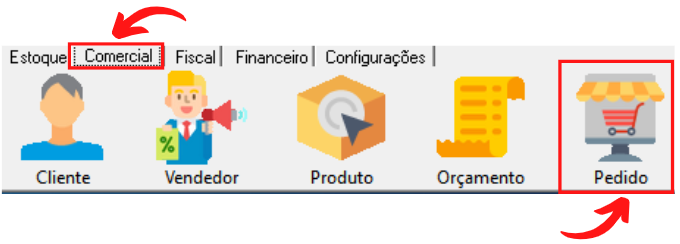
##### <span style="color: #000000;">Em seguida, no módulo **COMERCIAL**, clique no botão **PEDIDO**.</span>

<figure class="aligncenter size-full" id="bkmrk--1"><span style="color: #000000;">![](https://i0.wp.com/blog.softensistemas.com.br/wp-content/uploads/2022/03/Como-cadastrar-tabela-de-preco-preferencial-para-o-Cliente-no-Soften-SIEM-3.png?resize=791%2C232&ssl=1)</span></figure>##### <span style="color: #000000;">A janela de criação de um novo Pedido de Venda surgirá.</span>

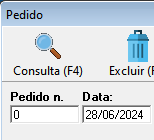
##### <span style="color: #000000;">Ao clicar com o *mouse* no campo **Data**, a informação referente a este campo vai se preencher automaticamente com a data do momento de criação do documento.</span>

<figure class="aligncenter size-full" id="bkmrk--2"><span style="color: #000000;">![](https://i0.wp.com/blog.softensistemas.com.br/wp-content/uploads/2022/03/Como-cadastrar-tabela-de-preco-preferencial-para-o-Cliente-no-Soften-SIEM-4.png?resize=1025%2C545&ssl=1)</span></figure>##### <span style="color: #000000;">Em seguida, os campos **Pedido n.**, **Cliente**, **Forma de pagamento**, **Tabela preço** e **Vendedor** também se preenchem automaticamente com informações padrão do sistema.</span>

<figure class="aligncenter size-large" id="bkmrk--3"><span style="color: #000000;">![](https://i0.wp.com/blog.softensistemas.com.br/wp-content/uploads/2022/03/Como-cadastrar-tabela-de-preco-preferencial-para-o-Cliente-no-Soften-SIEM-5.png?resize=1024%2C541&ssl=1)</span></figure>##### <span style="color: #000000;">Vamos selecionar o cliente para o qual definimos a tabela de preço preferencial.</span>

##### <span style="color: #000000;">O cliente padrão (AO CONSUMIDOR) pode ser alterado de duas formas.</span>

##### <span style="color: #000000;">A primeira forma é inserindo o código respectivo no campo **Cliente** para quem de fato será emitido este pedido.</span>

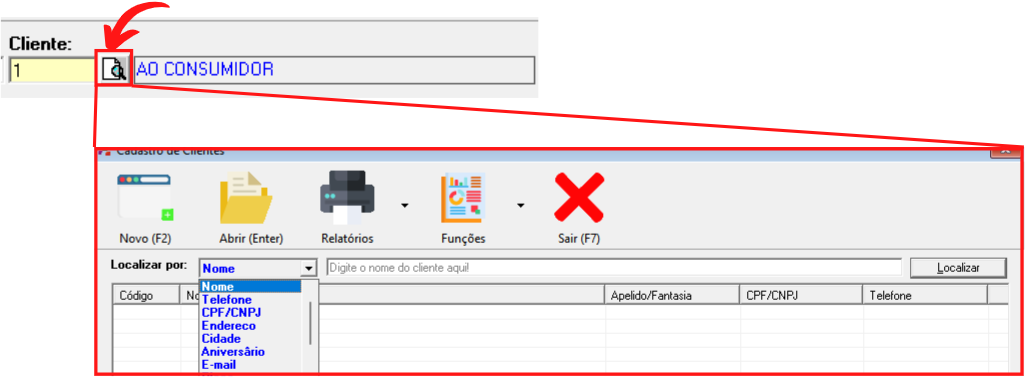
##### <span style="color: #000000;">A segunda forma é clicar em **Consulta Cliente,** localizado ao lado do código, com o botão em forma de Lupa.</span>

##### <span style="color: #000000;">Na janela **Cadastro de Clientes**, com a opção **“Localizar por”** direcionada para a opção **Nome**, digite o nome de seu cliente no campo de pesquisa e clique em **LOCALIZAR**.</span>

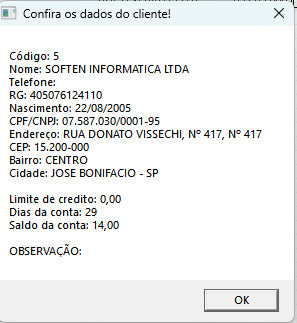
<figure class="aligncenter size-full" id="bkmrk--4"><span style="color: #000000;">![](https://i0.wp.com/blog.softensistemas.com.br/wp-content/uploads/2022/03/Como-cadastrar-tabela-de-preco-preferencial-para-o-Cliente-no-Soften-SIEM-6.png?resize=935%2C566&ssl=1)</span></figure>##### <span style="color: #000000;">Dê então dois cliques no cadastro de seu cliente e surgirá uma janela para que você possa conferir seus dados antes de inserir no Pedido.</span>

##### <span style="color: #000000;">Clique em **OK** para confirmar.</span>

<figure class="aligncenter" id="bkmrk--5"><span style="color: #000000;">![](https://i0.wp.com/blog.softensistemas.com.br/wp-content/uploads/2018/10/SIEMOrca5.jpg?resize=700%2C368&ssl=1)</span></figure>##### <span style="color: #000000;">A **Tabela de preço** sofre alteração automática de acordo com a opção pré-definida no cadastro desse cliente.</span>

<figure class="aligncenter size-large" id="bkmrk--6"><span style="color: #000000;">![](https://i0.wp.com/blog.softensistemas.com.br/wp-content/uploads/2022/03/Como-cadastrar-tabela-de-preco-preferencial-para-o-Cliente-no-Soften-SIEM-7.png?resize=1024%2C541&ssl=1)</span></figure>##### <span style="color: #000000;">O Pedido de Venda pode então ser concluído.</span>

# Como cadastrar Operadora de Cartão de Crédito no Soften SIEM

##### Antes de começarmos a cadastrar, teremos que **habilitar o menu completo**.

##### Então, no canto superior direto, clique em ***Exibir Menu Completo***, para poder encontrar as opções.

<figure class="wp-block-image size-full is-resized" id="bkmrk-">![](https://i0.wp.com/blog.softensistemas.com.br/wp-content/uploads/2021/10/1-1.png?resize=668%2C254&ssl=1)</figure>##### Em seguida, clique na guia **CADASTROS** e no menu que surgir aponte a opção **COMERCIAL**.

##### E então, no submenu aponte a opção **TABELAS** e selecione **OPERADORA DE CARTÃO DE CRÉDITO**.

<figure class="wp-block-image size-full is-resized" id="bkmrk--0">![](https://i0.wp.com/blog.softensistemas.com.br/wp-content/uploads/2021/10/2-1.png?resize=766%2C426&ssl=1)</figure>##### Então, a janela **Cadastro de Operadora de Cartão** surgirá.

##### É possível criar um **Novo Registro** de uma Operadora ou alterar as **existentes**.

##### Lembrando que, a guia inicial vem configurada com os dados da **primeira Operadora de Cartão de Crédito** presente na **base de dados do Soften SIEM**.

##### Então, clicando nas **SETAS** na região **superior direita** é possível navegar pelo cadastro de todas as operadoras, que possuem registro no sistema.

##### Para iniciar um novo cadastro, clique no ícone **NOVO** na **barra superior** da janela.

<figure class="wp-block-image size-full is-resized" id="bkmrk--1">![](https://i0.wp.com/blog.softensistemas.com.br/wp-content/uploads/2021/10/3-1.png?resize=681%2C225&ssl=1)</figure>##### O campo **CÓDIGO** é preenchido **AUTOMATICAMENTE**, e não é possível alterá-lo.

##### Mas, o nome da **Nova Operadora** de cartão de crédito deve ser preenchido no campo **Operadora de crt**.

##### Então, para concluir o cadastro, clique em **SALVAR** no ícone de disquete na barra superior da janela.

<figure class="wp-block-image size-full is-resized" id="bkmrk--2">![](https://i0.wp.com/blog.softensistemas.com.br/wp-content/uploads/2021/10/4-1.png?resize=696%2C228&ssl=1)</figure>#### **Como verificar a disponibilidade de seleção da nova Operadora de Cartão de Crédito no Soften SIEM**

##### Com o sistema dividido por módulos, agora vamos para **COMERCIAL.**

<figure class="wp-block-image size-large is-resized" id="bkmrk--3">![](https://i0.wp.com/blog.softensistemas.com.br/wp-content/uploads/2021/10/5.png?resize=732%2C253&ssl=1)</figure>##### Em seguida, clique na setinha ao lado do botão **A RECEBER** e no menu que surgir aponte a opção **A RECEBER POR OP. CARTÃO.**

<figure class="wp-block-image size-full is-resized" id="bkmrk--4">![](https://i0.wp.com/blog.softensistemas.com.br/wp-content/uploads/2021/10/6-3.png?resize=724%2C361&ssl=1)</figure>##### A janela **Contas a receber da operadora de cartão** surgirá.

##### Então, clique na lateral do botão **NOVO (F2)** e selecione a opção **Cartão**.

<figure class="wp-block-image size-full is-resized" id="bkmrk--5">![](https://i0.wp.com/blog.softensistemas.com.br/wp-content/uploads/2021/10/7-1.png?resize=727%2C432&ssl=1)</figure>##### Na janela **Cartão a receber / recebido**, no campo **Operadora cartão**, clique na seta localizada à direita.

##### E então, no menu que surgir, **selecione a nova operadora de cartão registrada**.

<figure class="wp-block-image size-full" id="bkmrk--6">![](https://i0.wp.com/blog.softensistemas.com.br/wp-content/uploads/2021/10/8-1.png?resize=547%2C475&ssl=1)</figure>##### Alguns campos se preenchem automaticamente.

##### Altere estes campos (se necessário) e preencha os demais, complementando os dados para essa nova entrada de recebimento por cartão de crédito.

##### Clique no botão **FINALIZAR (F2)**.

<figure class="wp-block-image size-full" id="bkmrk--7">![](https://i0.wp.com/blog.softensistemas.com.br/wp-content/uploads/2021/10/9.png?resize=548%2C477&ssl=1)</figure>

# Como cadastrar um novo Status na Ordem de Serviço no Soften SIEM

Para cadastrar um novo Status na Ordem de Serviço você vai acessar Cadastros&gt;Comercial&gt;Status Ordem Serviço:

[![image-1731420865510.png](https://docs.softensistemas.com.br/uploads/images/gallery/2024-11/scaled-1680-/image-1731420865510.png)](https://docs.softensistemas.com.br/uploads/images/gallery/2024-11/image-1731420865510.png)

Irá clicar em NOVO e assim vai inserir o status que desejo e após isso irá SALVAR o cadastro:

[![image-1731420930114.png](https://docs.softensistemas.com.br/uploads/images/gallery/2024-11/scaled-1680-/image-1731420930114.png)](https://docs.softensistemas.com.br/uploads/images/gallery/2024-11/image-1731420930114.png)

Prontinho, novo status de serviço cadastrado no Soften Siem.

# Como cadastrar Vendedor no Soften SIEM

Para cadastrar um novo VENDEDOR no SoftenSIEM, você vai acessar a parte COMERCIAL&gt;VENDEDOR:

[![image-1731419569159.png](https://docs.softensistemas.com.br/uploads/images/gallery/2024-11/scaled-1680-/image-1731419569159.png)](https://docs.softensistemas.com.br/uploads/images/gallery/2024-11/image-1731419569159.png)

Logo depois vai clicar em NOVO:

[![image-1731419582267.png](https://docs.softensistemas.com.br/uploads/images/gallery/2024-11/scaled-1680-/image-1731419582267.png)](https://docs.softensistemas.com.br/uploads/images/gallery/2024-11/image-1731419582267.png)

As informações obrigatórios para realizar o cadastro estão em amarelo, vai precisar verificar o tipo de pessoa: se é física ou jurídica, nome do vendedor, CPF ou CNPJ, data de nascimento, CEP e o Município ( para buscar a cidade é só clicar na lupinha ao lado do campo cidade), os demais dados se tornam opcionais para o cadastro do vendedor:

[![image-1731419851623.png](https://docs.softensistemas.com.br/uploads/images/gallery/2024-11/scaled-1680-/image-1731419851623.png)](https://docs.softensistemas.com.br/uploads/images/gallery/2024-11/image-1731419851623.png)

Feito isso é apenas SALVAR o cadastro:

[![image-1731419932127.png](https://docs.softensistemas.com.br/uploads/images/gallery/2024-11/scaled-1680-/image-1731419932127.png)](https://docs.softensistemas.com.br/uploads/images/gallery/2024-11/image-1731419932127.png)

Prontinho, cadastro do vendedor foi realizado no SoftenSIEM.  
  
Lembrando, através do cadastro do vendedor você consegue configurar a comissão sobre as vendas de acordo com GRUPO de produtos, e essa comissão será configurado por percentual:

[![image-1731420586842.png](https://docs.softensistemas.com.br/uploads/images/gallery/2024-11/scaled-1680-/image-1731420586842.png)](https://docs.softensistemas.com.br/uploads/images/gallery/2024-11/image-1731420586842.png)

Irá selecionar o grupo de produtos e informar o percentual da comissão:

[![image-1731420711572.png](https://docs.softensistemas.com.br/uploads/images/gallery/2024-11/scaled-1680-/image-1731420711572.png)](https://docs.softensistemas.com.br/uploads/images/gallery/2024-11/image-1731420711572.png)

[![image-1731420723157.png](https://docs.softensistemas.com.br/uploads/images/gallery/2024-11/scaled-1680-/image-1731420723157.png)](https://docs.softensistemas.com.br/uploads/images/gallery/2024-11/image-1731420723157.png)

# REMOVER MENSAGEM DE CONFIRMAÇAO DE IMPRESSAO DO PEDIDO DE VENDA

##### No pedido de venda ao realizar a impressão por padrão o sistema sempre pergunta se deseja imprimir com preço ou sem preço.  
  
Para deixar essa pergunta ja respondida por padrão basta ativar a config:   
  
**COMERCIAL: IMPRIMIR DIRETO (0=NENHUM/1=COM PRECO/2=SEM PRECO):**

##### Para remover a pergunta da imagem abaixo:

[![image-1758894845968.png](https://docs.softensistemas.com.br/uploads/images/gallery/2025-09/scaled-1680-/image-1758894845968.png)](https://docs.softensistemas.com.br/uploads/images/gallery/2025-09/image-1758894845968.png)

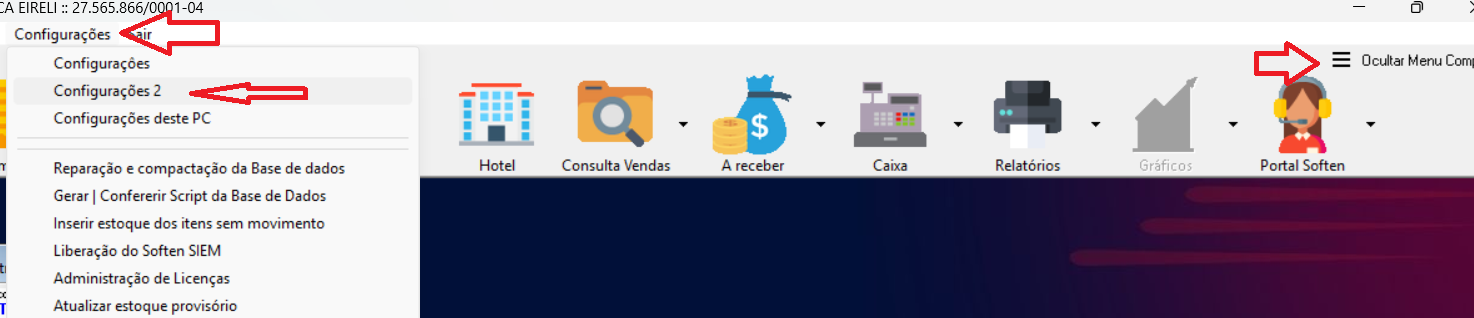
Navegue até as Config 2

[![image-1758894959612.png](https://docs.softensistemas.com.br/uploads/images/gallery/2025-09/scaled-1680-/image-1758894959612.png)](https://docs.softensistemas.com.br/uploads/images/gallery/2025-09/image-1758894959612.png)

##### Busque pela configuração no filtro e no campo de configurações, defina da maneira que achar melhor **1 ou 2**

[![image-1758895284800.png](https://docs.softensistemas.com.br/uploads/images/gallery/2025-09/scaled-1680-/image-1758895284800.png)](https://docs.softensistemas.com.br/uploads/images/gallery/2025-09/image-1758895284800.png)

<p class="callout success">Pronto sistema ira imprimir direto sem questionar</p>

# Bloquear alteração de cliente no pedido após 1 item vendido

##### Para que o sistema não permita alterar o cliente dentro do pedido de venda após a inserção de 1 item na venda, basta aplicar a config 2   
  
  
<span data-sheets-root="1">**COMERCIAL: BLOQUEIA CLIENTE NA VENDA APOS 1 ITEM VENDIDO (0=NAO/1=SIM)**   
  
</span>Definir 1 = SIM

#####  

#####  

##### Para aplicar basta navegar como a imagem abaixo:

[![image-1758908658729.png](https://docs.softensistemas.com.br/uploads/images/gallery/2025-09/scaled-1680-/image-1758908658729.png)](https://docs.softensistemas.com.br/uploads/images/gallery/2025-09/image-1758908658729.png)

##### Localize a config 2, através do filtro e depois defina no campo em amarelo  **1** depois clique em definir.

[![image-1758908865275.png](https://docs.softensistemas.com.br/uploads/images/gallery/2025-09/scaled-1680-/image-1758908865275.png)](https://docs.softensistemas.com.br/uploads/images/gallery/2025-09/image-1758908865275.png)

##### Feito configuração ao fazer o pedido o cliente não poderá ser trocado como a imagem abaixo

[![image-1758909147295.png](https://docs.softensistemas.com.br/uploads/images/gallery/2025-09/scaled-1680-/image-1758909147295.png)](https://docs.softensistemas.com.br/uploads/images/gallery/2025-09/image-1758909147295.png)

# Como iniciar pedido de venda/orçamento no item

##### Para automatizar a operação quando pressiona ENTER do teclado dentro da tela de PEDIDO OU ORÇAMENTO o cursor já ficar posicionado no campo de código do item, basta ativar a seguinte configuração:  


#### [![image-1758911343539.png](https://docs.softensistemas.com.br/uploads/images/gallery/2025-09/scaled-1680-/image-1758911343539.png)](https://docs.softensistemas.com.br/uploads/images/gallery/2025-09/image-1758911343539.png)

##### Dentro de configurações aba Comercial, ative a configuração "**Iniciar venda no item"**  


##### Depois **Confirmar**

[![image-1758911430728.png](https://docs.softensistemas.com.br/uploads/images/gallery/2025-09/scaled-1680-/image-1758911430728.png)](https://docs.softensistemas.com.br/uploads/images/gallery/2025-09/image-1758911430728.png)

##### Caso queira automatizar ainda mais o processo e for utilizar **LEITOR DE CODIGO DE BARRAS.**   
Marque também as opções:  
**"Iniciar com Cod. Barra"**  
**"Processar item p/Qt1"**

[![image-1758911616996.png](https://docs.softensistemas.com.br/uploads/images/gallery/2025-09/scaled-1680-/image-1758911616996.png)](https://docs.softensistemas.com.br/uploads/images/gallery/2025-09/image-1758911616996.png)

##### Venda ira iniciar como a imagem abaixo:

[![image-1758911863417.png](https://docs.softensistemas.com.br/uploads/images/gallery/2025-09/scaled-1680-/image-1758911863417.png)](https://docs.softensistemas.com.br/uploads/images/gallery/2025-09/image-1758911863417.png)

##### Existe também uma config 2 que habilita somente para orçamento sem impactar no pedido: <span data-sheets-root="1">COMERCIAL: ORÇAMENTO PASSAR PELO CLIENTE/F.PAGTO (0=NAO/1=SIM):</span>

# Mostrar ultimo preço pago pelo cliente no pedido de venda

##### Em alguns casos usúario necessita ter acesso rapido ao ultimo preço praticado de um determinado produto por um cliente no momento da realização do pedido, para que isso aconteça basta ativar a config 2:  
 **COMERCIAL: NO PEDIDO MOSTRAR ULTIMO PREÇO QUE O CLIENTE PAGOU (0=NAO/1=SIM):**  


##### Definir como **1**

##### Navegue até  


[![image-1758914887080.png](https://docs.softensistemas.com.br/uploads/images/gallery/2025-09/scaled-1680-/image-1758914887080.png)](https://docs.softensistemas.com.br/uploads/images/gallery/2025-09/image-1758914887080.png)

##### Realize a busca pelo filtro, e depois realize a definição no campo configurações:

[![image-1758915005649.png](https://docs.softensistemas.com.br/uploads/images/gallery/2025-09/scaled-1680-/image-1758915005649.png)](https://docs.softensistemas.com.br/uploads/images/gallery/2025-09/image-1758915005649.png)

##### Irá aparecer da seguinte maneira ao inserir o produto no pedido:

[![image-1758914710328.png](https://docs.softensistemas.com.br/uploads/images/gallery/2025-09/scaled-1680-/image-1758914710328.png)](https://docs.softensistemas.com.br/uploads/images/gallery/2025-09/image-1758914710328.png)

# Orçamento e Pedido de Venda


# Como emitir Orçamento no Soften SIEM

<span style="color: #000000;">O **Orçamento** é um documento não fiscal que pode ser emitido no SoftenSIEM. A montagem do documento é muito similar ao pedido de venda, mas tendo uma diferença significativa:</span>

- <span style="color: #000000;">Ele não desconta estoque e não gera duplicatas.</span>

- - - - - -

##### **<span style="color: #000000;">Como montar um Orçamento?</span>**

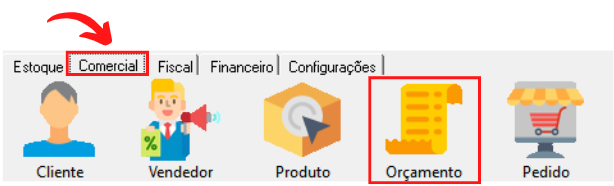
<span style="color: #000000;">Primeiro, acesse a aba **Comercial** e clique em **Orçamento**.</span>

[![image-1727789159927.png](https://docs.softensistemas.com.br/uploads/images/gallery/2024-10/scaled-1680-/image-1727789159927.png)](https://docs.softensistemas.com.br/uploads/images/gallery/2024-10/image-1727789159927.png)

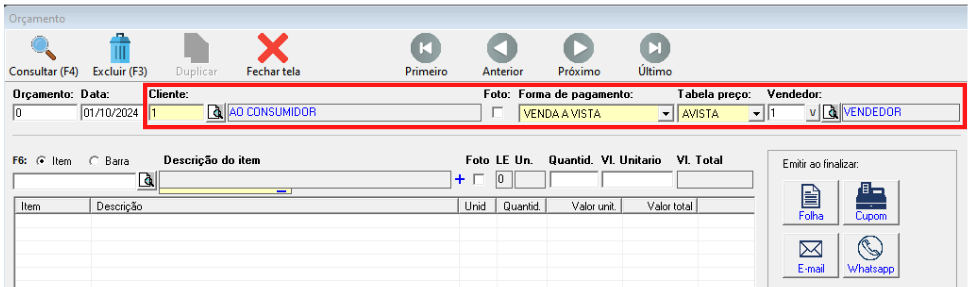
<span style="color: #000000;">Em seguida, a janela de criação de um novo Orçamento surgirá.  
Os campos de **Orçamento** (Referente ao código do documento) e **Data** são preenchidos automaticamente.</span>

<p class="callout info"><span style="color: #000000;">A **Data** pode ser alterada como desejar antes de iniciar o orçamento, do contrário, o sistema irá preencher com a data atual</span></p>

<span style="color: #000000;">Os campos **Cliente**, **Forma de pagamento**, **Tabela preço** e **Vendedor** também se preenchem automaticamente com informações padrão do sistema. Mas todas podem ser ajustadas de acordo com os cadastros.</span>

<span style="color: #000000;">Abaixo iremos explicar os campos em ordem.</span>

[![image-1727789488746.png](https://docs.softensistemas.com.br/uploads/images/gallery/2024-10/scaled-1680-/image-1727789488746.png)](https://docs.softensistemas.com.br/uploads/images/gallery/2024-10/image-1727789488746.png)

<p class="callout warning">Não é possível mudar o campo de **Orçamento** pois ele vai seguir a numeração padrão do sistema.</p>

- - - - - -

Poderá selecionar o **cliente** de duas formas:

1. Digitando o código do cliente e dando um ENTER
2. Clicando sobre a lupa ao lado do campo, e usando a função de buscar.

[![image-1727789748144.png](https://docs.softensistemas.com.br/uploads/images/gallery/2024-10/scaled-1680-/image-1727789748144.png)](https://docs.softensistemas.com.br/uploads/images/gallery/2024-10/image-1727789748144.png)
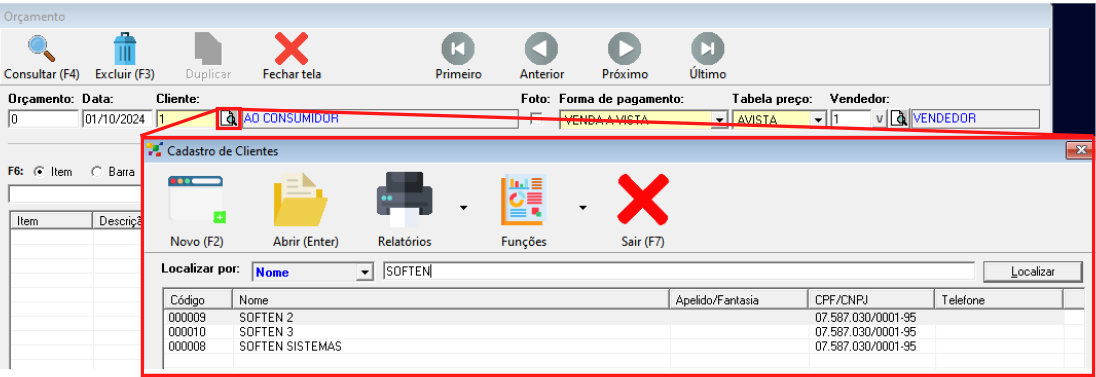
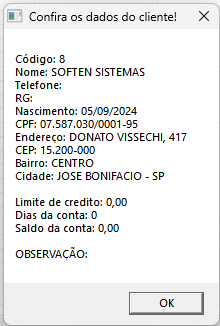
<span style="color: #000000;">Dê dois cliques no nome de seu cliente e surgirá uma janela para que você possa conferir os dados.  
</span><span style="color: #000000;">Clique em **OK** para confirmar.</span>

[![image-1727789796937.png](https://docs.softensistemas.com.br/uploads/images/gallery/2024-10/scaled-1680-/image-1727789796937.png)](https://docs.softensistemas.com.br/uploads/images/gallery/2024-10/image-1727789796937.png)

<span style="color: #000000;">A **Forma de pagamento** pode ser selecionada de acordo com uma das opções disponíveis.  
</span><span style="color: #000000;">Você também deve selecionar **Tabela de preço** de acordo com as opções de preços cadastradas para o produto.</span>

<p class="callout info"><span style="color: #000000;">A opção da **Tabela de Preço** garante que os itens puxem com um valor de venda já preenchido de acordo com oque foi informado no item.  
Se não houver a tabela de preço informada no produto, o mesmo virá com o valor zerado e deverá ser preenchido.</span></p>

<span style="color: #000000;">O **Vendedor** também pode ser alterado, se desejar.</span>

[![image-1727790579228.png](https://docs.softensistemas.com.br/uploads/images/gallery/2024-10/scaled-1680-/image-1727790579228.png)](https://docs.softensistemas.com.br/uploads/images/gallery/2024-10/image-1727790579228.png)

- - - - - -

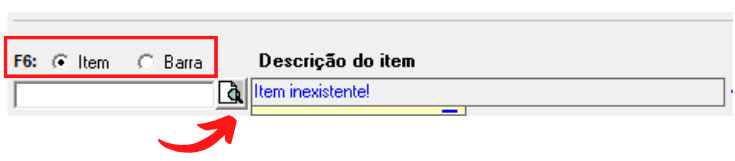
<span style="color: #000000;">Você pode inserir o **Item** que vai compor o Orçamento a partir do seu **Código**, **Código de barra.**   
Ou procurando pelo produto na **Lupa**, que dá acesso a janela de **Cadastro de Produtos**.</span>

[![image-1727791087916.png](https://docs.softensistemas.com.br/uploads/images/gallery/2024-10/scaled-1680-/image-1727791087916.png)](https://docs.softensistemas.com.br/uploads/images/gallery/2024-10/image-1727791087916.png)

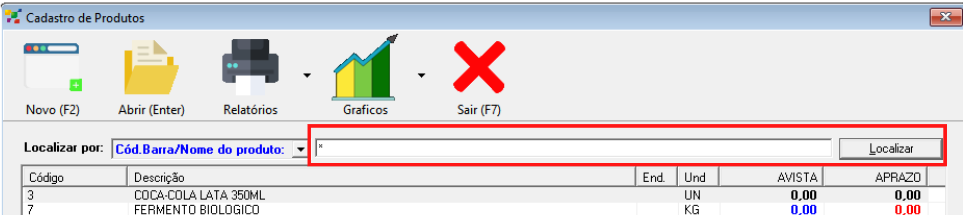
<span style="color: #000000;">Na tela de cadastro, poderá buscar pelo nome do item ou procurar pelo **\*** (asterisco) para exibir todos os itens</span>

[![image-1727791315026.png](https://docs.softensistemas.com.br/uploads/images/gallery/2024-10/scaled-1680-/image-1727791315026.png)](https://docs.softensistemas.com.br/uploads/images/gallery/2024-10/image-1727791315026.png)

<span style="color: #000000;">Selecione o item desejado clicando duas vezes sobre seu nome.</span>

<span style="color: #000000;">Insira a **quantidade**, verifique se o **valor unitário** está correto de acordo com a tabela de preço à vista cadastrada para o produto. E então, finalize a inserção desse produto pressionando **ENTER**.</span>

[![image-1727791405720.png](https://docs.softensistemas.com.br/uploads/images/gallery/2024-10/scaled-1680-/image-1727791405720.png)](https://docs.softensistemas.com.br/uploads/images/gallery/2024-10/image-1727791405720.png)

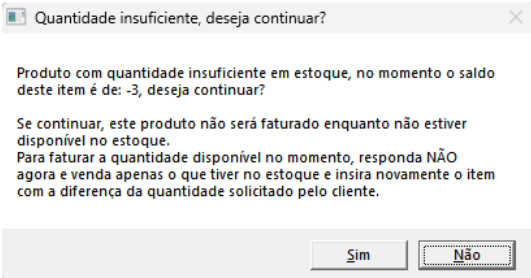
<p class="callout danger"><span style="color: #000000;">Se não houver saldo do item em estoque, o sistema informará se você deseja continuar com a emissão do Orçamento.  
</span><span style="color: #000000;">Como Orçamento não baixa estoque, clique em **SIM** para a mensagem.  
  
[![image-1727791465923.png](https://docs.softensistemas.com.br/uploads/images/gallery/2024-10/scaled-1680-/image-1727791465923.png)](https://docs.softensistemas.com.br/uploads/images/gallery/2024-10/image-1727791465923.png)  
</span></p>

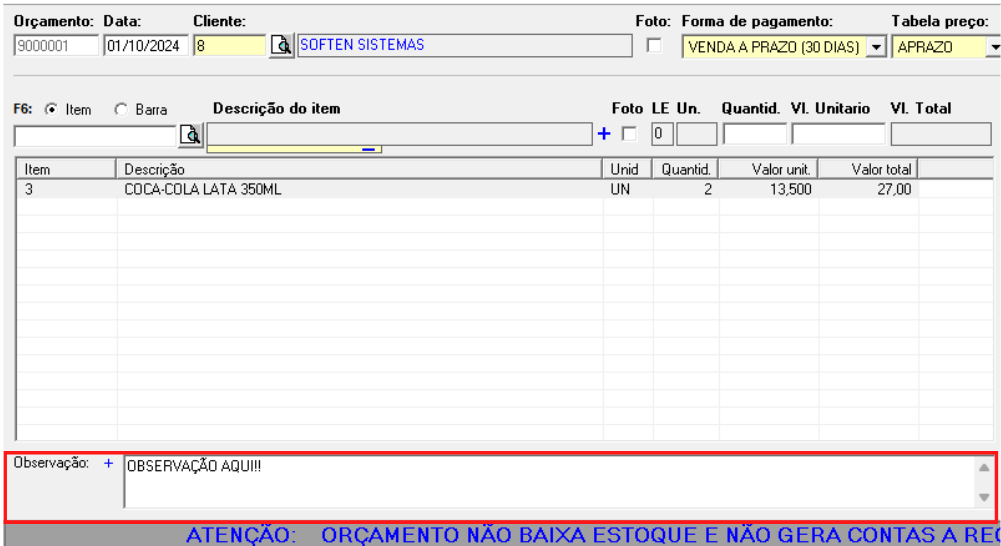
<span style="color: #000000;">O item vai ser inserido no campo de descrição logo abaixo.  
</span><span style="color: #000000;">É possível registrar observações referentes a este orçamento no campo **Observação**.</span>

[![image-1727869522030.png](https://docs.softensistemas.com.br/uploads/images/gallery/2024-10/scaled-1680-/image-1727869522030.png)](https://docs.softensistemas.com.br/uploads/images/gallery/2024-10/image-1727869522030.png)

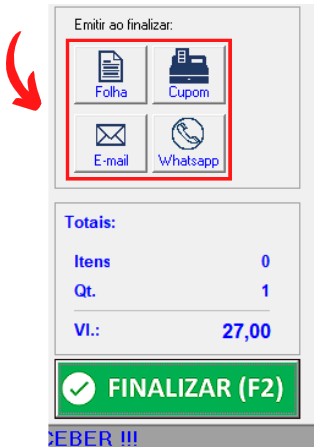
<span style="color: #000000;">Selecione a forma de emissão do orçamento entre **Folha**, **Cupom,** **E-mail** e **WhatsApp**, no canto inferior direito.  
Sendo elas descritas da seguinte forma:  
</span>

[![image-1727869702289.png](https://docs.softensistemas.com.br/uploads/images/gallery/2024-10/scaled-1680-/image-1727869702289.png)](https://docs.softensistemas.com.br/uploads/images/gallery/2024-10/image-1727869702289.png)

- **Folha:** Impressão do Orçamento no modelo A4, podendo ser personalizado junto do suporte técnico.
- **Cupom:** Impressão em formato de cupom, deve ser configurado anteriormente. Não é possível a personalização
- **E-mail:** Faz o envio do Orçamento em formato de texto para o e-mail do cadastro do cliente
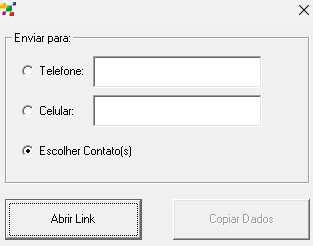
- **WhatsApp**: Gera a tela abaixo, onde pode informar um número de contato. O Orçamento em formato de texto será enviado para o número informado.  
      
    [![image-1727869828246.png](https://docs.softensistemas.com.br/uploads/images/gallery/2024-10/scaled-1680-/image-1727869828246.png)](https://docs.softensistemas.com.br/uploads/images/gallery/2024-10/image-1727869828246.png)

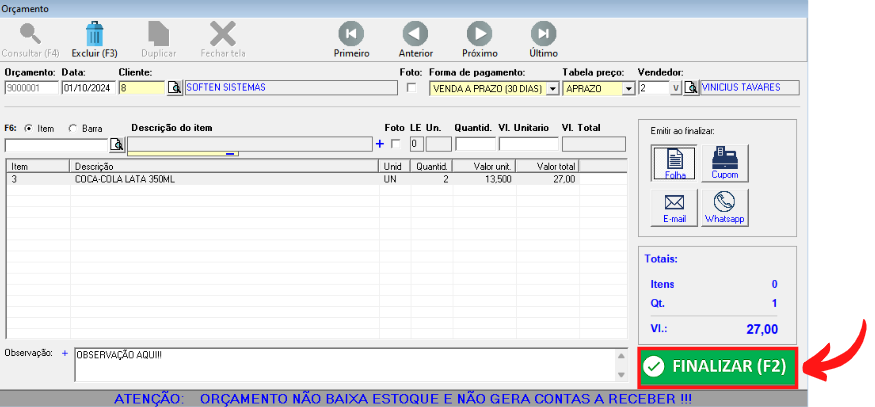
<span style="color: #000000;">Finalize o Orçamento clicando no botão **Finalizar (F2)**.</span>

[![image-1727869889467.png](https://docs.softensistemas.com.br/uploads/images/gallery/2024-10/scaled-1680-/image-1727869889467.png)](https://docs.softensistemas.com.br/uploads/images/gallery/2024-10/image-1727869889467.png)

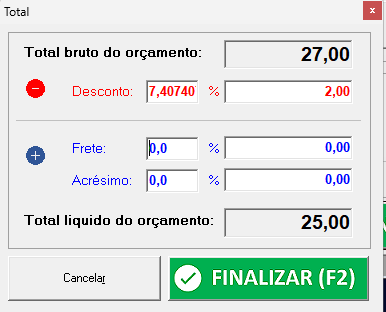
<span style="color: #000000;">Em seguida, você pode inserir um **desconto**, **valor de frete** ou **acréscimo**, por meio de uma **Porcentagem** ou **Valor monetário**.  
</span>

[![image-1727869955327.png](https://docs.softensistemas.com.br/uploads/images/gallery/2024-10/scaled-1680-/image-1727869955327.png)](https://docs.softensistemas.com.br/uploads/images/gallery/2024-10/image-1727869955327.png)

<span style="color: #000000;"> </span>

<span style="color: #000000;">Clique sobre o botão **Confirmar (F2)** para concluir o processo.  
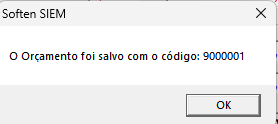
</span><span style="color: #000000;">Clique em **OK** na janela que informa o número do novo Orçamento salvo.</span>

[![image-1727869983691.png](https://docs.softensistemas.com.br/uploads/images/gallery/2024-10/scaled-1680-/image-1727869983691.png)](https://docs.softensistemas.com.br/uploads/images/gallery/2024-10/image-1727869983691.png)

- - - - - -

##### **<span style="color: #000000;">Impressão / PDF</span>**

<span style="color: #000000;">Se você selecionar a opção **Folha** como emissão após finalização, terá as opções de imprimir ou salvar o Orçamento.  
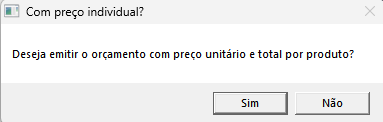
Após a confirmação dele, irá constar uma nova tela para selecionar se vai querer que a impressão contenha os valores de preço ou não.</span>

[![image-1727870186894.png](https://docs.softensistemas.com.br/uploads/images/gallery/2024-10/scaled-1680-/image-1727870186894.png)](https://docs.softensistemas.com.br/uploads/images/gallery/2024-10/image-1727870186894.png)

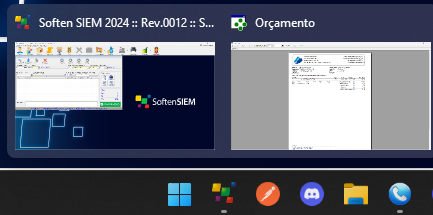
Após selecionada a opção desejada, a<span style="color: #000000;"> visualização do orçamento irá abrir e minimizar.  
Poderá encontrar ele na barra de tarefas.  
</span>

[![image-1727870251105.png](https://docs.softensistemas.com.br/uploads/images/gallery/2024-10/scaled-1680-/image-1727870251105.png)](https://docs.softensistemas.com.br/uploads/images/gallery/2024-10/image-1727870251105.png)

<span style="color: #000000;">  
Por essa opção é possível **Imprimir** no ícone da Impressora  
Ou **Salvar em PDF** marcando o ícone da carta</span>

<div id="bkmrk--18"><figure class="aligncenter size-large">[![image-1727870336638.png](https://docs.softensistemas.com.br/uploads/images/gallery/2024-10/scaled-1680-/image-1727870336638.png)](https://docs.softensistemas.com.br/uploads/images/gallery/2024-10/image-1727870336638.png)

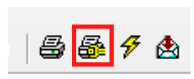
</figure></div><p class="callout info">Para mudar a Impressora, selecione o ícone da Impressora com Engrenagem  
  
[![image-1727870410616.png](https://docs.softensistemas.com.br/uploads/images/gallery/2024-10/scaled-1680-/image-1727870410616.png)](https://docs.softensistemas.com.br/uploads/images/gallery/2024-10/image-1727870410616.png)</p>

- - - - - -

Em caso de dúvidas, contate o suporte da Soften pelos canais de atendimento em: **[www.softensistemas.com.br](https://www.softensistemas.com.br/contato)**

# Nova Página


# Como emitir Pedido de Venda no Soften SIEM

Para iniciar a montagem de um Pedido de Venda pelo SoftenSIEM, realize o caminho abaixo:

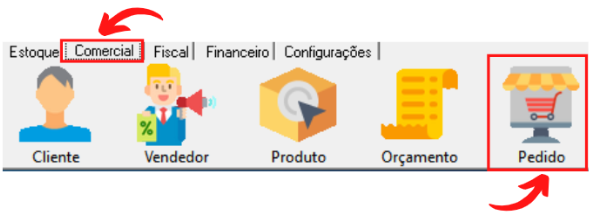
**Primeiro**, acesse o módulo <span style="text-decoration: underline;">Comercial</span> no canto superior esquerdo da tela.  
**Depois**, clique sobre o ícone do Pedido, como demonstrado abaixo:[![image-1719600662531.png](https://docs.softensistemas.com.br/uploads/images/gallery/2024-06/scaled-1680-/image-1719600662531.png)](https://docs.softensistemas.com.br/uploads/images/gallery/2024-06/image-1719600662531.png)Em seguida, a janela de criação de um novo Pedido surgirá.  
Por padrão, a **Data** do pedido será exibida com a data atual. Mas é possível mudar editando no campo designado

<p class="callout info">É possível inserir uma data **Futura** ou **Retroatiava**</p>

[![image-1719600999344.png](https://docs.softensistemas.com.br/uploads/images/gallery/2024-06/scaled-1680-/image-1719600999344.png)](https://docs.softensistemas.com.br/uploads/images/gallery/2024-06/image-1719600999344.png)

Alguns dos campos na primeira seção serão preenchidos com informações padrão.

- **Cliente**: Por padrão virá preenchido com o AO CONSUMIDOR — Para situações onde o cliente não é específicado.
- **Forma de Pagamento**: Vai estar com a primeira forma de pagamento cadastrada.
- **Tabela de Preço:** Por padrão, vai puxar como AVISTA
- **Vendedor:** Por padrão, irá puxar o código 1

[![image-1719601336869.png](https://docs.softensistemas.com.br/uploads/images/gallery/2024-06/scaled-1680-/image-1719601336869.png)](https://docs.softensistemas.com.br/uploads/images/gallery/2024-06/image-1719601336869.png)É possível editar todos os campos, **exceto** o número do Pedido. Pois ele segue a sequência gerada automaticamente pelo sistema.

- - - - - -

##### **Localizando o cliente:**

O cliente poderá ser alterado de duas formas:

Inserindo o código do cliente ou buscando-o pelo ícone da lupa.  
Pelo ícone de lupa é possível encontrar o cliente pelo nome, CNPJ, telefone e outros.

[![image-1719602003993.png](https://docs.softensistemas.com.br/uploads/images/gallery/2024-06/scaled-1680-/image-1719602003993.png)](https://docs.softensistemas.com.br/uploads/images/gallery/2024-06/image-1719602003993.png)

Ao selecionar a forma de busca e clicar em localizar, a listagem com os clientes correspondentes será exibida.

<p class="callout info">Caso queira verificar todos os clientes cadastros pesquise apenas por \*  
(Asterisco)  
Ou caso tenha uma palavra chave, o asterico + palavra.  
**Exemplo:** \*LTDA</p>

Dê dois cliques no nome de seu cliente.  
Surgirá uma janela para que você possa conferir os dados dele.

[![image-1719603829785.png](https://docs.softensistemas.com.br/uploads/images/gallery/2024-06/scaled-1680-/image-1719603829785.png)](https://docs.softensistemas.com.br/uploads/images/gallery/2024-06/image-1719603829785.png)

Na tela de conferência, basta selecionar o OK para seguir com o preenchimento do pedido de venda.

[![image-1719603983222.png](https://docs.softensistemas.com.br/uploads/images/gallery/2024-06/scaled-1680-/image-1719603983222.png)](https://docs.softensistemas.com.br/uploads/images/gallery/2024-06/image-1719603983222.png)

- - - - - -

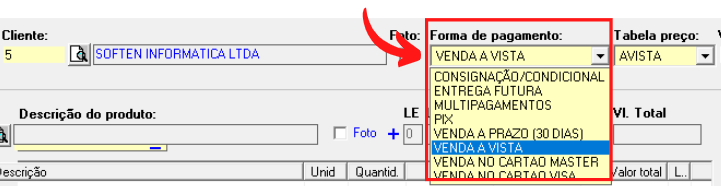
A **Forma de pagamento** pode ser selecionada de acordo com uma das opções disponíveis.  
Você também deve selecionar **Tabela de preço** de acordo com as opções de preços cadastradas para o produto.

[![image-1719604224034.png](https://docs.softensistemas.com.br/uploads/images/gallery/2024-06/scaled-1680-/image-1719604224034.png)](https://docs.softensistemas.com.br/uploads/images/gallery/2024-06/image-1719604224034.png)

O **Vendedor** também pode ser alterado, se desejar.

- - - - - -

##### **Inserindo o** **item:**

Você pode inserir o Item que vai compor o Pedido de venda a partir do seu **Código**, **Código de Barra** ou procurando pelo produto na **Lupa**, que dá acesso a janela de Cadastro de Produtos.

[![image-1719604704825.png](https://docs.softensistemas.com.br/uploads/images/gallery/2024-06/scaled-1680-/image-1719604704825.png)](https://docs.softensistemas.com.br/uploads/images/gallery/2024-06/image-1719604704825.png)

Ao usar a **Lupa**, a funcionalidade será bem parecida com a busca de clientes.

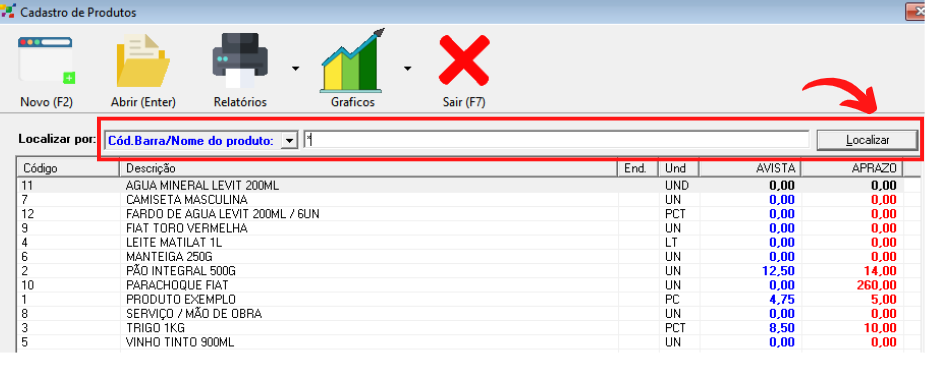
Nessa janela, no campo de pesquisa **Cód. Barra/Nome do produto** digite o código ou nome do produto.  
Ou se preferir, apenas coloque o "**\***" clique em **LOCALIZAR**.

<p class="callout info">Seguindo o mesmo principio do Cad. de Clientes, ao buscar apenas um **\*** (asterisco), será exibido **TODOS** os produtos.  
Ou caso prefire buscar uma palavra chave, siga o **exemplo:**  
\*CADEIRA  
  
Assim seria exibido todos os itens com "CADEIRA" no nome</p>

Selecione o item desejado clicando duas vezes sobre seu nome.

[![image-1719605051197.png](https://docs.softensistemas.com.br/uploads/images/gallery/2024-06/scaled-1680-/image-1719605051197.png)](https://docs.softensistemas.com.br/uploads/images/gallery/2024-06/image-1719605051197.png)

Em seguida, insira a **quantidade.**  
E verifique se o **valor unitário** está correto de acordo com a tabela de preço à vista cadastrada para o produto.  
Ou altere para o valor desejado

E então, finalize a inserção desse produto pressionando **ENTER**.

[![image-1719605130377.png](https://docs.softensistemas.com.br/uploads/images/gallery/2024-06/scaled-1680-/image-1719605130377.png)](https://docs.softensistemas.com.br/uploads/images/gallery/2024-06/image-1719605130377.png)

Se não houver saldo do item em estoque, o sistema informará se você deseja continuar com a emissão do Pedido de venda.

<p class="callout warning">Como Pedido de venda baixa estoque verifique o estoque de seu produto e corrija para evitar **saldo negativo**.</p>

O item vai ser inserido no campo de descrição logo abaixo.  
É possível registrar observações referentes a este Pedido de venda no campo **Observação**.

Selecione a forma de emissão do Pedido de venda entre **Folha**, **Cupom** e **E-mail**, no canto inferior direito.

[![image-1719607328541.png](https://docs.softensistemas.com.br/uploads/images/gallery/2024-06/scaled-1680-/image-1719607328541.png)](https://docs.softensistemas.com.br/uploads/images/gallery/2024-06/image-1719607328541.png)
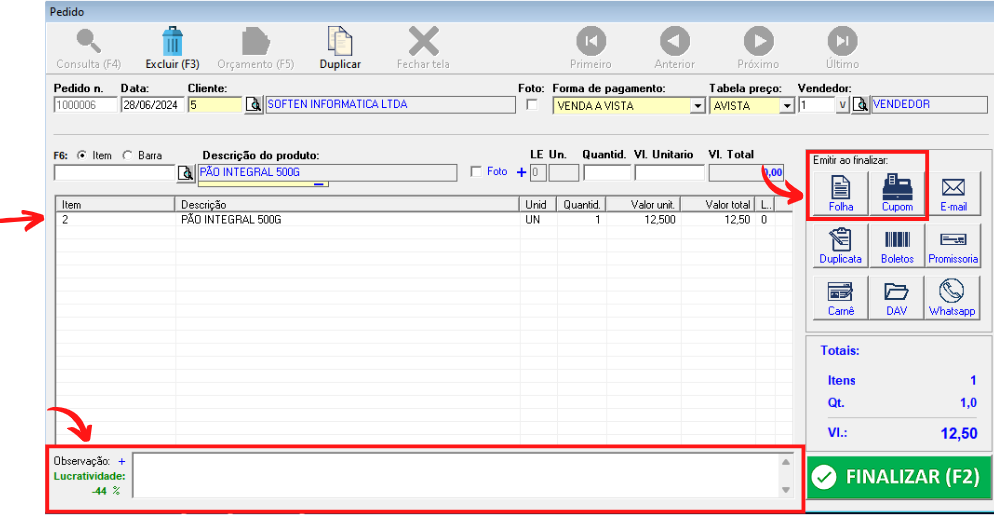
Finalize o Pedido clicando no botão **Finalizar (F2)** no canto inferior direito.

Em seguida, você pode inserir um **Desconto**, por meio de uma **Porcentagem** ou **Valor monetário**.  
Também pode informar um valor de **Frete** ou **Acréscismo** seguindo o mesmo principio.

Clique sobre o botão **Confirmar (F2)** para concluir o processo.

[![image-1719607410023.png](https://docs.softensistemas.com.br/uploads/images/gallery/2024-06/scaled-1680-/image-1719607410023.png)](https://docs.softensistemas.com.br/uploads/images/gallery/2024-06/image-1719607410023.png)
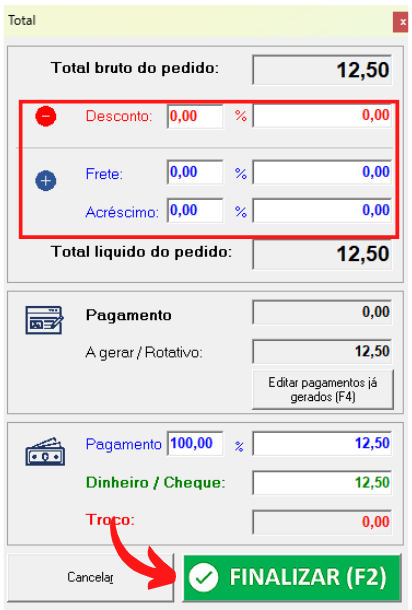
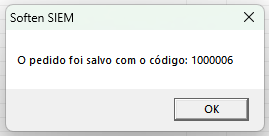
Clique em **OK** na janela que informa o número do novo Pedido de venda salvo.

[![image-1719607429498.png](https://docs.softensistemas.com.br/uploads/images/gallery/2024-06/scaled-1680-/image-1719607429498.png)](https://docs.softensistemas.com.br/uploads/images/gallery/2024-06/image-1719607429498.png)
Se você selecionar a opção **Folha** como emissão após finalização, o Pedido de Venda será exibido num formato A4.  
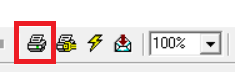
É possível imprimir o mesmo selecionando a opção da Impressora no canto superior esquerdo da tela!

[![imagem 13 - fim.png](https://docs.softensistemas.com.br/uploads/images/gallery/2022-03/scaled-1680-/imagem-13-fim.png)](https://docs.softensistemas.com.br/uploads/images/gallery/2022-03/imagem-13-fim.png)
- - - - - -

Em caso de dúvidas, entre em contato com nosso suporte técnico durante o horário comercial!

[https://www.softensistemas.com.br/contato](https://www.softensistemas.com.br/contato)

# Como transformar orçamento em Pedido de Venda no Soften SIEM

Para transformar um Orçamento em Pedido de Venda, poderá iniciar por abrir diretamente a tela de Pedido.  
Iniciando assim um novo documento

[![image-1727870825077.png](https://docs.softensistemas.com.br/uploads/images/gallery/2024-10/scaled-1680-/image-1727870825077.png)](https://docs.softensistemas.com.br/uploads/images/gallery/2024-10/image-1727870825077.png)
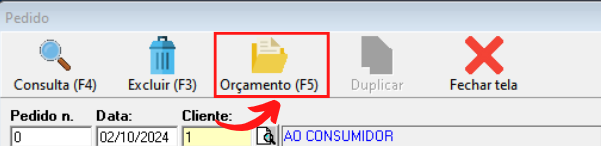
Com o novo pedido aberto, selecione a opção **Orçamento** no menu superior.

[![image-1727871033085.png](https://docs.softensistemas.com.br/uploads/images/gallery/2024-10/scaled-1680-/image-1727871033085.png)](https://docs.softensistemas.com.br/uploads/images/gallery/2024-10/image-1727871033085.png)
Uma tela irá aparecer com as informações de consulta dos orçamentos.  
Clique em PROCURAR para abrir a tela de procura.

[![image-1727871549460.png](https://docs.softensistemas.com.br/uploads/images/gallery/2024-10/scaled-1680-/image-1727871549460.png)](https://docs.softensistemas.com.br/uploads/images/gallery/2024-10/image-1727871549460.png)
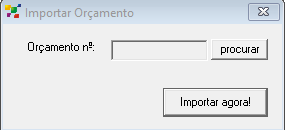
Aqui é possível já selecionar qual orçamento será importado pra gerar o pedido. No canto inferior direito também poderá notar que pode filtrar quais orçamentos já foram transformados.

[![image-1727871817712.png](https://docs.softensistemas.com.br/uploads/images/gallery/2024-10/scaled-1680-/image-1727871817712.png)](https://docs.softensistemas.com.br/uploads/images/gallery/2024-10/image-1727871817712.png)

O **Período** vem com a caixa desmarcada, oque permite que visualize os Orçamentos de todo o período no sistema.  
Mas caso queira filtrar uma data específica, marque a caixinha e selecione a data desejada.

No campo de busca, é possível procurar orçamentos emitidos para um **Cliente** específico ou um **Código**.  
Habilitado os filtros, clique em **CONSULTAR** para exibir os orçamentos.

<p class="callout info">Se não tiver informado nenhum filtro, clique em **Consultar** assim mesmo para exibir todos os orçamentos.</p>

No canto inferior direito é possível exibir também os orçamentos que ainda **não foram transformados em pedido** e os já transformados.

[![image-1727872104085.png](https://docs.softensistemas.com.br/uploads/images/gallery/2024-10/scaled-1680-/image-1727872104085.png)](https://docs.softensistemas.com.br/uploads/images/gallery/2024-10/image-1727872104085.png)
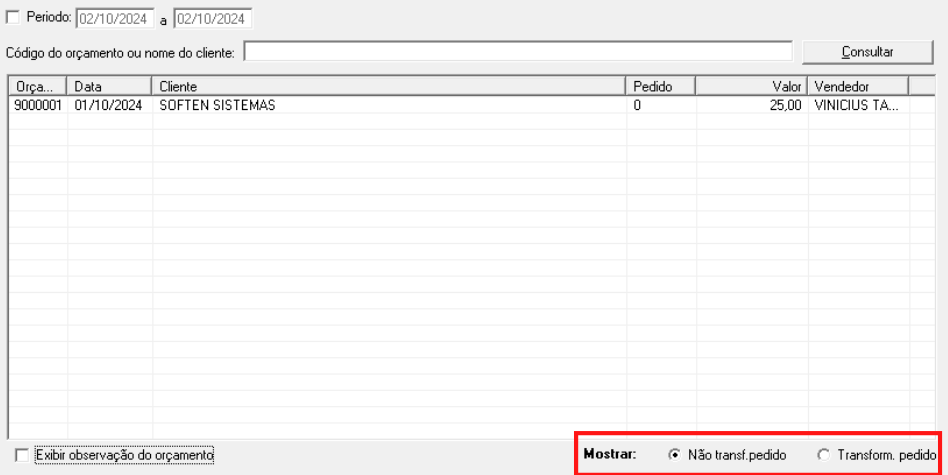
<div id="bkmrk-a-op%C3%A7%C3%A3o-de%C2%A0exibir-ob">A opção de **Exibir observação do orçamento** ao lado adiciona uma nova coluna à consulta, caso precise ter certeza do orçamento selecionado.   
Assim como o nome sugere, irá ser adicionada a informação de observação que estava contida no orçamento.</div><div id="bkmrk-clique-em%C2%A0consultar-">Clique em **Consultar** após marcar a opção para uma exibição.</div>[![image-1727872200079.png](https://docs.softensistemas.com.br/uploads/images/gallery/2024-10/scaled-1680-/image-1727872200079.png)](https://docs.softensistemas.com.br/uploads/images/gallery/2024-10/image-1727872200079.png)

Após identificar o Orçamento, clique duas vezes sobre ele para fazer a seleção. E com a numeração seleciona, **"Importar agora!"**

[![image-1727872297625.png](https://docs.softensistemas.com.br/uploads/images/gallery/2024-10/scaled-1680-/image-1727872297625.png)](https://docs.softensistemas.com.br/uploads/images/gallery/2024-10/image-1727872297625.png)

Uma confirmação será exibida, questionando se deseja **CANCELAR** a operação. Clique em **NÃO** para prosseguir.

[![image-1727872306843.png](https://docs.softensistemas.com.br/uploads/images/gallery/2024-10/scaled-1680-/image-1727872306843.png)](https://docs.softensistemas.com.br/uploads/images/gallery/2024-10/image-1727872306843.png)

Pronto!! Seu orçamento agora foi transformado num pedido.  
Será feita a baixa de estoque da mercadoria e é possível gerar as duplicatas à receber referente à venda.

[![image-1727872377116.png](https://docs.softensistemas.com.br/uploads/images/gallery/2024-10/scaled-1680-/image-1727872377116.png)](https://docs.softensistemas.com.br/uploads/images/gallery/2024-10/image-1727872377116.png)

<p class="callout info">Poderá notar que uma **Observação** foi adicionada, onde é identificado que esse pedido foi gerado à partir do Orçamento.</p>

Edite ou finalize o Pedido de Venda como desejar agora!  
<span data-sheets-root="1">  
</span>

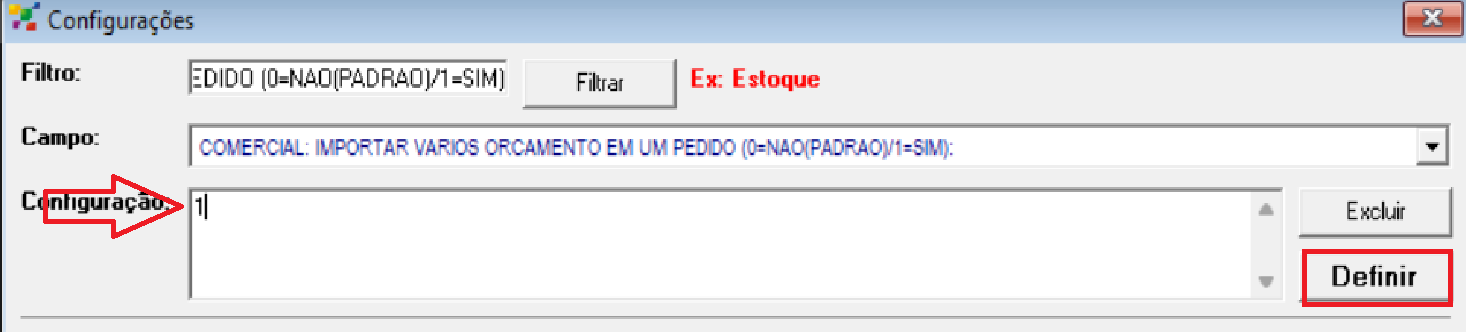
<p class="callout info"><span data-sheets-root="1">Caso necessite importar mais de um orçamento no pedido realize a config 2  
  
</span></p>

<span data-sheets-root="1">COMERCIAL: IMPORTAR VARIOS ORCAMENTO EM UM PEDIDO (0=NAO(PADRAO)/1=SIM):  
</span>

[![image-1753190897243.png](https://docs.softensistemas.com.br/uploads/images/gallery/2025-07/scaled-1680-/image-1753190897243.png)](https://docs.softensistemas.com.br/uploads/images/gallery/2025-07/image-1753190897243.png)

Filtre e defina como 1 como a imagem a abaixo:

[![image-1753191069068.png](https://docs.softensistemas.com.br/uploads/images/gallery/2025-07/scaled-1680-/image-1753191069068.png)](https://docs.softensistemas.com.br/uploads/images/gallery/2025-07/image-1753191069068.png)
<span data-sheets-root="1"> </span>

- - - - - -

Em caso de dúvidas, contate o suporte da Soften pelos canais de atendimento em: **[www.softensistemas.com.br](https://www.softensistemas.com.br/contato)**

# Como Excluir um Pedido de Venda no Soften SIEM

A exclusão de um pedido de venda pelo SoftenSIEM pode ser realizada de uma forma rápida e simples.  
Abaixo demontraremos como fazer o processo:

**Primeiro,** identifique qual pedido você irá excluir.  
Poderá fazer isso buscando o pedido pelas setas de direcionamento dentro de um pedido aberto:

[![image-1714672452947.png](https://docs.softensistemas.com.br/uploads/images/gallery/2024-05/scaled-1680-/image-1714672452947.png)](https://docs.softensistemas.com.br/uploads/images/gallery/2024-05/image-1714672452947.png)

Ou usando a função do Consulta Vendas para identificar qual o pedido a ser excluido.

[![image-1714672657227.png](https://docs.softensistemas.com.br/uploads/images/gallery/2024-05/scaled-1680-/image-1714672657227.png)](https://docs.softensistemas.com.br/uploads/images/gallery/2024-05/image-1714672657227.png)
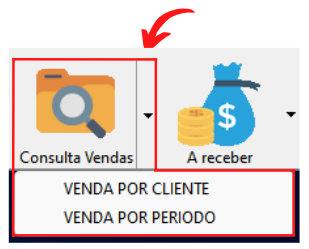
Poderá selecionar a opção do Consulta Vendas mais apropriada para a sua busca. Se quiser procurar pelos pedidos feitos à um cliente em específico, ou os finalizados durante um período.

Faremos a demonstração com a tela de **Venda por Periodo** para facilitar.  
Ao abrir a tela, poderá identificar os pedidos feitos na data atual.

<p class="callout info">Se não encontrar o pedido desejado, confira se as **datas** do **período** estão corretas.  
E se o **vendedor** selecionado é o correto. Caso não se recorde do código do vendedor, poderá deixar marcado o valor 0 para exibir todos!  
[![image-1714673052716.png](https://docs.softensistemas.com.br/uploads/images/gallery/2024-05/scaled-1680-/image-1714673052716.png)](https://docs.softensistemas.com.br/uploads/images/gallery/2024-05/image-1714673052716.png)</p>

Para abrir o pedido desejado, basta clicar duas vezes em cima dele.

[![image-1714673137971.png](https://docs.softensistemas.com.br/uploads/images/gallery/2024-05/scaled-1680-/image-1714673137971.png)](https://docs.softensistemas.com.br/uploads/images/gallery/2024-05/image-1714673137971.png)
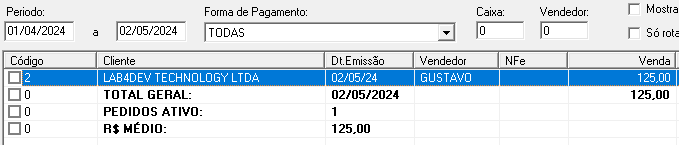
A tela que irá ser exibida é a mesma da edição do pedido. Com os dados dessa venda que acabara de abrir  
Se preferir fazer apenas uma edição também no pedido, poderá faze-lo agora e só finalizar como uma venda comum.

Se preferir continuar com a exclusão, repita o passo abaixo:  
Finalize o pedido, como se fosse encerrar a venda novamente.

[![image-1714674106186.png](https://docs.softensistemas.com.br/uploads/images/gallery/2024-05/scaled-1680-/image-1714674106186.png)](https://docs.softensistemas.com.br/uploads/images/gallery/2024-05/image-1714674106186.png)
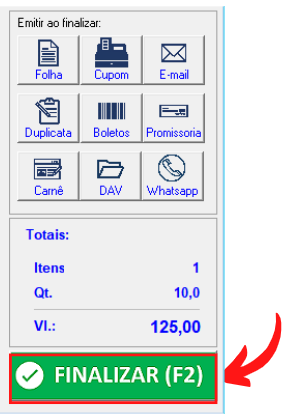
Na tela que se segue, é possível visualizar o financeiro gerado.  
Para excluir o pedido, é importante que **não haja** nenhuma duplicata vinculada. Fazemos isso por abrir a opção **Editar Pagamento**

[![image-1714674210553.png](https://docs.softensistemas.com.br/uploads/images/gallery/2024-05/scaled-1680-/image-1714674210553.png)](https://docs.softensistemas.com.br/uploads/images/gallery/2024-05/image-1714674210553.png)
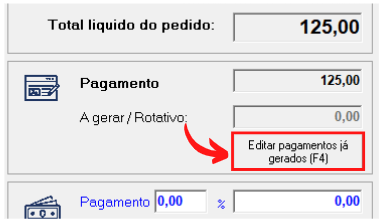
<p class="callout danger">Pode ser que nesse passo seja necessário identificar o usuario novamente, caso apareça uma tela de login, tente acessar com os seus dados;  
  
Se não houver permissão para editar pagamentos em seu usuario, comunique um **supervisor.**</p>

A tela de **Pagamento do Pedido** irá abrir em seguida exibindo em listagem as duplicatas vinculadas ao pedido.

- Se as duplicatas estiverem em vermelho, poderá usar a função "Excluir em Aberto"  
    [![image-1714674567236.png](https://docs.softensistemas.com.br/uploads/images/gallery/2024-05/scaled-1680-/image-1714674567236.png)](https://docs.softensistemas.com.br/uploads/images/gallery/2024-05/image-1714674567236.png)
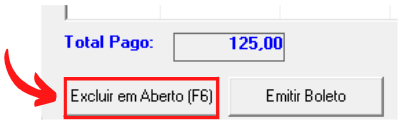
- Se as duplicatas estiverem em azul, clique duas vezes em cima da linha e use o botão Excluir

[![image-1714674639850.png](https://docs.softensistemas.com.br/uploads/images/gallery/2024-05/scaled-1680-/image-1714674639850.png)](https://docs.softensistemas.com.br/uploads/images/gallery/2024-05/image-1714674639850.png)
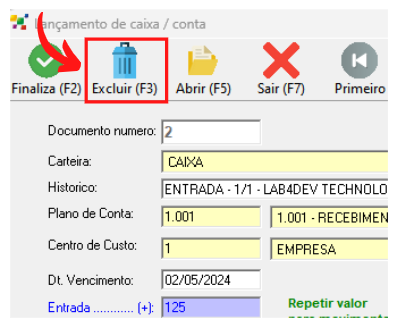
Feita exclusão das duplicatas, feche todas as telas. Mas **não finalize** o pedido.

[![image-1714674755695.png](https://docs.softensistemas.com.br/uploads/images/gallery/2024-05/scaled-1680-/image-1714674755695.png)](https://docs.softensistemas.com.br/uploads/images/gallery/2024-05/image-1714674755695.png)
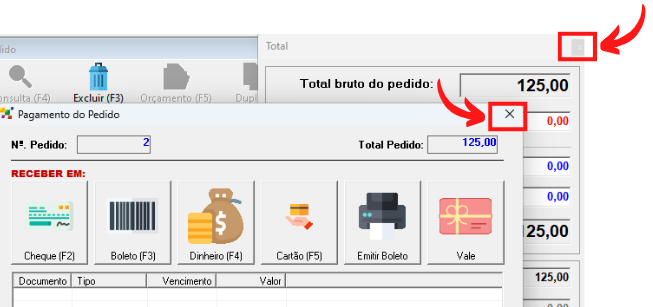
Você estará de volta para a tela do pedido, agora é só o excluir!

[![image-1714674884341.png](https://docs.softensistemas.com.br/uploads/images/gallery/2024-05/scaled-1680-/image-1714674884341.png)](https://docs.softensistemas.com.br/uploads/images/gallery/2024-05/image-1714674884341.png)
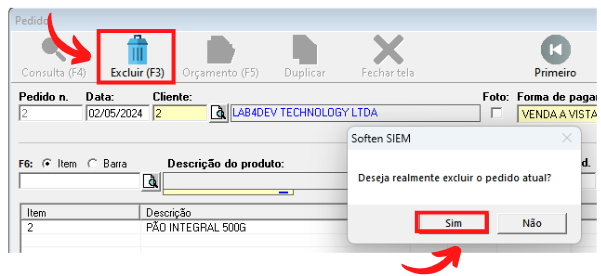
Concluindo esse processo, você retornará a tela padrão do pedido onde pode iniciar uma nova venda se assim desejar.  
Caso confira também a tela do **Consulta Vendas** conseguirá identificar o pedido excluido como **CANCELADO**

[![image-1714674982987.png](https://docs.softensistemas.com.br/uploads/images/gallery/2024-05/scaled-1680-/image-1714674982987.png)](https://docs.softensistemas.com.br/uploads/images/gallery/2024-05/image-1714674982987.png)
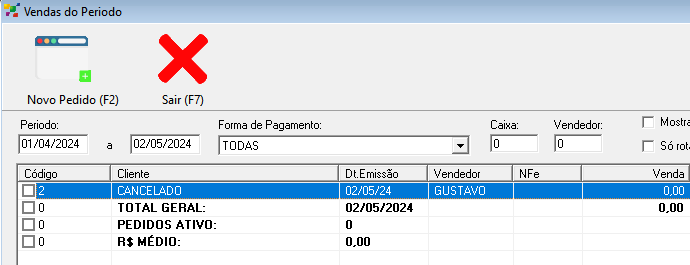
Assim, todo o estoque dos produtos terá sido estornado e não haverá mais nenhum financeiro gerado.

<p class="callout warning">Tenha em mente que, caso esteja configurado para que a baixa de **Estoque** e **Financeiro** seja realizada pela NF-e, esse processo não riá afetar os itens acima.</p>

# Como gerar o relatório de Comissão de Vendas sobre o Pedido de Venda no Soften Siem

Para gerar o relatório de comissão de vendas sobre os pedidos de vendas no sistema você irá acessar:  
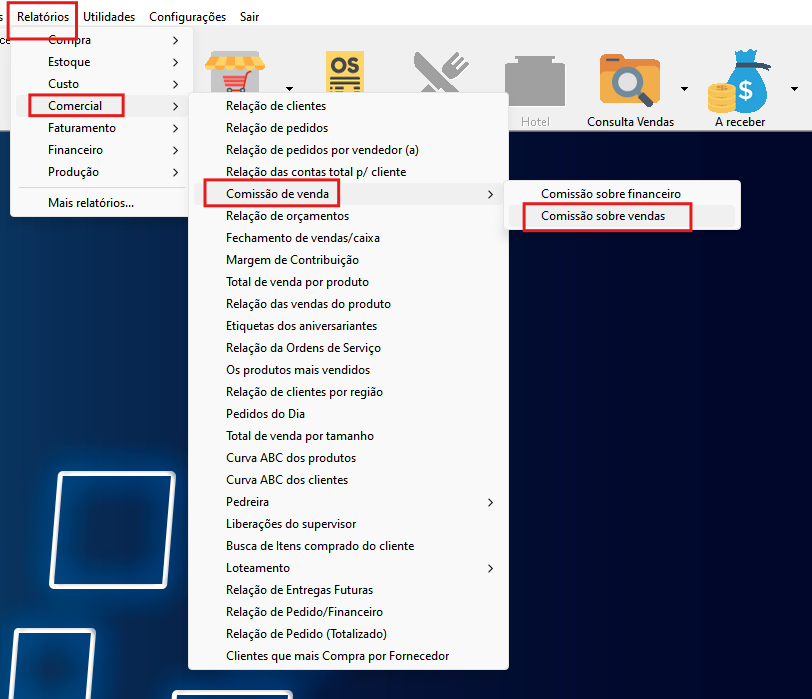
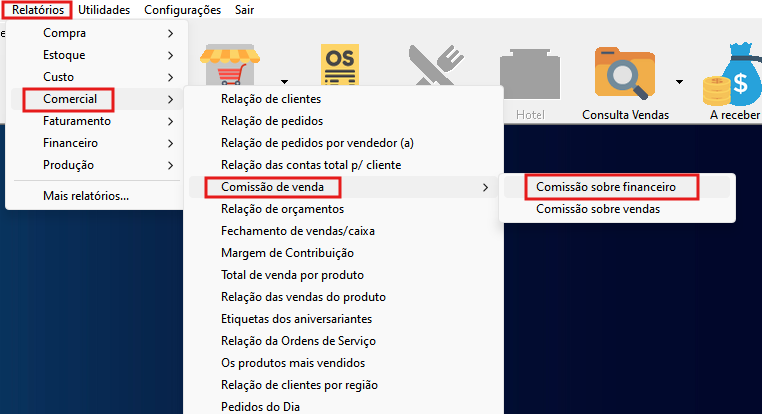
Relatórios&gt;Comercial&gt;Comissão de Venda, você pode gerar o relatório de comissão em cima das vendas realizadas no pedido de venda ( comissão sobre vendas), ou também consegue gerar o relatório sobre o recebido ( comissão sobre o financeiro).

[![image-1731940781771.png](https://docs.softensistemas.com.br/uploads/images/gallery/2024-11/scaled-1680-/image-1731940781771.png)](https://docs.softensistemas.com.br/uploads/images/gallery/2024-11/image-1731940781771.png)
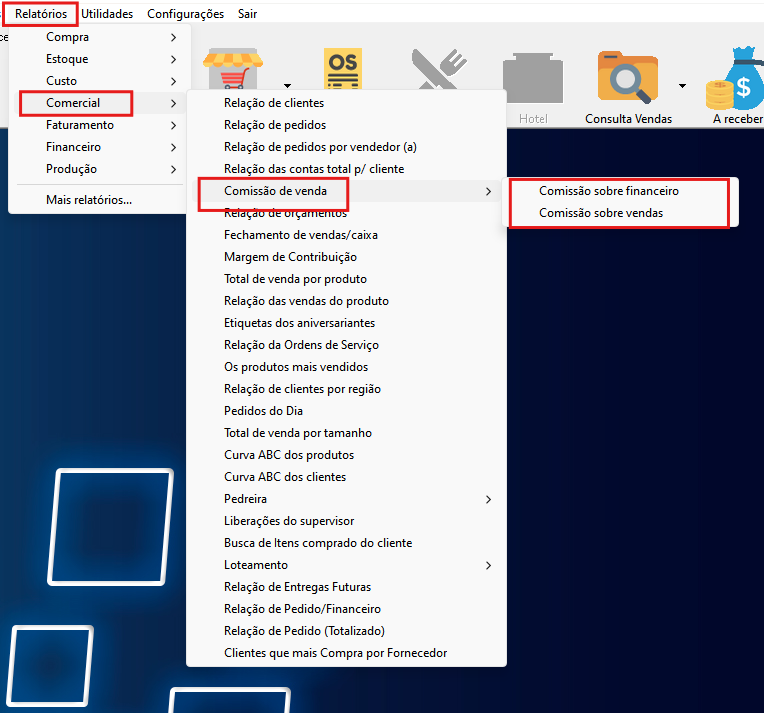
Na opção do relatório de comissão de vendas sobre a vendas vai aparecer as vendas realizadas em cima do que foi vendido, independente se foi " recebido" ou não o valor da venda:

[![image-1731940908666.png](https://docs.softensistemas.com.br/uploads/images/gallery/2024-11/scaled-1680-/image-1731940908666.png)](https://docs.softensistemas.com.br/uploads/images/gallery/2024-11/image-1731940908666.png)
Já na opção do relatório de comissão de vendas sobre o financeiro, vai aparecer apenas o que foi de fato "recebido", ou seja, a comissão será calculada em cima do valor que foi pago pelo cliente:

[![image-1731941059756.png](https://docs.softensistemas.com.br/uploads/images/gallery/2024-11/scaled-1680-/image-1731941059756.png)](https://docs.softensistemas.com.br/uploads/images/gallery/2024-11/image-1731941059756.png)
# Como gerar o PDF de Pedido de Venda

Para iniciar, temos duas opções, no momento da emissão do pedido de venda e após estar finalizado.

#### **1 - Ao emitir o pedido de venda.**

Clicaremos em **COMERCIAL**, em seguida, **PEDIDO**.

[![image-1727872798303.png](https://docs.softensistemas.com.br/uploads/images/gallery/2024-10/scaled-1680-/image-1727872798303.png)](https://docs.softensistemas.com.br/uploads/images/gallery/2024-10/image-1727872798303.png)
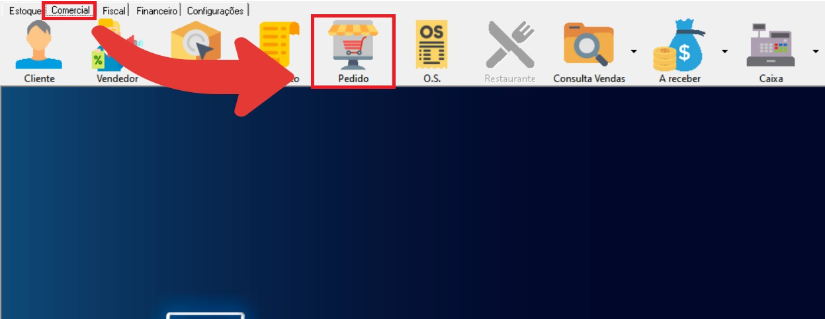
Após preencher todas as informações, ira clicar em **Folha** (1), sucessivamente **FINALIZAR (F2)** (2).

[![image-1713536881553.jpg](https://docs.softensistemas.com.br/uploads/images/gallery/2024-04/scaled-1680-/image-1713536881553.jpg)](https://docs.softensistemas.com.br/uploads/images/gallery/2024-04/image-1713536881553.jpg)
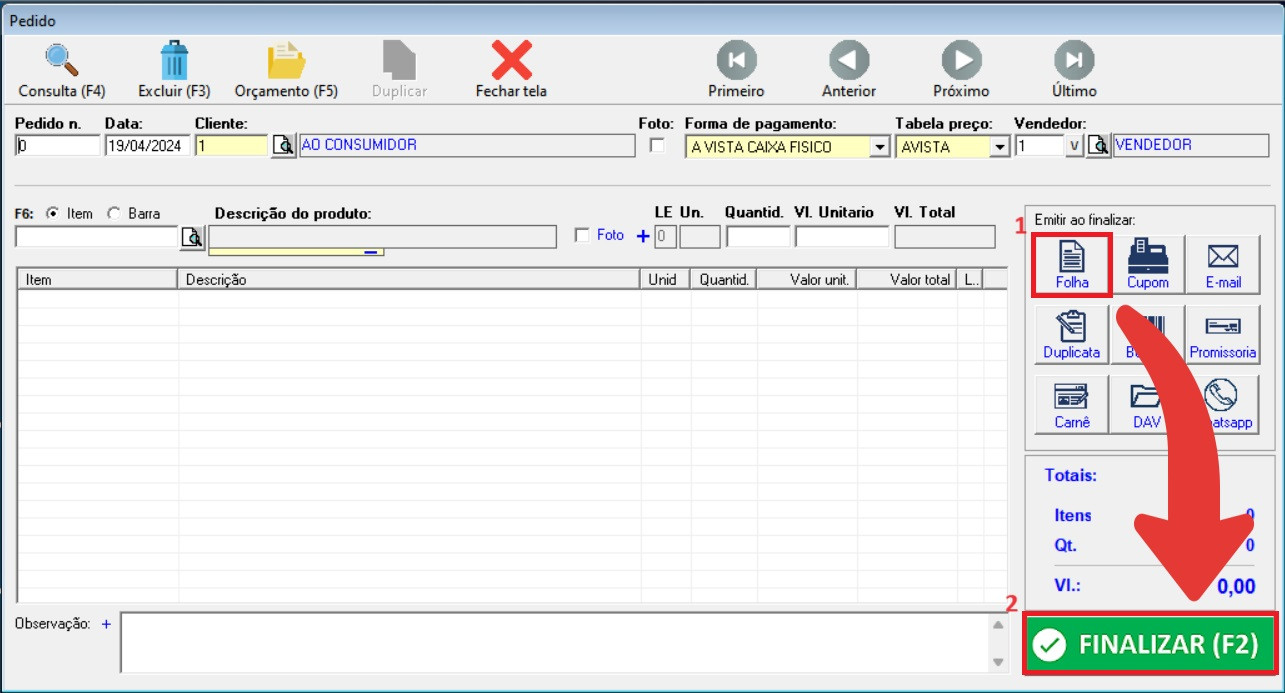
Irá abrir a próxima tela, na qual estará clicando em **FINALIZAR (F2)**.

[![image-1713537034721.jpg](https://docs.softensistemas.com.br/uploads/images/gallery/2024-04/scaled-1680-/image-1713537034721.jpg)](https://docs.softensistemas.com.br/uploads/images/gallery/2024-04/image-1713537034721.jpg)
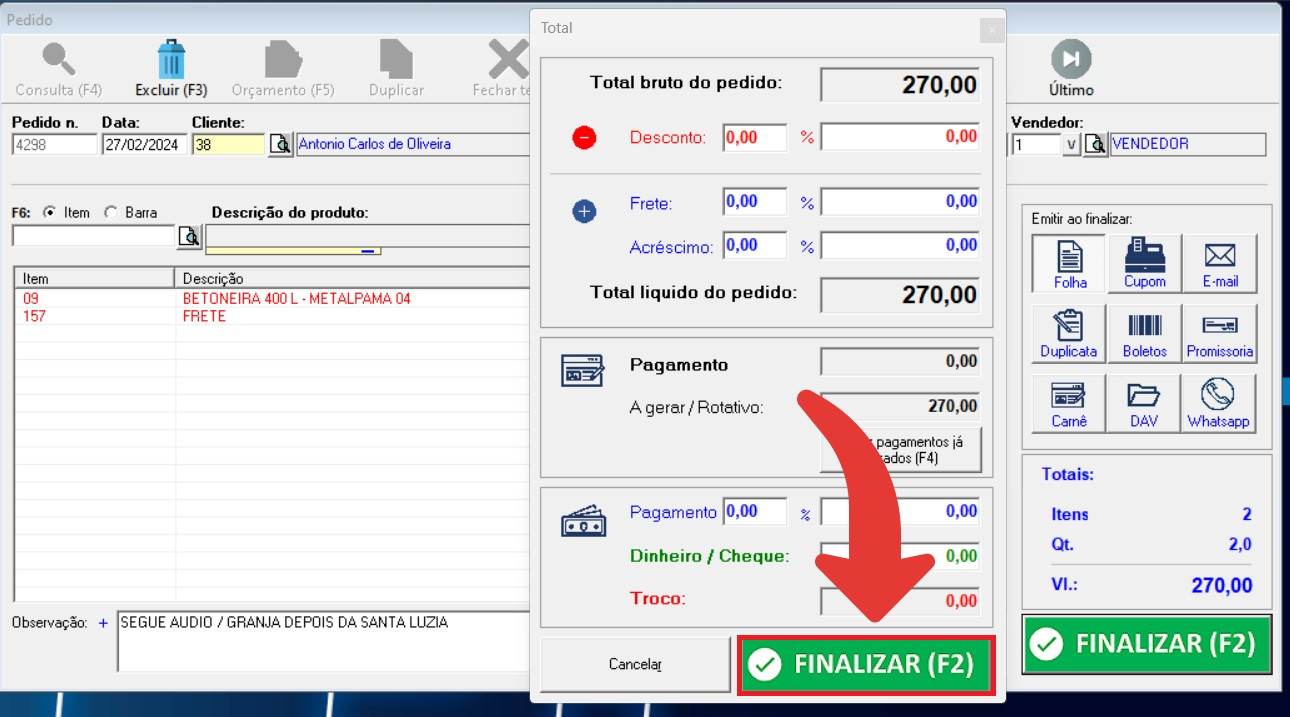
Clicará em **OK**.

[![image-1713537081296.jpg](https://docs.softensistemas.com.br/uploads/images/gallery/2024-04/scaled-1680-/image-1713537081296.jpg)](https://docs.softensistemas.com.br/uploads/images/gallery/2024-04/image-1713537081296.jpg)
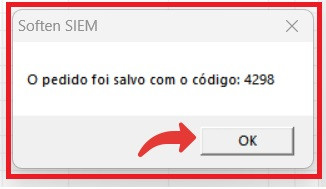
Continuando, irá dar a opção de imprimir com ou sem preço o pedido, irá selecionar SIM ou NÃO, que estará abrindo a visualização do pedido para estar salvando PDF.

[![image-1713537091177.jpg](https://docs.softensistemas.com.br/uploads/images/gallery/2024-04/scaled-1680-/image-1713537091177.jpg)](https://docs.softensistemas.com.br/uploads/images/gallery/2024-04/image-1713537091177.jpg)
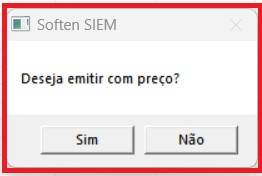
Finalizando, clicará na cartinha no campo superior da tela, abrirá uma tela, seleciona Acrobat Format (PDF), clica em ok.

[![image-1713537134801.jpg](https://docs.softensistemas.com.br/uploads/images/gallery/2024-04/scaled-1680-/image-1713537134801.jpg) ](https://docs.softensistemas.com.br/uploads/images/gallery/2024-04/image-1713537134801.jpg)
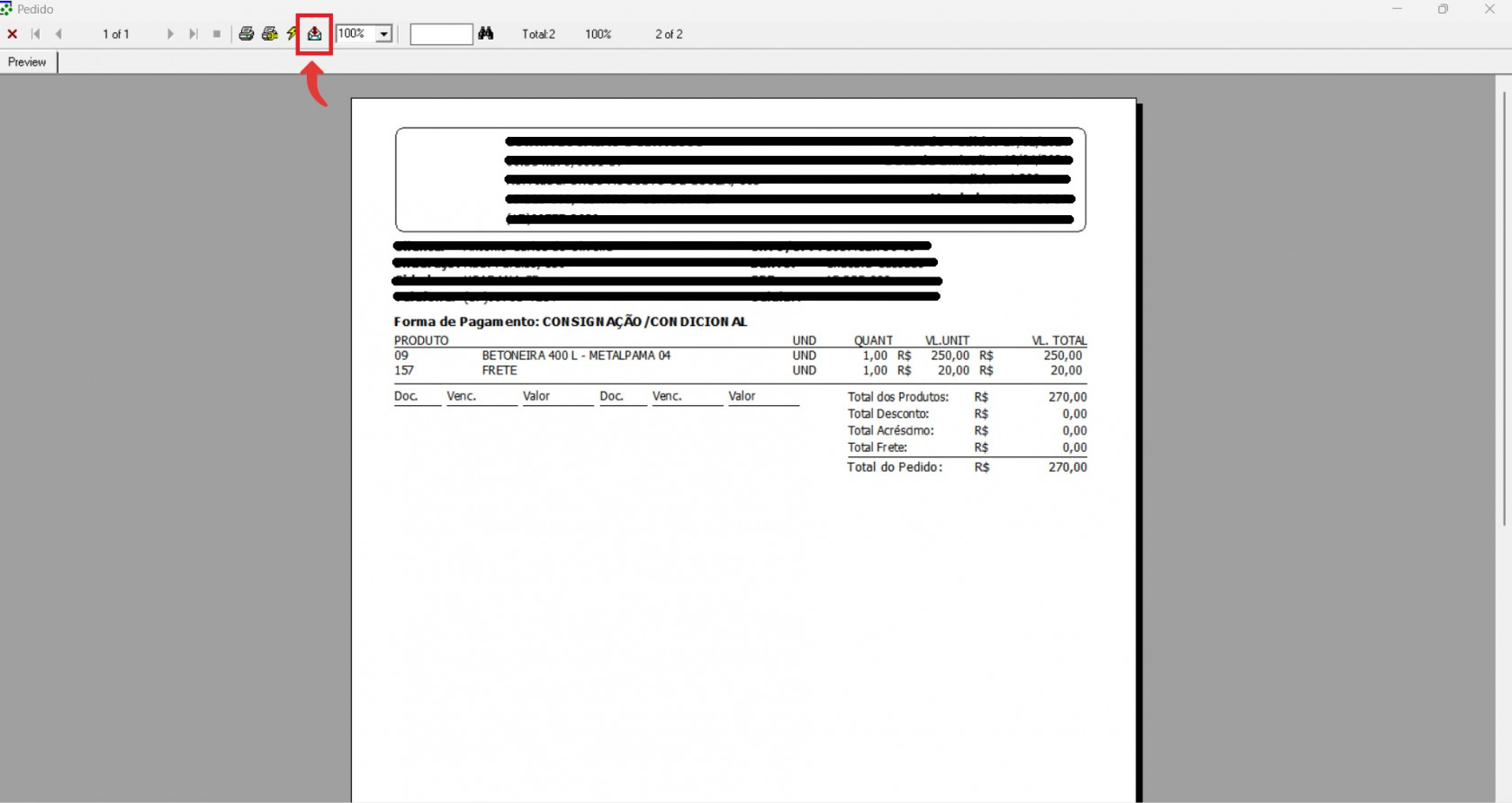
A próxima tela irá permitir que selecione o formato. Marque a opção PDF

[![image-1713537183090.jpg](https://docs.softensistemas.com.br/uploads/images/gallery/2024-04/scaled-1680-/image-1713537183090.jpg)](https://docs.softensistemas.com.br/uploads/images/gallery/2024-04/image-1713537183090.jpg)
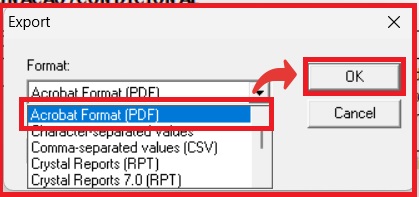
**Ok** novamente na próxima tela que abre no canto superior esquerdo.

[![image-1713537467450.jpg](https://docs.softensistemas.com.br/uploads/images/gallery/2024-04/scaled-1680-/image-1713537467450.jpg)](https://docs.softensistemas.com.br/uploads/images/gallery/2024-04/image-1713537467450.jpg)
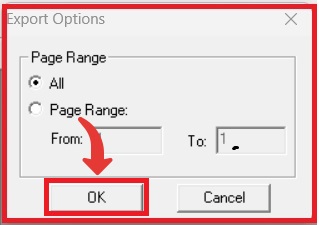
Seguindo, irá localizar onde deseja salvar o PDF, coloque um nome como deseja e clique em **SALVAR**.

[![image-1713537331021.jpg](https://docs.softensistemas.com.br/uploads/images/gallery/2024-04/scaled-1680-/image-1713537331021.jpg)](https://docs.softensistemas.com.br/uploads/images/gallery/2024-04/image-1713537331021.jpg)
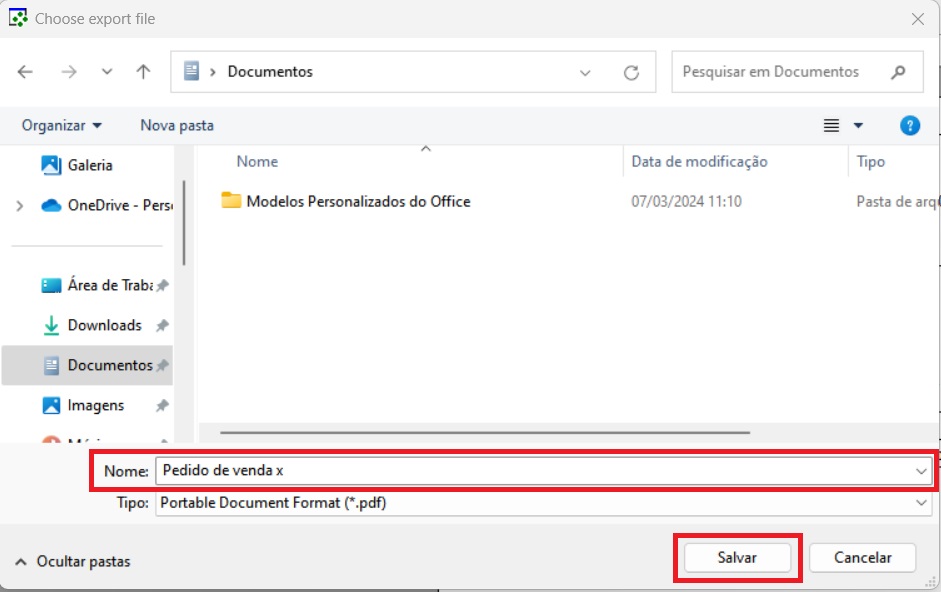
#### **2 - Pedido finalizado.**

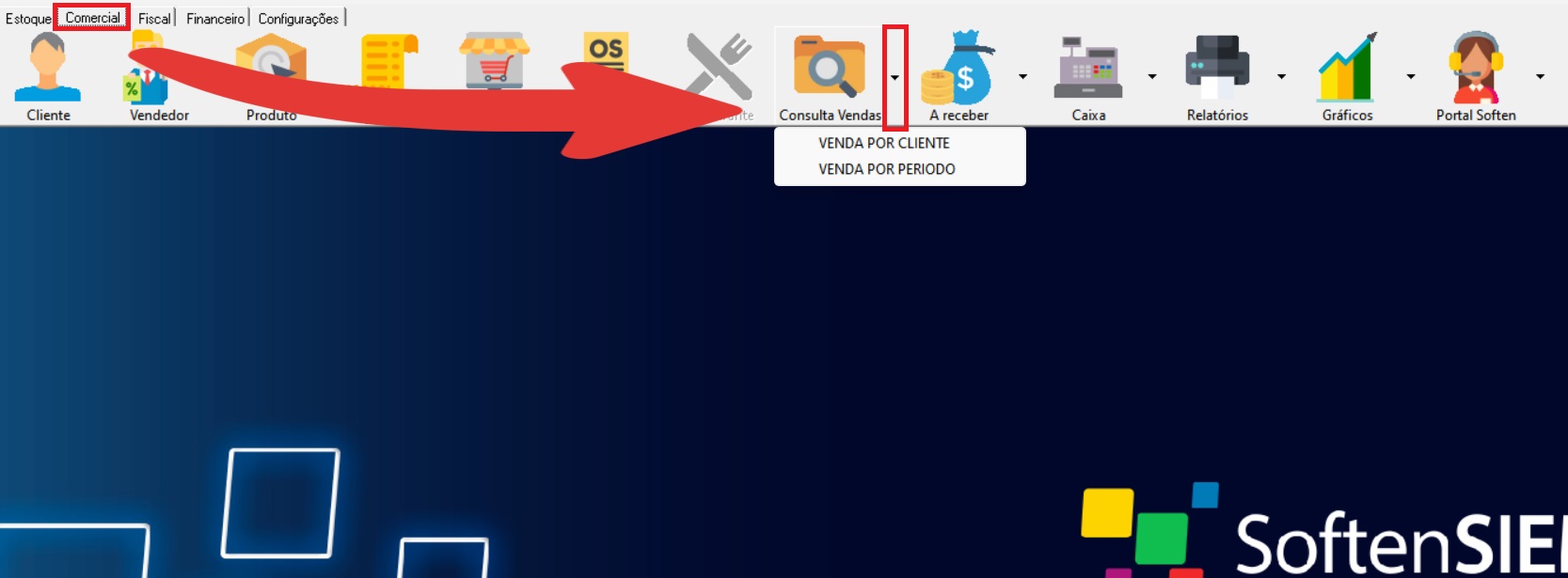
Clicaremos em **COMERCIAL**, em seguida na seta ao lado de consultas vendas, e irá escolher se prefere por **CLIENTE** ou **PERÍODO**.

[![image-1713540191151.jpg](https://docs.softensistemas.com.br/uploads/images/gallery/2024-04/scaled-1680-/image-1713540191151.jpg)](https://docs.softensistemas.com.br/uploads/images/gallery/2024-04/image-1713540191151.jpg)
- - - - - -

##### **Buscando por Período:**

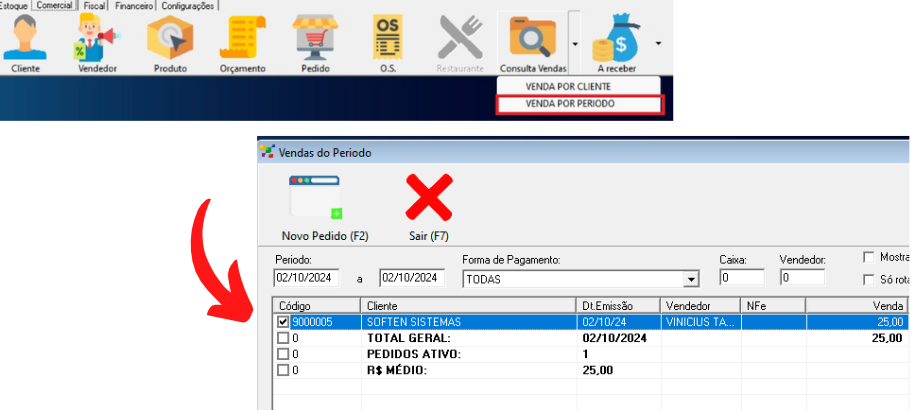
Uma tela irá abrir caso seja por **PERÍODO**, coloque a data em que o pedido foi feito, selecione o pedido que precisa gerar o PDF.

[![image-1727873104827.png](https://docs.softensistemas.com.br/uploads/images/gallery/2024-10/scaled-1680-/image-1727873104827.png)](https://docs.softensistemas.com.br/uploads/images/gallery/2024-10/image-1727873104827.png)
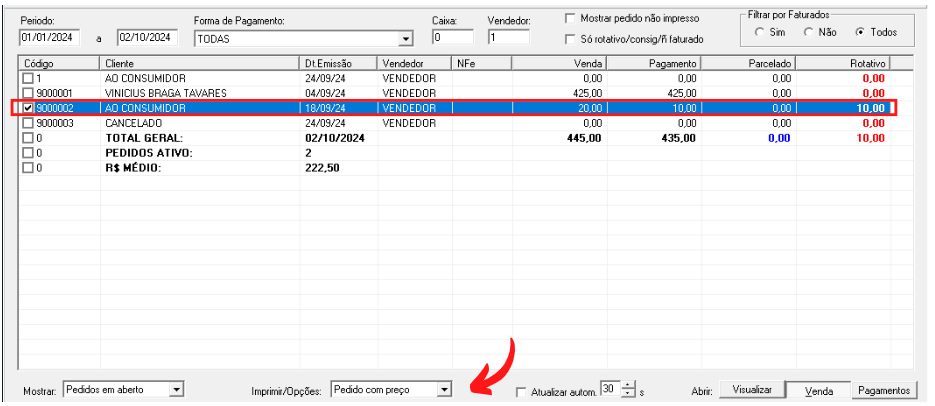
Em seguida, marque a opção **Imprimir** que fica abaixo.  
Marque a opção **Pedido com Preço** ou **Pedido sem Preço** de acordo com a sua necessidade. Segue exemplo de como a opção pode ser identificada:

[![image-1727874686466.png](https://docs.softensistemas.com.br/uploads/images/gallery/2024-10/scaled-1680-/image-1727874686466.png)](https://docs.softensistemas.com.br/uploads/images/gallery/2024-10/image-1727874686466.png)
- - - - - -

##### **Buscando por Cliente:**

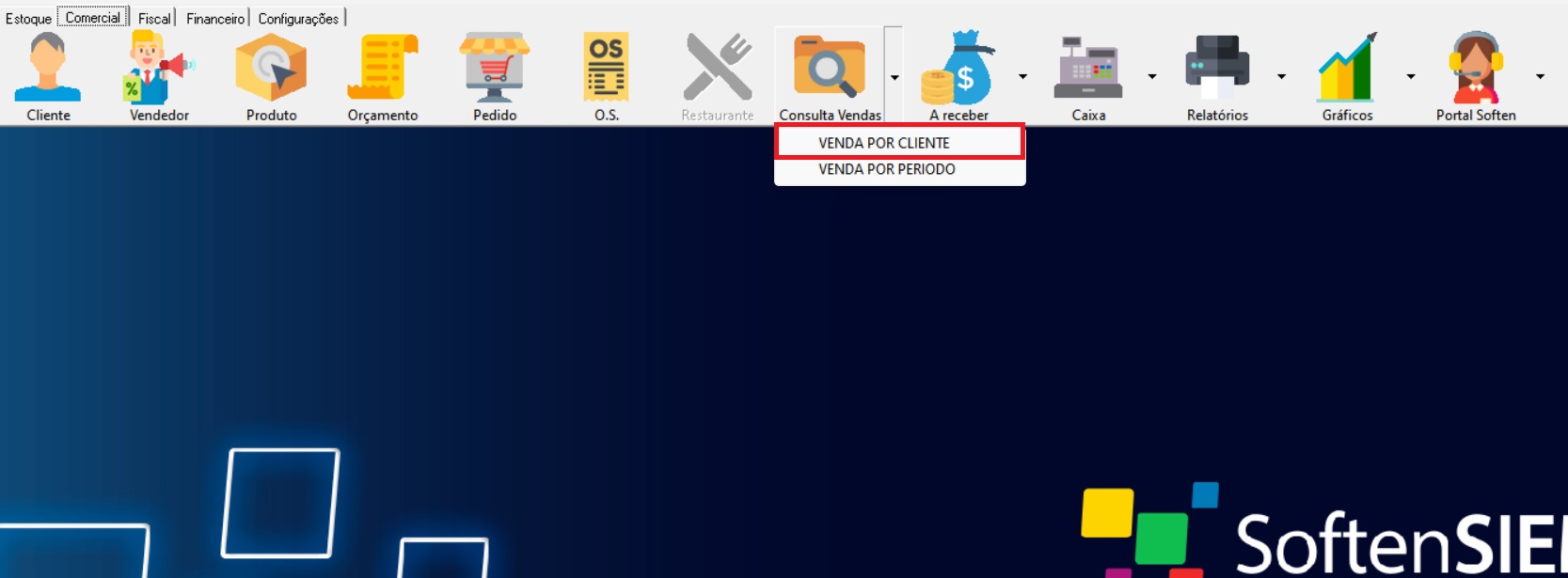
Se for por **CLIENTE**, habilita o campo período em que o pedido foi feito, localiza o cliente no qual foi informado no pedido,

[![image-1713540206992.jpg](https://docs.softensistemas.com.br/uploads/images/gallery/2024-04/scaled-1680-/image-1713540206992.jpg)](https://docs.softensistemas.com.br/uploads/images/gallery/2024-04/image-1713540206992.jpg)
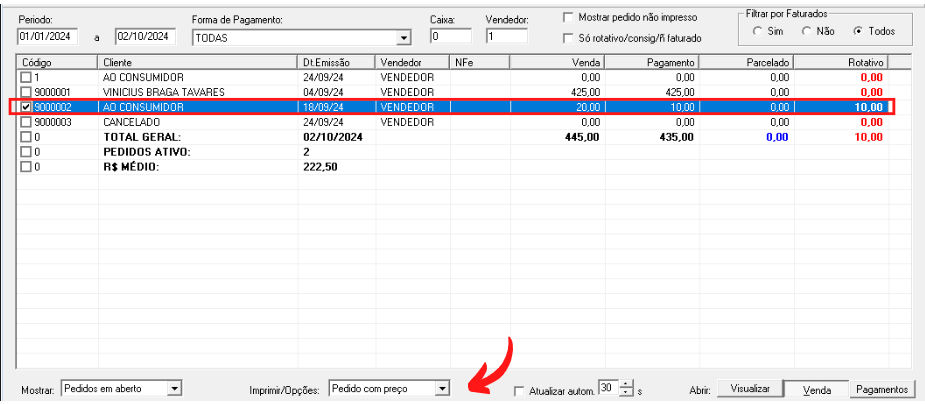
Identificado o pedido, selecione ele e use a função **Imprimir** para selecionar a opção **Com Preço** ou **Sem Preço**

[![image-1727874870834.png](https://docs.softensistemas.com.br/uploads/images/gallery/2024-10/scaled-1680-/image-1727874870834.png)](https://docs.softensistemas.com.br/uploads/images/gallery/2024-10/image-1727874870834.png)
- - - - - -

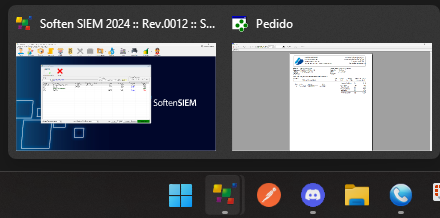
Ele será exibido minimizado, basta que selecione o arquivo na barra de tarefas

[![image-1727874917008.png](https://docs.softensistemas.com.br/uploads/images/gallery/2024-10/scaled-1680-/image-1727874917008.png)](https://docs.softensistemas.com.br/uploads/images/gallery/2024-10/image-1727874917008.png)
Clique na cartinha no campo superior da tela, abrirá uma tela, seleciona Acrobat Format (PDF), clica em ok.

[![image-1713537134801.jpg](https://docs.softensistemas.com.br/uploads/images/gallery/2024-04/scaled-1680-/image-1713537134801.jpg)](https://docs.softensistemas.com.br/uploads/images/gallery/2024-04/image-1713537134801.jpg)

A próxima tela irá permitir que selecione o formato. Marque a opção PDF

[![image-1713537183090.jpg](https://docs.softensistemas.com.br/uploads/images/gallery/2024-04/scaled-1680-/image-1713537183090.jpg)](https://docs.softensistemas.com.br/uploads/images/gallery/2024-04/image-1713537183090.jpg)

**Ok** novamente na próxima tela que abre no canto superior esquerdo.

[![image-1713537467450.jpg](https://docs.softensistemas.com.br/uploads/images/gallery/2024-04/scaled-1680-/image-1713537467450.jpg)](https://docs.softensistemas.com.br/uploads/images/gallery/2024-04/image-1713537467450.jpg)

Seguindo, irá localizar onde deseja salvar o PDF, coloque um nome como deseja e clique em **SALVAR**.

[![image-1713537331021.jpg](https://docs.softensistemas.com.br/uploads/images/gallery/2024-04/scaled-1680-/image-1713537331021.jpg)](https://docs.softensistemas.com.br/uploads/images/gallery/2024-04/image-1713537331021.jpg)

# Como gerar o PDF de Orçamento

Ao emitir o orçamento.

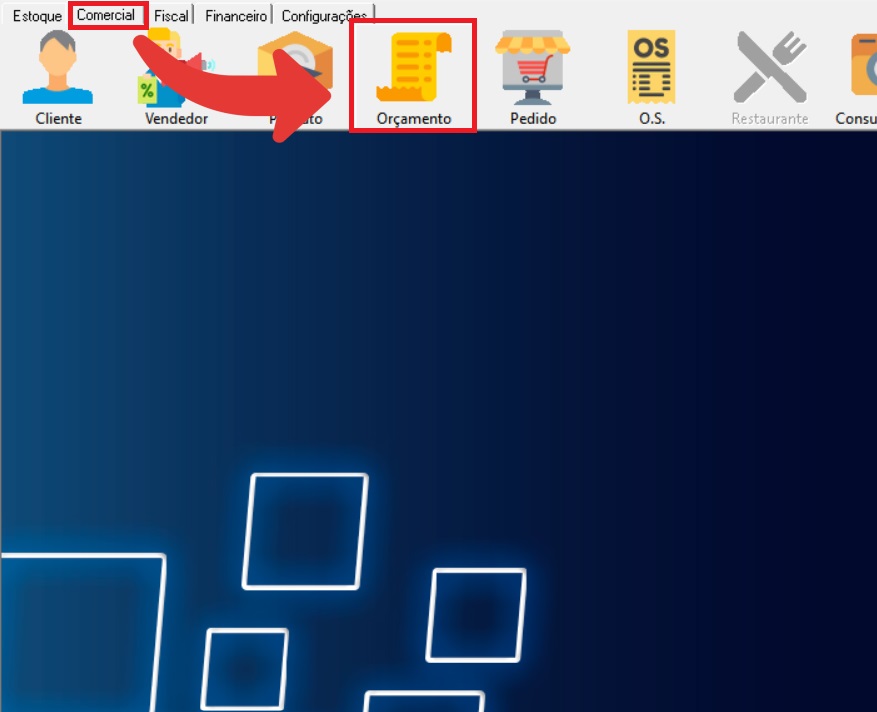
Clicaremos em **COMERCIAL**, em seguida, **ORÇAMENTO**.

[![image-1713539162476.jpg](https://docs.softensistemas.com.br/uploads/images/gallery/2024-04/scaled-1680-/image-1713539162476.jpg)](https://docs.softensistemas.com.br/uploads/images/gallery/2024-04/image-1713539162476.jpg)
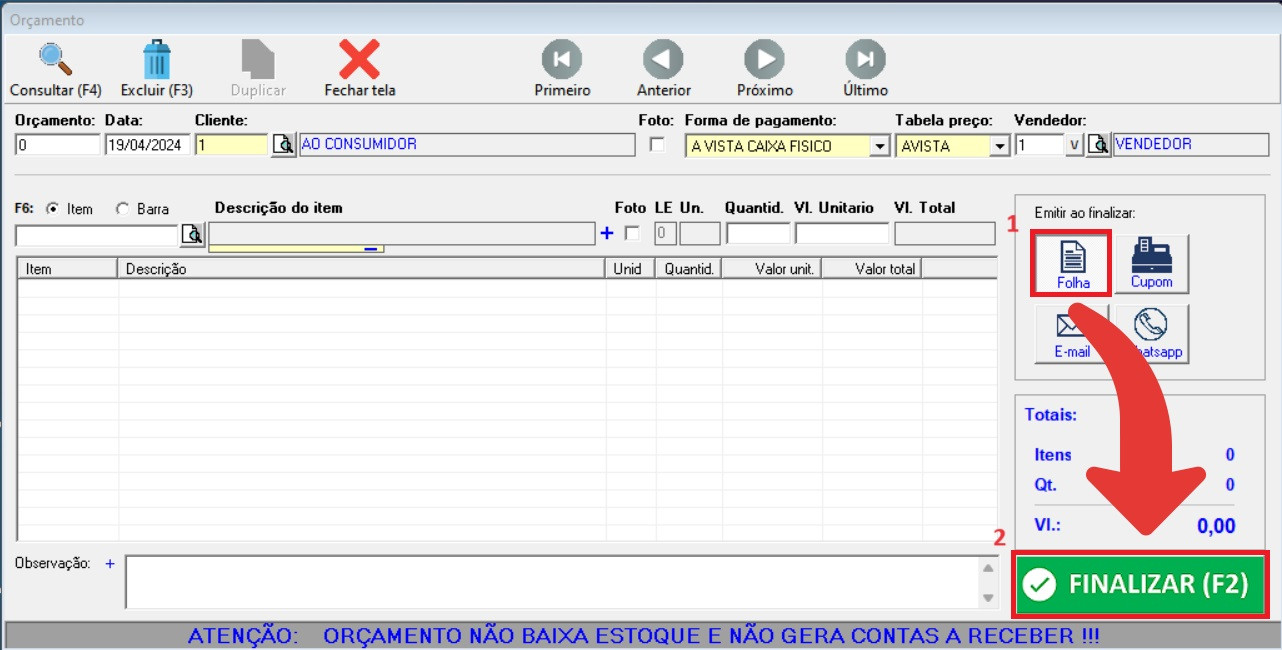
Após preencher todas as informações, ira clicar em **Folha** (1), sucessivamente **FINALIZAR** (F2) (2).

[![image-1713539169731.jpg](https://docs.softensistemas.com.br/uploads/images/gallery/2024-04/scaled-1680-/image-1713539169731.jpg)](https://docs.softensistemas.com.br/uploads/images/gallery/2024-04/image-1713539169731.jpg)
Irá abrir a próxima tela, na qual estará clicando em **FINALIZAR** (F2).

[![image-1713539174761.jpg](https://docs.softensistemas.com.br/uploads/images/gallery/2024-04/scaled-1680-/image-1713539174761.jpg)](https://docs.softensistemas.com.br/uploads/images/gallery/2024-04/image-1713539174761.jpg)
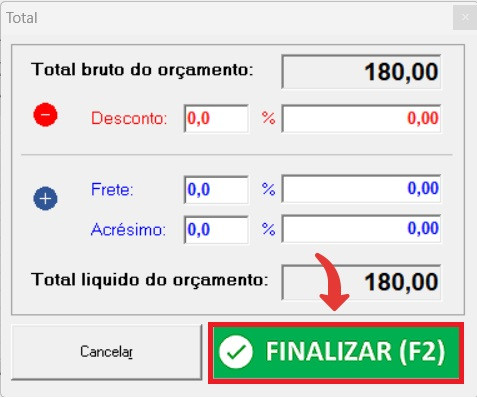
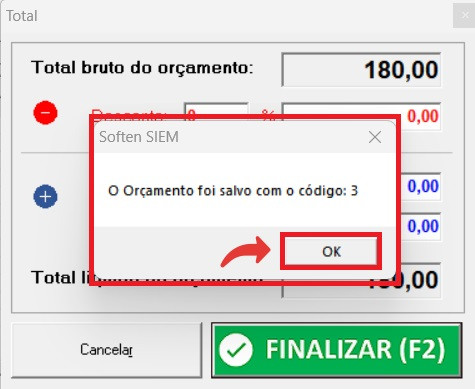
Clicará em **OK**.

[![image-1713539179304.jpg](https://docs.softensistemas.com.br/uploads/images/gallery/2024-04/scaled-1680-/image-1713539179304.jpg)](https://docs.softensistemas.com.br/uploads/images/gallery/2024-04/image-1713539179304.jpg)
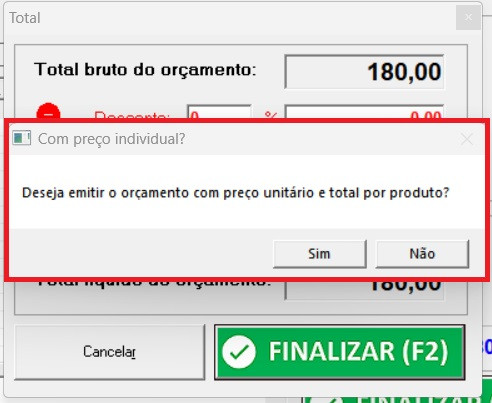
Continuando, irá dar a opção de imprimir com ou sem preço o orçamento, irá selecionar SIM ou NÃO, que estará abrindo a visualização do orçamento para estar salvando PDF.

[![image-1713539185688.jpg](https://docs.softensistemas.com.br/uploads/images/gallery/2024-04/scaled-1680-/image-1713539185688.jpg)](https://docs.softensistemas.com.br/uploads/images/gallery/2024-04/image-1713539185688.jpg)
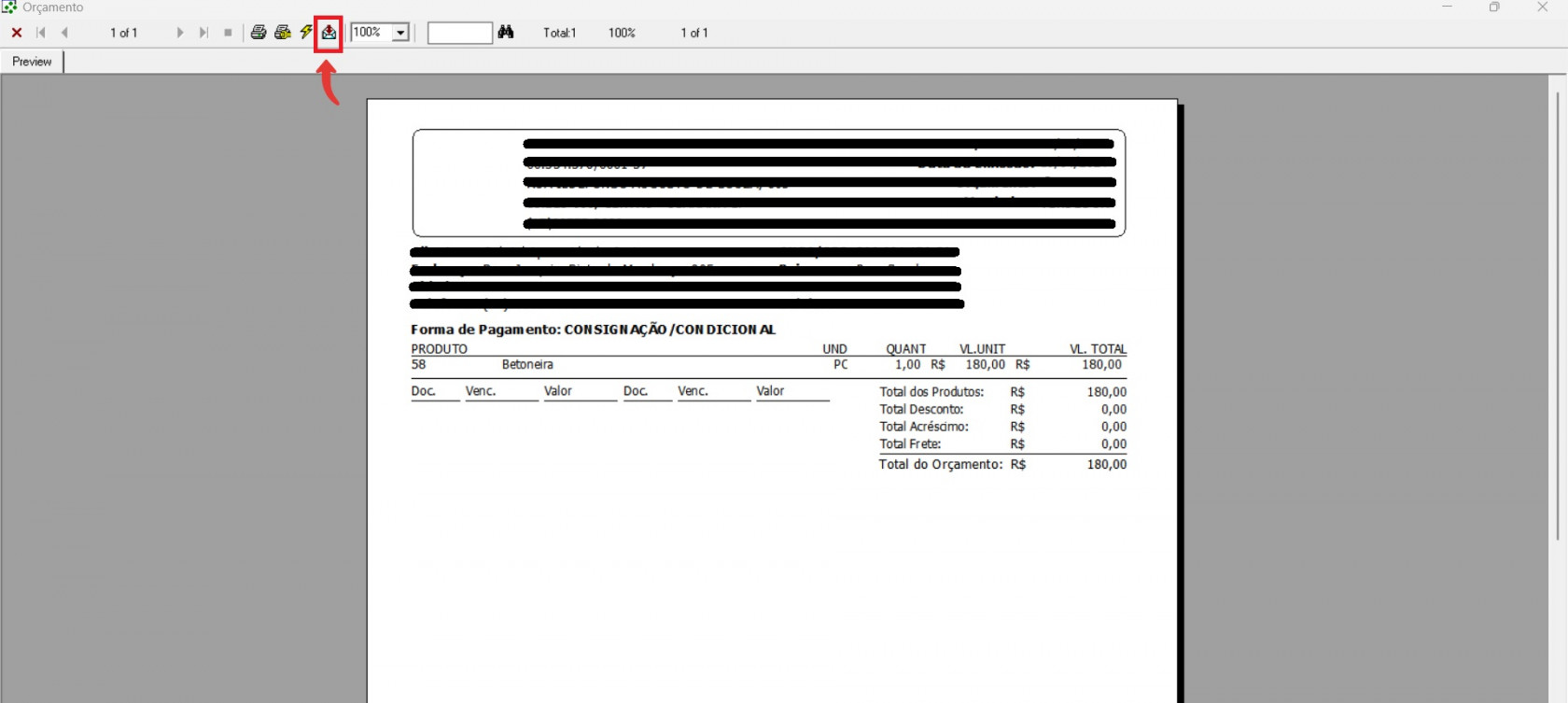
Finalizando, clicará na cartinha no campo superior da tela, abrirá uma tela, seleciona Acrobat Format (PDF), clica em ok.

[![image-1713539218425.jpg](https://docs.softensistemas.com.br/uploads/images/gallery/2024-04/scaled-1680-/image-1713539218425.jpg)](https://docs.softensistemas.com.br/uploads/images/gallery/2024-04/image-1713539218425.jpg)
[![image-1713539211986.jpg](https://docs.softensistemas.com.br/uploads/images/gallery/2024-04/scaled-1680-/image-1713539211986.jpg)](https://docs.softensistemas.com.br/uploads/images/gallery/2024-04/image-1713539211986.jpg)
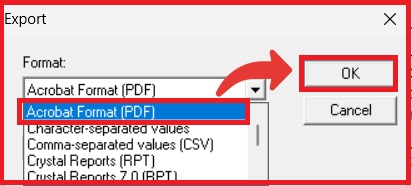
**Ok** novamente na próxima tela que abre no canto superior esquerdo.

[![image-1713539228475.jpg](https://docs.softensistemas.com.br/uploads/images/gallery/2024-04/scaled-1680-/image-1713539228475.jpg)](https://docs.softensistemas.com.br/uploads/images/gallery/2024-04/image-1713539228475.jpg)
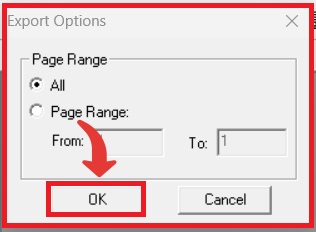
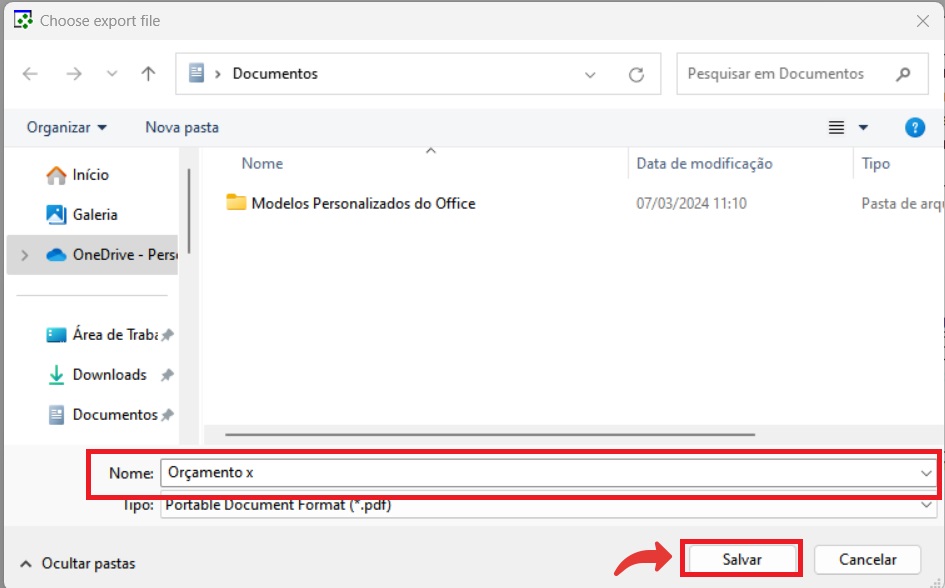
Seguindo, irá localizar onde deseja salvar o PDF, coloque um nome como deseja e clique em **SALVAR**.

[![image-1713539233823.jpg](https://docs.softensistemas.com.br/uploads/images/gallery/2024-04/scaled-1680-/image-1713539233823.jpg)](https://docs.softensistemas.com.br/uploads/images/gallery/2024-04/image-1713539233823.jpg)
# Como gerar um pedido de venda como Entrega Futura

Como realizar um pedido de venda como ENTREGA FUTURA

Primeiro passo seria verificar a forma de pagamento do pedido.  
A forma de pagamento como ENTREGA FUTURA tem que ser configurada no código de operação <span style="color: #000000;">6.</span> (Cadastros&gt;Comercial&gt;Tabelas&gt;Tipo de Movimento e Prazo)

[![image-1731354300697.png](https://docs.softensistemas.com.br/uploads/images/gallery/2024-11/scaled-1680-/image-1731354300697.png)](https://docs.softensistemas.com.br/uploads/images/gallery/2024-11/image-1731354300697.png)

[![image-1731354313294.png](https://docs.softensistemas.com.br/uploads/images/gallery/2024-11/scaled-1680-/image-1731354313294.png)](https://docs.softensistemas.com.br/uploads/images/gallery/2024-11/image-1731354313294.png)

No momento da emissão do pedido de venda vincular a FORMA DE PAGAMENTO como ENTREGA FUTURA

[![image-1731354537293.png](https://docs.softensistemas.com.br/uploads/images/gallery/2024-11/scaled-1680-/image-1731354537293.png)](https://docs.softensistemas.com.br/uploads/images/gallery/2024-11/image-1731354537293.png)

Após a vinculação da forma de pagamento você realiza o pedido e o finaliza normalmente.

# Controle de retirada do pedido realizado como Entrega Futura

Para realizar a entrega do pedido que foi realizado como Entrega Futura:  
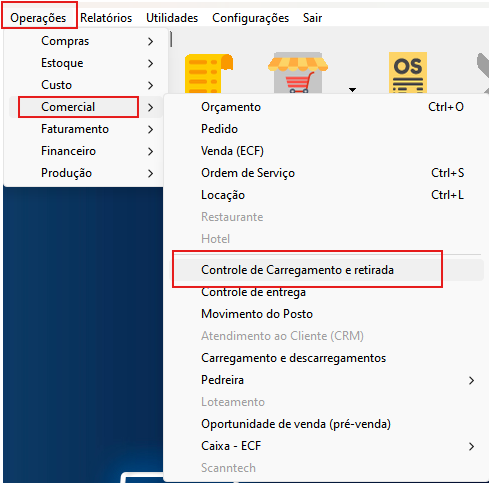
( operações&gt;comercial&gt;controle de carregamento e retirada)

[![image-1731358013954.png](https://docs.softensistemas.com.br/uploads/images/gallery/2024-11/scaled-1680-/image-1731358013954.png)](https://docs.softensistemas.com.br/uploads/images/gallery/2024-11/image-1731358013954.png)

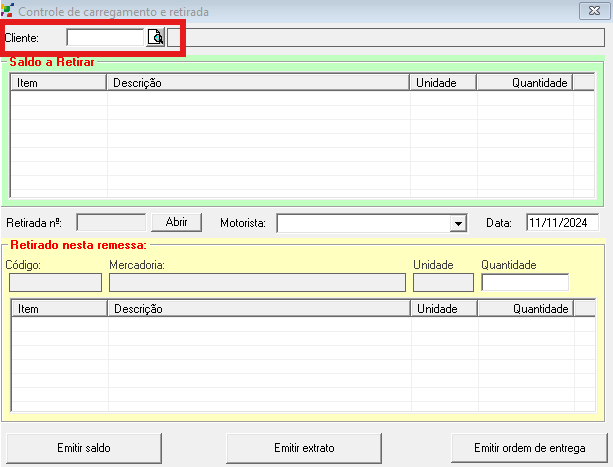
Ao acessar a tela de controle de carregamento e retirada, você vai pesquisar o cliente vinculado ao pedido de venda:

[![image-1731358073650.png](https://docs.softensistemas.com.br/uploads/images/gallery/2024-11/scaled-1680-/image-1731358073650.png)](https://docs.softensistemas.com.br/uploads/images/gallery/2024-11/image-1731358073650.png)
[![image-1731358330504.png](https://docs.softensistemas.com.br/uploads/images/gallery/2024-11/scaled-1680-/image-1731358330504.png)](https://docs.softensistemas.com.br/uploads/images/gallery/2024-11/image-1731358330504.png)
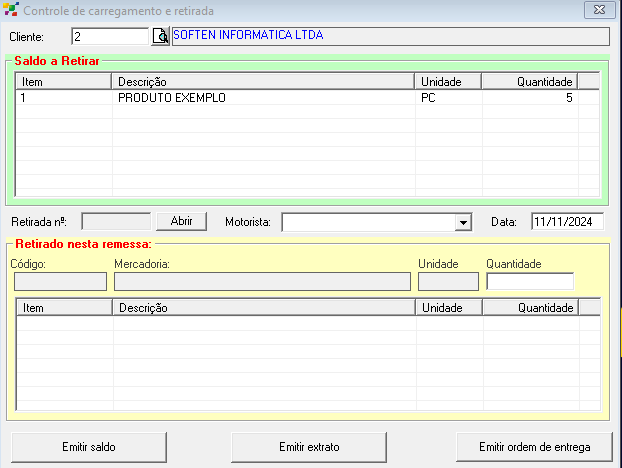
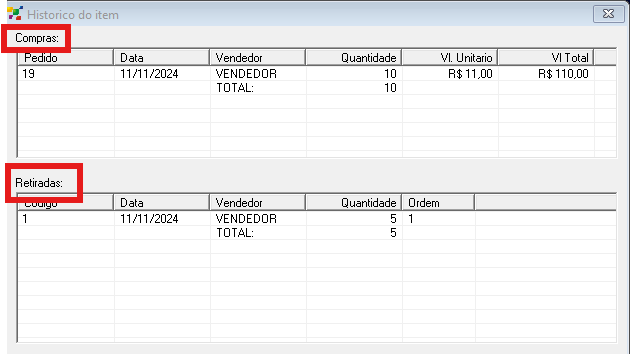
Após inserir o cliente vai aparecer os produtos, se clicar duas vezes sobre o nome do produto vai abrir o histórico do item, onde consegue visualizar a compra e a retirada feita até o presente momento:

[![image-1731358307658.png](https://docs.softensistemas.com.br/uploads/images/gallery/2024-11/scaled-1680-/image-1731358307658.png)](https://docs.softensistemas.com.br/uploads/images/gallery/2024-11/image-1731358307658.png)
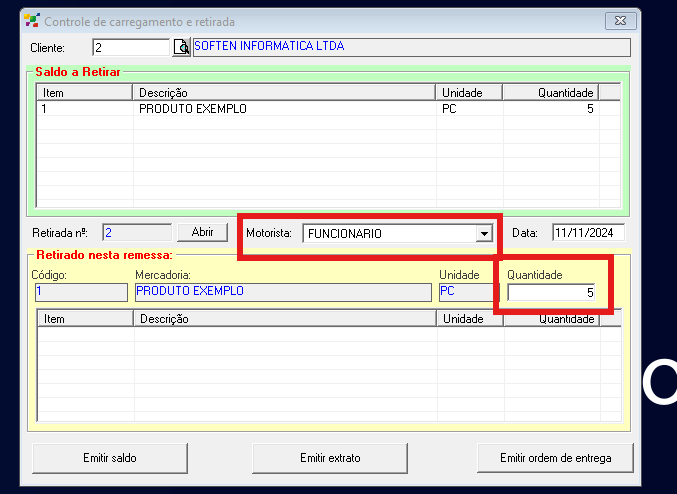
Para realizar a "retirada" do item você vai clicar sobre o produto que deseja, vai precisar inserir o motorista ( consegue cadastrar o motorista através do caminho: cadastro&gt;comercial&gt;tabelas&gt;motorista) e logo depois de ser informado o motorista vai inserir a quantidade que está sendo realizado a entrega:

[![image-1731358653543.png](https://docs.softensistemas.com.br/uploads/images/gallery/2024-11/scaled-1680-/image-1731358653543.png)](https://docs.softensistemas.com.br/uploads/images/gallery/2024-11/image-1731358653543.png)
[![image-1731358715356.png](https://docs.softensistemas.com.br/uploads/images/gallery/2024-11/scaled-1680-/image-1731358715356.png)](https://docs.softensistemas.com.br/uploads/images/gallery/2024-11/image-1731358715356.png)
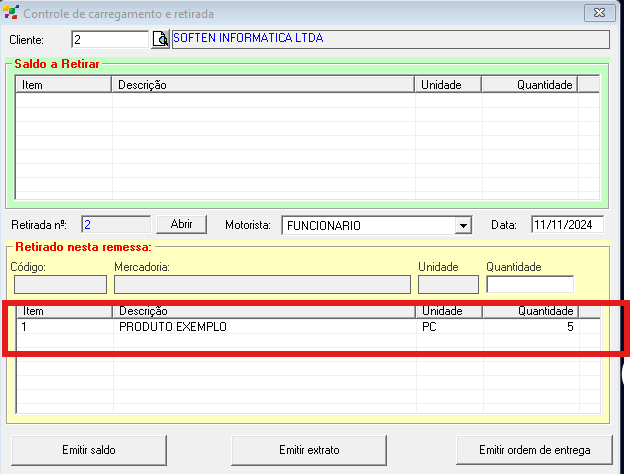
Após a inserção do item você consegue emitir um saldo, emitir um extrato ou até mesmo emitir uma ordem de entrega:

[![image-1731358824549.png](https://docs.softensistemas.com.br/uploads/images/gallery/2024-11/scaled-1680-/image-1731358824549.png)](https://docs.softensistemas.com.br/uploads/images/gallery/2024-11/image-1731358824549.png)

# Ordem de Serviço


# Como gerar uma Ordem de Serviço no Soften SIEM

A Ordem de Serviço é um documento **não fiscal** que representa uma tarefa ou trabalho realizado para um cliente.  
Podendo essa ser agendada ou atribuída à alguém.

- - - - - -

Para criar uma O.S (Ordem de Serviço) no SoftenSIEM, acesse o módulo comercial e selecione o ícone indicado abaixo:

[![image-1724351107280.png](https://docs.softensistemas.com.br/uploads/images/gallery/2024-08/scaled-1680-/image-1724351107280.png)](https://docs.softensistemas.com.br/uploads/images/gallery/2024-08/image-1724351107280.png)
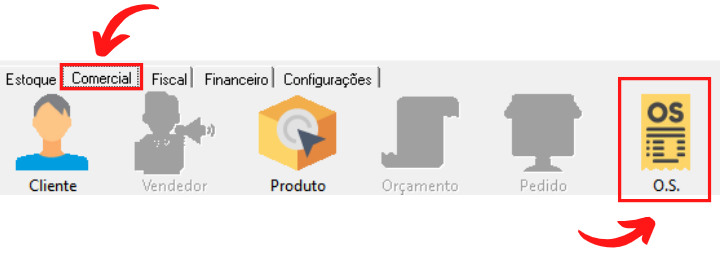
Após selecionar a opção, uma nova tela será exibida onde poderá conferir as O.S já criadas.

Para iniciar uma nova Ordem de Serviço, selecione a opção **Novo(F2)** na listagem direita.  
Ou utilize a tecla de função indicada: **F2**

[![image-1724351361975.png](https://docs.softensistemas.com.br/uploads/images/gallery/2024-08/scaled-1680-/image-1724351361975.png)](https://docs.softensistemas.com.br/uploads/images/gallery/2024-08/image-1724351361975.png)

A tela de montagem da O.S será exibida.

<p class="callout info">A ordem de preenchimento segue o padrão do SIEM, onde os campos em amarelos são obrigatórios  
O campo de **Ordem** onde é exibido o código deve ser mantido em branco para a geração de uma nova O.S</p>

1. Preencha o **Cliente** clicando no ícone de lupa do campo, ou digitando o código
2. A Tabela de Preço dos itens a serem incluídos na Ordem no campo **Preço** [![image-1724352173018.png](https://docs.softensistemas.com.br/uploads/images/gallery/2024-08/scaled-1680-/image-1724352173018.png)](https://docs.softensistemas.com.br/uploads/images/gallery/2024-08/image-1724352173018.png)
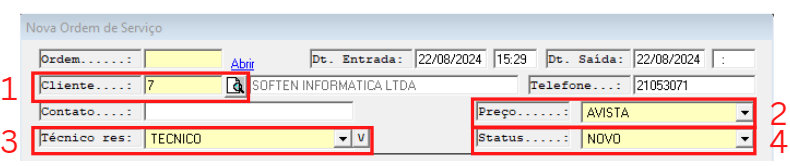
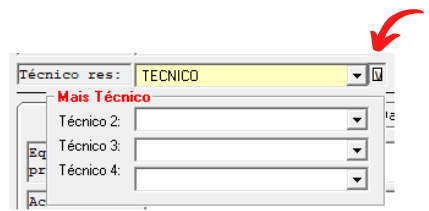
3. O **Técnico Responsável** também deve ser informado para sinalizar qual funcionário irá realizar aquela O.S  
    Ao clicar no ícone de **V** ao lado da barra de seleção é possível informar mais de um técnico, sendo assim possível incluir um máximo de 4 responsáveis  
      
    [![image-1724352293291.png](https://docs.softensistemas.com.br/uploads/images/gallery/2024-08/scaled-1680-/image-1724352293291.png)](https://docs.softensistemas.com.br/uploads/images/gallery/2024-08/image-1724352293291.png)  
      
    <p class="callout info">É possível cadastrar um novo técnico pelo caminho:  
    **Cadastros -&gt; Comercial -&gt; Tecnicos**  
    Se quiser ver mais informações acesse nossa outra documentação à respeito do assunto:  
    **CLIQUE AQUI**</p>
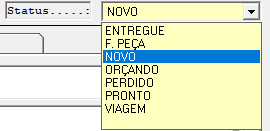
4. O **Status** representa a situação atual do documento. Por padrão, poderá estar selecionando a opção **NOVO**, se preferir.  
    Ou caso queira definir um Status de uma O.S que já foi iniciada, selecione a opção desejada

[![image-1724352477578.png](https://docs.softensistemas.com.br/uploads/images/gallery/2024-08/scaled-1680-/image-1724352477578.png)](https://docs.softensistemas.com.br/uploads/images/gallery/2024-08/image-1724352477578.png)
- - - - - -

Em seguida, poderá ver as telas de preenchimento de detalhes da O.S

Na aba **Principal** terá os campos para informar:

- Os **Equipamentos** ou **Produtos** que foram usados naquele serviço
- Os **Acessórios** que auxiliaram no processo OU que acompanhavam o produto
- Uma descrição do **Problema ou Solicitação** referente àquela O.S

Abaixo um modelo **exemplo** de Ordem de Serviço:

[![image-1724352841106.png](https://docs.softensistemas.com.br/uploads/images/gallery/2024-08/scaled-1680-/image-1724352841106.png)](https://docs.softensistemas.com.br/uploads/images/gallery/2024-08/image-1724352841106.png)
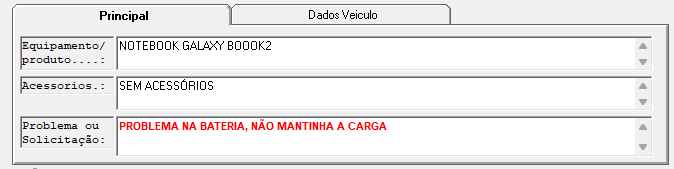
Caso o seu serviço seja para um veículo, poderá usar a aba de **Dados Veículo** que está ao lado  
Nessa aba poderá preencher as informações de:

- Placa
- KM Atual, Cor e Ano do Veículo, Num. do RENAVAM, Chassi e Motor
- Proprietario
- Descrição do Modelo

Abaixo um **exemplo de preenchimento** dos dados do veículo

[![image-1724353034348.png](https://docs.softensistemas.com.br/uploads/images/gallery/2024-08/scaled-1680-/image-1724353034348.png)](https://docs.softensistemas.com.br/uploads/images/gallery/2024-08/image-1724353034348.png)
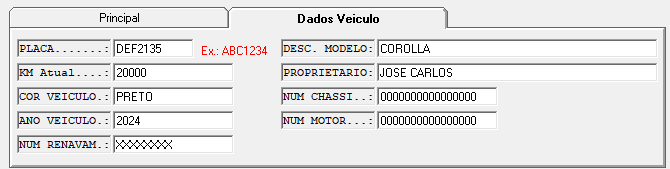
- - - - - -

Depois, poderá notar a tela para inserir produtos/serviços

Neste campo poderá identificar os materiais e equipamentos que terão valor para o seu cliente  
Pode estar inserindo o item através do **cód. do cadastro** ou **código de barras**, ou caso preferir, clique no link azul **Procurar produto...**

[![image-1724360747167.png](https://docs.softensistemas.com.br/uploads/images/gallery/2024-08/scaled-1680-/image-1724360747167.png)](https://docs.softensistemas.com.br/uploads/images/gallery/2024-08/image-1724360747167.png)

Após informar o item, a quantidade e o valor unitário, use a tecla ENTER para inserir o item na O.S  
Poderá estar inserindo quantos itens forem necessários

[![image-1724360847527.png](https://docs.softensistemas.com.br/uploads/images/gallery/2024-08/scaled-1680-/image-1724360847527.png)](https://docs.softensistemas.com.br/uploads/images/gallery/2024-08/image-1724360847527.png)
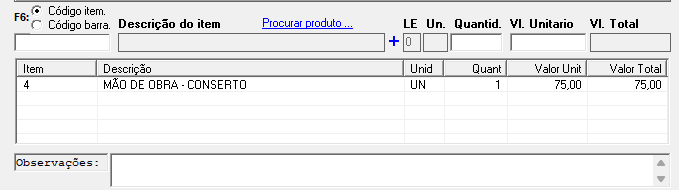
O item precisa estar como no exemplo acima, na listagem, para que esteja corretamente inserido.  
Caso precise inserir uma observação na O.S também pode informar o necessário no campo abaixo dos itens

[![image-1724360993724.png](https://docs.softensistemas.com.br/uploads/images/gallery/2024-08/scaled-1680-/image-1724360993724.png)](https://docs.softensistemas.com.br/uploads/images/gallery/2024-08/image-1724360993724.png)
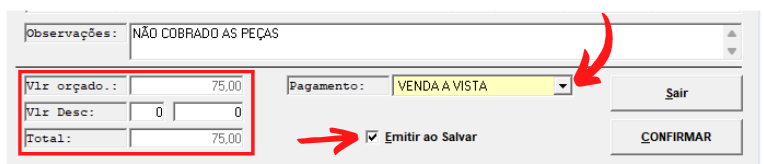
Antes de finalizar, confira os totais da Ordem de Serviço  
Também poderá informar um **desconto** no campo à esquerda!

Selecione uma forma de pagamento e, para salvar ou imprimir a O.S, marque a opção **Emitir ao Salvar** e clique em **Confirmar**

Terá a opção de emitir **Com preço** ou **Sem preço,** selecione a desejada.  
A Ordem será finalizada e a impressão irá aparecer na tela e depois será minimizada

<p class="callout warning align-left">Confira sua barra de tarefas e posicione o mouse acima do ícone do SIEM para selecionar a impressão  
  
[![image-1724361261557.png](https://docs.softensistemas.com.br/uploads/images/gallery/2024-08/scaled-1680-/image-1724361261557.png)](https://docs.softensistemas.com.br/uploads/images/gallery/2024-08/image-1724361261557.png)</p>
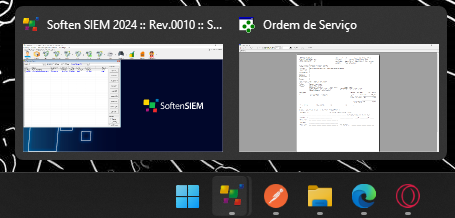
Sua Ordem de Serviço está pronta!

- - - - - -

Em caso de dúvidas, contate nosso suporte técnico durante o horário comercial aqui:  
[https://www.softensistemas.com.br/contato](https://www.softensistemas.com.br/contato)

# Como transformar uma O.S. em uma nota fiscal

Para gerar o faturamento da **O.S (ORDEM DE SERVIÇO)**, vá para o módulo comercial e selecione o ícone indicado abaixo:

[![image-1726163524202.png](https://docs.softensistemas.com.br/uploads/images/gallery/2024-09/scaled-1680-/image-1726163524202.png)](https://docs.softensistemas.com.br/uploads/images/gallery/2024-09/image-1726163524202.png)
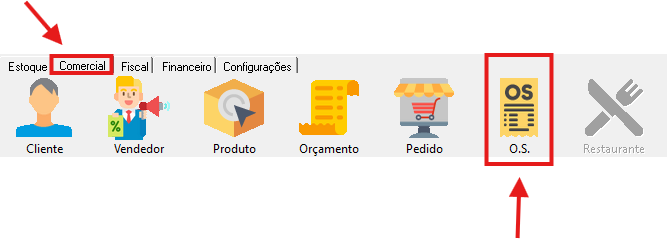
Após selecionar a opção, uma nova tela será exibida onde poderá conferir as **O.S** já criadas.

Para gerar a nota fiscal dessa Ordem de Serviço, selecione a opção **Faturar(F10)** na listagem direita.  
Ou utilize a tecla de função indicada: **F10.**

[![image-1726163605427.png](https://docs.softensistemas.com.br/uploads/images/gallery/2024-09/scaled-1680-/image-1726163605427.png)](https://docs.softensistemas.com.br/uploads/images/gallery/2024-09/image-1726163605427.png)
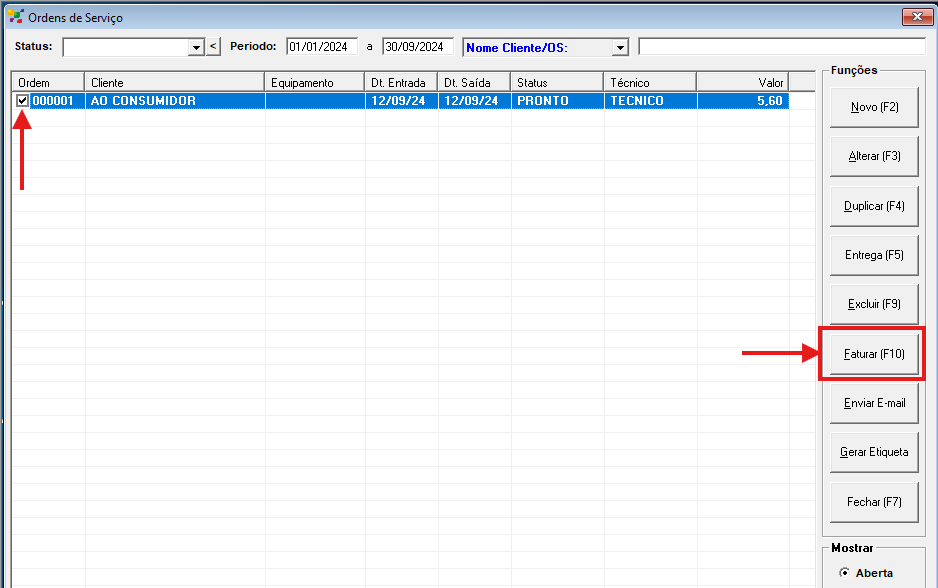
Ao clicar em **Faturar(F10),** irá aparecer para selecionar o tipo de nota fiscal que deseja faturar, se seria a nota dos produtos (NFe) ou nota de serviço prestado (NFSe)

[![image-1726164305105.png](https://docs.softensistemas.com.br/uploads/images/gallery/2024-09/scaled-1680-/image-1726164305105.png)](https://docs.softensistemas.com.br/uploads/images/gallery/2024-09/image-1726164305105.png)
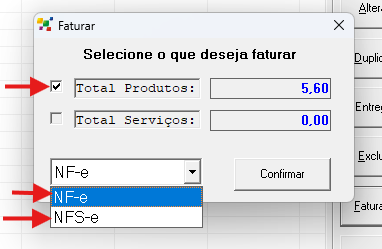
Ao selecionar a opção desejada, irá aparecer uma mensagem, conforme a imagem abaixo, clique em **"Sim"**

[![image-1726164400051.png](https://docs.softensistemas.com.br/uploads/images/gallery/2024-09/scaled-1680-/image-1726164400051.png)](https://docs.softensistemas.com.br/uploads/images/gallery/2024-09/image-1726164400051.png)
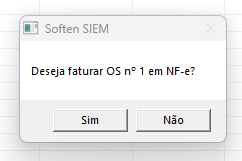
Ao confirmar, ele vai abrir a nota fiscal desejada, para que você ja faça a edição, finalização e transmissão da nota fiscal.

[![image-1726164504078.png](https://docs.softensistemas.com.br/uploads/images/gallery/2024-09/scaled-1680-/image-1726164504078.png)](https://docs.softensistemas.com.br/uploads/images/gallery/2024-09/image-1726164504078.png)
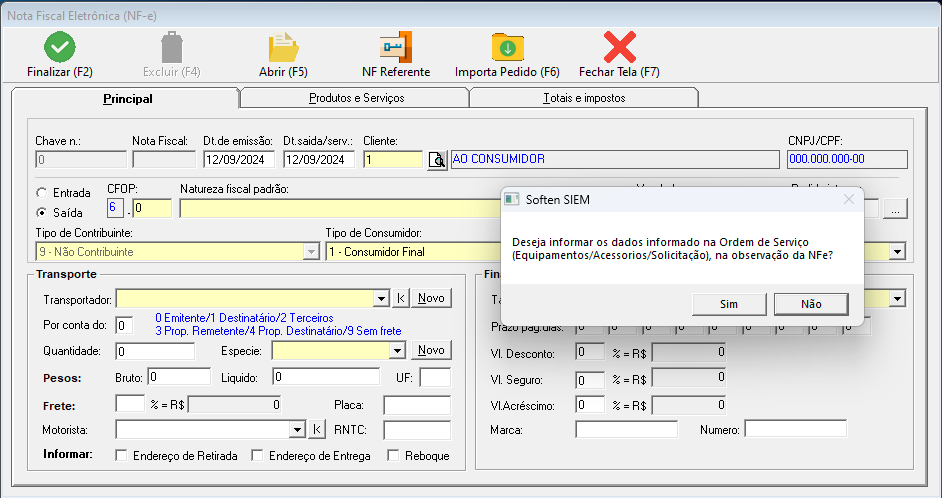
<p class="callout warning">A mensagem acima, irá aparecer para caso você deseja inserir os dados da OS na observação da nota, basta confirmar se sim ou não.</p>

<p class="callout warning">O exemplo utilizado acima, foi feito para **NFe**, a orientação é a mesma para **NFSe**</p>

<p class="callout danger">Para que os itens, sejam inseridos corretamente em suas respectivas notas fiscais, certifique se os itens (Produto/Serviço) estão com o **tipo de estoque,** corretamente identificados no cadastro do item, como no exemplo abaixo.</p>

[![image-1726164870361.png](https://docs.softensistemas.com.br/uploads/images/gallery/2024-09/scaled-1680-/image-1726164870361.png)](https://docs.softensistemas.com.br/uploads/images/gallery/2024-09/image-1726164870361.png)

# Como gerar o financeiro de uma O.S.

**VERIFIQUE EM TAMBÉM: [TUTORIAL - COMO GERAR UMA O.S](https://docs.softensistemas.com.br/books/siem-comercial/page/como-gerar-uma-ordem-de-servico-no-soften-siem "TUTORIAL - COMO GERAR UMA O.S")**

Para gerar o financeiro da **O.S (ORDEM DE SERVIÇO)**, vá para o módulo comercial e selecione o ícone indicado abaixo:

[![image-1724677915066.png](https://docs.softensistemas.com.br/uploads/images/gallery/2024-08/scaled-1680-/image-1724677915066.png)](https://docs.softensistemas.com.br/uploads/images/gallery/2024-08/image-1724677915066.png)
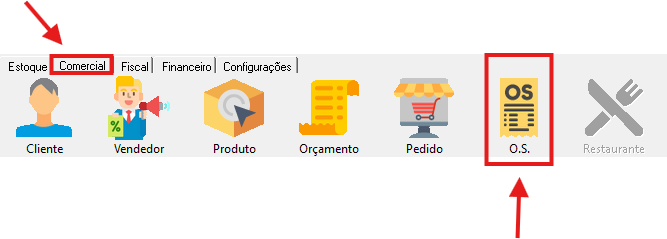
Após selecionar a opção, uma nova tela será exibida onde poderá conferir as **O.S** já criadas.

Para gerar o financeiro dessa Ordem de Serviço, selecione a opção **Entrega(F5)** na listagem direita.  
Ou utilize a tecla de função indicada: **F5.**

[![image-1724934178160.png](https://docs.softensistemas.com.br/uploads/images/gallery/2024-08/scaled-1680-/image-1724934178160.png)](https://docs.softensistemas.com.br/uploads/images/gallery/2024-08/image-1724934178160.png)
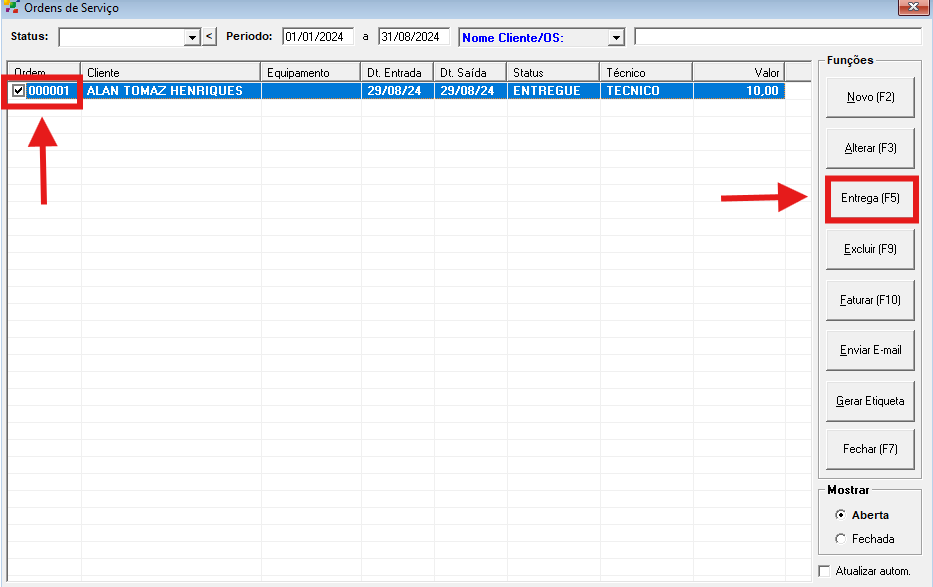
Ao clicar em **Entrega(F5),** irá aparecer uma mensagem, conforme a imagem abaixo, clique em **"Sim".**

[![image-1724678443209.png](https://docs.softensistemas.com.br/uploads/images/gallery/2024-08/scaled-1680-/image-1724678443209.png)](https://docs.softensistemas.com.br/uploads/images/gallery/2024-08/image-1724678443209.png)
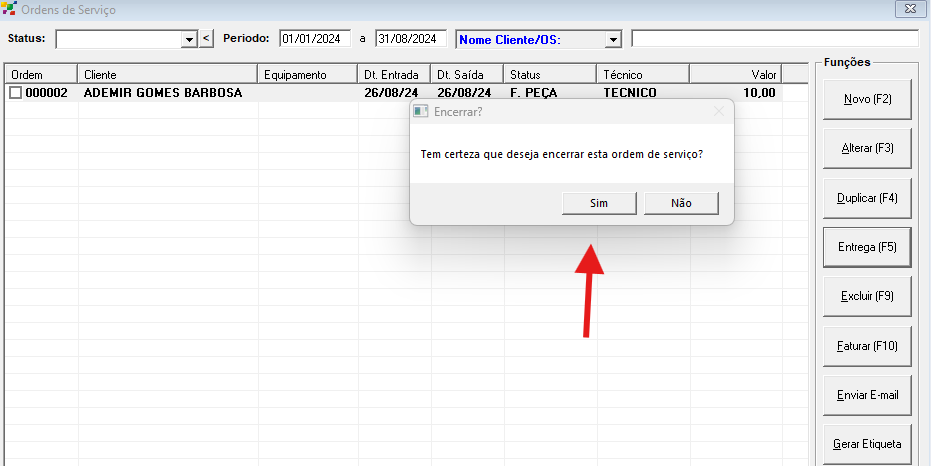
Ao Clicar em sim siga conforme a imagem:

Caso você queira alimentar o seu **FINANCEIRO**, pode clicar em **"sim".**

[![image-1724934633395.png](https://docs.softensistemas.com.br/uploads/images/gallery/2024-08/scaled-1680-/image-1724934633395.png)](https://docs.softensistemas.com.br/uploads/images/gallery/2024-08/image-1724934633395.png)
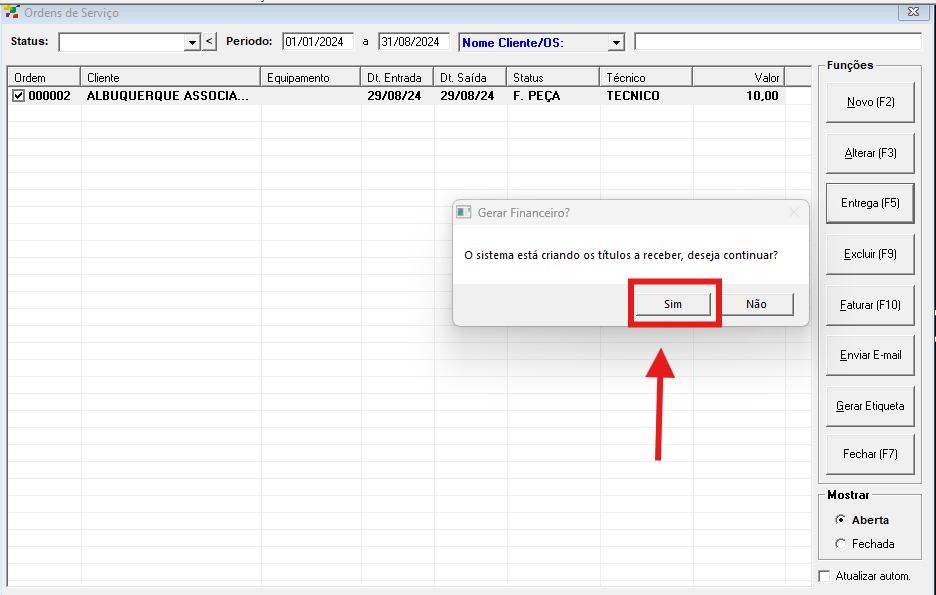
Ele vai direcionar você para essa tela.

Clicando em "**FINALIZAR**", ele já vai criar as suas CONTAS A RECEBER.

[![image-1724934435330.png](https://docs.softensistemas.com.br/uploads/images/gallery/2024-08/scaled-1680-/image-1724934435330.png)](https://docs.softensistemas.com.br/uploads/images/gallery/2024-08/image-1724934435330.png)
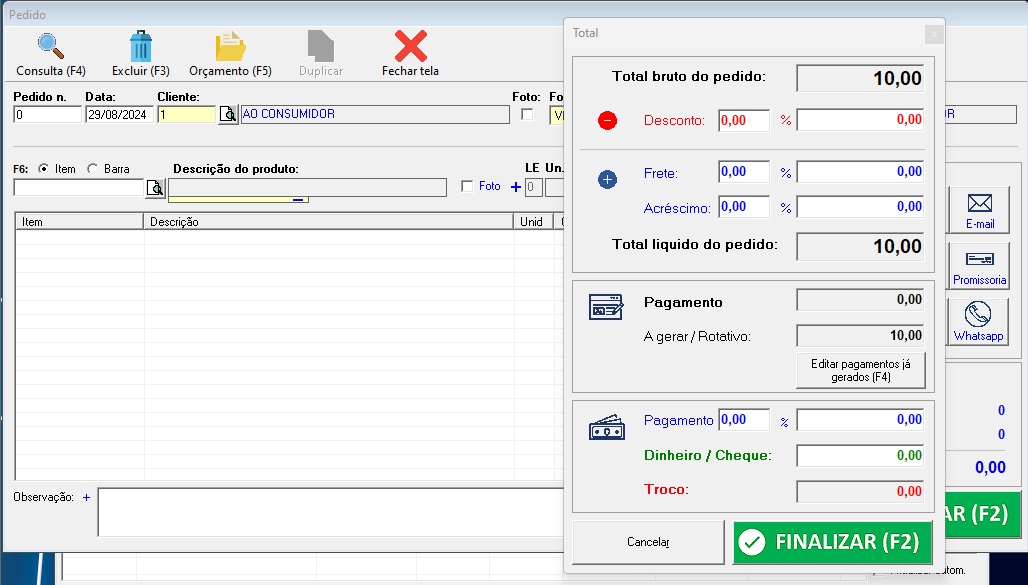
Para você conferir se gerou seu **FINANCEIRO**, basta você seguir a imagem a baixo.

[![image-1725103253049.png](https://docs.softensistemas.com.br/uploads/images/gallery/2024-08/scaled-1680-/image-1725103253049.png)](https://docs.softensistemas.com.br/uploads/images/gallery/2024-08/image-1725103253049.png)
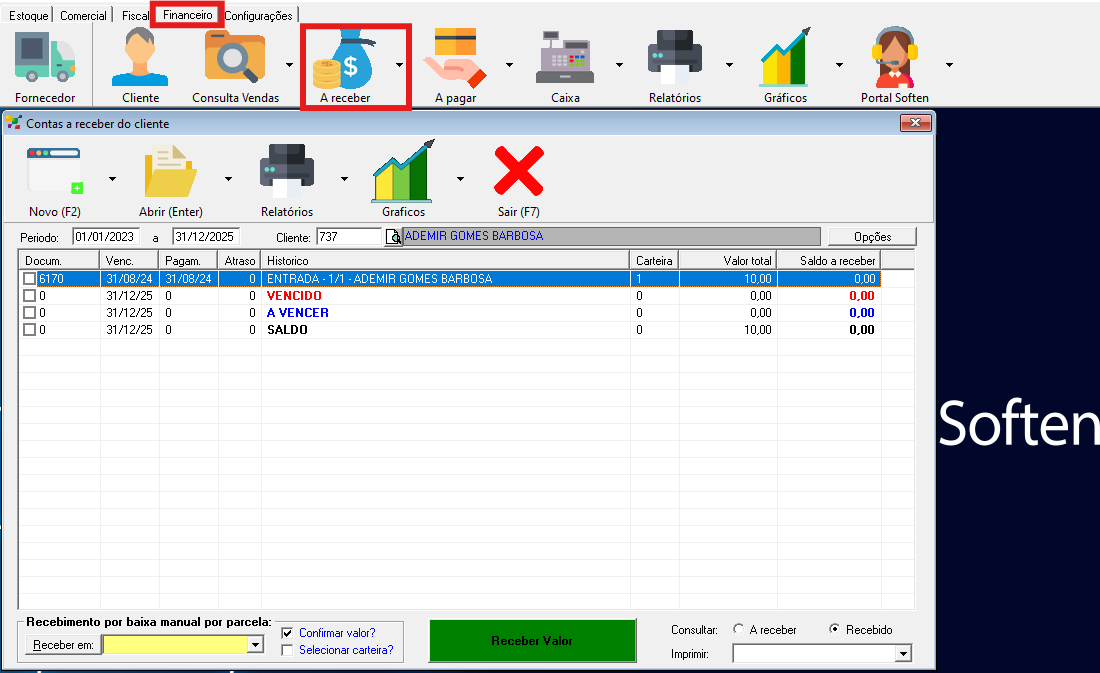
# Extras


# Como definir uma Forma de Pagamento Padrão para o seu Cliente

##### Primeiro, clique no botão **CLIENTE**.

##### Então, na janela de **Cadastro de Clientes**, na opção **“Localizar por”** selecione **Nome** e digite o nome de seu cliente no campo de pesquisa. Em seguida, clique em **LOCALIZAR**.

##### Dê então dois cliques no nome de seu cliente e você terá acesso à tela de edição dos dados.

<figure class="aligncenter size-full" id="bkmrk-">![](https://i0.wp.com/blog.softensistemas.com.br/wp-content/uploads/2022/01/1.png?resize=619%2C345&ssl=1)</figure>##### Nessa tela de edição, na parte de baixo, selecione a aba **FATURAMENTO**.

##### No campo **Forma Pgto padrão**, clique então na seta na lateral direita e selecione a **forma de pagamento padrão** (dentre uma das opções oferecidas pelo Soften SIEM). Esta será utilizada no **Pedido de Venda**, em ocasião da indicação desse cliente.

##### Clique no botão **SALVAR** para concluir a ação e confirme a mensagem clicando em **OK**.

<figure class="aligncenter size-full" id="bkmrk--0">![](https://i0.wp.com/blog.softensistemas.com.br/wp-content/uploads/2022/01/2.png?resize=625%2C429&ssl=1)</figure>##### Como verificar a seleção automática da forma de pagamento em um Pedido de Venda?

##### Clique diretamente no botão **VENDA** ou acesse o menu lateral e clique em **PEDIDO**.

<figure class="aligncenter size-full" id="bkmrk--1">![](https://i0.wp.com/blog.softensistemas.com.br/wp-content/uploads/2022/01/3.png?resize=576%2C435&ssl=1)</figure>##### A janela de criação de um novo Pedido de Venda surgirá.

##### Então, ao clicar com o *mouse* no campo **Data**, a informação referente a este campo se preencherá automaticamente com a data do momento de criação do documento.

<figure class="aligncenter size-full" id="bkmrk--2">![](https://i0.wp.com/blog.softensistemas.com.br/wp-content/uploads/2022/01/4.png?resize=625%2C336&ssl=1)</figure>##### Os campos **Pedido n.**, **Cliente**, **Forma de pagamento**, **Tabela preço** e **Vendedor** também se preenchem automaticamente com informações padrão do sistema.

<figure class="aligncenter size-full" id="bkmrk--3">![](https://i0.wp.com/blog.softensistemas.com.br/wp-content/uploads/2022/01/5.png?resize=628%2C333&ssl=1)</figure>##### Vamos selecionar o cliente para o qual definimos a forma de pagamento padrão.

##### O cliente padrão (AO CONSUMIDOR) pode ser alterado de duas formas.

##### A primeira forma é inserindo o código respectivo no campo **Cliente** para quem será emitido este pedido.

##### A segunda forma é acessando o *link* **Procurar cliente (F7)…** localizado acima do campo que apresenta o nome do cliente.

##### Na janela **Cadastro de Clientes**, com a opção **“Localizar por”** direcionada para a opção **Nome**, digite o nome de seu cliente no campo de pesquisa e clique em **LOCALIZAR**.

<figure class="aligncenter size-full" id="bkmrk--4">![](https://i0.wp.com/blog.softensistemas.com.br/wp-content/uploads/2022/01/6.png?resize=637%2C375&ssl=1)</figure>##### Dê dois cliques no cadastro de seu cliente e surgirá uma janela para que você possa conferir seus dados antes de inserir no Pedido.

##### Clique em **OK** para confirmar.

<figure class="aligncenter size-full" id="bkmrk--5">![](https://i0.wp.com/blog.softensistemas.com.br/wp-content/uploads/2022/01/7.png?resize=439%2C420&ssl=1)</figure>##### A **Forma de pagamento** sofre alteração automática de acordo com a opção pré-definida no cadastro desse cliente.

<figure class="aligncenter size-full" id="bkmrk--6">![](https://i0.wp.com/blog.softensistemas.com.br/wp-content/uploads/2022/01/8.png?resize=631%2C333&ssl=1)</figure>##### O Pedido de Venda pode então ser concluído.

# Como ajustar as Situações de Crédito no Soften SIEM

##### Primeiro, clique em exibir **MENU COMPLETO** para ver outras opções de cadastros.

<figure class="wp-block-image size-full" id="bkmrk-" style="text-align: justify;">![](https://i0.wp.com/blog.softensistemas.com.br/wp-content/uploads/2022/01/image-30.png?resize=938%2C459&ssl=1)</figure>##### Clique então em **CADASTROS** e selecione a opção **COMERCIAL**. Em seguida, no submenu, selecione **TABELAS** e clique na opção **SITUAÇÃO DE CREDITO**.

<figure class="wp-block-image size-full" id="bkmrk--0" style="text-align: justify;">![](https://i0.wp.com/blog.softensistemas.com.br/wp-content/uploads/2022/01/image-31.png?resize=940%2C488&ssl=1)</figure>##### Uma janela surgirá permitindo a criação de um novo cadastro de **Situação de crédito** ou edição das configurações das situações pré-cadastradas no Soften SIEM.

##### <u>**Obs** </u><u>**1**</u>: A seleção das opções apresentadas pelas imagens a seguir é apenas uma sugestão. É possível alterar livremente, de acordo com suas necessidades.

##### A guia inicial vem configurada com os dados da situação RESTRIÇÕES**.

##### Nesse caso, a opção <u>**Restrições compra**</u> emite uma mensagem para o usuário no momento em que se escolhe o cliente restrito para uma operação comercial. Permitindo somente que a mesma seja concluída com pagamento **A Vista**, por **Boleto** ou **Rotativo**.

<figure class="wp-block-image size-full" id="bkmrk--1" style="text-align: justify;">![](https://i0.wp.com/blog.softensistemas.com.br/wp-content/uploads/2022/01/image-32.png?resize=922%2C381&ssl=1)</figure>##### Clique então nas <u>**setas na região superior direita**</u> para visualizar os registros dos cadastros das situações de crédito.

##### O próximo registro vem configurado com os dados da situação BLOQUEADO**.

##### Aqui, a opção <u>**Bloqueia compra**</u> impede o prosseguimento da operação comercial quando se escolhe o cliente bloqueado. Então, apenas o administrador pode autorizar que a mesma seja concluída com pagamento **A Vista**, **Boleto** ou **Rotativo**.

<figure class="wp-block-image size-full" id="bkmrk--2" style="text-align: justify;">![](https://i0.wp.com/blog.softensistemas.com.br/wp-content/uploads/2022/01/image-33.png?resize=920%2C377&ssl=1)</figure>##### Em seguida, temos o registro configurado com os dados da situação **NORMAL**.

##### Clientes com essa classificação podem ser indicados em todas as operações comerciais, sem restrições.

<figure class="wp-block-image size-full" id="bkmrk--3" style="text-align: justify;">![](https://i0.wp.com/blog.softensistemas.com.br/wp-content/uploads/2022/01/image-34.png?resize=920%2C380&ssl=1)</figure>##### O último registro vem configurado com os dados da situação INATIVO/CANCELADO**.

##### <span lang="pt-BR">Nesse caso, a opção <u>**Inativo/Cancelado**</u> permite emitir uma mensagem para o usuário no momento em que o cliente inativo é e</span>scolhido para<span lang="pt-BR"> uma operação comercial.</span>

##### <span lang="pt-BR">A seleção das demais opções (</span><span lang="pt-BR">**Bloqueia compra**</span><span lang="pt-BR"> e </span><span lang="pt-BR">**Restrições compra**</span><span lang="pt-BR">)</span> <span lang="pt-BR">impede</span><span lang="pt-BR"> que </span><span lang="pt-BR">a </span><span lang="pt-BR">operação comercial</span><span lang="pt-BR"> seja concluída</span><span lang="pt-BR">.</span>

<figure class="wp-block-image size-full" id="bkmrk--4" style="text-align: justify;">![](https://i0.wp.com/blog.softensistemas.com.br/wp-content/uploads/2022/01/image-35.png?resize=920%2C377&ssl=1)</figure>##### <u>**Obs 2**</u><span lang="pt-BR">: **Caso seja necessário** <u>**cadastrar uma nova situação de crédito**</u>, **clique no** ícone da **FOLHA na barra superior da janela e proceda com o preenchimento do nome, optando pelas configurações que julgar convenientes.**</span>

##### Como indicar uma Situação de Crédito para o Cliente no Soften SIEM

##### Clique no botão **CLIENTE** e na janela de **Cadastro de Clientes**, com a opção **“Localizar por”** direcionada para a opção **Nome**, digite o nome de seu cliente no campo de pesquisa e clique em **LOCALIZAR**.

##### Dê dois cliques no nome de seu cliente e você terá acesso à tela de edição dos dados.

<figure class="wp-block-image size-full" id="bkmrk--5" style="text-align: justify;">![](https://i0.wp.com/blog.softensistemas.com.br/wp-content/uploads/2022/01/image-36.png?resize=940%2C377&ssl=1)</figure>##### Clique no campo **Situação crd.** e <u>**selecione corretamente a situação de crédito para este cliente**</u>.

##### Então, clique no botão do **DISQUETE** para concluir a indicação.

<figure class="wp-block-image size-full" id="bkmrk--6" style="text-align: justify;">![](https://i0.wp.com/blog.softensistemas.com.br/wp-content/uploads/2022/01/image-37.png?resize=940%2C406&ssl=1)</figure>

# Como configurar Vendedor no cadastro de Cliente no Soften SIEM

##### <span style="color: #000000;">Primeiro, clique no botão **CLIENTE**.</span>

##### <span style="color: #000000;">Em seguida, na janela de **Cadastro de Clientes**, com a opção **“Localizar por”** direcionada para a opção **Nome**, digite o nome de seu cliente.</span>

##### <span style="color: #000000;">Clique então em **LOCALIZAR**, dê dois cliques no nome de seu cliente e você terá acesso à tela de edição dos dados.</span>

<figure class="wp-block-image size-full is-resized" id="bkmrk-" style="text-align: justify;">![](https://i0.wp.com/blog.softensistemas.com.br/wp-content/uploads/2022/03/image.png?resize=697%2C277&ssl=1)</figure>##### <span style="color: #000000;">Nessa tela de edição, na parte inferior, selecione a aba **COMISSÃO**.</span>

##### <span style="color: #000000;">No campo **Vendedor num.**, digite o **código de cadastro do vendedor** que deseja utilizar no **Pedido de Venda**.</span>

##### <span style="color: #000000;">Você pode saber mais sobre como cadastrar um vendedor no Soften SIEM acessando este [*post*](https://blog.softensistemas.com.br/como-cadastrar-vendedor-no-soften-siem/).</span>

##### <span style="color: #000000;">Clique então no botão **SALVAR** para concluir a ação e confirme a mensagem clicando em **OK**.</span>

<figure class="wp-block-image size-full is-resized" id="bkmrk--0" style="text-align: justify;">![](https://i0.wp.com/blog.softensistemas.com.br/wp-content/uploads/2022/03/image-1.png?resize=702%2C420&ssl=1)</figure>#### **<span style="color: #000000;">Como verificar a seleção automática de Vendedor em um Pedido de Venda no Soften SIEM?</span>**

##### <span style="color: #000000;">Em seguida, no módulo **COMERCIAL**, clique no botão **PEDIDO**.</span>

<figure class="wp-block-image size-full is-resized" id="bkmrk--1" style="text-align: justify;">![](https://i0.wp.com/blog.softensistemas.com.br/wp-content/uploads/2022/03/image-2.png?resize=696%2C360&ssl=1)</figure>##### <span style="color: #000000;">A janela de criação de um novo Pedido de Venda surgirá.</span>

##### <span style="color: #000000;">Ao clicar com o *mouse* no campo **Data**, a informação referente a este campo vai se preencher automaticamente com a data do momento de criação do documento.</span>

<figure class="wp-block-image size-full is-resized" id="bkmrk--2" style="text-align: justify;">![](https://i0.wp.com/blog.softensistemas.com.br/wp-content/uploads/2022/03/image-3.png?resize=692%2C367&ssl=1)</figure>##### <span style="color: #000000;">Em seguida, os campos **Pedido n.**, **Cliente**, **Forma de pagamento**, **Tabela preço** e **Vendedor** também são preenchidos automaticamente com informações padrão do sistema.</span>

<figure class="wp-block-image size-full is-resized" id="bkmrk--3" style="text-align: justify;">![](https://i0.wp.com/blog.softensistemas.com.br/wp-content/uploads/2022/03/image-4.png?resize=684%2C363&ssl=1)</figure>##### <span style="color: #000000;">Vamos selecionar o cliente para o qual definimos um vendedor específico.</span>

##### <span style="color: #000000;">O cliente padrão (AO CONSUMIDOR) pode ser alterado de duas formas.</span>

##### <span style="color: #000000;">A primeira forma é inserindo o código respectivo no campo **Cliente** para quem de fato será emitido este pedido.</span>

##### <span style="color: #000000;">A segunda forma é clicar em **Consulta Cliente,** localizado ao lado do código, com o botão em forma de Lupa.</span>

##### <span style="color: #000000;">Na janela **Cadastro de Clientes**, com a opção **“Localizar por”** direcionada para a opção **Nome**, digite o nome de seu cliente no campo de pesquisa e clique em **LOCALIZAR**.</span>

<figure class="wp-block-image size-full is-resized" id="bkmrk--4" style="text-align: justify;">![](https://i0.wp.com/blog.softensistemas.com.br/wp-content/uploads/2022/03/image-5.png?resize=618%2C371&ssl=1)</figure>##### <span style="color: #000000;">Dê dois cliques no cadastro de seu cliente e surgirá uma janela para que você possa conferir seus dados antes de inserir no Pedido.</span>

##### <span style="color: #000000;">Clique em **OK** para confirmar.</span>

<figure class="wp-block-image size-full is-resized" id="bkmrk--5" style="text-align: justify;">![](https://i0.wp.com/blog.softensistemas.com.br/wp-content/uploads/2022/03/image-6.png?resize=263%2C351&ssl=1)</figure>##### <span style="color: #000000;">O **nome do Vendedor** sofre alteração automática de acordo com a opção pré-definida no cadastro desse cliente.</span>

<figure class="wp-block-image size-large is-resized" id="bkmrk--6" style="text-align: justify;">![](https://i0.wp.com/blog.softensistemas.com.br/wp-content/uploads/2022/03/image-7.png?resize=742%2C393&ssl=1)</figure>##### <span style="color: #000000;">O Pedido de Venda pode então ser concluído.</span>

# Como definir Limite de crédito para Cliente no Soften SIEM

##### <span style="color: #000000;">Primeiro, clique no botão **CLIENTE**.</span>

##### <span style="color: #000000;">Então, na janela de **Cadastro de Clientes**, na opção **“Localizar por”** selecione **Nome** e digite o nome de seu cliente no campo de pesquisa. Em seguida, clique em **LOCALIZAR**.</span>

##### <span style="color: #000000;">Dê então dois cliques no nome de seu cliente e você terá acesso à tela de edição dos dados.</span>

<figure class="wp-block-image size-full" id="bkmrk-" style="text-align: justify;">![](https://i0.wp.com/blog.softensistemas.com.br/wp-content/uploads/2022/01/image.png?resize=939%2C372&ssl=1)</figure>##### <span style="color: #000000;">Nessa tela de edição, na parte de baixo, a aba **FINANCEIRA** estará aberta.</span>

##### <span style="color: #000000;">No campo **Limite de crédito**, digite o **valor máximo permitido** para as operações comerciais com esse cliente e em ocasião de indicação do mesmo na criação de um novo pedido de venda.</span>

##### <span style="color: #000000;">Clique no botão **SALVAR** para concluir a ação e confirme a mensagem clicando em **OK**.</span>

<figure class="wp-block-image size-full" id="bkmrk--0" style="text-align: justify;">![](https://i0.wp.com/blog.softensistemas.com.br/wp-content/uploads/2022/01/image-1.png?resize=933%2C560&ssl=1)</figure>####  

#### **<span style="color: #000000;">Como verificar o bloqueio da operação quando o limite de crédito do Cliente é superado em um Pedido de Venda?</span>**

##### <span style="color: #000000;">Vá até a aba **Comercial** e clique no botão **Pedido.**</span>

<figure class="wp-block-image size-large" id="bkmrk--1" style="text-align: justify;">![](https://i0.wp.com/blog.softensistemas.com.br/wp-content/uploads/2022/01/image-2.png?resize=1024%2C529&ssl=1)</figure>##### <span style="color: #000000;">Então a janela de criação de um novo Pedido de Venda surgirá.</span>

##### <span style="color: #000000;">Ao clicar com o *mouse* no campo **Data**, a informação referente a este campo se preencherá automaticamente com a data de criação do documento.</span>

<figure class="wp-block-image size-large" id="bkmrk--2" style="text-align: justify;">![](https://i0.wp.com/blog.softensistemas.com.br/wp-content/uploads/2022/01/image-3.png?resize=1024%2C544&ssl=1)</figure>##### <span style="color: #000000;">Em seguida, os campos **Pedido n.**, **Cliente**, **Forma de pagamento**, **Tabela preço** e **Vendedor** também se preenchem automaticamente com informações padrão do sistema.</span>

<figure class="wp-block-image size-large" id="bkmrk--3" style="text-align: justify;">![](https://i0.wp.com/blog.softensistemas.com.br/wp-content/uploads/2022/01/image-4.png?resize=1024%2C544&ssl=1)</figure>##### <span style="color: #000000;">Além disso, é possível editar todos os campos, **exceto o número do pedido**, pois este segue a sequência automática do sistema.</span>

##### <span style="color: #000000;">O campo **Data** pode ser alterado de acordo com a necessidade, com uma **data retroativa** ou uma **data futura**.</span>

##### <span style="color: #000000;">O cliente padrão (AO CONSUMIDOR) pode ser alterado de duas formas:</span>

##### <span style="color: #000000;">A primeira forma é inserindo o código respectivo no campo **Cliente** para quem será emitido este pedido;</span>

##### <span style="color: #000000;">A segunda forma é clicando no botão “**Consulta Cliente**” ao lado do código, e que está simbolizado com o ícone de uma lupa.</span>

##### <span style="color: #000000;">Na janela **Cadastro de Clientes**, com a opção **“Localizar por”** direcionada para a opção **Nome**, digite o nome de seu cliente no campo de pesquisa e clique em **LOCALIZAR**.</span>

<figure class="wp-block-image size-full" id="bkmrk--4" style="text-align: justify;">![](https://i0.wp.com/blog.softensistemas.com.br/wp-content/uploads/2022/01/image-5.png?resize=934%2C560&ssl=1)</figure>##### <span style="color: #000000;">Dê dois cliques no cadastro de seu cliente e surgirá uma janela para que você possa conferir seus dados antes de inserir no Pedido.</span>

##### <span style="color: #000000;">Clique em **OK** para confirmar.</span>

<figure class="wp-block-image size-full" id="bkmrk--5" style="text-align: justify;">![](https://i0.wp.com/blog.softensistemas.com.br/wp-content/uploads/2022/01/image-6.png?resize=241%2C322&ssl=1)</figure>##### <span style="color: #000000;">Além disso, a **Forma de pagamento** pode ser selecionada de acordo com uma das opções disponíveis, lembrando que você pode cadastrar novas opções se necessário.</span>

##### <span style="color: #000000;">Deve-se selecionar a **Tabela de preço** de acordo com as opções de preços cadastradas para o produto.</span>

##### <span style="color: #000000;">O **Vendedor** também pode ser alterado, caso haja cadastros dos mesmos na base de dados.</span>

##### <span style="color: #000000;">O **Item** que vai compor o Pedido pode ser inserido a partir do seu **Código**, **Código de barra** pelo botão “**Consulta Produto**”. Este dará acesso a janela de **Cadastro de Produtos**.</span>

<figure class="wp-block-image size-large" id="bkmrk--6" style="text-align: justify;">![](https://i0.wp.com/blog.softensistemas.com.br/wp-content/uploads/2022/01/image-7.png?resize=1024%2C544&ssl=1)</figure>##### <span style="color: #000000;">Então, nessa janela, no campo de pesquisa **Cód. Barra/Nome do produto** digite **\*** para pesquisar todos os itens cadastrados, ou digite o nome do produto, e clique então em **LOCALIZAR**.</span>

##### <span style="color: #000000;">Selecione o item desejado clicando duas vezes sobre seu nome.</span>

<figure class="wp-block-image size-full" id="bkmrk--7" style="text-align: justify;">![](https://i0.wp.com/blog.softensistemas.com.br/wp-content/uploads/2022/01/image-8.png?resize=929%2C560&ssl=1)</figure>##### <span style="color: #000000;">Clique no campo **quantidade** e insira o valor, após isso tecle “**Enter**”. Verifique então se o **valor unitário** está correto de acordo com a tabela de preço à vista cadastrada para o produto. Em seguida, finalize a inserção desse produto no pedido pressionando **ENTER**.</span>

<figure class="wp-block-image size-large" id="bkmrk--8" style="text-align: justify;">![](https://i0.wp.com/blog.softensistemas.com.br/wp-content/uploads/2022/01/image-9.png?resize=1024%2C544&ssl=1)</figure>##### <span style="color: #000000;">Se não houver saldo do item em estoque, o sistema informará se você deseja continuar com a emissão do Pedido.</span>

##### <span style="color: #000000;">Como o Pedido executa a baixa de estoque, clique em **SIM** para a mensagem somente se você **NÃO CONTROLA ESTOQUE**.</span>

##### <span style="color: #000000;">Caso contrário, proceda a inserção de mais itens em estoque antes dessa etapa.</span>

<figure class="wp-block-image size-full" id="bkmrk--9" style="text-align: justify;">![](https://i0.wp.com/blog.softensistemas.com.br/wp-content/uploads/2022/01/image-10.png?resize=411%2C218&ssl=1)</figure>##### <span style="color: #000000;">O item vai ser finalmente inserido no campo de descrição logo abaixo.</span>

##### <span style="color: #000000;">Finalize o Pedido clicando no botão **Finalizar (F2)**.</span>

<figure class="wp-block-image size-full" id="bkmrk--10" style="text-align: justify;">![](https://i0.wp.com/blog.softensistemas.com.br/wp-content/uploads/2022/01/image-11.png?resize=1025%2C544&ssl=1)</figure>##### <span style="color: #000000;">Como podemos observar nesse caso, o **valor total do pedido de venda** (R$106,40) **ultrapassa o limite de crédito definido** para esse cliente (R$100,00).</span>

##### <span style="color: #000000;">O Soften SIEM **mostrará uma mensagem** indicando essa condição. Confirme a ciência dessa informação clicando no botão **OK**.</span>

##### <span style="color: #000000;">A partir desse momento é possível **LIBERAR** a conclusão dessa operação (mediante autorização do administrador do sistema), ou **NÃO LIBERAR**.</span>

<figure class="wp-block-image size-full is-resized" id="bkmrk--11" style="text-align: justify;">![](https://i0.wp.com/blog.softensistemas.com.br/wp-content/uploads/2022/01/image-12.png?resize=651%2C193&ssl=1)</figure>

# Como verificar as compras do cliente de forma rápida no Soften SIEM

##### <span style="color: #000000;">Primeiro, vá até a aba **Comercial**.</span>

##### <span style="color: #000000;">Em seguida, clique na **flechinha** ao lado do botão **Consulta Vendas**, e selecione a opção **VENDA POR CLIENTE.**</span>

<figure class="wp-block-image size-large is-resized" id="bkmrk-" style="text-align: justify;">![](https://i0.wp.com/blog.softensistemas.com.br/wp-content/uploads/2021/12/image-8.png?resize=522%2C270&ssl=1)</figure>##### <span style="color: #000000;">Então, na tela de **Vendas do Cliente**, no campo **Cliente**, digite o código do cliente. Ou então, clique ao lado no botão de consulta de clientes, simbolizado pela lupa.</span>

<figure class="wp-block-image size-full is-resized" id="bkmrk--0" style="text-align: justify;">![](https://i0.wp.com/blog.softensistemas.com.br/wp-content/uploads/2021/12/image-9.png?resize=518%2C310&ssl=1)</figure>##### <span style="color: #000000;">Em seguida, na janela **Cadastro de Clientes**, com a opção **“Localizar por”** direcionada para a opção **Nome**, digite o nome do cliente do qual quer consultar as compras. E no campo de pesquisa e clique em **Localizar**.</span>

<figure class="wp-block-image size-full is-resized" id="bkmrk--1" style="text-align: justify;">![](https://i0.wp.com/blog.softensistemas.com.br/wp-content/uploads/2021/12/image-10.png?resize=517%2C310&ssl=1)</figure>##### <span style="color: #000000;">Então, dê dois cliques no nome do cliente e na tela de consulta de compras. E depois será listado o histórico de compras do cliente que ainda estão em aberto.</span>

<figure class="wp-block-image size-full is-resized" id="bkmrk--2" style="text-align: justify;">![](https://i0.wp.com/blog.softensistemas.com.br/wp-content/uploads/2021/12/image-11.png?resize=515%2C308&ssl=1)</figure>##### <span style="color: #000000;">É possível pesquisar somente as compras de determinado período marcando a caixinha de seleção e adicionando o período desejado.</span>

##### <span style="color: #000000;">Além disso, também é possível pesquisar o histórico de compras já baixadas selecionando a opção **Pedidos baixados** no campo **Mostrar.**</span>

<figure class="wp-block-image size-full is-resized" id="bkmrk--3" style="text-align: justify;">![](https://i0.wp.com/blog.softensistemas.com.br/wp-content/uploads/2021/12/image-12.png?resize=521%2C322&ssl=1)</figure>##### <span style="color: #000000;">Desta forma serão listadas as compras já baixadas do cliente em questão.</span>

<figure class="wp-block-image size-full is-resized" id="bkmrk--4" style="text-align: justify;">![](https://i0.wp.com/blog.softensistemas.com.br/wp-content/uploads/2021/12/image-13.png?resize=521%2C312&ssl=1)</figure>

# Como gerar contrato de Locação


# Como fazer a devolução do item de Locação

No final do contrato o cliente precisará devolver o item, e para isso basta se3lecionar o item e ele vai ser inserido automaticamento no campo de <span style="background-color: #ffff99;">**Produtos Devolvidos** </span>

E nesse campo ele irá incluir somente a data da locação, a data de Devolução virá em branco e você preenche o campo com a data que de fato foi devolvido o item.

EX: Nesse caso o cliente devolveu antes do tempo combinado, ao inserir a Data de Devolução o sistema vai fazer o calculo pela quantidade de dias, recalculando o valor a ser pago sobre a locação. Segue exemplo na sequencia.

[![image-1725979684331.png](https://docs.softensistemas.com.br/uploads/images/gallery/2024-09/scaled-1680-/image-1725979684331.png)](https://docs.softensistemas.com.br/uploads/images/gallery/2024-09/image-1725979684331.png)

Quando inserir a devolução será gerado o valor correto de pagamento, e ao clicar em Emitir Contrato será gerado o contrato com todos os valores destacados na locação.

# Como cadastrar Cliente no SIEM

O cadastro de Clientes no SoftenSIEM pode ser acessado através dos módulos **Comercial, Fiscal** e **Financeiro**

[![image-1684333600634.png](https://docs.softensistemas.com.br/uploads/images/gallery/2023-05/scaled-1680-/image-1684333600634.png)](https://docs.softensistemas.com.br/uploads/images/gallery/2023-05/image-1684333600634.png)

##### **Cadastrando um Novo Cliente**

Selecione a opção **Novo** no canto esquerdo da tela de cadastro

[![image-1684333619562.png](https://docs.softensistemas.com.br/uploads/images/gallery/2023-05/scaled-1680-/image-1684333619562.png)](https://docs.softensistemas.com.br/uploads/images/gallery/2023-05/image-1684333619562.png)

Os primeiros dados a serem exibidos são o **Código** e o **Tipo de Pessoa**.

- O código será preenchido automaticamente caso deixe em branco, não precisa digitar se não for ter um específico.

[![image-1684333879677.png](https://docs.softensistemas.com.br/uploads/images/gallery/2023-05/scaled-1680-/image-1684333879677.png)](https://docs.softensistemas.com.br/uploads/images/gallery/2023-05/image-1684333879677.png)

Para o Tipo de Pessoa **Física**, o campo de identificação irá exibir o **CPF**  
Esse preenchimento é obrigatório, mas o campo de **RG** é opcional.

[![image-1684345483533.png](https://docs.softensistemas.com.br/uploads/images/gallery/2023-05/scaled-1680-/image-1684345483533.png)](https://docs.softensistemas.com.br/uploads/images/gallery/2023-05/image-1684345483533.png)

O tipo de Contribuinte também deverá permanecer como Não Contribuinte, sendo alterado apenas para os casos onde há Produtor Rural.  
Nessas situações preencha a **Inscrição Estadual** no campo de RG.

- - - - - -

Para o Tipo de Pessoa **Jurídica** preencha o **CNPJ** no campo designado. A **IE** também deve ser preenchida de acordo

Caso você não saiba se o seu cliente tem **Inscrição Estadual** ou não, acesse o site do [CCC (Cadastro Centralizado de Contribuinte).](https://dfe-portal.svrs.rs.gov.br/NFE/CCC) Selecione então o **estado** em que ele se encontra, preencha com o **CNPJ** do seu cliente e **consulte**.  
Tendo uma I.E válida, os dados serão exibidas de acordo.

[![image-1684345791780.png](https://docs.softensistemas.com.br/uploads/images/gallery/2023-05/scaled-1680-/image-1684345791780.png)](https://docs.softensistemas.com.br/uploads/images/gallery/2023-05/image-1684345791780.png)

O campo **e-mail** não é de preenchimento obrigatório.  
Porém se preencher essa informação poderá enviar uma cópia dos documentos emitidos automaticamente para o e-mail que foi cadastrado.

A **Situação Crd.** é obrigatório. Mas por ser apenas referente à situação de crédito do seu cliente, pode deixar o preenchimento apenas selecionado como NORMAL.

[![image-1684346589244.png](https://docs.softensistemas.com.br/uploads/images/gallery/2023-05/scaled-1680-/image-1684346589244.png)](https://docs.softensistemas.com.br/uploads/images/gallery/2023-05/image-1684346589244.png)

- - - - - -

Em **Endereço,** preencha todas as informações referentes ao logradouro do seu cliente.  
Para a Cidade, clique no ícone da Lupa ao lado do campo.

Uma nova tela será aberta para a Consulta de Cidades.

[![image-1643302264658.png](https://docs.softensistemas.com.br/uploads/images/gallery/2022-01/scaled-1680-/image-1643302264658.png)](https://docs.softensistemas.com.br/uploads/images/gallery/2022-01/image-1643302264658.png)

Consulte o nome da sua cidade e clique em localizar  
Ela será exibida em listagem, basta clicar duas vezes sobre ela para selecionar.  
Um código será preenchido no cadastro.

Com todos os campos em colorido preenchido, seu cadastro deve estar similar a essa tela:

[![image-1684350528889.png](https://docs.softensistemas.com.br/uploads/images/gallery/2023-05/scaled-1680-/image-1684350528889.png)](https://docs.softensistemas.com.br/uploads/images/gallery/2023-05/image-1684350528889.png)

Após preencher todos os campos obrigatórios clique em **Salvar** e finalize este cadastro.

[![image-1643302277527.png](https://docs.softensistemas.com.br/uploads/images/gallery/2022-01/scaled-1680-/image-1643302277527.png)](https://docs.softensistemas.com.br/uploads/images/gallery/2022-01/image-1643302277527.png)

<div id="bkmrk-%C2%A0-1"><div><svg class="svg-icon" data-icon="link" role="presentation" viewbox="0 0 24 24" xmlns="http://www.w3.org/2000/svg"></svg><div><input id="bkmrk--10" placeholder="url" readonly="readonly" type="text"></input> <button class="button outline icon" data-clipboard-target="#pointer-url" title="Copiar Link" type="button"><svg class="svg-icon" data-icon="copy" role="presentation" viewbox="0 0 24 24" xmlns="http://www.w3.org/2000/svg"></svg></button></div>[<svg class="svg-icon" data-icon="edit" role="presentation" viewbox="0 0 24 24" xmlns="http://www.w3.org/2000/svg"></svg>](https://docs.softensistemas.com.br/books/siem-nf-e/page/como-cadastrar-cliente-no-soften-siem/edit?content-id=bkmrk-pronto%21%21-seu-cliente&content-text=Pronto!!%20Seu%20cliente%20est%C3%A1%20cadastradoLembre-se%20que%20 "Editar Conteúdo")</div></div>Pronto!! Seu cliente está cadastrado

# Como cadastrar Produto no SIEM

Ao abrir o cadastro, poderá estar também consultando aqueles itens já cadastrados por pesquisar um **\*** (asterisco).

[![image-1684354147983.png](https://docs.softensistemas.com.br/uploads/images/gallery/2023-05/scaled-1680-/image-1684354147983.png)](https://docs.softensistemas.com.br/uploads/images/gallery/2023-05/image-1684354147983.png)

[![image-1684354237553.png](https://docs.softensistemas.com.br/uploads/images/gallery/2023-05/scaled-1680-/image-1684354237553.png)](https://docs.softensistemas.com.br/uploads/images/gallery/2023-05/image-1684354237553.png)

Na nova página aberta poderá encontrar os campos necessários para o cadastro.  
Aqueles que são obrigatórios para concluir são os marcados em Amarelo.

O **Código** não é obrigatório preencher, pois o sistema informa um valor automaticamente caso deixe em branco  
Preencha apenas se for usar um código próprio.

Na **Descrição** escreva o nome da sua mercadoria ou serviço.

[![image-1684354370184.png](https://docs.softensistemas.com.br/uploads/images/gallery/2023-05/scaled-1680-/image-1684354370184.png)](https://docs.softensistemas.com.br/uploads/images/gallery/2023-05/image-1684354370184.png)

Selecione em qual **Unidade** irá comercializar o item.

[![image-1684354462563.png](https://docs.softensistemas.com.br/uploads/images/gallery/2023-05/scaled-1680-/image-1684354462563.png)](https://docs.softensistemas.com.br/uploads/images/gallery/2023-05/image-1684354462563.png)

E no campo ao lado, o **Grupo** a qual irá separar sua mercadoria.  
Essa opção é usado para fazer o agrupamento dos seus itens e facilitar a visualização deles em relatórios e telas do sistema.  
Se não trabalhar com grupos, deixe a opção **SEM GRUPO - SEM SUBGRUPO** selecionada.

<div id="bkmrk--3"><svg class="svg-icon" data-icon="link" role="presentation" viewbox="0 0 24 24" xmlns="http://www.w3.org/2000/svg"></svg><div>  
[![image-1684354520934.png](https://docs.softensistemas.com.br/uploads/images/gallery/2023-05/scaled-1680-/image-1684354520934.png)](https://docs.softensistemas.com.br/uploads/images/gallery/2023-05/image-1684354520934.png)</div></div>O campo **Fornecedor** não é obrigatório, mas você pode usar a **lupa** e selecionar um.  
Dessa forma o item ficará vinculado àquele fornecedor e poderá ser visualizado mais facilmente em relatórios.

[![image-1684354690440.png](https://docs.softensistemas.com.br/uploads/images/gallery/2023-05/scaled-1680-/image-1684354690440.png)](https://docs.softensistemas.com.br/uploads/images/gallery/2023-05/image-1684354690440.png)

<div id="bkmrk-o-ncm%C2%A0%C3%A9-a-nomenclatu"><div><svg class="svg-icon" data-icon="link" role="presentation" viewbox="0 0 24 24" xmlns="http://www.w3.org/2000/svg"></svg><div>O **NCM** é a Nomenclatura Comum do Mercosul</div></div></div>É um código único para cada tipo de mercadoria. Preencha todos os 8 dígitos que compõe esse código

O **Código CEST** é um código complementar ao **NCM**, e define se o item terá ou não Substituição Tributária.  
Tome cuidado para não confundir com o código **CST!**

Para prosseguir agora para os outros campos do cadastro de itens do estoque é necessário salvar!  
Selecione o disquete no topo da tela para realizar o salvamento.

[![image-1684355149492.png](https://docs.softensistemas.com.br/uploads/images/gallery/2023-05/scaled-1680-/image-1684355149492.png)](https://docs.softensistemas.com.br/uploads/images/gallery/2023-05/image-1684355149492.png)

<div id="bkmrk--5"><div><svg class="svg-icon" data-icon="link" role="presentation" viewbox="0 0 24 24" xmlns="http://www.w3.org/2000/svg"></svg></div></div>

# Como gerar o contrato de Locação

Ao **Exibir Menu Completo**, abrir **Operações** &gt; **Comercial** &gt; **Locação**

Ou pode ser utilizado o atalho para abrir a locação utilizando **Ctrl + L**

[![image-1725978632518.png](https://docs.softensistemas.com.br/uploads/images/gallery/2024-09/scaled-1680-/image-1725978632518.png)](https://docs.softensistemas.com.br/uploads/images/gallery/2024-09/image-1725978632518.png)

Irá aparecer a tela para consultas dos contratos. Sendo possível localizar todos os contratos ainda em aberto clicando em Localizar ou colocando o nome do cliente para adicionar o filtro de pesquisa.

[![image-1725978911802.png](https://docs.softensistemas.com.br/uploads/images/gallery/2024-09/scaled-1680-/image-1725978911802.png)](https://docs.softensistemas.com.br/uploads/images/gallery/2024-09/image-1725978911802.png)

Ao clicar em Novo ele abrirá uma outra tela para iniciar o preenchimento

[![image-1725979079018.png](https://docs.softensistemas.com.br/uploads/images/gallery/2024-09/scaled-1680-/image-1725979079018.png)](https://docs.softensistemas.com.br/uploads/images/gallery/2024-09/image-1725979079018.png)

Na tela de contrato é necessário colocar o **código ou o nome do cliente** e o sistema fará o preenchimento das informações contidas no cadastro.

[![image-1725979169197.png](https://docs.softensistemas.com.br/uploads/images/gallery/2024-09/scaled-1680-/image-1725979169197.png)](https://docs.softensistemas.com.br/uploads/images/gallery/2024-09/image-1725979169197.png)

O campo de Observações não é de preenchimento obrigatório.

Na sequencia ao entrar em **produtos**, precisamos colocar o item que será locado no contrato. E nesse campo é importante fazer o preenchimento de **<span style="background-color: #ffff00;">todos os campos do item</span>** pois todos eles são de preenchimento obrigatório, <span style="text-decoration: underline;">**quantidade que será locada, quantidade de dias que o cliente está locando o produto, e o valor do item POR DIA.**</span>

[![image-1725979327010.png](https://docs.softensistemas.com.br/uploads/images/gallery/2024-09/scaled-1680-/image-1725979327010.png)](https://docs.softensistemas.com.br/uploads/images/gallery/2024-09/image-1725979327010.png)

Depois de inserir todas as informações, é só da um ENTER que o produto será inserido. E o sistema calculará o valor total pela quantidade de dias com o valor da diária.

[![image-1730828492619.png](https://docs.softensistemas.com.br/uploads/images/gallery/2024-11/scaled-1680-/image-1730828492619.png)](https://docs.softensistemas.com.br/uploads/images/gallery/2024-11/image-1730828492619.png)

Após Inserir o item de locação é só emitir o contato.

# Como gerar o recebimento do contrato de Locação.

##### Na tela de pagamentos é possível realizar o pagamento parcial informando a data ou total, somente na devolução.

##### <span style="background-color: #ffff00;">Recebimento total</span>

[![image-1730828937321.png](https://docs.softensistemas.com.br/uploads/images/gallery/2024-11/scaled-1680-/image-1730828937321.png)](https://docs.softensistemas.com.br/uploads/images/gallery/2024-11/image-1730828937321.png)

##### <span style="background-color: #ffff00;">Recebimento parcial </span>

[![image-1730828964678.png](https://docs.softensistemas.com.br/uploads/images/gallery/2024-11/scaled-1680-/image-1730828964678.png)](https://docs.softensistemas.com.br/uploads/images/gallery/2024-11/image-1730828964678.png)

##### Em caso de recebimento parcial a informação é somente destacada internamente, so quem tem acesso ao sistema sabe a forma de pagamento parcelado, não gera o financeiro, e não altera o valor da locação na impressão de contrato.