# Como cadastrar Formas de Pagamento no Soften SIEM
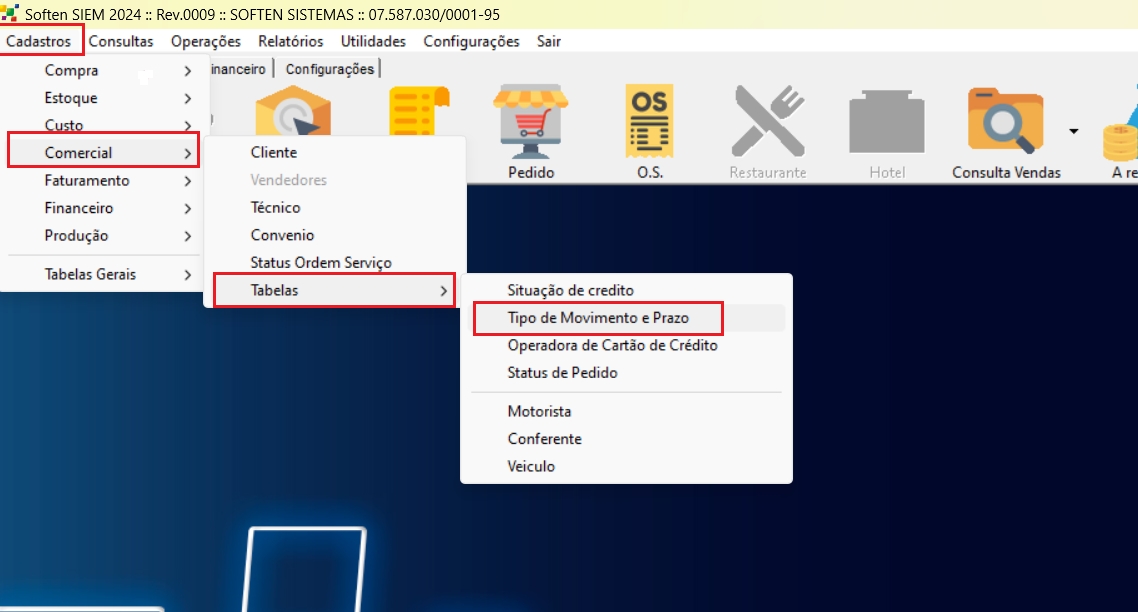
#### **Clique na opção: Cadastros, Comercial, Tabelas, Tipo de Movimento e Prazo:**
[](https://docs.softensistemas.com.br/uploads/images/gallery/2024-08/image-1723116713015.png)
#
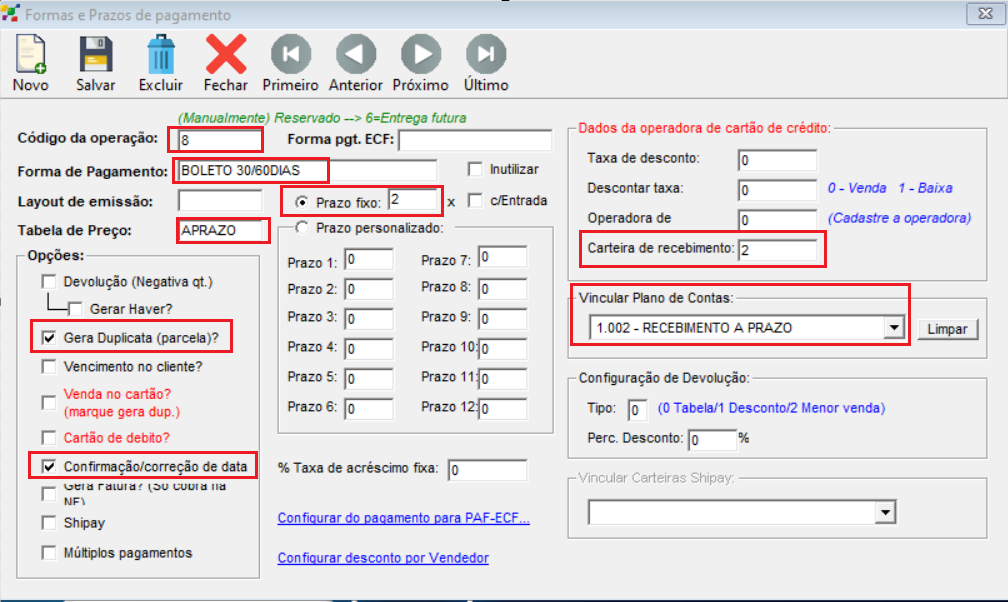
##### **1- Cadastro Forma de Pagamento para gerar contas a receber a prazo SEM ENTRADA, para gerar prazos fixos:**
[](https://docs.softensistemas.com.br/uploads/images/gallery/2024-08/image-1723116964586.png)
- Digite o código da operação sequencial
- Preencha a descrição da forma de pagamento
- Selecione a opção de prazo fixo e defina a quantidade de parcelas fixas que serão geradas automaticamente
- **(Opcional)** Se preferir pode definir a tabela de preço de venda padrão, conforme a mesma estiver cadastrada no cadastro do produto
- Marque a opção Gera Duplicata (parcela) para que seja gerado o financeiro (contas a receber)
- Se preferir **(Opcional)** marque a opção de Confirmação/correção de data para que possa confirmar os prazos gerados antes de finalizar o pedido de venda
- Digite o código da carteira de recebimento
- Selecione o plano de contas e clique em Salvar
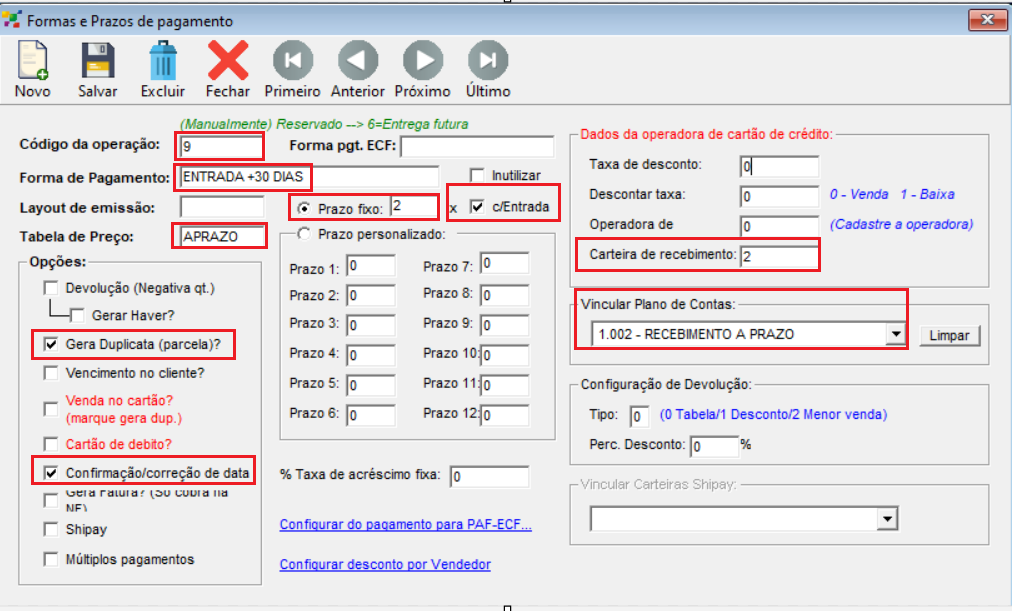
##### **2- Cadastro Forma de Pagamento para gerar contas a receber a prazo COM ENTRADA, para gerar prazos fixos:**
[](https://docs.softensistemas.com.br/uploads/images/gallery/2024-08/image-1723117422051.png)
- Digite o código da operação sequencial
- Preencha a descrição da forma de pagamento
- Selecione a opção de prazo fixo, defina a quantidade de parcelas fixas que serão geradas automaticamente contando sempre com a entrada, por exemplo: se for gerar 1 parcela a receber com prazo de 30 dias com entrada, defina para o prazo fixo 2 parcelas
- **(Opcional)** Se preferir pode definir a tabela de preço de venda padrão, conforme a mesma estiver cadastrada no cadastro do produto
- Marque a opção Gera Duplicata (parcela) para que seja gerado o financeiro (contas a receber)
- Se preferir **(Opcional)** marque a opção de Confirmação/correção de data para que possa confirmar os prazos gerados antes de finalizar o pedido de venda
- Digite o código da carteira de recebimento
- Selecione o plano de contas e clique em Salvar
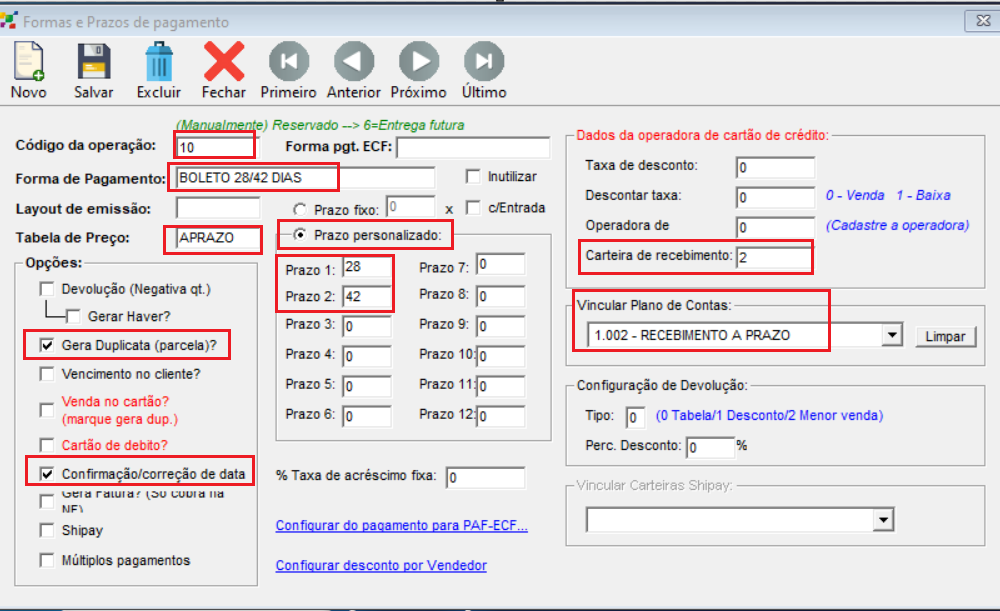
##### **3- Cadastro Forma de Pagamento para gerar contas a receber a prazo, com PRAZO PERSONALIZADO SEM ENTRADA:**
[](https://docs.softensistemas.com.br/uploads/images/gallery/2024-08/image-1723117687661.png)
- Digite o código da operação sequencial
- Preencha a descrição da forma de pagamento
- **(Opcional)** Se preferir pode definir a tabela de preço de venda padrão, conforme a mesma estiver cadastrada no cadastro do produto
- Selecione a opção de prazo personalizado, digite os prazos de vencimento em dias para cada parcela
- Marque a opção Gera Duplicata (parcela) para que seja gerado o financeiro (contas a receber)
- Se preferir **(Opcional)** marque a opção de Confirmação/correção de data para que possa confirmar os prazos gerados antes de finalizar o pedido de venda
- Digite o código da carteira de recebimento
- Selecione o plano de contas e clique em Salvar
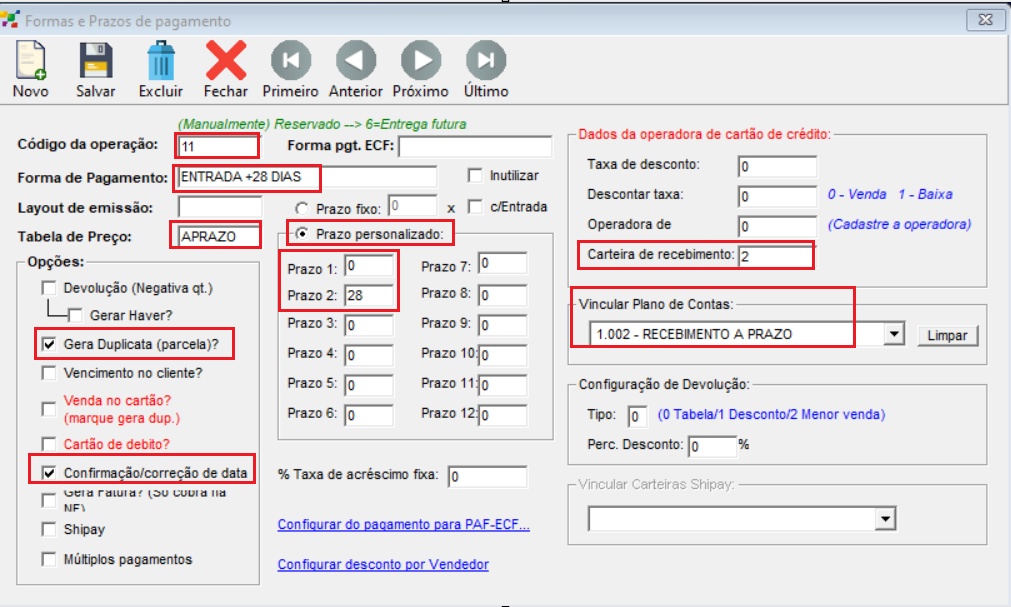
##### **4- Cadastro Forma de Pagamento para gerar contas a receber a prazo,** **com PRAZO PERSONALIZADO C/ ENTRADA:**
[](https://docs.softensistemas.com.br/uploads/images/gallery/2024-08/image-1723117868877.png)
- Digite o código da operação sequencial
- Preencha a descrição da forma de pagamento
- **(Opcional)** Se preferir pode definir a tabela de preço de venda padrão, conforme a mesma estiver cadastrada no cadastro do produto
- Selecione a opção de prazo personalizado
- No Prazo 1 defina com 0 para que o sistema permita a inclusão da entrada, depois digite os prazos de vencimento em dias para cada parcela
- Marque a opção Gera Duplicata (parcela) para que seja gerado o financeiro (contas a receber)
- Se preferir **(Opcional)** marque a opção de Confirmação/correção de data para que possa confirmar os prazos gerados antes de finalizar o pedido de venda
- Digite o código da carteira de recebimento
- Selecione o plano de contas e clique em Salvar
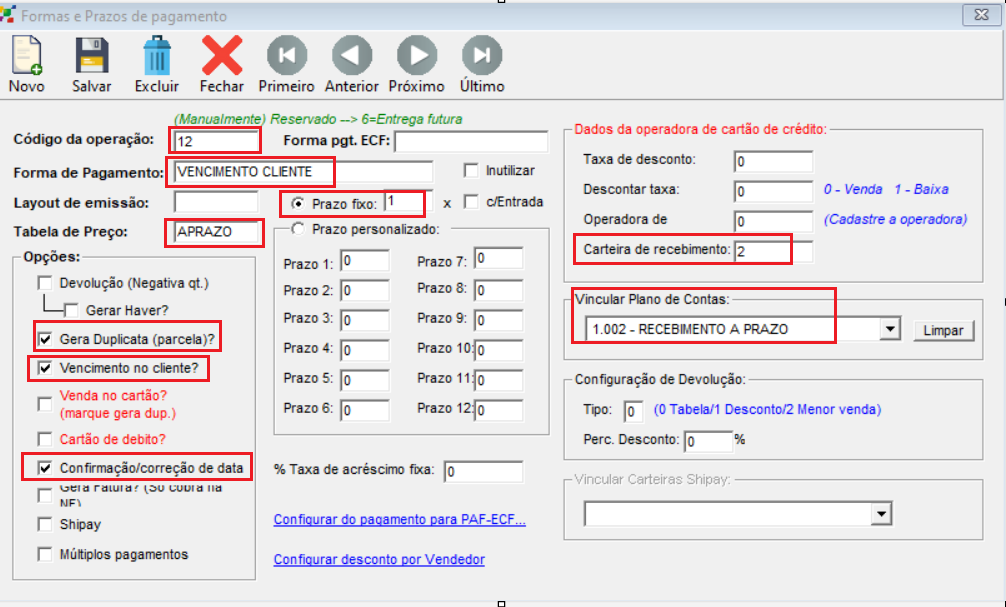
##### **5- Cadastro Forma de Pagamento com VENCIMENTO NO CLIENTE:**
[](https://docs.softensistemas.com.br/uploads/images/gallery/2024-08/image-1723118200829.png)
- Digite o código da operação sequencial
- Preencha a descrição da forma de pagamento
- **(Opcional)** Se preferir pode definir a tabela de preço de venda padrão, conforme a mesma estiver cadastrada no cadastro do produto
- Marque a opção Gera Duplicata (parcela) para que seja gerado o financeiro (contas a receber)
- Marque a opção de Vencimento no cliente
- Se preferir **(Opcional)** marque a opção de Confirmação/correção de data para que possa confirmar os prazos gerados antes de finalizar o pedido de venda
- Marque a opção de Prazo fixo
- Digite o código da carteira de recebimento
- Selecione o plano de contas e clique em Salvar
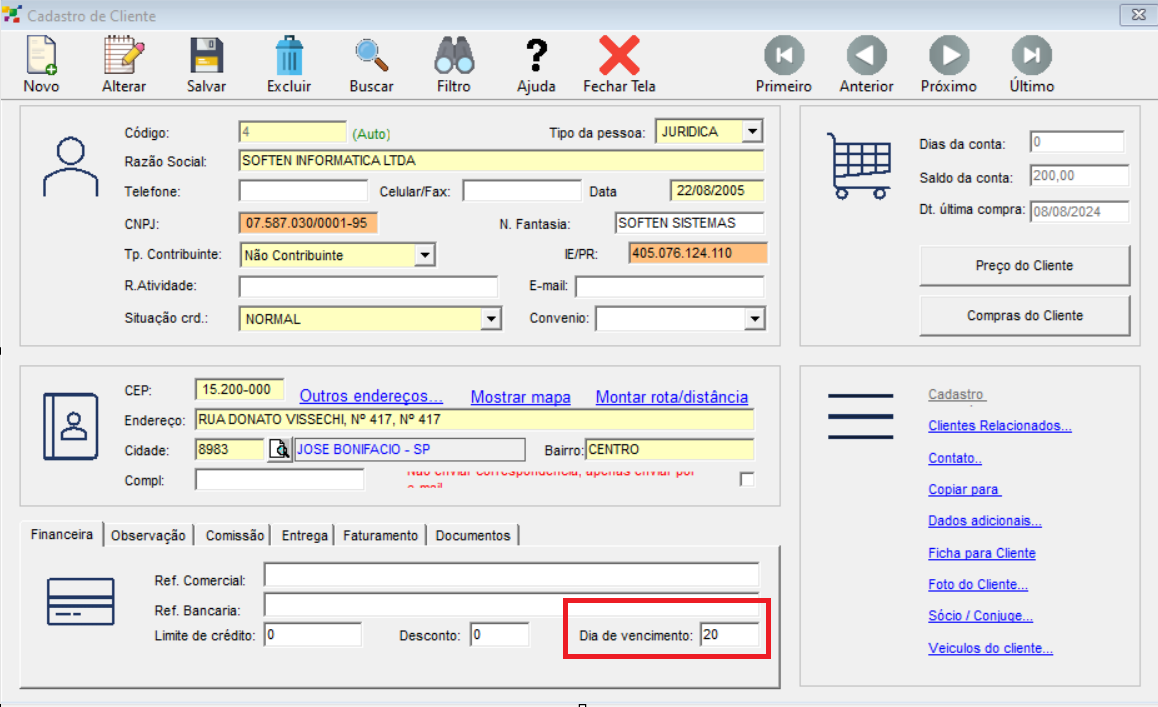
##### **\* Para que o sistema gere o valor a receber com a data de vencimento do cliente, no cadastro do cliente é necessário definir a data de vencimento fixa do cliente.**
[](https://docs.softensistemas.com.br/uploads/images/gallery/2024-08/image-1723119223730.png)
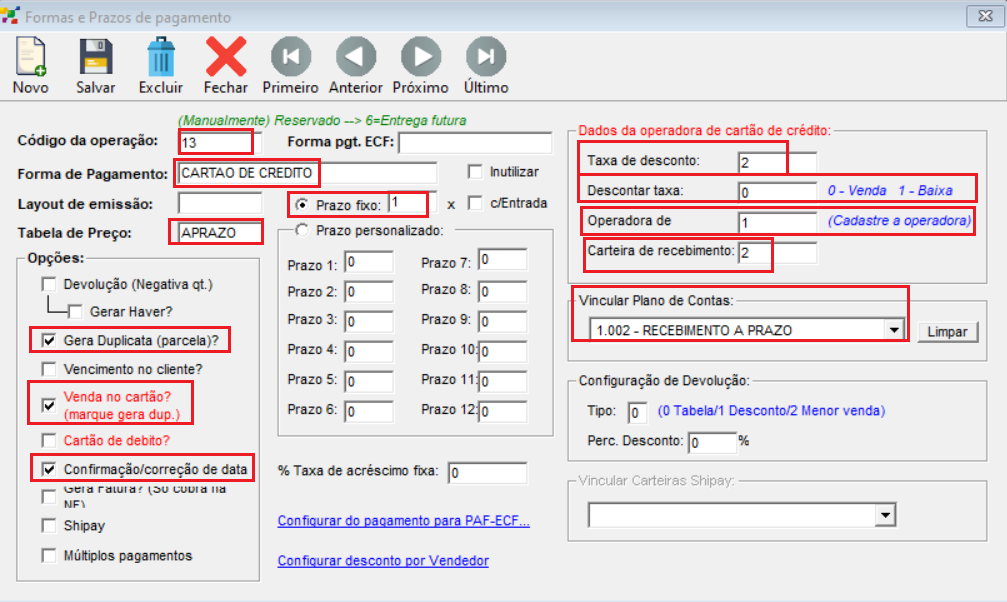
##### **6-** **Cadastro Forma de Pagamento CARTÃO DE CRÉDITO:**
**[](https://docs.softensistemas.com.br/uploads/images/gallery/2024-08/image-1723126423212.png)**
- Digite o código da operação sequencial
- Preencha a descrição da forma de pagamento
- **(Opcional)** Se preferir pode definir a tabela de preço de venda padrão, conforme a mesma estiver cadastrada no cadastro do produto
- Marque a opção Gera Duplicata (parcela) para que seja gerado o financeiro (contas a receber)
- Marque a opção Venda no cartão? (marque gera dup.)
- Se preferir **(Opcional)** marque a opção de Confirmação/correção de data para que possa confirmar os prazos gerados antes de finalizar o pedido de venda
- **(Opcional)** Digite a taxa de desconto da operadora de cartão
- Defina com 0 se a taxa será descontada a partir do pedido de venda, defina com 1 se a taxa será descontada somente após a baixa do recebimento.
- Digite o código da operadora de cartão
- Digite o código da carteira de recebimento
- Selecione o plano de contas e clique em Salvar
##### **7-** **Cadastro Forma de Pagamento CARTÃO DE DÉBITO:**
[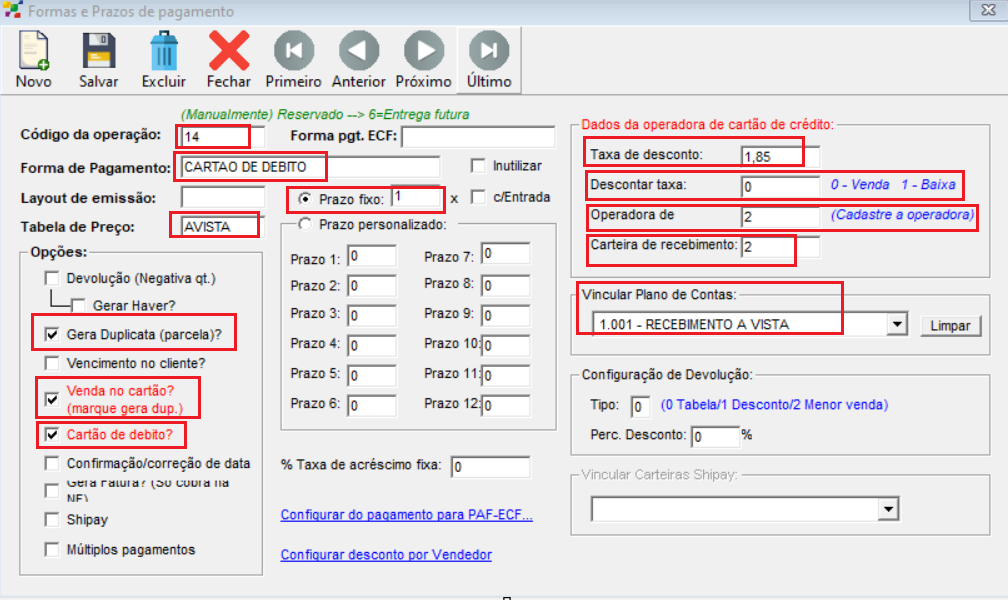](https://docs.softensistemas.com.br/uploads/images/gallery/2024-08/image-1723134409078.png)
##### **\*Ao gerar o valor a receber por cartão de débito, o sistema vai gerar uma parcela a receber com prazo de 24 horas, sendo para o dia seguinte (1 dia).**
- Digite o código da operação sequencial
- Preencha a descrição da forma de pagamento
- **(Opcional)** Se preferir pode definir a tabela de preço de venda padrão, conforme a mesma estiver cadastrada no cadastro do produto
- Marque a opção Gera Duplicata (parcela) para que seja gerado o financeiro (contas a receber)
- Marque a opção Venda no cartão? (marque gera dup.)
- Marque a opção Cartão de debito?
- **(Opcional)** Digite a taxa de desconto da operadora de cartão
- Defina com 0 se a taxa será descontada a partir do pedido de venda, defina com 1 se a taxa será descontada somente após a baixa do recebimento.
- Digite o código da operadora de cartão
- Digite o código da carteira de recebimento
- Selecione o plano de contas e clique em Salvar
##### **8-** **Cadastro Forma de Pagamento DEVOLUÇÃO:**
**[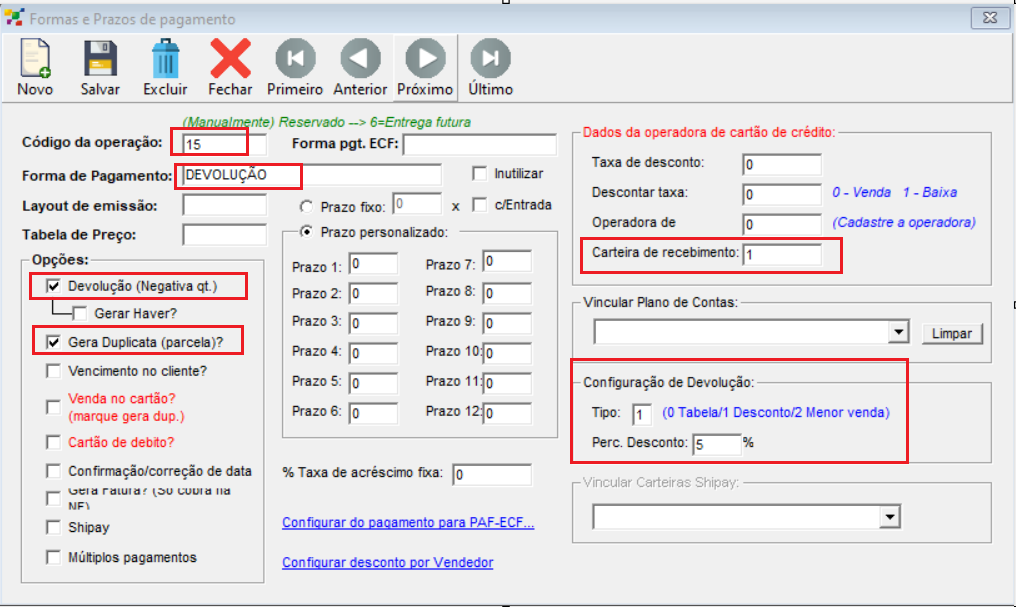](https://docs.softensistemas.com.br/uploads/images/gallery/2024-08/image-1723213718329.png)**
- Digite o código da operação sequencial
- Preencha a descrição da forma de pagamento
- Marque a opção Devolução (Negativa qtd.) \***Ao marcar essa opção o produto será devolvido para o estoque.\***
- Marque a opção Gera Duplicata (parcela) \***Ao marcar essa opção vai sair esse valor da Carteira de Recebimento, isso indica que o valor foi devolvido para o cliente. Caso não marcar a opção Gera Duplicata (parcela) o valor fica em aberto no rotativo, precisando ser recebido depois.\***
- Digite o código da carteira de recebimento
- **Na opção Configuração de Devolução:** Defina com 0 caso o produto seja devolvido com o mesmo valor da tabela de preço de venda que está vinculado ao cadastro.
- Defina com 1 caso o produto seja devolvido de acordo com o percentual de desconto que é preenchido no campo Perc. Desconto.
- Defina com 2 caso o produto seja devolvido a partir do preço da menor venda desse produto.
##### **9-** **Cadastro Forma de Pagamento GERA FATURA (Só cobra na NFe)**
[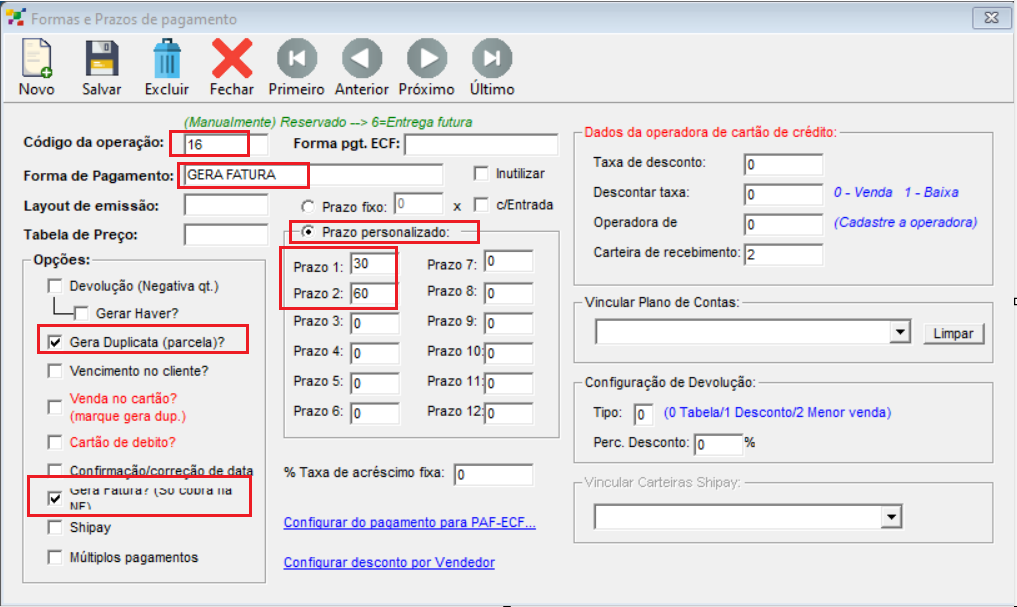](https://docs.softensistemas.com.br/uploads/images/gallery/2024-08/image-1723230225697.png)
- Digite o código da operação sequencial
- Preencha a descrição da forma de pagamento
- Marque a opção Gera Duplicata (parcela)
- Marque a opção Gera Fatura? (Só cobra na NF) **\* Ao marcar essa opção o sistema vai gerar o valor no rotativo, sem definição de prazo de vencimento.\***
- **(Opcional)** Marque a opção de Prazo fixo e defina a quantidade de parcelas fixas; **ou (Opcional)** Marque a opção de Prazo personalizado e defina a quantidade em dias para cada prazo de vencimento.
- O sistema só ira gerar as parcelas a receber, e definir os prazos de vencimento após transformar o pedido de venda em Nota Fiscal (NFe), após **faturar**.