# Como cadastrar Produto no SIEM
Ao abrir o cadastro, poderá estar também consultando aqueles itens já cadastrados por pesquisar um **\*** (asterisco).
[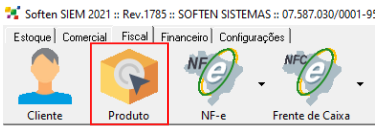](https://docs.softensistemas.com.br/uploads/images/gallery/2023-05/image-1684354147983.png)
[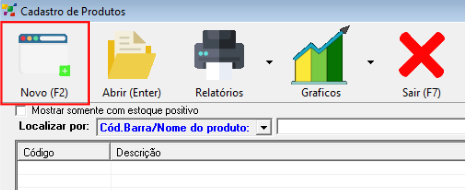](https://docs.softensistemas.com.br/uploads/images/gallery/2023-05/image-1684354237553.png)
Na nova página aberta poderá encontrar os campos necessários para o cadastro.
Aqueles que são obrigatórios para concluir são os marcados em Amarelo.
O **Código** não é obrigatório preencher, pois o sistema informa um valor automaticamente caso deixe em branco
Preencha apenas se for usar um código próprio.
Na **Descrição** escreva o nome da sua mercadoria ou serviço.
[](https://docs.softensistemas.com.br/uploads/images/gallery/2023-05/image-1684354370184.png)
Selecione em qual **Unidade** irá comercializar o item.
[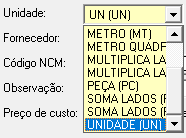](https://docs.softensistemas.com.br/uploads/images/gallery/2023-05/image-1684354462563.png)
E no campo ao lado, o **Grupo** a qual irá separar sua mercadoria.
Essa opção é usado para fazer o agrupamento dos seus itens e facilitar a visualização deles em relatórios e telas do sistema.
Se não trabalhar com grupos, deixe a opção **SEM GRUPO - SEM SUBGRUPO** selecionada.
O campo **Fornecedor** não é obrigatório, mas você pode usar a **lupa** e selecionar um.
Dessa forma o item ficará vinculado àquele fornecedor e poderá ser visualizado mais facilmente em relatórios.
[](https://docs.softensistemas.com.br/uploads/images/gallery/2023-05/image-1684354690440.png)
O **NCM** é a Nomenclatura Comum do Mercosul
É um código único para cada tipo de mercadoria. Preencha todos os 8 dígitos que compõe esse código
O **Código CEST** é um código complementar ao **NCM**, e define se o item terá ou não Substituição Tributária.
Tome cuidado para não confundir com o código **CST!**
Para prosseguir agora para os outros campos do cadastro de itens do estoque é necessário salvar!
Selecione o disquete no topo da tela para realizar o salvamento.
[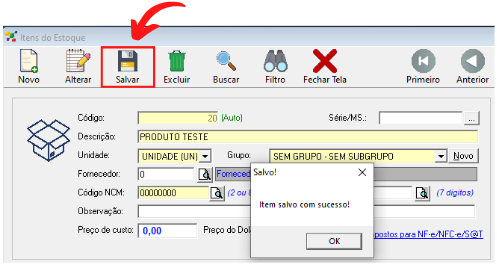](https://docs.softensistemas.com.br/uploads/images/gallery/2023-05/image-1684355149492.png)