A **Data** pode ser alterada como desejar antes de iniciar o orçamento, do contrário, o sistema irá preencher com a data atual
Os campos **Cliente**, **Forma de pagamento**, **Tabela preço** e **Vendedor** também se preenchem automaticamente com informações padrão do sistema. Mas todas podem ser ajustadas de acordo com os cadastros. Abaixo iremos explicar os campos em ordem. [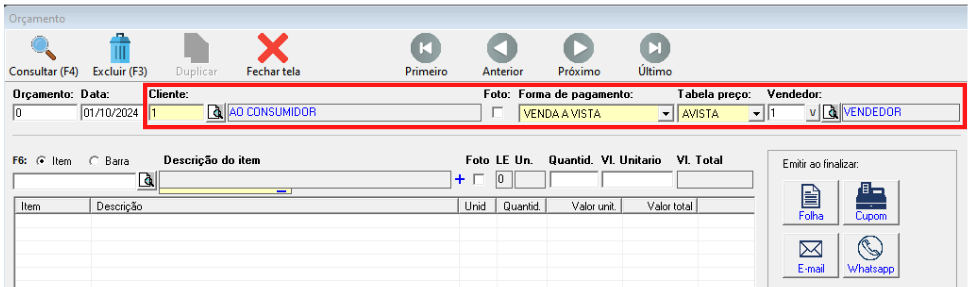](https://docs.softensistemas.com.br/uploads/images/gallery/2024-10/image-1727789488746.png)Não é possível mudar o campo de **Orçamento** pois ele vai seguir a numeração padrão do sistema.
- - - - - - Poderá selecionar o **cliente** de duas formas: 1. Digitando o código do cliente e dando um ENTER 2. Clicando sobre a lupa ao lado do campo, e usando a função de buscar. [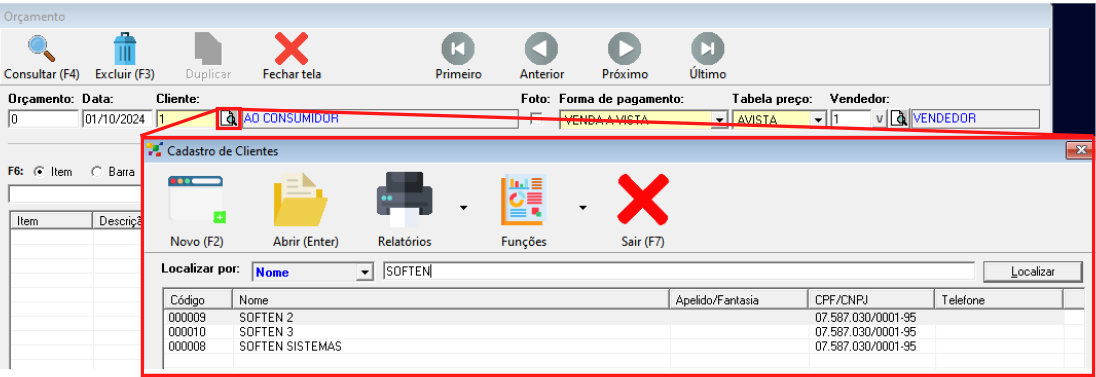](https://docs.softensistemas.com.br/uploads/images/gallery/2024-10/image-1727789748144.png) Dê dois cliques no nome de seu cliente e surgirá uma janela para que você possa conferir os dados. Clique em **OK** para confirmar. [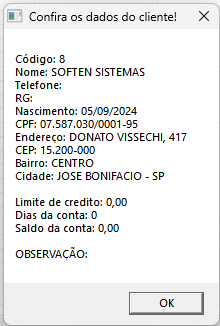](https://docs.softensistemas.com.br/uploads/images/gallery/2024-10/image-1727789796937.png) A **Forma de pagamento** pode ser selecionada de acordo com uma das opções disponíveis. Você também deve selecionar **Tabela de preço** de acordo com as opções de preços cadastradas para o produto.A opção da **Tabela de Preço** garante que os itens puxem com um valor de venda já preenchido de acordo com oque foi informado no item. Se não houver a tabela de preço informada no produto, o mesmo virá com o valor zerado e deverá ser preenchido.
O **Vendedor** também pode ser alterado, se desejar. [](https://docs.softensistemas.com.br/uploads/images/gallery/2024-10/image-1727790579228.png) - - - - - - Você pode inserir o **Item** que vai compor o Orçamento a partir do seu **Código**, **Código de barra.** Ou procurando pelo produto na **Lupa**, que dá acesso a janela de **Cadastro de Produtos**. [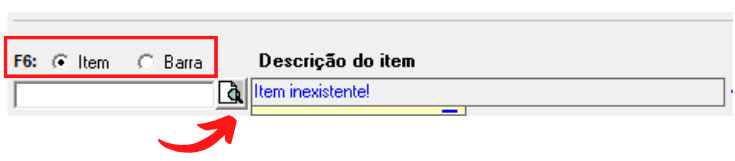](https://docs.softensistemas.com.br/uploads/images/gallery/2024-10/image-1727791087916.png) Na tela de cadastro, poderá buscar pelo nome do item ou procurar pelo **\*** (asterisco) para exibir todos os itens [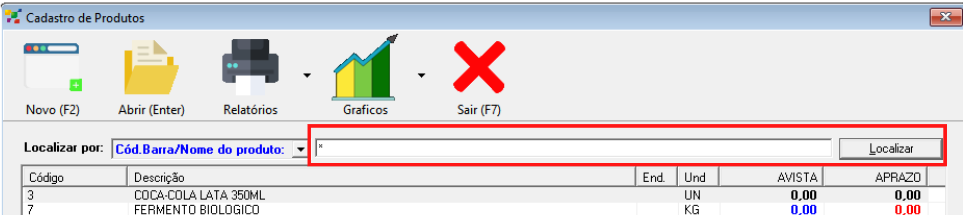](https://docs.softensistemas.com.br/uploads/images/gallery/2024-10/image-1727791315026.png) Selecione o item desejado clicando duas vezes sobre seu nome. Insira a **quantidade**, verifique se o **valor unitário** está correto de acordo com a tabela de preço à vista cadastrada para o produto. E então, finalize a inserção desse produto pressionando **ENTER**. [](https://docs.softensistemas.com.br/uploads/images/gallery/2024-10/image-1727791405720.png)Se não houver saldo do item em estoque, o sistema informará se você deseja continuar com a emissão do Orçamento. Como Orçamento não baixa estoque, clique em **SIM** para a mensagem. [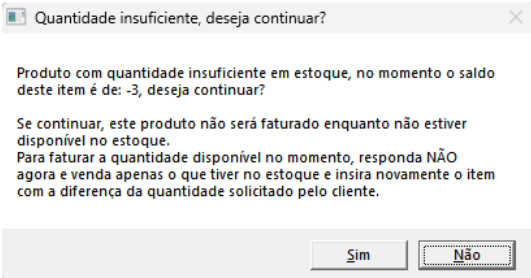](https://docs.softensistemas.com.br/uploads/images/gallery/2024-10/image-1727791465923.png)
O item vai ser inserido no campo de descrição logo abaixo. É possível registrar observações referentes a este orçamento no campo **Observação**. [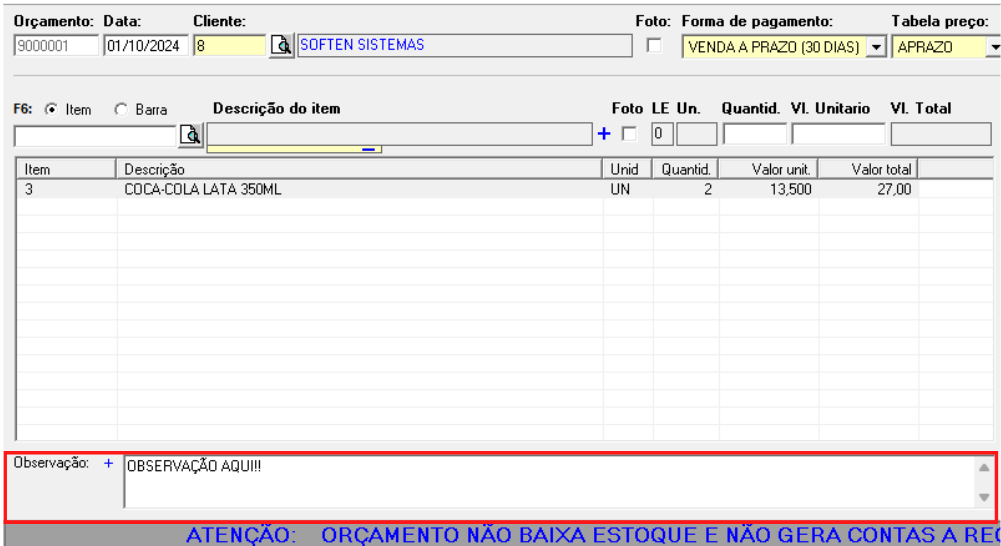](https://docs.softensistemas.com.br/uploads/images/gallery/2024-10/image-1727869522030.png) Selecione a forma de emissão do orçamento entre **Folha**, **Cupom,** **E-mail** e **WhatsApp**, no canto inferior direito. Sendo elas descritas da seguinte forma: [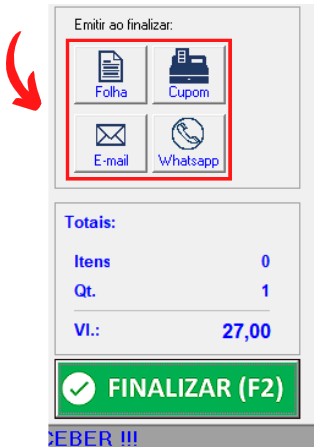](https://docs.softensistemas.com.br/uploads/images/gallery/2024-10/image-1727869702289.png) - **Folha:** Impressão do Orçamento no modelo A4, podendo ser personalizado junto do suporte técnico. - **Cupom:** Impressão em formato de cupom, deve ser configurado anteriormente. Não é possível a personalização - **E-mail:** Faz o envio do Orçamento em formato de texto para o e-mail do cadastro do cliente - **WhatsApp**: Gera a tela abaixo, onde pode informar um número de contato. O Orçamento em formato de texto será enviado para o número informado. [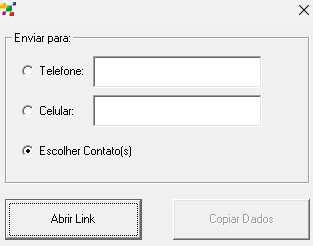](https://docs.softensistemas.com.br/uploads/images/gallery/2024-10/image-1727869828246.png) Finalize o Orçamento clicando no botão **Finalizar (F2)**. [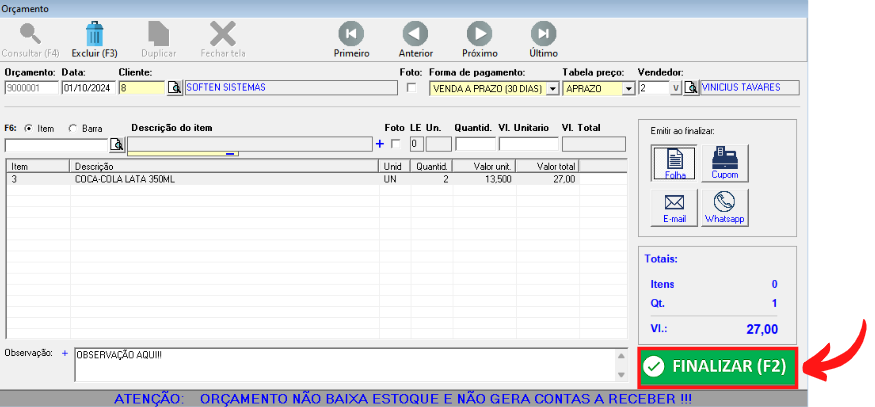](https://docs.softensistemas.com.br/uploads/images/gallery/2024-10/image-1727869889467.png) Em seguida, você pode inserir um **desconto**, **valor de frete** ou **acréscimo**, por meio de uma **Porcentagem** ou **Valor monetário**. [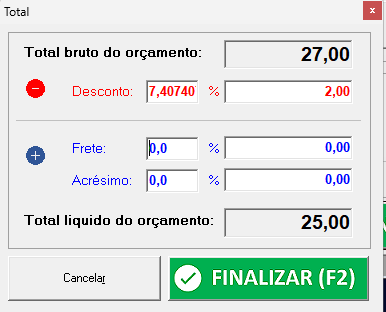](https://docs.softensistemas.com.br/uploads/images/gallery/2024-10/image-1727869955327.png) Clique sobre o botão **Confirmar (F2)** para concluir o processo. Clique em **OK** na janela que informa o número do novo Orçamento salvo. [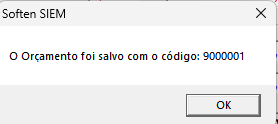](https://docs.softensistemas.com.br/uploads/images/gallery/2024-10/image-1727869983691.png) - - - - - - ##### **Impressão / PDF** Se você selecionar a opção **Folha** como emissão após finalização, terá as opções de imprimir ou salvar o Orçamento. Após a confirmação dele, irá constar uma nova tela para selecionar se vai querer que a impressão contenha os valores de preço ou não. [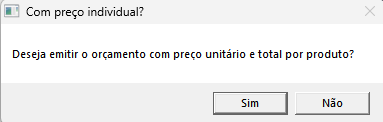](https://docs.softensistemas.com.br/uploads/images/gallery/2024-10/image-1727870186894.png) Após selecionada a opção desejada, a visualização do orçamento irá abrir e minimizar. Poderá encontrar ele na barra de tarefas. [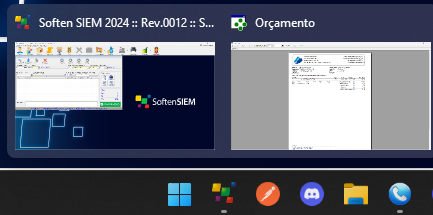](https://docs.softensistemas.com.br/uploads/images/gallery/2024-10/image-1727870251105.png) Por essa opção é possível **Imprimir** no ícone da Impressora Ou **Salvar em PDF** marcando o ícone da cartaPara mudar a Impressora, selecione o ícone da Impressora com Engrenagem [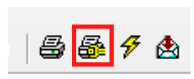](https://docs.softensistemas.com.br/uploads/images/gallery/2024-10/image-1727870410616.png)
- - - - - - Em caso de dúvidas, contate o suporte da Soften pelos canais de atendimento em: **[www.softensistemas.com.br](https://www.softensistemas.com.br/contato)**