É possível inserir uma data **Futura** ou **Retroatiava**
[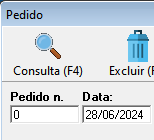](https://docs.softensistemas.com.br/uploads/images/gallery/2024-06/image-1719600999344.png) Alguns dos campos na primeira seção serão preenchidos com informações padrão. - **Cliente**: Por padrão virá preenchido com o AO CONSUMIDOR — Para situações onde o cliente não é específicado. - **Forma de Pagamento**: Vai estar com a primeira forma de pagamento cadastrada. - **Tabela de Preço:** Por padrão, vai puxar como AVISTA - **Vendedor:** Por padrão, irá puxar o código 1 [](https://docs.softensistemas.com.br/uploads/images/gallery/2024-06/image-1719601336869.png)É possível editar todos os campos, **exceto** o número do Pedido. Pois ele segue a sequência gerada automaticamente pelo sistema. - - - - - - ##### **Localizando o cliente:** O cliente poderá ser alterado de duas formas: Inserindo o código do cliente ou buscando-o pelo ícone da lupa. Pelo ícone de lupa é possível encontrar o cliente pelo nome, CNPJ, telefone e outros. [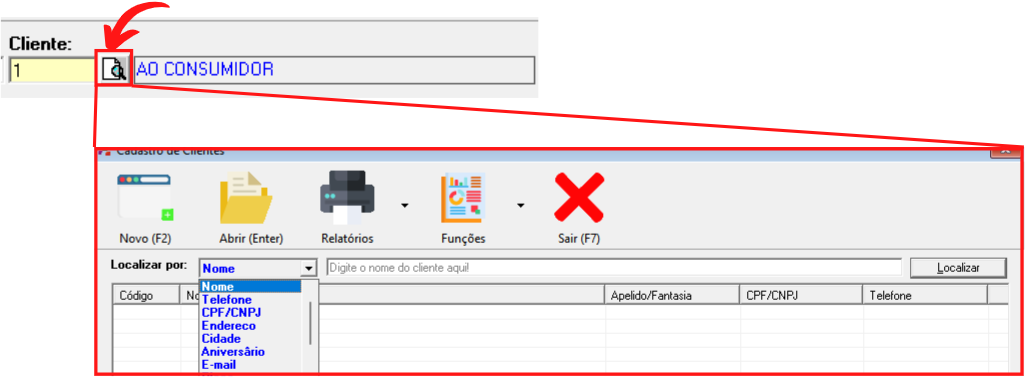](https://docs.softensistemas.com.br/uploads/images/gallery/2024-06/image-1719602003993.png) Ao selecionar a forma de busca e clicar em localizar, a listagem com os clientes correspondentes será exibida.Caso queira verificar todos os clientes cadastros pesquise apenas por \* (Asterisco) Ou caso tenha uma palavra chave, o asterico + palavra. **Exemplo:** \*LTDA
Dê dois cliques no nome de seu cliente. Surgirá uma janela para que você possa conferir os dados dele. [](https://docs.softensistemas.com.br/uploads/images/gallery/2024-06/image-1719603829785.png) Na tela de conferência, basta selecionar o OK para seguir com o preenchimento do pedido de venda. [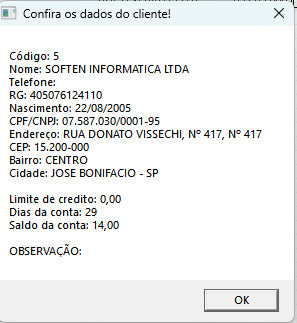](https://docs.softensistemas.com.br/uploads/images/gallery/2024-06/image-1719603983222.png) - - - - - - A **Forma de pagamento** pode ser selecionada de acordo com uma das opções disponíveis. Você também deve selecionar **Tabela de preço** de acordo com as opções de preços cadastradas para o produto. [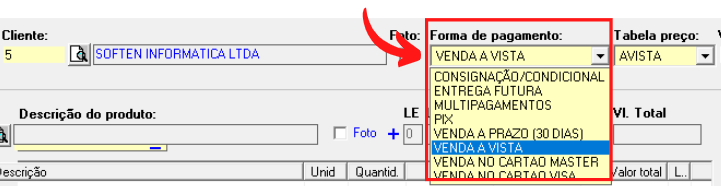](https://docs.softensistemas.com.br/uploads/images/gallery/2024-06/image-1719604224034.png) O **Vendedor** também pode ser alterado, se desejar. - - - - - - ##### **Inserindo o** **item:** Você pode inserir o Item que vai compor o Pedido de venda a partir do seu **Código**, **Código de Barra** ou procurando pelo produto na **Lupa**, que dá acesso a janela de Cadastro de Produtos. [](https://docs.softensistemas.com.br/uploads/images/gallery/2024-06/image-1719604704825.png) Ao usar a **Lupa**, a funcionalidade será bem parecida com a busca de clientes. Nessa janela, no campo de pesquisa **Cód. Barra/Nome do produto** digite o código ou nome do produto. Ou se preferir, apenas coloque o "**\***" clique em **LOCALIZAR**.Seguindo o mesmo principio do Cad. de Clientes, ao buscar apenas um **\*** (asterisco), será exibido **TODOS** os produtos. Ou caso prefire buscar uma palavra chave, siga o **exemplo:** \*CADEIRA Assim seria exibido todos os itens com "CADEIRA" no nome
Selecione o item desejado clicando duas vezes sobre seu nome. [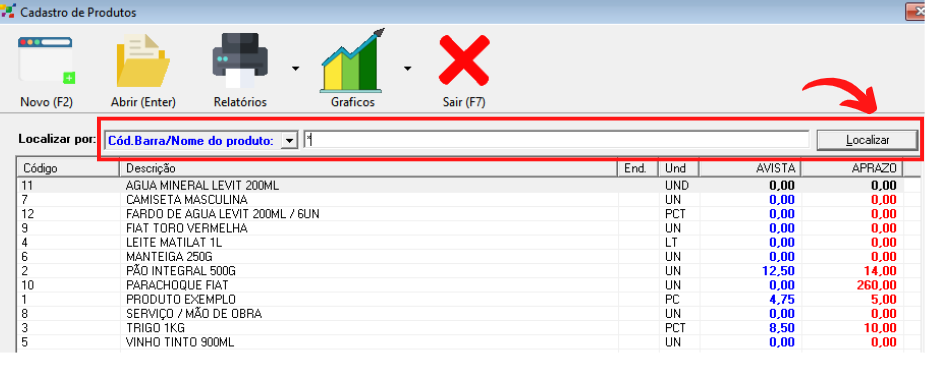](https://docs.softensistemas.com.br/uploads/images/gallery/2024-06/image-1719605051197.png) Em seguida, insira a **quantidade.** E verifique se o **valor unitário** está correto de acordo com a tabela de preço à vista cadastrada para o produto. Ou altere para o valor desejado E então, finalize a inserção desse produto pressionando **ENTER**. [](https://docs.softensistemas.com.br/uploads/images/gallery/2024-06/image-1719605130377.png) Se não houver saldo do item em estoque, o sistema informará se você deseja continuar com a emissão do Pedido de venda.Como Pedido de venda baixa estoque verifique o estoque de seu produto e corrija para evitar **saldo negativo**.
O item vai ser inserido no campo de descrição logo abaixo. É possível registrar observações referentes a este Pedido de venda no campo **Observação**. Selecione a forma de emissão do Pedido de venda entre **Folha**, **Cupom** e **E-mail**, no canto inferior direito. [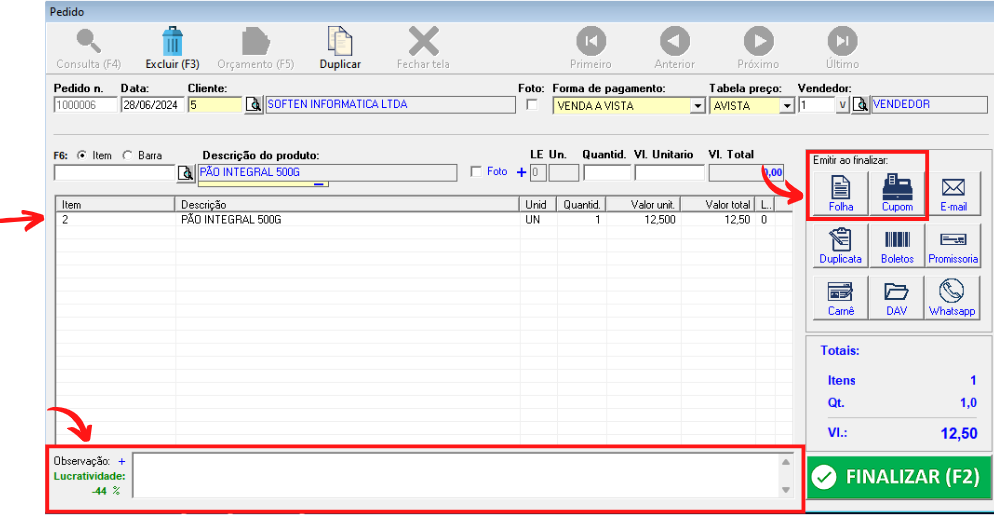](https://docs.softensistemas.com.br/uploads/images/gallery/2024-06/image-1719607328541.png) Finalize o Pedido clicando no botão **Finalizar (F2)** no canto inferior direito. Em seguida, você pode inserir um **Desconto**, por meio de uma **Porcentagem** ou **Valor monetário**. Também pode informar um valor de **Frete** ou **Acréscismo** seguindo o mesmo principio. Clique sobre o botão **Confirmar (F2)** para concluir o processo. [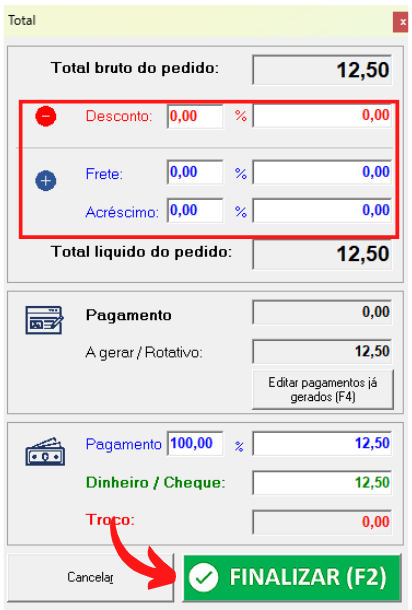](https://docs.softensistemas.com.br/uploads/images/gallery/2024-06/image-1719607410023.png) Clique em **OK** na janela que informa o número do novo Pedido de venda salvo. [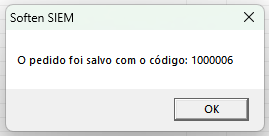](https://docs.softensistemas.com.br/uploads/images/gallery/2024-06/image-1719607429498.png) Se você selecionar a opção **Folha** como emissão após finalização, o Pedido de Venda será exibido num formato A4. É possível imprimir o mesmo selecionando a opção da Impressora no canto superior esquerdo da tela! [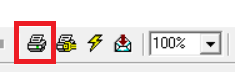](https://docs.softensistemas.com.br/uploads/images/gallery/2022-03/imagem-13-fim.png) - - - - - - Em caso de dúvidas, entre em contato com nosso suporte técnico durante o horário comercial! [https://www.softensistemas.com.br/contato](https://www.softensistemas.com.br/contato)