Se não encontrar o pedido desejado, confira se as **datas** do **período** estão corretas. E se o **vendedor** selecionado é o correto. Caso não se recorde do código do vendedor, poderá deixar marcado o valor 0 para exibir todos! [](https://docs.softensistemas.com.br/uploads/images/gallery/2024-05/image-1714673052716.png)
Para abrir o pedido desejado, basta clicar duas vezes em cima dele. [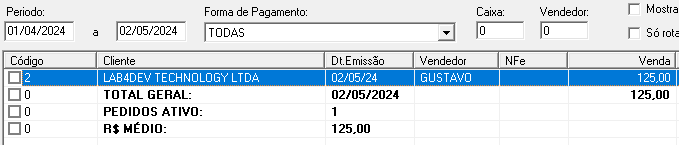](https://docs.softensistemas.com.br/uploads/images/gallery/2024-05/image-1714673137971.png) A tela que irá ser exibida é a mesma da edição do pedido. Com os dados dessa venda que acabara de abrir Se preferir fazer apenas uma edição também no pedido, poderá faze-lo agora e só finalizar como uma venda comum. Se preferir continuar com a exclusão, repita o passo abaixo: Finalize o pedido, como se fosse encerrar a venda novamente. [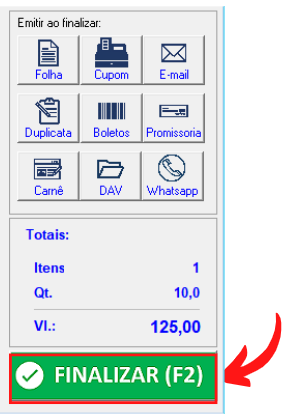](https://docs.softensistemas.com.br/uploads/images/gallery/2024-05/image-1714674106186.png) Na tela que se segue, é possível visualizar o financeiro gerado. Para excluir o pedido, é importante que **não haja** nenhuma duplicata vinculada. Fazemos isso por abrir a opção **Editar Pagamento** [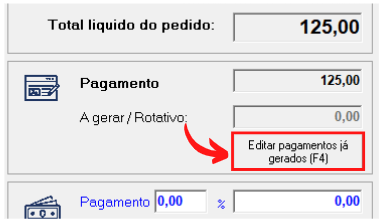](https://docs.softensistemas.com.br/uploads/images/gallery/2024-05/image-1714674210553.png)Pode ser que nesse passo seja necessário identificar o usuario novamente, caso apareça uma tela de login, tente acessar com os seus dados; Se não houver permissão para editar pagamentos em seu usuario, comunique um **supervisor.**
A tela de **Pagamento do Pedido** irá abrir em seguida exibindo em listagem as duplicatas vinculadas ao pedido. - Se as duplicatas estiverem em vermelho, poderá usar a função "Excluir em Aberto" [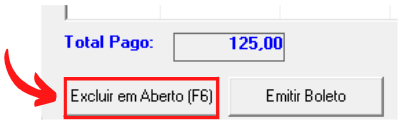](https://docs.softensistemas.com.br/uploads/images/gallery/2024-05/image-1714674567236.png) - Se as duplicatas estiverem em azul, clique duas vezes em cima da linha e use o botão Excluir [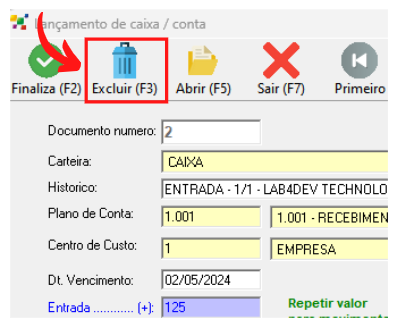](https://docs.softensistemas.com.br/uploads/images/gallery/2024-05/image-1714674639850.png) Feita exclusão das duplicatas, feche todas as telas. Mas **não finalize** o pedido. [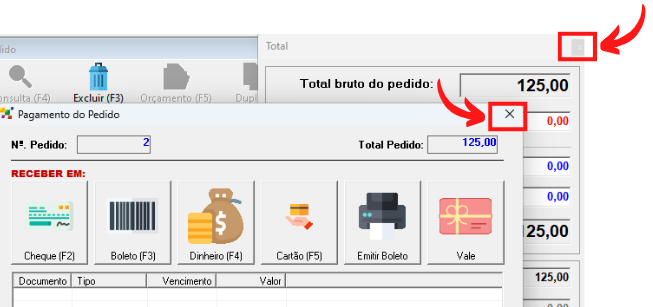](https://docs.softensistemas.com.br/uploads/images/gallery/2024-05/image-1714674755695.png) Você estará de volta para a tela do pedido, agora é só o excluir! [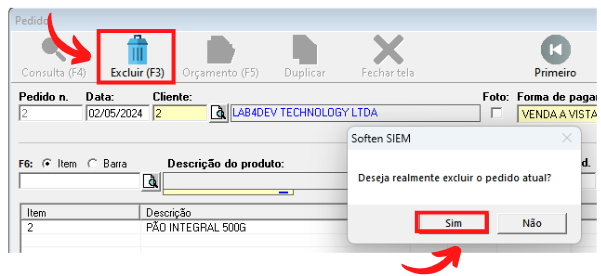](https://docs.softensistemas.com.br/uploads/images/gallery/2024-05/image-1714674884341.png) Concluindo esse processo, você retornará a tela padrão do pedido onde pode iniciar uma nova venda se assim desejar. Caso confira também a tela do **Consulta Vendas** conseguirá identificar o pedido excluido como **CANCELADO** [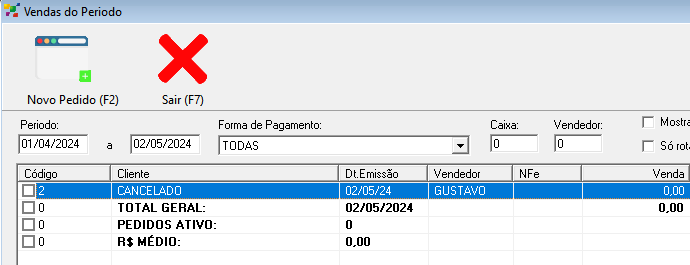](https://docs.softensistemas.com.br/uploads/images/gallery/2024-05/image-1714674982987.png) Assim, todo o estoque dos produtos terá sido estornado e não haverá mais nenhum financeiro gerado.Tenha em mente que, caso esteja configurado para que a baixa de **Estoque** e **Financeiro** seja realizada pela NF-e, esse processo não riá afetar os itens acima.