# Como gerar o contrato de Locação
Ao **Exibir Menu Completo**, abrir **Operações** > **Comercial** > **Locação**
Ou pode ser utilizado o atalho para abrir a locação utilizando **Ctrl + L**
[](https://docs.softensistemas.com.br/uploads/images/gallery/2024-09/image-1725978632518.png)
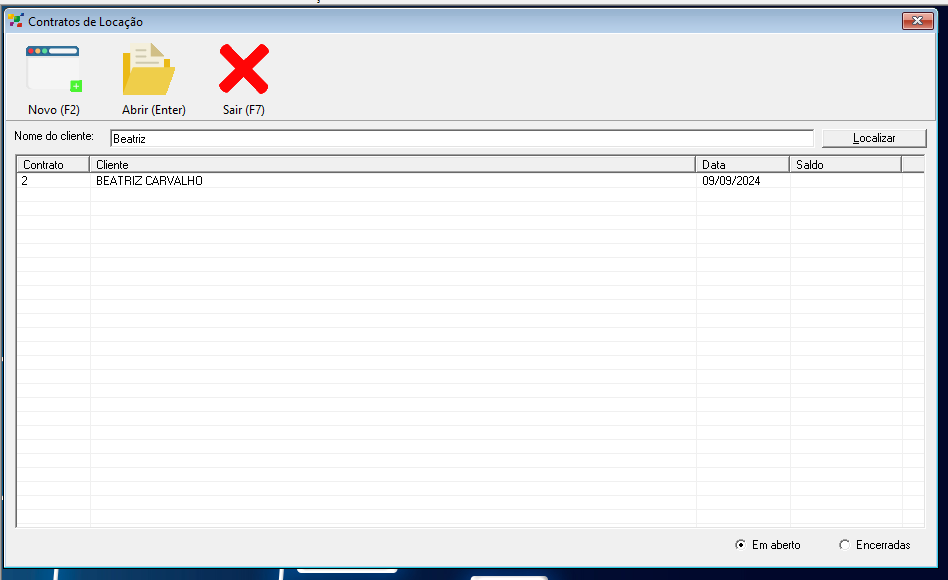
Irá aparecer a tela para consultas dos contratos. Sendo possível localizar todos os contratos ainda em aberto clicando em Localizar ou colocando o nome do cliente para adicionar o filtro de pesquisa.
[](https://docs.softensistemas.com.br/uploads/images/gallery/2024-09/image-1725978911802.png)
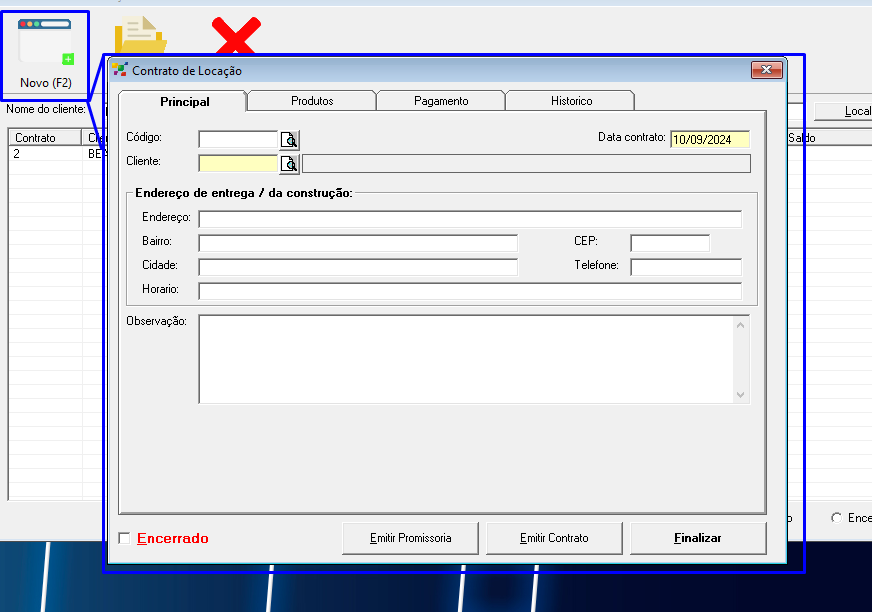
Ao clicar em Novo ele abrirá uma outra tela para iniciar o preenchimento
[](https://docs.softensistemas.com.br/uploads/images/gallery/2024-09/image-1725979079018.png)
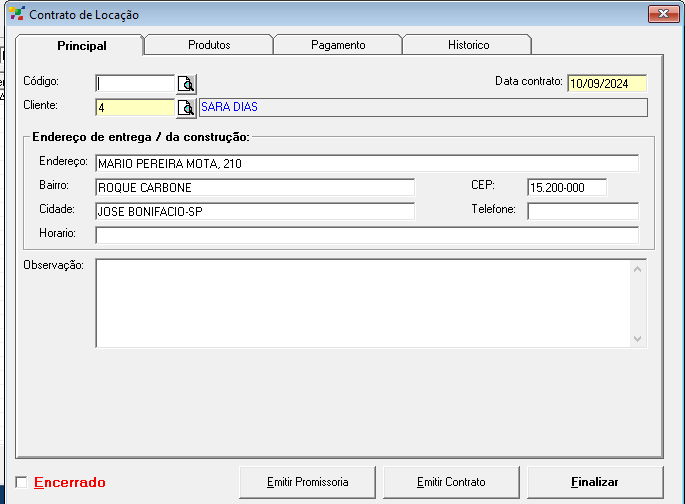
Na tela de contrato é necessário colocar o **código ou o nome do cliente** e o sistema fará o preenchimento das informações contidas no cadastro.
[](https://docs.softensistemas.com.br/uploads/images/gallery/2024-09/image-1725979169197.png)
O campo de Observações não é de preenchimento obrigatório.
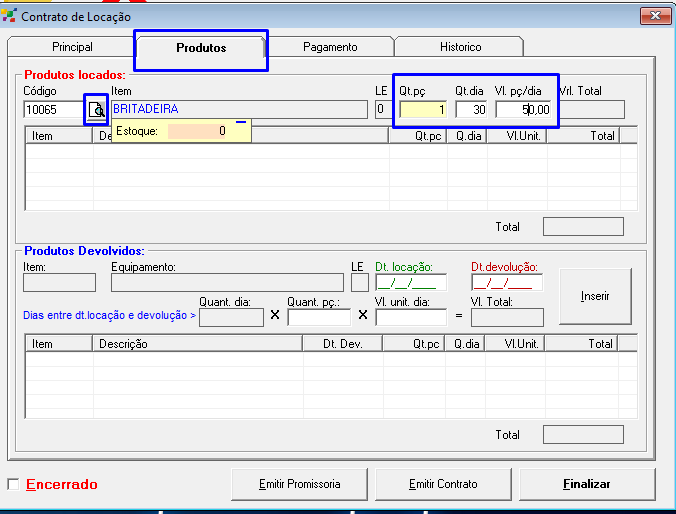
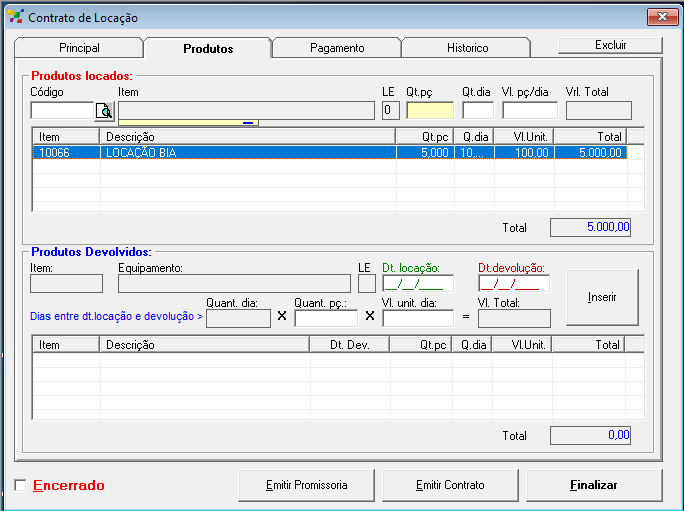
Na sequencia ao entrar em **produtos**, precisamos colocar o item que será locado no contrato. E nesse campo é importante fazer o preenchimento de **todos os campos do item** pois todos eles são de preenchimento obrigatório, **quantidade que será locada, quantidade de dias que o cliente está locando o produto, e o valor do item POR DIA.**
[](https://docs.softensistemas.com.br/uploads/images/gallery/2024-09/image-1725979327010.png)
Depois de inserir todas as informações, é só da um ENTER que o produto será inserido. E o sistema calculará o valor total pela quantidade de dias com o valor da diária.
[](https://docs.softensistemas.com.br/uploads/images/gallery/2024-11/image-1730828492619.png)
Após Inserir o item de locação é só emitir o contato.