A ordem de preenchimento segue o padrão do SIEM, onde os campos em amarelos são obrigatórios O campo de **Ordem** onde é exibido o código deve ser mantido em branco para a geração de uma nova O.S
1. Preencha o **Cliente** clicando no ícone de lupa do campo, ou digitando o código 2. A Tabela de Preço dos itens a serem incluídos na Ordem no campo **Preço** [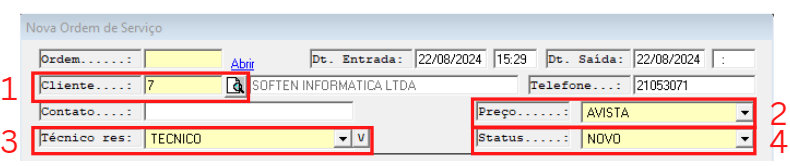](https://docs.softensistemas.com.br/uploads/images/gallery/2024-08/image-1724352173018.png) 3. O **Técnico Responsável** também deve ser informado para sinalizar qual funcionário irá realizar aquela O.S Ao clicar no ícone de **V** ao lado da barra de seleção é possível informar mais de um técnico, sendo assim possível incluir um máximo de 4 responsáveis [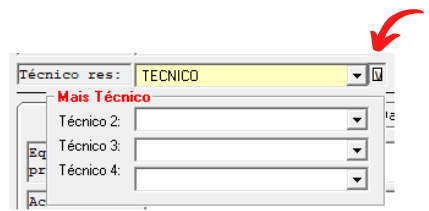](https://docs.softensistemas.com.br/uploads/images/gallery/2024-08/image-1724352293291.png)É possível cadastrar um novo técnico pelo caminho: **Cadastros -> Comercial -> Tecnicos** Se quiser ver mais informações acesse nossa outra documentação à respeito do assunto: **CLIQUE AQUI**
4. O **Status** representa a situação atual do documento. Por padrão, poderá estar selecionando a opção **NOVO**, se preferir. Ou caso queira definir um Status de uma O.S que já foi iniciada, selecione a opção desejada [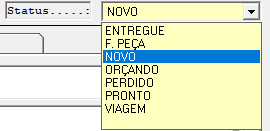](https://docs.softensistemas.com.br/uploads/images/gallery/2024-08/image-1724352477578.png) - - - - - - Em seguida, poderá ver as telas de preenchimento de detalhes da O.S Na aba **Principal** terá os campos para informar: - Os **Equipamentos** ou **Produtos** que foram usados naquele serviço - Os **Acessórios** que auxiliaram no processo OU que acompanhavam o produto - Uma descrição do **Problema ou Solicitação** referente àquela O.S Abaixo um modelo **exemplo** de Ordem de Serviço: [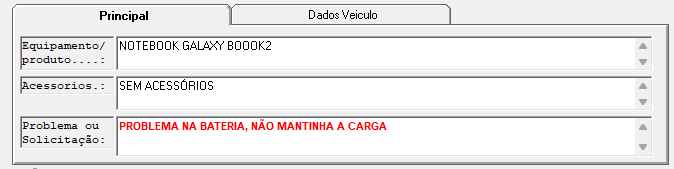](https://docs.softensistemas.com.br/uploads/images/gallery/2024-08/image-1724352841106.png) Caso o seu serviço seja para um veículo, poderá usar a aba de **Dados Veículo** que está ao lado Nessa aba poderá preencher as informações de: - Placa - KM Atual, Cor e Ano do Veículo, Num. do RENAVAM, Chassi e Motor - Proprietario - Descrição do Modelo Abaixo um **exemplo de preenchimento** dos dados do veículo [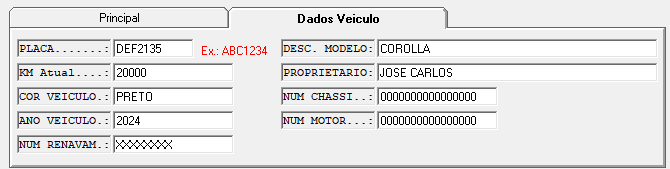](https://docs.softensistemas.com.br/uploads/images/gallery/2024-08/image-1724353034348.png) - - - - - - Depois, poderá notar a tela para inserir produtos/serviços Neste campo poderá identificar os materiais e equipamentos que terão valor para o seu cliente Pode estar inserindo o item através do **cód. do cadastro** ou **código de barras**, ou caso preferir, clique no link azul **Procurar produto...** [](https://docs.softensistemas.com.br/uploads/images/gallery/2024-08/image-1724360747167.png) Após informar o item, a quantidade e o valor unitário, use a tecla ENTER para inserir o item na O.S Poderá estar inserindo quantos itens forem necessários [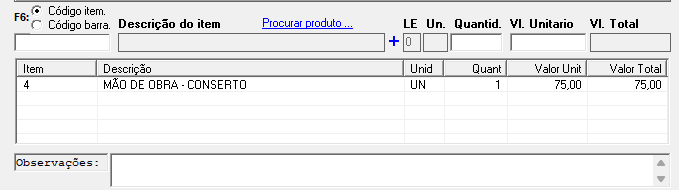](https://docs.softensistemas.com.br/uploads/images/gallery/2024-08/image-1724360847527.png) O item precisa estar como no exemplo acima, na listagem, para que esteja corretamente inserido. Caso precise inserir uma observação na O.S também pode informar o necessário no campo abaixo dos itens [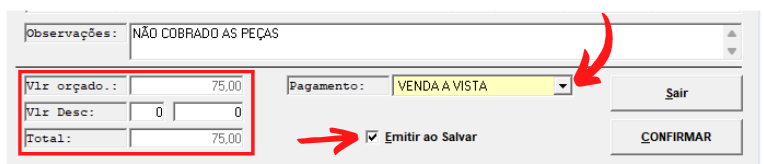](https://docs.softensistemas.com.br/uploads/images/gallery/2024-08/image-1724360993724.png) Antes de finalizar, confira os totais da Ordem de Serviço Também poderá informar um **desconto** no campo à esquerda! Selecione uma forma de pagamento e, para salvar ou imprimir a O.S, marque a opção **Emitir ao Salvar** e clique em **Confirmar** Terá a opção de emitir **Com preço** ou **Sem preço,** selecione a desejada. A Ordem será finalizada e a impressão irá aparecer na tela e depois será minimizadaConfira sua barra de tarefas e posicione o mouse acima do ícone do SIEM para selecionar a impressão [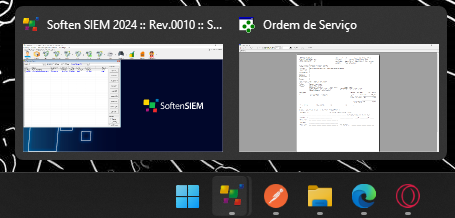](https://docs.softensistemas.com.br/uploads/images/gallery/2024-08/image-1724361261557.png)
Sua Ordem de Serviço está pronta! - - - - - - Em caso de dúvidas, contate nosso suporte técnico durante o horário comercial aqui: [https://www.softensistemas.com.br/contato](https://www.softensistemas.com.br/contato)