# Como transformar orçamento em Pedido de Venda no Soften SIEM
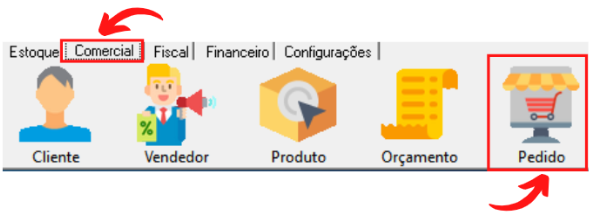
Para transformar um Orçamento em Pedido de Venda, poderá iniciar por abrir diretamente a tela de Pedido.
Iniciando assim um novo documento
[](https://docs.softensistemas.com.br/uploads/images/gallery/2024-10/image-1727870825077.png)
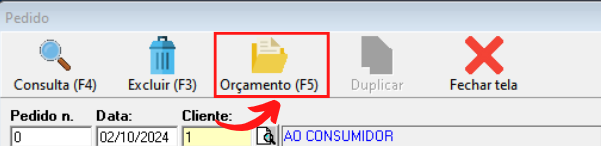
Com o novo pedido aberto, selecione a opção **Orçamento** no menu superior.
[](https://docs.softensistemas.com.br/uploads/images/gallery/2024-10/image-1727871033085.png)
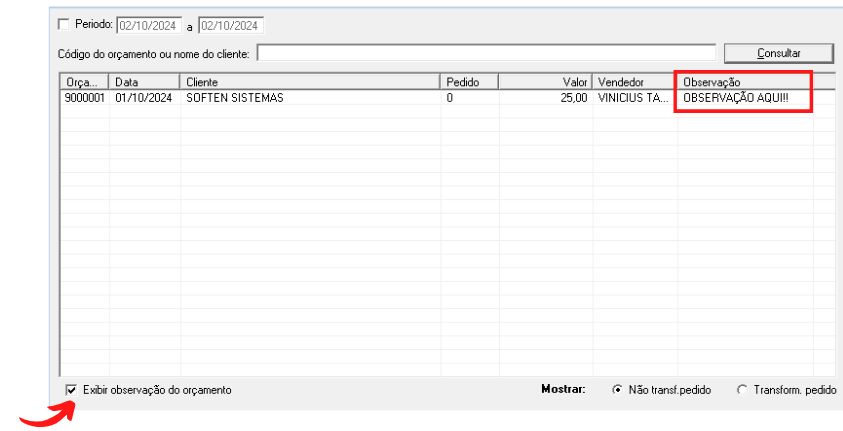
Uma tela irá aparecer com as informações de consulta dos orçamentos.
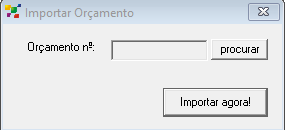
Clique em PROCURAR para abrir a tela de procura.
[](https://docs.softensistemas.com.br/uploads/images/gallery/2024-10/image-1727871549460.png)
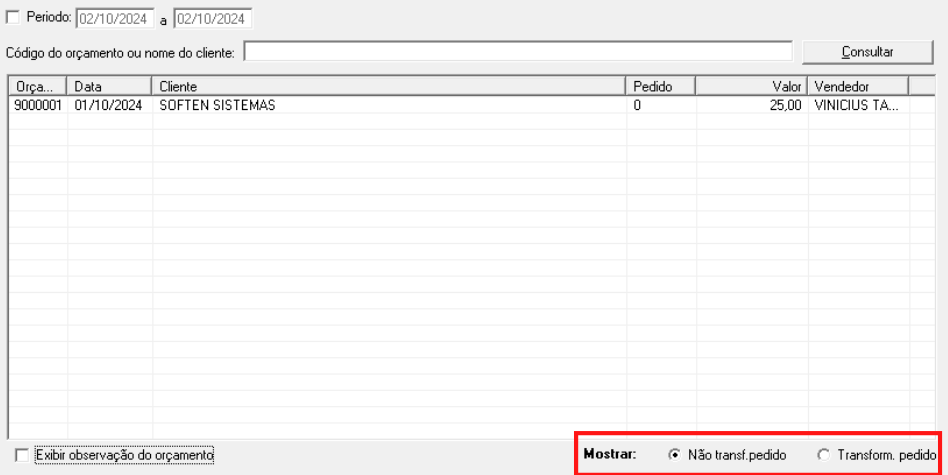
Aqui é possível já selecionar qual orçamento será importado pra gerar o pedido. No canto inferior direito também poderá notar que pode filtrar quais orçamentos já foram transformados.
[](https://docs.softensistemas.com.br/uploads/images/gallery/2024-10/image-1727871817712.png)
O **Período** vem com a caixa desmarcada, oque permite que visualize os Orçamentos de todo o período no sistema.
Mas caso queira filtrar uma data específica, marque a caixinha e selecione a data desejada.
No campo de busca, é possível procurar orçamentos emitidos para um **Cliente** específico ou um **Código**.
Habilitado os filtros, clique em **CONSULTAR** para exibir os orçamentos.
Se não tiver informado nenhum filtro, clique em **Consultar** assim mesmo para exibir todos os orçamentos.
No canto inferior direito é possível exibir também os orçamentos que ainda **não foram transformados em pedido** e os já transformados.
[](https://docs.softensistemas.com.br/uploads/images/gallery/2024-10/image-1727872104085.png)
A opção de **Exibir observação do orçamento** ao lado adiciona uma nova coluna à consulta, caso precise ter certeza do orçamento selecionado.
Assim como o nome sugere, irá ser adicionada a informação de observação que estava contida no orçamento.
Clique em **Consultar** após marcar a opção para uma exibição.
[](https://docs.softensistemas.com.br/uploads/images/gallery/2024-10/image-1727872200079.png)
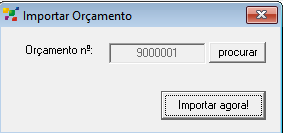
Após identificar o Orçamento, clique duas vezes sobre ele para fazer a seleção. E com a numeração seleciona, **"Importar agora!"**
[](https://docs.softensistemas.com.br/uploads/images/gallery/2024-10/image-1727872297625.png)
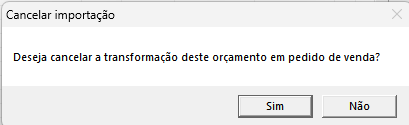
Uma confirmação será exibida, questionando se deseja **CANCELAR** a operação. Clique em **NÃO** para prosseguir.
[](https://docs.softensistemas.com.br/uploads/images/gallery/2024-10/image-1727872306843.png)
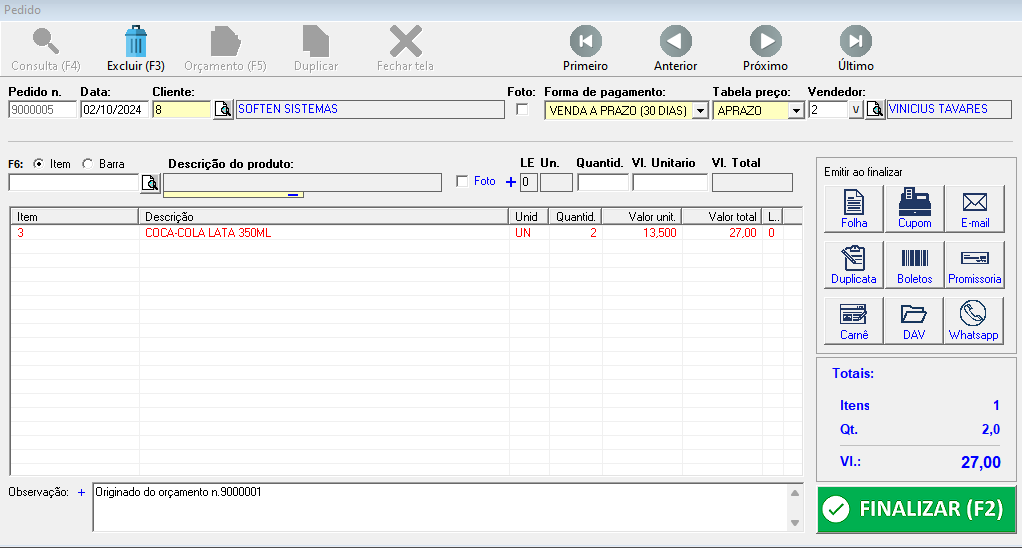
Pronto!! Seu orçamento agora foi transformado num pedido.
Será feita a baixa de estoque da mercadoria e é possível gerar as duplicatas à receber referente à venda.
[](https://docs.softensistemas.com.br/uploads/images/gallery/2024-10/image-1727872377116.png)
Poderá notar que uma **Observação** foi adicionada, onde é identificado que esse pedido foi gerado à partir do Orçamento.
Edite ou finalize o Pedido de Venda como desejar agora!
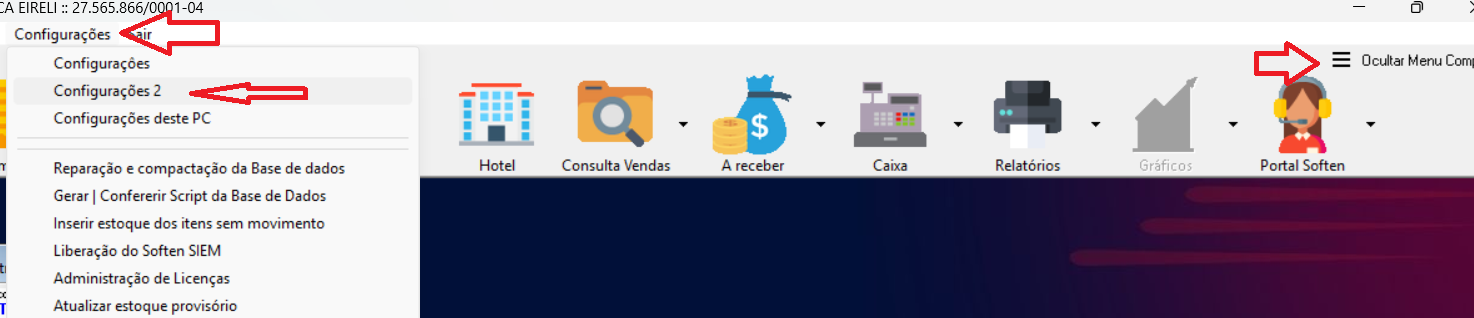
Caso necessite importar mais de um orçamento no pedido realize a config 2
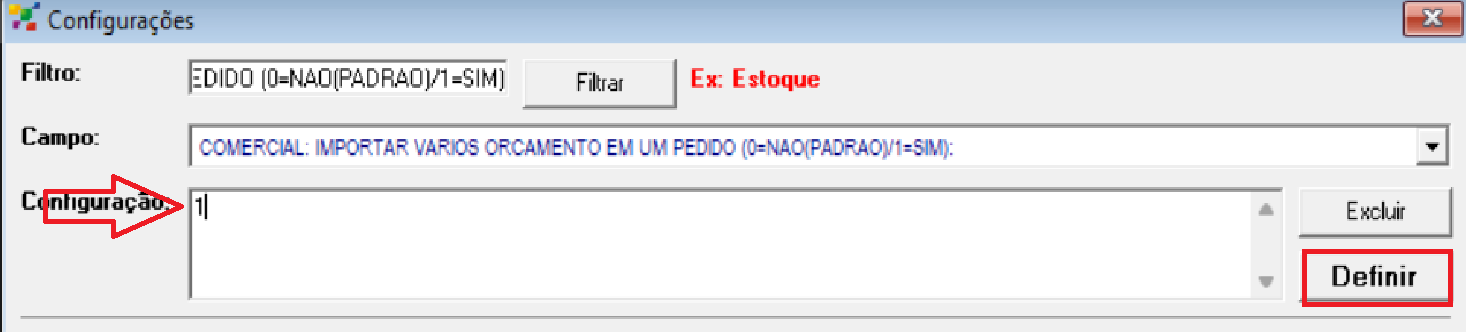
COMERCIAL: IMPORTAR VARIOS ORCAMENTO EM UM PEDIDO (0=NAO(PADRAO)/1=SIM):
[](https://docs.softensistemas.com.br/uploads/images/gallery/2025-07/image-1753190897243.png)
Filtre e defina como 1 como a imagem a abaixo:
[](https://docs.softensistemas.com.br/uploads/images/gallery/2025-07/image-1753191069068.png)
- - - - - -
Em caso de dúvidas, contate o suporte da Soften pelos canais de atendimento em: **[www.softensistemas.com.br](https://www.softensistemas.com.br/contato)**