# Como transformar uma O.S. em uma nota fiscal
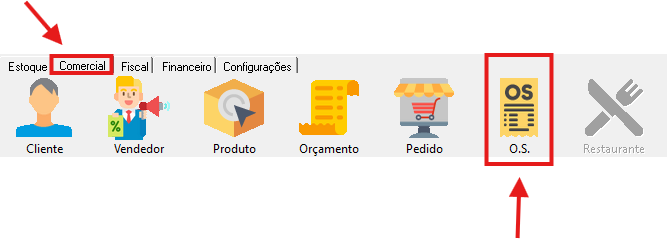
Para gerar o faturamento da **O.S (ORDEM DE SERVIÇO)**, vá para o módulo comercial e selecione o ícone indicado abaixo:
[](https://docs.softensistemas.com.br/uploads/images/gallery/2024-09/image-1726163524202.png)
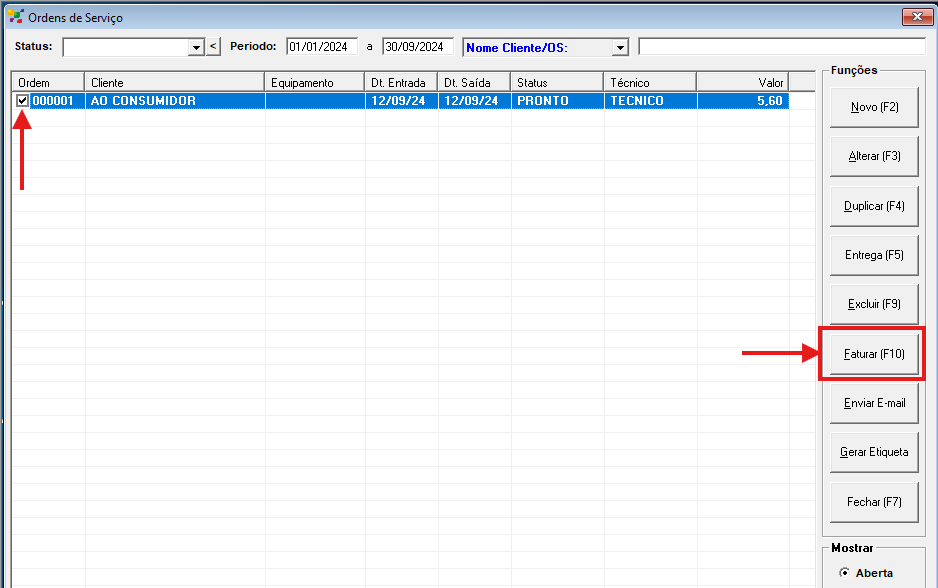
Após selecionar a opção, uma nova tela será exibida onde poderá conferir as **O.S** já criadas.
Para gerar a nota fiscal dessa Ordem de Serviço, selecione a opção **Faturar(F10)** na listagem direita.
Ou utilize a tecla de função indicada: **F10.**
[](https://docs.softensistemas.com.br/uploads/images/gallery/2024-09/image-1726163605427.png)
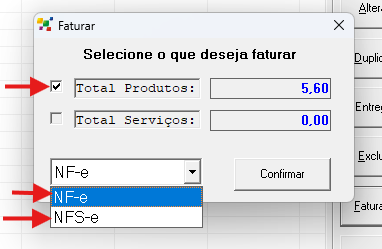
Ao clicar em **Faturar(F10),** irá aparecer para selecionar o tipo de nota fiscal que deseja faturar, se seria a nota dos produtos (NFe) ou nota de serviço prestado (NFSe)
[](https://docs.softensistemas.com.br/uploads/images/gallery/2024-09/image-1726164305105.png)
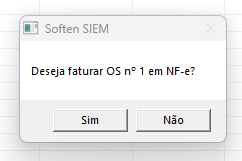
Ao selecionar a opção desejada, irá aparecer uma mensagem, conforme a imagem abaixo, clique em **"Sim"**
[](https://docs.softensistemas.com.br/uploads/images/gallery/2024-09/image-1726164400051.png)
Ao confirmar, ele vai abrir a nota fiscal desejada, para que você ja faça a edição, finalização e transmissão da nota fiscal.
[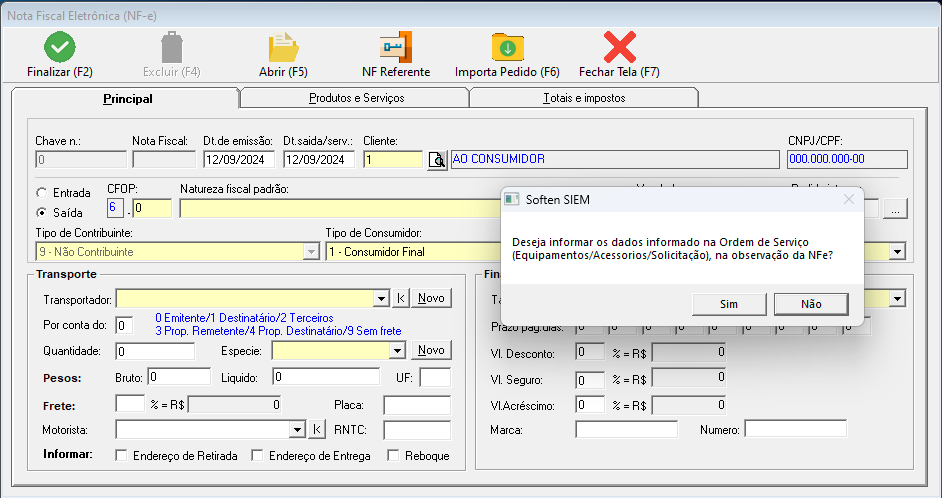](https://docs.softensistemas.com.br/uploads/images/gallery/2024-09/image-1726164504078.png)
A mensagem acima, irá aparecer para caso você deseja inserir os dados da OS na observação da nota, basta confirmar se sim ou não.
O exemplo utilizado acima, foi feito para **NFe**, a orientação é a mesma para **NFSe**
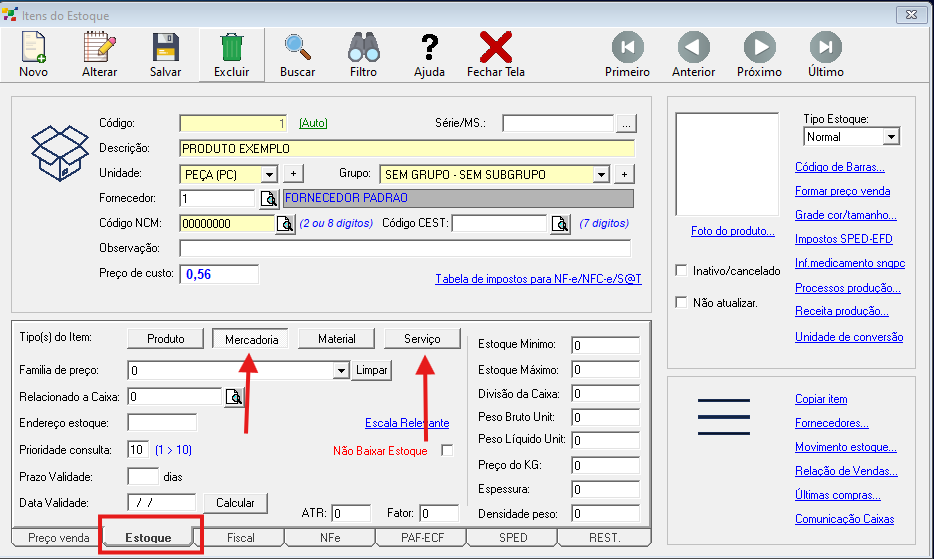
Para que os itens, sejam inseridos corretamente em suas respectivas notas fiscais, certifique se os itens (Produto/Serviço) estão com o **tipo de estoque,** corretamente identificados no cadastro do item, como no exemplo abaixo.
[](https://docs.softensistemas.com.br/uploads/images/gallery/2024-09/image-1726164870361.png)