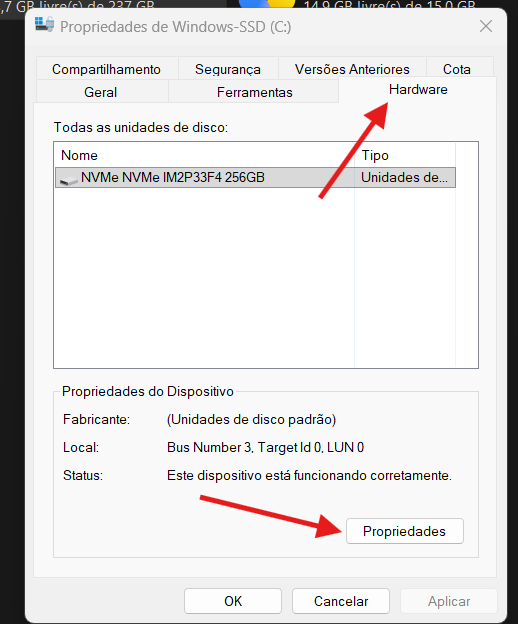
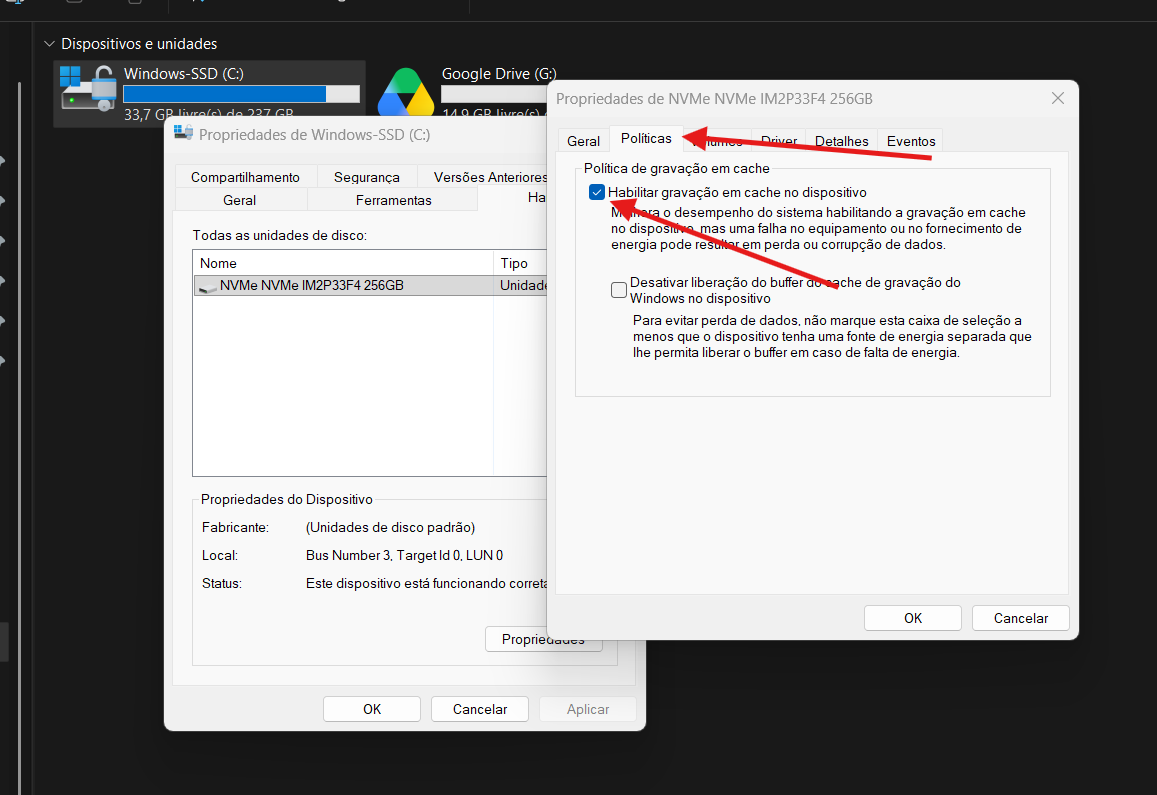
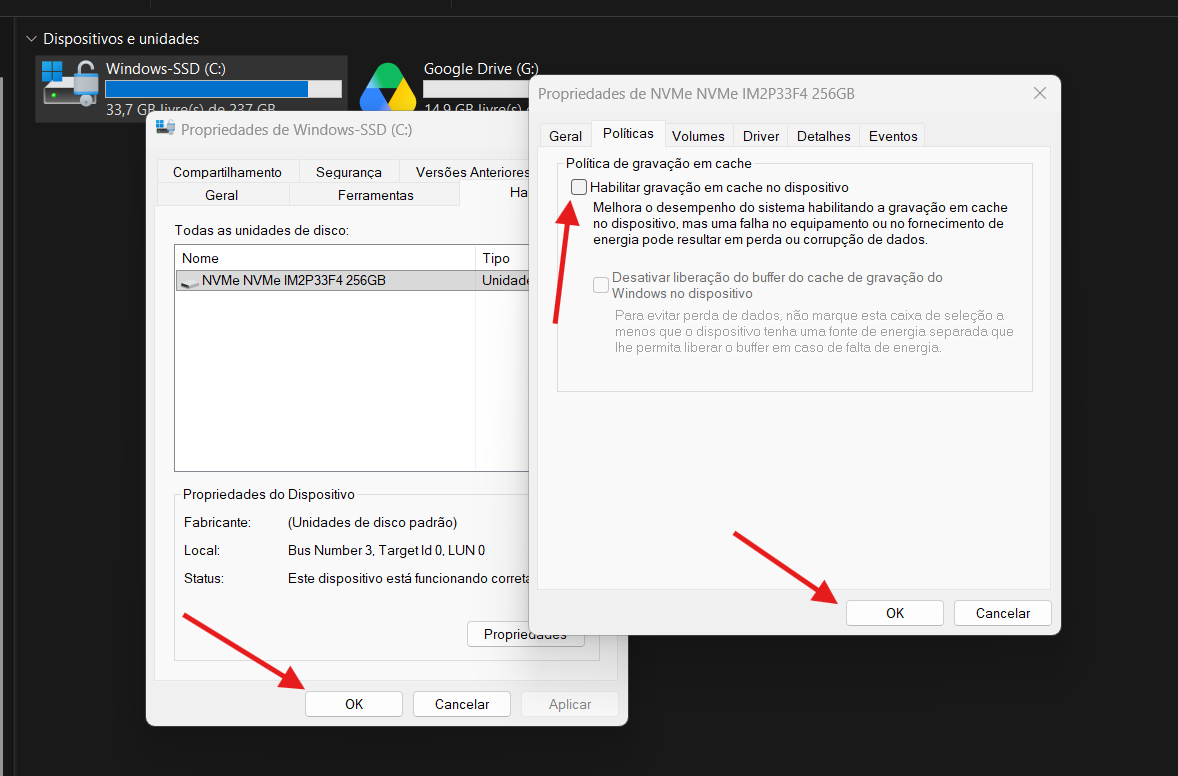
# SIEM | Configurações

# Como fazer BACKUP do SoftenSIEM

#### ***FAZENDO BACKUP:***

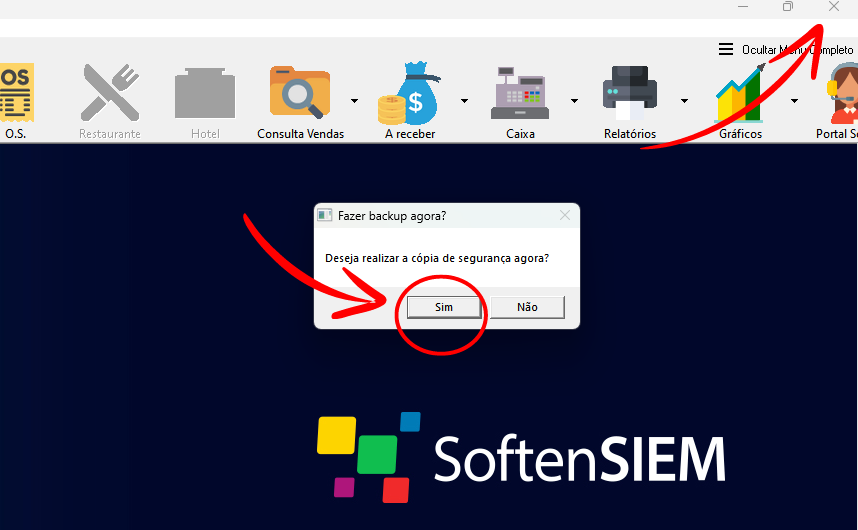
Após salvar tudo o que fez, feche o sistema, ele vai perguntar "Deseja Sair do Sistema?", clique em "SIM".

<p class="callout info">**Depois siga conforme as imagens:**</p>

[![image-1721747517691.png](https://docs.softensistemas.com.br/uploads/images/gallery/2024-07/scaled-1680-/image-1721747517691.png)](https://docs.softensistemas.com.br/uploads/images/gallery/2024-07/image-1721747517691.png)

[![image-1721747656515.png](https://docs.softensistemas.com.br/uploads/images/gallery/2024-07/scaled-1680-/image-1721747656515.png)](https://docs.softensistemas.com.br/uploads/images/gallery/2024-07/image-1721747656515.png)
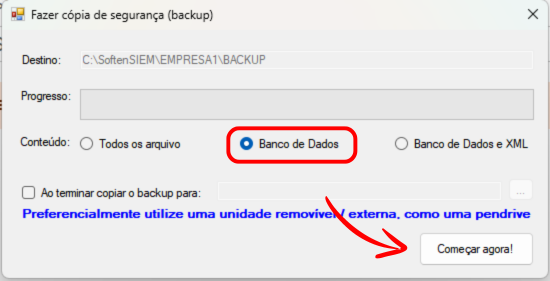
[![image-1721747810463.png](https://docs.softensistemas.com.br/uploads/images/gallery/2024-07/scaled-1680-/image-1721747810463.png)](https://docs.softensistemas.com.br/uploads/images/gallery/2024-07/image-1721747810463.png)
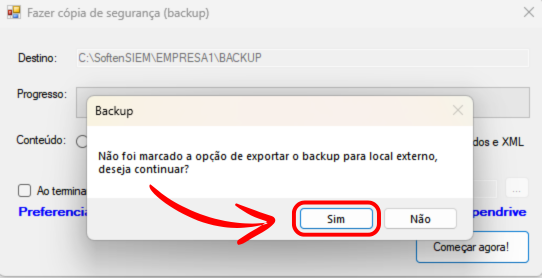
Após fazer todo processo de **BACKUP**, aguarde até ele retornar esta mensagem:

[![image-1721747870906.png](https://docs.softensistemas.com.br/uploads/images/gallery/2024-07/scaled-1680-/image-1721747870906.png)](https://docs.softensistemas.com.br/uploads/images/gallery/2024-07/image-1721747870906.png)
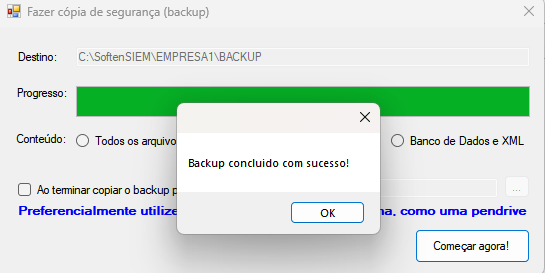
Tudo certo, desta forma o **Backup** foi concluido com sucesso!

<p class="callout warning">*OBS IMPORTANTE: LEMBRANDO QUE ESTE FOI APENAS PARA BACKUP DO BANCO DE DADOS E NÃO DOS XML OU TODOS OS ARQUIVOS, SE QUISER FAZER UTILIZANDO A OPÇÃO "Banco de Dados e XML" demora um pouco mais, contudo, salva também os XML em sua máquina.*  
  
*Ou a opção "Todos os arquivos" que demora mais ainda, contudo, salva todos os arquivos do sistema em sua máquina*  
  
***Se tiver interesse em salvar suas informações com nossos servidor de forma automática, entre em contato para saber sobre o Backup em Nuvem da Soften!***</p># Como configurar E-mails para Envio de XML e PDF de Documentos Fiscais

##### Abra o sistema e na tela inicial vá em **CONFIGURAÇÕES &gt; CONFIGURAÇÕES 2**.

<figure class="wp-block-image size-full is-resized" id="bkmrk-">![](https://i0.wp.com/blog.softensistemas.com.br/wp-content/uploads/2021/09/1.png?resize=736%2C392&ssl=1)</figure>##### Na próxima tela, você precisa realizar algumas configurações.

##### Para **cada plataforma de e-mail** será utilizado um **comando diferente**.

<figure class="wp-block-image size-full is-resized" id="bkmrk--0">![](https://i0.wp.com/blog.softensistemas.com.br/wp-content/uploads/2021/09/2.png?resize=741%2C368&ssl=1)</figure><p class="callout info">Após a versão 20240014 é necessário realizar esta configuração 2 para e-mails que exigirem por exemplo GMAIL</p>

[![image-1729709308457.png](https://docs.softensistemas.com.br/uploads/images/gallery/2024-10/scaled-1680-/image-1729709308457.png)](https://docs.softensistemas.com.br/uploads/images/gallery/2024-10/image-1729709308457.png)

#####  

#####  **Plataforma de e-mail BOL:**

##### GERAL: E-MAIL, CONEXAO SEGURA(0=NÃO/ 1=SSL): 0  
GERAL: E-MAIL, CONTA E-MAIL: *Inserir seu email*  
GERAL: E-MAIL, PORTA SMTP (PADRÃO=587): 587  
GERAL: E-MAIL, SENHA E-MAIL: *Inserir sua senha*  
GERAL: E-MAIL, SERVIDOR SMTP: smtps.bol.com.br

##### **Plataforma de e-mail SOFTEN:**

##### GERAL: E-MAIL, CONEXAO SEGURA(0=NÃO/ 1=SSL): 0  
GERAL: E-MAIL, CONTA E-MAIL: *Inserir seu email*  
GERAL: E-MAIL, PORTA SMTP (PADRÃO=587): 587  
GERAL: E-MAIL, SENHA E-MAIL: *Inserir sua senha*  
GERAL: E-MAIL, SERVIDOR SMTP: smtp.soften.com.br

##### **Plataforma de e-mail GMAIL:**

##### GERAL: E-MAIL, CONEXAO SEGURA(0=NÃO/ 1=SSL): 1  
GERAL: E-MAIL, CONTA E-MAIL: *Inserir seu email*  
GERAL: E-MAIL, PORTA SMTP (PADRÃO=587): 465  
GERAL: E-MAIL, SENHA E-MAIL: *Inserir sua senha*  
GERAL: E-MAIL, SERVIDOR SMTP: smtp.gmail.com  


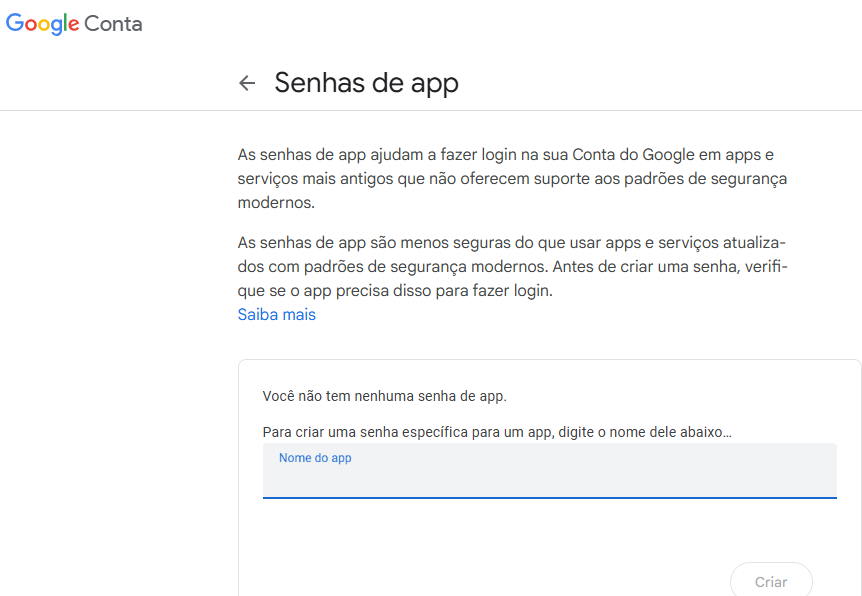
<p class="callout warning">Caso precise enviar por e- mail particular que seja Gmail, precisa fazer o cadastro de uma senha nesse site aqui.</p>

<p class="callout warning">[https://myaccount.google.com/apppasswords](https://myaccount.google.com/apppasswords)</p>

[![image-1729709707829.png](https://docs.softensistemas.com.br/uploads/images/gallery/2024-10/scaled-1680-/image-1729709707829.png)](https://docs.softensistemas.com.br/uploads/images/gallery/2024-10/image-1729709707829.png)

[![image-1729709831686.png](https://docs.softensistemas.com.br/uploads/images/gallery/2024-10/scaled-1680-/image-1729709831686.png)](https://docs.softensistemas.com.br/uploads/images/gallery/2024-10/image-1729709831686.png)
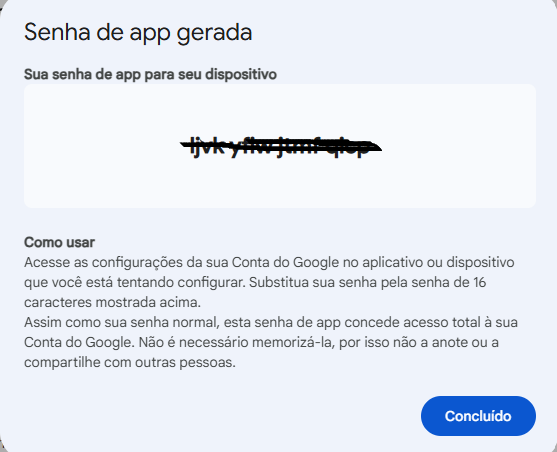
<p class="callout success">Após gerar a senha faça a config 2 no sistema SIEM.</p>

##### **Plataforma de e-mail OUTLOOK:**

##### GERAL: E-MAIL, CONEXAO SEGURA(0=NÃO/ 1=SSL): 0  
GERAL: E-MAIL, CONTA E-MAIL: *Inserir seu email*  
GERAL: E-MAIL, PORTA SMTP (PADRÃO=587): 587  
GERAL: E-MAIL, SENHA E-MAIL: *Inserir sua senha*  
GERAL: E-MAIL, SERVIDOR SMTP: smtp-mail.outlook.com

##### Após configurar os e-mails no sistema o cliente deve **abrir as portas no Windows**.

##### Para realizar este procedimento vá em PAINEL DE CONTROLE e SISTEMA E SEGURANÇA.

<figure class="wp-block-image size-large is-resized" id="bkmrk--4">![](https://i0.wp.com/blog.softensistemas.com.br/wp-content/uploads/2021/09/3.png?resize=739%2C323&ssl=1)</figure>##### Depois clique em **FIREWALL DO WINDOWS** e **CONFIGURAÇÕES AVANÇADAS**.

<figure class="wp-block-image size-large is-resized" id="bkmrk--5">![](https://i0.wp.com/blog.softensistemas.com.br/wp-content/uploads/2021/09/4.png?resize=743%2C391&ssl=1)</figure><figure class="wp-block-image size-large is-resized" id="bkmrk--6">![](https://i0.wp.com/blog.softensistemas.com.br/wp-content/uploads/2021/09/5.png?resize=741%2C391&ssl=1)</figure>##### isso acesse **REGRAS DE ENTRADA &gt; NOVA REGRA**.

<figure class="wp-block-image size-large is-resized" id="bkmrk--7">![](https://i0.wp.com/blog.softensistemas.com.br/wp-content/uploads/2021/09/6.png?resize=741%2C292&ssl=1)</figure>##### Na próxima tela que abrir selecione a opção **PORTA** e clique em **AVANÇAR.**

<figure class="wp-block-image size-full is-resized" id="bkmrk--8">![](https://i0.wp.com/blog.softensistemas.com.br/wp-content/uploads/2021/09/7.png?resize=715%2C585&ssl=1)</figure>##### Em PORTAS LOCAIS ESPECÍFICAS preencha com a PORTA SMTP do e-mail configurado, por exemplo para o GMAIL será utilizado a numeração 465, porém nos demais e-mails (OUTLOOK, SOFTEN e BOL) a numeração será 587 e clique em AVANÇAR.

<figure class="wp-block-image size-full" id="bkmrk--9">![](https://i0.wp.com/blog.softensistemas.com.br/wp-content/uploads/2021/09/8-1.png?resize=714%2C579&ssl=1)</figure>##### Selecione a opção **PERMITIR A CONEXÃO** e clique em **AVANÇAR**.

<figure class="wp-block-image size-full" id="bkmrk--10">![](https://i0.wp.com/blog.softensistemas.com.br/wp-content/uploads/2021/09/9.png?resize=714%2C582&ssl=1)</figure>##### Certifique-se que as 3 opções estão marcadas e clique novamente em **AVANÇAR**.

<figure class="wp-block-image size-full" id="bkmrk--11">![](https://i0.wp.com/blog.softensistemas.com.br/wp-content/uploads/2021/09/10.png?resize=715%2C583&ssl=1)</figure>##### Nomeie como **PORTA(E-MAIL)** e clique em **CONCLUIR**.

<figure class="wp-block-image size-full" id="bkmrk--12">![](https://i0.wp.com/blog.softensistemas.com.br/wp-content/uploads/2021/09/11.png?resize=714%2C580&ssl=1)</figure>##### Agora refaça este procedimento nas **REGRAS DE SAÍDA**.

##### Ao finalizar, clique em PAINEL DE CONTROLE &gt; SISTEMA DE SEGURANÇA &gt; FIREWALL DO WINDOWS &gt; CONFIGURAÇÕES AVANÇADAS &gt; PROPRIEDADES DO FIREWALL DO WINDOWS.

<figure class="wp-block-image size-large is-resized" id="bkmrk--13">![](https://i0.wp.com/blog.softensistemas.com.br/wp-content/uploads/2021/09/12.png?resize=721%2C500&ssl=1)</figure>##### Deixe o PERFIL DO DOMÍNIO, PERFIL PARTICULAR e PERFIL PÚBLICO preenchidos como na imagem abaixo e clique em OK.

<figure class="wp-block-image size-full" id="bkmrk--14">![](https://i0.wp.com/blog.softensistemas.com.br/wp-content/uploads/2021/09/13.png?resize=400%2C452&ssl=1)</figure><p class="callout warning">  
Nome do computador que esta sendo utilizado para envio também influencia, ele não pode conter caracteres especiais por exemplo CAIXA\_01, SERV&amp;EMPRESA.   
  
Precisa ser ajustado para CAIXA01 ou SERVEMPRESA.</p># Como configurar sistema para chave de liberação automática

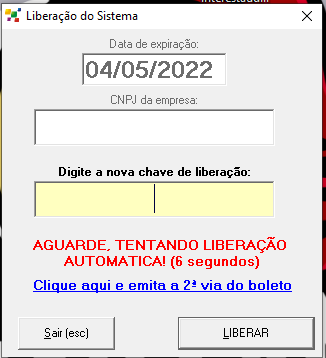
##### 1º Passo atualizem para versão 1778 do Soften Siem e 1082 do PAFECF ou posterior para que a forma de liberação seja automatizada através de um webservice nos protocolos TLS 1.2 , quando essa comunicação não ocorre o sistema não abre e aparece a imagem a baixo.

[![image-1651664404488.png](https://docs.softensistemas.com.br/uploads/images/gallery/2022-05/scaled-1680-/image-1651664404488.png)](https://docs.softensistemas.com.br/uploads/images/gallery/2022-05/image-1651664404488.png)
[![image-1651664595828.png](https://docs.softensistemas.com.br/uploads/images/gallery/2022-05/scaled-1680-/image-1651664595828.png)](https://docs.softensistemas.com.br/uploads/images/gallery/2022-05/image-1651664595828.png)
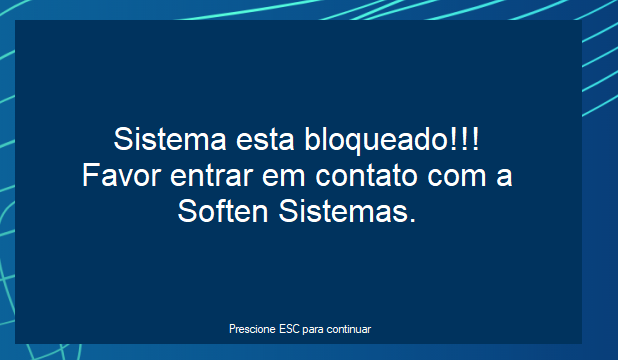
##### 1º Verifique no banco PAFECF tabela EMPRESA se os dados do CNPJ estão corretos. No banco SIEM seria tabela CD\_EMPRESA.  


##### Para sanar o problema siga os seguintes passos:  
2º Tente acessar o site : [https://api.sistemaempresarialweb.com.br/](https://api.sistemaempresarialweb.com.br/ "https://api.sistemaempresarialweb.com.br/")

[![image-1705411440527.png](https://docs.softensistemas.com.br/uploads/images/gallery/2024-01/scaled-1680-/image-1705411440527.png)](https://docs.softensistemas.com.br/uploads/images/gallery/2024-01/image-1705411440527.png)

##### **Pagina precisa abrir como a imagem a cima**, caso apareça como não seguro instale as **cadeias como confiáveis** disponíveis no link :  
[https://cloud.softensistemas.com.br/index.php/s/GjNLSDLq74rtSd9](https://cloud.softensistemas.com.br/index.php/s/GjNLSDLq74rtSd9 "https://cloud.softensistemas.com.br/index.php/s/GjNLSDLq74rtSd9")

##### E refaça o teste.  


##### Caso erro persista verifique se o **protocolo TLS 1.2** esta ativo no Windows e atualize o sistema operacional até que esteja.  
  
Em casos raros será necessário configurar o anti-virus ou firewall para não bloquear o webservice.  
  
Em algum outros casos será necessário redefinir o **DNS** para isso realize:

##### Abra o prompt de comando pressione as teclas Windows e R simultâneamente e na janela que abrir, digite **cmd** e dê enter, ou vá em busca e digite cmd.

[![image-1651665104732.png](https://docs.softensistemas.com.br/uploads/images/gallery/2022-05/scaled-1680-/image-1651665104732.png)](https://docs.softensistemas.com.br/uploads/images/gallery/2022-05/image-1651665104732.png)
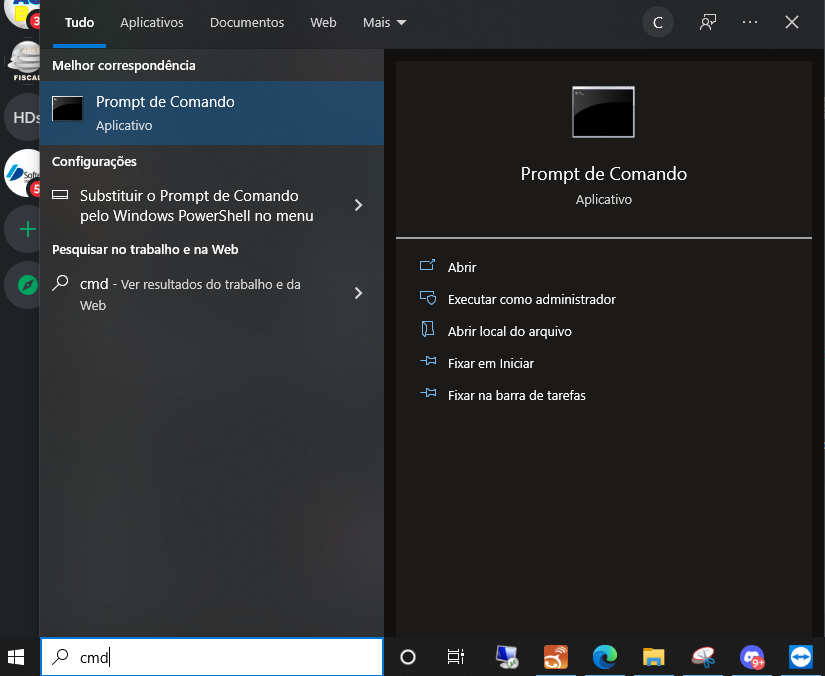
##### digite o comando

##### **ipconfig /flushdns**

[![image-1651665119424.png](https://docs.softensistemas.com.br/uploads/images/gallery/2022-05/scaled-1680-/image-1651665119424.png)](https://docs.softensistemas.com.br/uploads/images/gallery/2022-05/image-1651665119424.png)
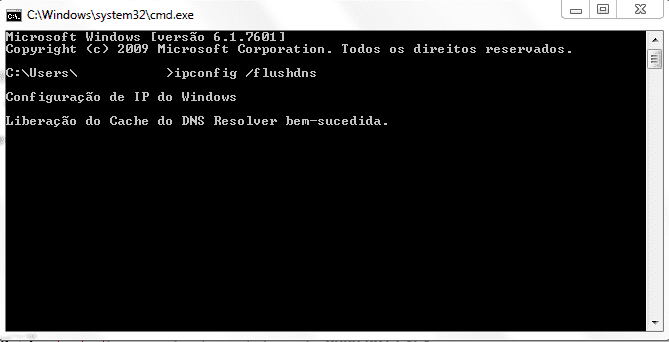
Se mesmo assim não obtiver sucesso defina o DNS do Google, como nos passo a baixo

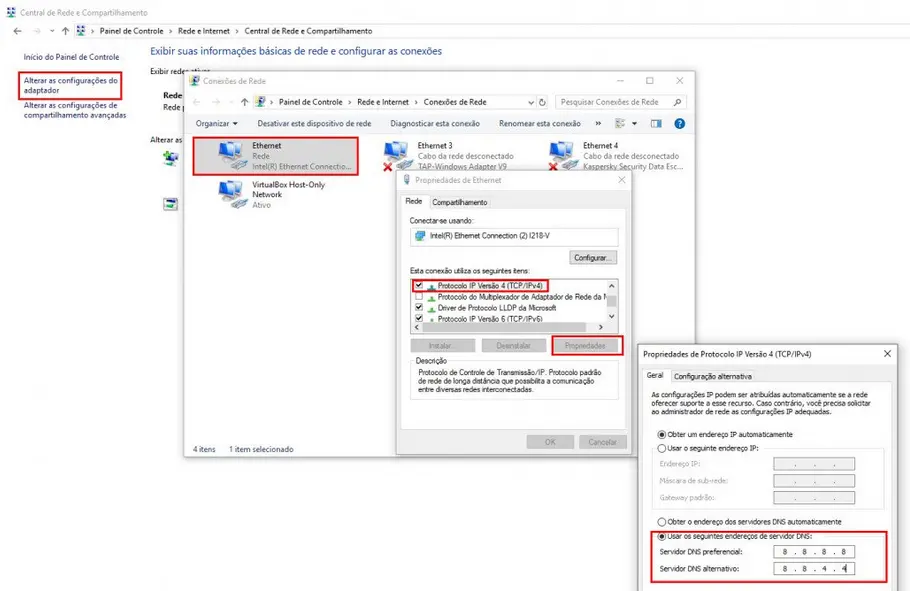
### Definindo DNS no Windows.

- Acesse o menu “Iniciar”;
- clique em “Configurações” » “Rede e Internet” » “Wi-Fi”;
- escolha “Alterar opções de adaptador”;
- clique com o botão direito em sua rede ativa » “Propriedades” (caso seja solicitada a senha de administrador, digite-a);
- busque a opção “TCP/IPv4” (Protocolo IP Versão 4);
- clique em “Propriedades”;
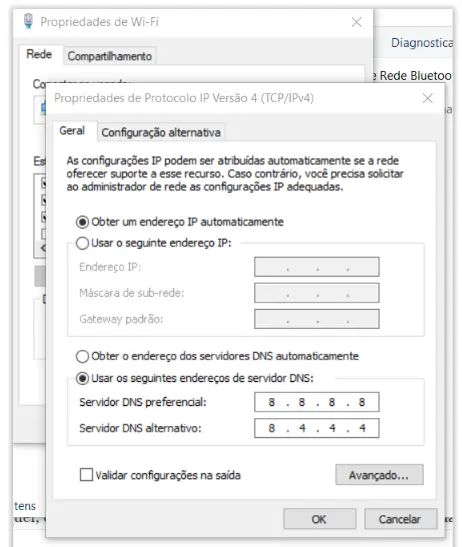
- marque “Usar os seguintes endereços de servidor de DNS” e informe o valor 8.8.8.8 para o servidor DNS preferencial e 8.8.4.4 para o servidor DNS alternativo;
- clique em “OK” para salvar as alterações.

[![image-1651666107597.png](https://docs.softensistemas.com.br/uploads/images/gallery/2022-05/scaled-1680-/image-1651666107597.png)](https://docs.softensistemas.com.br/uploads/images/gallery/2022-05/image-1651666107597.png)
[![image-1651666200944.png](https://docs.softensistemas.com.br/uploads/images/gallery/2022-05/scaled-1680-/image-1651666200944.png)](https://docs.softensistemas.com.br/uploads/images/gallery/2022-05/image-1651666200944.png)
#####   
  # Como atualizar automaticamente o Soften SIEM

##### <span style="color: #000000;">Inicialmente, acesse a guia **UTILIDADES** e clique em **ATUALIZAÇÃO AUTOMÁTICA DO SISTEMA**.</span>

<figure class="wp-block-image size-full" id="bkmrk-" style="text-align: justify;">![](https://i0.wp.com/blog.softensistemas.com.br/wp-content/uploads/2022/03/image-8.png?resize=594%2C487&ssl=1)</figure>##### <span style="color: #000000;">Em seguida, o **Soften SIEM** fará a verificação de uma nova versão disponível.</span>

##### <span style="color: #000000;">Se houver nova versão, o *download* ocorre de maneira automática e o **desligamento programado** se inicia.</span>

##### <span style="color: #000000;">Essa **contagem regressiva de 60 segundos** é o tempo ideal para que sejam encerradas todas as sessões abertas em outros computadores, evitando erros durante o processo.</span>

<figure class="wp-block-image size-full is-resized" id="bkmrk--0" style="text-align: justify;">![](https://i0.wp.com/blog.softensistemas.com.br/wp-content/uploads/2022/03/image-9.png?resize=391%2C212&ssl=1)</figure>##### <span style="color: #000000;">Então, após a contagem, o Soften SIEM se encerrará.</span>

##### <span style="color: #000000;">E em seguida, a janela de atualização surgirá. Confira a **Pasta de destino** e clique no botão **INSTALAR**.</span>

<figure class="wp-block-image size-full is-resized" id="bkmrk--1" style="text-align: justify;">![](https://i0.wp.com/blog.softensistemas.com.br/wp-content/uploads/2022/03/image-10.png?resize=536%2C399&ssl=1)</figure>##### <span style="color: #000000;">Aguarde então a conclusão do processo através do preenchimento da barra de **Progresso da instalação**.</span>

<figure class="wp-block-image size-full is-resized" id="bkmrk--2" style="text-align: justify;">![](https://i0.wp.com/blog.softensistemas.com.br/wp-content/uploads/2022/03/image-11.png?resize=535%2C123&ssl=1)</figure>##### <span style="color: #000000;">Para completar a atualização, devemos fazer a instalação das **Hierarquias de Certificação** e o **Microsoft**<sup>**®**</sup> **.NET Framework**, necessário em casos de incompatibilidade.</span>

####  

#### **<span style="color: #000000;">Certificado da Autoridade Certificadora Raiz Brasileira v5</span>**

##### <span style="color: #000000;">Em seguida, na janela **Certificado**, clique no botão **INSTALAR CERTIFICADO…**.</span>

<figure class="wp-block-image size-full is-resized" id="bkmrk--3" style="text-align: justify;">![](https://i0.wp.com/blog.softensistemas.com.br/wp-content/uploads/2022/03/image-12.png?resize=313%2C381&ssl=1)</figure>##### <span style="color: #000000;">Então, na janela do **Assistente para Importação de Certificados**, com a opção **Usuário Atual** selecionada, clique no botão **AVANÇAR**.</span>

<figure class="wp-block-image size-full" id="bkmrk--4" style="text-align: justify;">![](https://i0.wp.com/blog.softensistemas.com.br/wp-content/uploads/2022/03/image-13.png?resize=570%2C421&ssl=1)</figure>##### <span style="color: #000000;"><span lang="pt-BR">Ma</span>rque então a <span lang="pt-BR">**segunda opção**</span> <span lang="pt-BR">para selecionar manualmente o local onde os certificados serão armazenados e clique em **PROCURAR…**</span></span>

##### <span style="color: #000000;"><span lang="pt-BR">Selecione a pasta de Certificados</span> <span lang="pt-BR">**Autoridades de Certificação Raiz Confiáveis** e clique em **OK**.</span></span>

<figure class="wp-block-image size-full" id="bkmrk--5" style="text-align: justify;">![](https://i0.wp.com/blog.softensistemas.com.br/wp-content/uploads/2022/03/image-14.png?resize=671%2C364&ssl=1)</figure>##### <span style="color: #000000;">O campo se preencherá com a opção escolhida anteriormente. Clique então no botão **AVANÇAR**.</span>

<figure class="wp-block-image size-full" id="bkmrk--6" style="text-align: justify;">![](https://i0.wp.com/blog.softensistemas.com.br/wp-content/uploads/2022/03/image-15.png?resize=378%2C383&ssl=1)</figure>##### <span style="color: #000000;">Em seguida, clique no botão **CONCLUIR**.</span>

<figure class="wp-block-image size-full" id="bkmrk--7" style="text-align: justify;">![](https://i0.wp.com/blog.softensistemas.com.br/wp-content/uploads/2022/03/image-16.png?resize=386%2C380&ssl=1)</figure>##### <span style="color: #000000;">Dê **OK** para a mensagem e encerre a janela **Certificado**.</span>

<figure class="wp-block-image size-full" id="bkmrk--8" style="text-align: justify;">![](https://i0.wp.com/blog.softensistemas.com.br/wp-content/uploads/2022/03/image-17.png?resize=427%2C264&ssl=1)</figure>#### **<span style="color: #000000;">Microsoft<sup>®</sup> .NET Framework</span>**

##### <span style="color: #000000;">Caso necessário, faça a instalação do Framework. O processo é bem prático.</span>

##### <span style="color: #000000;">Se dúvidas surgirem é possível acessar o passo a passo de instalação nesse [*link*](https://blog.softensistemas.com.br/atualizar40/).</span>

##### <span style="color: #000000;">Na maioria dos casos, a versão correta do Framework (ou uma superior) já fará parte de seu sistema operacional.</span>

##### <span style="color: #000000;">Em seguida, uma mensagem lhe indicará os detalhes pelos quais a instalação não prosseguirá. Clique no botão **FECHAR**.</span>

<figure class="wp-block-image size-full" id="bkmrk--9" style="text-align: justify;">![](https://i0.wp.com/blog.softensistemas.com.br/wp-content/uploads/2022/03/image-18.png?resize=435%2C362&ssl=1)</figure>#### **<span style="color: #000000;">Finalizando a atualização do Soften SIEM</span>**

##### <span style="color: #000000;">Restará apenas a janela de **Atualização de versão do Soften SIEM**. Confira a numeração da **Versão atual** e da **Nova versão** e clique no botão **ATUALIZAR SISTEMA**.</span>

##### <span style="color: #000000;">Uma mensagem do Soften SIEM indicará o *status* de **Software atualizado**. Clique em **OK** para concluir a atualização.</span>

<figure class="wp-block-image size-full" id="bkmrk--10" style="text-align: justify;">![](https://i0.wp.com/blog.softensistemas.com.br/wp-content/uploads/2022/03/image-19.png?resize=598%2C173&ssl=1)</figure># Soften SYNC

##### <span style="color: #000000;">**O que é Soften SYNC?**</span>

##### <span style="color: #000000;">O **Soften SYNC** é um procedimento utilizado para **transferir** **os dados de uma empresa à outra**.</span>

##### <span style="color: #000000;">Podemos sincronizar diversas informações, como por exemplo, o cadastro de produtos, o cadastro de clientes, entre outros.</span>

##### <span style="color: #000000;">**Como Realizar o Soften SYNC no Soften SIEM?**</span>

##### <span style="color: #000000;">**NOTA:** antes de realizar qualquer procedimento, faça o backup!</span>

##### <span style="color: #000000;">Crie uma pasta em sua área de trabalho.</span>

##### <span style="color: #000000;">Clique então com o botão direito do mouse e vá em **Novo** &gt; **Pasta**.</span>

##### <span style="color: #000000;">Em seguida, nomeie ela como quiser, no exemplo abaixo utilizamos o nome “banco de dados”.</span>

<figure class="aligncenter" id="bkmrk-"><span style="color: #000000;">![Soften SYNC](https://i0.wp.com/blog.softensistemas.com.br/wp-content/uploads/2018/08/Soften_SYNC_1.jpg?resize=700%2C368&ssl=1)</span></figure>##### <span style="color: #000000;">Então, com o botão direito do mouse, clique em cima do ícone do sistema e vá em **Abrir local do arquivo**.</span>

<figure class="aligncenter" id="bkmrk--0"><span style="color: #000000;">![Soften SYNC](https://i0.wp.com/blog.softensistemas.com.br/wp-content/uploads/2018/08/Soften_SYNC_2.jpg?resize=700%2C368&ssl=1)</span></figure>##### <span style="color: #000000;">**Empresa 1**</span>

##### <span style="color: #000000;">Na próxima tela dê dois cliques na **EMPRESA 1**.</span>

<figure class="aligncenter" id="bkmrk--1"><span style="color: #000000;">![Soften SYNC](https://i0.wp.com/blog.softensistemas.com.br/wp-content/uploads/2018/08/Soften_SYNC_3.jpg?resize=700%2C368&ssl=1)</span></figure>##### <span style="color: #000000;">Em seguida, localize o arquivo **SIEM.mdb**, clique com o botão direito do mouse e vá em **Copiar**.</span>

<figure class="aligncenter" id="bkmrk--2"><span style="color: #000000;">![Soften SYNC](https://i0.wp.com/blog.softensistemas.com.br/wp-content/uploads/2018/08/Soften_SYNC_4.jpg?resize=700%2C368&ssl=1)</span></figure>##### <span style="color: #000000;">Abra a pasta que você criou (banco de dados) e cole este arquivo.</span>

##### <span style="color: #000000;">Então, renomeie este arquivo.</span>

##### <span style="color: #000000;">Clique com o botão direito do mouse em cima do arquivo, vá em **Renomear** e escreva **SIEM-EMPRESA1**.</span>

<figure class="aligncenter" id="bkmrk--3"><span style="color: #000000;">![Soften_SYNC](https://i0.wp.com/blog.softensistemas.com.br/wp-content/uploads/2018/08/Soften_SYNC_5.jpg?resize=700%2C368&ssl=1)</span></figure>##### <span style="color: #000000;">**Empresa 2**</span>

##### <span style="color: #000000;">Em seguida, realize o mesmo procedimento com a **empresa 2**.</span>

##### <span style="color: #000000;">Com o botão direito do mouse, clique em cima do ícone do sistema e vá em **Abrir local do arquivo**.</span>

##### <span style="color: #000000;">Na próxima tela dê dois cliques na **EMPRESA 2**.</span>

##### <span style="color: #000000;">Localize então o arquivo **SIEM.mdb**, clique com o botão direito do mouse e vá em **Copiar**.</span>

##### <span style="color: #000000;">Abra a pasta que você criou (banco de dados) e cole este arquivo lá dentro.</span>

##### <span style="color: #000000;">**Renomeie** este arquivo.</span>

##### <span style="color: #000000;">Clique com o botão direito do mouse em cima do arquivo, vá em **Renomear** e escreva **SIEM-EMPRESA2**.</span>

##### <span style="color: #000000;">Volte na pasta do sistema, localize o arquivo **SoftenSync** e dê um clique duplo nele.</span>

<figure class="aligncenter" id="bkmrk--4"><span style="color: #000000;">![Soften_SYNC](https://i0.wp.com/blog.softensistemas.com.br/wp-content/uploads/2018/08/Soften_SYNC_6.jpg?resize=700%2C368&ssl=1)</span></figure>##### <span style="color: #000000;">Na próxima tela, em **Banco de Origem**, clique nos **três pontos**, selecione o arquivo **SIEM-EMPRESA1** e clique em **Abrir**.</span>

<figure class="aligncenter" id="bkmrk--5"><span style="color: #000000;">![Soften_SYNC](https://i0.wp.com/blog.softensistemas.com.br/wp-content/uploads/2018/08/Soften_SYNC_7.jpg?resize=700%2C368&ssl=1)</span></figure>##### <span style="color: #000000;">Nesta mesma tela, em **Banco de Destino**, clique nos **três pontos**, selecione o arquivo **SIEM-EMPRESA2** e clique em **Abrir**.</span>

<figure class="aligncenter" id="bkmrk--6"><span style="color: #000000;">![Soften_SYNC](https://i0.wp.com/blog.softensistemas.com.br/wp-content/uploads/2018/08/Soften_SYNC_8.jpg?resize=700%2C368&ssl=1)</span></figure>##### <span style="color: #000000;">Agora clique em **Inserir Tabela**.</span>

##### <span style="color: #000000;">Na próxima tela preencha com o nome da Tabela que você gostaria de importar.</span>

##### <span style="color: #000000;">No exemplo abaixo, foi realizada a importação da tabela de cadastro de clientes, então preenchemos com o nome Cad\_Cliente e clicamos em **OK**.</span>

<figure class="aligncenter" id="bkmrk--7"><span style="color: #000000;">![Soften_SYNC](https://i0.wp.com/blog.softensistemas.com.br/wp-content/uploads/2018/08/Soften_SYNC_9.jpg?resize=700%2C368&ssl=1)</span></figure>##### <span style="color: #000000;">Agora clique em **Executar**.</span>

##### <span style="color: #000000;">Verifique que o sistema retornará uma mensagem porque existem dois códigos iguais, clique em **Ignorar** e prossiga com o procedimento.</span>

<figure class="aligncenter" id="bkmrk--8"><span style="color: #000000;">![Soften_SYNC](https://i0.wp.com/blog.softensistemas.com.br/wp-content/uploads/2018/08/Soften_SYNC_10.jpg?resize=700%2C368&ssl=1)</span></figure>##### <span style="color: #000000;">Retorne na pasta que você criou (banco de dados), renomeie o arquivo **“SIEM-EMPRESA2”** para apenas **SIEM** e **copie**.</span>

##### <span style="color: #000000;">Agora vá até a pasta da **empresa 2** e cole o arquivo **SIEM**.</span>

##### <span style="color: #000000;">Após substituir o arquivo SIEM, vá no **Soften SIEM referente a empresa 2** e verifique que todos os cadastros de clientes foram importados.</span>

<figure class="aligncenter" id="bkmrk--9"><span style="color: #000000;">![Soften_SYNC](https://i0.wp.com/blog.softensistemas.com.br/wp-content/uploads/2018/08/Soften_SYNC_11.jpg?resize=700%2C368&ssl=1)</span></figure># Como alterar senha de usuário no Soften SIEM

##### <span style="color: #000000;">Primeiro, clique em **Exibir Menu Completo**.</span>

<figure class="wp-block-image size-large" id="bkmrk-" style="text-align: justify;">![](https://i0.wp.com/blog.softensistemas.com.br/wp-content/uploads/2022/02/image-3.png?resize=1024%2C320&ssl=1)</figure>##### <span style="color: #000000;">Em seguida, acesse a guia **UTILIDADES** e clique em **ALTERAR SENHA**.</span>

<figure class="aligncenter size-large" id="bkmrk--0"><span style="color: #000000;">![](https://i0.wp.com/blog.softensistemas.com.br/wp-content/uploads/2022/02/Imagem-1.png?resize=1024%2C317&ssl=1)</span></figure>##### <span style="color: #000000;">A tela de **Alterar senha** surgirá.</span>

##### <span style="color: #000000;">Verifique então o nome de **USUÁRIO**, digite sua **Senha atual** e a **Nova senha**.</span>

##### <span style="color: #000000;">Em seguida, proceda com a **Confirmação** da mesma clicando no botão **CONFIRMAR**.</span>

##### <span style="color: #000000;">Uma mensagem vai surgir informando que a senha foi alterada com sucesso. Em seguida, clique em **OK** para concluir o processo.</span>

<figure class="aligncenter size-full" id="bkmrk--1"><span style="color: #000000;">![](https://i0.wp.com/blog.softensistemas.com.br/wp-content/uploads/2022/02/Imagem-2.png?resize=647%2C287&ssl=1)</span></figure>##### <span style="color: #000000;">Para verificar a alteração, sem encerrar o Soften SIEM, clique na tecla **F12** de seu teclado.</span>

##### <span style="color: #000000;">Na janela de *login* insira seu usuário e nova senha e clique no botão **ENTRAR**.</span>

<div id="bkmrk--2"><figure class="aligncenter size-full">##### <span style="color: #000000;">![](https://i0.wp.com/blog.softensistemas.com.br/wp-content/uploads/2022/02/Imagem-3.png?resize=549%2C261&ssl=1)</span>

</figure></div># Configurar e-mail para envio do boleto/duplicata

Caso o cliente não esteja recebendo as duplicatas a partir da tela abaixo, siga esse passo a passo:

[![tela_duplicata.PNG](https://docs.softensistemas.com.br/uploads/images/gallery/2023-08/scaled-1680-/tela-duplicata.PNG)](https://docs.softensistemas.com.br/uploads/images/gallery/2023-08/tela-duplicata.PNG)

Primeiro, faça o download do arquivo u2lbcp.dll e certifique-se de que o cliente possui a fonte Cia\_itft instalada no computador. Caso não possua a dll e a fonte você pode baixa-los clicando [aqui.](https://drive.google.com/drive/folders/1ygKudP7FBaXqljUhz6SjXEe2UdGpVCEk?usp=sharing "ENVIO BOLETO/DUPLICATA EMAIL")

Após baixar os arquivos, vamos ter que copiar o arquivo u2lbcp.dll para a pasta SysWOW64 do computador do cliente. Fica no seguinte caminho: **"C:\\Windows\\SysWOW64"**

Caso o computador da cliente utilizar um sistema 32 bits, pode ser que não exista a pasta "SysWOW64" no computador dela, nesse caso devemos copiar a dll para a pasta "System32" que fica no caminho: **"C:\\Windows\\System32".**

[![pasta.PNG](https://docs.softensistemas.com.br/uploads/images/gallery/2023-08/scaled-1680-/pasta.PNG)](https://docs.softensistemas.com.br/uploads/images/gallery/2023-08/pasta.PNG)

Para Instalar a fonte [Cia\_itft.ttf](https://drive.google.com/file/d/1mmjMBNCwaM-SWQjnNTJbtpfCvjYKRcpo/view?usp=sharing), basta dar um duplo clique para executá-la e depois clicar em "Instalar"

[![fonte.PNG](https://docs.softensistemas.com.br/uploads/images/gallery/2023-08/scaled-1680-/fonte.PNG)](https://docs.softensistemas.com.br/uploads/images/gallery/2023-08/fonte.PNG)

Após isso já vai conseguir fazer envio do boleto/duplicata por e-mail dentro do sistema.# Como criar uma senha de aplicativo para o Gmail


# Verificação de duas etapas para envio seguro de e-mails

O Google anunciou recentemente que, a partir de 30 de maio de 2022, não fornecerá mais acesso a aplicativos com pouca segurança. Em outras palavras, os aplicativos não podem simplesmente autenticar com o nome de usuário e senha para enviar e-mails.   
  
Essas mudanças impostas pelo Google fazem parte de uma estratégia para reforçar a segurança dos aplicativos, como pode ser lido no [suporte do Google](http://support.google.com/accounts/answer/6010255): “para proteger sua conta, a partir de 30 de maio de 2022, o Google não permitirá mais o uso de aplicativos ou dispositivos de terceiros que solicitem que você faça login em sua conta do Google apenas com seu nome de usuário e senha.”

A primeira opção é que o cliente use o SMTP Soften para envios de email. Mas para que os aplicativos existentes que enviam ou recebem e-mails usando contas do Google continuem funcionando existe a possibilidade de usar uma 'Senha de Aplicativo'.

#### PASSO 1:

#### [![image-1653304943052.png](https://docs.softensistemas.com.br/uploads/images/gallery/2022-05/scaled-1680-/image-1653304943052.png)](https://docs.softensistemas.com.br/uploads/images/gallery/2022-05/image-1653304943052.png)

#### PASSO 2:

[![image-1653304973681.png](https://docs.softensistemas.com.br/uploads/images/gallery/2022-05/scaled-1680-/image-1653304973681.png)](https://docs.softensistemas.com.br/uploads/images/gallery/2022-05/image-1653304973681.png)

#### PASSO 3:

[![image-1653305034176.png](https://docs.softensistemas.com.br/uploads/images/gallery/2022-05/scaled-1680-/image-1653305034176.png)](https://docs.softensistemas.com.br/uploads/images/gallery/2022-05/image-1653305034176.png)

#### PASSO 4:

[![image-1653305055204.png](https://docs.softensistemas.com.br/uploads/images/gallery/2022-05/scaled-1680-/image-1653305055204.png)](https://docs.softensistemas.com.br/uploads/images/gallery/2022-05/image-1653305055204.png)

#### PASSO 5:

[![image-1653305086935.png](https://docs.softensistemas.com.br/uploads/images/gallery/2022-05/scaled-1680-/image-1653305086935.png)](https://docs.softensistemas.com.br/uploads/images/gallery/2022-05/image-1653305086935.png)

#### PASSO 6:

[![image-1653305193206.png](https://docs.softensistemas.com.br/uploads/images/gallery/2022-05/scaled-1680-/image-1653305193206.png)](https://docs.softensistemas.com.br/uploads/images/gallery/2022-05/image-1653305193206.png)

#### PASSO 7:

[![image-1653305114802.png](https://docs.softensistemas.com.br/uploads/images/gallery/2022-05/scaled-1680-/image-1653305114802.png)](https://docs.softensistemas.com.br/uploads/images/gallery/2022-05/image-1653305114802.png)

Usar a senha gerada sem os espaços para configuração no SoftenSIEM ou GerencieAqui

# Como configurar pedido de venda em formato de cupom - (NET USE)

A impressão do pedido de venda utilizando o botão cupom é diferente das demais formas, pois é uma impressão realizada de forma direta na impressora ou seja não possui um relatório .rpt.  
  
Existe uma config que irei mencionar porém precisa se atentar há um detalhe essencial:

<p class="callout info">Trocar a impressora padrão do Windows só pode ser utilizado sem não houver mais nenhuma impressora instalada, pois isso mudará todos leiautes de impressão do computador não somente no sistema da Soften.   
Exemplo: Mais relatórios cortando, carta de correção cortando impressão, NFE saindo em formato de cupom, documentos impressos em Word saindo na impressora de cupom e muito mais.  
  
</p>

Para que seja realizado a impressão faça a seguinte config 2:

[![image-1701707181008.png](https://docs.softensistemas.com.br/uploads/images/gallery/2023-12/scaled-1680-/image-1701707181008.png)](https://docs.softensistemas.com.br/uploads/images/gallery/2023-12/image-1701707181008.png)

Defina 1 (Recomendado)

Após isso navegue até a impressora, compartilhe a mesma na rede, segue um vídeo explicando processo:  
[(7) COMO COMPARTILHAR IMPRESSORA ELGIN I9 EM REDE - PARTE 1 - YouTube](https://www.youtube.com/watch?v=T4EMXgjGWdY)  
  
Abra um bloco de notas digite modificando pelos dados que você possui da sua situação.  
  
net use LPT1 \\\\nome do computador\\Nome da impressora no compartilhamento

No meu caso meu computador se chama PC SUPORTE e minha impressora quando compartilhei escolhi o nome CUPOM

[![image-1701707650149.png](https://docs.softensistemas.com.br/uploads/images/gallery/2023-12/scaled-1680-/image-1701707650149.png)](https://docs.softensistemas.com.br/uploads/images/gallery/2023-12/image-1701707650149.png)
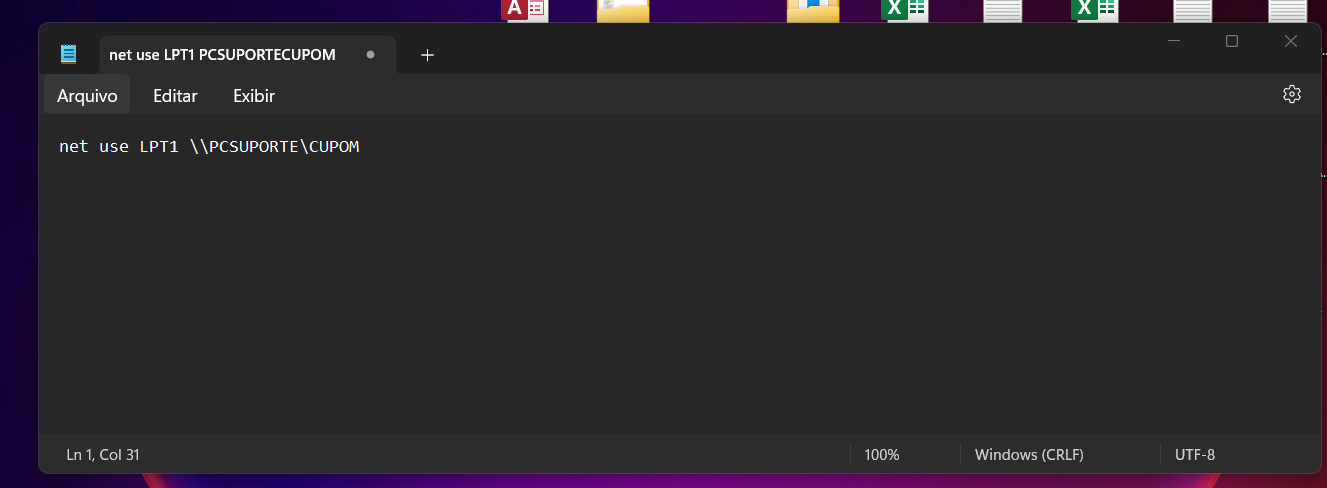
Clique em Arquivo&gt;Salvar como  
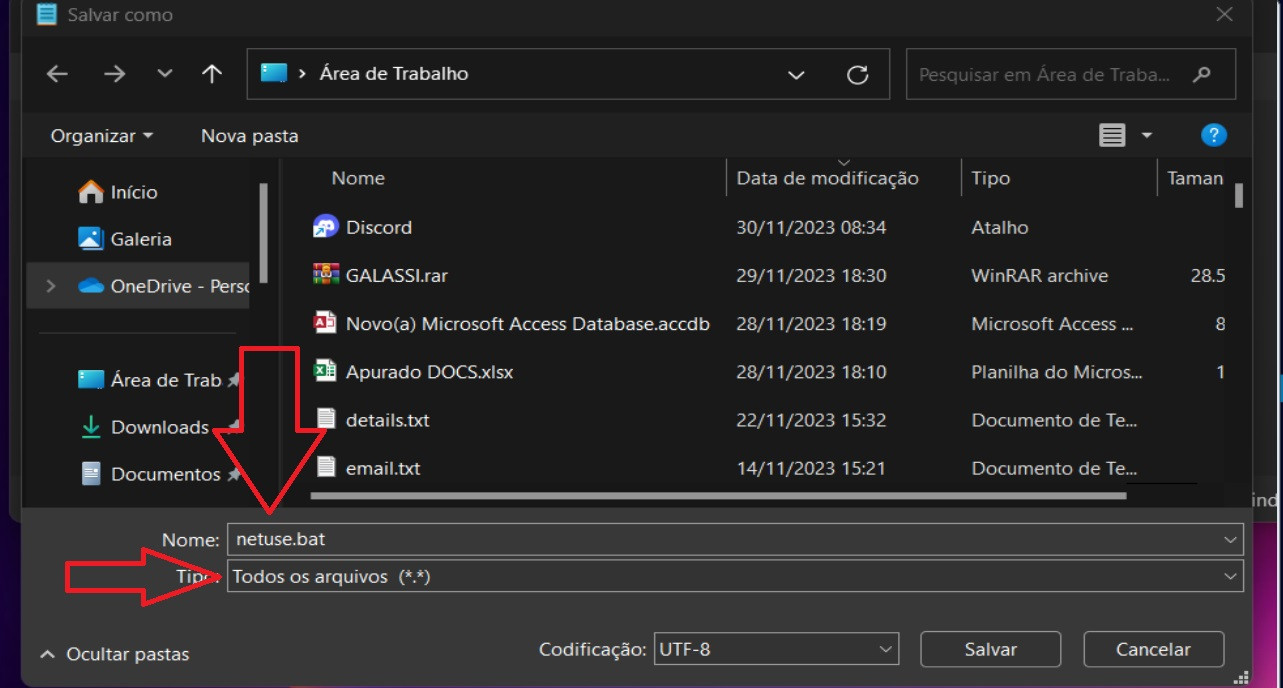
Escolha o tipo de arquivo Todos os arquivos (".") coloque o nome netuse,bat igual a imagem a baixo, escolha um local para salvar pode ser dentro da pasta C:\\SoftenSIEM

[![image-1701707757815.jpg](https://docs.softensistemas.com.br/uploads/images/gallery/2023-12/scaled-1680-/image-1701707757815.jpg)](https://docs.softensistemas.com.br/uploads/images/gallery/2023-12/image-1701707757815.jpg)
Execute o arquivo que criou e em seguida crie um atalho para ele na área de trabalho, e jogue o atalho no inicializar do Windows.  
Para que toda vezes que o computador seja desligado o comando seja executado automaticamente, caso contrário a impressora vai parar de imprimir.

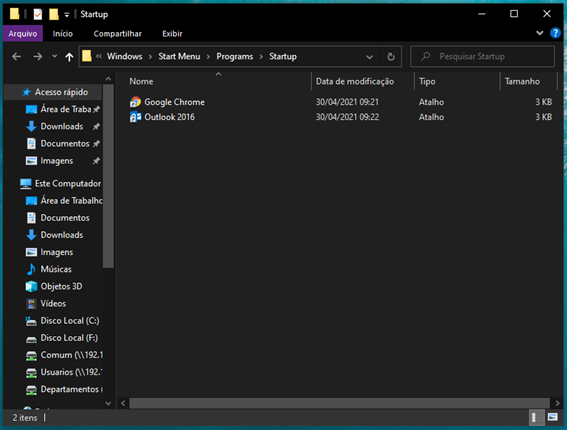
Veja um passo a passo de como colocar um programa para iniciar com o Windows:

- Abra o executar do windows (tecla Windows + R);  
    [![image-1701708535158.png](https://docs.softensistemas.com.br/uploads/images/gallery/2023-12/scaled-1680-/image-1701708535158.png)](https://docs.softensistemas.com.br/uploads/images/gallery/2023-12/image-1701708535158.png)
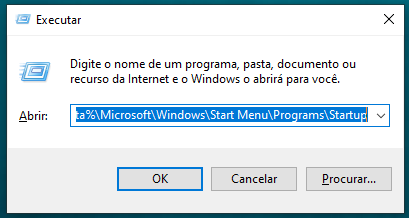
    
      
    Copie o seguinte caminho para a caixa de diálogo executar e pressione OK.
    
    %AppData%\\Microsoft\\Windows\\Start Menu\\Programs\\Startup
- Após isso, basta copiar para a pasta os atalhos desejados, assim que reiniciar o computador os programas desejados iram iniciar junto ao sistema.  
    [![image-1701708558035.png](https://docs.softensistemas.com.br/uploads/images/gallery/2023-12/scaled-1680-/image-1701708558035.png)](https://docs.softensistemas.com.br/uploads/images/gallery/2023-12/image-1701708558035.png)# Desativando Economia de Energia - Corrompimento, lentidão, mal funcionamento.
#### O que é ?  


Windows tem uma função para economizar recursos quando computador esta inativo, dentre essas funções existem duas que impactam no funcionamento do sistema.

<p class="callout info">1º Desligar disco rígido (HD)</p>

<p class="callout info">2º Suspensão seletiva (USB) </p>

#### Causas

Sistema necessita que de leitura e gravação de informações e em alguns casos comunicar com periféricos nas portas USBs, por exemplo: Certificados, impressoras, balanças, SAT, leitor de código de barras.

<p class="callout warning">Quando disco rígido e USB são desativados tudo que é relacionado é afetado, podendo corromper banco de dados, lentidão, travamentos e mal funcionamento.</p>

### **Solução**

<p class="callout success">[https://www.loom.com/share/eaaba90df56d491585d943845b8109ed?sid=caa0f50b-4d45-4a09-8efe-43599262b941](https://www.loom.com/share/eaaba90df56d491585d943845b8109ed?sid=caa0f50b-4d45-4a09-8efe-43599262b941 "https://www.loom.com/share/eaaba90df56d491585d943845b8109ed?sid=caa0f50b-4d45-4a09-8efe-43599262b941")</p># Como arrumar banco de dados com aviso de segurança

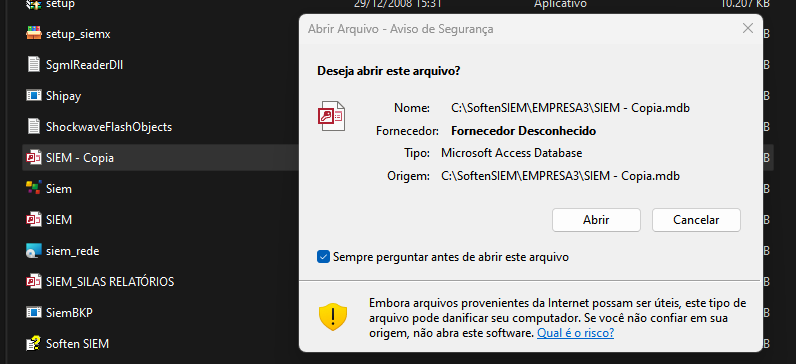
Quando o banco de dados de algum cliente estiver com esta mensagem para abrir, sginifica que ele não esta confiável e você não poderá executar **SQL**, ou fazer alterações.

<p class="callout warning">Faça um **BACKUP** do banco de dados antes.</p>

[![image-1718368373131.png](https://docs.softensistemas.com.br/uploads/images/gallery/2024-06/scaled-1680-/image-1718368373131.png)](https://docs.softensistemas.com.br/uploads/images/gallery/2024-06/image-1718368373131.png)

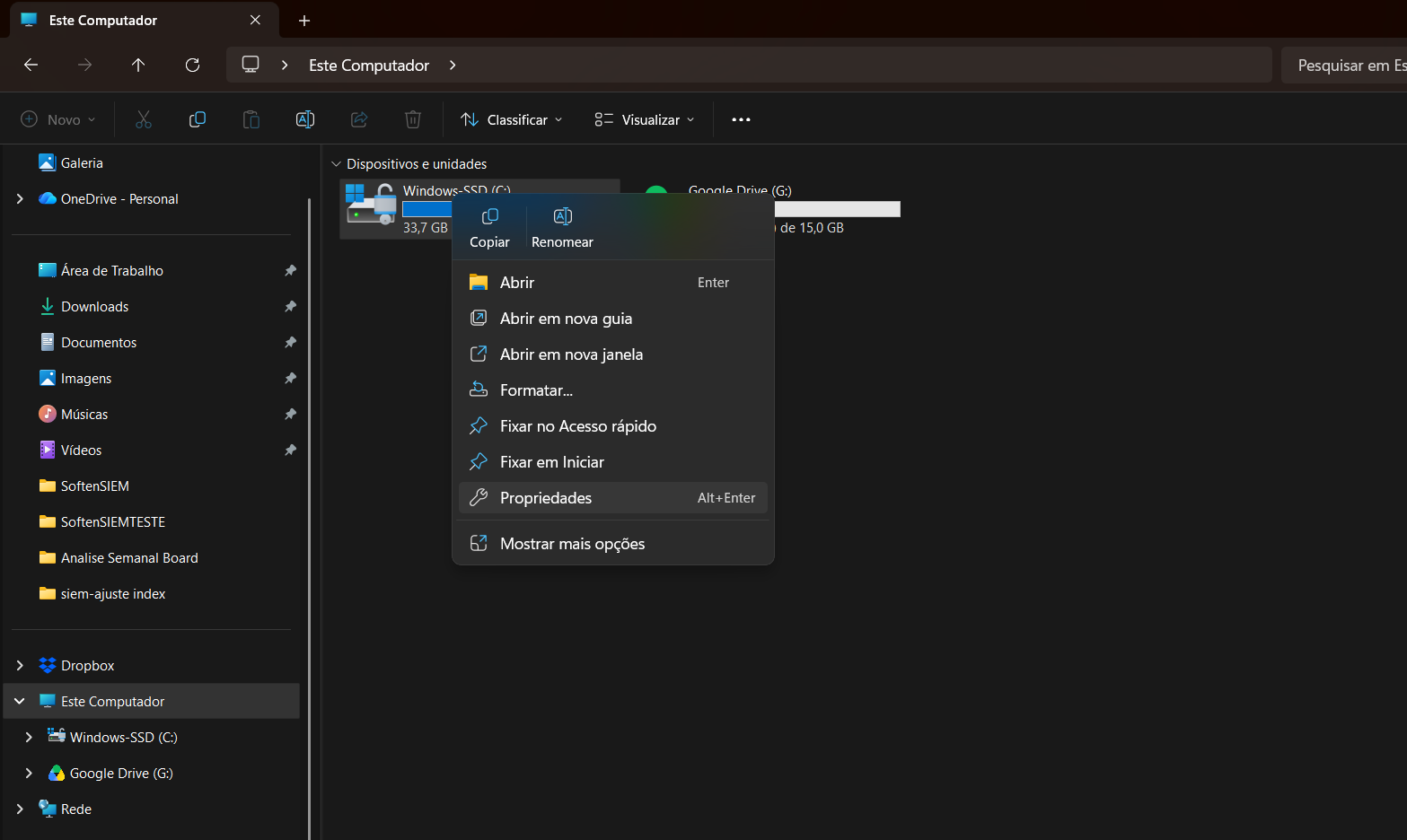
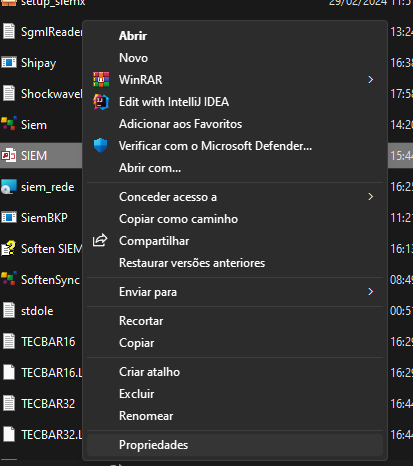
Vá com o botão direito no banco de dados - **propriedades** e marque a opção **"Desbloquear"**.

[![image-1718368689688.png](https://docs.softensistemas.com.br/uploads/images/gallery/2024-06/scaled-1680-/image-1718368689688.png)](https://docs.softensistemas.com.br/uploads/images/gallery/2024-06/image-1718368689688.png)
[![image-1718368765132.png](https://docs.softensistemas.com.br/uploads/images/gallery/2024-06/scaled-1680-/image-1718368765132.png)](https://docs.softensistemas.com.br/uploads/images/gallery/2024-06/image-1718368765132.png)
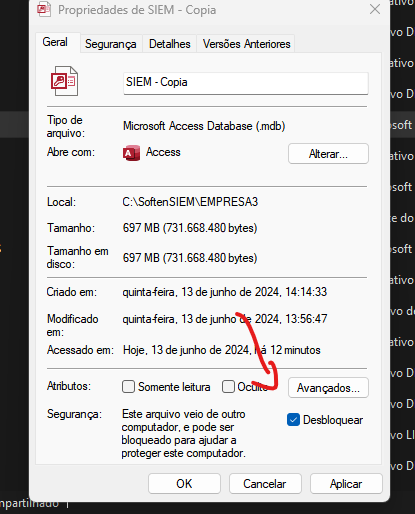
<p class="callout success">Feito isto, o **Banco de dados** estará confiável e poderá ser feito manutenção e modificações necessárias.</p># Editar descrição da CFOP direto pela NFE

##### Em alguns casos há necessidade de se alterar a descrição da CFOP, com isso basta seguir os passos abaixo:

##### Navegue até as Configurações2

[![image-1758825906018.png](https://docs.softensistemas.com.br/uploads/images/gallery/2025-09/scaled-1680-/image-1758825906018.png)](https://docs.softensistemas.com.br/uploads/images/gallery/2025-09/image-1758825906018.png)

##### Busque pela configuração **FATURAMENTO: EDITAR NOME CFOP (0=NÃO(PADRÃO)/ 1=SIM):  
  
Defina como 1**

[![image-1758826008753.png](https://docs.softensistemas.com.br/uploads/images/gallery/2025-09/scaled-1680-/image-1758826008753.png)](https://docs.softensistemas.com.br/uploads/images/gallery/2025-09/image-1758826008753.png)

##### Com isto o campo Natureza ficara desbloqueado para edição dentro da NFE como na imagem abaixo.

[![image-1758826229091.png](https://docs.softensistemas.com.br/uploads/images/gallery/2025-09/scaled-1680-/image-1758826229091.png)](https://docs.softensistemas.com.br/uploads/images/gallery/2025-09/image-1758826229091.png)# FATURAMENTO: PERMITIR EDITAR CHAVE E PROT NF-E SAIDA (0=NAO/1=SIM):

**Hbilitando a configuração 2, o sistema permite fazer a edição da chave de acesso e protocolo manualmente da nota fiscal ao abrir em tela.** *Definindo configuração com a opção 1=SIM, ao abrir a nota fiscal, o sistema permite editar manualmente a chave de acesso, protocolo e data de emissão da nota fiscal, podendo assim colocar qualquer outra informação.*

[![image-1758894866500.png](https://docs.softensistemas.com.br/uploads/images/gallery/2025-09/scaled-1680-/image-1758894866500.png)](https://docs.softensistemas.com.br/uploads/images/gallery/2025-09/image-1758894866500.png)

<span style="color: #ff0000;">**<span style="text-decoration: underline;">Para notas autorizada no SIEM, não é permitido fazer o ajuste. Caso seja ajustado uma nfe autorizada e os dados fique diferente da receita, pode causar multas ao cliente. </span>**</span># SPED: INCLUI REG NFE EMITIDA COM CFOP 5.929 E 6.929 (0=NAO/1=SIM):

**SPED: INCLUI REG NFE EMITIDA COM CFOP 5.929 E 6.929 (0=NAO/1=SIM):**  
  
Essa configuração consiste em quando for gerar o arquivo SPED Fiscal, quando não esta habilitado a config ou esta marcado como 0=NÃO, no SPED Fiscal não gera o valor notas emitidas com CFOP 5929 ou 6929. Causando o seguinte erros no arquivo pelo motivo do valor da NFe esta zerado.

[![image-1759164387326.png](https://docs.softensistemas.com.br/uploads/images/gallery/2025-09/scaled-1680-/image-1759164387326.png)](https://docs.softensistemas.com.br/uploads/images/gallery/2025-09/image-1759164387326.png)  
  
Quando ativada a configuração, o sistema consegui gerar o arquivo sem erros, gerando com as notas de saida com seus valores correto.

[![image-1759164792047.png](https://docs.softensistemas.com.br/uploads/images/gallery/2025-09/scaled-1680-/image-1759164792047.png)](https://docs.softensistemas.com.br/uploads/images/gallery/2025-09/image-1759164792047.png)

<p class="callout warning">  
  
Clientes que for posto de gasolina, emite muitas notas com o cfop 5.929 e 6.929, notas vinculando os cupons fiscais, esses clientes são obrigatório essa configuração.   
  
  
</p># Como configurar caminho para integração SIEM Android.

<p class="callout info">Para configurar o caminho para integração para o SIEM Android, você vai ativar a Configuração 2:  
  
<span data-sheets-root="1">COMERCIAL: ENDEREÇO PARA INTEGRAR COM SIEM ANDROID (DIR.FTP):</span></p>

Ali você vai definir o caminho do computador onde será colocado o programa LeAndroid.  
  
[![image-1759166943414.png](https://docs.softensistemas.com.br/uploads/images/gallery/2025-09/scaled-1680-/image-1759166943414.png)](https://docs.softensistemas.com.br/uploads/images/gallery/2025-09/image-1759166943414.png)  
  
Após isso você vai Clicar em: Configurações, Integração para SIEM Android.

[![image-1759167308674.png](https://docs.softensistemas.com.br/uploads/images/gallery/2025-09/scaled-1680-/image-1759167308674.png)](https://docs.softensistemas.com.br/uploads/images/gallery/2025-09/image-1759167308674.png)  
  
<span style="text-decoration: underline;">**1º**</span> Vai Selecionar quais as informações que deseja exportar,   
<span style="text-decoration: underline;">**2º** </span>Vai Selecionar quais tabela de preço deseja Exportar,  
<span style="text-decoration: underline;">**3º** </span>Vai clicar em Gerar.

[![image-1759167738537.png](https://docs.softensistemas.com.br/uploads/images/gallery/2025-09/scaled-1680-/image-1759167738537.png)](https://docs.softensistemas.com.br/uploads/images/gallery/2025-09/image-1759167738537.png)

  
O arquivo Será gerado no caminho que foi definido na configuração 2 e no endereço apresentado ali no campo <span style="text-decoration: underline; color: #339966;">**Endereço.** </span>Para mais informações, verificar docs relacionada a [**SIEM | Android**](https://docs.softensistemas.com.br/books/siem-android)# Como desativar código de barras na NFe

Por padrão o sistema gera NFe com o código de barras conforme cadastrado no produto.   
  
Exemplo o Cadastro a baixo.

[![image-1759168791948.png](https://docs.softensistemas.com.br/uploads/images/gallery/2025-09/scaled-1680-/image-1759168791948.png)](https://docs.softensistemas.com.br/uploads/images/gallery/2025-09/image-1759168791948.png)  
  
O XML da NFe gerada com esse produto, será informado da seguinte forma:

[![image-1759168912000.png](https://docs.softensistemas.com.br/uploads/images/gallery/2025-09/scaled-1680-/image-1759168912000.png)](https://docs.softensistemas.com.br/uploads/images/gallery/2025-09/image-1759168912000.png)  
  
Habilitando a seguinte configuração:

<span data-sheets-root="1"><span style="text-decoration: underline;">**FATURAMENTO: USAR CODIGO DE BARRA DO PRODUTO NA NFE (0=SIM(PADRAO)/1=NÃO):** </span>Definindo a configuração "1"  
  
O sistema gera o XML sem as informações do código de barras, conforme a foto logo a baixo.   
</span>

[![image-1759171183992.png](https://docs.softensistemas.com.br/uploads/images/gallery/2025-09/scaled-1680-/image-1759171183992.png)](https://docs.softensistemas.com.br/uploads/images/gallery/2025-09/image-1759171183992.png)

<p class="callout success"><span data-sheets-root="1">Dessa forma validando a nota coretamente. </span></p>