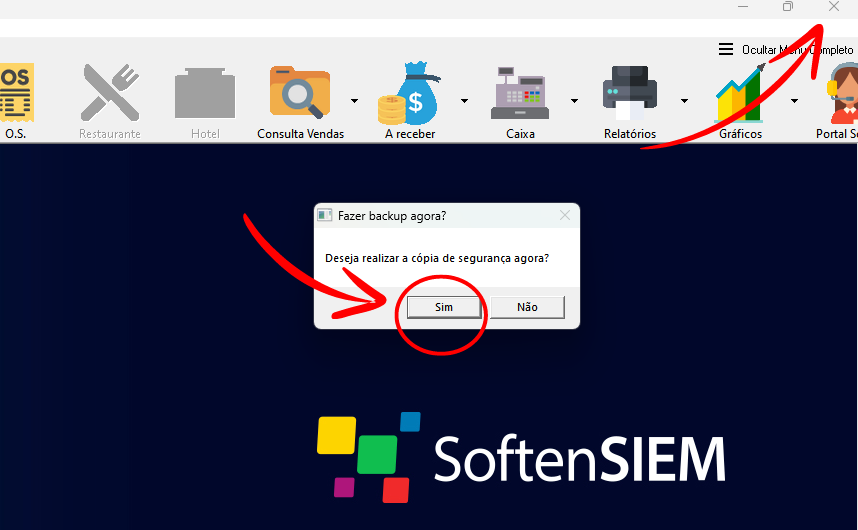
**Depois siga conforme as imagens:**
[](https://docs.softensistemas.com.br/uploads/images/gallery/2024-07/image-1721747517691.png) [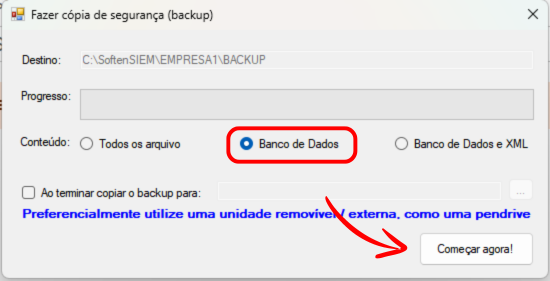](https://docs.softensistemas.com.br/uploads/images/gallery/2024-07/image-1721747656515.png) [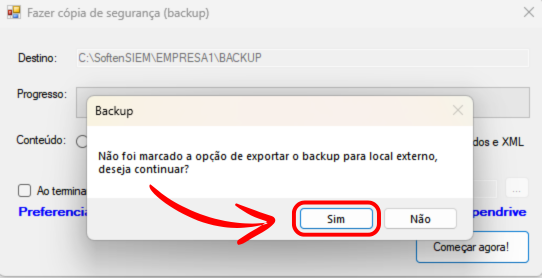](https://docs.softensistemas.com.br/uploads/images/gallery/2024-07/image-1721747810463.png) Após fazer todo processo de **BACKUP**, aguarde até ele retornar esta mensagem: [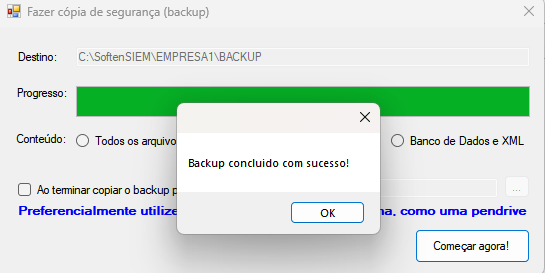](https://docs.softensistemas.com.br/uploads/images/gallery/2024-07/image-1721747870906.png) Tudo certo, desta forma o **Backup** foi concluido com sucesso!*OBS IMPORTANTE: LEMBRANDO QUE ESTE FOI APENAS PARA BACKUP DO BANCO DE DADOS E NÃO DOS XML OU TODOS OS ARQUIVOS, SE QUISER FAZER UTILIZANDO A OPÇÃO "Banco de Dados e XML" demora um pouco mais, contudo, salva também os XML em sua máquina.* *Ou a opção "Todos os arquivos" que demora mais ainda, contudo, salva todos os arquivos do sistema em sua máquina* ***Se tiver interesse em salvar suas informações com nossos servidor de forma automática, entre em contato para saber sobre o Backup em Nuvem da Soften!***