# Como cadastrar Tomador de serviço.
# Cadastro de Tomador de Serviço
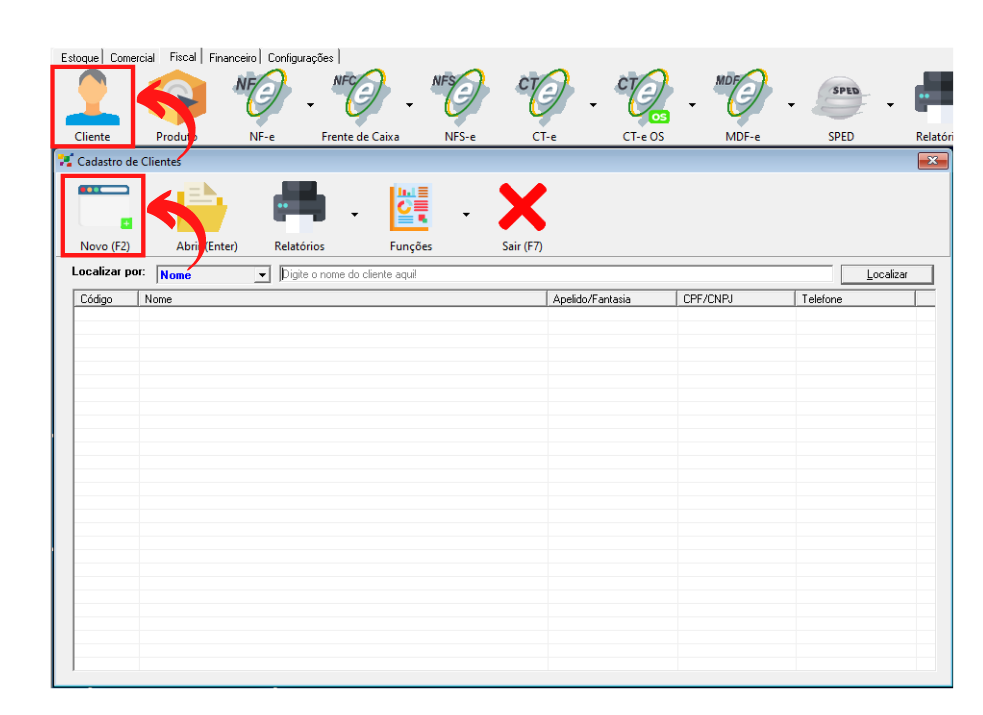
##### Dentro do SIEM, acesse a aba **Fiscal** para abrir o **Cadastro de Clientes**.
##### As **empresas/pessoas** envolvidas no processo de transporte serão todas cadastradas como cliente.
##### Clique em **Cliente** > **Novo (F2)**.
##### [](https://docs.softensistemas.com.br/uploads/images/gallery/2022-01/image-1643302192469.png)
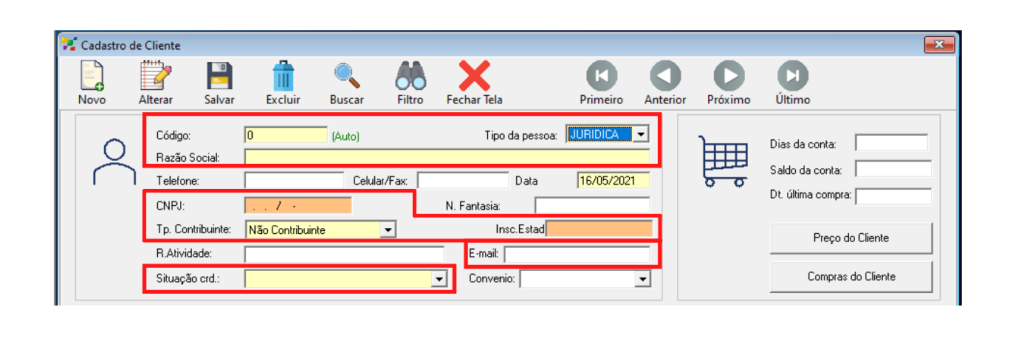
##### Então, na próxima tela selecione primeiro se o seu cliente é uma pessoa **física** ou **jurídica**.
##### Em **código**, o usuário do SIEM pode utilizar um **código específico** para controle interno de sua empresa.
##### Mas, caso ele não preencha com nenhuma numeração o sistema completará este campo automaticamente seguindo a sequencia do próprio sistema (ex: 1, 2, 3 ...)
##### Preencha os demais campos de acordo com as informações do cliente.
##### Caso você não saiba se o seu cliente tem **Inscrição Estadual** ou não, acesse o site do [SINTEGRA](http://www.sintegra.gov.br/). Selecione então o **estado** em que ele se encontra, preencha com o **CNPJ** do seu cliente e **consulte**.
##### **NOTA:** Selecione de acordo no campo **Tp. Contribuinte**. Se o cliente possui **Inscrição Estadual** ele pode ser **Contribuinte de ICMS** ou pode ser **Isento**, caso o cliente não possua **I.E.** ele será **Não Contribuinte de ICMS**
##### O campo **e-mail** não é de preenchimento obrigatório, mas possibilita o envio do documento fiscal ao cliente após a emissão.
##### [](https://docs.softensistemas.com.br/uploads/images/gallery/2022-01/image-1643302251757.png)
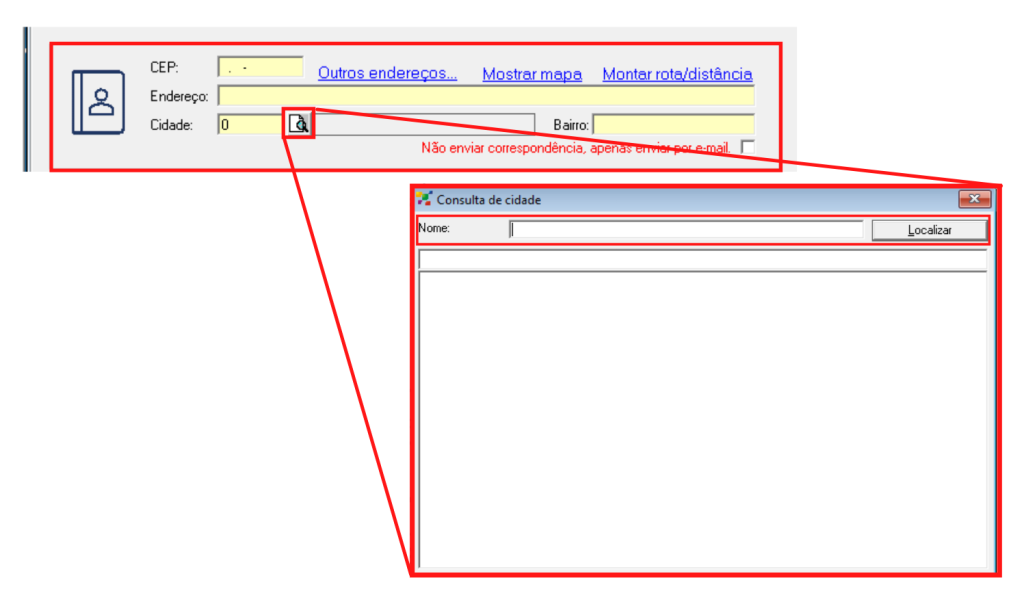
##### Em **endereço**, preencha todas as informações referentes ao logradouro do cliente.
##### **NOTA:** em cidade, clique na **lupa**, na próxima tela preencha com o nome da cidade do seu cliente e dê um clique duplo em cima da cidade.
##### [](https://docs.softensistemas.com.br/uploads/images/gallery/2022-01/image-1643302264658.png)
Após preencher todos os campos obrigatórios clique em **Salvar** e finalize este cadastro.[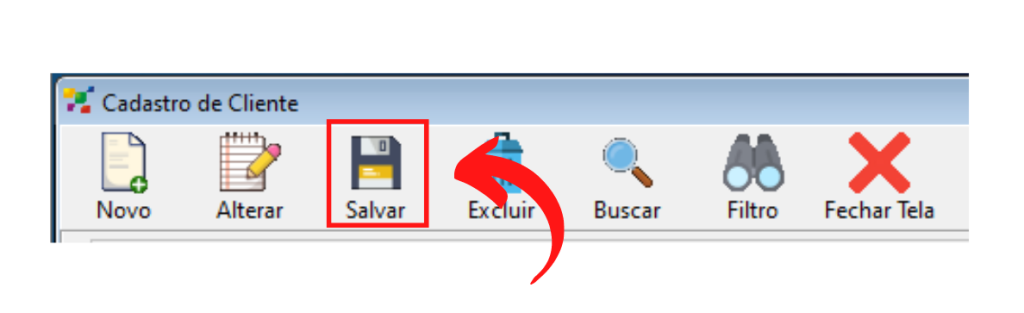](https://docs.softensistemas.com.br/uploads/images/gallery/2022-01/image-1643302277527.png)