# Como fazer o preenchimento do CT-e OS
##### Acesse a aba **FISCAL**, clicar em **CT-e OS**

##### Em seguida, clique em **novo** para abrir um novo documento.
##### Ao abrir a emissão do documento, será necessário informar os campos em destaques (como segue print).
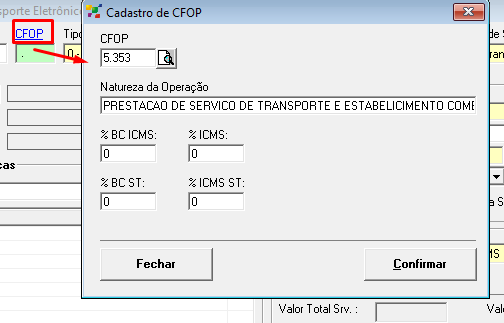
##### Clique nas letras **CFOP (em azul)**, na próxima tela digite a **numeração do CFOP** que a sua contabilidade informou
##### Os campos abaixo são destinados aos tributos de **ICMS**, caso o cliente tribute, os percentuais devem ser inseridos.
Se por acaso ele não tributar, coloque o **numeral 0 (zero)** em todos os campos e clique em **Confirmar**.
##### **NOTA:** no **Soften SIEM** é possível deixar este campo **automático**, caso o cliente utilize a mesma numeração de CFOP para todas as operações no CT-e, solicite junto ao suporte técnico.
[](https://docs.softensistemas.com.br/uploads/images/gallery/2024-08/image-1722963853792.png)
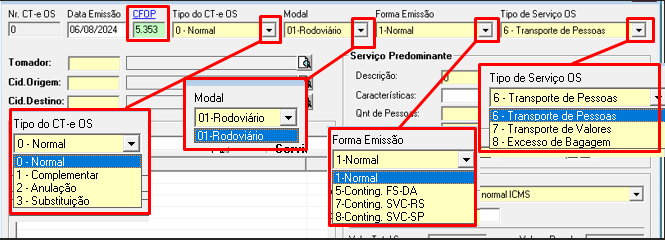
##### Na sequencia definir os campos **Tipos de CT-e OS, Modal, Forma de Emissão e tipos de Serviços OS.** Como demonstra na imagem abaixo:
[](https://docs.softensistemas.com.br/uploads/images/gallery/2024-08/image-1722962469337.png)
#####
##### **Forma de emissão**
##### **1** – **Normal** (Usado quando os servidores da SEFAZ estão operantes);
**5** – **Conting. FS-DA** (Usado quando não há internet no estabelecimento, nesta modalidade o emitente precisa imprimir os CT-e OS em um papel moeda adquirido diretamente na Sefaz);
**7** – **Conting. SVC-RS** (utilizado quando o servidor do estado do emitente encontra-se fora do ar);
**8** – **Conting. SVC-SP** (utilizado quando o servidor do estado do emitente encontra-se fora do ar);
##### **Tipos de Serviço OS**
#####
##### 6 - **Transporte de Pessoas**: Para viagens onde serão transportados passageiros.
##### 7 - **Transporte de valores:** Cargas que irão incluir valores, como carro forte, transporte de malotes, etc...
##### 8 - **Excesso de Bagagem:** Viagens que excederem a bagagem deve ser aberto um novo documento somente para o excesso da bagagem;
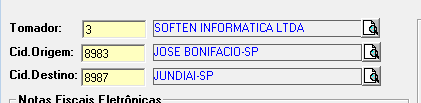
##### Os próximos campos a serem preenchidos, são do **Tomador do Serviço; Cid. Origem e Cid Destino.**
[](https://docs.softensistemas.com.br/uploads/images/gallery/2024-08/image-1722963692837.png)
##### A **Cid. Origem**, é preenchida automaticamente conforme **cadastro do cliente**, mas pode ser editada se clicar na lupa.
[](https://docs.softensistemas.com.br/uploads/images/gallery/2024-08/image-1722964328059.png)
##### A Cid Destino, deve ser informada na sequência, também é selecionada na lupa.
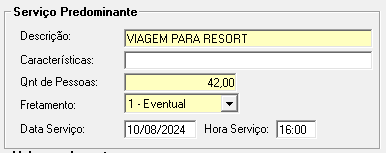
##### Os próximos campos a serem preenchidos obrigatoriamente são **Descrição, Característica (Não obrigatório) Qnt. de Pessoas, Fretamento, Data e Hora (sempre definir uma hora a diante para não dar erro na emissão)**.
[](https://docs.softensistemas.com.br/uploads/images/gallery/2024-08/image-1722965781977.png)
- ##### **Descrição**: É um campo livre, pode ficar destacado a informação do destino, da viagem que será feita, especificar qual tipo de transporte será feito...
- ##### **Característica**: Pode definir as características da viagem. Ou o meio de transporte que esta sendo fretado;
- ##### **Qnt. de Pessoas:** Informar a quantidade que vai na viagem e não quantas cabem no transporte fretado.
- ##### **Fretamento**: Especificar se é eventual ou de é um contrato continuo.
- ##### **Data e hora**: define a data do evento que esta sendo criado.
#####
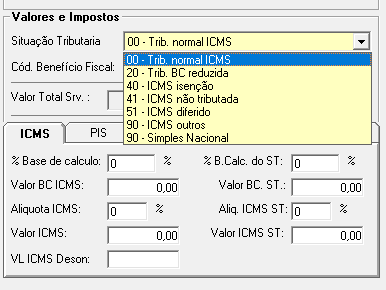
##### Na sequência é necessário selecionar qual será a tributação dos impostos (caso tenha) nos campos a seguir. As definições de impostos também
[](https://docs.softensistemas.com.br/uploads/images/gallery/2024-08/image-1722965305844.png)
##### Obrigatoriamente é preciso selecionar a **Situação Tributária.** Caso tenha que ser destacado os impostos, torna-se obrigatório o preenchimento dos campos de **ICMS**, **PIS**, **COFINS**, **IR**, **INSS** e **CSLL**.
#####
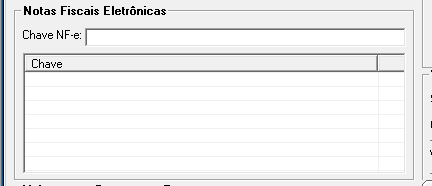
##### O preenchimento do campo de **Chave NF-e** torna-se obrigatório apenas caso seja emitido um CT-e OS de valores, caso contrario pode seguir sem referenciar nenhuma chave de acesso de nota fiscal. Pois o transporte de pessoas não necessita de uma nota fiscal para circulação.
[](https://docs.softensistemas.com.br/uploads/images/gallery/2024-08/image-1722965532639.png)
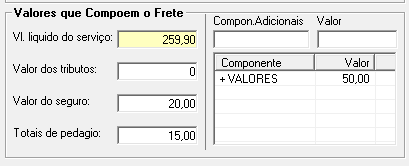
Os **Valores que Compõem o Frete** é o campo que precisa ser preenchido depois dos impostos para que possa ser cobrado o valor do serviço, somados aos valores adicionais que podem ou não estar destacados nos campos destinados na sequência:
[](https://docs.softensistemas.com.br/uploads/images/gallery/2024-08/image-1722966133260.png)
1. ##### **Valor Liquido do Serviço**: é o preço do serviço que será para fazer a viagem. (Lembrando que qualquer outro valor adicionado será somado no final da emissão do CT-e OS)
2. ##### **Valor dos tributos:** Valor que será somado pelos impostos (caso houver tributação) no valor total.
3. ##### **Valor do Seguro**: Se for cobrado a parte o seguro da viagem, pode ser destacado no campo destacado a ele, ou pode-se incluir o valor do seguro no valor do serviço para que não fique destacado no documento que será cobrado a parte.
4. ##### **Totais de Pedágio**: Acrescenta no valor final da nota se for cobrado a parte também.
5. ##### **Componente Adicional**: Pode ser incluído qualquer outro valor para ser adicionado no total da nota.
#####
##### No rodapé da emissão tem dois campos que são de preenchimento obrigatório. **TAF** e **N° de Registro Estadual**.
#####
[](https://docs.softensistemas.com.br/uploads/images/gallery/2024-08/image-1722966630117.png)
#####
- ##### **TAF (Termo de Autorização de Fretamento)**: É utilizado quando o serviço é prestado para fora do Estado;
#####
- ##### **N° de Registro Estadual:** Utilizado para serviço realizados dentro do Estado.
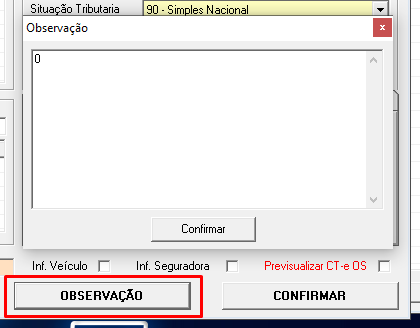
##### Para finalizar a emissão tem o campo livre de OBS, pode ser preenchido com qualquer informação desejada.
[](https://docs.softensistemas.com.br/uploads/images/gallery/2024-08/image-1722966939774.png)
#####
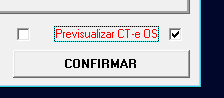
##### Antes de finalizar, recomenda-se marcar a pré visualização do documento, para confirmar se todas as informações estão corretas.
[](https://docs.softensistemas.com.br/uploads/images/gallery/2024-08/image-1723030243702.png)
##### A pré visualização vai abrir numa outra tela e basta fazer a conferencia do documento antes de realizar o envio.
#####
##### E o CT-e OS está pronto para emissão.
#####
#####
#####
#####
#####
#####
#####
#####
#####
#####
#####
#####
#####
#####
#####
#####
#####
#####
#####
#####
#####
#####
#####
#####
#####
#####
#####
#####
#####
#####
#####
#####
#####
#####
#####
#####
#####
#####
#####
#####
#####
#####
#####