# Cadastros e Configurações
# Como cadastrar Remetente/Destinatário no SoftenSIEM
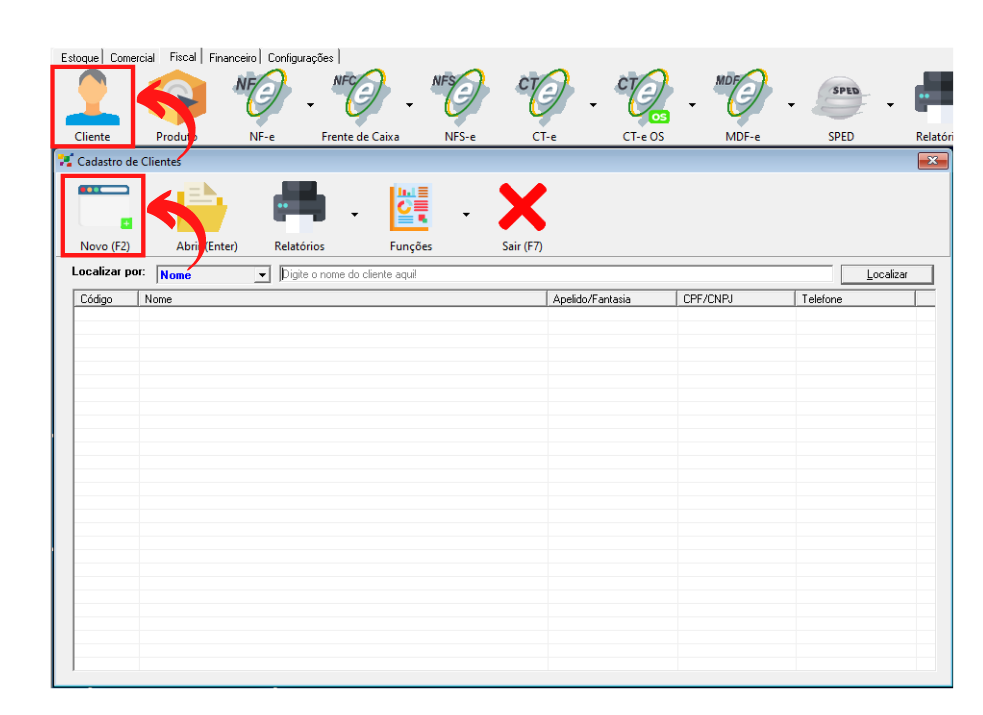
##### Dentro do SoftenSIEM, acesse a aba **Fiscal** para abrir o **Cadastro de Clientes**.
##### As empresas/pessoas envolvidas no processo de transporte serão todas cadastradas como cliente.
##### Clique em **Cliente** > **Novo (F2)**.
##### [](https://docs.softensistemas.com.br/uploads/images/gallery/2022-01/image-1643302192469.png)
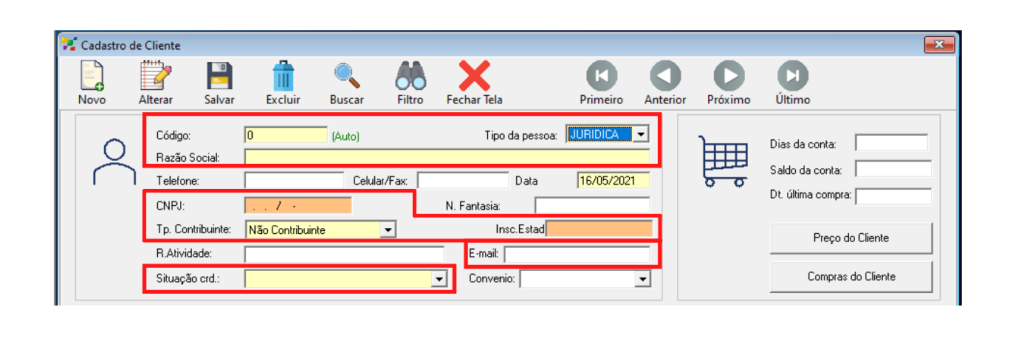
##### Então, na próxima tela selecione primeiro se o seu cliente é uma pessoa **física** ou **jurídica**.
##### Em **código**, o usuário do Soften SIEM pode utilizar um **código específico** para controle interno de sua empresa.
##### Mas, caso ele não preencha com nenhuma numeração o sistema completará este campo automaticamente.
##### Preencha os demais campos de acordo com as informações do cliente.
##### Caso você não saiba se o seu cliente tem **Inscrição Estadual** ou não, acesse o site do [SINTEGRA](http://www.sintegra.gov.br/). Selecione então o **estado** em que ele se encontra, preencha com o **CNPJ** do seu cliente e **consulte**.
##### **NOTA:** Selecione de acordo no campo **Tp. Contribuinte**. Se o cliente possui **Inscrição Estadual** ele pode ser **Contribuinte de ICMS** ou pode ser **Isento**, caso o cliente não possua **I.E.** ele será **Não Contribuinte de ICMS**
##### O campo **e-mail** não é de preenchimento obrigatório.
##### Porém se o cliente escrever este dado ele pode enviar o **DANFE** automaticamente para o e-mail que foi cadastrado.
##### [](https://docs.softensistemas.com.br/uploads/images/gallery/2022-01/image-1643302251757.png)
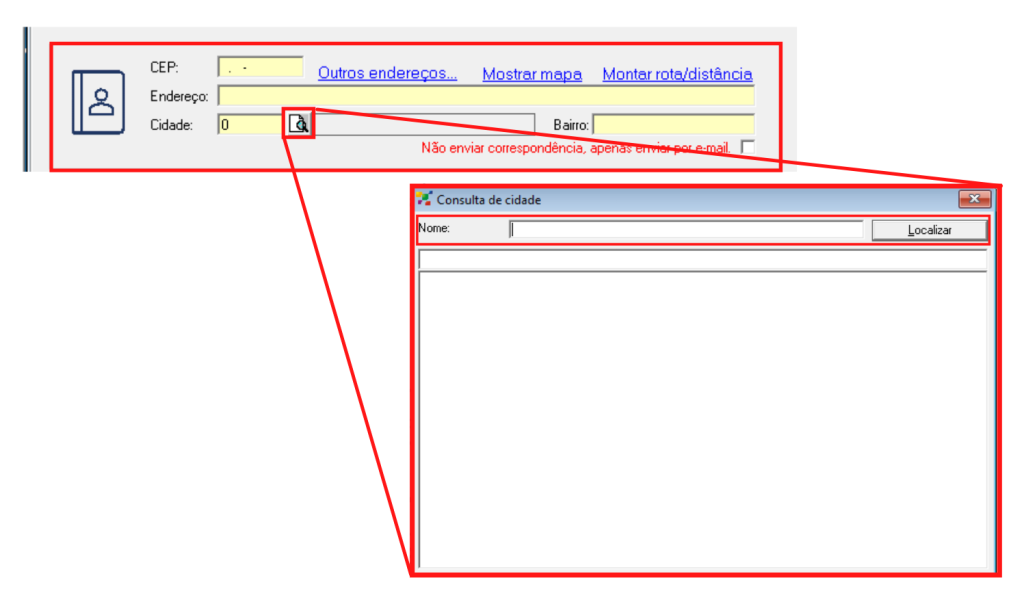
##### Em **endereço**, preencha todas as informações referentes ao logradouro do cliente.
##### **NOTA:** em cidade, clique na **lupa**, na próxima tela preencha com o nome da cidade do seu cliente e dê um clique duplo em cima da cidade.
##### [](https://docs.softensistemas.com.br/uploads/images/gallery/2022-01/image-1643302264658.png)
##### Após preencher todos os campos obrigatórios clique em **Salvar** e finalize este cadastro.[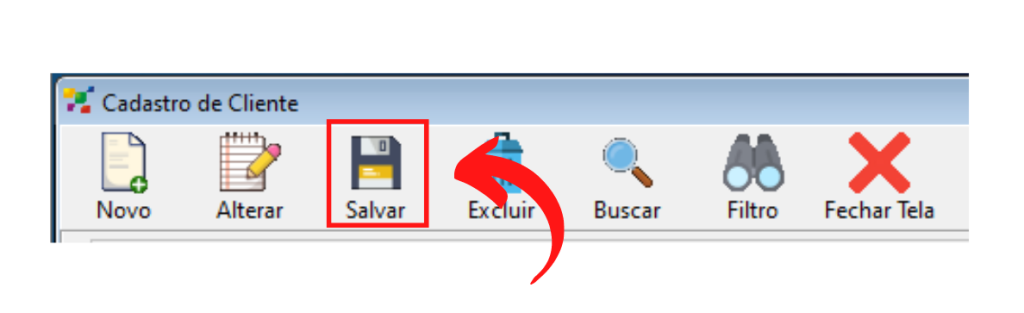](https://docs.softensistemas.com.br/uploads/images/gallery/2022-01/image-1643302277527.png)
# Nova Página
# Como cadastrar Unidade de Carga no SoftenSIEM
##### Dentro do SoftenSIEM, acesse a aba de Fiscal e clique no ícone do CT-e.
##### Em seguida, clique em Novo (F2) para criar um novo Conhecimento de Transporte.
##### Então, na próxima tela clique em **Novo (F2)**.

Em seguida, em **Conhecimento de Transporte Eletrônico** clique na **Unidade Carga** localizado ao lado direito.
[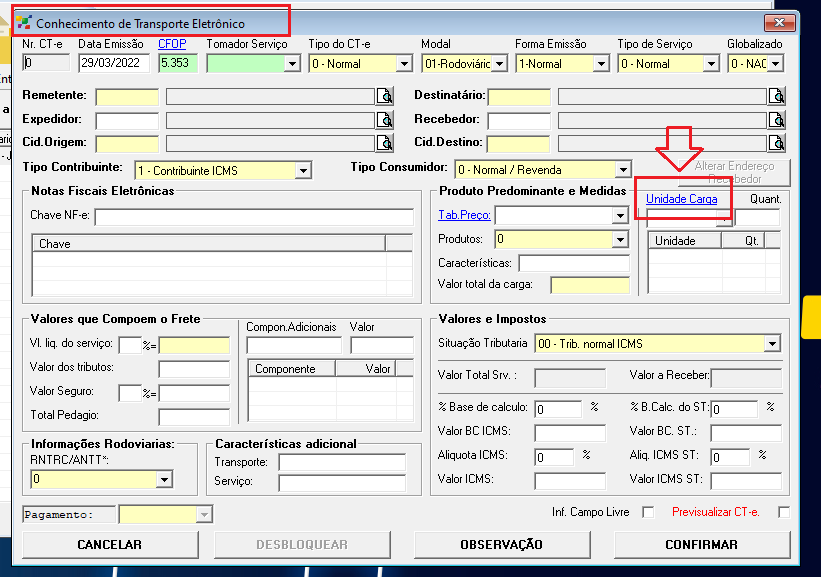](https://docs.softensistemas.com.br/uploads/images/gallery/2022-03/image-1648584525913.png)
##### Então, preencha a **Descrição do Tipo de Medida** no campo destinado a esta informação.
Na **Unidade de Medida**, selecione a unidade que deseja e clique em **Confirmar** para salvar a unidade cadastrada.
[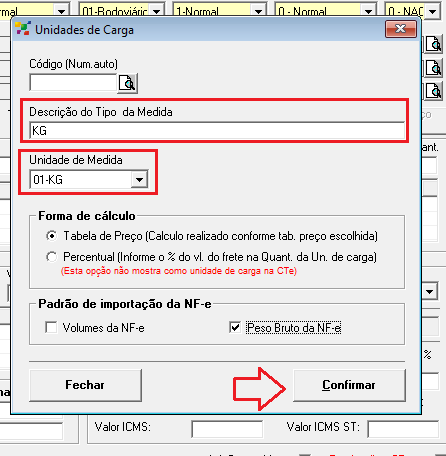](https://docs.softensistemas.com.br/uploads/images/gallery/2022-03/image-1648584353957.png)
##### Após cadastrada para inserir a unidade basta selecionar a qual deseja.
[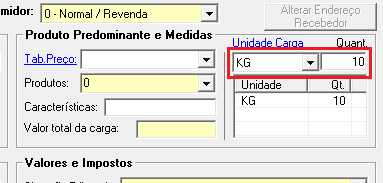](https://docs.softensistemas.com.br/uploads/images/gallery/2022-03/image-1648584733981.png)
# Como cadastrar Tabela de Preço no CT-e no SoftenSIEM
Dentro do SoftenSIEM, acesse a aba de Fiscal e clique no ícone do CT-e.
Em seguida, clique em Novo (F2) para criar um novo Conhecimento de Transporte.
Então, na próxima tela clique em **Novo (F2)**.
Em seguida, em **Conhecimento de Transporte Eletrônico** clique na **Tab. Preço (em azul)** localizado ao lado direito.
##### **Tabela de Preço**
Então, preencha o **nome da tabela** no campo destinado a esta informação.
Na **Unidade Carga**, selecione a unidade que deseja ou cadastre uma nova clicando no escrito em azul.
Nos campos **Início Faixa** **a** **Fim Faixa** preencha com a quantidade mínima e máxima da unidade de medida que você selecionou anteriormente.
Por exemplo: o cliente cadastrou uma tabela de preço no qual de 1 a 100 toneladas ele trabalhará com determinados valores.
O espaço **Vl Serv. Frete Líquido** é composto por três campos:
Em **$ Fixo** escreva o valor padrão desta unidade, levando em consideração a quantidade mínima e máxima cadastrada.
Em **$ x P/ UN** preencha com o valor por unidade.
E então, em **% Fixo** escreva o percentual que será cobrado em cima do frete.
Caso a carga possua seguro, preencha no campo **% Seguro** o valor equivalente.
Então, em **$ Pedágio** digite o valor do pedágio que será cobrado neste transporte.
Nesta tabela existem alguns **campos editáveis**, onde o cliente pode preencher com os custos que a sua empresa teve, como no exemplo acima, onde temos GRIS, DESPACHO, COLETA e OUTROS. O cliente pode alterar o título da informação que deseja e acrescentar a que necessita.
**NOTA:** GRIS (Gerenciamento de Risco) é um valor muito importante cobrado por algumas empresas que prestam este serviço, normalmente esta quantia varia de acordo com a valorização da mercadoria. Este serviço abrange diversas modalidades, porém a principal é evitar o roubo de cargas e para isso a empresa prestadora desenvolve planos estratégicos.
**NOTA:** Além disso, preencha com o numeral zero todo os campos em que não possuir as informações necessárias.
# Como configurar Averbador Porto Seguros
##### ***1° Passo***
Acessar o site:
[https://wws.averbeporto.com.br/websys/?comp=5](https://wws.averbeporto.com.br/websys/?comp=5)
Inserir o Login e Senha da Porto Seguros e acessar o AverbePorto, conforme imagem abaixo.
[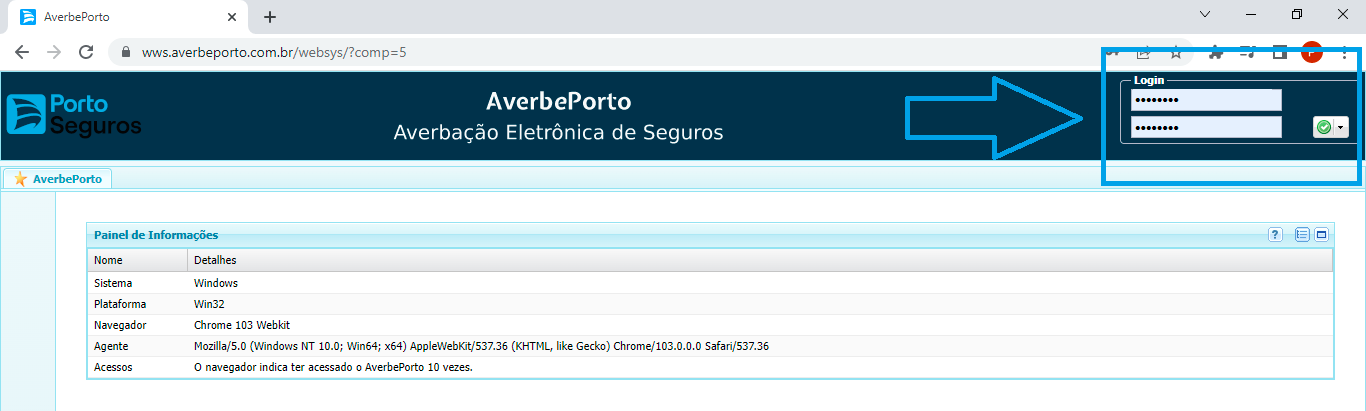](https://docs.softensistemas.com.br/uploads/images/gallery/2022-07/image-1658929483262.png)
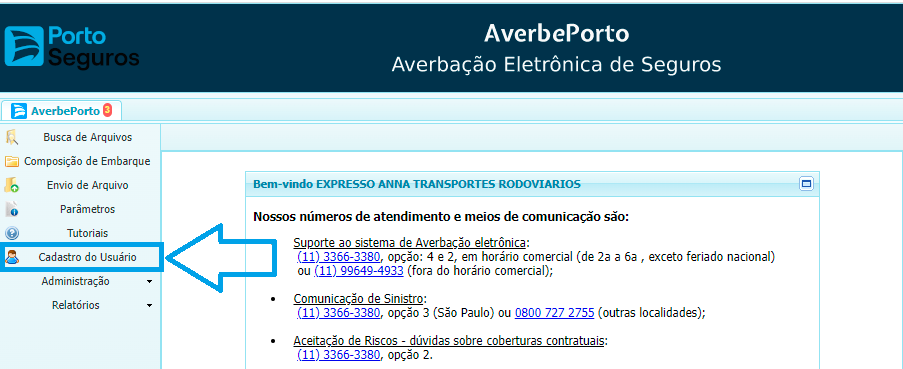
Ao acessar o AverbePorto, selecione o ***Cadastro do Usuário***, conforme imagem abaixo.
[](https://docs.softensistemas.com.br/uploads/images/gallery/2022-07/image-1658930380334.png)
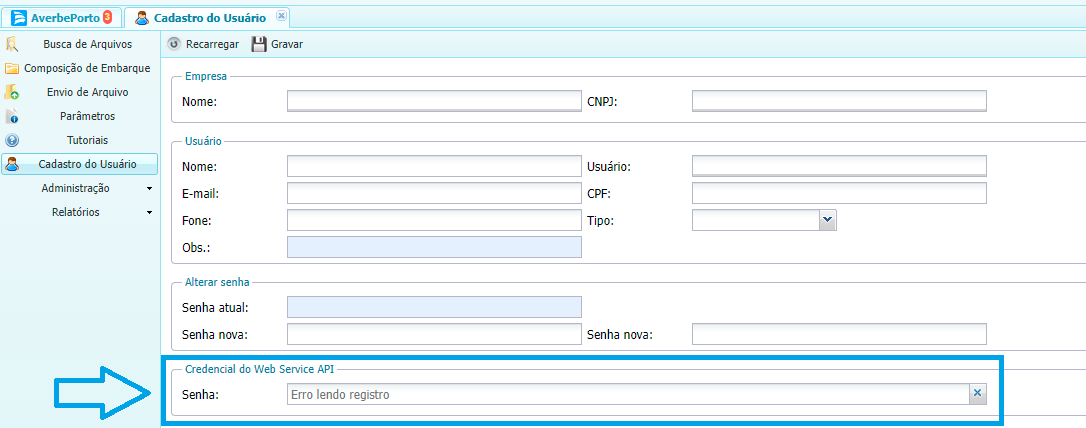
Ao acessar o Cadastro de Usuário, defina uma Senha *(A senha deve conter letras e números)* para utilização da API, no campo ***Credencial do Web Service API***, conforme imagem abaixo.
[](https://docs.softensistemas.com.br/uploads/images/gallery/2022-07/image-1658930582456.png)
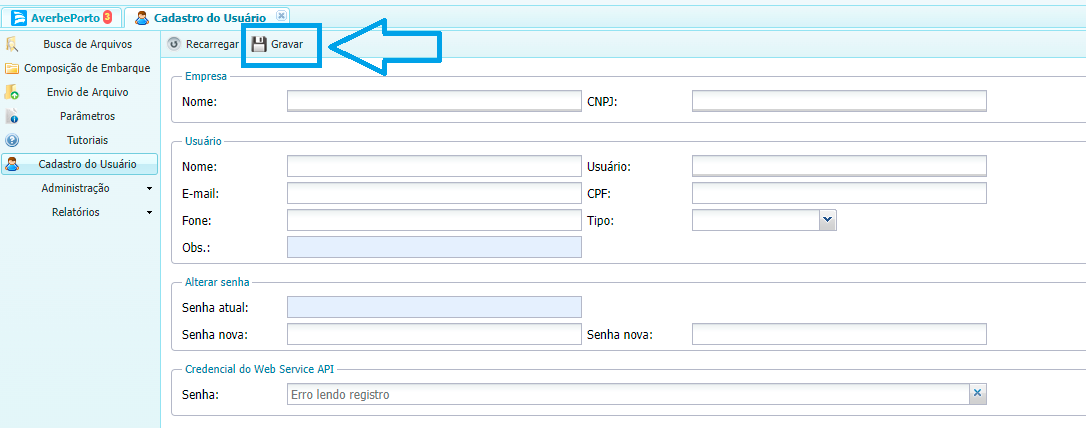
Após definir a senha, selecione ***Gravar***, para a senha ser salva, conforme imagem abaixo.
[](https://docs.softensistemas.com.br/uploads/images/gallery/2022-07/image-1658930718059.png)
##### ***2° Passo***
Instalar o *[NET Framework 4.8 (32 bits e 64 bits)](https://go.microsoft.com/fwlink/?linkid=2088631)*, pode ser utilizado o link abaixo para instalação:
[https://go.microsoft.com/fwlink/?linkid=2088631](https://go.microsoft.com/fwlink/?linkid=2088631)
##### ***3° Passo***
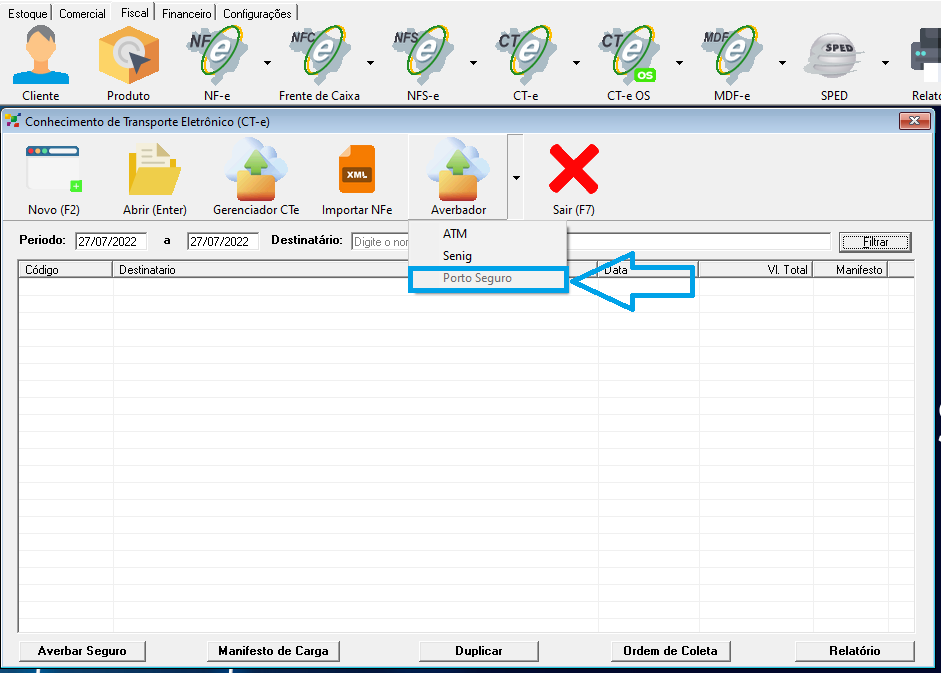
Após inserir a senha da API, basta acessar o SIEM, na aba Fiscal, modulo CT-e, campo Averbador -> Porto Seguros, conforme imagem abaixo.
[](https://docs.softensistemas.com.br/uploads/images/gallery/2022-07/image-1658932818608.png)
Ao selecionar o averbador da Porto Seguros, será aberto o .exe da Porto Seguros, e se os dados no Login, não estiverem salvos, irá ser aberto um aviso para realização do Login, conforme imagem abaixo.
[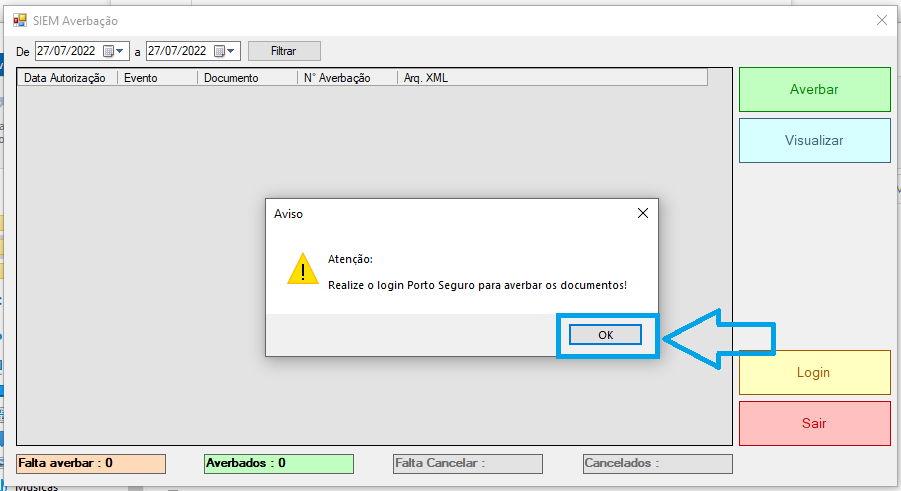](https://docs.softensistemas.com.br/uploads/images/gallery/2022-07/image-1658931751925.png)
Após clicar em OK, deverá ser selecionado a opção de Login, conforme imagem abaixo.
[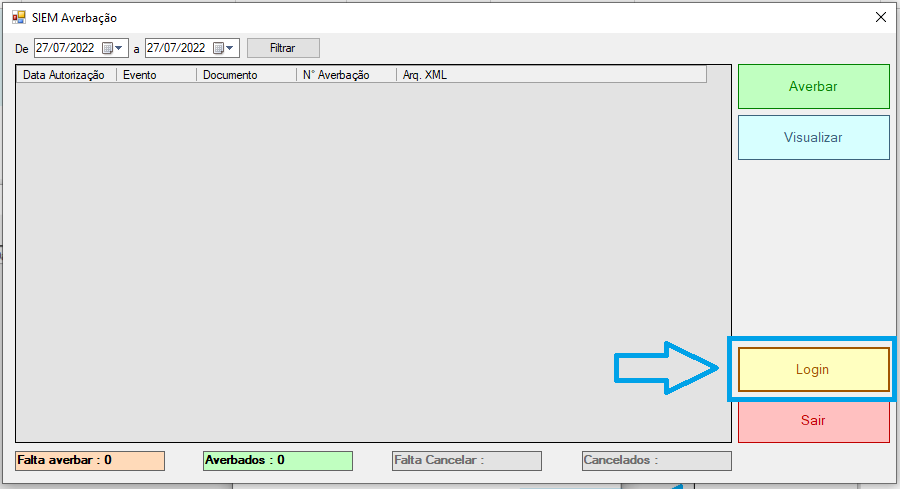](https://docs.softensistemas.com.br/uploads/images/gallery/2022-07/image-1658931818211.png)
Após selecionar o a opção de Login, será visualizado a tela de Login, para inserção do ***Usuário*** e ***Senha** do login* da Porto Seguros.
[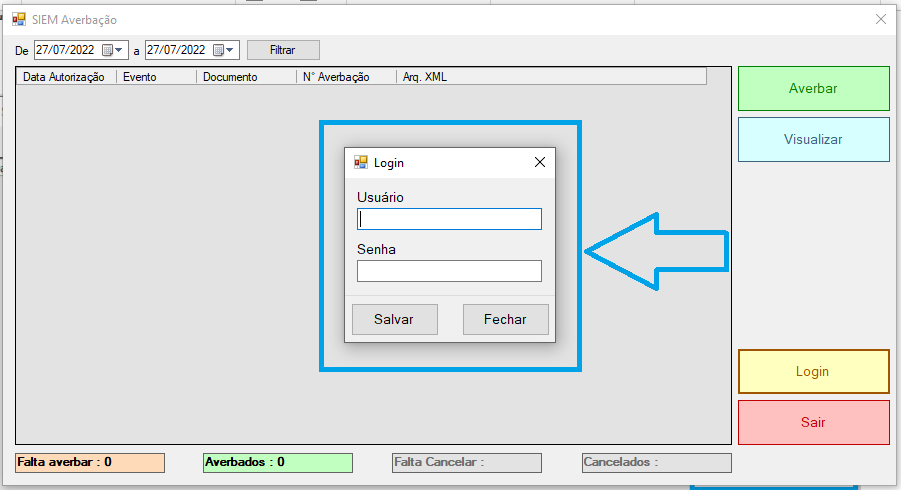](https://docs.softensistemas.com.br/uploads/images/gallery/2022-07/image-1658931957640.png)
Com os campos mencionados acima, o usuário deverá clicar em Salvar, conforme imagem abaixo.
[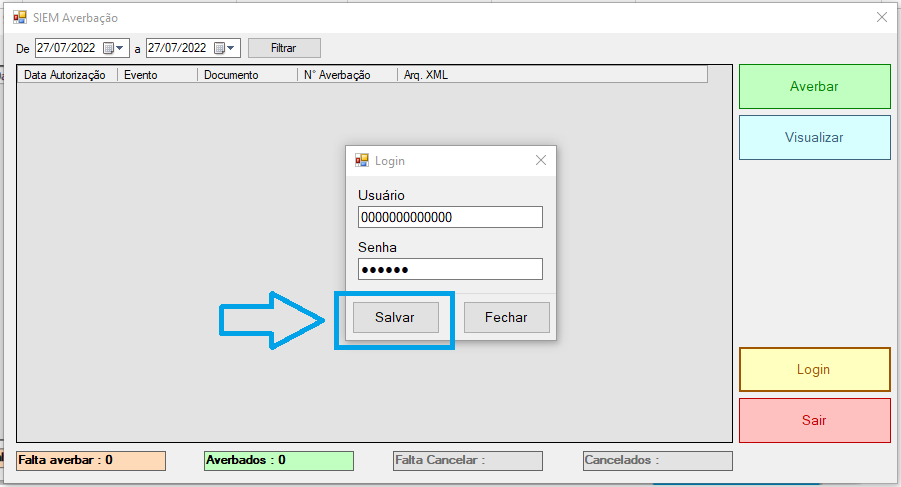](https://docs.softensistemas.com.br/uploads/images/gallery/2022-07/image-1658932049243.png)
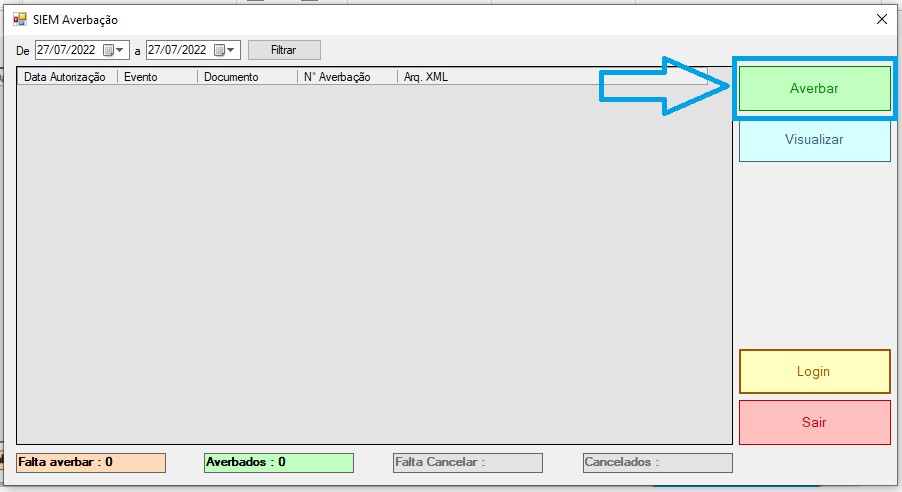
Com os dados de Login, já implementados, agora o usuário deverá selecionar o CT-e a ser averbado, e selecionar a opção Averbar, conforme imagem abaixo.
[](https://docs.softensistemas.com.br/uploads/images/gallery/2022-07/image-1658932442752.png)
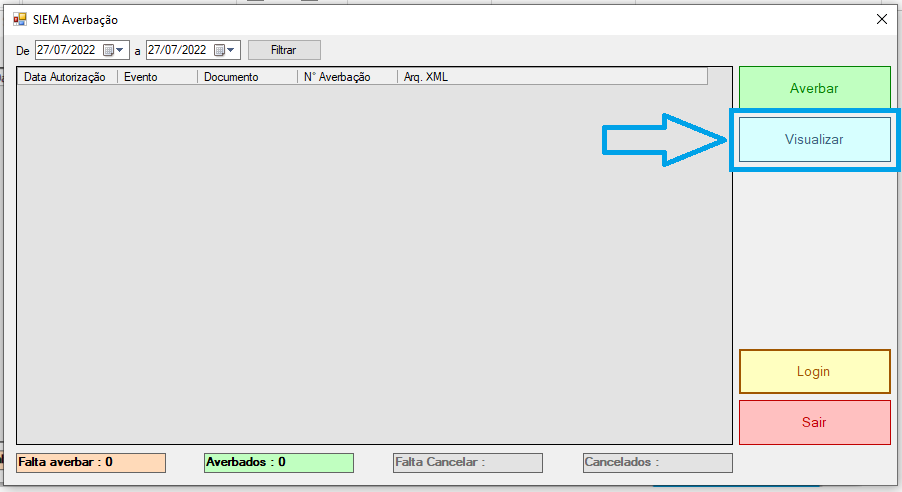
Para o usuário visualizar o protocolo de averbação o mesmo, poderá selecionar a opção Visualizar, conforme imagem abaixo.
[](https://docs.softensistemas.com.br/uploads/images/gallery/2022-07/image-1658932576148.png)