# Emissão de CT-e
# Como gerar o Conhecimento de Transporte Eletrônico no SoftenSIEM
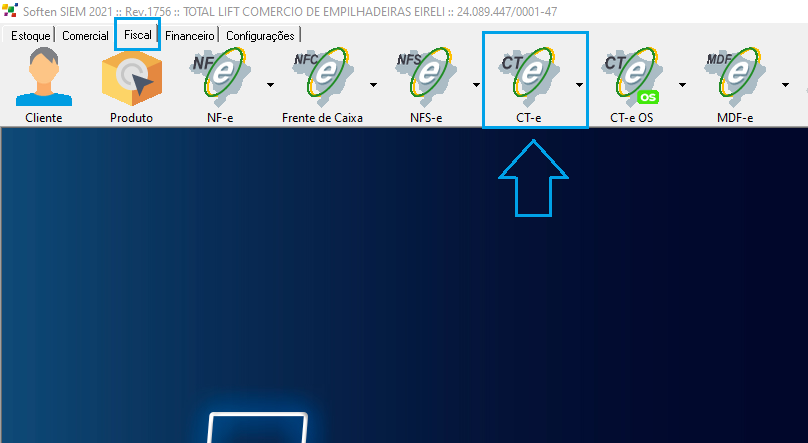
##### Acesse a aba **Fiscal** e clique em CT-e
[](https://docs.softensistemas.com.br/uploads/images/gallery/2022-03/image-1648557128217.png)
##### Na próxima tela clique em **Novo (F2)**.
##### Para emitir o CT-e é necessário preencher **alguns campos obrigatórios**, por isso montamos esse passo a passo para auxiliar os nossos clientes.
##### Cadastre o CFOP
##### Clique nas letras **CFOP (em azul)**, na próxima tela digite a **numeração do CFOP** que a sua contabilidade informou.
##### Na **Natureza da Operação** preencha com a frase: ‘**Prestação de Serviço de Transporte**’.
##### Os campos abaixo são destinados aos tributos de **ICMS**, caso o cliente tribute, os percentuais devem ser inseridos.
##### Se por acaso ele não tributar, coloque o **numeral 0 (zero)** em todos os campos e clique em **Confirmar**.
##### Se o cliente já emitiu outros **CT-es pelo Soften SIEM**, provavelmente já exista **CFOP** cadastrado no sistema, com isso, basta preencher a numeração no campo **CFOP (em verde)**.
##### **NOTA:** no **Soften SIEM** é possível deixar este campo **automático**, caso o cliente utilize a mesma numeração de CFOP para todas as operações no CT-e, solicite junto ao suporte técnico.
#### **Tomador Serviço**
##### O campo **Tomador Serviço** deve ser preenchido pelo **responsável do frete**, ou seja, aquele que **paga pelo serviço**.
##### Que pode ser:
0 – **Remetente** (aquele que promove a saída inicial da carga);
**1** – **Expedidor** (é um participante no CT-e, responsável por entregar a carga para quem irá realizar o transporte, pode ser uma entrega de transportador para transportador);
**2** – **Recebedor** (aquele que recebe a carga);
**3** – **Destinatário** (para quem a mercadoria foi enviada);
**4** – **Outros** (não se enquadra em nenhuma das opções acima).
#### **Tipo do CT-e**
##### No espaço **Tipo do CT-e** escreva qual é a **categoria deste documento**.
##### As opções são: 0 – **Normal**; **1** – **Complemento de Valor**; **2** – **Anulação de Valor** e **3** – **Substituto**.
#### **Modal**
##### O campo **Modal no CT-e** estabelece a forma como será **transportado esse produto**.
##### Pode ser pelo meio:
**01** – **Rodoviário** (é realizado em estradas, rodovias e ruas, que podem ser pavimentadas ou não);
**02** – **Aéreo** (é o movimento de pessoas e mercadorias pelo ar com a utilização de aviões, balões, dirigíveis ou helicópteros);
**03** – **Aquaviário** (é aquele em que se utiliza a água para a locomoção de mercadorias e pessoas);
**04** – **Ferroviário** (é aquele realizado por veículos que percorrem linhas de ferro para transportar produtos e pessoas)
**05** – **Dutoviário** (é aquele realizado por meio de dutovias, ou seja, tubulações).
#### **Formas de Emissão**
##### Selecione a **forma de emissão** desta nota, as opções são:
##### **1** – **Normal** (Usado quando os servidores da SEFAZ estão operantes);
**5** – **Conting. FS-DA** (Usado quando não há internet no estabelecimento, nesta modalidade o emitente precisa imprimir os CTE-s em um papel moeda adquirido diretamente na Sefaz);
**7** – **Conting. SVC-RS** (utilizado quando o servidor do estado do emitente encontra-se fora do ar);
**8** – **Conting. SVC-SP** (utilizado quando o servidor do estado do emitente encontra-se fora do ar);
#### **Tipo de Serviço**
##### Preencha este campo com a **categoria do serviço**.
##### Existem **4** opções que classificam esta atividade:
0 – **Normal** (aplicado em operações normais);
**1** – **Subcontratação** (ocorre quando a empresa transportadora é contratada por outra transportadora, ou seja, subcontratação, e ela no caso realiza todo o transporte);
**2** – **Redespacho** (é o caso em que a empresa transportadora contrata outra para realizar parte da prestação do serviço, independente se for inicial, intermediário ou final);
**3** – **Redespacho Intermediário** (é quando uma terceira transportadora é envolvida no processo para realizar um trecho intermediário).
##### CT-e Globalizado
##### A nova versão do **CT-e 3.0** possui um campo opcional para identificar se o **CT-e é globalizado ou não**.
##### CT-e Globalizado é caracterizado por ser um tipo de conhecimento em que existe em uma mesma prestação de serviço **intermunicipal** diversos **remetentes** ou **destinatários** e **um único tomador**.
#### **Remetente e Destinatário**
##### Os próximos campos que devem ser preenchidos são:
##### **Remetente:** aquele que está enviando a mercadoria.
##### **Expedidor:** quem vai transportar a carga.
##### **Cid. Origem:** a cidade de onde essa mercadoria irá sair, vale lembrar que este campo preenche automaticamente no momento em que o remetente for inserido, más pode ser mudado.
##### **Destinatário:** para quem a mercadoria foi enviada.
##### **Recebedor:** aquele que receberá o produto.
##### **Cid. Destino:** a cidade final, onde esta mercadoria será entregue. Esse campo também preenche automaticamente no momento em que o Destinatário for selecionado.
##### Os campos **Tipo Contribuinte** e **Tipo Consumidor** também devem ser escritos de acordo com a **situação do Remetente** e do **Destinatário**, respectivamente.
#### **Notas Fiscais Eletrônicas**
##### No campo **Chave NF-e** o cliente deve inserir a **numeração da chave de acesso das notas fiscais dos produtos** que serão transportados.
##### É possível acrescentar quantas chaves de acesso forem necessárias.
#### **Produto Predominante e Medidas**
##### Preencha corretamente todos os campos apresentados na imagem abaixo:
##### O espaço **Tabela de Preço** será configurado pelo setor de treinamento da Soften Sistemas, de acordo com as informações que o cliente fornecer.
##### Escolha a **Unidade Carga** deste produto, escreva a quantidade correta e pressione o botão enter do teclado, perceba que este item foi inserido na tabela Unidade.
##### **Selecione o produto** e escreva as **características** do mesmo.
##### No campo **Valor Total da Carga** escreva o **valor total do CT-e**.
#### **Valores que Compõem o Frete**
##### No campo **Valor Líquido do Serviço** escreva o valor a ser **pago pelo trabalho prestado**.
##### Os próximos campos não são de preenchimento obrigatório, porém o cliente pode preencher caso queira.
#### **Valores e Impostos**
##### No próximo campo escolha a **Situação Tributária da empresa**, é possível automatizar esta informação no Soften SIEM.
##### Os demais espaços devem ser preenchidos com os **dados fiscais**.
#### **Informações Rodoviárias**
##### Preencha o campo **RNTRC/ ANTT** com a **numeração da sua certificação**.
##### O **Registro Nacional de Transportadores Rodoviários de Carga (RNTRC)** é um **certificado público**, fornecido para a identificação e certificação, necessário a qualquer veículo que **trafegue e opere no transporte de cargas**.
##### Preencha também a **data de previsão de entrega** dessa mercadoria, a **forma de pagamento** e a **data de pagamento**.
#### **Informações Adicionais**
##### Existem alguns campos habilitados no rodapé do CT-e.
##### Ao clicar no espaço **Cancelar** o cliente cancela o preenchimento deste documento imediatamente, não salvando nenhum dado.
##### No botão **Observação** é possível acrescentar qualquer observação necessária.
##### Marque a caixa **Pré-visualizar CT-e** para verificar se todos os campos estão preenchidos corretamente e depois clique em **Confirmar**.
#### **Outros Documentos Fiscais**
##### Quando a mercadoria que o cliente está transportando não possui **Nota Fiscal Eletrônica** e consequentemente **não tem chave de acesso** inserida no corpo do CT-e.
##### O sistema abrirá uma tela no momento que o documento for finalizado, nela preencha os dados deste documento que substitui a NF-e.
##### Depois de preencher corretamente clique em **Confirmar**.
##### Dê **OK** para as próximas mensagens e **pré-visualize seu DACTE**.
# Como Transmitir/Autorizar o Conhecimento de Transporte Eletrônico no SoftenSIEM
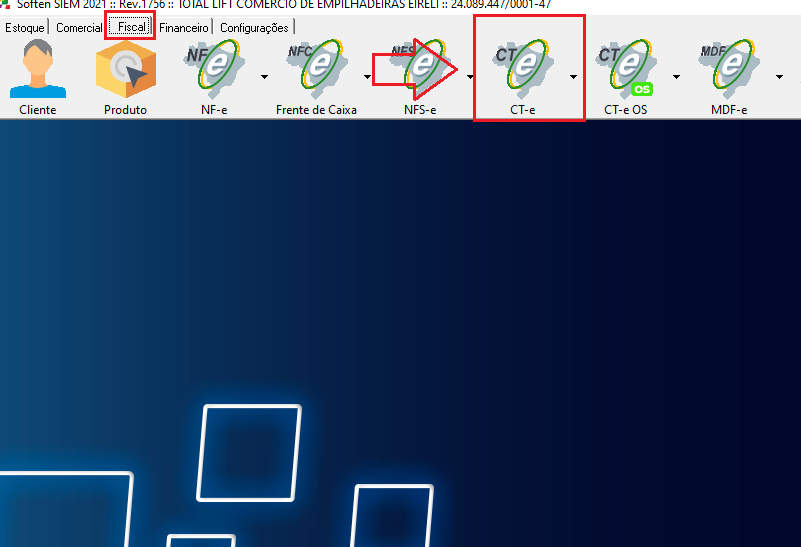
##### Clique na aba **Fiscal** e então clique no ícone do **CT-e**.
[](https://docs.softensistemas.com.br/uploads/images/gallery/2022-03/image-1648563663819.png)
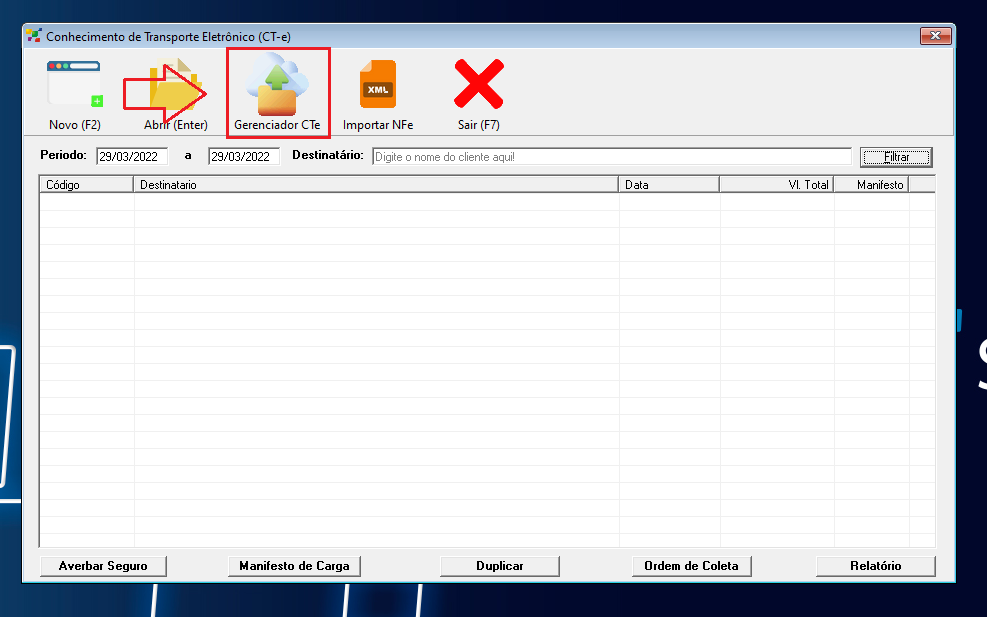
##### Então, na próxima tela clique em **Gerenciador CTe**.
[](https://docs.softensistemas.com.br/uploads/images/gallery/2022-03/image-1648563618619.png)
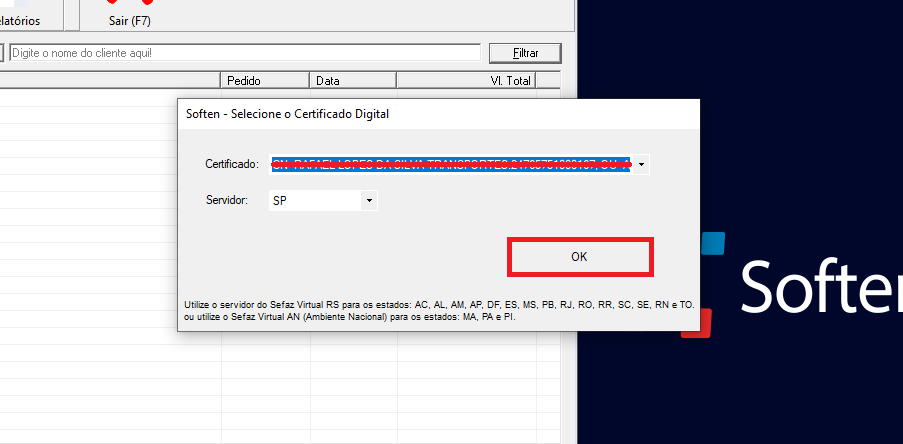
##### Neste momento será requisitado o **Certificado Digital**, selecione o certificado da empresa e clique em **OK**.
[](https://docs.softensistemas.com.br/uploads/images/gallery/2022-03/image-1648563574207.png)
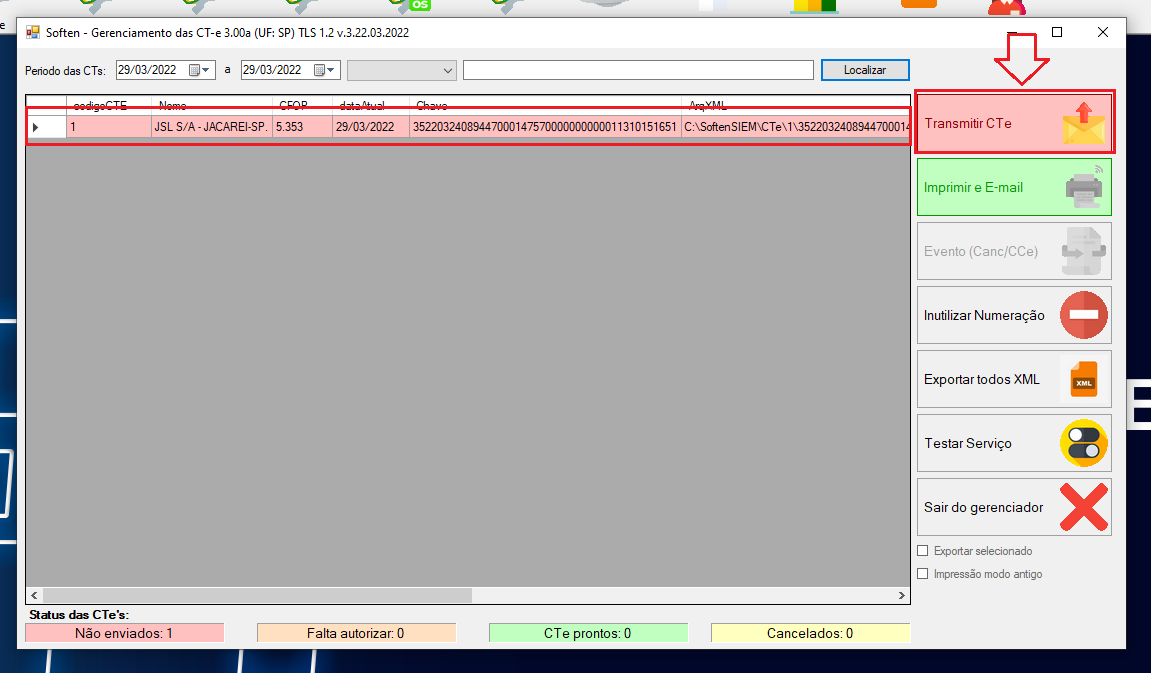
##### Então, na próxima tela **selecione o CTe** que deseja enviar para a Sefaz e clique em **Transmitir CTe**.
[](https://docs.softensistemas.com.br/uploads/images/gallery/2022-03/image-1648564233685.png)
##### Neste momento, foi feito o **Envio do CTe para o governo**. Caso o sistema retorne alguma rejeição, verifique se existem erros de preenchimento de cadastros, campos incompletos ou preenchidos de forma incorreta.
##### E também, se o cliente necessita alterar algum dado, neste instante ele poderá abrir o CTe e realizar a mudança necessária sem maiores problemas.
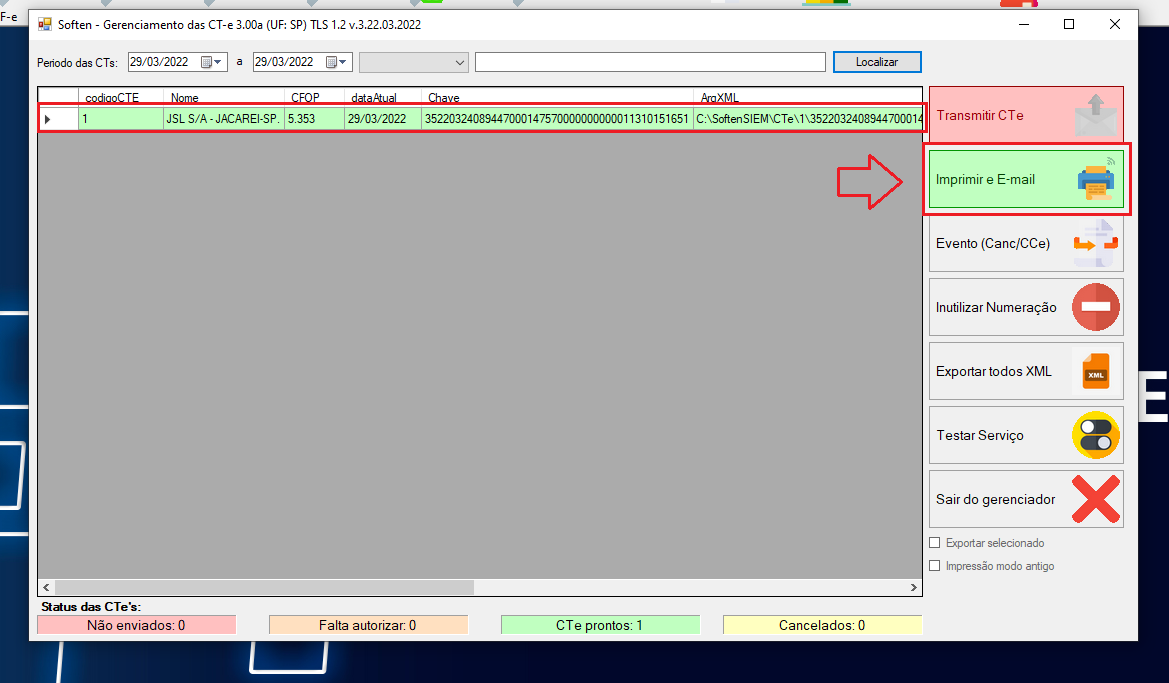
##### Em seguida, verifique se o Nome do CTe mudou de cor para verde.
##### E então, **selecione o CT-e** novamente e clique em **Imprimir e E-mail**.
[](https://docs.softensistemas.com.br/uploads/images/gallery/2022-03/image-1648570297487.png)
##### Aparecerá a mensagem: **“Deseja enviar o arquivo XML do CTe e a DACTE em PDF para o e-mail do cliente agora?”**
##### Ao clicar em **SIM**, caso tenha o **e-mail** **do destinatário** no Cadastro, será feito um envio automático de uma cópia do XML e do PDF para o cliente.
##### Em seguida, aguarde o conhecimento ser **aberto**.
Ao **lado direito** é possível **Salvar** o CT-e em **PDF** e ao **lado esquerdo** o cliente pode **Imprimir** este DACTE.
[](https://docs.softensistemas.com.br/uploads/images/gallery/2022-03/image-1648570400895.png)
# Como emitir um CT-E complementar
### O que é CT-e Complementar?
CT-e Complementar é um tipo de CT-e utilizado para fazer o complemento de valores incorretos informados e de erros no ICMS de outro CT-e que foi emitido com valor **abaixo do valor correto** ou **deixou de destacar o ICMS** quando esse deveria ter sido destacado. Para isso, é gerado um novo CT-e complementando apenas os valores faltantes no documento anterior.
### CT-e Complementar de Valores
Ocorre quando um CT-e é emitido com um valor mais baixo do que deveria.
Por exemplo, considere um CT-e emitido com o valor de R$ 2624,08, quando deveria ter sido emitido com o valor de R$ 3000,00.
O CT-e complementar deverá ter o valor de R$ 375,92.
### CT-e Complementar de ICMS
Ocorre quando é preciso corrigir CTe´s emitidos sem o destaque do ICMS ou para aqueles em que a alíquota foi informada inferior a correta. Deve ser informado o valor do serviço para que o cálculo do ICMS seja possível e também a alíquota correta ou a diferença entre a alíquota correta e a errada.
Por exemplo, considere um CT-e emitido com a alíquota de 7% onde correto seria 12%, o CT-e complementar deve ser emitido com a alíquota de 5%.
Como ocorreu com o CT-e de complemento de valores, devem ser informados os campos onde serão feitas as correções do ICMS e alterar os mesmos campos descritos anteriormente para indicar que o CT-e é do tipo complementar:
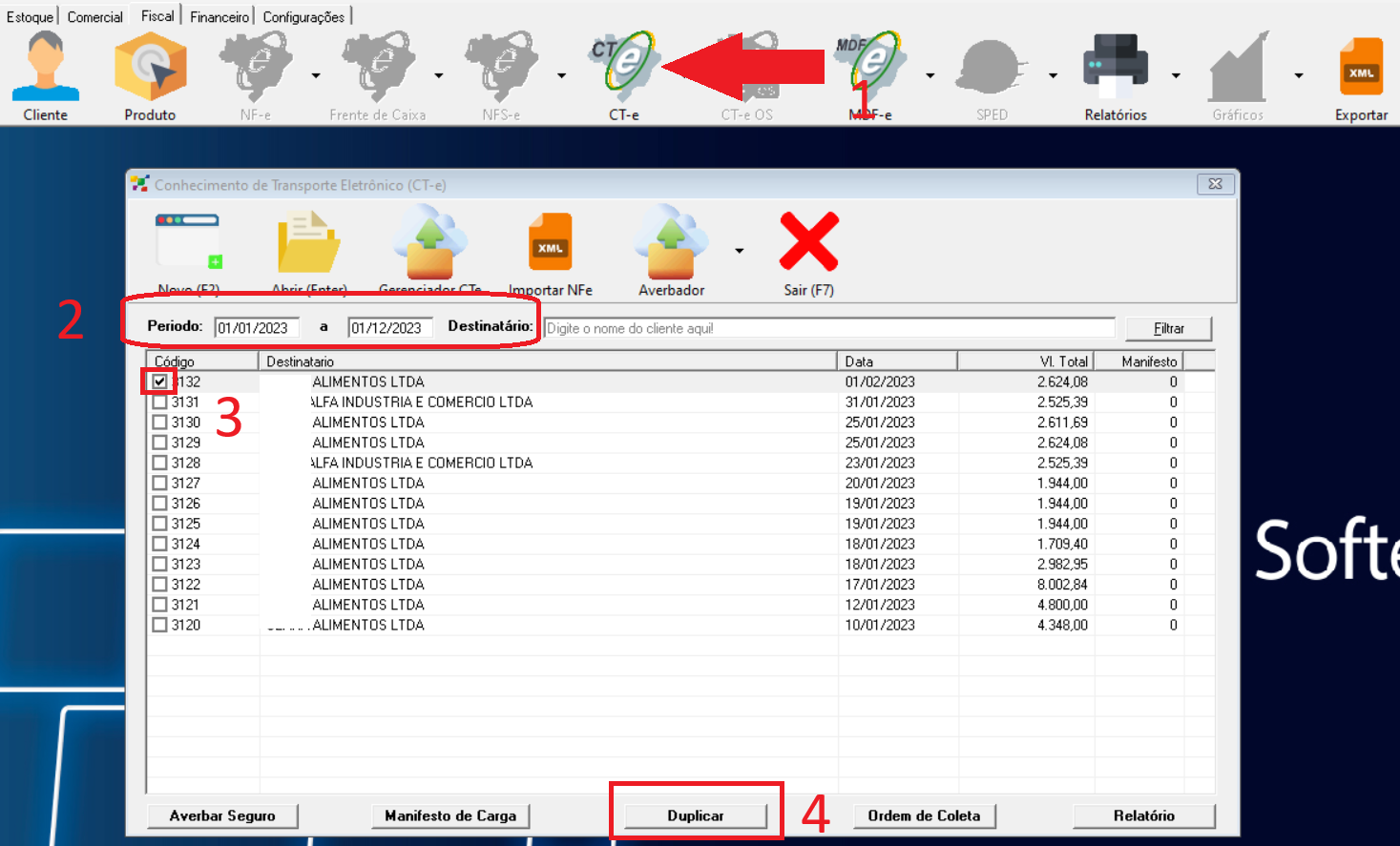
Para realizar um CT-E complementar primeiro localize-o, marque a caixinha na frente do número do documento, clique no botão duplicar:
[](https://docs.softensistemas.com.br/uploads/images/gallery/2023-12/image-1701457264763.png)
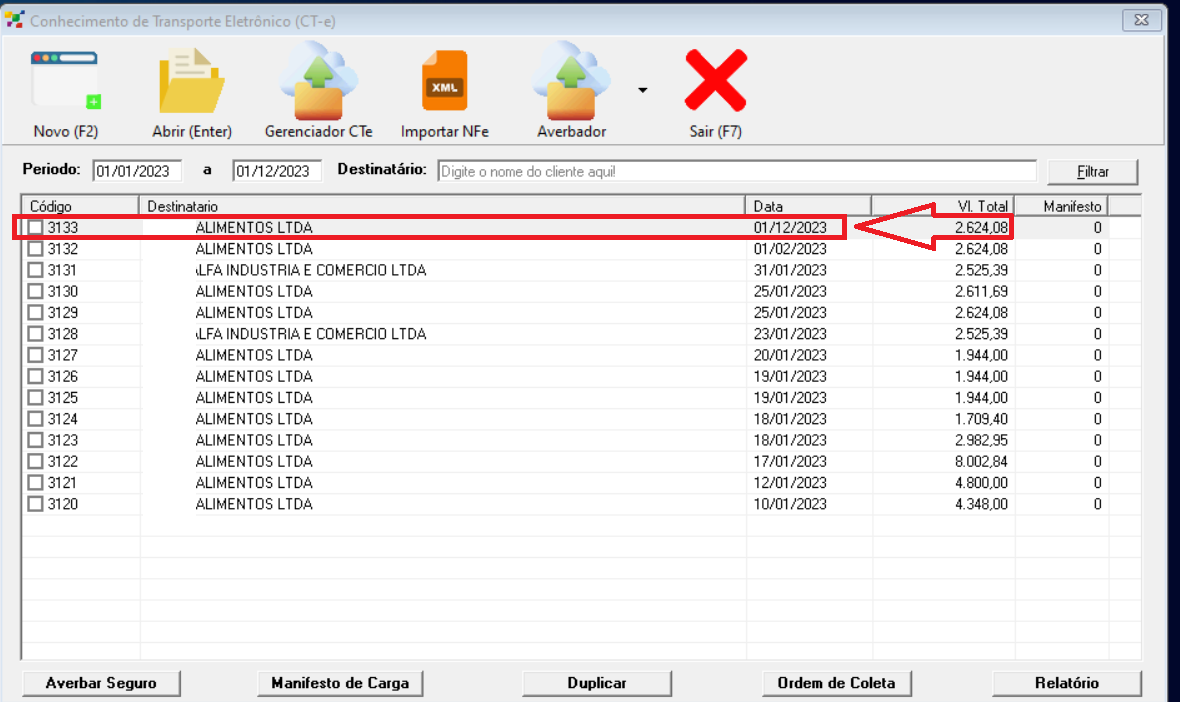
Dê um duplo clique no CT-E que gerou duplicado.
[](https://docs.softensistemas.com.br/uploads/images/gallery/2023-12/image-1701457466140.png)
Na tela de CT-E modifique:
**Tipo de CT-E** para 1-Compl. de Valores,
**Unidade de carga** delete e informe 0 caso não for complementar.
**Campo VL Liq. do serviço**: Informe o valor a ser complementado.
**Campo Valores e Impostos,** caso seja necessário destacar impostos, preencha-os conforme o valor a ser complementado.
[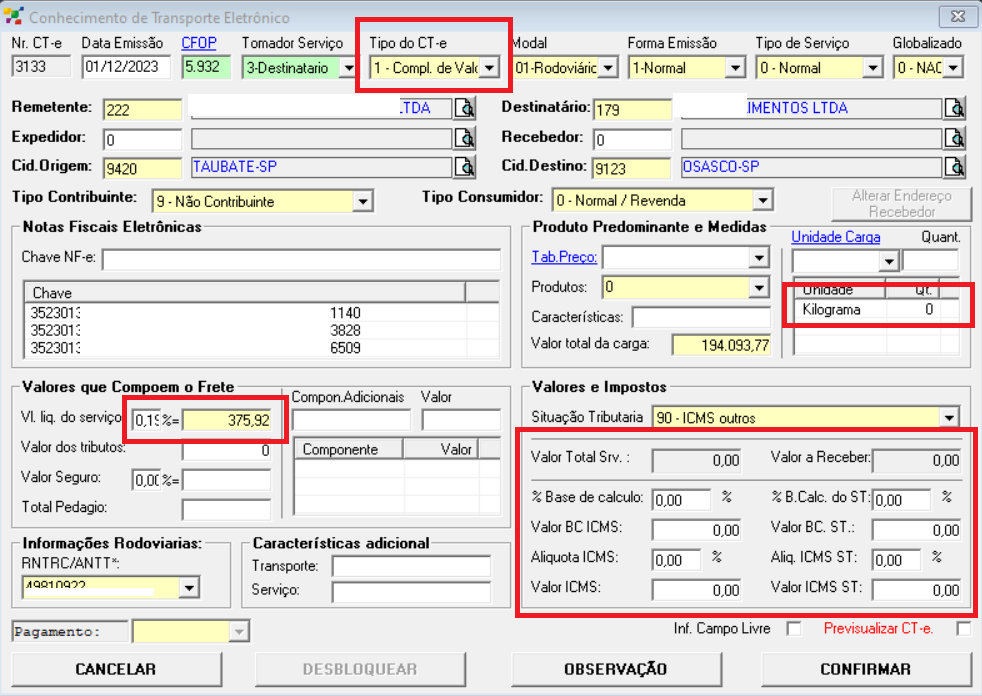](https://docs.softensistemas.com.br/uploads/images/gallery/2023-12/image-1701458042961.png)
Em seguida ira abrir a tela para referenciar CT-E, referencie a chave de acesso do CT-E que será referenciado
[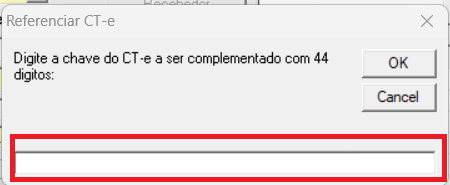](https://docs.softensistemas.com.br/uploads/images/gallery/2023-12/cte-4.png)
Clique em OK, e valide o documento.
# Como emitir um CT-E de subcontratação
### O que é CT-e de subcontratação?
CT-e de subcontratação é um tipo de CT-e utilizado quando uma empresa transportadora contrata um segunda empresa também transportadora para realizar essa prestação de serviço de transporte. Dessa forma tercerizando essa prestação de serviço.
Para realizar um CTe de subcontratação você irá abrir a aba **Fiscal** e clicar em **CT-e**:
[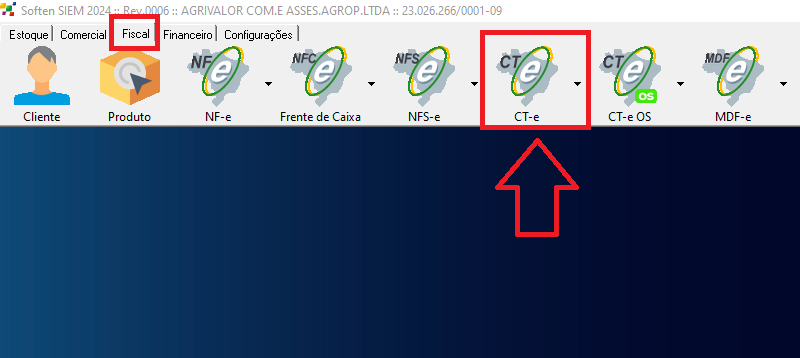](https://docs.softensistemas.com.br/uploads/images/gallery/2024-05/image-1715436799548.png)
Depois com a tela do CT-e aberta você irá clicar em **Novo**:
[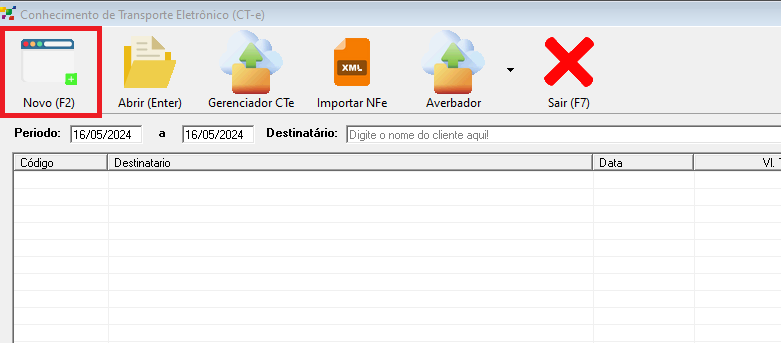](https://docs.softensistemas.com.br/uploads/images/gallery/2024-05/image-1715867595332.png)
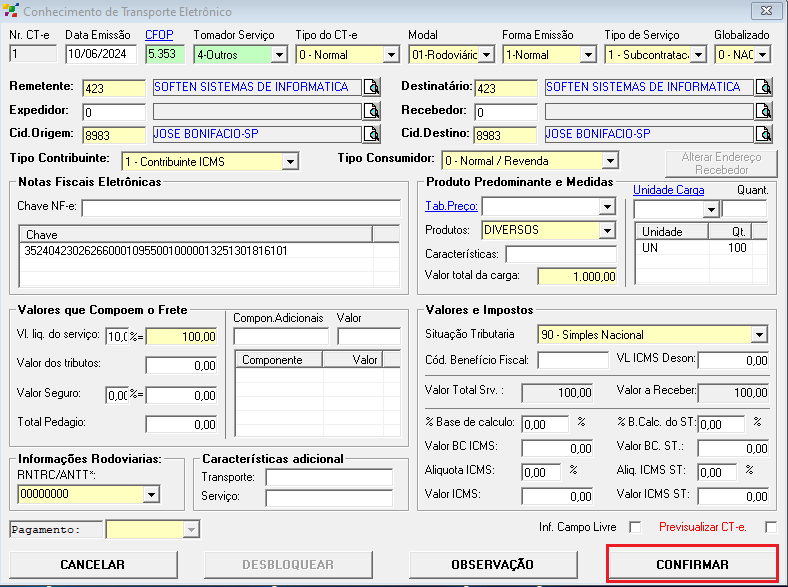
Primeiramente para emitir um CT-E de subcontratação é necessário que o **Tipo de Serviço** esteja como **1 - Subcontratação**
[](https://docs.softensistemas.com.br/uploads/images/gallery/2024-05/image-1717166200341.png)
Outra informação essencial é que o **Tomador do Serviço** esteja como **Outros** pois o tomador do serviço será a empresa que emitiu o CT-E anterior:
[](https://docs.softensistemas.com.br/uploads/images/gallery/2024-05/image-1717166325783.png)
As demais informações como **Remetente, destinatário, CFOP, etc...** precisam ser exatamente iguais as informações da nota anterior.
Após o preenchimento total do CT-e irá clicar em **Confirmar** na parte inferior da tela.
[](https://docs.softensistemas.com.br/uploads/images/gallery/2024-06/image-1718046893414.png)
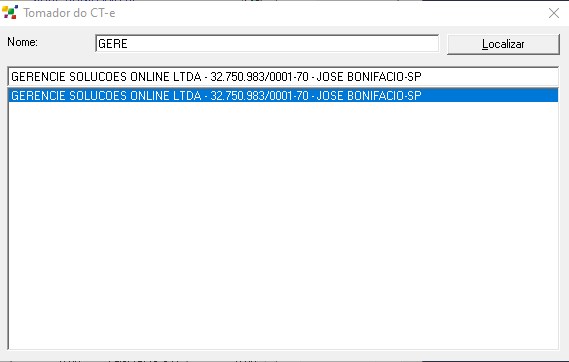
Clicando em confirmar irá abrir uma nova tela onde será necessário localizar o tomador do CT-e.
Localizando o tomador irá clicar duas vezes em cima da razão social.
[](https://docs.softensistemas.com.br/uploads/images/gallery/2024-06/image-1718047164165.png)
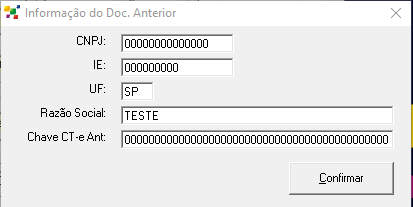
Após isso será necessário colocar as informações do CT-e anterior. Informações como o **CNPJ** do emitente, **IE**, o **Estado** do emitente, a **Razão Social** e a **chave de acesso do CT-e anterior.**
[](https://docs.softensistemas.com.br/uploads/images/gallery/2024-06/image-1718047389282.png)
Confirmando essa tela o CT-e foi gerado agora é somente emiti-lo no gerenciador de CT-e
# Como emitir um CTE globalizado
### O que é necessário para emitir CTe Globalizado?
1. O transporte deve ser intermunicipal (O CTe Globalizado só é aceito em operações de transporte realizadas dentro de um mesmo estado brasileiro.)
2. Deve envolver no mínimo 5 Notas Ficais com CNPJs distintos
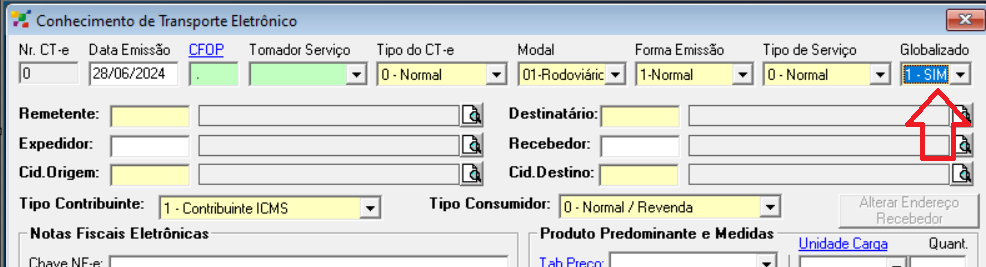
O campo CTe Globalizado deve ser marcado durante o preenchimento do CTe.
[](https://docs.softensistemas.com.br/uploads/images/gallery/2024-06/image-1719582177147.png)
### **Como emitir?**
Primeiro cadastre um cliente com nome "Diversos" com os dados do emitente.
[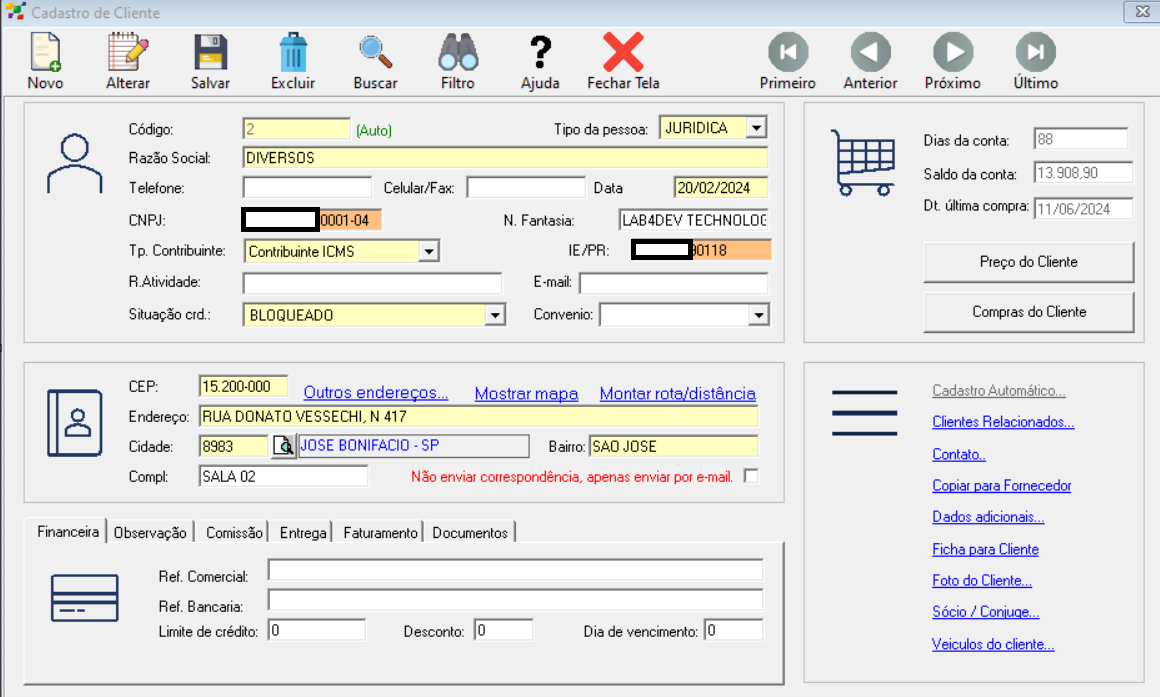](https://docs.softensistemas.com.br/uploads/images/gallery/2024-06/image-1719583138151.png)
Prepare o sistema para poder ser importado os xmls das notas fiscais para que o sistema agrupe no mesmo CT-e
Realize a config 2 condizente com a sua situação: 1=NFE COM MESMO DESTINATARIO E CLIENTE/2=NFE COM MESMO EMITENTE/3=DESTINTÁRIO:
[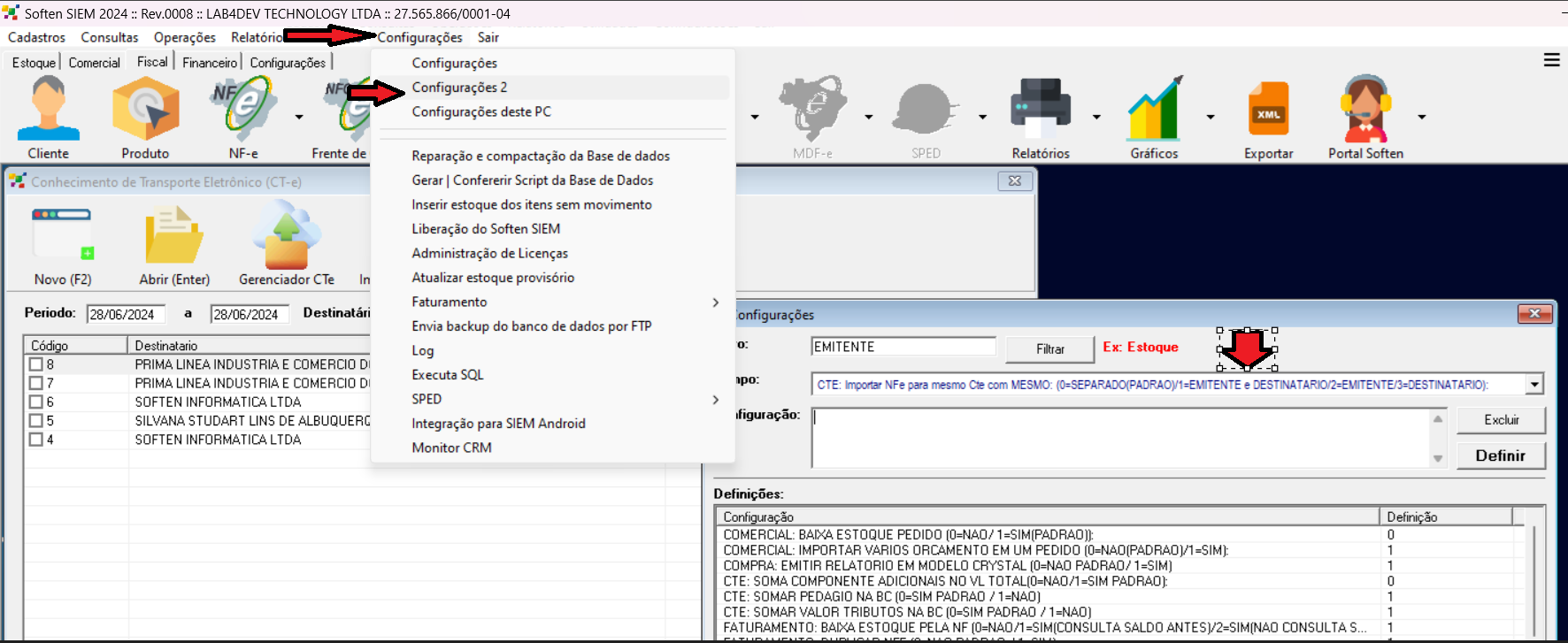](https://docs.softensistemas.com.br/uploads/images/gallery/2024-06/image-1719583295201.png)
Separe em uma pasta todos xmls de NF-E que deseja importar para o mesmo CT-e
Feito isso vá até o caminho conforme imagem:
[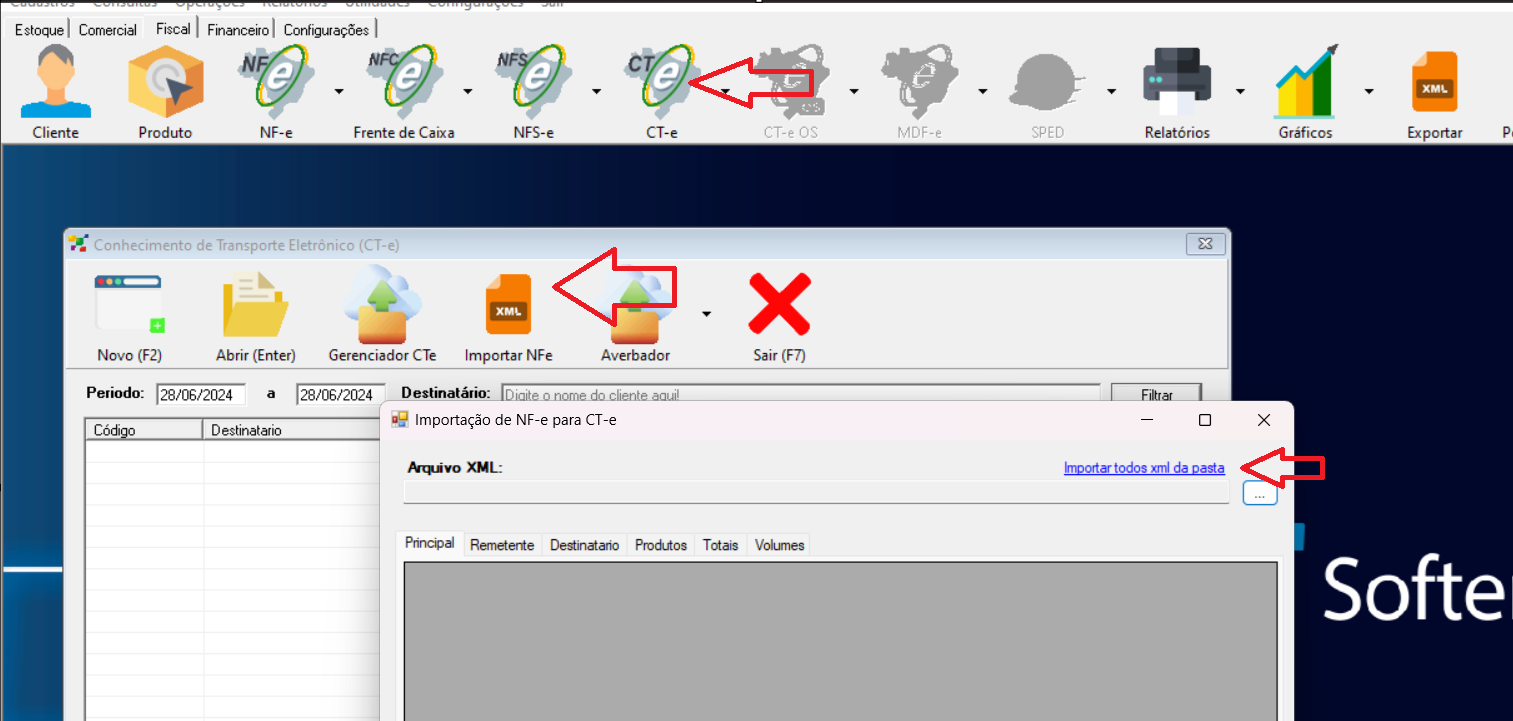](https://docs.softensistemas.com.br/uploads/images/gallery/2024-06/image-1719583751245.png)
Selecione a pasta com seus xmls e clique para importar.
"ATENÇÃO FAÇA BACKUP DOS XMLS ANTES POIS SERÃO EXCLUIDOS"
Será gerado 1 único CTE com todas notas referenciadas conforme agrupamento realizado na config feita no passo anterior:
1=NFE COM MESMO DESTINATARIO E CLIENTE/2=NFE COM MESMO EMITENTE/3=DESTINTÁRIO:
No meu exemplo o emitente era o mesmo, porem eram para vários destinatários, desta forma troquei o destinatário para Diversos.
[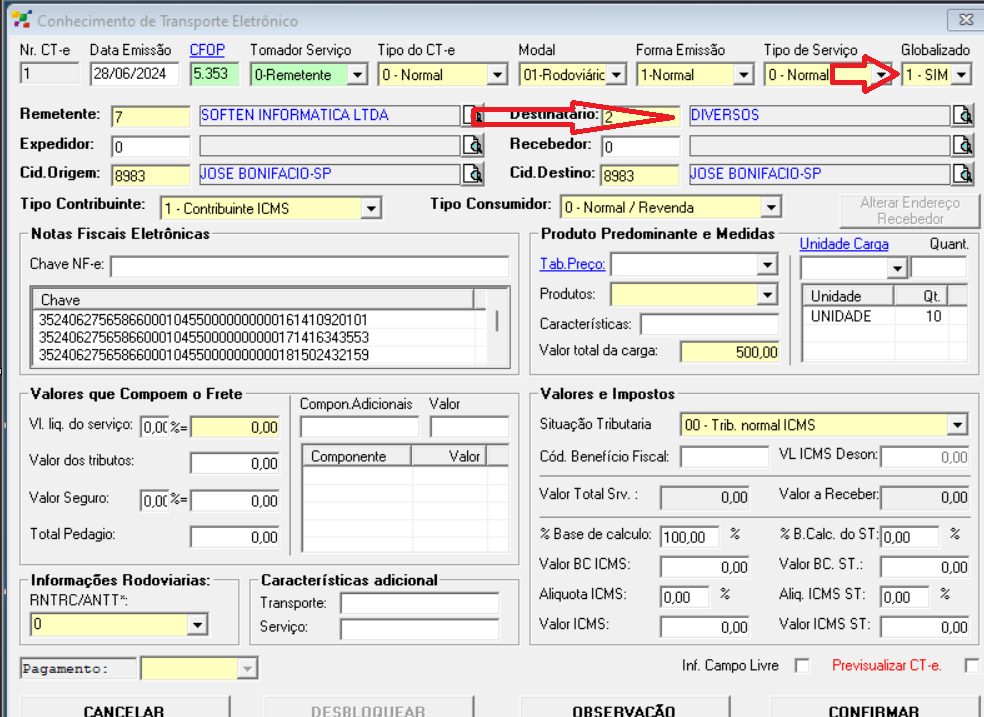](https://docs.softensistemas.com.br/uploads/images/gallery/2024-06/image-1719584270217.png)
Realize o restante do preenchimento conforme já esta habituado e realize sua emissão.
# Como emitir um CTE de substituição
#### O que é o CT-e de Substituição
O **CT-e de Substituição** é um Conhecimento de Transporte Eletrônico emitido para **substituir um CT-e já autorizado**, com o objetivo de **corrigir informações fiscais que não podem ser ajustadas por meio de Carta de Correção (CC-e)**.
O CT-e original permanece registrado na SEFAZ, e o CT-e de substituição fica **formalmente vinculado** a ele, garantindo rastreabilidade fiscal.
- - - - - -
### Pré-requisito
- CT-e original **autorizado impossibilitado de cancelamento ou carta de correção**
- [**Evento de Prestação do Serviço em Desacordo**](https://docs.softensistemas.com.br/books/siem-ct-e/page/anulacao-de-cte-e-duvidas-frequentes) emitido pelo tomador do serviço
- - - - - -
### Quando utilizar
Utilize o CT-e de substituição quando houver necessidade de corrigir **dados fiscais relevantes quando impossibilitado o cancelamento do mesmo**, tais como:
- Tomador do serviço
- Valores da prestação
- Base de cálculo ou ICMS
- Componentes do frete
⚠️ Correções simples devem ser feitas por **Carta de Correção (CC-e)**.
- - - - - -
### Procedimento
1. Identifique o CT-e emitido incorretamente
2. Solicite ao tomador a emissão do[ **Evento de Prestação do Serviço em Desacordo**](https://dfe-portal.svrs.rs.gov.br/Cte/PrestacaoServicoDesacordo)
3. Ao emitir o CT-e corrigido
1. Ajuste os dados necessários (valores, tomador, tributos)
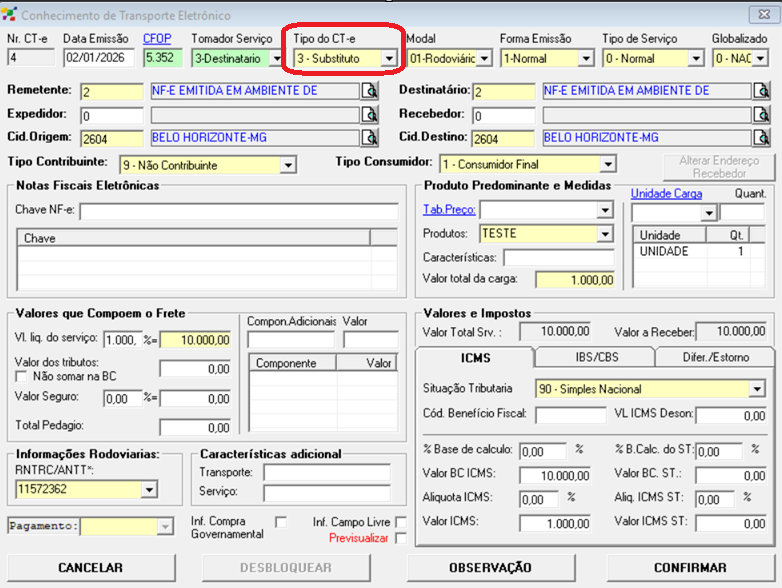
2. **Altere o tipo de CTE para 3 - Substituto**
[](https://docs.softensistemas.com.br/uploads/images/gallery/2026-01/image-1767368458845.png)
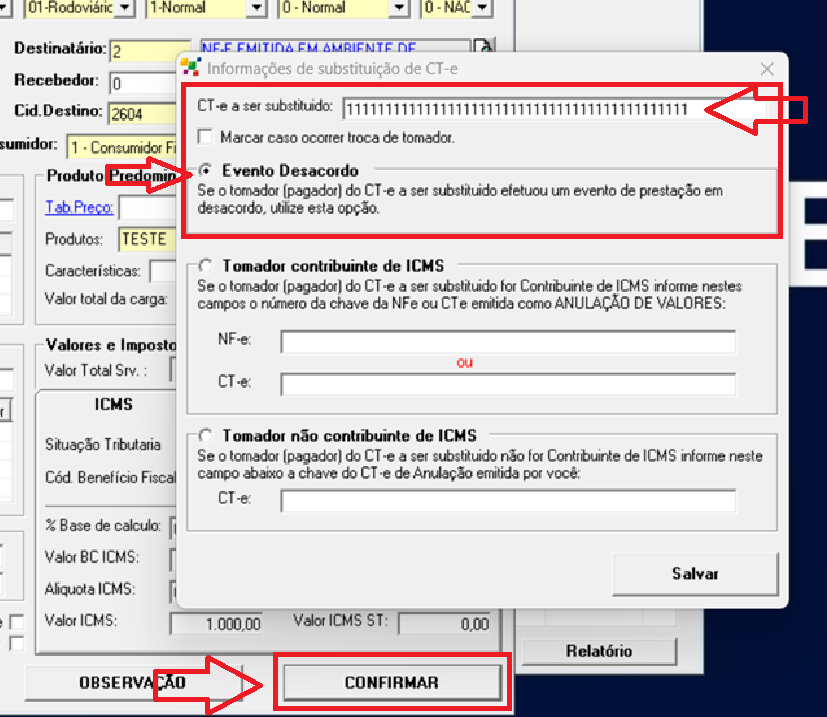
4. Após confirmar informe a **chave do CT-e original e marque opção "Evento Desacordo"**
[](https://docs.softensistemas.com.br/uploads/images/gallery/2026-01/image-1767368834331.png)
5.
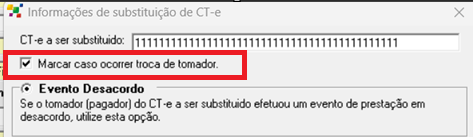
Caso tenha ocorrido a troca do Tomador marque a opção "Marcar caso ocorrer troca de tomador"
[](https://docs.softensistemas.com.br/uploads/images/gallery/2026-01/image-1767369043212.png)
6. Assine e transmita o CT-e para a SEFAZ
- - - - - -
### Restrições
- Não é permitido alterar a chave de documentos referenciados
- Não caracteriza uma nova prestação de serviço
- - - - - -
### Resultado esperado
- CT-e substituto autorizado
- Vínculo fiscal mantido com o CT-e original
- Regularização da prestação de serviço