# Extras
# Como definir um CFOP Padrão para o CT-e no Soften SIEM
##### Primeiro, clique em **Exibir Menu Completo**.
##### Em seguida, vá em **CONFIGURAÇÕES** e clique em **CONFIGURAÇÕES 2**.
##### Caso sua empresa não tenha acesso a essa CONFIGURAÇÃO 2, entre em contato com nosso [suporte técnico](https://www.softensistemas.com.br/suporte/).
##### Você pode solicitar o acesso a essas configurações ou até mesmo que seja habilitada essa função de configurar um CFOP Padrão para o CT-e.
##### Em seguida, na janela que surgir, use o filtro **CTE** e clique em **FILTRAR**.
##### Em campo, vamos procurar pela opção **CTE: CFOP PADRÃO**.
##### No campo **Configuração** digite então o CFOP padrão a ser utilizado na composição de um novo CT-e e clique em **DEFINIR**.
##### O campo **Definições** vai indicar que a função de configurar um CFOP Padrão para o CT-e está habilitada. Indicando o código escolhido na coluna Definição.
##### Como verificar a inserção automática de um CFOP Padrão para o CT-e no Soften SIEM
##### Acesse então a aba **FISCAL** e clique em **CT-e.**
##### Clique no botão **NOVO (F2)** para habilitar a tela de edição de um novo Conhecimento de Transporte.
##### Em seguida, na janela de edição para um novo CT-e, podemos atestar a utilização do código padrão definido observando seu preenchimento automático no campo **CFOP**, na parte superior.

# Como definir uma Mensagem de Observação do CT-e no Soften SIEM
##### Primeiro, clique em **Exibir Menu Completo.**
##### Em seguida, vá em **CONFIGURAÇÕES** e clique em **CONFIGURAÇÕES 2**.
##### Caso sua empresa não tenha acesso a essa CONFIGURAÇÃO 2, entre em contato com nosso [suporte técnico](https://www.softensistemas.com.br/suporte/).
##### Você pode solicitar o acesso a essas configurações ou até mesmo que seja habilitada essa função de configurar uma Mensagem de Observação Padrão para o CT-e.
##### Em seguida, na janela que surgir, use o filtro **CTE** e clique em **FILTRAR**.
##### Em campo, vamos procurar pela opção **CTE: MENSAGEM DE OBSERVAÇÃO PADRÃO**.
##### Selecione então a função, digite a mensagem padrão a ser inserida no campo **Observação** e clique em **DEFINIR**.
##### O campo **Definições** vai indicar que a função de configurar uma Mensagem de Observação Padrão para o CT-e está habilitada. Indicando a mensagem escolhida na coluna Definição.
##### Como verificar a geração de Mensagem de Observação Padrão para o CT-e no Soften SIEM?
##### Em seguida, acesse a aba **FISCAL** e clique em **CT-e**.
##### Clique no botão **NOVO (F2)** para habilitar a tela de edição de um novo CT-e.
##### Em seguida, na janela de edição deste novo CT-e, clique no botão **OBSERVAÇÃO**, na parte inferior.
##### Confira a mensagem padrão na caixa **Observação** e, caso esteja correta, clique no botão **CONFIRMAR**.

# Anulação de CTE-e duvidas frequentes.
#####
#####
Com a nova vigência do CTE 4.0 o CTE de anulação foi instinto, podendo ser realizado o CT-e de substituição após o evento de desacordo.
## 📄 Quando emitir um **CT-e de Substituição**?
### ⚠️ **Regra principal**
[Emita um **CT-e de Substituição**](https://docs.softensistemas.com.br/books/siem-ct-e/page/como-emitir-um-cte-de-subistituicao) somente quando o erro for identificado **após o início da prestação do serviço de transporte**.Caso contrário, **cancele o CT-e original** e emita um novo com os dados corretos.
- - - - - -
### ✅ **Casos permitidos**
Após a prestação do serviço, use o CT-e de substituição se houver:
1. **ICMS destacado a maior** no CT-e original(Se estiver destacado a menor, emita um **CT-e complementar**.)
2. **Erro no tomador do serviço** (dados cadastrais), com troca de tomador já mencionado no CT-e original. Nesse caso, o tomador original deve registrar o evento **“Prestação de Serviço em Desacordo”**
- - - - - -
## 🛠️ Processo de Substituição
### 1️⃣ Evento “Prestação de Serviço em Desacordo”
No site [Portal do Conhecimento de Transporte Eletrônico](https://dfe-portal.svrs.rs.gov.br/Cte/PrestacaoServicoDesacordo)
- Deve ser registrado pelo **tomador do serviço** (contribuinte ou usuário final) em até **45 dias** após autorização do CT-e original
- Se o tomador for **contribuinte de ICMS**, o CT-e de substituição **só será autorizado após esse evento** — sem isso, ocorre **rejeição 735**
- - - - - -
### ⏳ Prazo máximo para emissão do CT-e substituto
- Deve ser emitido em até **60 dias** após a autorização do CT-e original
- - - - - -
### 2️⃣ Regras obrigatórias para o CT-e de Substituição
Todos os dados do CT-e original — emitente, destinatário, UF de início e UF fim — devem ser mantidos, **exceto**:
Campo
Preenchimento correto
`tpCTe`
"3 – CT-e de Substituição"
`vPrest` / `imp`
Valores **corrigidos** (prestação e ICMS)
`infCteSub`
Chaves de acesso do CT-e original e do evento de desacordo
Informações adicionais
Texto: “Este documento substitui o CT-e {número} de {data} em virtude de {motivo do erro}”
- - - - - -
### 📌 Regras de validação da SEFAZ
- O CT-e original não pode estar cancelado ou já substituído/complementado
- Se for substituição por erro de tomador, é obrigatória a existência do evento de desacordo, sob pena de **rejeição 739**
- A emissão deve obedecer aos limites de prazo (45 dias para evento; 60 dias para emissão do substituto)
- - - - - -
### 🗂️ Base legal
- Ajuste SINIEF nº 9/2007 (institui o CT-e de substituição e anulação).
- Notas Técnicas atualizadas, incluindo a NT 2025.001 (RTC), que reforça as regras de validação para substituições e eventos
- - - - - -
### ✅ Resumo final – Checklist:
1. Houve prestação do serviço.
2. Erro detectado: **ICMS a maior** ou **tomador trocado**.
3. Tomador registrou o evento de desacordo em até 45 dias.
4. Emite CT-e de substituição em até 60 dias.
5. Preenche corretamente todos os campos obrigatórios (tpCTe, valores, chaves, observações).
6. Garante que o CT-e original está autorizado e válido.
fonte: [DF-e\_CT-e.pdf (fazenda.rj.gov.br)](http://www.fazenda.rj.gov.br/sefaz/content/conn/UCMServer/path/Contribution%20Folders/site_fazenda/informacao/sistemaseletronicos/dfe/manuais/DF-e_CT-e.pdf?lve)
# Erro na impressão do CTE api-ms-win-crt-runtime-l1-1-0.dll
#### Ao se deparar com a seguinte mensagem para imprimir um CTE, ou MDFE
api-ms-win-crt-runtime-l1-1-0.dll
[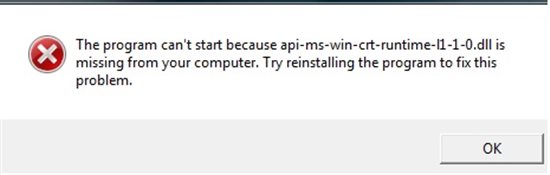](https://docs.softensistemas.com.br/uploads/images/gallery/2022-06/image-1656096135212.jpg)
**Baixe e instale o pacote correspondente ao seu Windows**
- x86 (Windows 32 Bits): [**vc\_redist.x86.exe**](https://aka.ms/vs/16/release/vc_redist.x86.exe)
- x64 (Windows 64 Bits): [**vc\_redist.x64.exe**](https://aka.ms/vs/16/release/vc_redist.x64.exe)
No Windows 7 64 ou 32 consegui solucionar com este
MS Visual C++ Redist. AIO v0.27.0 (x86\_x64)
https://mega.nz/file/T44X1TzC#oQWNxLLPqDIdi6HSJmBTfjpwJuIemRRNE19g3K39LyY
**Após instalar reinicie o computador.**
Este erro é ocasionado pela falta destes pacotes da Microsoft o que ocasiona o erro no JAVA.
# Como gerar financeiro do CTE
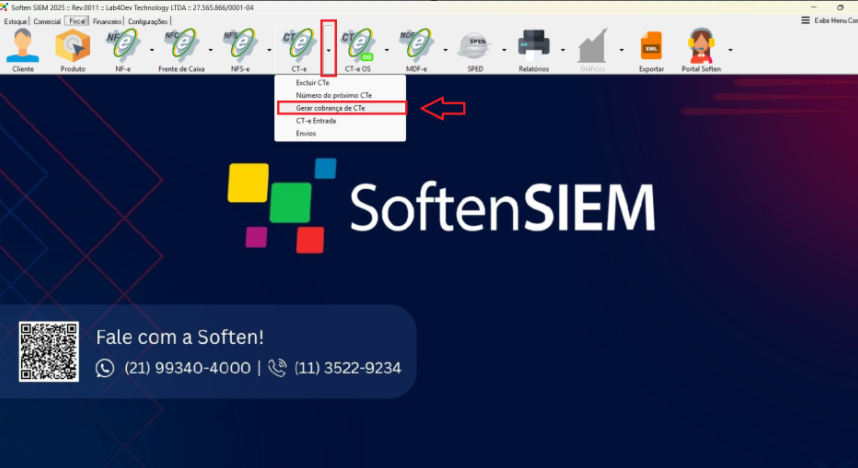
# ✅ **1. Acesse o menu de CT-e**
Na tela inicial do Soften SIEM:
1. Localize o menu superior.
2. Clique na opção **CT-e** (ícone verde com o “e”), conforme mostrado na imagem.
- - - - - -
# ✅ **2. Abrir as opções do CT-e**
Após clicar no botão CT-e:
1. Um menu suspenso será exibido.
2. Procure pela opção **“Gerar cobrança de CT-e”**, que aparece abaixo de “Número do próximo CT-e”.
- - - - - -
# ✅ **3. Selecionar “Gerar cobrança de CT-e”**
1. Clique em **Gerar cobrança de CT-e**.
2. O sistema abrirá a tela responsável pela geração do financeiro.
[](https://docs.softensistemas.com.br/uploads/images/gallery/2025-11/image-1763387265713.png)
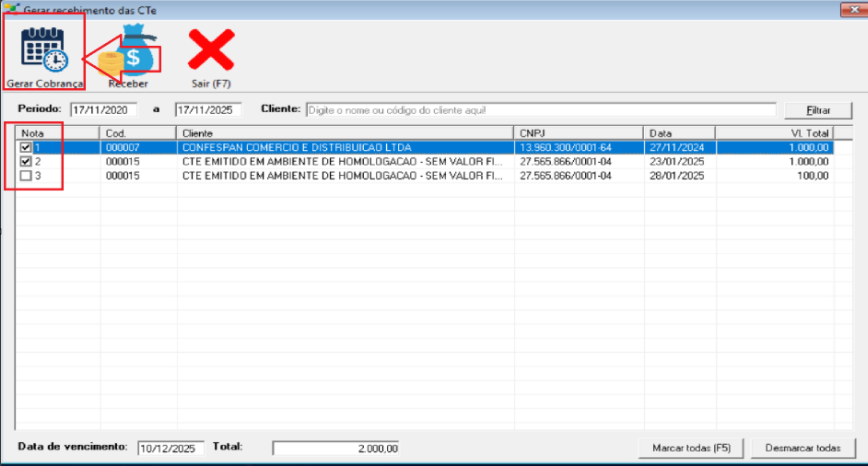
# ✅ **4. Escolher os CT-es desejados**
Na tela que se abrir:
1. Será exibida uma lista com os CT-es emitidos.
2. Marque os CT-es para os quais deseja gerar os títulos financeiros.
3. Caso queira gerar para todos, utilize a opção **Marcar todas (F5)**,
4. Cliquem em gerar cobrança
[](https://docs.softensistemas.com.br/uploads/images/gallery/2025-11/image-1763387421190.png)
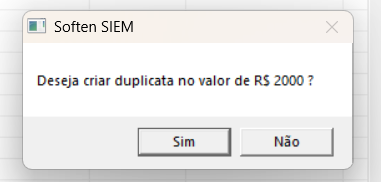
Confirme o valor e cliquem em SIM.
[](https://docs.softensistemas.com.br/uploads/images/gallery/2025-11/image-1763387503349.png)
Ira aparecer a tela referente a duplicata a receber criada e basta conferir os dados e editar caso necessário e finalizar.