# Como gerar o Conhecimento de Transporte Eletrônico no SoftenSIEM
##### Acesse a aba **Fiscal** e clique em CT-e
[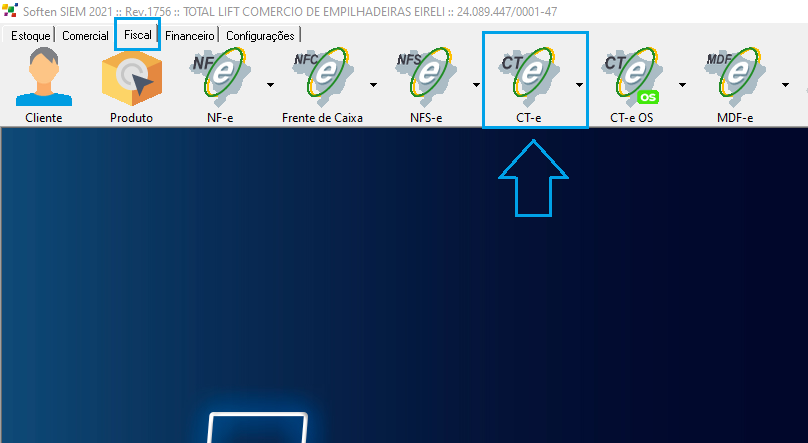](https://docs.softensistemas.com.br/uploads/images/gallery/2022-03/image-1648557128217.png)
##### Na próxima tela clique em **Novo (F2)**.
##### Para emitir o CT-e é necessário preencher **alguns campos obrigatórios**, por isso montamos esse passo a passo para auxiliar os nossos clientes.
##### Cadastre o CFOP
##### Clique nas letras **CFOP (em azul)**, na próxima tela digite a **numeração do CFOP** que a sua contabilidade informou.
##### Na **Natureza da Operação** preencha com a frase: ‘**Prestação de Serviço de Transporte**’.
##### Os campos abaixo são destinados aos tributos de **ICMS**, caso o cliente tribute, os percentuais devem ser inseridos.
##### Se por acaso ele não tributar, coloque o **numeral 0 (zero)** em todos os campos e clique em **Confirmar**.
##### Se o cliente já emitiu outros **CT-es pelo Soften SIEM**, provavelmente já exista **CFOP** cadastrado no sistema, com isso, basta preencher a numeração no campo **CFOP (em verde)**.
##### **NOTA:** no **Soften SIEM** é possível deixar este campo **automático**, caso o cliente utilize a mesma numeração de CFOP para todas as operações no CT-e, solicite junto ao suporte técnico.
#### **Tomador Serviço**
##### O campo **Tomador Serviço** deve ser preenchido pelo **responsável do frete**, ou seja, aquele que **paga pelo serviço**.
##### Que pode ser:
0 – **Remetente** (aquele que promove a saída inicial da carga);
**1** – **Expedidor** (é um participante no CT-e, responsável por entregar a carga para quem irá realizar o transporte, pode ser uma entrega de transportador para transportador);
**2** – **Recebedor** (aquele que recebe a carga);
**3** – **Destinatário** (para quem a mercadoria foi enviada);
**4** – **Outros** (não se enquadra em nenhuma das opções acima).
#### **Tipo do CT-e**
##### No espaço **Tipo do CT-e** escreva qual é a **categoria deste documento**.
##### As opções são: 0 – **Normal**; **1** – **Complemento de Valor**; **2** – **Anulação de Valor** e **3** – **Substituto**.
#### **Modal**
##### O campo **Modal no CT-e** estabelece a forma como será **transportado esse produto**.
##### Pode ser pelo meio:
**01** – **Rodoviário** (é realizado em estradas, rodovias e ruas, que podem ser pavimentadas ou não);
**02** – **Aéreo** (é o movimento de pessoas e mercadorias pelo ar com a utilização de aviões, balões, dirigíveis ou helicópteros);
**03** – **Aquaviário** (é aquele em que se utiliza a água para a locomoção de mercadorias e pessoas);
**04** – **Ferroviário** (é aquele realizado por veículos que percorrem linhas de ferro para transportar produtos e pessoas)
**05** – **Dutoviário** (é aquele realizado por meio de dutovias, ou seja, tubulações).
#### **Formas de Emissão**
##### Selecione a **forma de emissão** desta nota, as opções são:
##### **1** – **Normal** (Usado quando os servidores da SEFAZ estão operantes);
**5** – **Conting. FS-DA** (Usado quando não há internet no estabelecimento, nesta modalidade o emitente precisa imprimir os CTE-s em um papel moeda adquirido diretamente na Sefaz);
**7** – **Conting. SVC-RS** (utilizado quando o servidor do estado do emitente encontra-se fora do ar);
**8** – **Conting. SVC-SP** (utilizado quando o servidor do estado do emitente encontra-se fora do ar);
#### **Tipo de Serviço**
##### Preencha este campo com a **categoria do serviço**.
##### Existem **4** opções que classificam esta atividade:
0 – **Normal** (aplicado em operações normais);
**1** – **Subcontratação** (ocorre quando a empresa transportadora é contratada por outra transportadora, ou seja, subcontratação, e ela no caso realiza todo o transporte);
**2** – **Redespacho** (é o caso em que a empresa transportadora contrata outra para realizar parte da prestação do serviço, independente se for inicial, intermediário ou final);
**3** – **Redespacho Intermediário** (é quando uma terceira transportadora é envolvida no processo para realizar um trecho intermediário).
##### CT-e Globalizado
##### A nova versão do **CT-e 3.0** possui um campo opcional para identificar se o **CT-e é globalizado ou não**.
##### CT-e Globalizado é caracterizado por ser um tipo de conhecimento em que existe em uma mesma prestação de serviço **intermunicipal** diversos **remetentes** ou **destinatários** e **um único tomador**.
#### **Remetente e Destinatário**
##### Os próximos campos que devem ser preenchidos são:
##### **Remetente:** aquele que está enviando a mercadoria.
##### **Expedidor:** quem vai transportar a carga.
##### **Cid. Origem:** a cidade de onde essa mercadoria irá sair, vale lembrar que este campo preenche automaticamente no momento em que o remetente for inserido, más pode ser mudado.
##### **Destinatário:** para quem a mercadoria foi enviada.
##### **Recebedor:** aquele que receberá o produto.
##### **Cid. Destino:** a cidade final, onde esta mercadoria será entregue. Esse campo também preenche automaticamente no momento em que o Destinatário for selecionado.
##### Os campos **Tipo Contribuinte** e **Tipo Consumidor** também devem ser escritos de acordo com a **situação do Remetente** e do **Destinatário**, respectivamente.
#### **Notas Fiscais Eletrônicas**
##### No campo **Chave NF-e** o cliente deve inserir a **numeração da chave de acesso das notas fiscais dos produtos** que serão transportados.
##### É possível acrescentar quantas chaves de acesso forem necessárias.
#### **Produto Predominante e Medidas**
##### Preencha corretamente todos os campos apresentados na imagem abaixo:
##### O espaço **Tabela de Preço** será configurado pelo setor de treinamento da Soften Sistemas, de acordo com as informações que o cliente fornecer.
##### Escolha a **Unidade Carga** deste produto, escreva a quantidade correta e pressione o botão enter do teclado, perceba que este item foi inserido na tabela Unidade.
##### **Selecione o produto** e escreva as **características** do mesmo.
##### No campo **Valor Total da Carga** escreva o **valor total do CT-e**.
#### **Valores que Compõem o Frete**
##### No campo **Valor Líquido do Serviço** escreva o valor a ser **pago pelo trabalho prestado**.
##### Os próximos campos não são de preenchimento obrigatório, porém o cliente pode preencher caso queira.
#### **Valores e Impostos**
##### No próximo campo escolha a **Situação Tributária da empresa**, é possível automatizar esta informação no Soften SIEM.
##### Os demais espaços devem ser preenchidos com os **dados fiscais**.
#### **Informações Rodoviárias**
##### Preencha o campo **RNTRC/ ANTT** com a **numeração da sua certificação**.
##### O **Registro Nacional de Transportadores Rodoviários de Carga (RNTRC)** é um **certificado público**, fornecido para a identificação e certificação, necessário a qualquer veículo que **trafegue e opere no transporte de cargas**.
##### Preencha também a **data de previsão de entrega** dessa mercadoria, a **forma de pagamento** e a **data de pagamento**.
#### **Informações Adicionais**
##### Existem alguns campos habilitados no rodapé do CT-e.
##### Ao clicar no espaço **Cancelar** o cliente cancela o preenchimento deste documento imediatamente, não salvando nenhum dado.
##### No botão **Observação** é possível acrescentar qualquer observação necessária.
##### Marque a caixa **Pré-visualizar CT-e** para verificar se todos os campos estão preenchidos corretamente e depois clique em **Confirmar**.
#### **Outros Documentos Fiscais**
##### Quando a mercadoria que o cliente está transportando não possui **Nota Fiscal Eletrônica** e consequentemente **não tem chave de acesso** inserida no corpo do CT-e.
##### O sistema abrirá uma tela no momento que o documento for finalizado, nela preencha os dados deste documento que substitui a NF-e.
##### Depois de preencher corretamente clique em **Confirmar**.
##### Dê **OK** para as próximas mensagens e **pré-visualize seu DACTE**.